Temas relacionados
- [Router sem Fio][AiCloud 2.0] Como configurar o Servidor de Sincronização?
- [Wireless Router][AiCloud 2.0] Como configurar a Sincronização AiCloud?
- [AiCloud 2.0] Como configurar Smart Access
- [AiCloud]Como utilizar a App AiCloud no seu telefone para enviar ficheiros para router?
- [AiCloud 2.0] Como configurar o Cloud Disk no ASUS Router (AiCloud Web)?
[AiCloud 2.0] Como configurar o Cloud Disk?
Introdução do Cloud Disk
O AiCloud permite que dispositivos de armazenamento conectados por USB sejam acessados, transmitidos ou compartilhados através de um PC ou do dispositivo conectado à Internet. Conecte um dispositivo de armazenamento USB ao seu router ASUS compatível para acessar arquivos de dados e transmitir a sua mídia diretamente para o aplicativo AiCloud ou de um link da Web exclusivo num navegador da Web.
1.Conecte o armazenamento USB no seu router para configurar Cloud Disk

2. Ligue o seu computador ao router através de uma ligação com fios ou Wi-Fi e introduza o IP da LAN do router ou o URL do router http://www.asusrouter.com na GUI WEB.

Nota: Por favor, consulte [Wireless Router] Como aceder á GUI do router (ASUSWRT) para mais informações.
3. Introduza o seu nome de utilizador e palavra-passe de início de sessão na página.

Nota: Se esqueceu do nome de utilizador e/ou palavra-passe, por favor restaure o router para o estado padrão de fábrica. Consultar por favor Como repor as definições de fábrica do router? para mais informações.
4. Vá a AiCloud 2.0 > e ligue o Cloud Disk.
5. Vá a https://www.asusrouter.com e introduza a conta de login e palavra-passe do router. Para uma melhor experiência do utilizador, recomendamos que utilize o Google Chrome ou o Firefox.
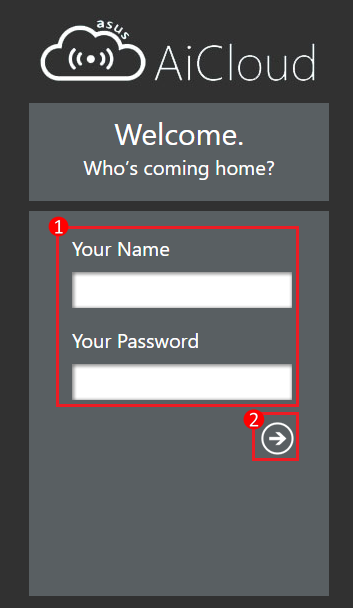
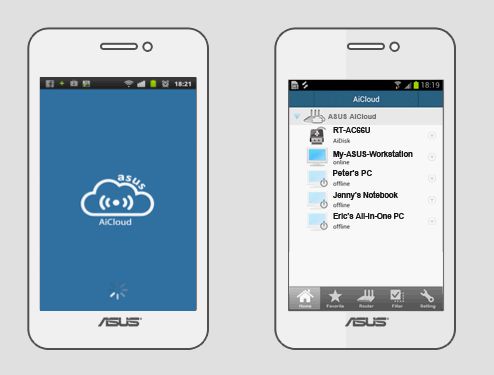
A partir da Google Play Store ou Apple Store, pode descarregar e instalar a aplicação ASUS AiCloud no seu dispositivo inteligente.
Ligue os seus dispositivos iOS ou Android a routers compatíveis utilizando Wi-Fi. A aplicação AiCloud irá guiá-lo automaticamente através do processo de configuração.
Apple Store : https://apps.apple.com/pt/app/asus-aicloud/id527118674
Google Play Store : https://play.google.com/store/apps/details?id=com.asustek.aicloud&hl=PT
FAQ
Para o Cloud Disk "disco em nuvem" é possível descarregar pastas com ficheiros e não apenas separar ficheiros sem utilizar um programa FTP?
O Cloud Disk só poderia descarregar os ficheiros mas não a pasta. O utilizador ainda poderia escolher todos os ficheiros para descarregar à 1 vez.
Como obter o (Utilitário / Firmware)?
Pode descarregar os últimos drivers, software, firmware e manuais do utilizador no Centro de Descargas ASUS.
Se necessitar de mais informações sobre o Centro de Descargas ASUS, por favor consulte o seguinte link.