Temas relacionados
- [DDNS] Como removo o nome DDNS do meu router anterior?
- [Especificação] Como verificar se um router ASUS suporta o recurso DDNS?
- [Wireless] Como ativar a função Web Access do router wireless ASUS a partir da WAN (ASUSWRT)?
- [Router Sem Fios] Como associar uma conta de confiança ao meu router ASUS? (aplicação do router ASUS)
- [ASUS DDNS] Como transferir o ASUS DDNS para um novo dispositivo?
[Router Sem Fios] Introdução e configuração de DDNS
Para lhe fornecer instruções mais detalhadas, pode também clicar no link do vídeo do YouTube da ASUS abaixo para saber mais sobre Como registar um nome de host ASUS DDNS no seu router ASUS
O que é DDNS?
DDNS (Sistema de Nomes de Domínio Dinâmico) é um serviço que permite aos clientes de rede ligar-se ao router sem fios, mesmo com um endereço IP público dinâmico, através do nome de domínio registado. O router sem fios está equipado com o serviço ASUS DDNS e outros serviços DDNS.
Preparar
(1) O DDNS suportado pelos routers ASUS varia consoante o modelo, sendo recomendado que consulte as especificações do produto ASUS para confirmar se o seu router é compatível. Neste artigo, o router ASUS ZenWiFi AX é utilizado como exemplo, e o ecrã de configurações pode variar consoante o modelo e a versão do firmware.
(2) Para utilizar esta funcionalidade no seu router ASUS, o router precisa ter um IP público (WAN IP) fornecido pelo serviço de internet do seu ISP. Isto permitirá que dispositivos na internet localizem o seu router ASUS através de um IP público (WAN IP). Se não tem certeza sobre o tipo de IP público, por favor verifique com o seu Provedor de Serviços de Internet (ISP).
Como configurar DDNS?
Passo 1. Conecte o seu computador ao router através de ligação por cabo ou WiFi e insira o IP LAN do seu router ou o URL do router http://www.asusrouter.com na interface WEB GUI.

Nota: Por favor consulte Como aceder à página de configuração do router (WEB GUI) para saber mais.
Passo 2. Introduza o nome de utilizador e a palavra-passe do seu router para iniciar sessão.

Nota: Se se esquecer do nome de utilizador e/ou da palavra-passe, por favor restaure o router para o estado padrão de fábrica e faça a configuração.
Por favor consulteComo repor o router para as definições de fábrica para restaurar o router ao estado padrão.
Passo 3. Vá a WAN> DDNS
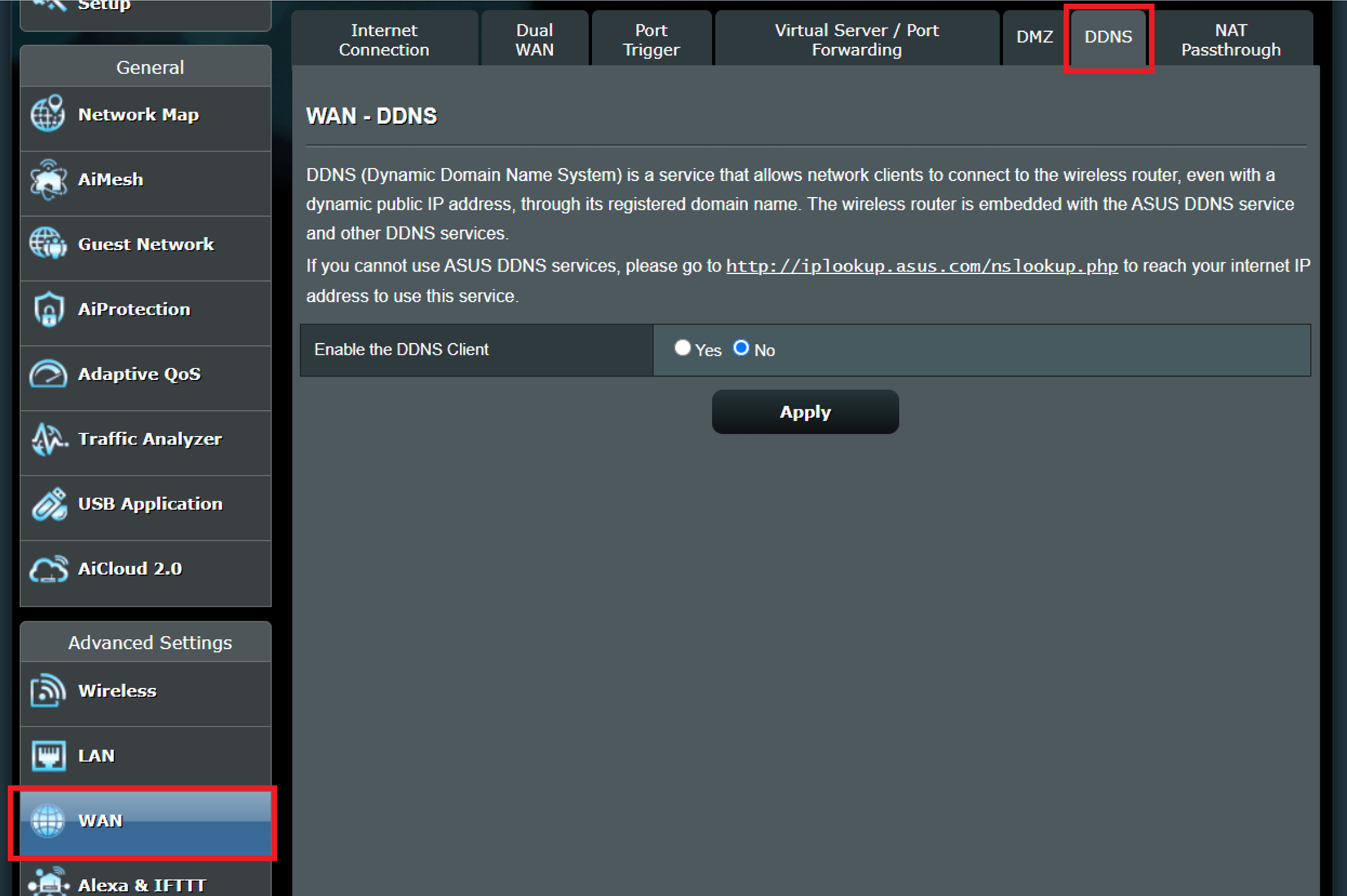
Passo 4. Ative o cliente DDNS e depois pode escolher o servidor ASUS DDNS [ WWW.ASUS.COM ] como servidor, que é totalmente gratuito. Existem também outros servidores DDNS para escolher.
Nota:
(1) A lista de servidores DDNS pode variar conforme a versão do firmware ou diferenças de modelo.
(2) Se o router sem fios estiver a usar um endereço IP privado de WAN (192.168.x.x, 10.x.x.x, 172.16.x.x ou IP CGNAT, consulte FAQ5), este router pode estar numa rede NAT de múltiplas camadas. O serviço DDNS não funciona neste ambiente.
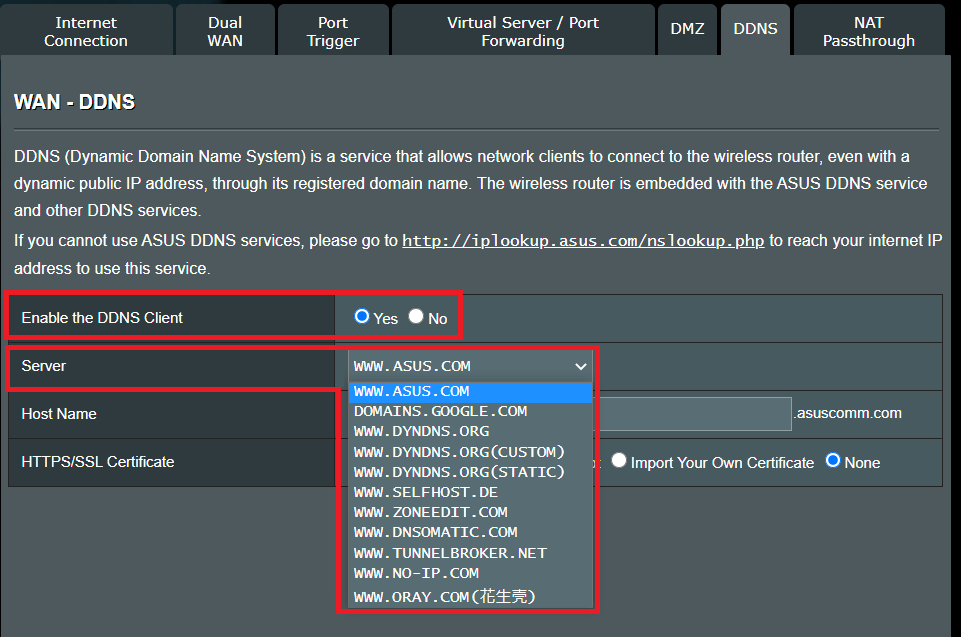
Passo 5. Segue-se um exemplo de utilização do ASUS DDNS. Em Host Name, pode configurar o seu próprio nome de domínio. Se o nome de domínio já estiver registado, por favor altere para outro.
Nota:
- O nome do host não pode aceitar prefixo de número nem [ . ](como [123abc] ou [ aaa.bbb ]).
- Se o nome de domínio foi registado por si mas pretende usar o nome de domínio anterior no novo router ASUS que acabou de comprar, por favor contacte o Centro de Serviço ASUS.
- O DDNS não pode ser eliminado se o router tiver a funcionalidade DDNS ativada e estiver em uso.
- No campo [nome do anfitrião], pode alterar o nome de domínio clicando em [Aplicar] depois de inserir o nome.
- Após concluir a configuração, clique em [Aplicar] para guardar.