Temas relacionados
[Windows 11/10] Esqueceu-se do nome de utilizador, palavra-passe ou PIN de início de sessão da conta Microsoft
Produtos Aplicáveis: Portátil, Desktop, PC Tudo-em-Um, Consola de Jogos Portátil, Motherboard, Placa Gráfica, Monitor LCD, MiniPC
A sua conta Microsoft liga-se a todas as aplicações e serviços Microsoft. Se não conseguir aceder à sua conta Microsoft ou iniciar sessão no Windows usando um PIN, consulte este artigo para o ajudar a resolver o problema.
Esqueceu-se do Nome de Utilizador da Conta Microsoft
Se se esqueceu do endereço de email da sua conta Microsoft, ou se iniciou sessão e recebeu a mensagem de erro Essa conta Microsoft não existe, recomenda-se que siga estes passos para o ajudar a encontrar o seu nome de utilizador.
Método 1: Procure o seu nome de utilizador se tiver informações de segurança configuradas na sua conta
Se configurou anteriormente informações de segurança na sua conta Microsoft, pode usar esta opção para recuperar o seu nome de utilizador.
Nota: Esta opção não funcionará se não tiver informações de segurança configuradas na sua conta ou se já não conseguir aceder a essas informações de segurança. Avance para o próximo passo: Método 2: Encontre o nome de utilizador da sua conta Microsoft no produto ou serviço que utiliza.
- Procure o seu nome de utilizador usando o número de telefone ou endereço de email de contacto de segurança.
- Peça um código de segurança para ser enviado para o telefone ou email que utilizou.
- Introduza o código e selecione Seguinte.
- Quando encontrar a conta que procura, selecione Iniciar sessão.
Se a pesquisa do nome de utilizador não teve sucesso, por exemplo, se não configurou ou já não tem acesso à sua informação de contacto de segurança, tente Método 2: Encontrar o nome de utilizador da sua conta Microsoft no produto ou serviço que utiliza.
Método 2: Encontrar o nome de utilizador da sua conta Microsoft no produto ou serviço que utiliza
Para proteger a sua conta, a Microsoft tem políticas rigorosas sobre como os nossos agentes podem ajudar com a sua conta. Os agentes de suporte da Microsoft não podem fornecer informações de conta sem validação adequada, mas existem locais onde pode procurar dentro dos próprios produtos.
Alguma vez configurou um endereço de email alternativo para a conta que quer usar para iniciar sessão, como @outlook.com, @gmail.com, ou @live.com? Se sim, tente esse.
- Dispositivos Windows
No seu dispositivo Windows com sessão iniciada, clique no ícone [Iniciar] na barra de tarefas①, depois clique em [Definições]
 ②.
②. 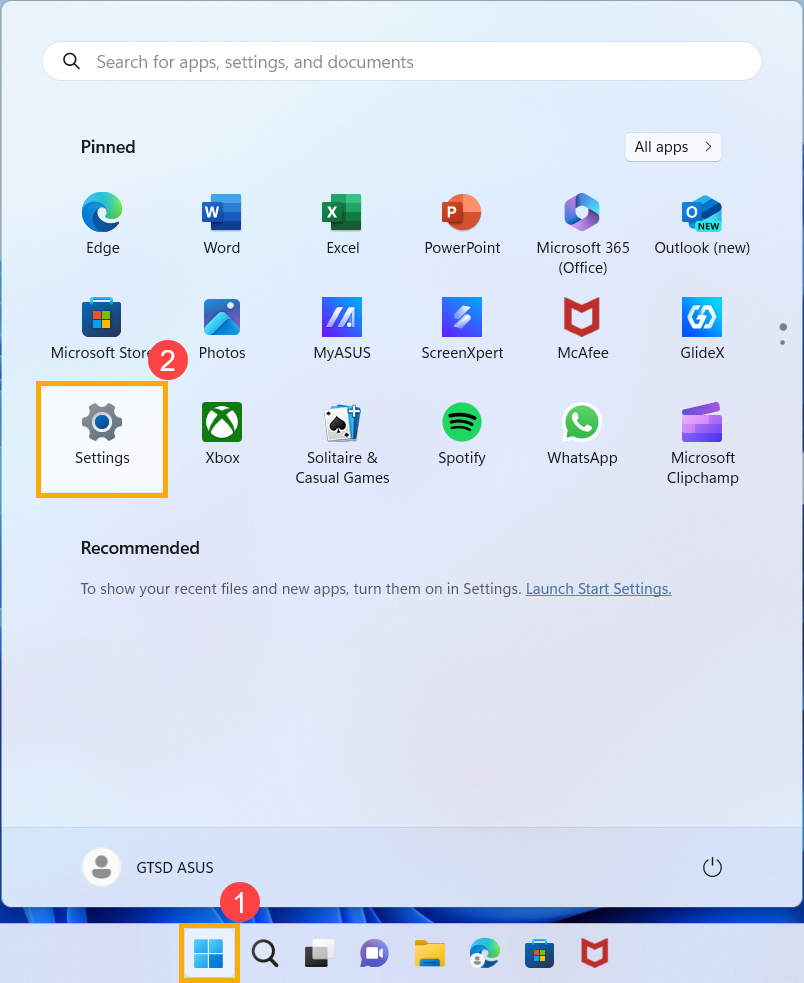
Na janela de definições do Windows, clique em [Contas]③, depois clique em [E-mail e contas]④.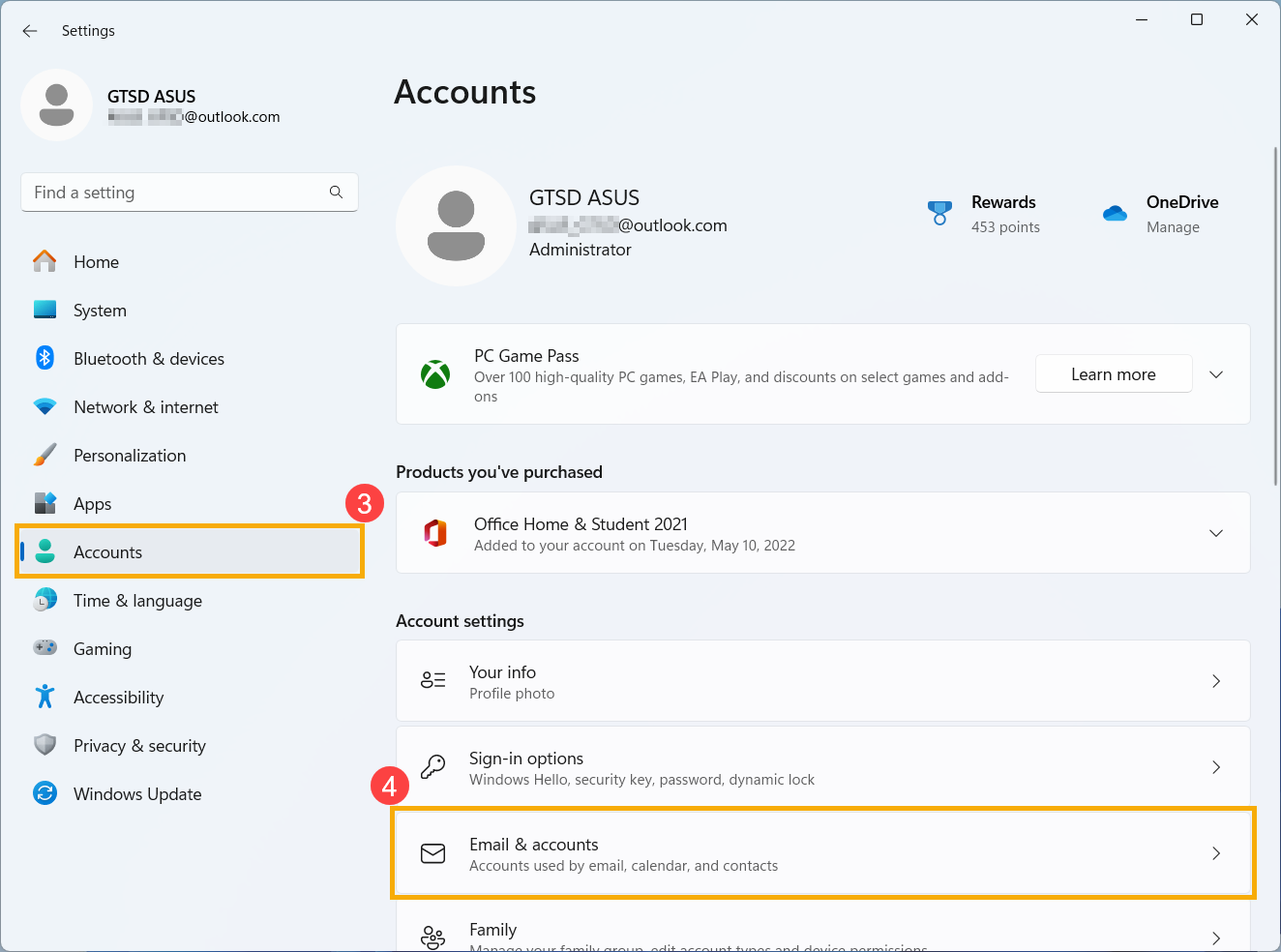
Em E-mail e contas, verá o nome de utilizador associado ao seu dispositivo.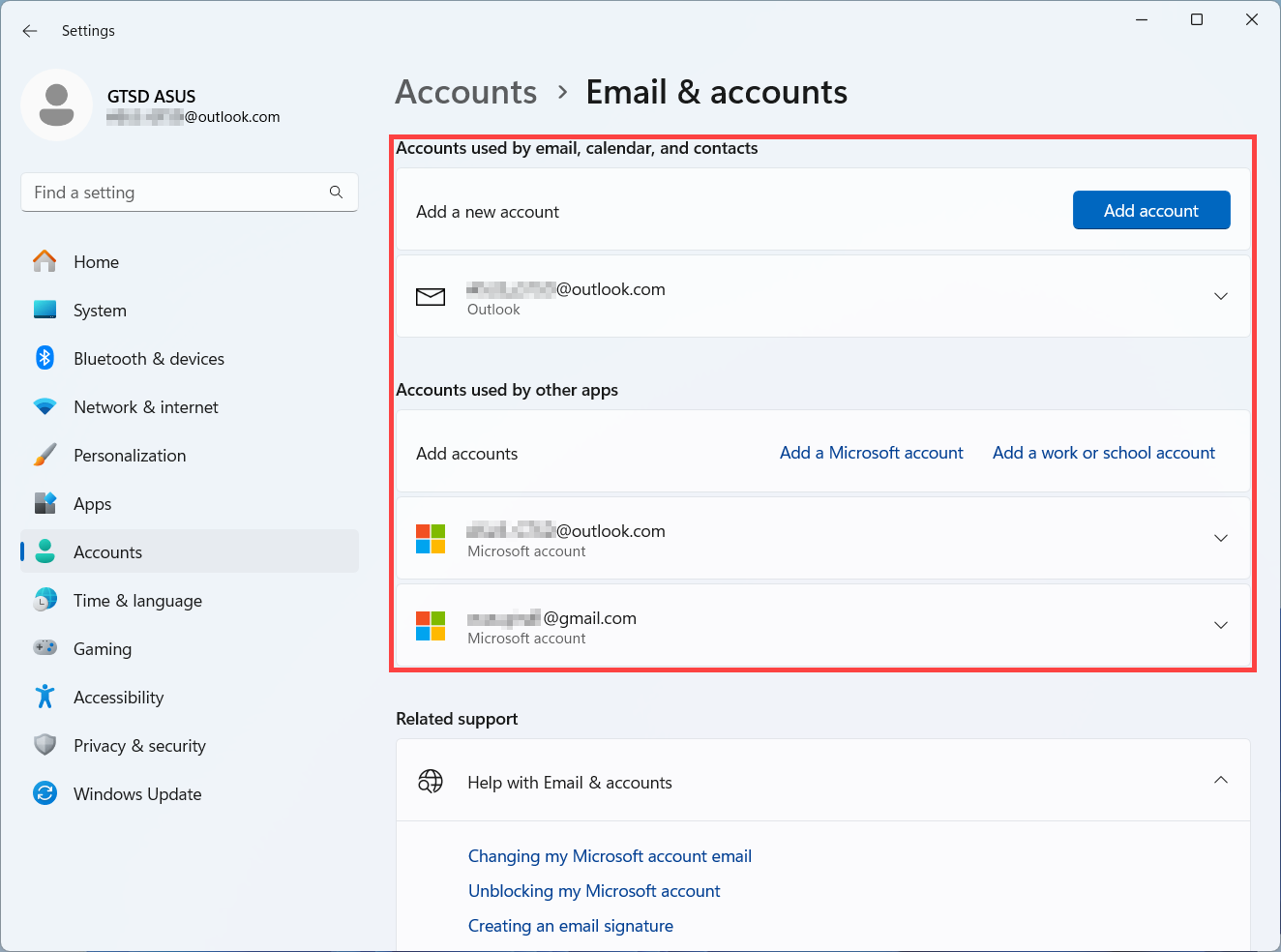
- Aplicações Office
Microsoft 365 ou Office 2016 e versões mais recentes: Abra aplicações Office como Word ou Excel. Após abrir a aplicação Office, clique em [Ficheiro]①.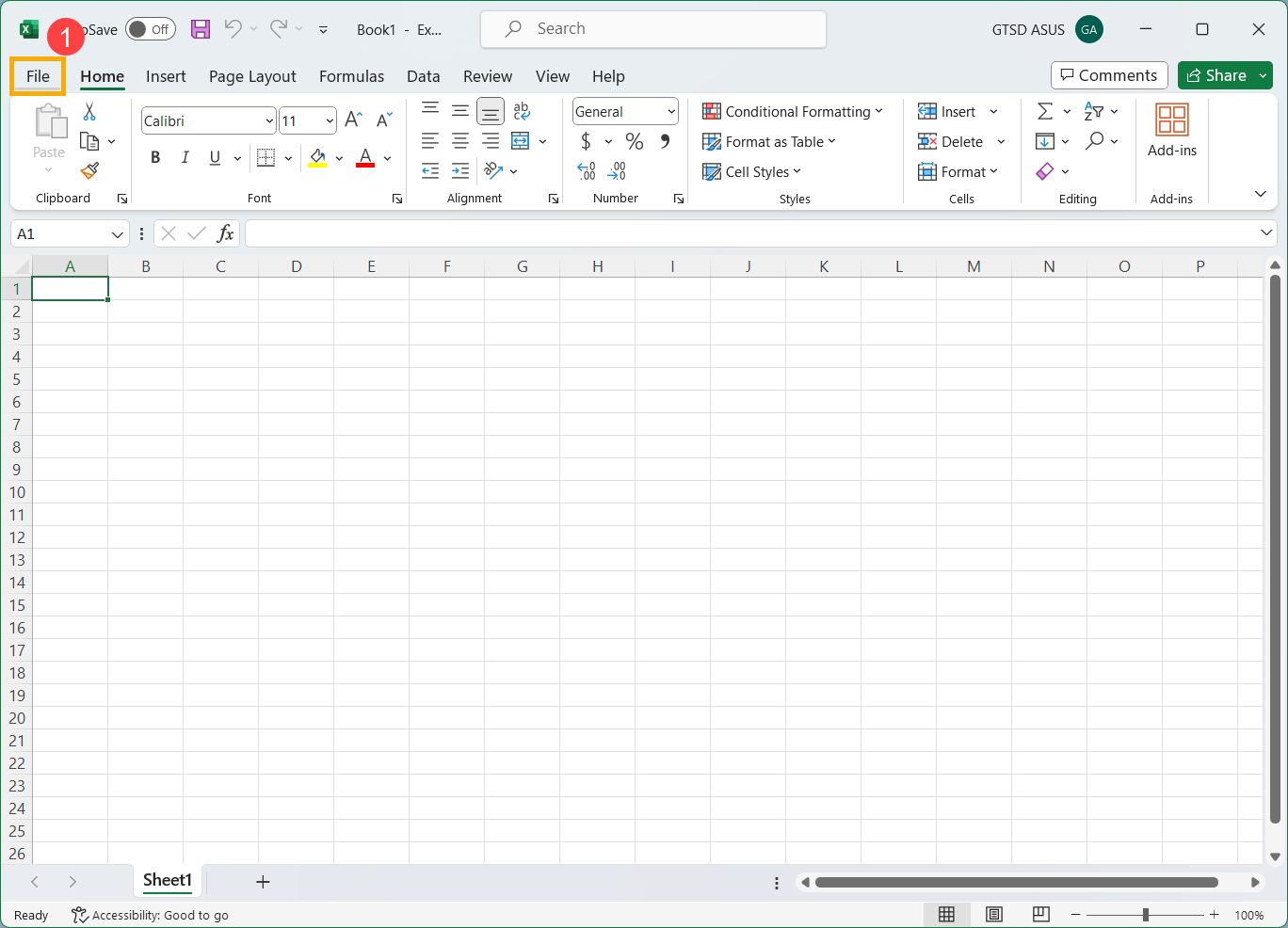
Clique em [Conta]②. Na informação do utilizador, encontrará o nome de utilizador pertencente e associado à sua conta.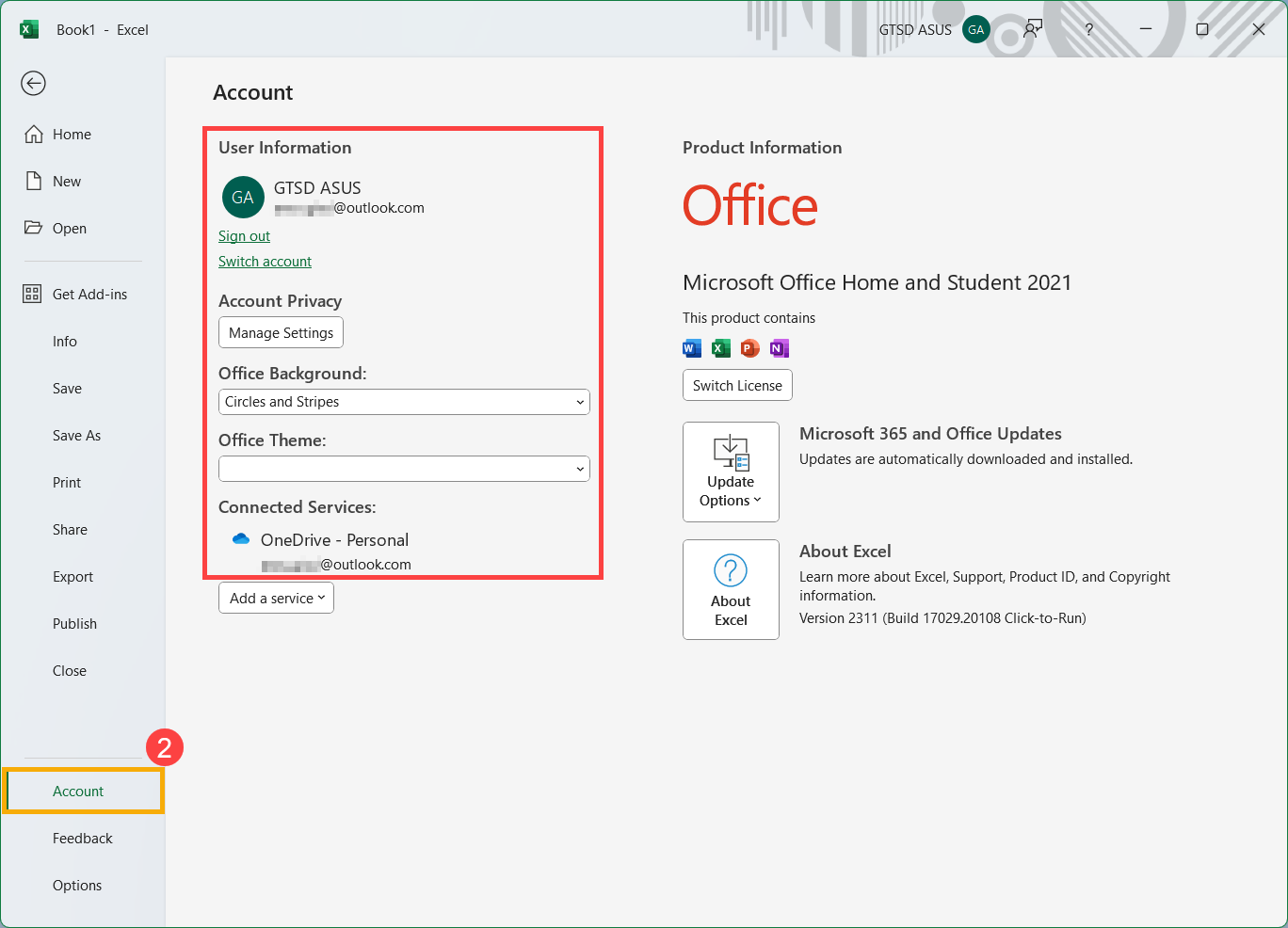
Se ainda não conseguiu encontrar o seu nome de utilizador ao verificar os produtos ou serviços acima, avance para o próximo passo para determinar se a sua conta pode estar encerrada.
Método 3: Verifique se a sua conta Microsoft está encerrada
Pode não conseguir iniciar sessão na sua conta porque ela está encerrada ou eliminada.
- Encerrou a sua conta: Se encerrou a sua conta Microsoft, tem 60 dias desde esse encerramento para iniciar sessão e reabri-la. Após esses 60 dias, a sua conta e os dados expiram.
- A sua conta foi encerrada devido à inatividade: Se não iniciou sessão na sua conta durante muito tempo, pode expirar devido à inatividade, conforme o calendário abaixo.
| Se a última vez que iniciou sessão foi: | A sua conta expira após: |
| Antes de junho de 2014 | 1 ano de inatividade |
| Depois de junho de 2014 | 2 anos de inatividade |
Se quiser reabrir uma conta Microsoft encerrada, consulte as instruções oficiais de suporte da Microsoft.
Esqueceu-se da Palavra-passe da Conta Microsoft
Se a palavra-passe que inseriu não está a funcionar ou se você se esqueceu da palavra-passe, por favor redefina-a seguindo os passos abaixo.
Redefinir a Palavra-passe da Conta Microsoft
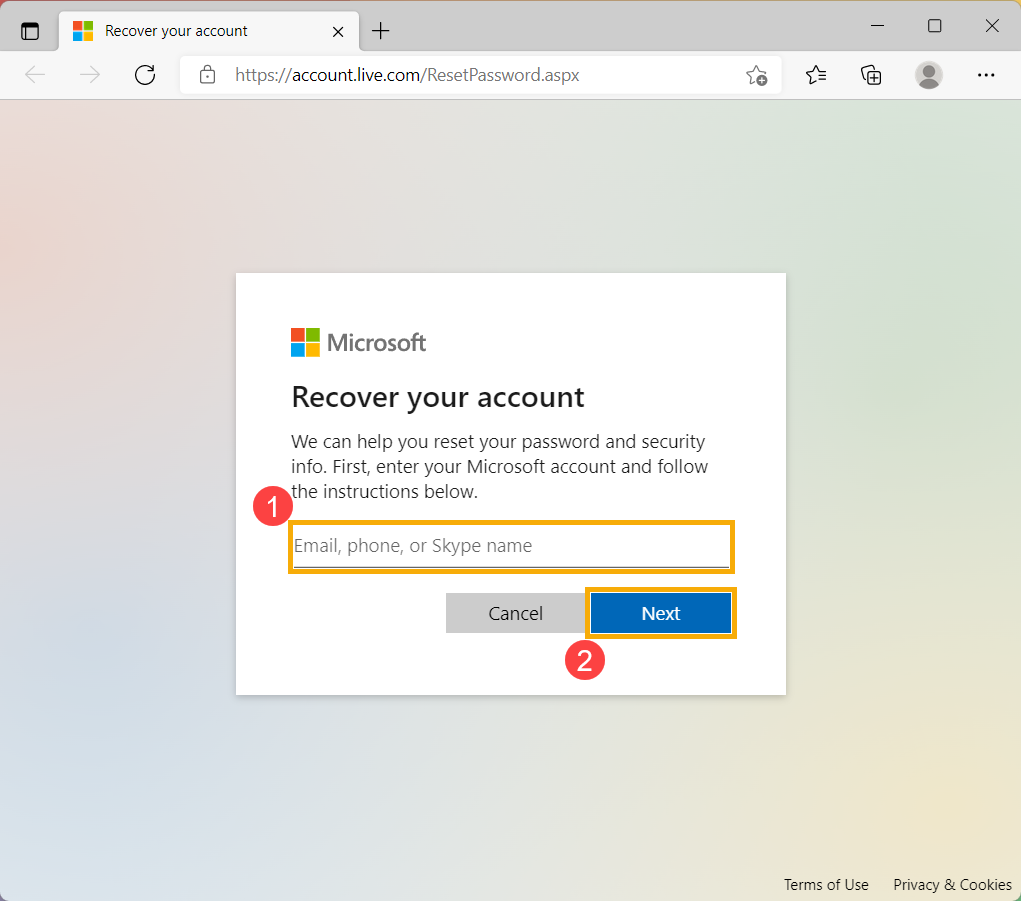
- Clique neste link para aceder à página de redefinição de palavra-passe da Microsoft.
- Introduza a sua conta Microsoft①, como email, telefone ou nome Skype, e clique em [Seguinte]②.
- Para sua proteção, a Microsoft precisa verificar a sua identidade antes de poder continuar com a redefinição da palavra-passe.
Escolha como quer receber o código de verificação③, como email ou SMS, e clique em [Obter código]④.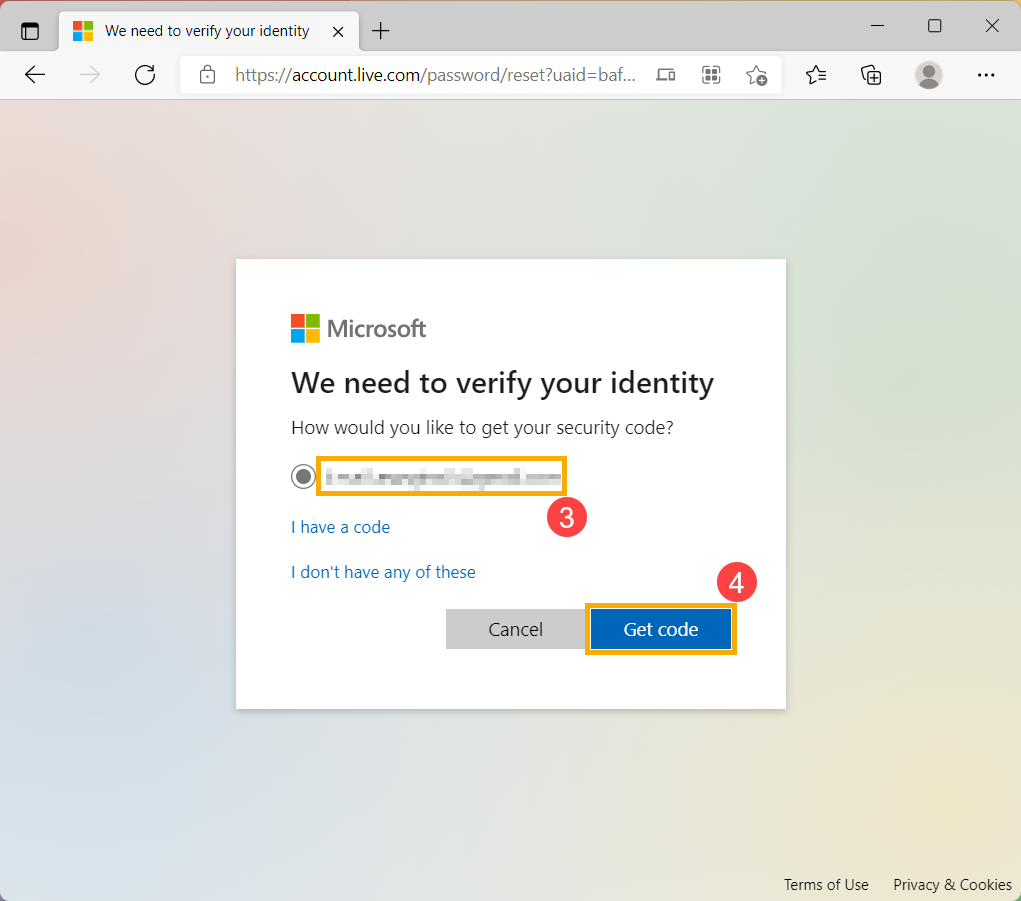
- A Microsoft irá enviar um código de verificação para o email ou número de telefone que selecionou. Vá ao telefone ou email de recuperação onde espera receber o código. Introduza o código de verificação⑤ e clique em [Seguinte]⑥.
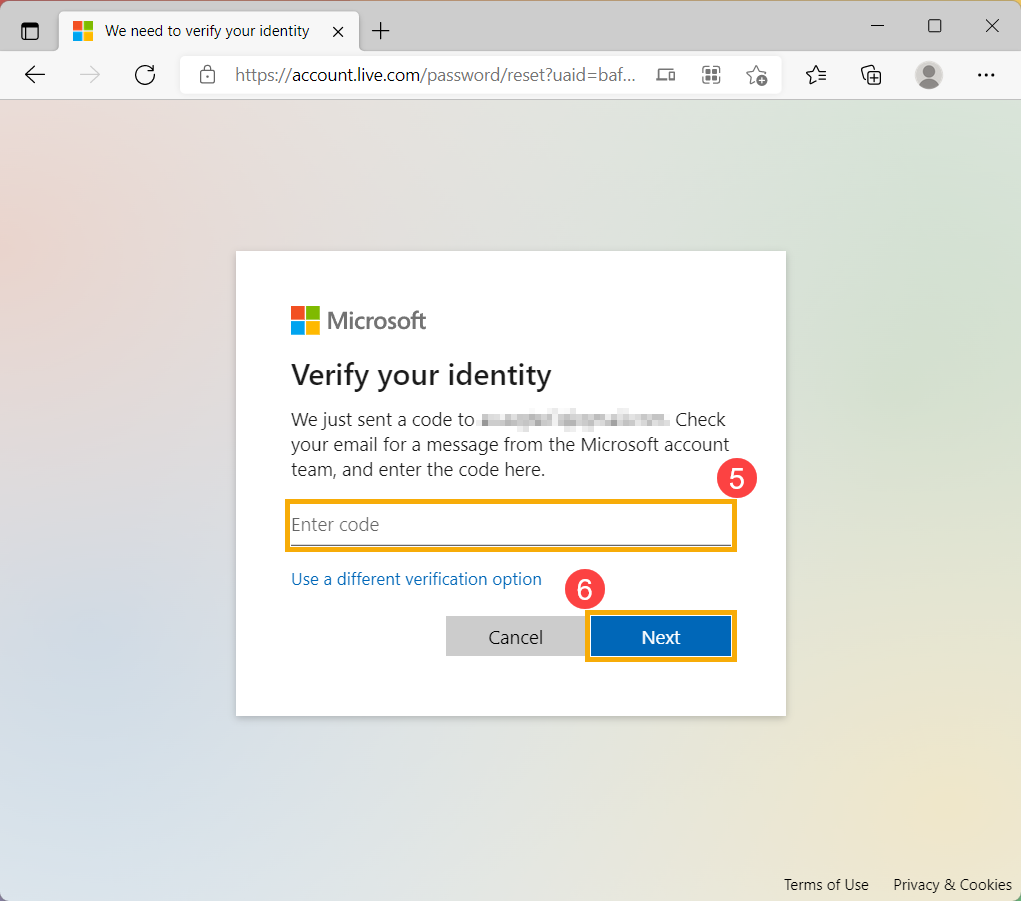
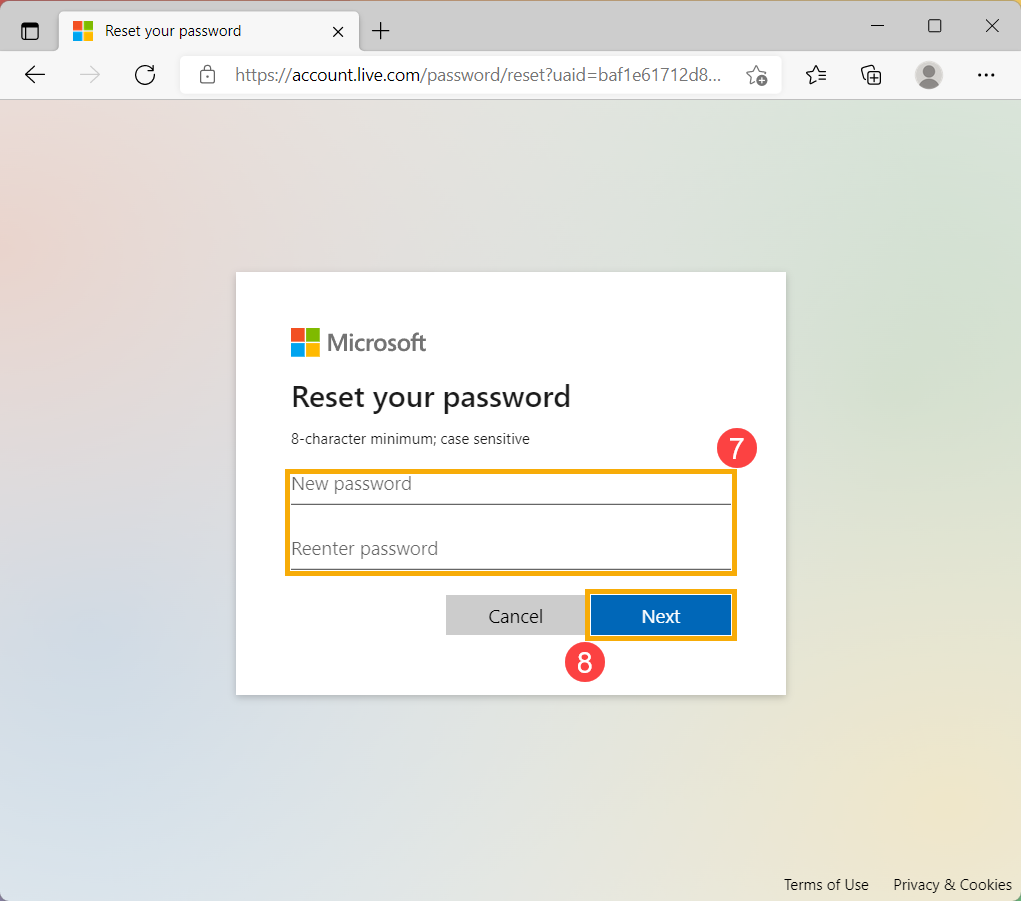
- Depois de confirmar o código de verificação, defina a sua nova palavra-passe⑦ e clique em [Seguinte]⑧.
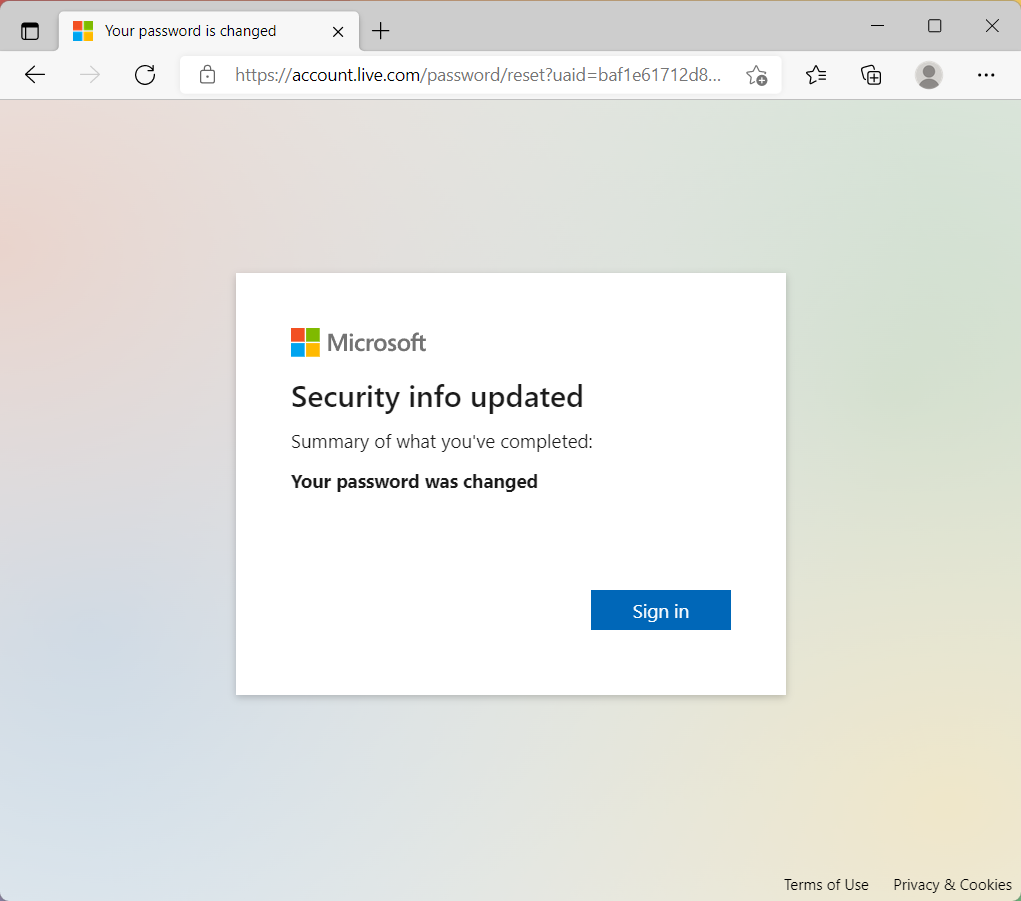
- A reposição da palavra-passe está concluída.
Se a reposição da palavra-passe falhar, experimente os seguintes métodos:
- Se não conseguir receber um código de verificação, consulte as instruções de suporte oficial da Microsoft: Resolução de problemas com códigos de verificação.
- Se tentou iniciar sessão na sua conta e recebeu uma mensagem de que foi bloqueada, é porque a atividade associada à sua conta pode violar os Termos de Utilização da Microsoft. Consulte as instruções oficiais de suporte da Microsoft: Como desbloquear a sua conta Microsoft.
- Se ativou a verificação em dois passos.
Após ativar a verificação em dois passos ou configurar a App Authenticator, pode enfrentar problemas se utilizar aplicações ou dispositivos antigos (como Windows Phone 8 e Xbox 360) que não suportam verificação em dois passos.
Se tem a verificação em dois passos ativada e uma aplicação não pede que introduza um código de segurança ao iniciar sessão, pode ser possível iniciar sessão com uma palavra-passe de aplicação em vez disso. Uma palavra-passe de aplicação é uma palavra-passe longa, gerada aleatoriamente, que fornece apenas uma vez em vez da sua palavra-passe normal ao iniciar sessão numa aplicação ou dispositivo que não suporta verificação em dois passos.
Só precisa criar uma palavra-passe de aplicação se tiver a verificação em dois passos ativada e estiver a usar uma aplicação que não a suporta. Para mais informações, consulte as instruções oficiais de suporte da Microsoft: Palavras-passe de aplicação e verificação em dois passos.
Esqueceu-se do PIN de login para o dispositivo Windows
Redefina o seu PIN quando já está autenticado no seu dispositivo
Se esqueceu o seu PIN e entrou na máquina usando uma palavra-passe, impressão digital, chave de segurança ou outro método, pode consultar os seguintes passos para obter um novo PIN.
- Certifique-se de que está ligado à internet, para que a alteração sincronize com a sua conta Microsoft.
- Clique no [Iniciar] ícone na barra de tarefas①, depois clique em [Definições]②.
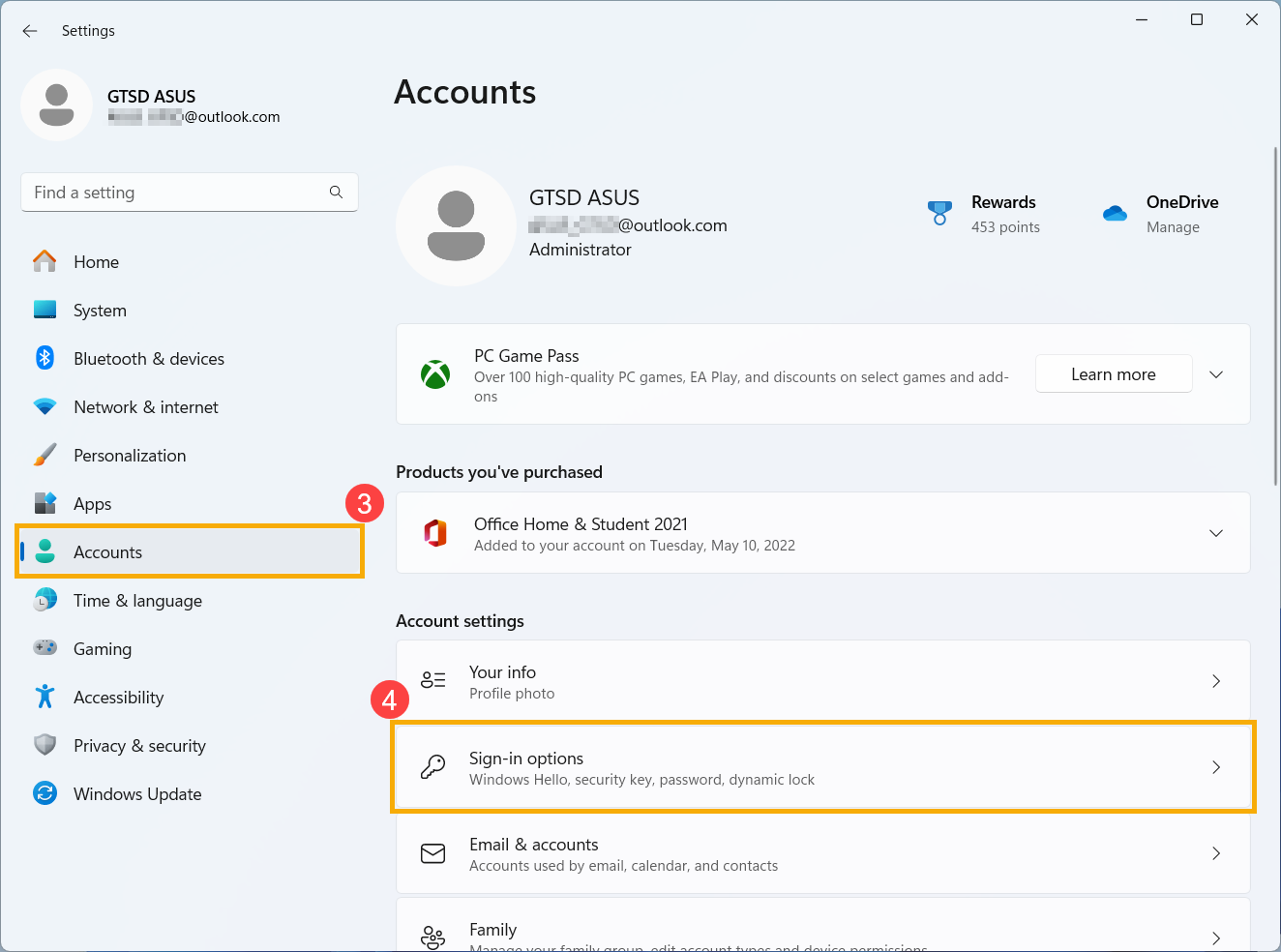
- Na janela de Definições do Windows, clique em [Contas]③, depois clique em [Opções de login]④.
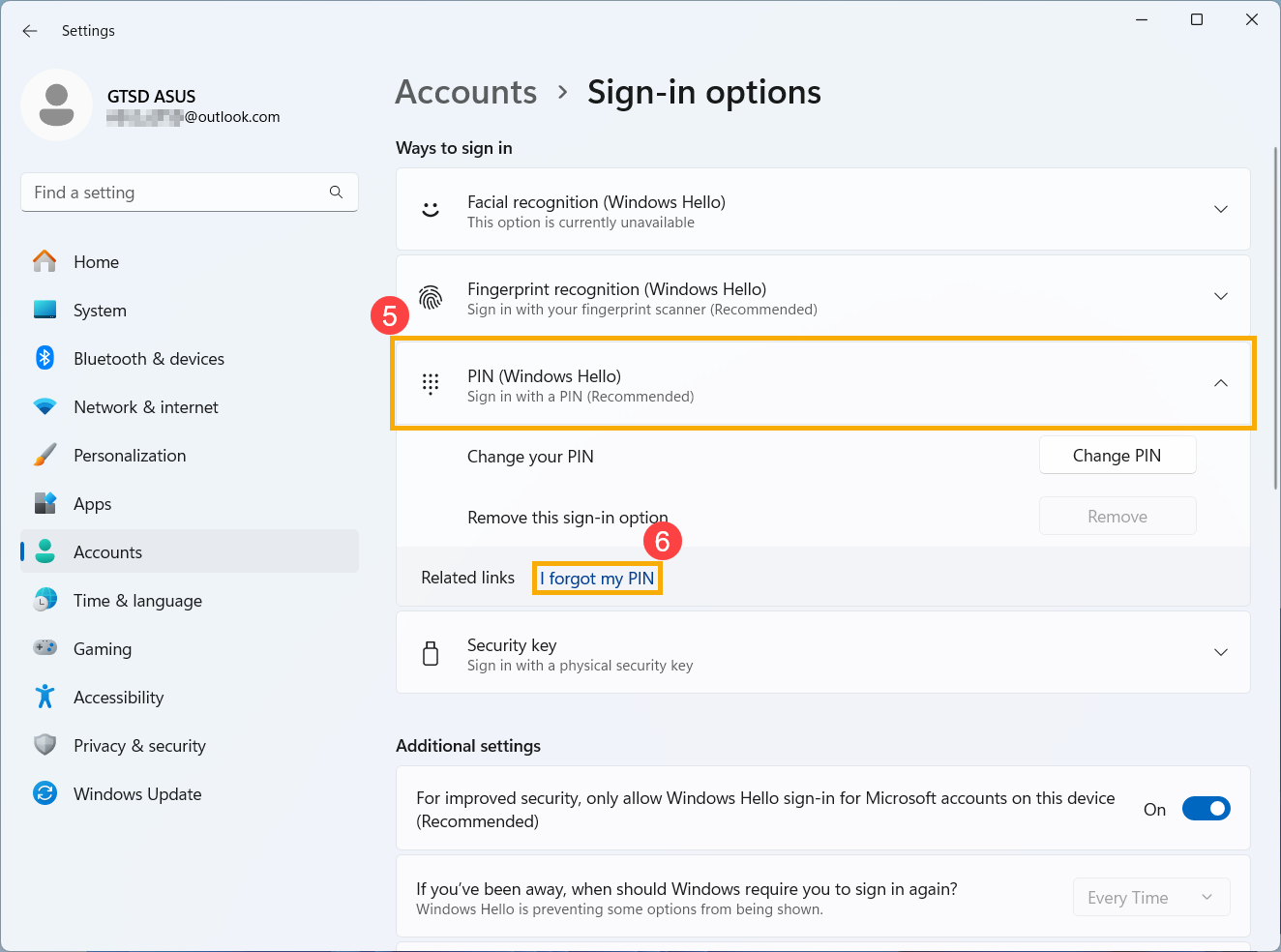
- Selecione [PIN (Windows Hello)]⑤ para expandir mais opções, depois clique em [Esqueci o meu PIN]⑥.
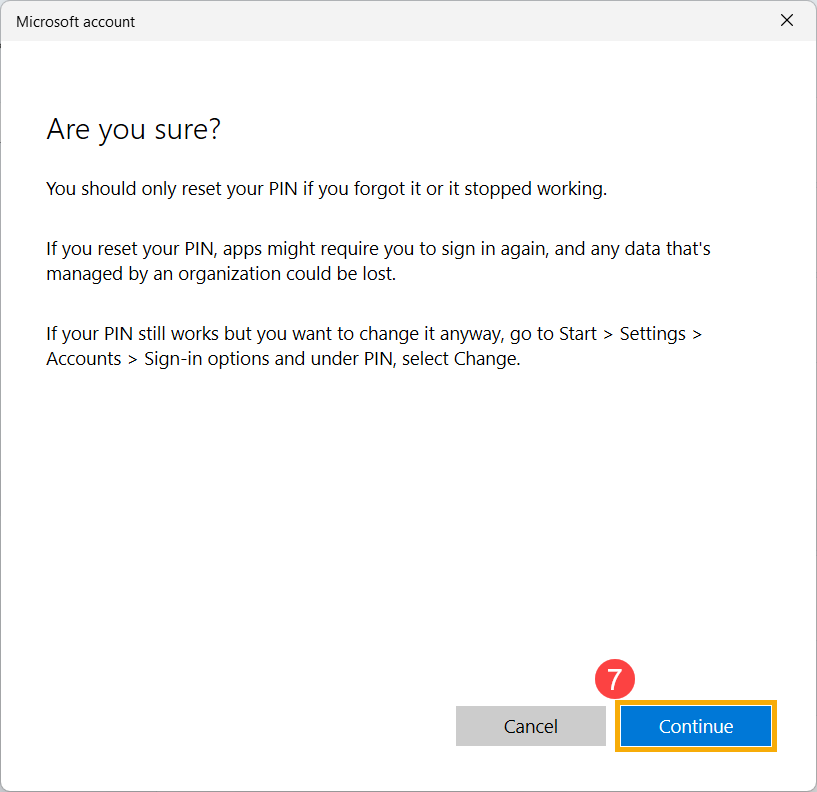
- Após aparecer a janela de confirmação para redefinir o PIN, clique em [Continuar]⑦.
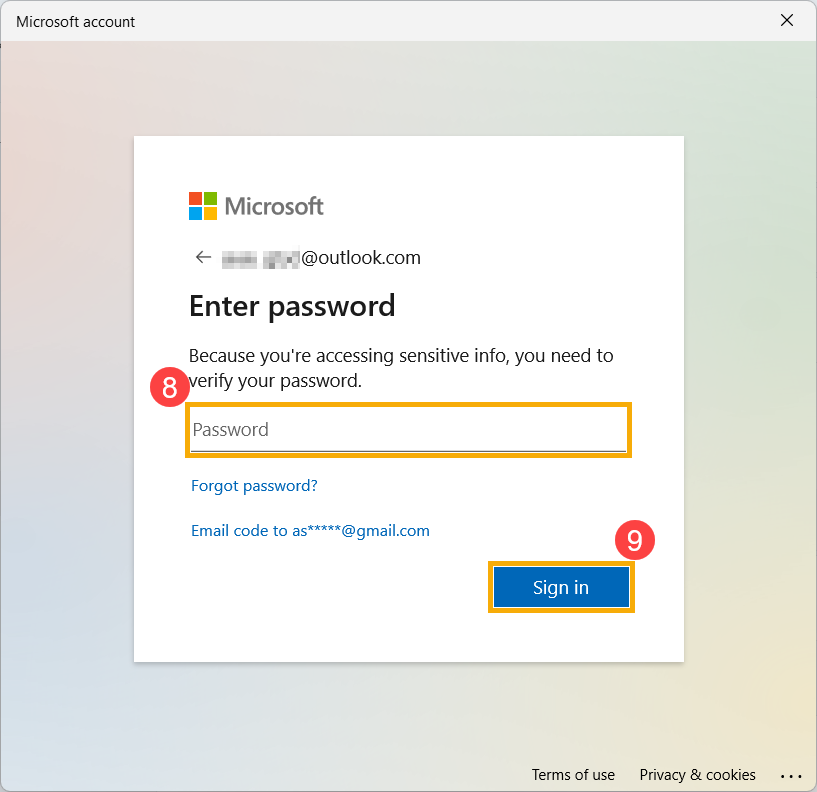
- Introduza a sua palavra-passe da conta Microsoft⑧ e clique em [Iniciar sessão]⑨.
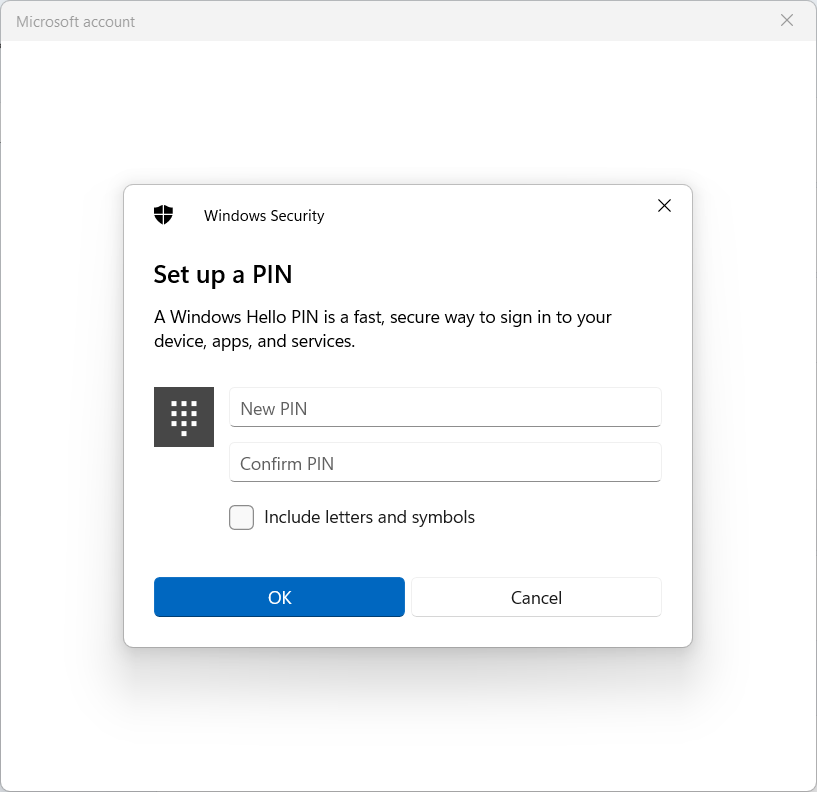
- Depois de iniciar sessão, pode definir um novo PIN.
Reponha o seu PIN quando não está com sessão iniciada no Windows
Se não estiver autenticado no seu dispositivo e quiser redefinir um PIN, pode tentar o seguinte método.
- No ecrã de início de sessão do Windows, clique em [Esqueci o meu PIN]①.
Nota: Se não vir Esqueci o meu PIN, selecione Opções de início de sessão e depois selecione Introduzir a sua palavra-passe para iniciar sessão no dispositivo usando a palavra-passe da sua conta Microsoft.
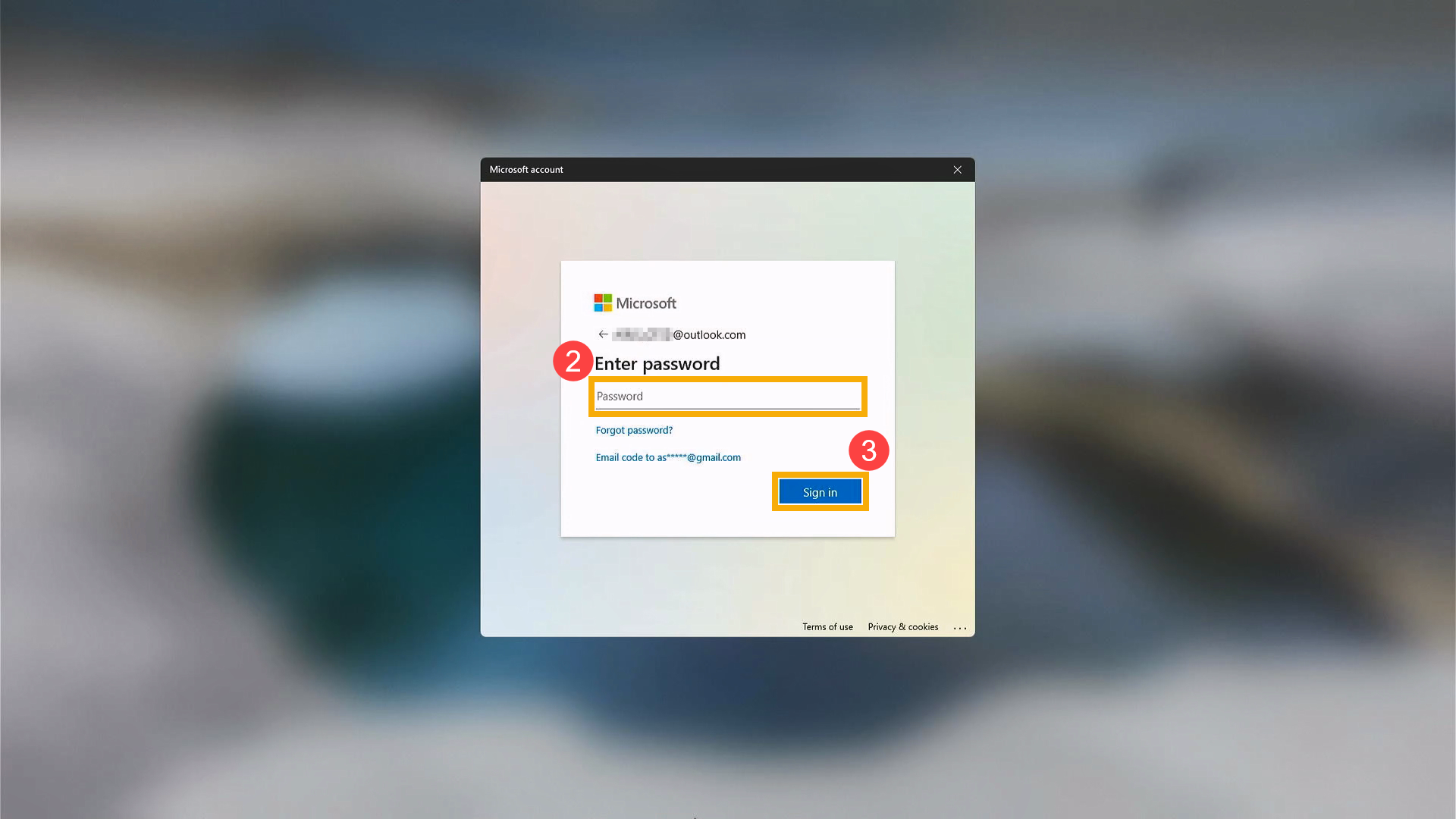
- Introduza a sua palavra-passe da conta Microsoft② e clique em [Iniciar sessão]③.
- Para sua proteção, a Microsoft tem de verificar a sua identidade antes de poder prosseguir com a redefinição do PIN. Escolha como pretende receber o código de verificação④.
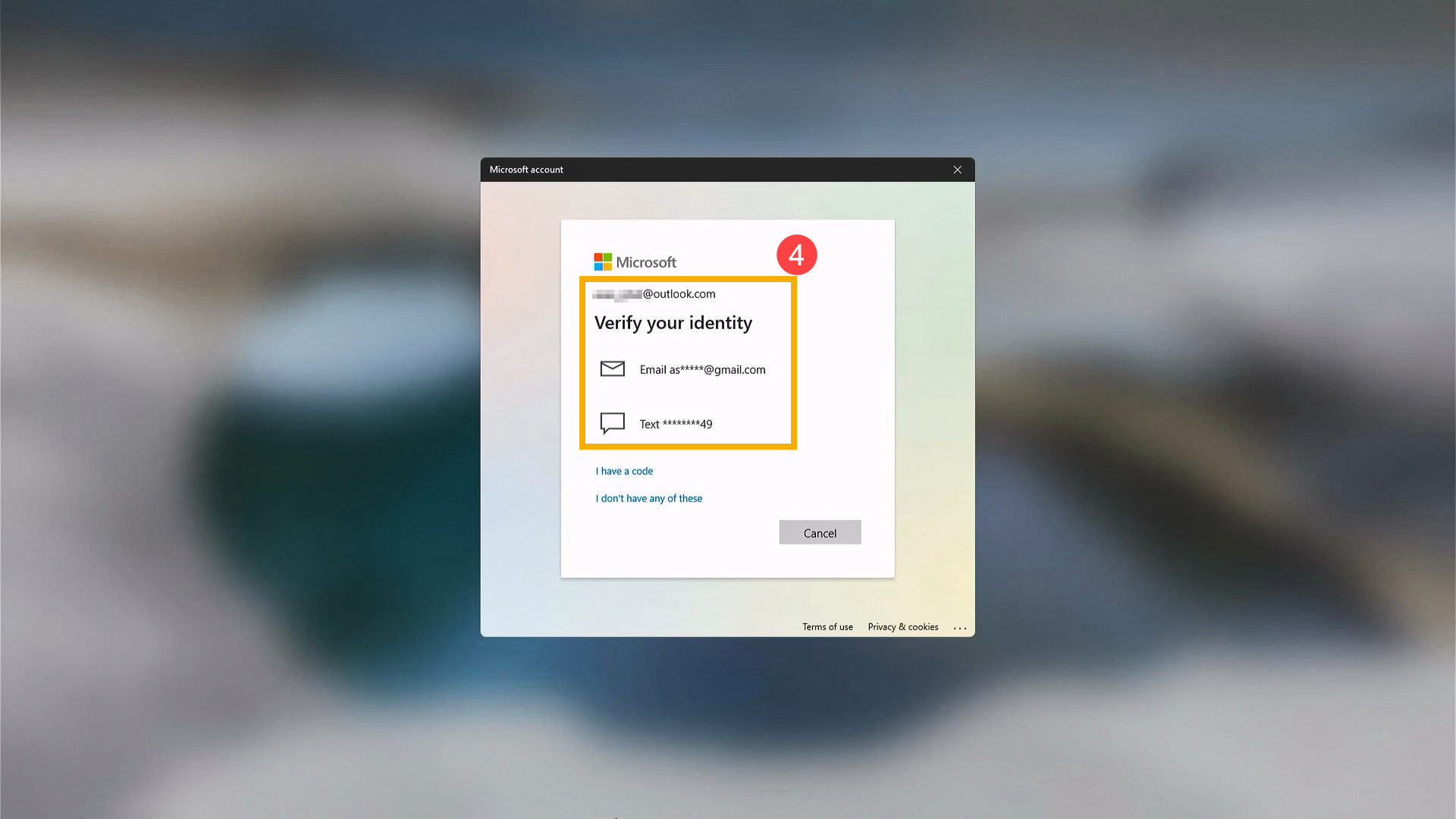
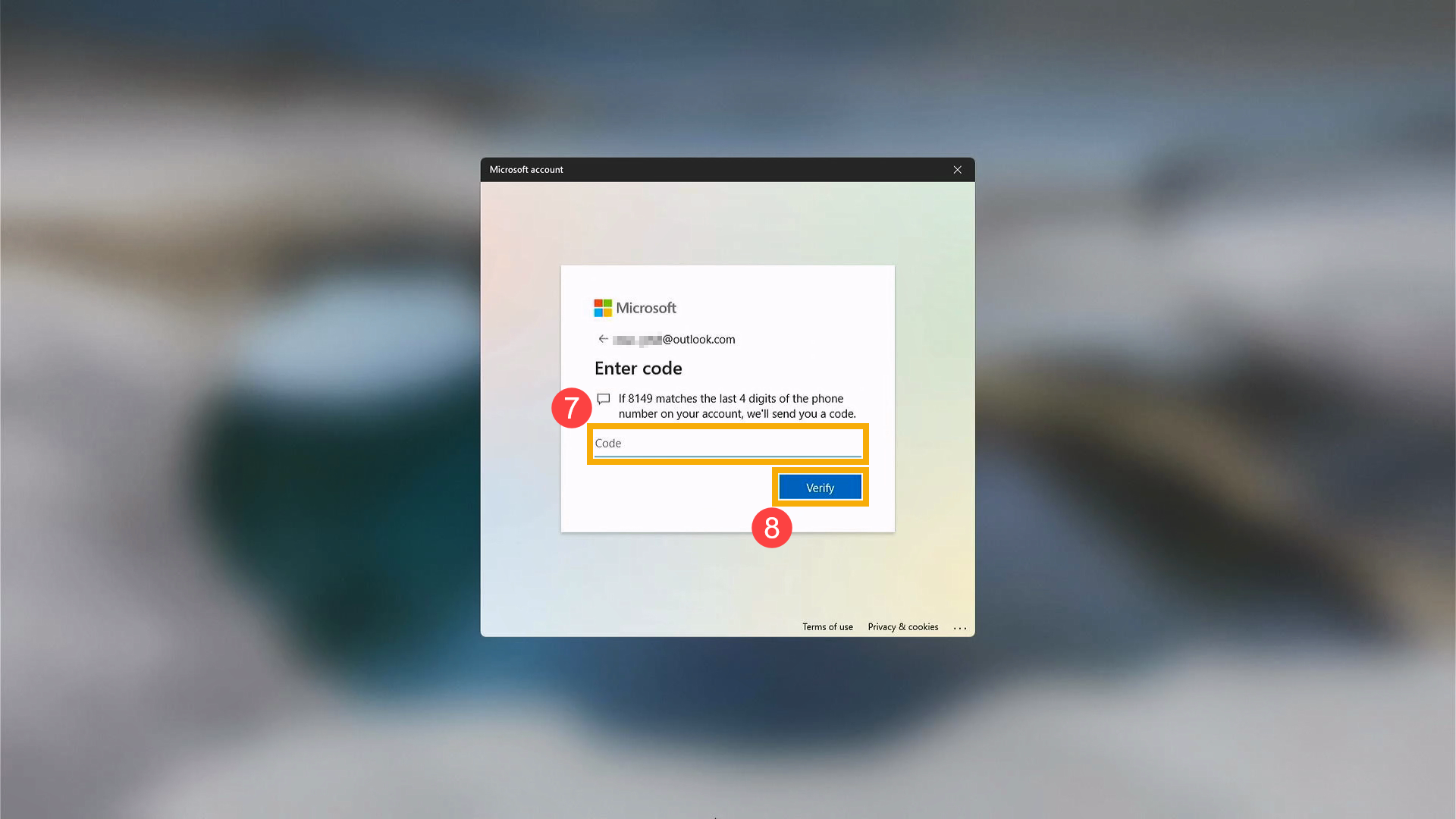
- Dependendo do método de contacto que escolheu, escreva novamente a primeira parte do endereço de email ou os últimos quatro dígitos do número de telefone sugerido na janela anterior⑤, depois clique em [Enviar código]⑥.

- A Microsoft irá enviar um código de verificação para o email ou número de telefone que selecionou. Aceda ao telefone ou email de recuperação onde espera receber o código. Introduza o código de verificação⑦ e clique em [Verificar]⑧.
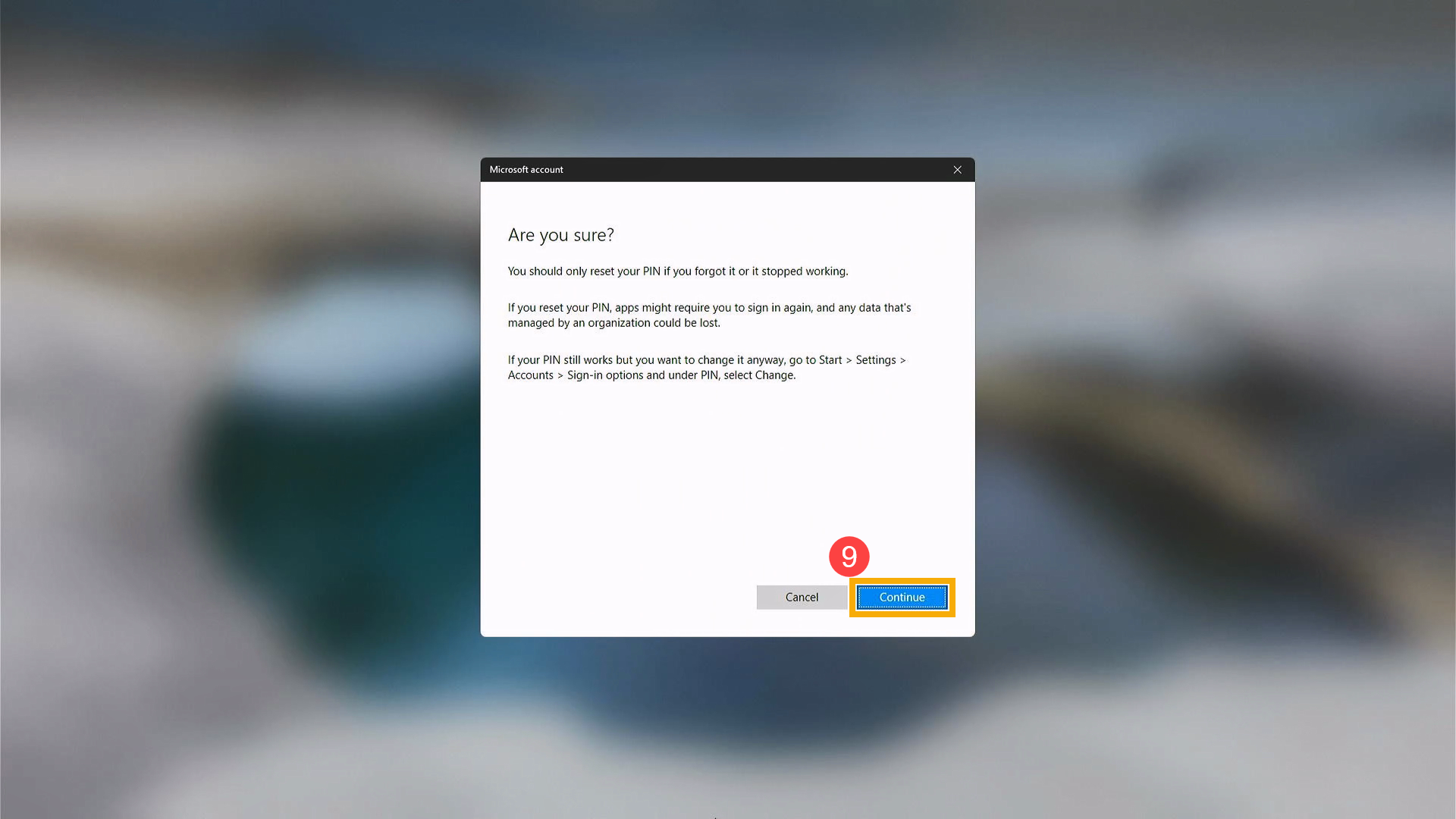
- Após aparecer a janela para confirmar se deseja redefinir o PIN, clique em [Continuar]⑨.
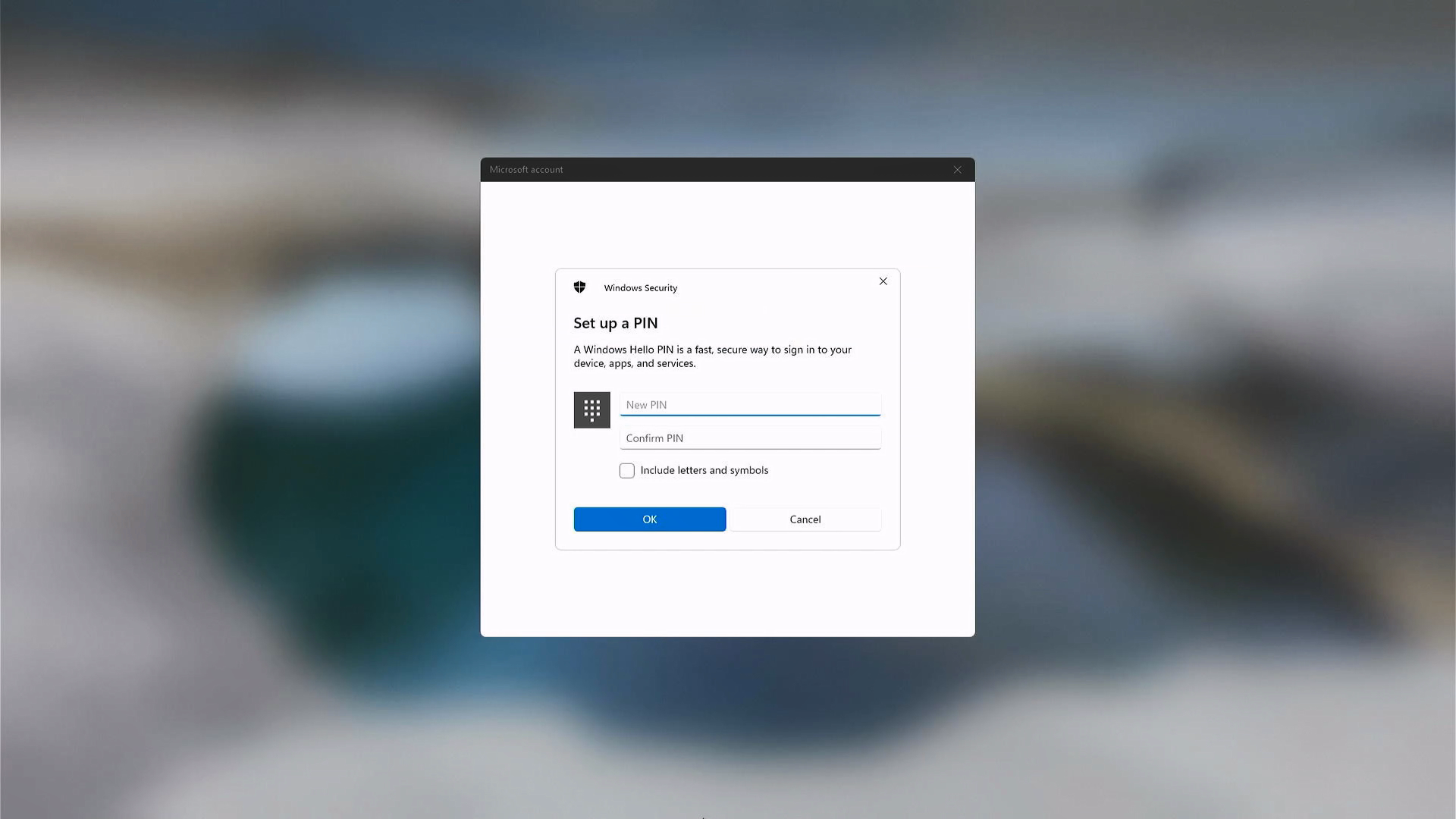
- Agora pode definir um novo PIN.
Perguntas & Respostas
P1: O que devo fazer se a minha conta ficar bloqueada após demasiadas tentativas de introdução incorreta da palavra-passe durante o início de sessão?
R1: Se introduzir uma palavra-passe incorreta várias vezes ao iniciar sessão no Windows, o sistema pode bloquear temporariamente a sua conta. Este é um mecanismo de segurança integrado no Windows, concebido para prevenir o acesso não autorizado através de tentativas repetidas de palavra-passe.
Se a sua conta ficar bloqueada, recomendamos as seguintes ações:
- Para computadores pessoais
- Aguarde um período de tempo antes de tentar iniciar sessão novamente (a duração exata depende das definições de segurança do sistema).
- Se houver outra conta no computador com privilégios de administrador, peça ao administrador para verificar o estado da conta e ajudar se necessário.
- Para computadores fornecidos pela empresa, escola ou organização
- Estes dispositivos são normalmente geridos por políticas de segurança centralizadas definidas pela equipa de administração do sistema.
- Os utilizadores normalmente não conseguem desbloquear as suas contas por conta própria.
- Por favor, contacte o departamento de TI ou o administrador do sistema da sua organização para obter assistência.
Por favor, note que as condições de bloqueio de conta e os procedimentos de recuperação podem variar dependendo do ambiente de utilização. O comportamento real é determinado pelas políticas de segurança aplicadas ao computador. A Política de Bloqueio de Conta do Windows é uma funcionalidade oficial de segurança fornecida pela Microsoft. Para mecanismos detalhados e explicações, consulte a documentação oficial da Microsoft: https://learn.microsoft.com/windows/security/threat-protection/security-policy-settings/account-lockout-policy.
A informação acima é retirada das instruções de conta da Microsoft. Se os problemas com a sua conta Microsoft continuarem sem solução, por favor contacte a Microsoft para obter assistência adicional.