Temas relacionados
[ASUS Armoury Crate] Perguntas frequentes sobre o Armoury Crate
1. [Armoury Crate] Instalação/Desinstalação
1-1. Como instalar Armoury Crate
1-1-1. Descubra qual versão do Windows tem
1-1-2. Portáteis ou desktops ROG e TUF Gaming
1-1-3. Motherboards ROG, ROG Strix, TUF Gaming ou Prime
1-1-4. Usar Armoury Crate para configurar periféricos em dispositivos não compatíveis
1-2. Como desinstalar Armoury Crate
1-3-1. Falha na instalação
1-3-2. Falha na desinstalação
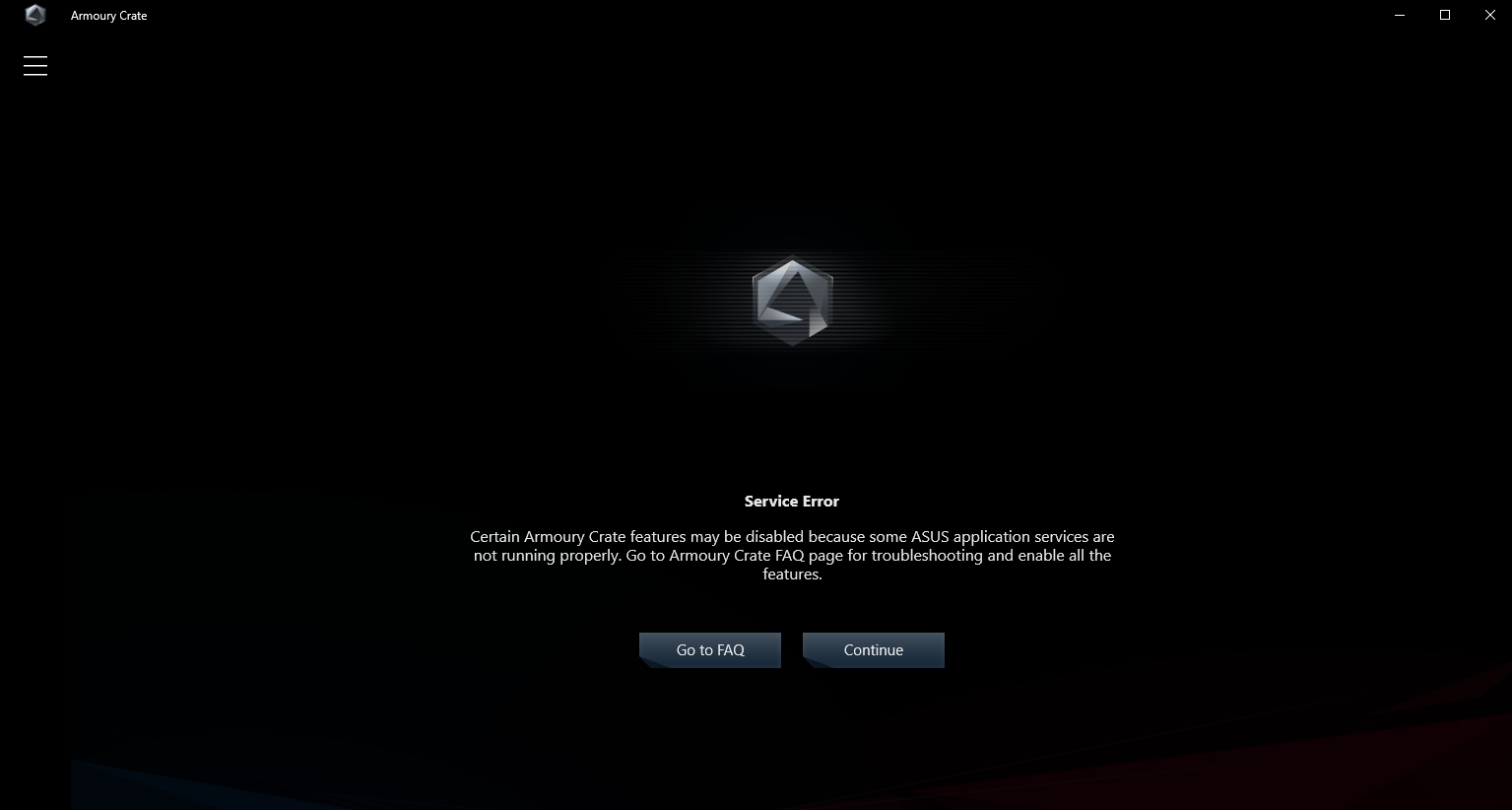
1-3-3. Erro de serviço
1-4. Como desativar as atualizações automáticas do Armoury Crate
1-5. Como atualizar da versão v1.4.1 ou v2.1.9 para v2.3.X ou versão posterior
1-6. Desinstalar Armoury Crate v1.4.1 ou v2.1.9.
2. [Armoury Crate] Aura Sync – Introdução
2-1. Aura Sync: Produtos suportados
2-2. Aura Sync versus usar o separador Dispositivo > Iluminação
2-4. Perguntas Frequentes do Aura Sync
3. [Armoury Crate] Dispositivo – Introdução
3-1. Utilizar o separador Dispositivo
4. [Armoury Crate] Conta ASUS / Conta ROG
4-1. Criar uma conta ou iniciar sessão
4-2. Registo de produto
5. [Armoury Crate] Aplicação Móvel
5-1. Resolução de problemas de ligação
1. [Armoury Crate] Instalação/Desinstalação
1-1. Como instalar Armoury Crate
1-1-1. Descobrir qual versão do Windows possui
Verifique a edição do Windows no seu PC ou portátil e confirme que o sistema é compatível com Armoury Crate. Windows 10 (Creators Update/1903 ou posterior) ou Windows 11 são suportados.
1-1-2. Portáteis ou desktops ROG e TUF Gaming
Se é um novo utilizador de um portátil ou desktop ROG ou TUF Gaming, Armoury Crate é uma aplicação pré-instalada. Pode encontrar Armoury Crate no menu Iniciar – basta clicar no botão ‘Iniciar’.
1-1-3. Motherboards ROG, ROG Strix, TUF Gaming ou Prime
Instalação automática ao ligar pela primeira vez
Se é um novo utilizador de uma motherboard ROG, ROG Strix, TUF Gaming ou Prime e está a utilizar Windows 10 [Atualização dos Criadores/ 1903 ou posterior] ou Windows 11, irá ver uma janela pop-up que o convida a instalar Armoury Crate durante o arranque inicial do seu PC. Para instalar, basta clicar em ‘OK’ e o software será automaticamente descarregado e instalado.
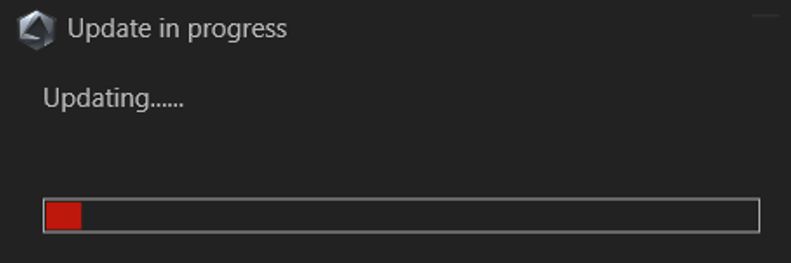
Opções de instalação após cancelar a instalação ou desinstalar Armoury Crate
Se optar por não instalar Armoury Crate na primeira inicialização do seu novo PC, ainda pode obter Armoury Crate ao descarregar manualmente o Instalador Armoury Crate & Aura Creator no site de suporte ASUS para o seu modelo.
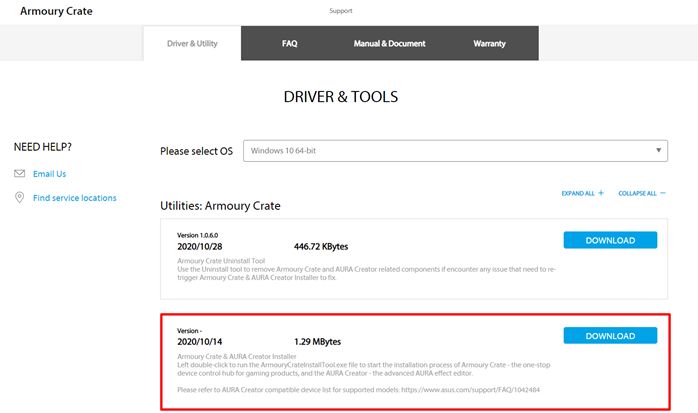
Passos de instalação:
1. Descarregue “ArmouryCrateInstallTool.zip”.
2. Extraia “ArmouryCrateInstallTool.zip” e faça duplo clique em “ArmouryCrateInstaller.exe” para iniciar a instalação.
3. Selecione instalar uma única aplicação (Armoury Crate ou Aura Creator), ou instalar ambas. Clique no botão “Iniciar” para executar o processo de instalação.
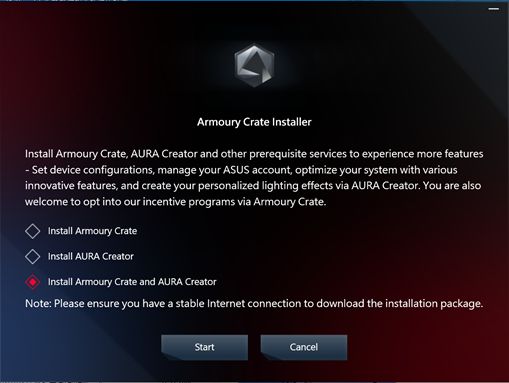
1-1-4. Utilização do Armoury Crate para configurar periféricos em dispositivos não compatíveis
Se estiver a utilizar periféricos ROG ou TUF Gaming num PC ou portátil que não é compatível com Armoury Crate, pode ainda instalar Armoury Crate e usá-lo para configurar o(s) seu(s) periférico(s).
1. Faça o download do ficheiro ArmouryCrateInstallTool.zip no site de suporte da ASUS para o seu modelo.

2. Descompacte “ArmouryCrateInstallTool.zip” e faça duplo clique em “ArmouryCrateInstaller.exe” para iniciar a instalação.
3. Selecione se deseja instalar uma única App (Armoury Crate ou Aura Creator), ou instalar ambas. Clique no botão “Iniciar” para executar o processo de instalação. 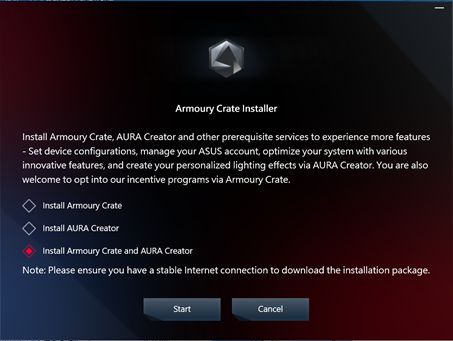
1-2. Como desinstalar Armoury Crate
Se quiser desinstalar todas as aplicações e serviços relacionados com Armoury Crate, siga os passos abaixo:
1. Clique no link para aceder ao site de suporte do Armoury Crate
2. Procure o separador “Driver & Utilitário” e selecione o sistema operativo como “Windows 10 64-bit” para descarregar “Armoury Crate Uninstall Tool”
3. Descompacte “Armoury_Crate_Uninstall_Tool.zip” e faça duplo clique em “Armoury Crate Uninstall Tool.exe" para iniciar o processo de desinstalação.
4. Reinicie o sistema para completar a desinstalação. 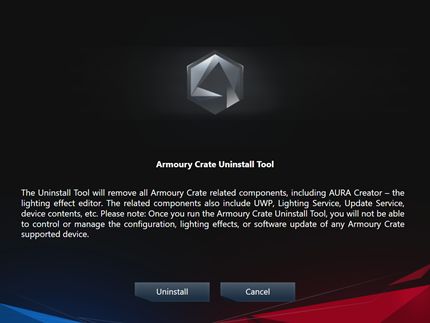
1-3. Resolver problemas
Se encontrar um erro no Armoury Crate, consulte abaixo para tentar resolver o problema.
1-3-1. Falha na instalação
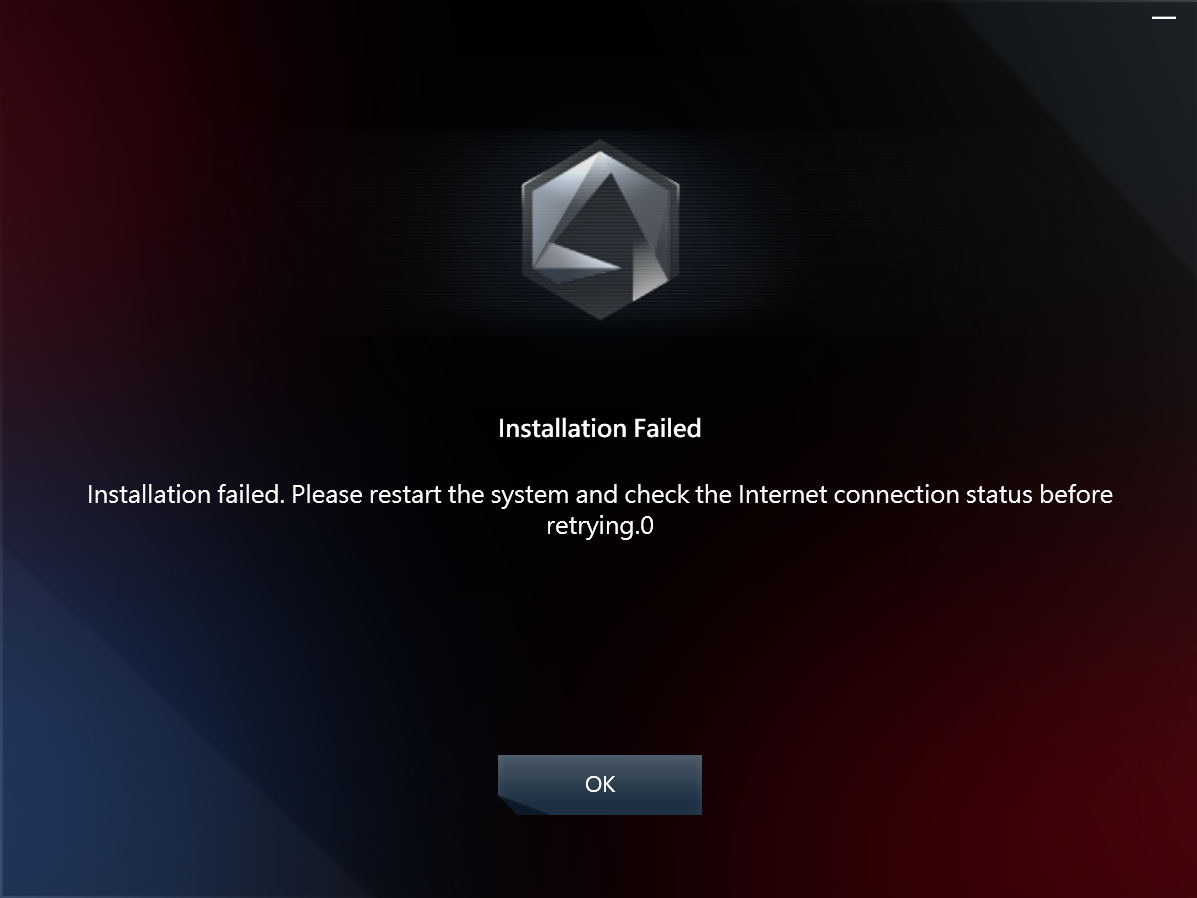
Tenha em atenção os seguintes pontos antes da instalação:
1. Certifique-se de que tem uma ligação à internet estável e não utilize VPN.
2. Certifique-se de que o seu antivírus ou software de otimização não bloqueiam nenhum processo do Armoury Crate.
3. Se já instalou Armoury Crate anteriormente, utilize a Armoury Crate Uninstall Tool para garantir uma desinstalação completa e reinicie o sistema antes de uma nova instalação.
4. Não utilize uma plataforma virtual, como o emulador Android, ao instalar o Armoury Crate.
Se continuar a encontrar problemas de instalação, por favor descarregue a Armoury Crate Lite Log Tool e siga os passos abaixo para recolher os registos e enviá-los ao serviço de apoio ao cliente da ASUS.
1. Extraia Armoury Crate Lite Log Tool.zip, faça duplo clique para executar LogToolLite.exe.
2. Selecione "Ativar registo".
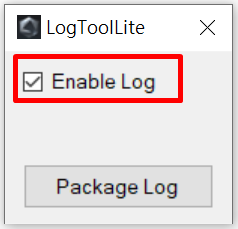
3. Execute o Instalador do Armoury Crate para reproduzir novamente o problema de instalação.
4. Clique no botão “Package Log”.
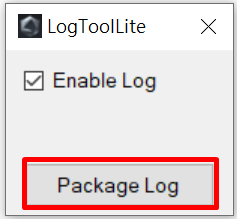
5. Aguarde até ver a notificação “Concluído”.
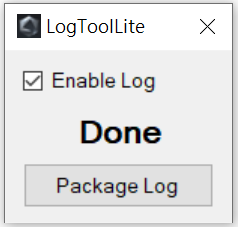
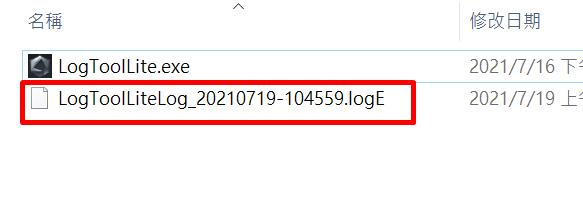
6. Volte para a pasta Armoury Crate Lite Log Tool, lá encontrará o ficheiro LogToolLiteLog_xxxxxxx(data e hora).logE. Forneça este ficheiro ao serviço de apoio ao cliente ASUS.
1-3-2. Falha na desinstalação
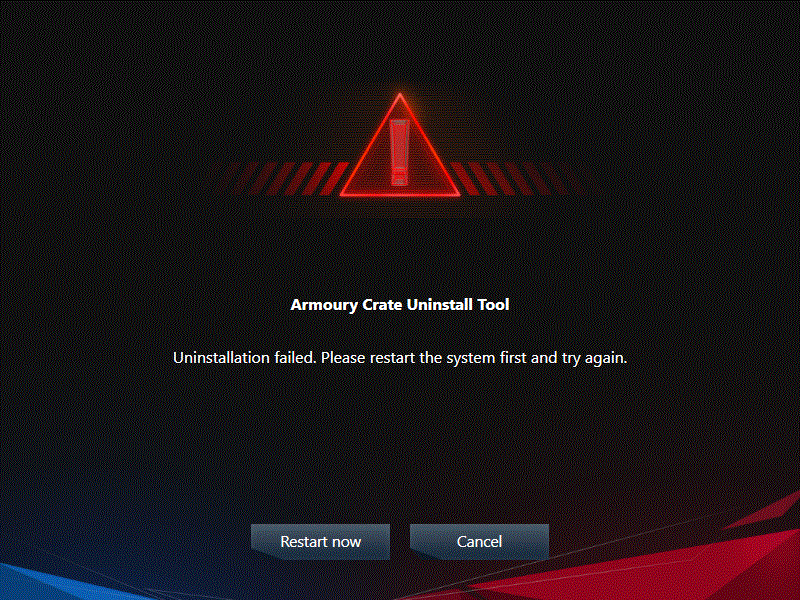
Ao encontrar um problema de falha na desinstalação, siga a instrução na janela para reiniciar o seu computador e execute novamente a ferramenta de desinstalação. A segunda tentativa de desinstalação deverá ser bem-sucedida.
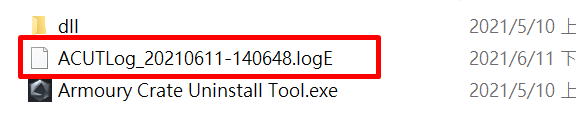
Se falhar novamente, encontrará o ficheiro ACUTLog_xxxxxxxx(data e hora).logE na pasta da ferramenta de desinstalação do Armoury Crate. Por favor, envie-o para o serviço de apoio ao cliente ASUS.
1-3-3. Erro de serviço
Por favor, reinicie o seu computador ou portátil, se o problema persistir, faça o download do Instalador do Armoury Crate e reinstale o Armoury Crate novamente. Pode descarregar o Instalador do Armoury Crate no site de apoio da ASUS.
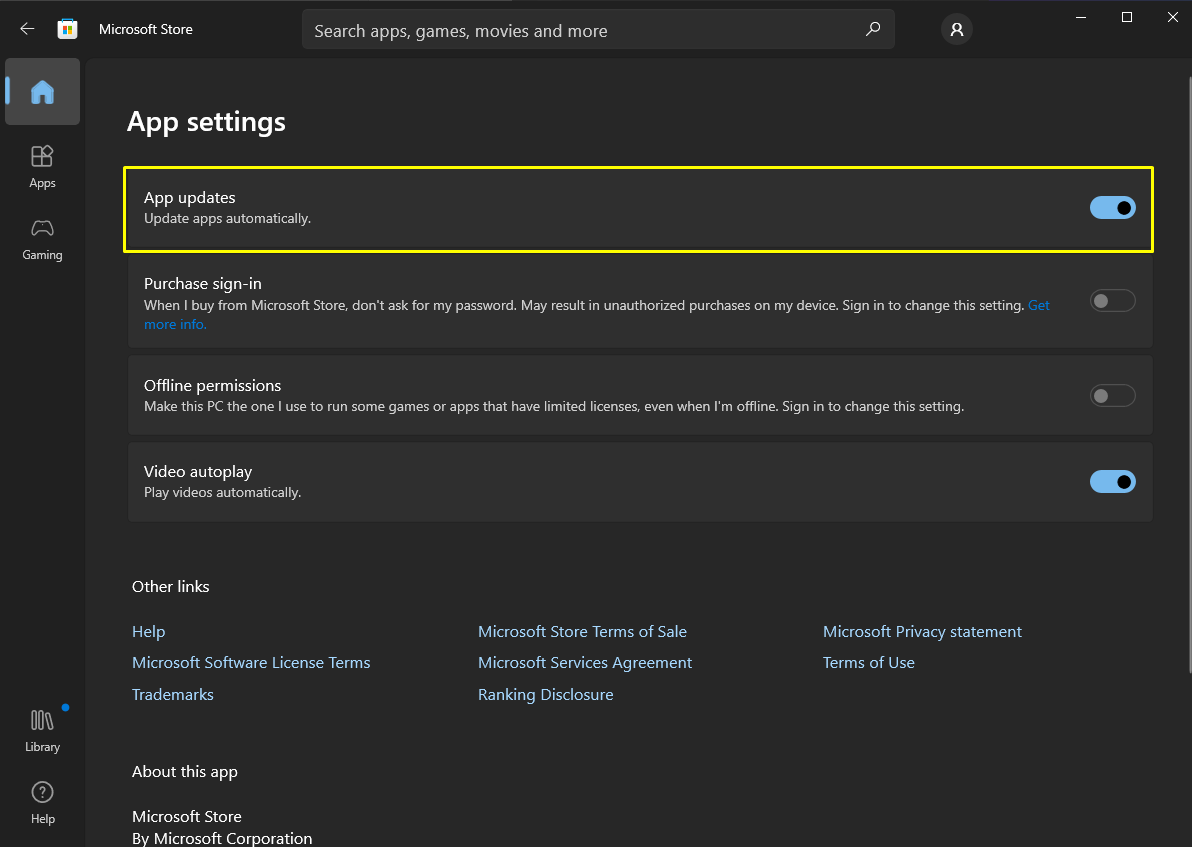
1-4. Como desativar atualizações automáticas do Armoury Crate
Para impedir que as aplicações Armoury Crate UWP e Aura Creator UWP sejam atualizadas automaticamente, siga os passos abaixo.
*Nota: Quando a atualização automática está desativada, esta configuração aplica-se a todas as aplicações instaladas da Microsoft Store (não apenas ao Armoury Crate e Aura Creator).
1. Vá à Microsoft Store
2. Clique no ícone “Iniciar sessão” à direita da barra de título, e depois clique em “Definições da aplicação”
3. Desative “Atualizações da aplicação” para desligar a atualização automática.
*Nota: Quando a atualização automática está desativada, esta configuração aplica-se a todas as aplicações instaladas da Microsoft Store (não apenas ao Armoury Crate e Aura Creator).
1-5. Como atualizar do v1.4.1 ou v2.1.9 para v2.3.X ou versão posterior
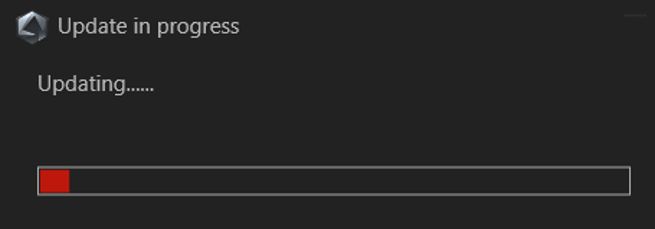
Se já instalou Armoury Crate v1.4.1 ou a atualização para v2.1.9, siga os passos abaixo para atualizar a aplicação.
1. Desinstale Armoury Crate v1.4.1 ou v2.1.9.
2. Faça o download do ficheiro Armoury Crate Installer.zip no site de suporte da ASUS para o seu modelo.
3. Clique duas vezes com o botão esquerdo no ficheiro 'SetupROGLSLService.exe' e o instalador irá descarregar a aplicação Armoury Crate e ROG Live Service e depois iniciar automaticamente o processo de instalação.
1-6. Desinstalar Armoury Crate v1.4.1 ou v2.1.9.
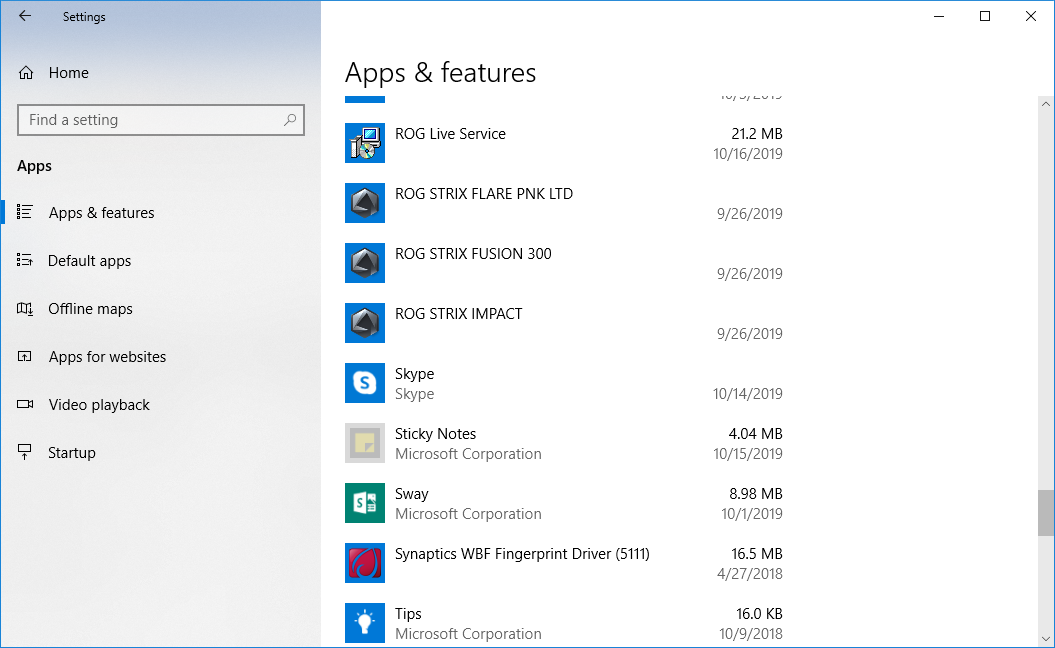
1. Clique em 'Iniciar', seguido do ícone 'Definições' e depois em 'Aplicações' seguido de 'Aplicações e funcionalidades'.
2. Clique em cada um destes itens por ordem, seguido de 'Desinstalar', e depois clique em 'Desinstalar' para confirmar:
A. ARMOURY CRATE, consulte a figura 1
B. ARMOURY CRATE Service (para portáteis e desktops ROG) ou ARMOURY CRATE Lite Service (para motherboards e outros dispositivos suportados)
C. Serviço ASUS Framework
D. Serviço Aura (Se quiser manter Aura Sync ou Aura Creator, não desinstale o Serviço Aura)
E. Serviço ROG Live (Se quiser manter Aura Sync ou Aura Creator, não desinstale o Serviço ROG Live)
F. Para todos os outros itens relacionados ao(s) seu(s) dispositivo(s) ASUS ou ROG conectado(s), consulte a figura 2
Figura 1
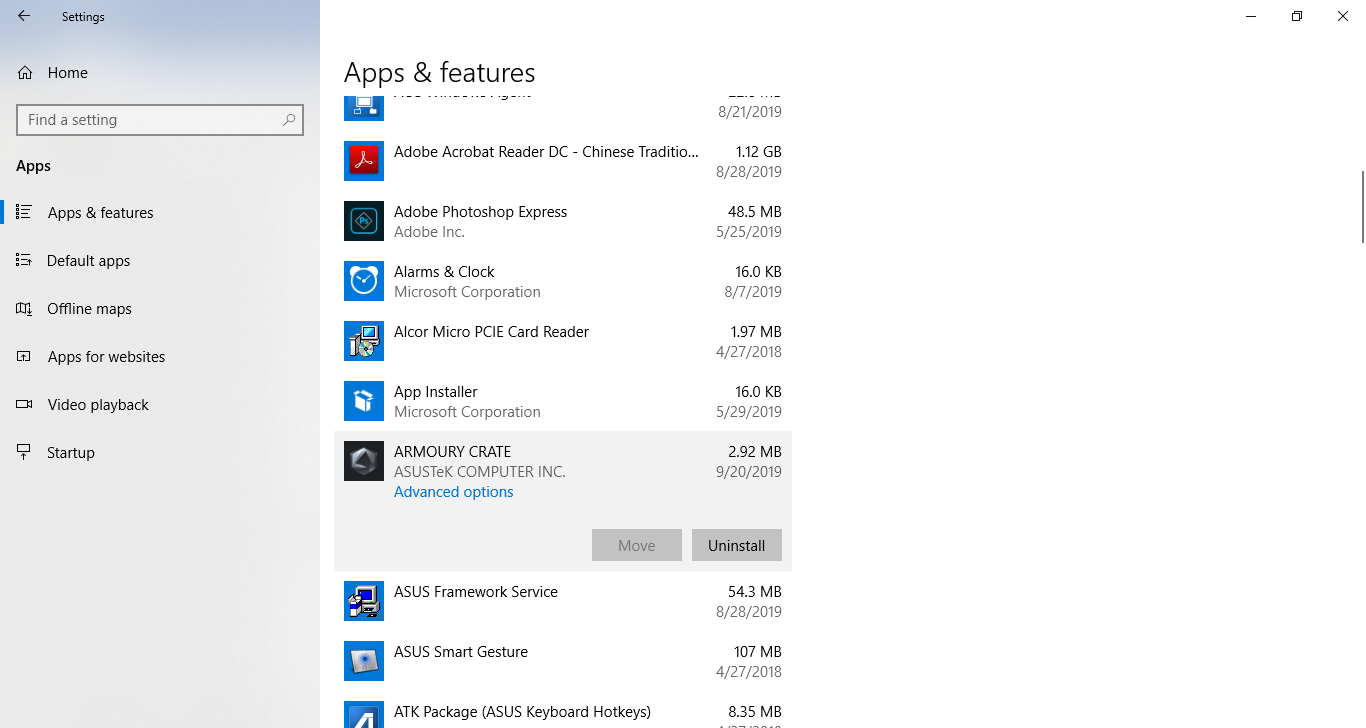
Figura 2
2. [Armoury Crate] Aura Sync – Introdução
2-1. Aura Sync: Produtos suportados
Existem mais de 180 dispositivos que suportam Aura Sync. Para mais detalhes, aceda ao site da Aura.
1. MOTHERBOARDS
2. GPUS & ACCESSORIES
3. MONITORS
4. LAPTOPS
5. DESKTOPS
6. KEYBOARDS
7. MICE
8. MOUSE PADS
9. HEADSETS & MICROPHONES
10. AIO COOLERS
11. PC CASES
12. POWER SUPPLIES
13. ACCESSORIES
14. STORAGE
2-2. Aura Sync versus utilizar o separador Dispositivo > Iluminação
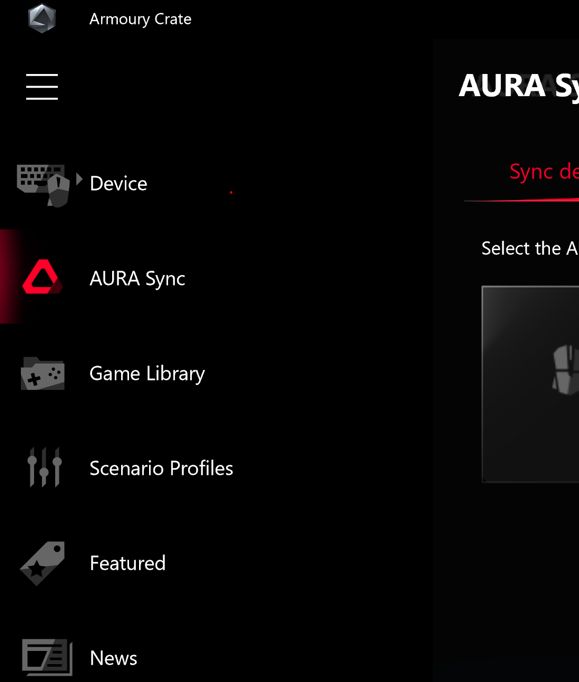
As opções no separador ‘Aura Sync’ permitem controlar todos os dispositivos compatíveis com Aura Sync que estejam ligados. Pode alterar os efeitos de Aura Sync e modificar os dispositivos sincronizados através do separador ‘Aura Sync’, e pode aplicar efeitos de iluminação avançados que criar usando o Aura Creator.
As opções no separador ‘Iluminação’, a partir do separador ‘Dispositivo’, permitem controlar independentemente a iluminação de cada dispositivo, quando o dispositivo não está sincronizado usando Aura Sync. Nota: Estes ajustes NÃO sincronizam outros efeitos de iluminação.
Para um guia detalhado e mais informações sobre Iluminação AI Aura, consulte a nossa FAQ: [Placa-mãe] Armoury Crate (Versão 6.0) Introdução
2-4. Aura Sync Perguntas Frequentes
P: Porque é que o Aura Sync já não suporta as faixas de luz Xiaomi?
R: Porque o fabricante da Faixa de Luz Xiaomi já não mantém os componentes de efeitos de iluminação, não podemos fornecer mais atualizações ou resolver problemas técnicos relacionados com o dispositivo. Para garantir a estabilidade geral do sistema e a experiência do utilizador, o Aura Sync descontinuou oficialmente o suporte às faixas de luz Xiaomi. Pedimos sinceras desculpas por qualquer inconveniente que isto possa causar e agradecemos a sua compreensão.
3. [Armoury Crate] Dispositivo – Introdução
3-1. Utilizar o separador Dispositivo
As opções sob o separador ‘Dispositivo’ mostram as configurações para todos os produtos conectados que são suportados pelo Armoury Crate. Por exemplo, pode alterar a iluminação do dispositivo (quando o dispositivo não está sincronizado através do Aura Sync) ou pode modificar as definições de desempenho, incluindo a velocidade da ventoinha da motherboard, DPI do rato, ajustes do AIO-cooler, tecla macro ou configurações do ecrã.
4. [Armoury Crate] Conta ASUS / Conta ROG
4-1. Criar uma conta ou iniciar sessão
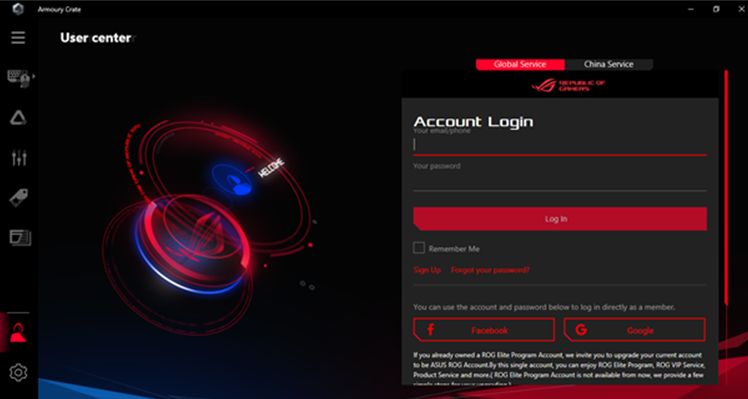
1. Se tem uma conta ASUS:
A. Clique no ícone do utilizador para mostrar o separador ‘Centro do utilizador’.
B. Introduza o nome de utilizador e a palavra-passe da sua conta ASUS.
2. Se não tem uma conta ASUS:
A. Clique no ícone do utilizador para mostrar o separador 'Centro do utilizador'.
B. Clique no link ‘Registar’ para criar a sua conta ASUS, ou utilize a sua conta Facebook ou Google.
1. Inicie sessão na sua conta ASUS
2. Encontre ‘Centro do Utilizador’ e selecione ‘Os Meus Produtos’
3. Clique em ‘Registar um novo produto’
4. Introduza o número de série do seu dispositivo
5. [App Móvel do Armoury Crate]
5-1. Resolução de Problemas de Ligação
Por favor, consulte o Guia de Resolução de Problemas de Ligação ARMOURY CRATE (Móvel).