[Motherboard] GameFirst VI - Introdução
3. Instale e desinstale o GameFirst VI
4. Painel de Controle do GameFirst VI
5. Monitor de rede GameFirst VI
6. Analisador de rede GameFirst VI
7. Roteador Inteligente GameFirst VI
8. Configuração do GameFirst VI
O GameFirst VI é uma ferramenta de rede integrada, projetada para produtos ASUS ROG para otimização de rede. Ele pode efetivamente reduzir o atraso na rede, minimizar o atraso no jogo e também criar o melhor ambiente de rede para os jogadores.
Como confirmar se minha placa de vídeo é compatível com o GameFirst VI?
Aceda ao site oficial da ASUS:https://www.asus.com/pt
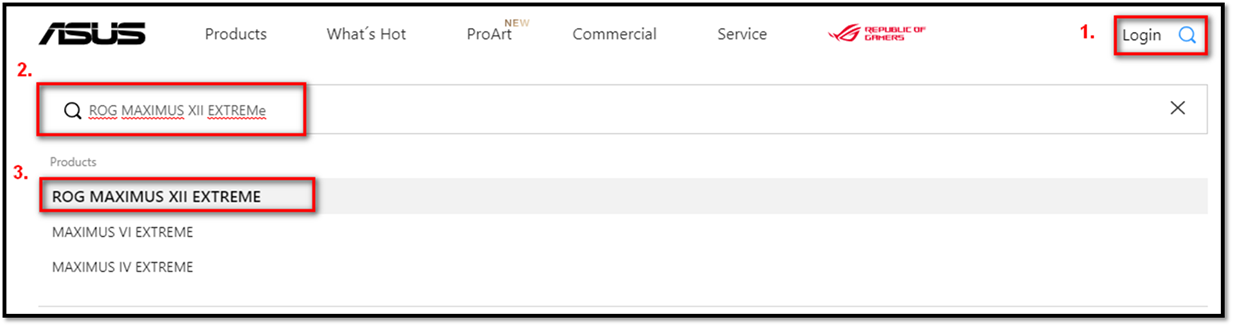
1. Clique no ícone da lupa
2. Digite o modelo da placa gráfica na barra de pesquisa
3. Clique no modelo da placa gráfica mostrada abaixo (EX: ROG MAXIMUS XII EXTREME)
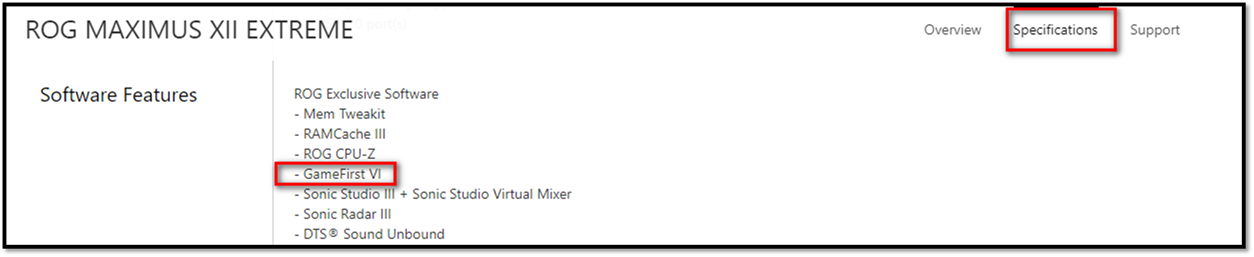
4. Clique em (Especificações) -> (Recursos do software)
3. Instale e desinstale o GameFirst VI
Como obter e instalar o GameFirst VI, siga:
Baixar ASUS GameFirst VI
Pode obter o software, manuais, drivers e firmware mais recentes no Centro de Download da ASUS. Centro de Download da ASUS :
Se precisar de mais informações sobre o ASUS Download Center, consulte este Link :
* Como verificar o modelo do produto : https://www.asus.com/pt/support/Article/565/
Digite o nome do modelo -> selecione ”Driver e Utilitário
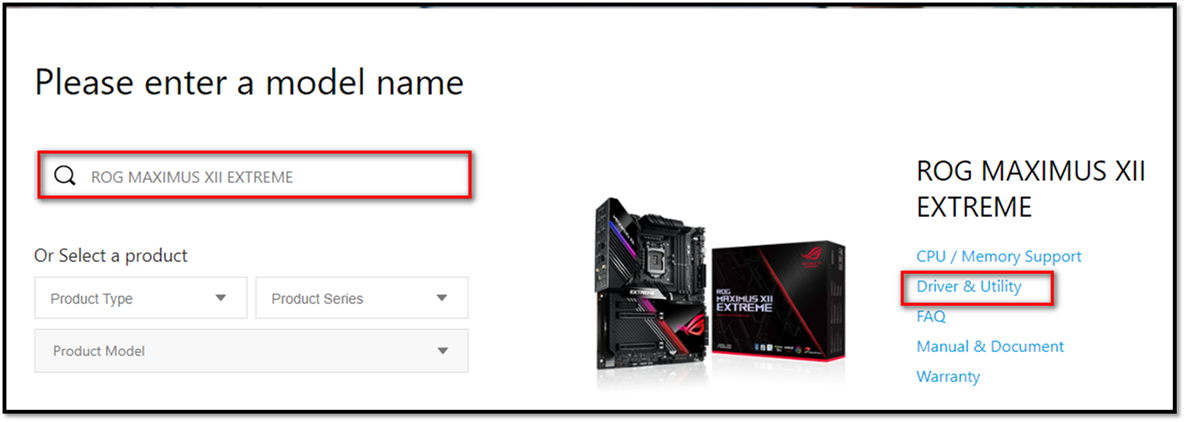
2.Selecione” Driver e Utilitário -> Selecione a versão do sistema operacional
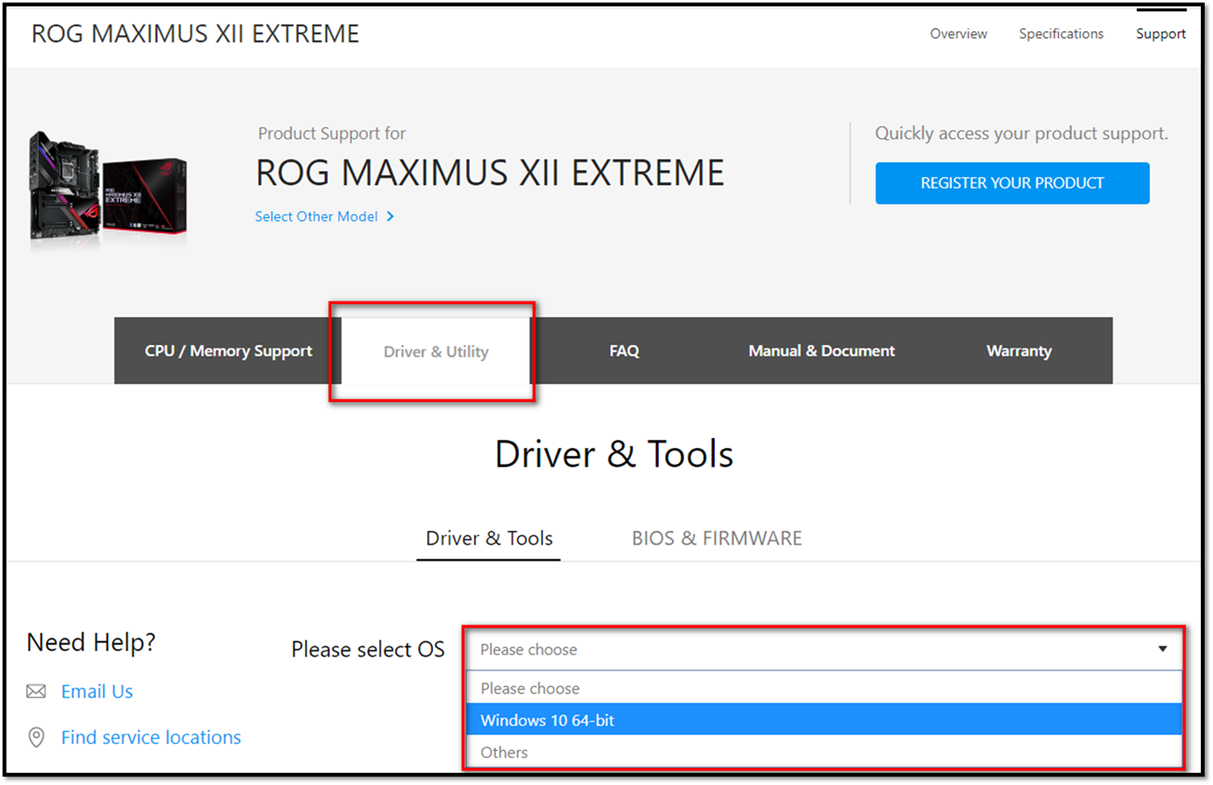
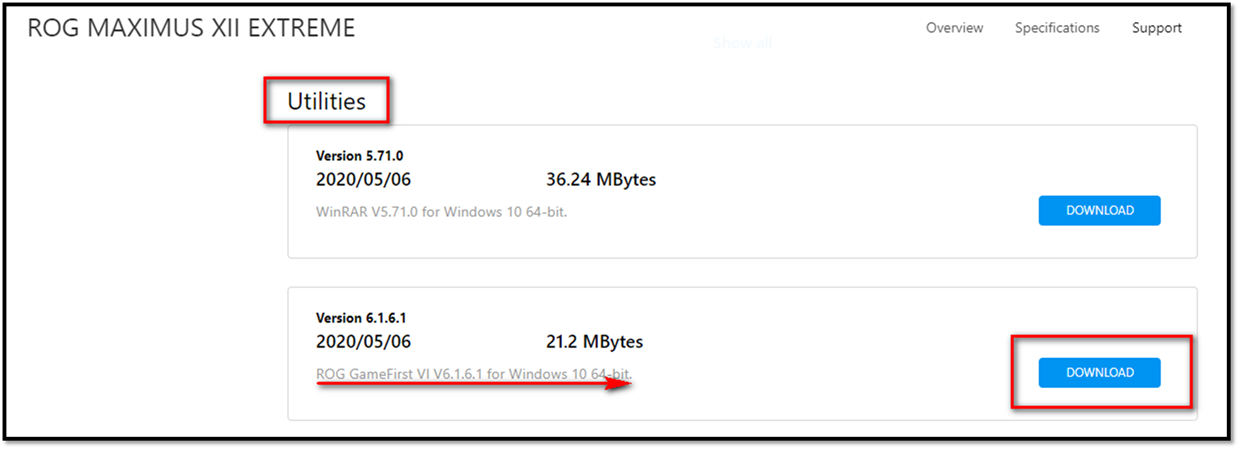
--> Como remover o software, consulte Link
4 Painel de Controle do GameFirst VI
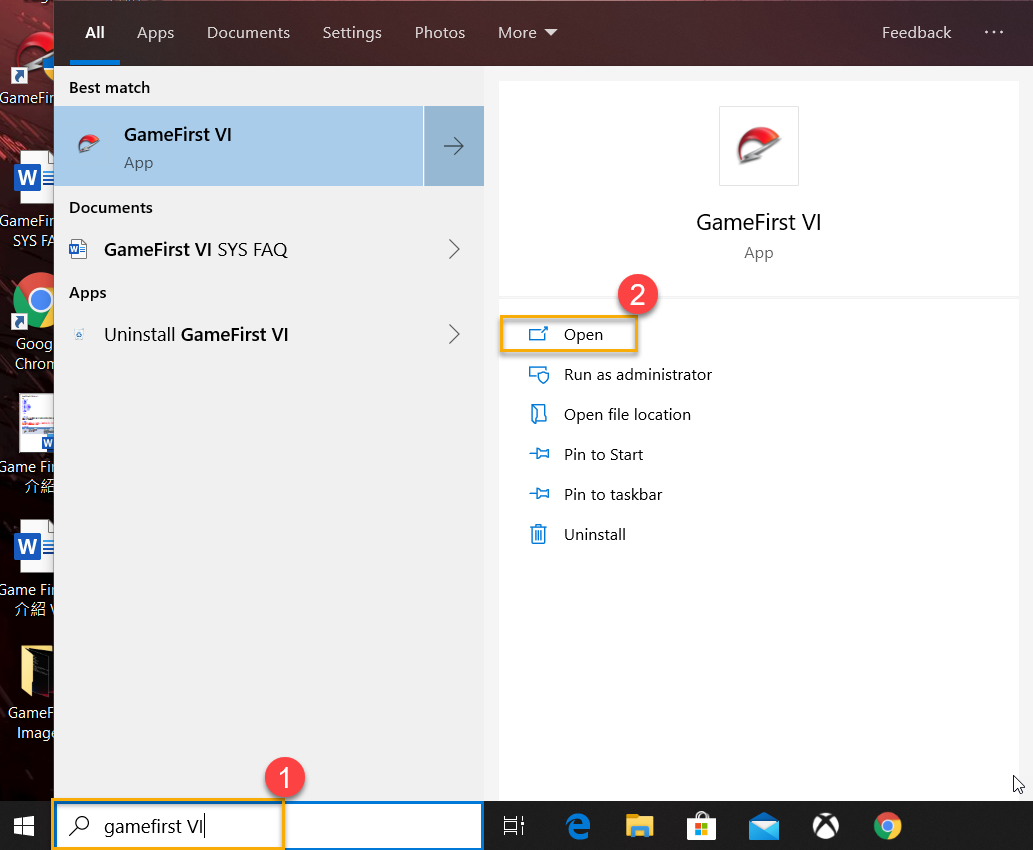
4-1 Como iniciar o GameFirst VI
Digite e pesquise [GameFirst VI] ① na caixa de pesquisa do Windows e clique em [Abrir] ②
4-2 Painel de controlo
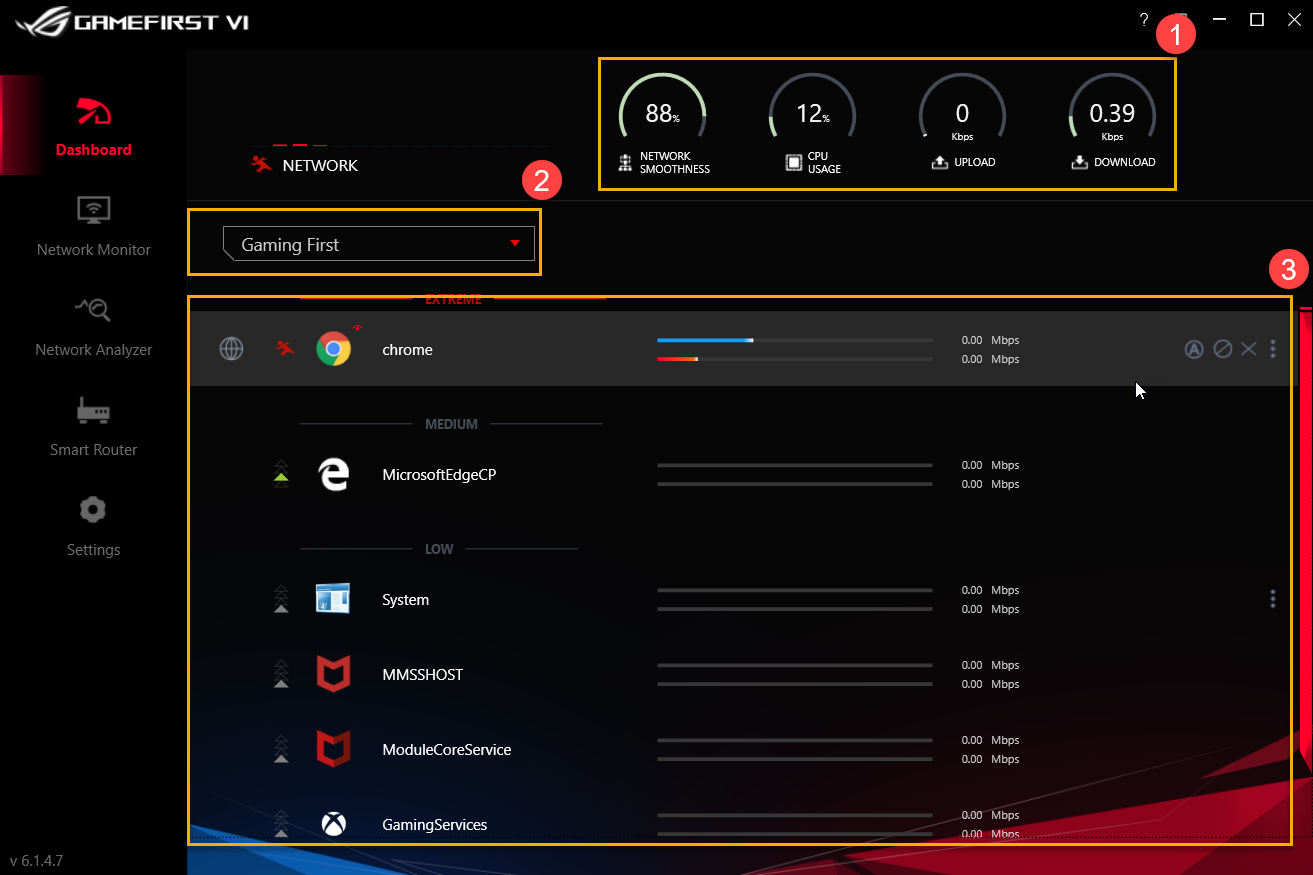
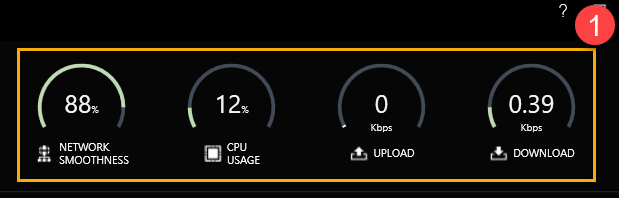
Recursos do sistema ①: Inclui suavidade da rede, uso da CPU, exibição de upload e download
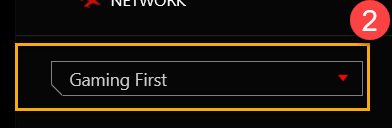
Opção de perfil ②: o utilizador pode selecionar os perfis que gostaria de aplicar, por exemplo, Gaming First, Live Streaming First, Multimedia First ou Adaptive Intelligence
* Para a configuração de Perfis, consulte 8-3 Perfis
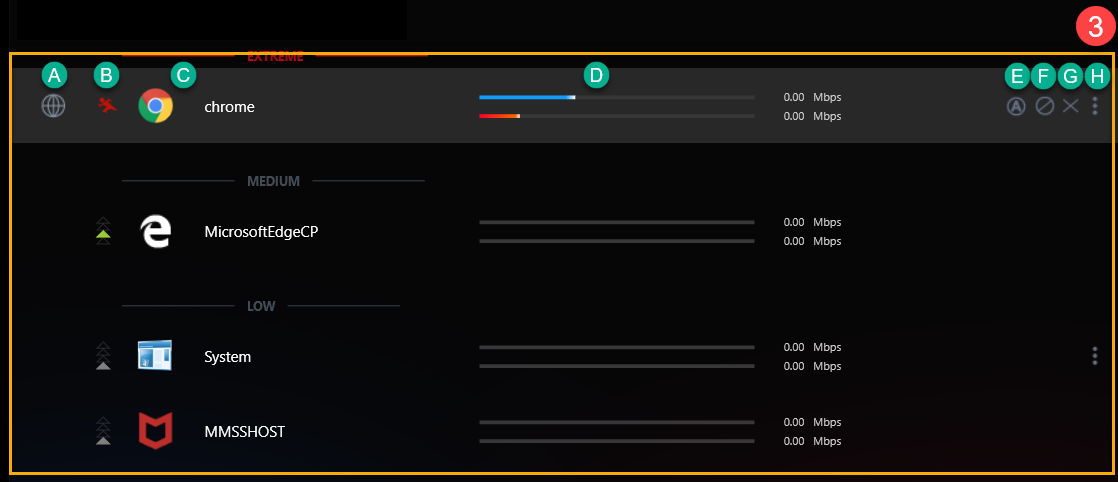
Categorias e status do aplicativo ③: pode verificar as categorias do aplicativo e o status da rede na página, e os detalhes estão na lista abaixo
|
Artigo |
Nome |
Imagem |
Descrição |
|
A |
Grupo de aplicativos |
|
Para definir categorias de aplicativos, por exemplo, Streaming de jogos Streaming ao vivo 、 Multimídia 、 Web transfer Transferência de arquivos e outros |
|
B |
Velocidade velocidade |
|
Para alterar a prioridade do tráfego de rede para o aplicativo (por exemplo, Extremo / Alto / Médio / Baixo) |
|
C |
Aplicação |
|
Nome da Aplicação |
|
D |
Velocidade de download / upload |
|
Para mostrar a velocidade de download / upload |
|
E |
Red padrão |
|
Para atribuir uma conexão de rede para cada aplicativo, por exemplo, conexão WiFi ou Ethernet |
|
F |
Bloquear tráfego |
|
Para desativar a conexão de rede do aplicativo |
|
G |
Feche a aplicação |
|
Fechar aplicação |
|
H |
Opções |
|
Para selecionar o grupo de aplicativos, prioridade de velocidade, controle de largura de banda e bloquear o tráfego, como mostrado abaixo |





Para os ícones ① a ③, consulte a descrição do item H-1 a H-3
Para os ícones ① a ③, consulte a descrição do item H-1 a H-3
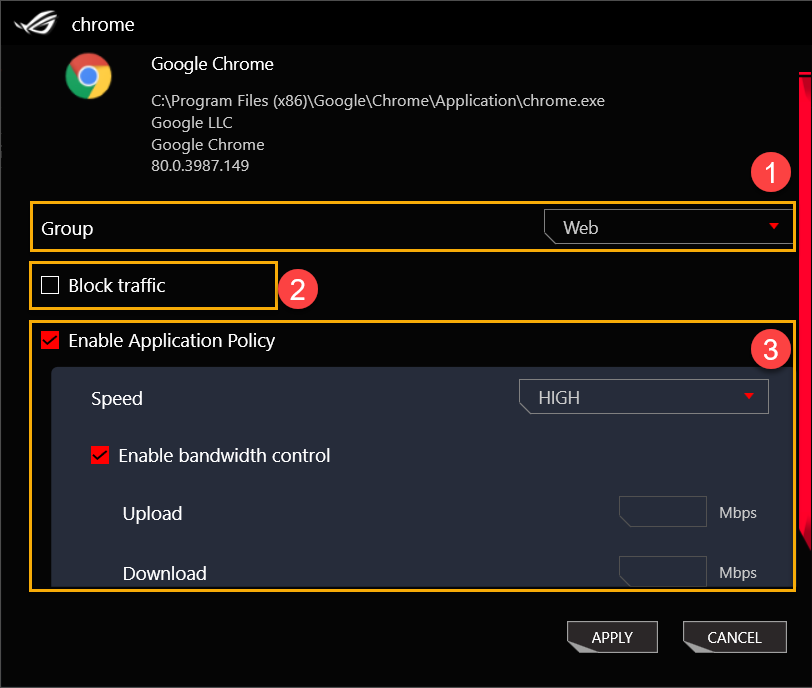
Grupo H-1: para definir categorias de aplicativos, por exemplo, Game Game Live Streaming Game Multimídia 、 Web transfer Transferência de arquivos e outros
H-2 Bloquear tráfego②: para desativar a conexão de rede do aplicativo
H-3 Ativar política de imposição③
Velocidade - para alterar a prioridade do tráfego de rede para o aplicativo (por exemplo, Extremo / Alto / Médio / Baixo)
Ativar controle de largura de banda - para controlar a limitação de velocidade da largura de banda do aplicativo
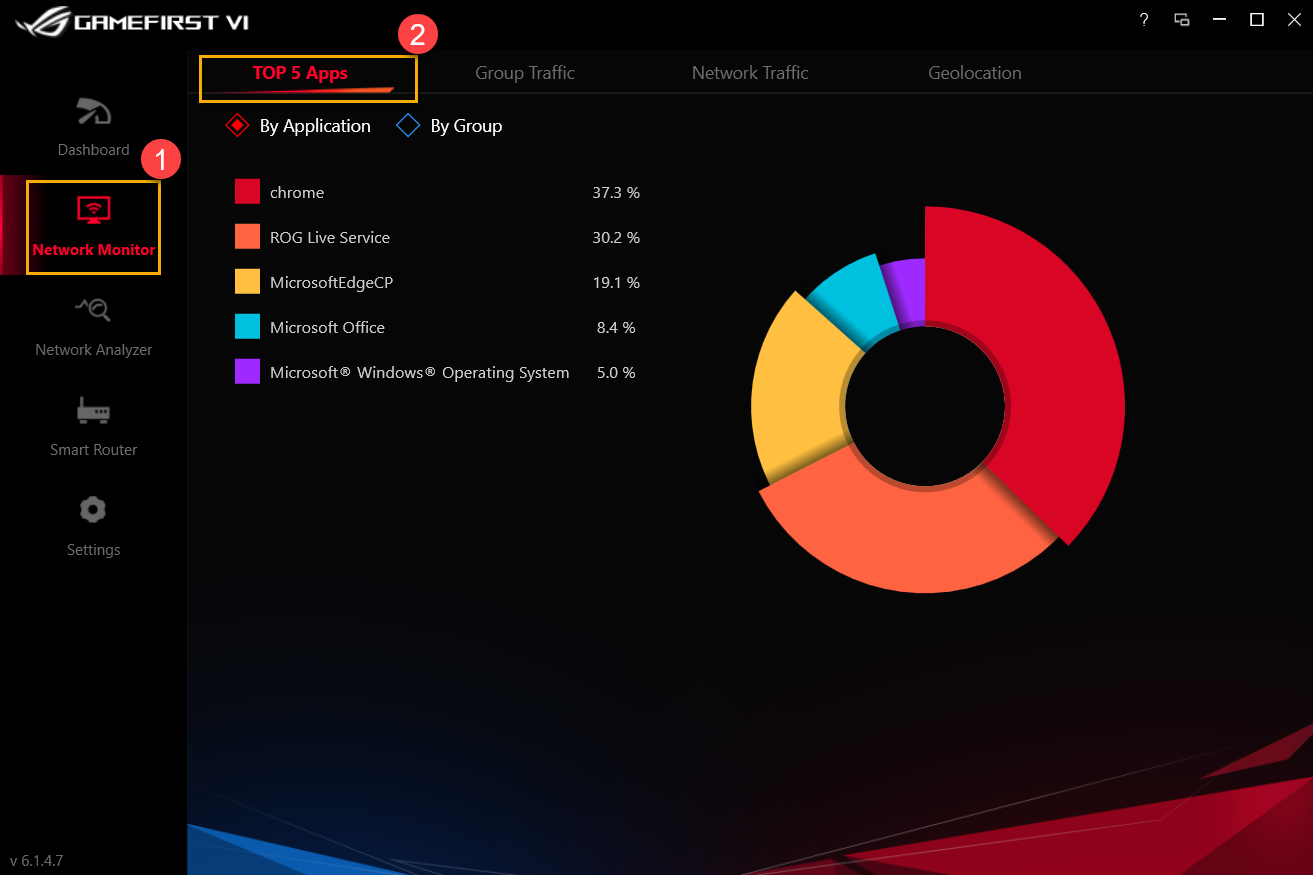
5. GameFirst monitor VI de rede①
5-1 Principais 5 aplicativos②: Monitorando o uso da rede para os 5 principais aplicativos ou grupos
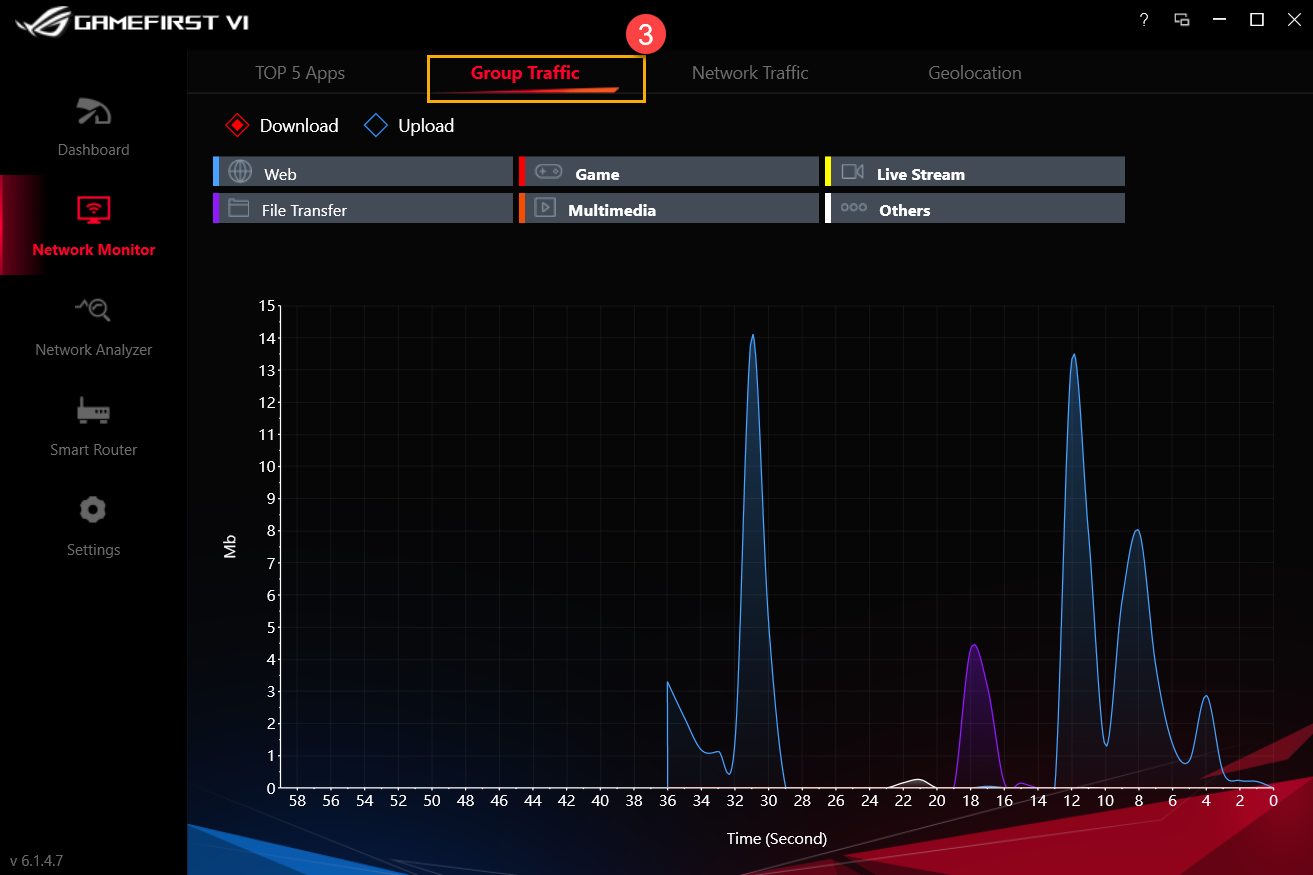
5-2 Tráfego de grupo ③: monitoramento da velocidade de upload / download em tempo real da rede por grupo
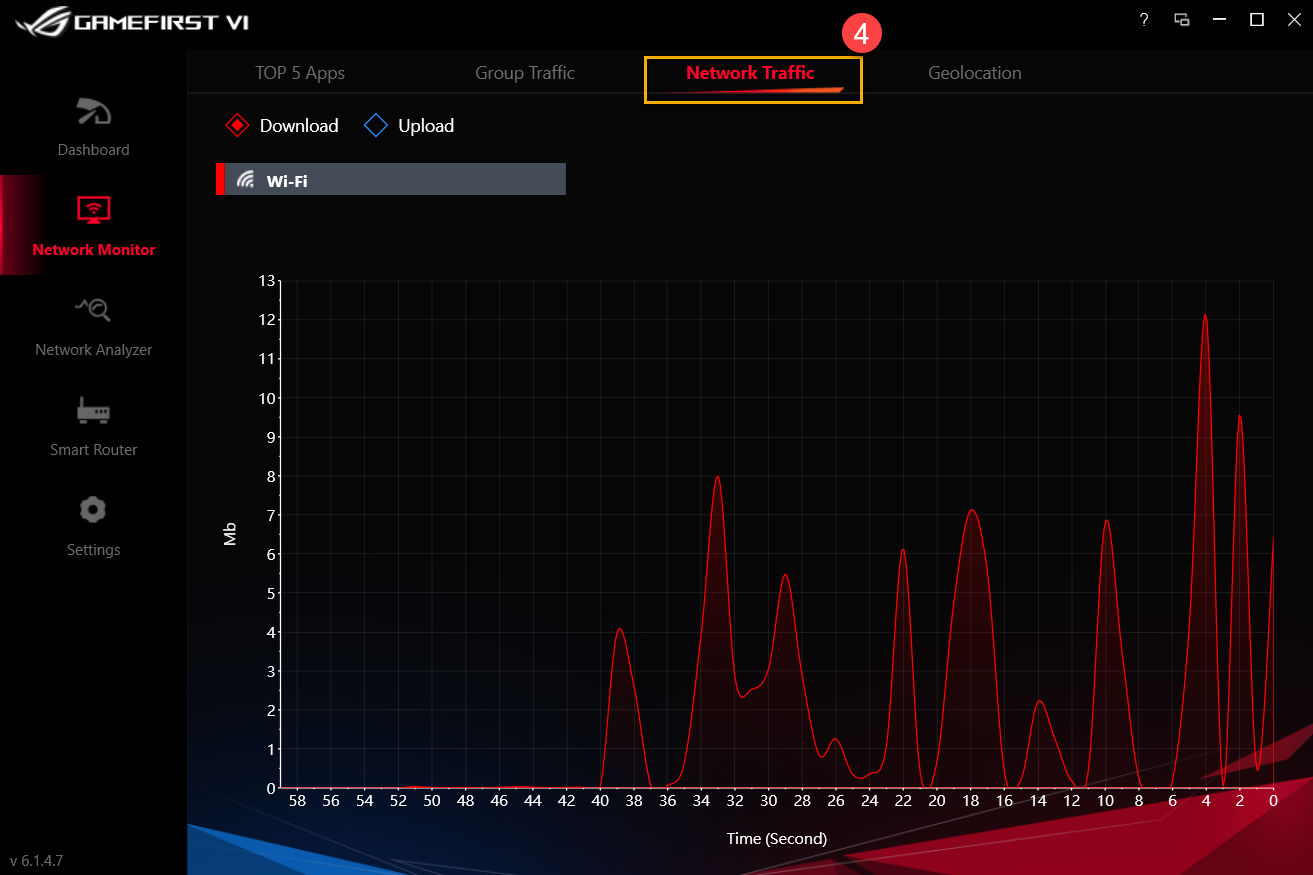
5-3 Tráfego de rede ④: monitoramento de dados em tempo real para velocidade de upload ou download
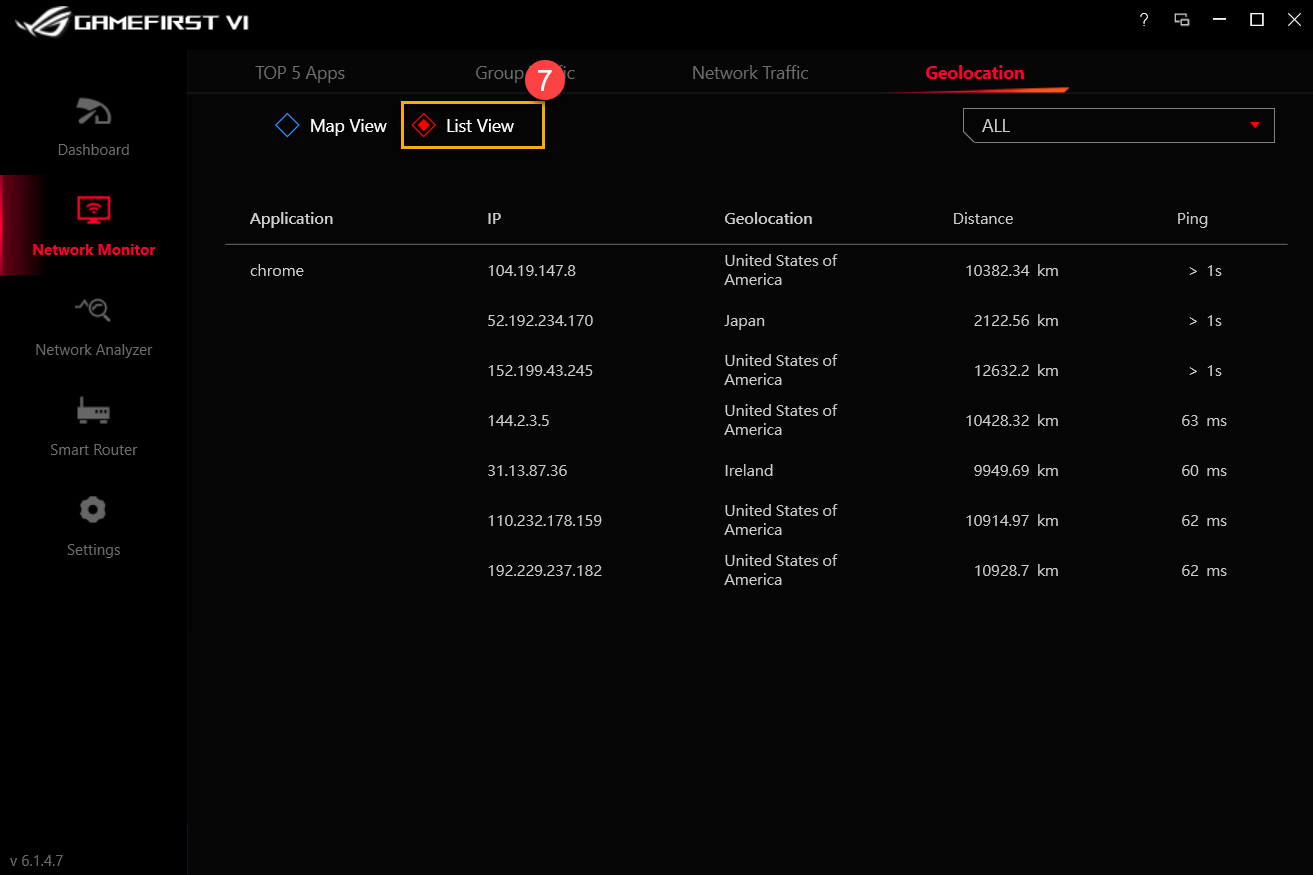
5-4 Geo-localização ⑤
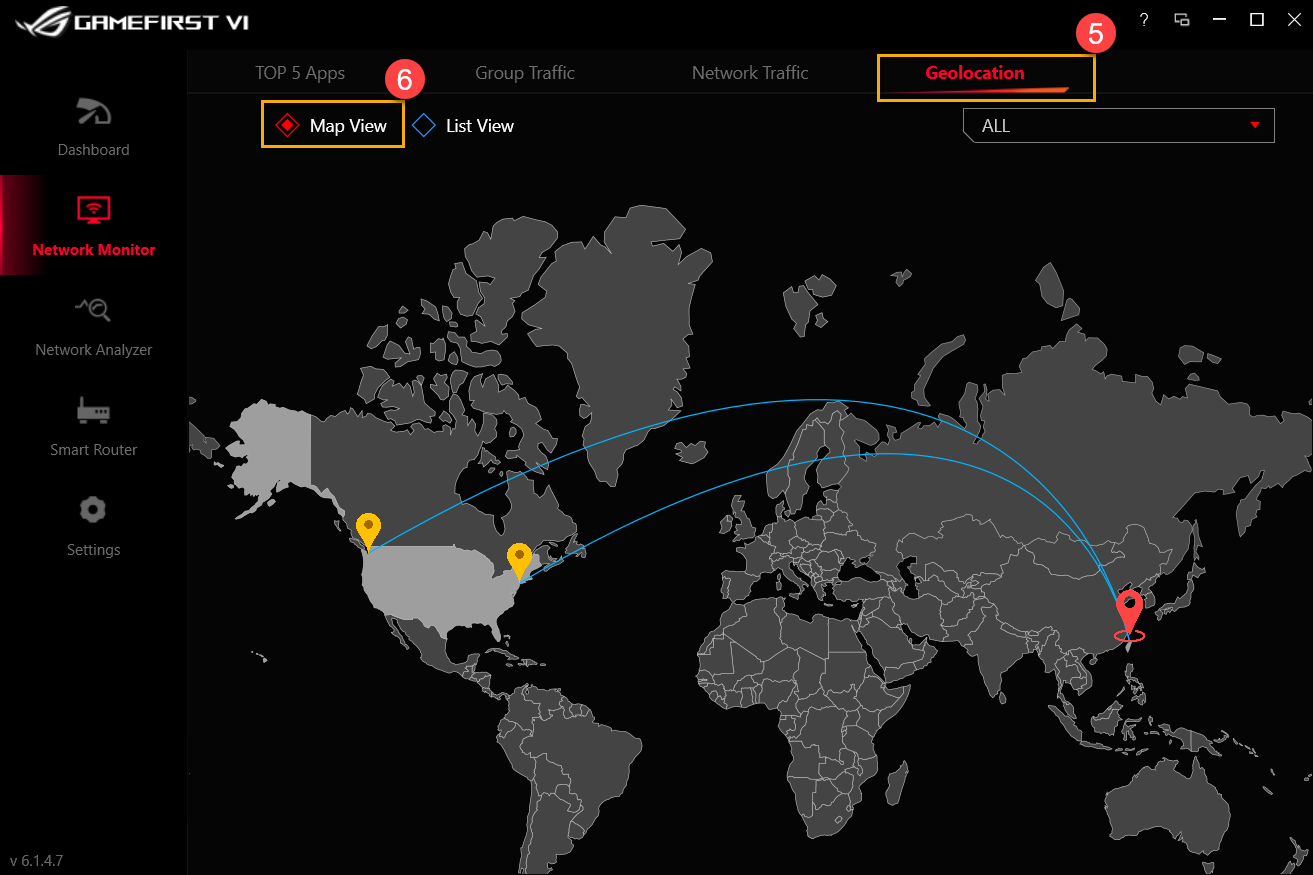
Vista de mapa ⑥: Monitorando em quais servidores os seus aplicativos estão conectados em todo o mundo e monitorando o destino IP e o tempo de ping usando a visualização de mapa
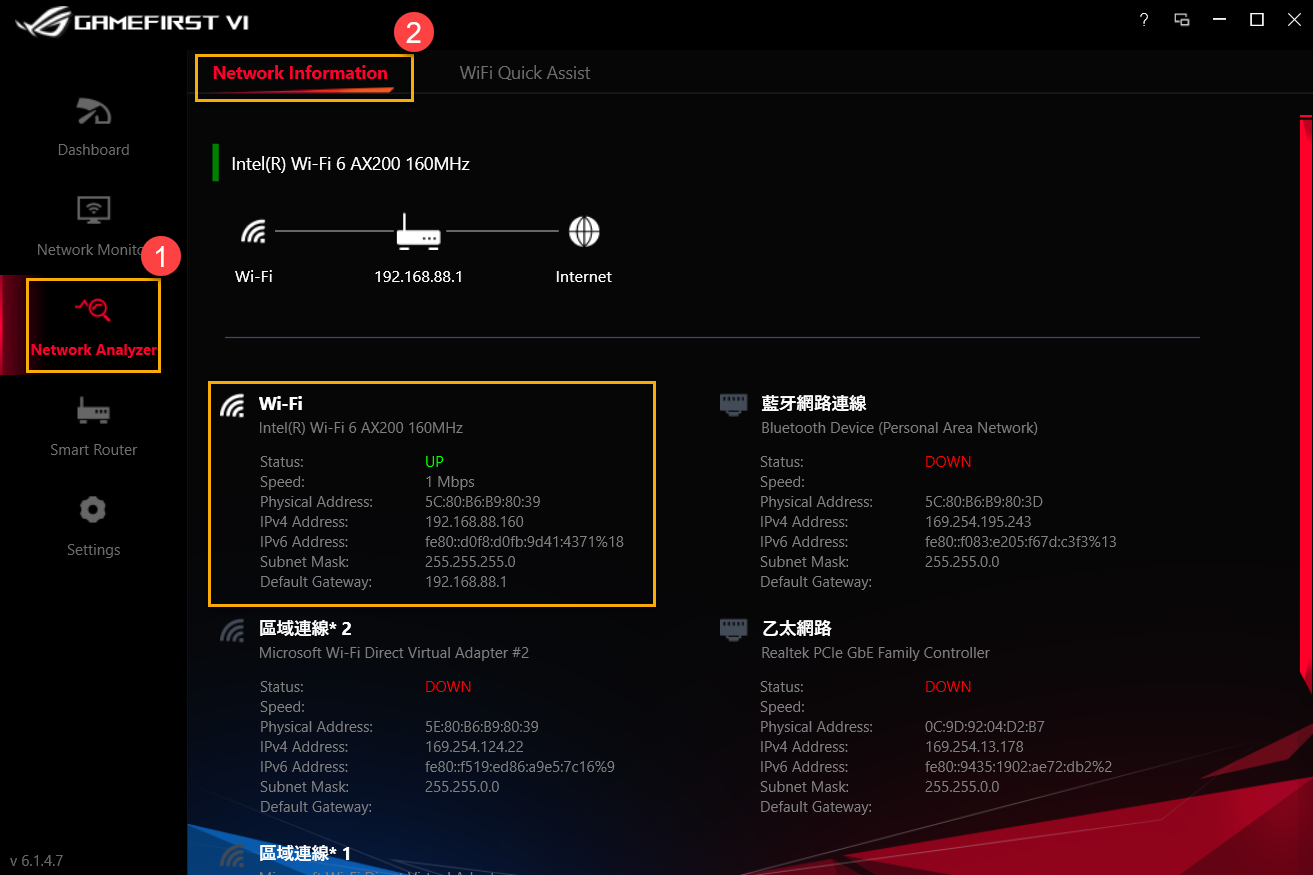
6. Analisador de rede GameFirst VI①
6-1 Network Information②: Revise as informações e o status do gateway. (Por exemplo, Status, Endereço físico do Speed físico Address Endereço do endereço IPv4 Máscara de sub-rede da máscara de endereço IPv6 e gateway padrão)
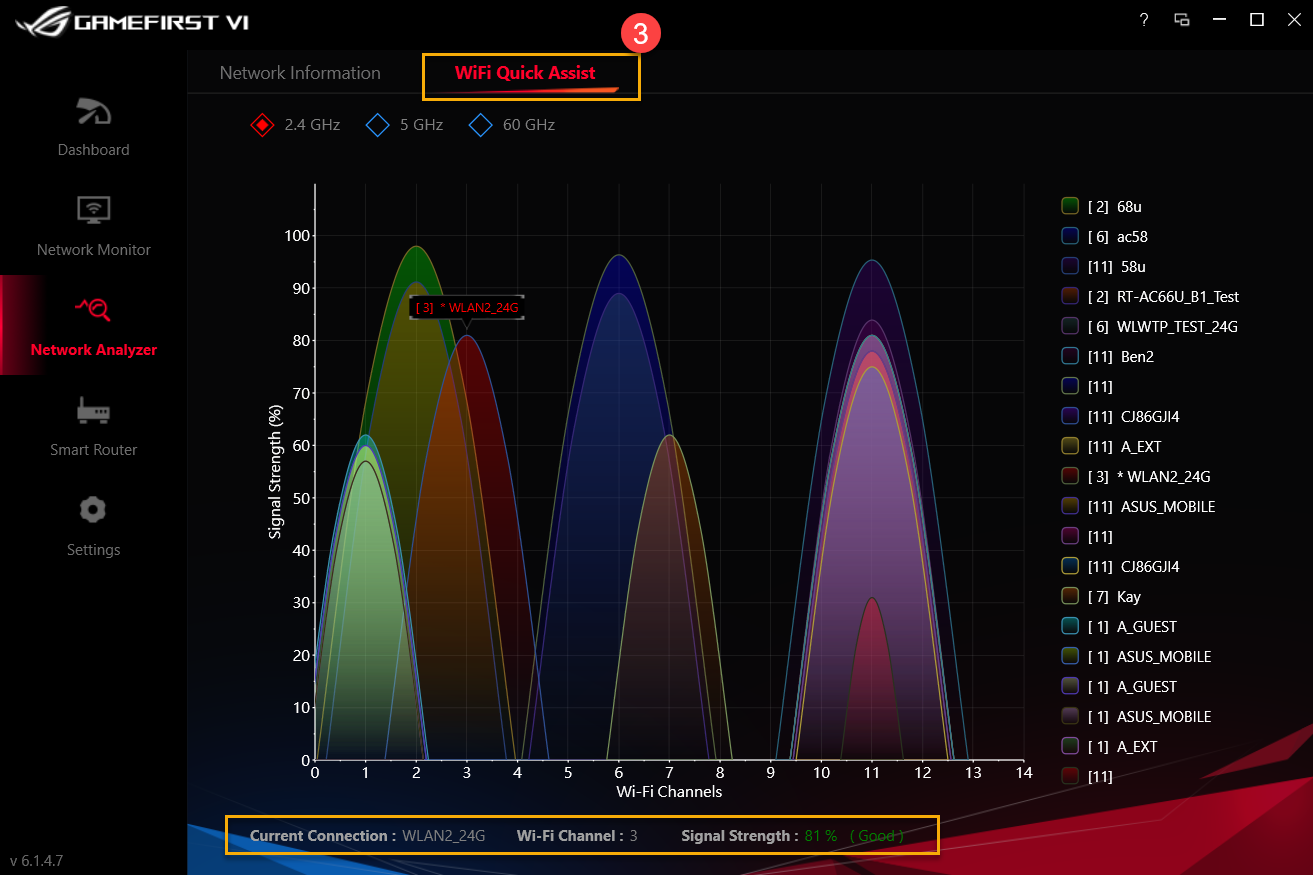
6-2 Assistência Rápida Wi-Fi ③: Análise dos sinais sem fio disponíveis e intensidade do sinal. Além disso, visualize a conexão WiFi atual, canal e número de conexões compartilhadas.
7. Router Inteligente GameFirst VI①
Descubra o router ASUS ROG com o ASUS ROG First, que acelera os pacotes de rede do seu sistema para que possa desfrutar de uma experiência de rede mais rápida e suave.
Para ícones, consulte os detalhes com a seguinte lista
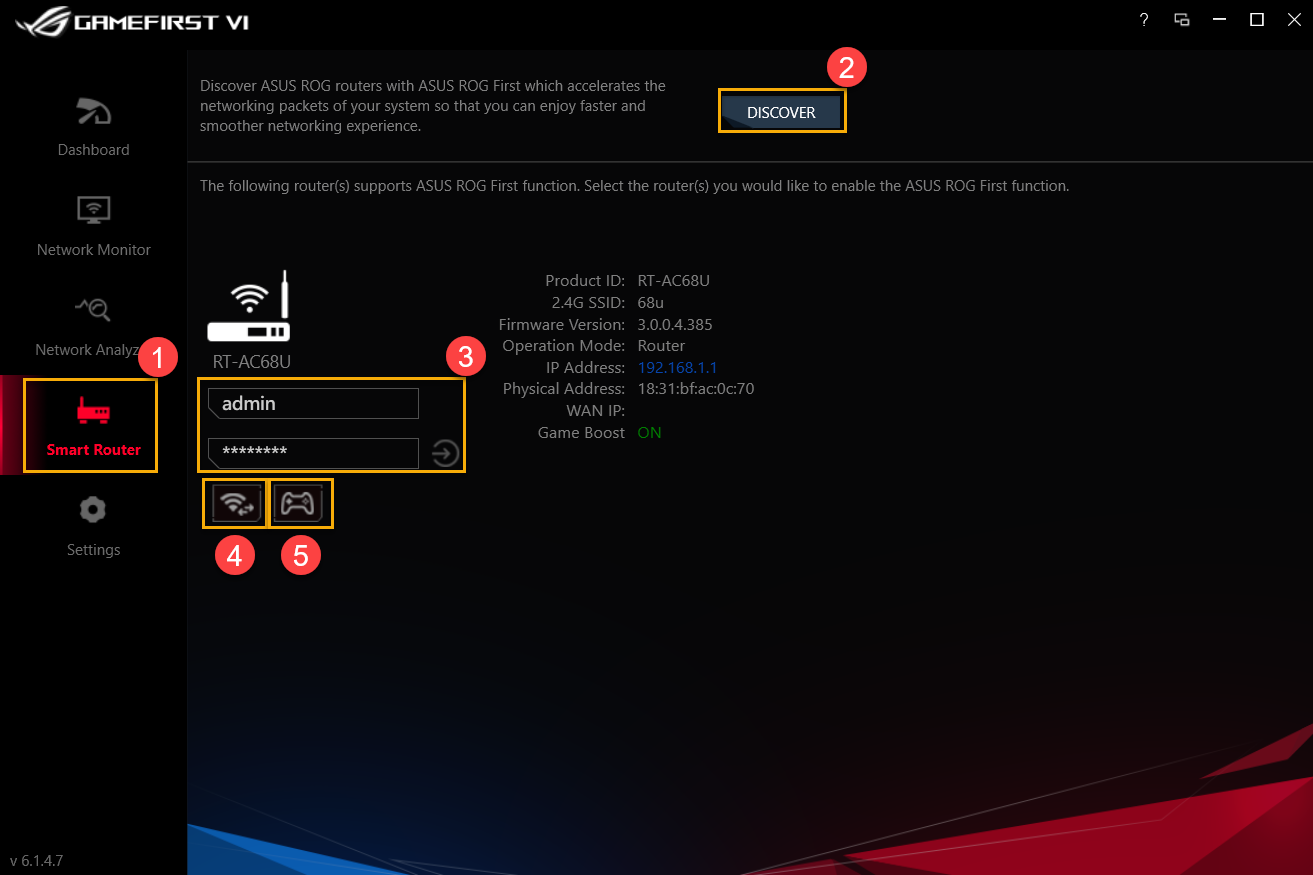
|
Artigo |
Nome |
Imagem |
Descrição |
|
② |
Descobrir |
|
Descubra o roteador ASUS ROG com o recurso ASUS ROG First |
|
③ |
Faça login no roteador |
|
Faça login no router que conectou |
|
④ |
Canal Wi-Wi |
|
Veja a conexão WiFi atual, canal e número de conexões compartilhadas disponíveis, sinais sem fio e intensidade do sinal |
|
⑤ |
Game Boost |
|
Ativar impulso de jogo |



8. Configuração do GameFirst VI①
8-1 Game Turbo②
Para ícones, consulte os detalhes com a seguinte lista
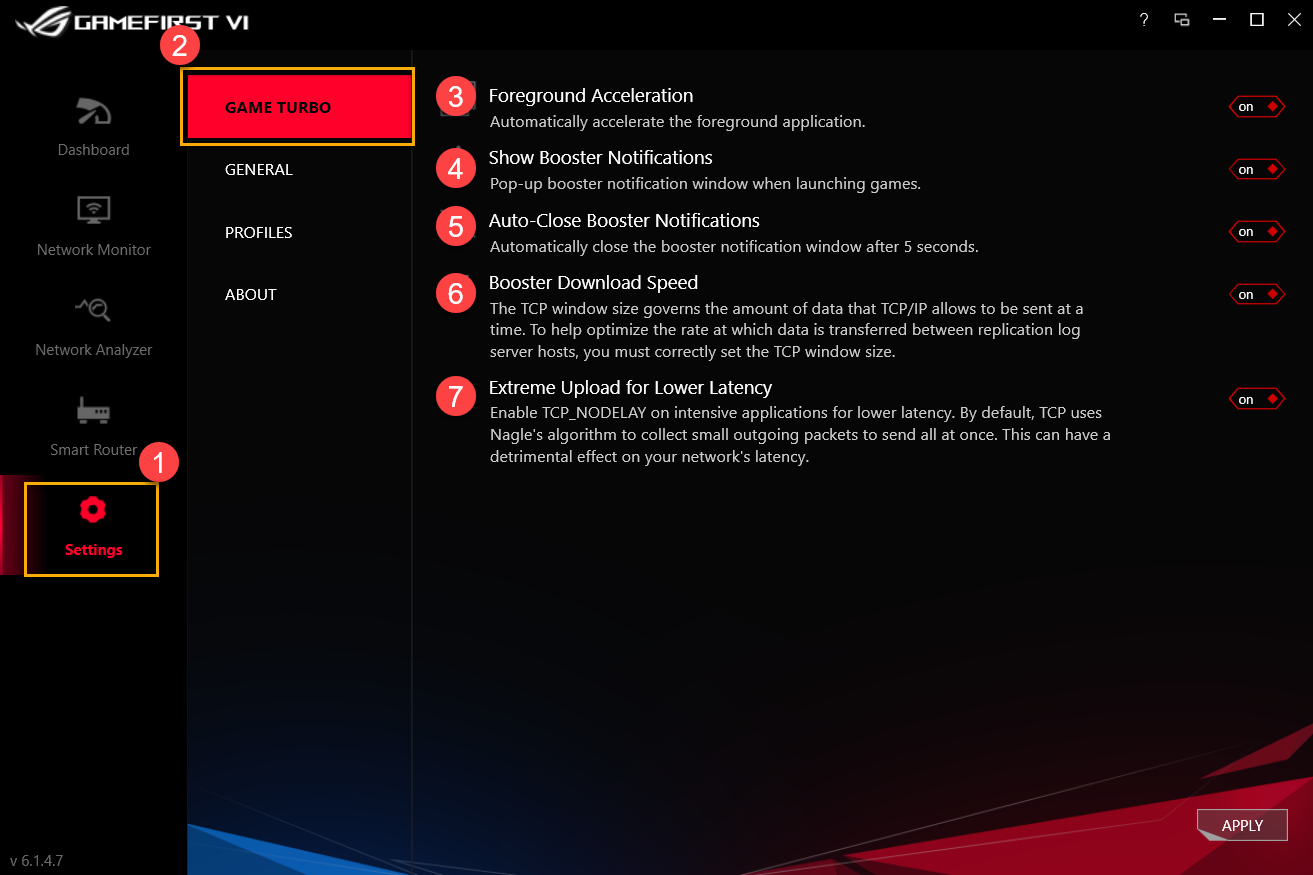
|
Artigo |
Nome |
Imagem |
Descrição |
|
③ |
Aceleração em primeiro plano |
|
Acelere automaticamente o aplicativo em primeiro plano |
|
④ |
Mostrar notificações de reforço |
|
Pop-up de notificação do navegador ao iniciar jogos |
|
⑤ |
Notificações de reforço de fechamento automático |
|
Feche automaticamente a janela de notificação de reforço após 5 segundos |
|
⑥ |
Velocidade de descarga de reforço |
|
Ajustando o tamanho do fluxo da janela TCP / IP para ajudar a otimizar a velocidade com a qual os dados são transferidos entre os hosts do servidor de log de replicação |
|
⑦ |
Carga extrema para baixa latência |
|
Habilite o TCP_Nodelay em aplicativos intensivos para menor latência |


8-2 Geral①
Para ícones⑥ , consulte os detalhes com a seguinte lista
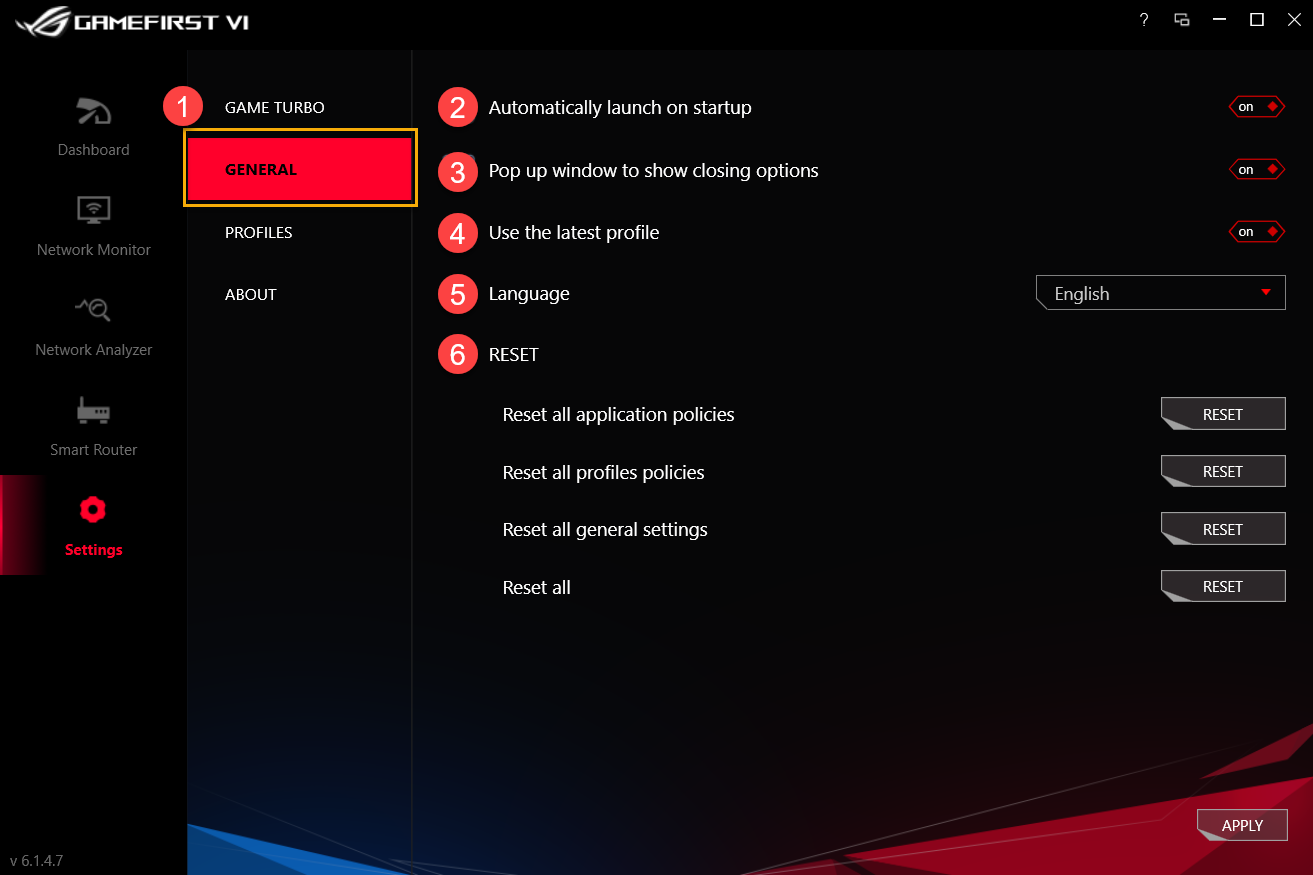
|
Artigo |
Nome |
Imagem |
Descrição |
|
② |
Iniciar automaticamente na inicialização |
|
Iniciar automaticamente o GameFirst VI durante a inicialização |
|
③ |
Janela pop-up para mostrar a opção fechar |
|
Ao fechar o GameFirst VI, uma janela de notificação aparecerá para escolher fechar ou minimizar o programa |
|
④ |
Use o perfil mais recente |
|
Usando o perfil mais recente após reiniciar o GameFirst VI |
|
⑤ |
Língua |
|
Seleção de idioma (o GameFirst VI será reiniciado após a aplicação de um novo idioma) |
|
⑥ |
Reiniciar |
|
Redefinir todas as políticas de aplicativos / políticas de perfil / configurações gerais |


8-3 Perfis①
O utilizador pode definir as categorias de cada aplicativo (por exemplo, Game stream Live streaming, Multimídia, Web transfer Transferência de arquivos e outros) prioridade velocidade prioridade e ativar o controle de largura de banda.
Para ícones ④, consulte os detalhes com a seguinte lista
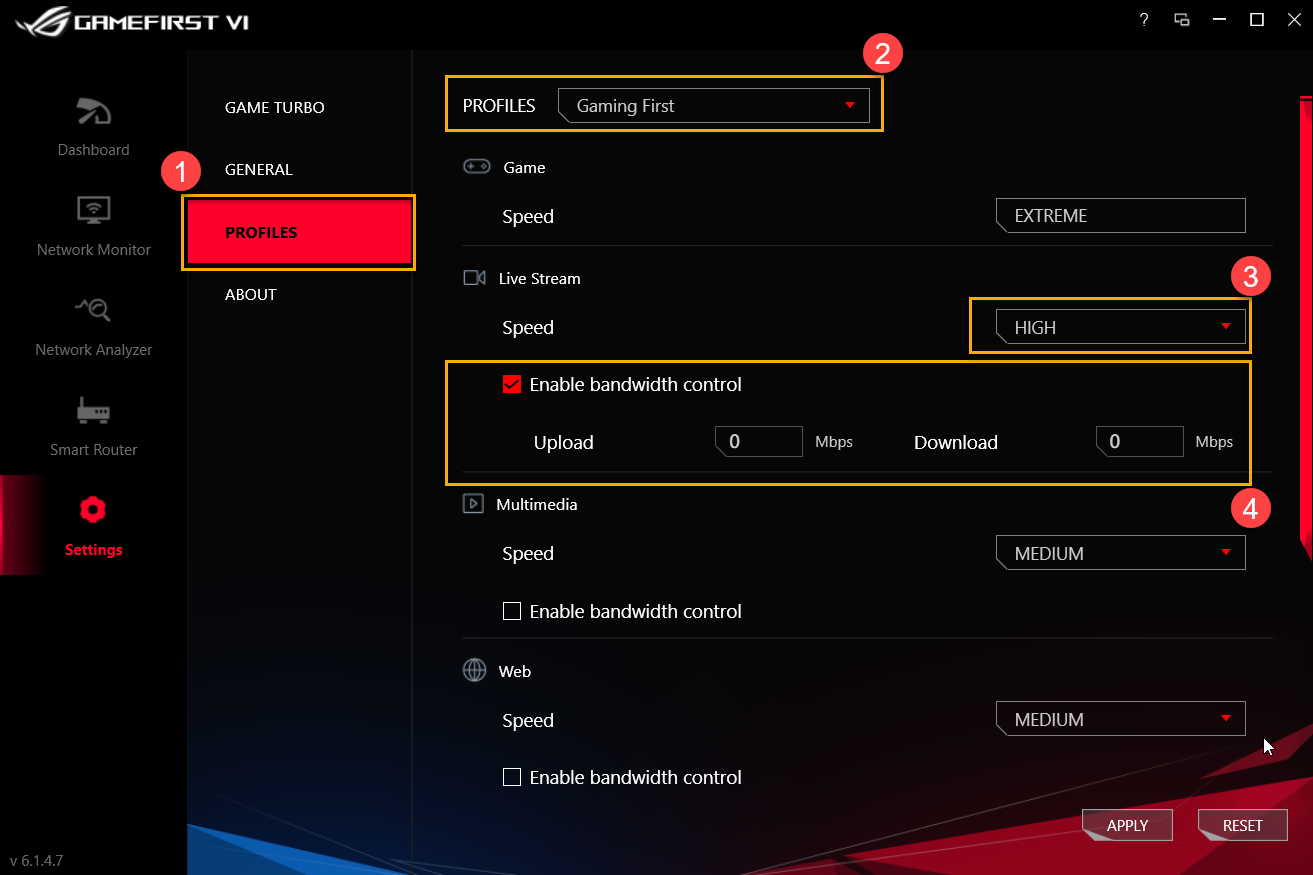
Perfis②: o utilizador pode selecionar os perfis que deseja modificar, por exemplo, Gaming First , Live Streaming First, Multimedia First ou Adaptive Intelligence
Velocidade③: para alterar a prioridade do tráfego de rede para o aplicativo (por exemplo, Extremo / Alto / Médio / Baixo)
Habilitar política de aplicativo④: para controlar a limitação de velocidade da largura de banda do aplicativo
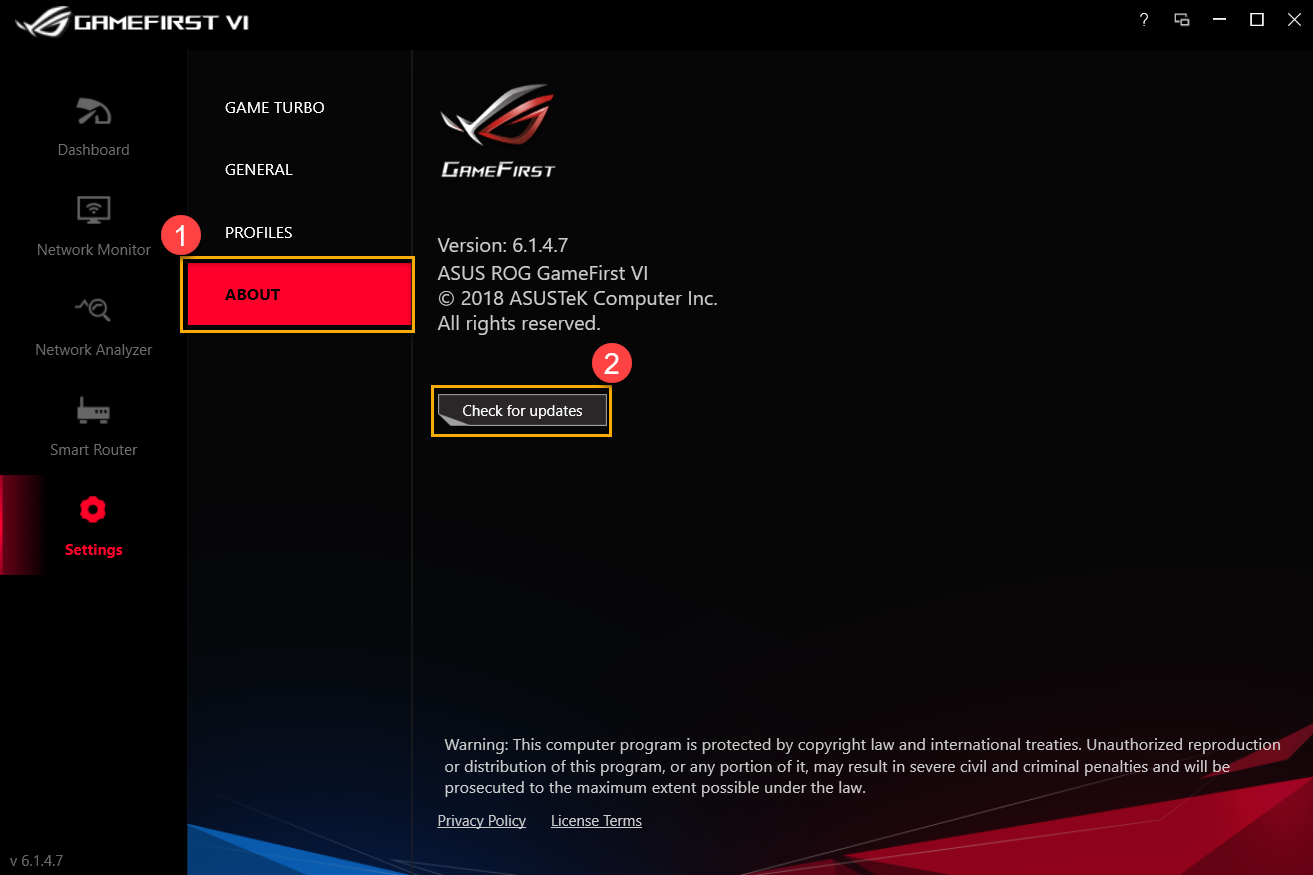
8-4 Sobre①: para confirmar a versão atual do Gaming First VI e [Verificar atualizações] ② para atualizar
Q1: Quais são os novos recursos do GameFirst VI?
A1: *Otimização da interface do usuário
*Adicione um perfil de inteligência adaptável da IA
*Adicione configurações de regra para cada aplicativo
*Adicione aplicativo relacionado à aceleração de pacotes TCP
*Forneça locais de servidor de localização geográfica IP e valor de ping para cada aplicativo
*Mudança automática para alto desempenho durante os jogos
*Capaz de fechar um aplicativo no GameFirst VI
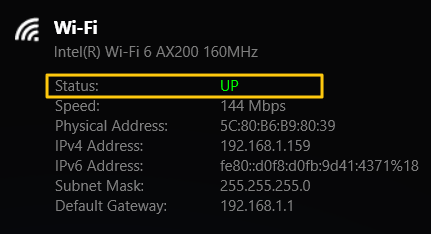
Q2: Como confirmar o status da minha conexão de rede?
A2: O status da conexão da seguinte maneira
 Não conectado
 Intranet conectada, apenas
 Conectado a Internet
Q3: O meu router suporta a função ROG First?
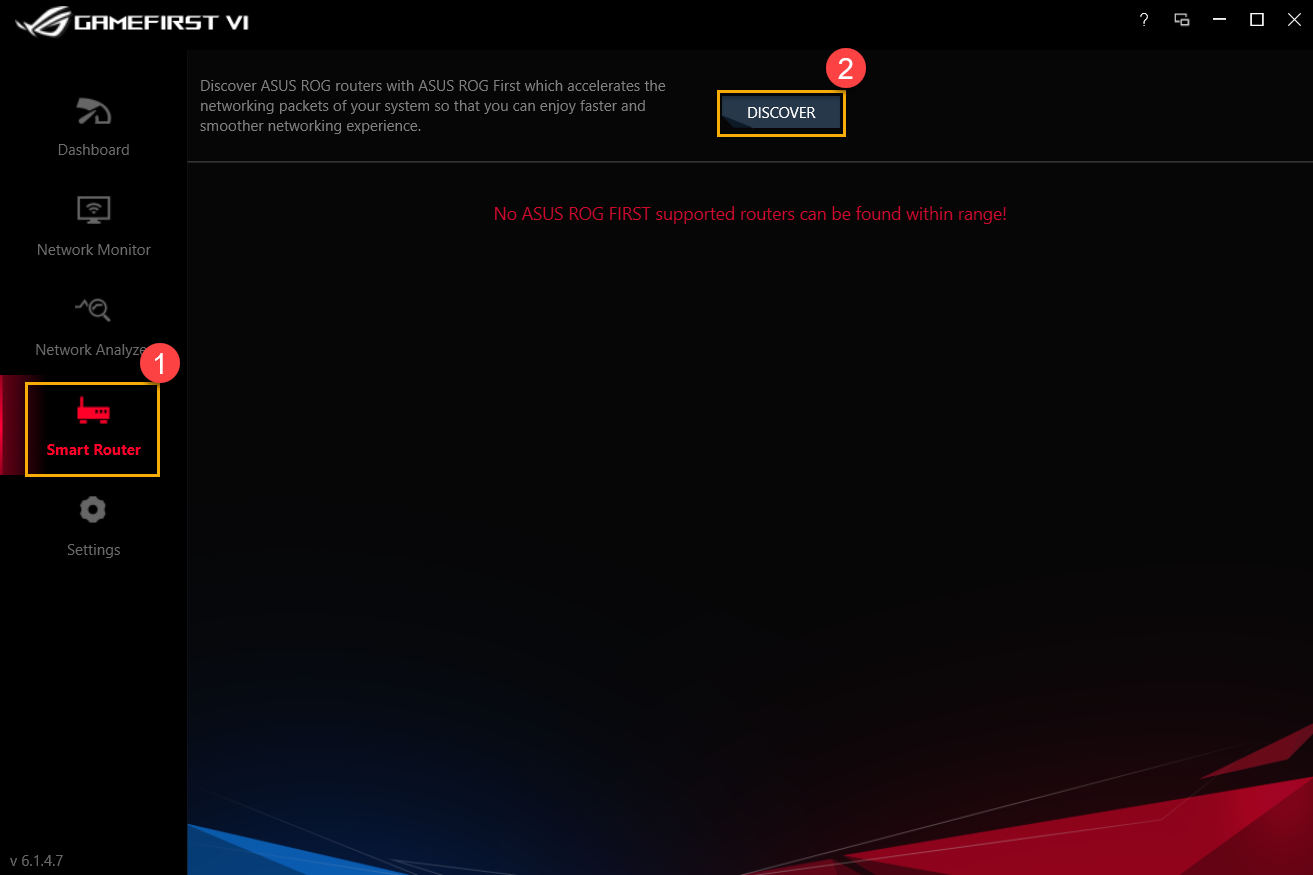
A3: Se o seu router não suportar a função ROG First, verá a página abaixo enquanto clica em [Smart Router] ①, e [Discover] ②
* Para modelos de routers compatíveis com ROG First, consulte o Site oficial da ASUS