Temas relacionados
[Windows 11/10] Resolução de problemas - Não é possível encontrar unidades durante a instalação do sistema operativo Windows
Produtos aplicáveis: Portátil, Computador de Secretária, PC Tudo-em-Um, Consola de Jogo Portátil, MiniPC, ASUS NUC
Nota: As soluções descritas neste artigo para resolver problemas em que não é encontrada uma unidade de disco durante a instalação do Windows aplicam-se apenas a processadores de arquitetura x86/x64 das 11.ª geração (Tiger Lake, TGL), 12.ª geração (Alder Lake, ADL), 13.ª geração (Raptor Lake, RPL) e 14.ª geração (Arrow Lake, ARL) da Intel. Ao instalar uma versão de retalho do Windows, deve primeiro carregar o driver Intel Rapid Storage Technology (IRST) para concluir a instalação com sucesso.
Para processadores da série 15.ª geração (Lunar Lake Core Ultra) da Intel ou plataformas mais recentes, o Windows utiliza agora a arquitetura de armazenamento NVMe nativa e a instalação manual do driver IRST já não é necessária. Basta utilizar o Windows 11 versão 24H2 ou superior para concluir a instalação do sistema operativo.
Para dispositivos com arquitetura ARM (como plataformas com CPU Qualcomm®), consulte este artigo para obter instruções de reinstalação: Recuperação na Cloud no MyASUS em WinRE - Introdução.
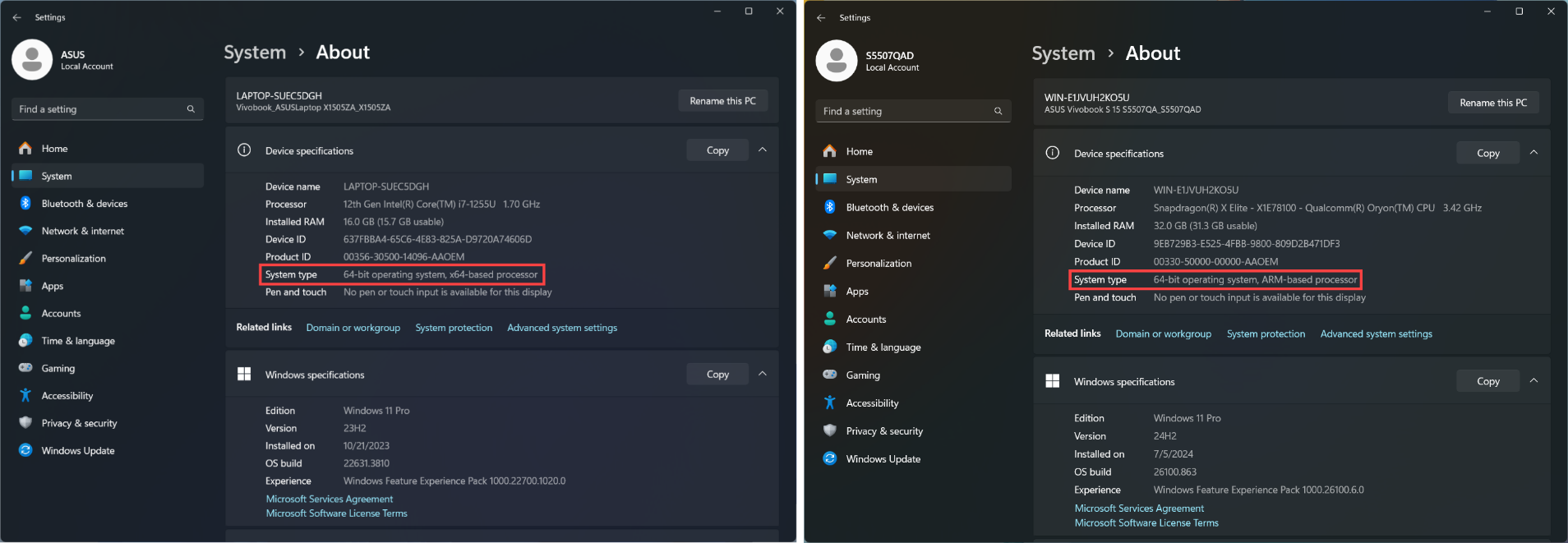
Nota: Como determinar a arquitetura do seu dispositivo.
Navegue para Definições do Windows > Sistema > Sobre. Aqui, pode ver a arquitetura do seu dispositivo em Tipo de sistema. (A imagem à esquerda mostra uma arquitetura x64; a imagem à direita mostra uma arquitetura ARM.)
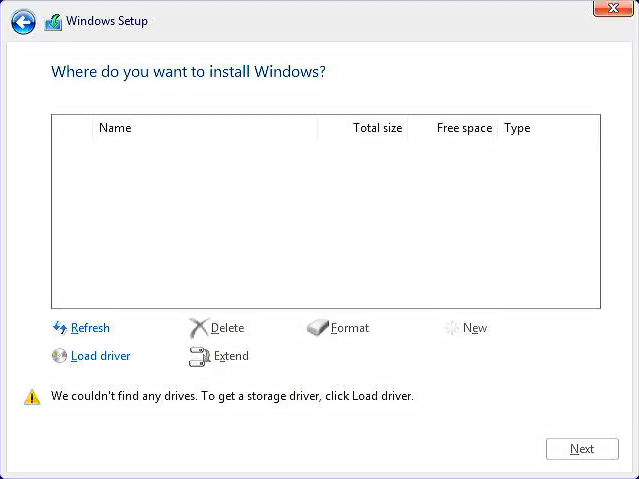
Este artigo fornece um guia de resolução de problemas sobre como resolver a questão de não conseguir encontrar um disco durante a instalação do Windows 11/10. A solução é carregar o driver correspondente durante o processo de instalação.
Para lhe fornecer instruções mais detalhadas, também pode clicar no link do vídeo do ASUS YouTube abaixo para saber mais sobre Como resolver a impossibilidade de encontrar discos ao instalar o Windows 11/10:
https://www.youtube.com/watch?v=HuCY0ChsqAM
Para a plataforma CPU Intel, é necessário instalar manualmente o driver Intel Rapid Storage Technology (IRST) durante o processo de instalação do Windows. Também pode consultar o documento da Intel sobre Como Configurar RAID ou Intel Optane Memory com Intel RST numa Plataforma Compatível com Intel VMD.
Nota: As imagens seguintes são apenas para referência, podendo variar consoante as diferentes versões.
Método 1: Instalar manualmente o driver Intel Rapid Storage Technology (IRST)
Transferir e extrair o driver Intel Rapid Storage Technology (IRST)
- Por favor, consulte este artigo: Como procurar e transferir drivers. Depois, aceda à página de suporte do modelo do seu dispositivo e faça o download do driver Intel Rapid Storage Technology (IRST) na categoria Chipset.
Nota: Os passos seguintes utilizam a versão V19.5.1.1040 como exemplo, e as imagens servem apenas de referência. Deve transferir a versão mais recente para o modelo do seu dispositivo.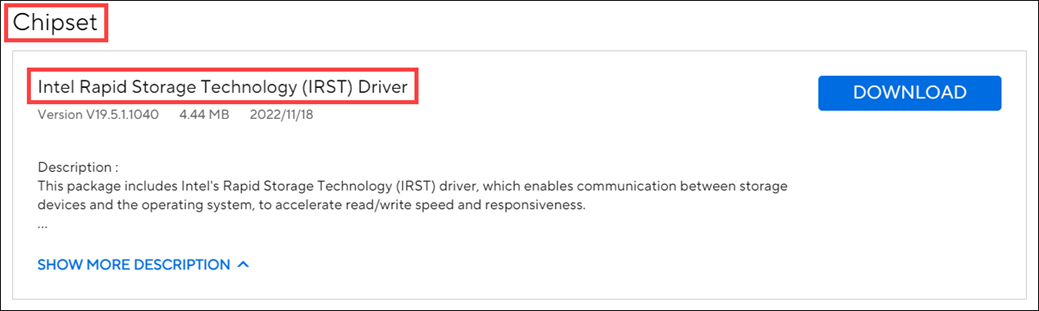
- Após concluir a transferência, faça duplo clique no ficheiro transferido [VMD_DCH_Intel_F_V19.5.1.1040_30787]①.
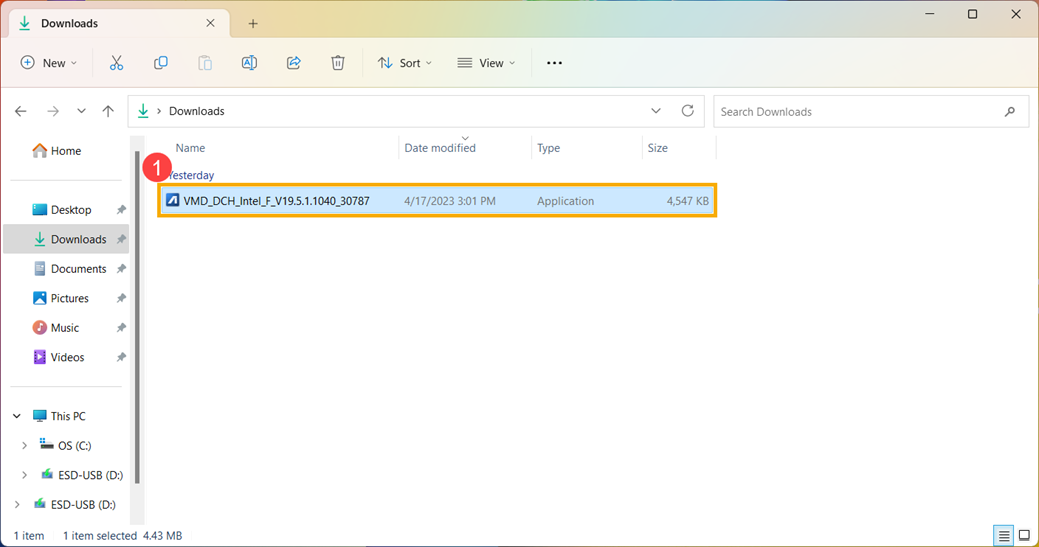
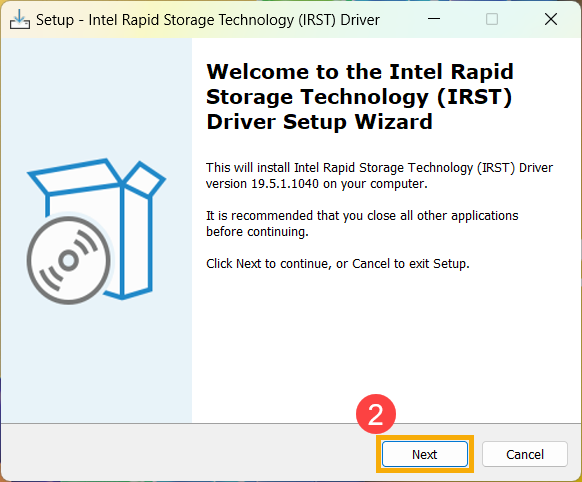
- Quando o assistente de configuração IRST abrir, clique em [Seguinte]②.
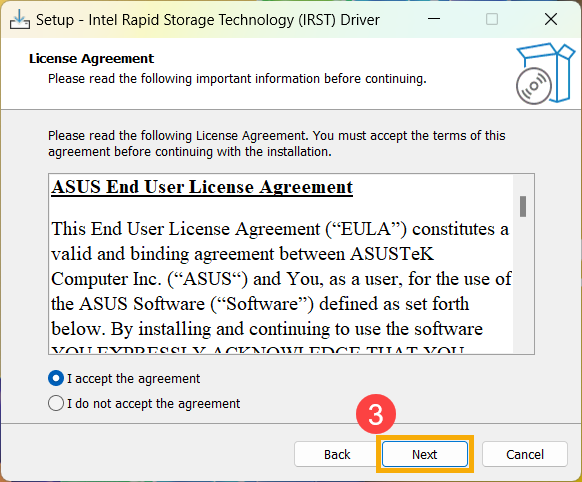
- Leia e aceite o contrato de licença de software da Asus e, em seguida, clique em [Seguinte]③.
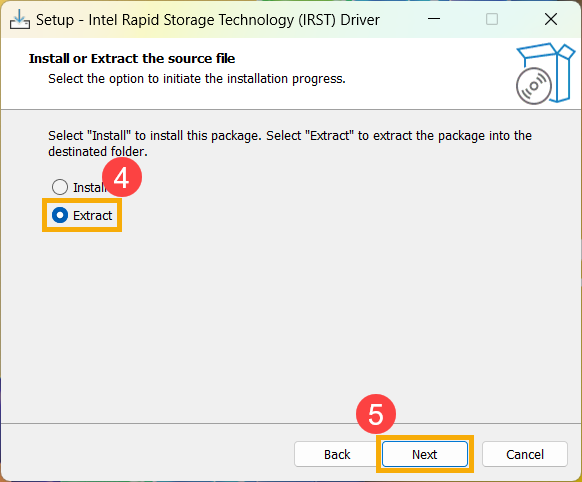
- Escolha [Extrair]④ e depois clique em [Seguinte]⑤.
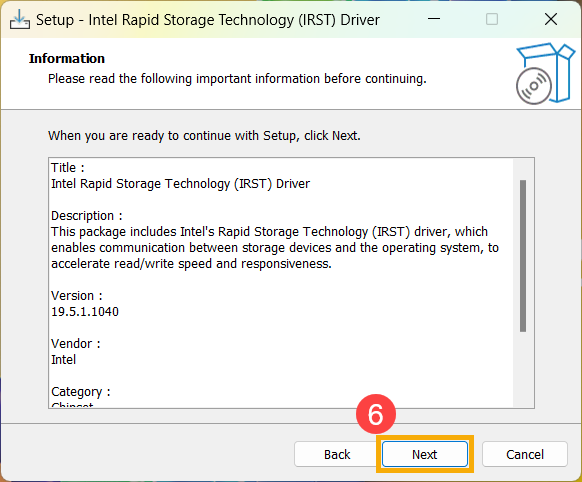
- Leia as informações importantes e depois clique em [Seguinte]⑥.
- Ao selecionar a pasta de destino, ligue a pen USB ao dispositivo e clique em [Procurar]⑦.
Nota: Se o seu meio de instalação do Windows 11/10 também estiver a utilizar uma pen USB, pode escolher extrair o pacote para a mesma pen.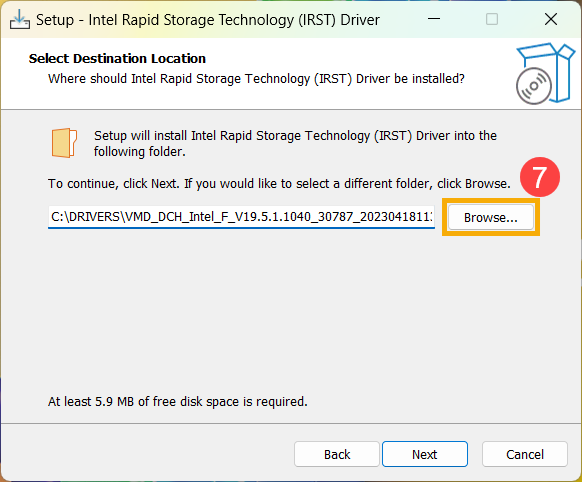
- Escolha o diretório raiz da pen USB⑧ e depois clique em [OK]⑨.
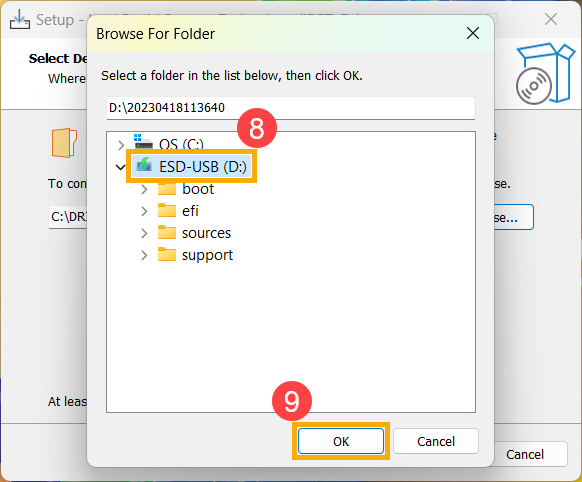
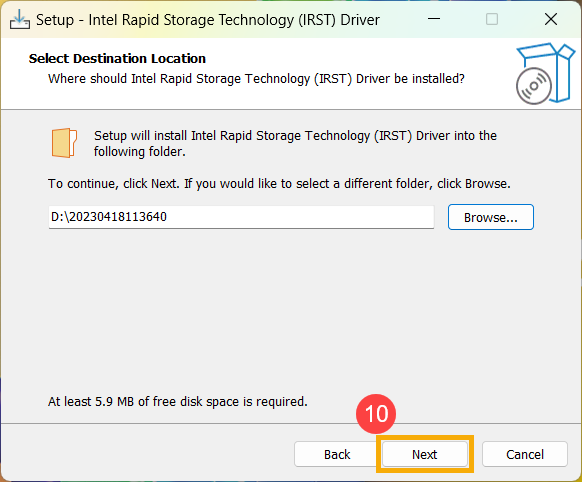
- Após selecionar a pasta de destino, clique em [Seguinte]⑩.
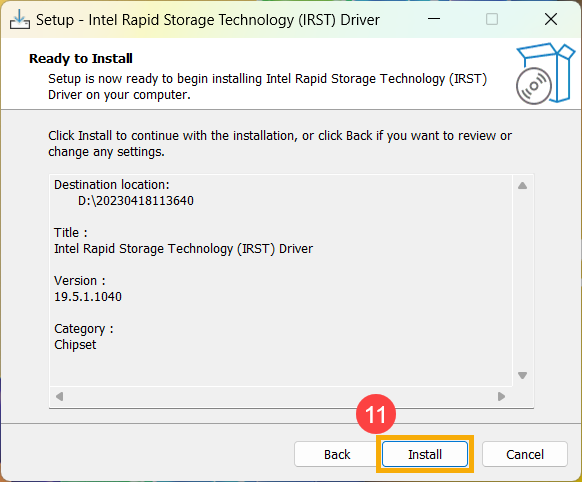
- Clique em [Instalar]⑪, e o driver IRST será extraído para a pen USB.
- Quando a extração estiver concluída, clique em [Concluir]⑫ para fechar o programa de instalação.
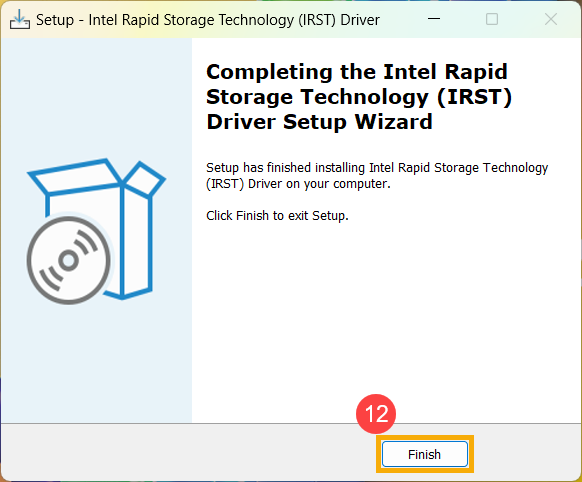
- Continue para a próxima secção, Instalação do driver Intel Rapid Storage Technology (IRST).
Instalar o driver do Intel Rapid Storage Technology (IRST)
- Ligue a pen USB que contém o suporte de instalação do Windows 11/10 e o driver extraído do Intel Rapid Storage Technology (IRST) (VMD_DCH_Intel_F_V19.5.1.1040_30787) ao dispositivo. (Se estiver a instalar utilizando um CD do Windows 11/10, por favor insira o CD juntamente com a pen USB mencionada acima.)
Nota: Os números das versões e as imagens abaixo servem apenas como referência. Por favor, faça o download da versão mais recente na página de suporte do modelo do seu dispositivo ao realizar a operação real. - Prossiga novamente com o processo de instalação do Windows 11/10. Se precisar de saber como instalar o Windows 11/10 utilizando o suporte de instalação, consulte este artigo: Como utilizar o suporte de instalação para instalar o Windows 11/10.
- Quando aparecer o ecrã 'Onde pretende instalar o Windows' e o Windows não conseguir encontrar nenhum disco, por favor clique em [Carregar driver]①.
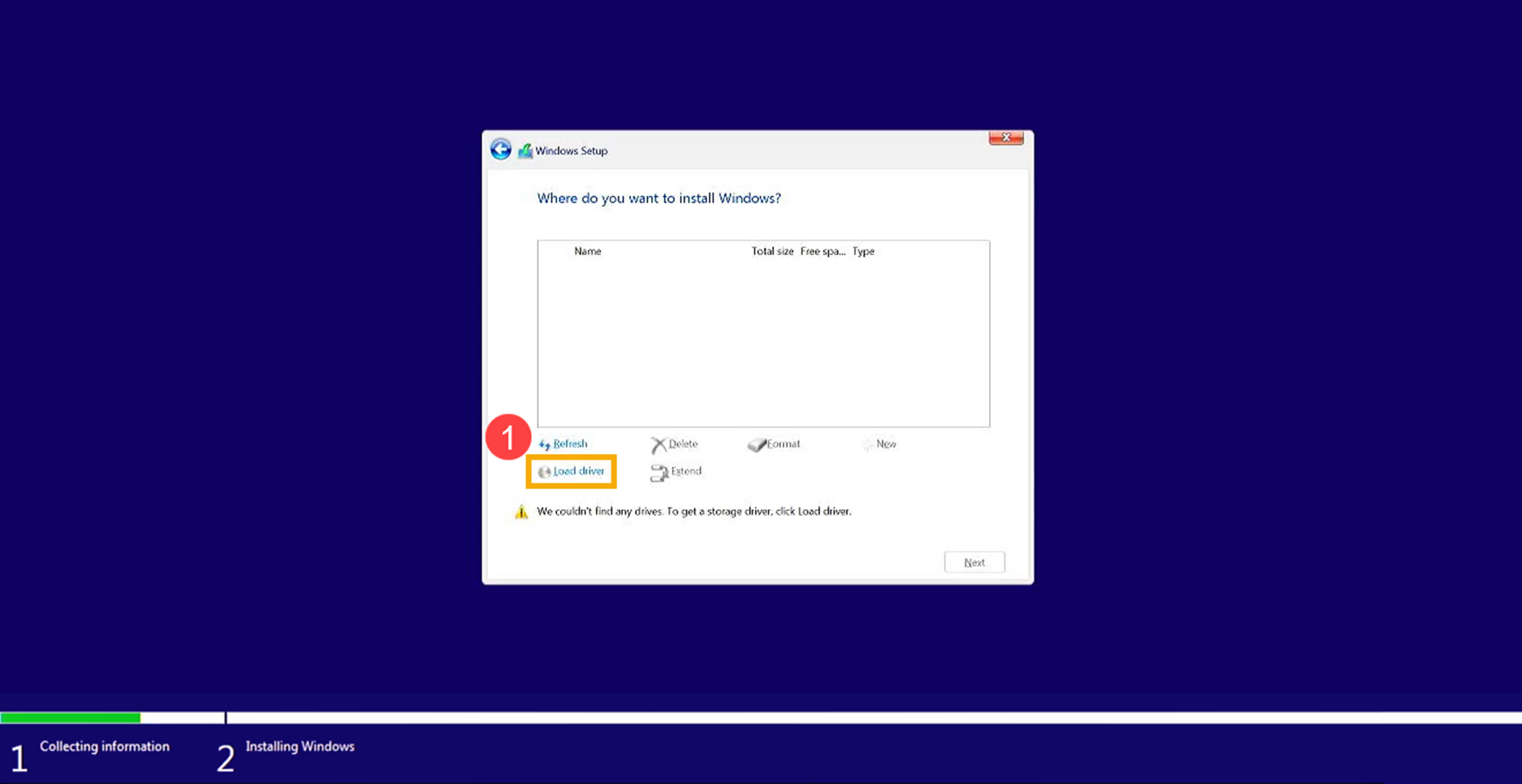
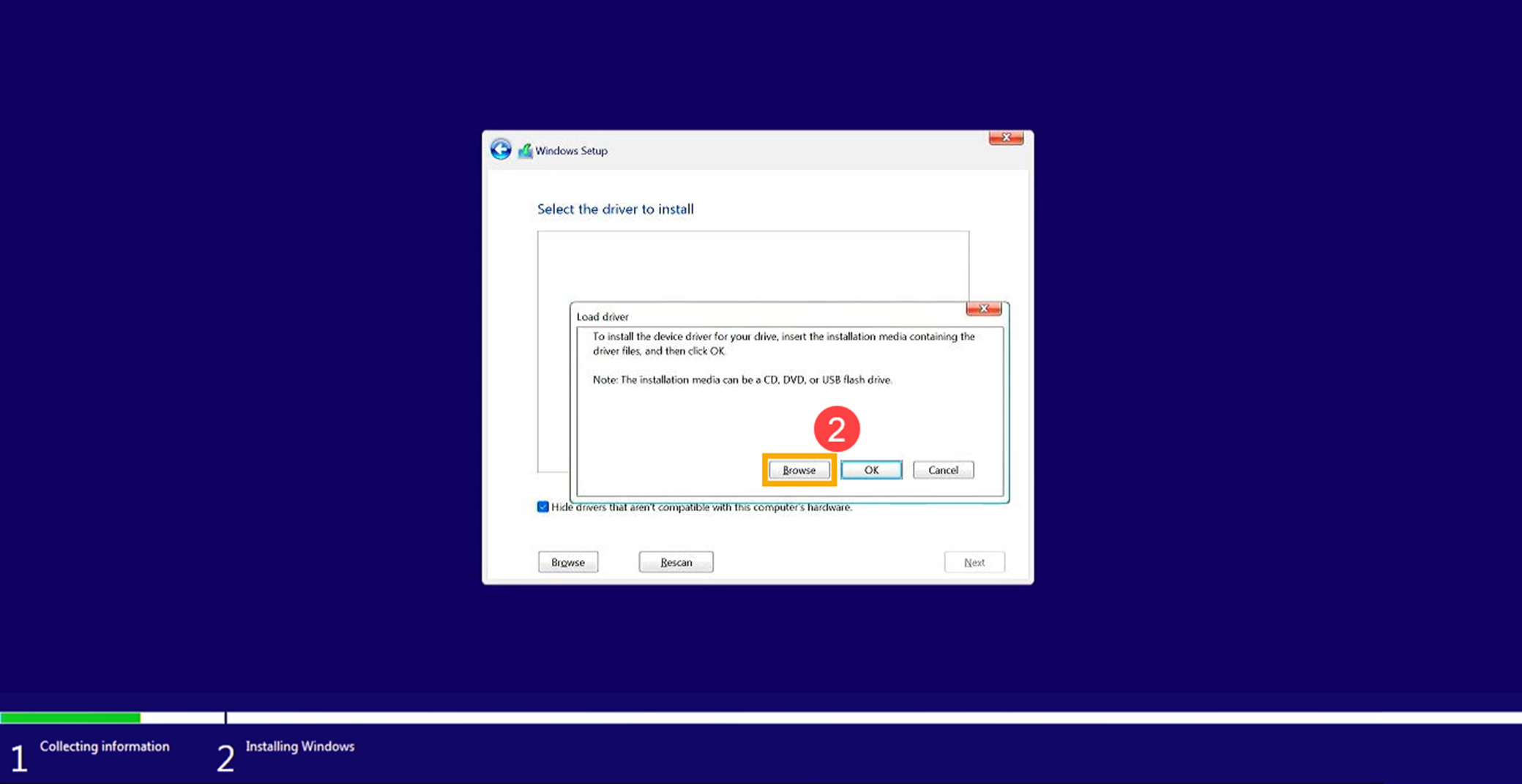
- Selecione [Procurar]②.
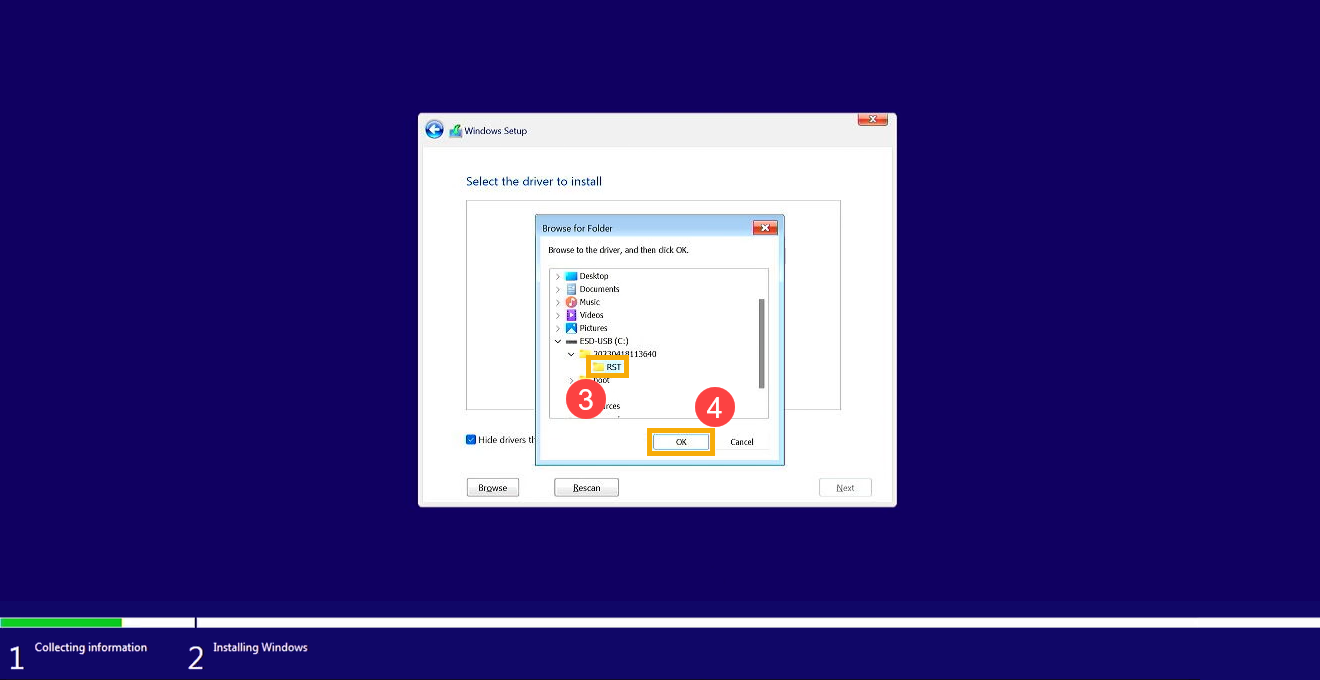
- Encontre a pasta onde extraiu anteriormente o driver IRST, selecione a pasta [RST]③, e depois clique em [OK]④.
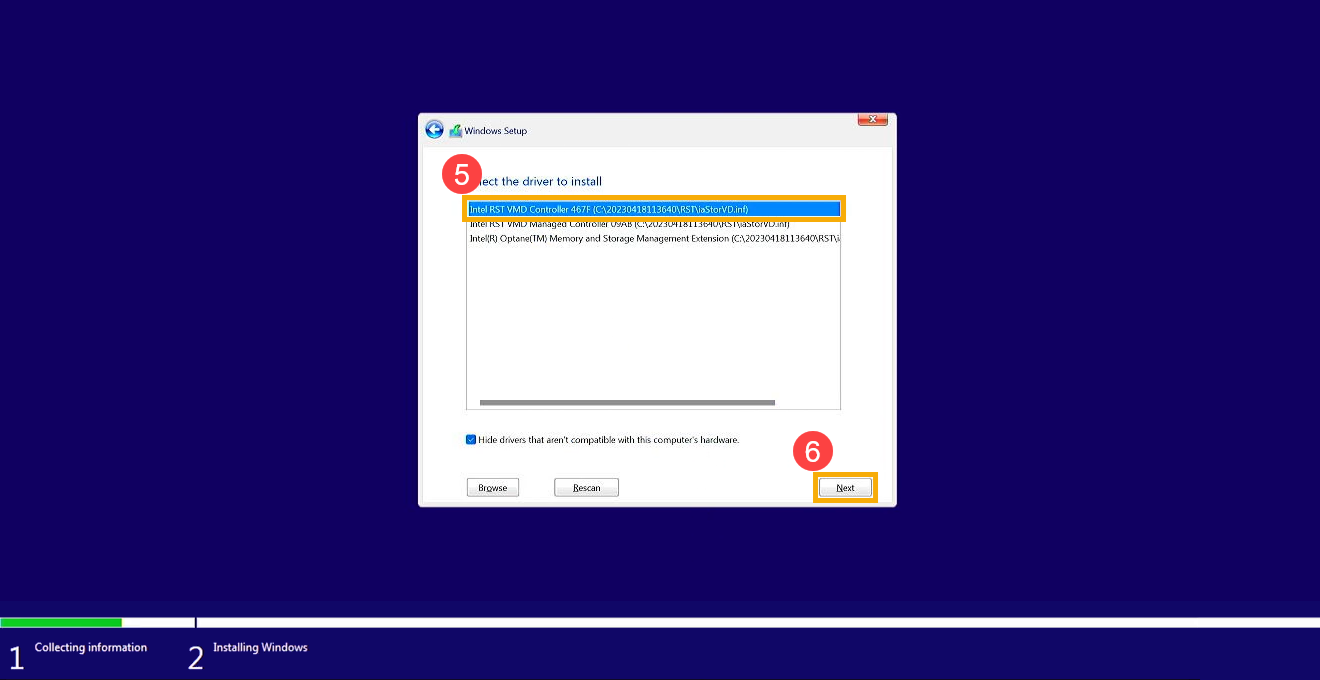
- Selecione [Intel RST VMD Controller]⑤ e, em seguida, clique em [Next]⑥ para iniciar a instalação do driver.
- Assim que a instalação do driver estiver concluída, a drive de disco será exibida normalmente.
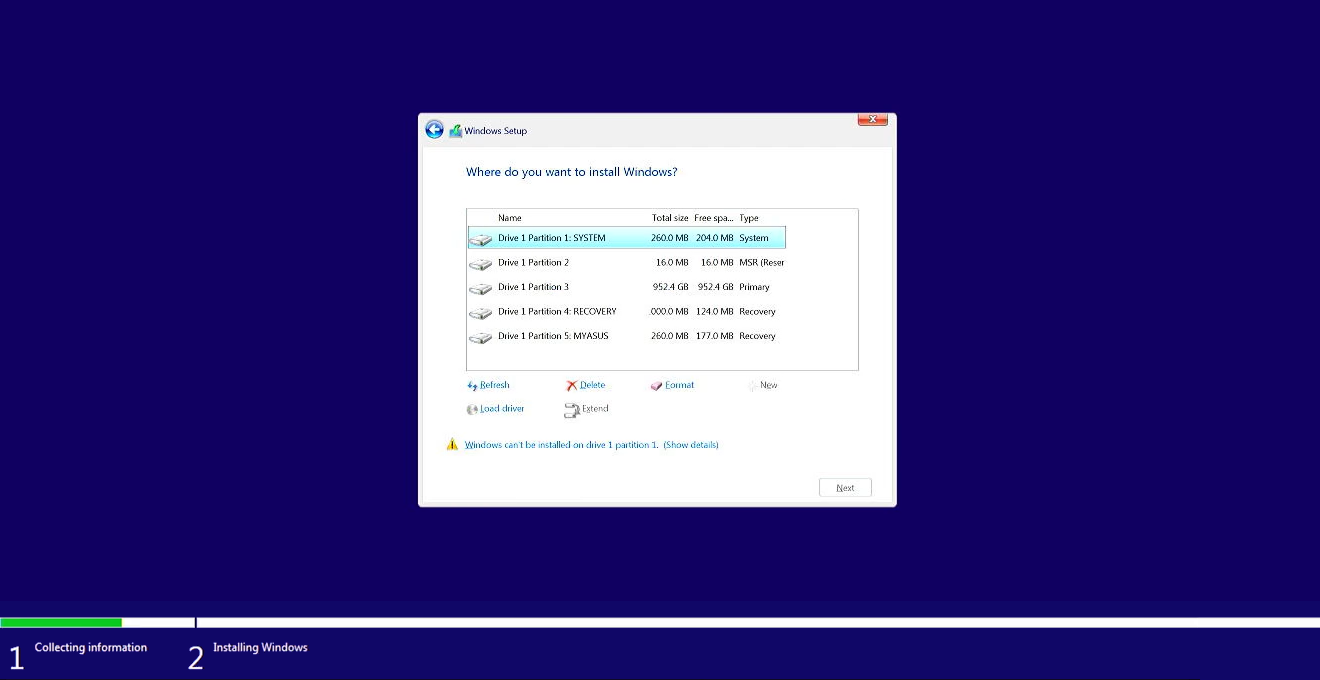
Se ainda não conseguir encontrar a drive de disco durante a instalação do Windows, considere consultar esta secção: Desativar a tecnologia Intel Volume Management Device (VMD) para continuar com a instalação do Windows.
Método 2: Desativar a tecnologia Intel Volume Management Device (VMD)
Nota: Desativar a tecnologia VMD fará com que o seu dispositivo não consiga utilizar RAID Array.
- Primeiro, o dispositivo precisa entrar na configuração da BIOS.
Enquanto o dispositivo ainda não está ligado, prime e mantenha pressionada a tecla F2 do teclado, e depois prima o botão de Power para entrar na configuração da BIOS. Aqui pode saber mais sobre Como entrar na configuração da BIOS.
Nota: Consolas de jogos portáteis precisam de pressionar e manter pressionada a tecla de volume (-), depois premir o botão de power para ligar o dispositivo. - Após entrar no ecrã de configuração da BIOS, siga os passos de acordo com a interface de BIOS do seu dispositivo:
Nota: Os ecrãs da BIOS podem variar ligeiramente dependendo do modelo.
Como desativar a tecnologia VMD na interface UEFI
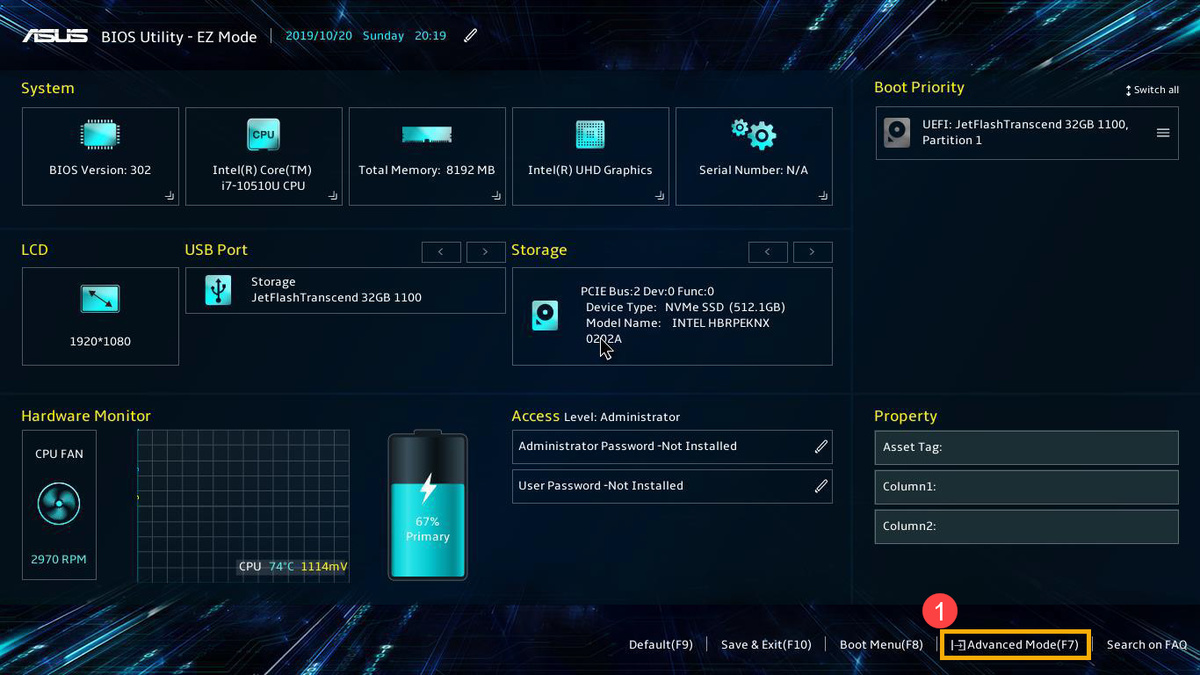
- Depois de entrar na configuração da BIOS, prima Tecla de atalho [F7], ou utilize o cursor para clicar em [Modo Avançado]① que aparece no ecrã.
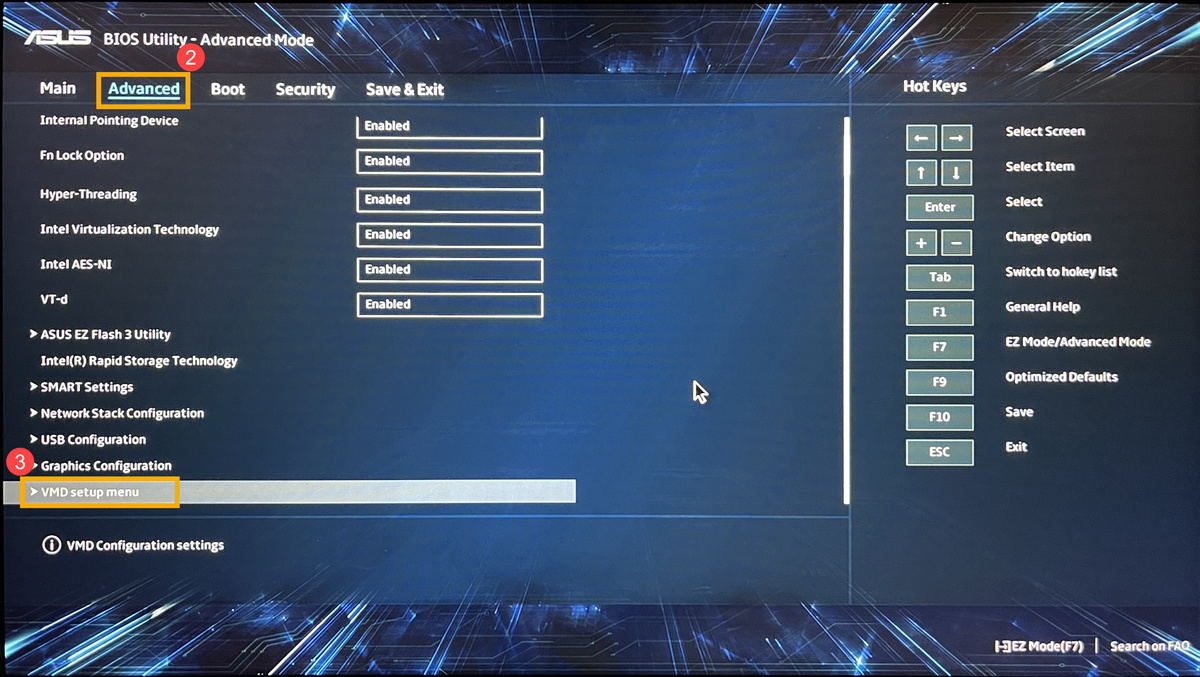
- Vá ao ecrã [Avançado]② , e depois selecione [Menu de configuração VMD]③.
- Selecione [Ativar controlador VMD]④, e depois selecione [Desativado]⑤.
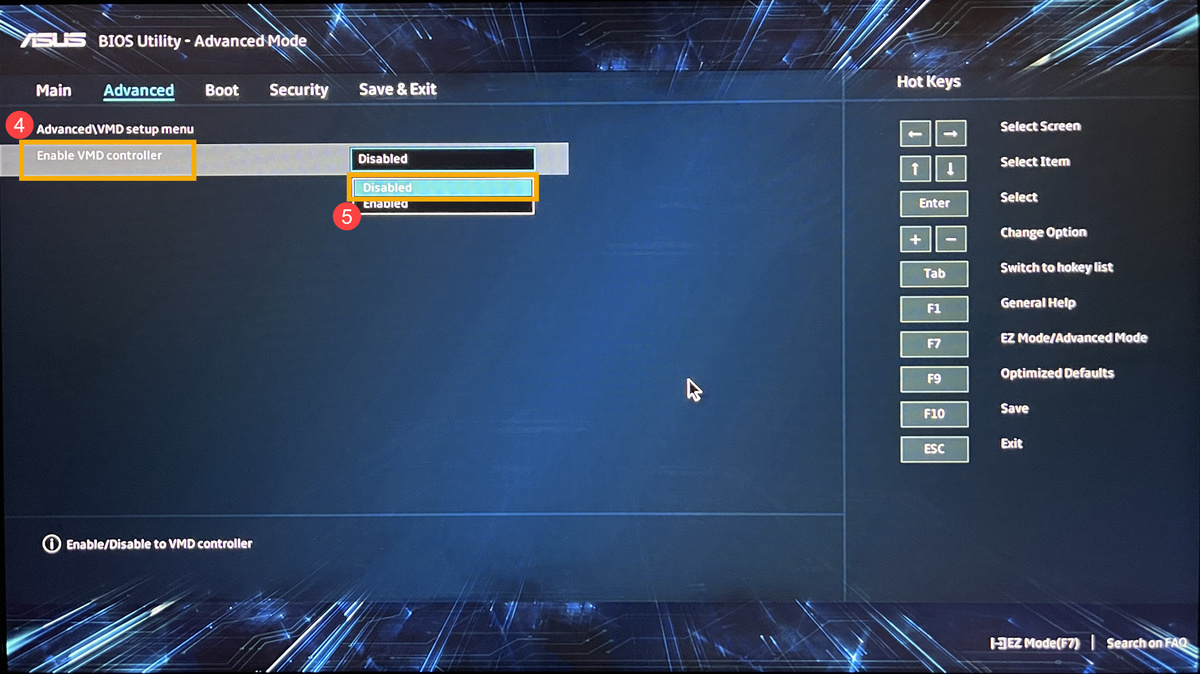
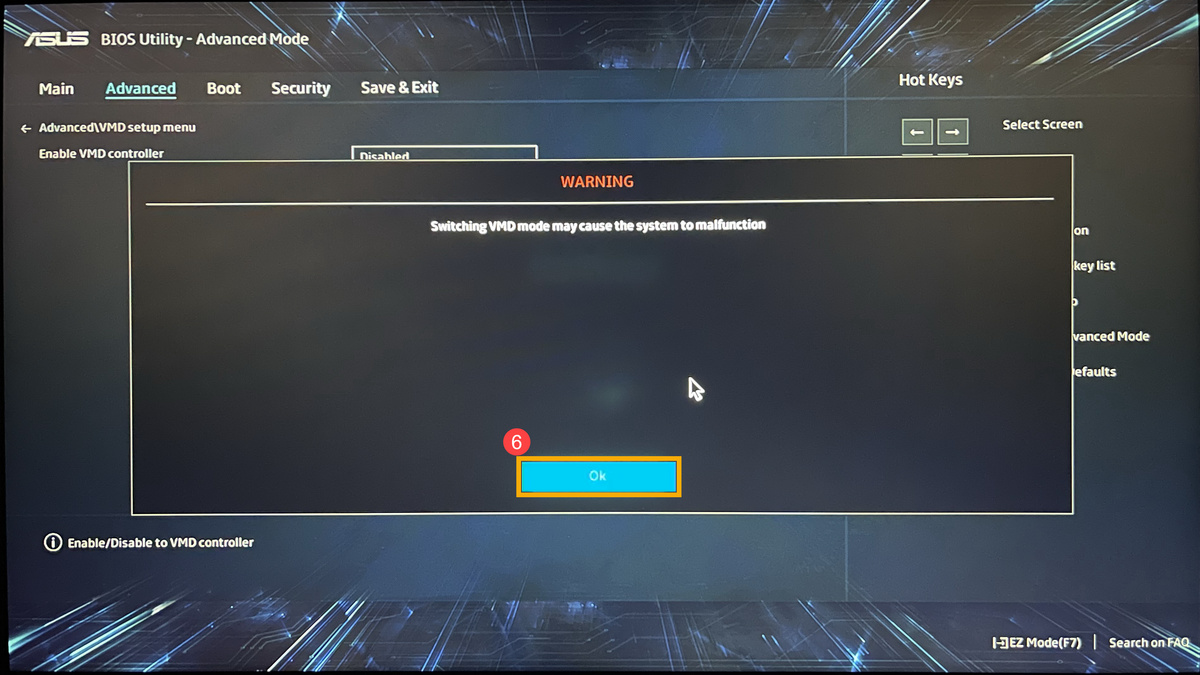
- Clique em [Ok]⑥ para desativar a tecnologia Intel Volume Management Device (VMD).
- Guarde & Saia da Configuração. Prima a Tecla de Atalho[F10] e selecione [Ok]⑦, o dispositivo irá reiniciar. Depois disso, será possível encontrar discos neste dispositivo ao instalar o Windows 11/10. Aqui pode saber mais sobre Como usar o meio de instalação para instalar o Windows 11/10.
Nota: Também pode navegar até à página ‘Guardar & Sair’ e selecionar a opção ‘Guardar Alterações e Sair’.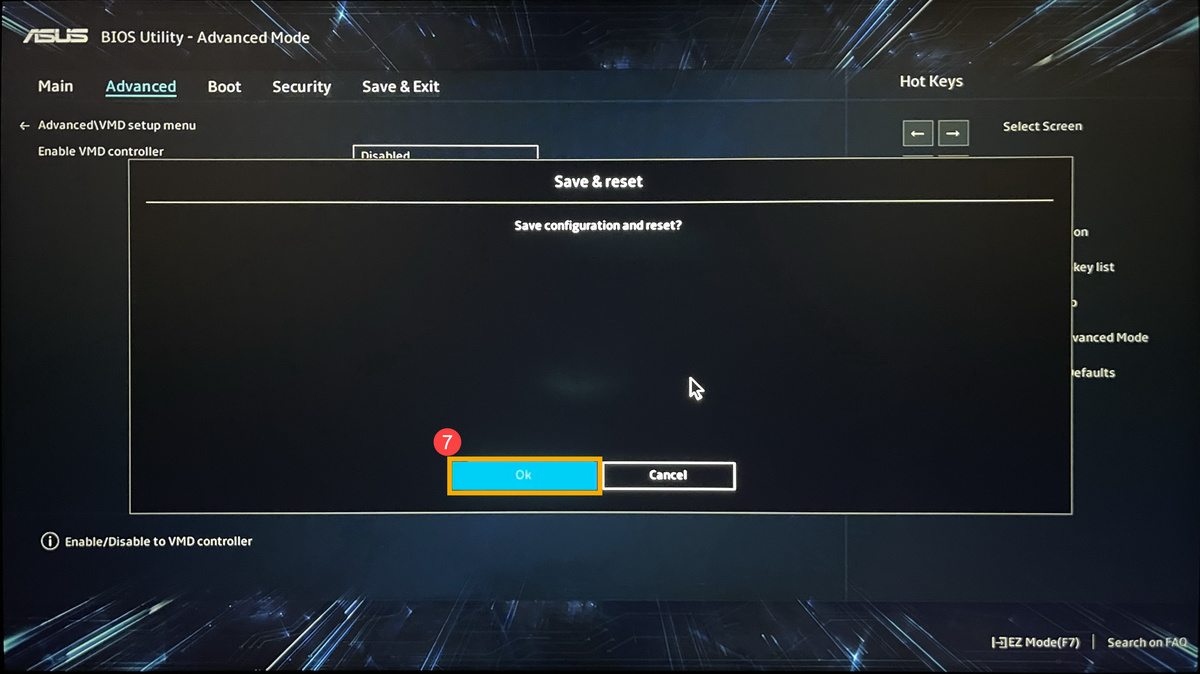
Como desativar a Tecnologia VMD no MyASUS na Interface UEFI
- Depois de entrar na configuração da BIOS, prima Tecla de atalho [F7], ou utilize o cursor para clicar em [Definições Avançadas]① no ecrã apresentado.
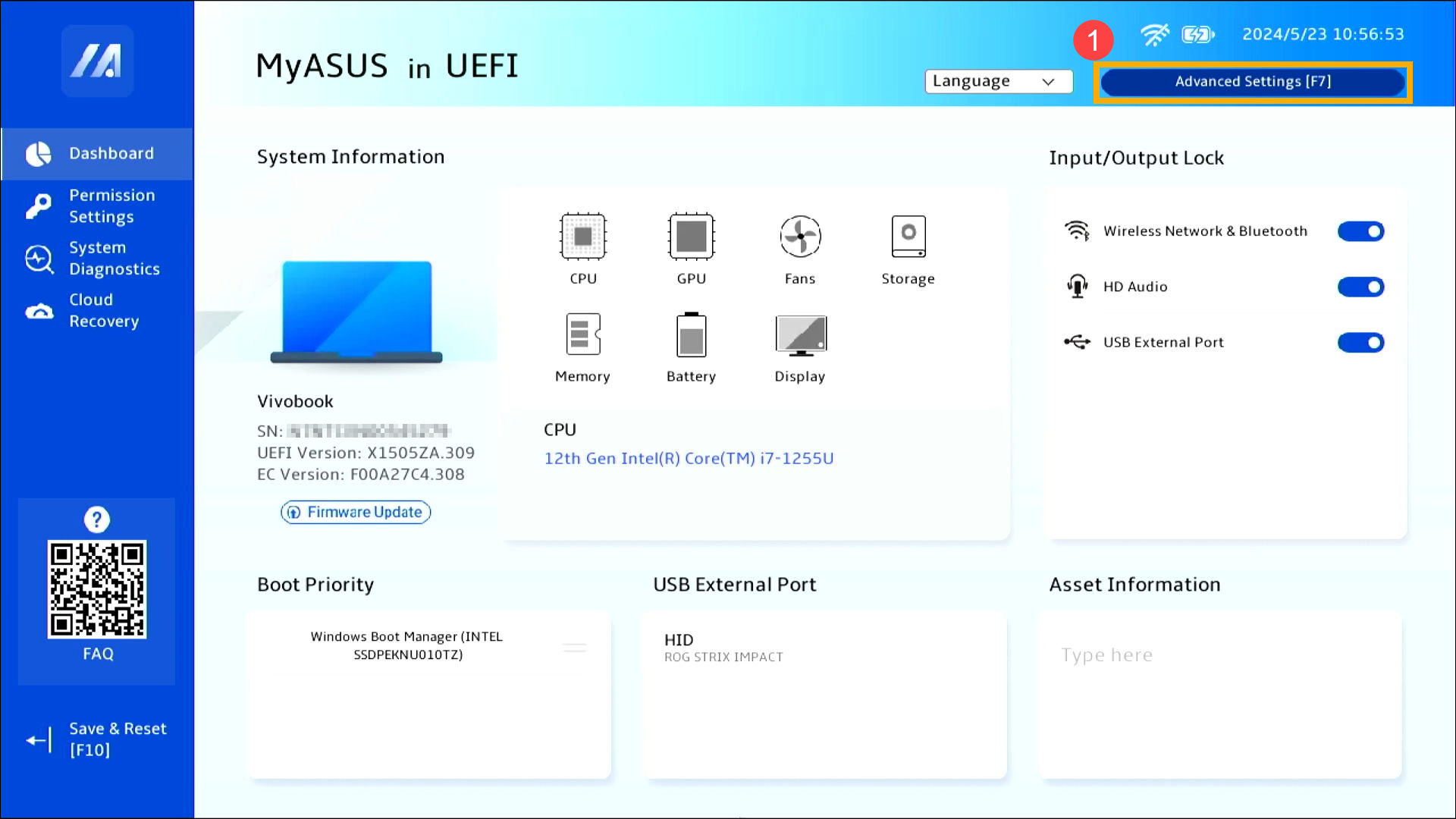
- Vá para o ecrã [Avançado]② , e depois selecione [Menu de configuração VMD]③.
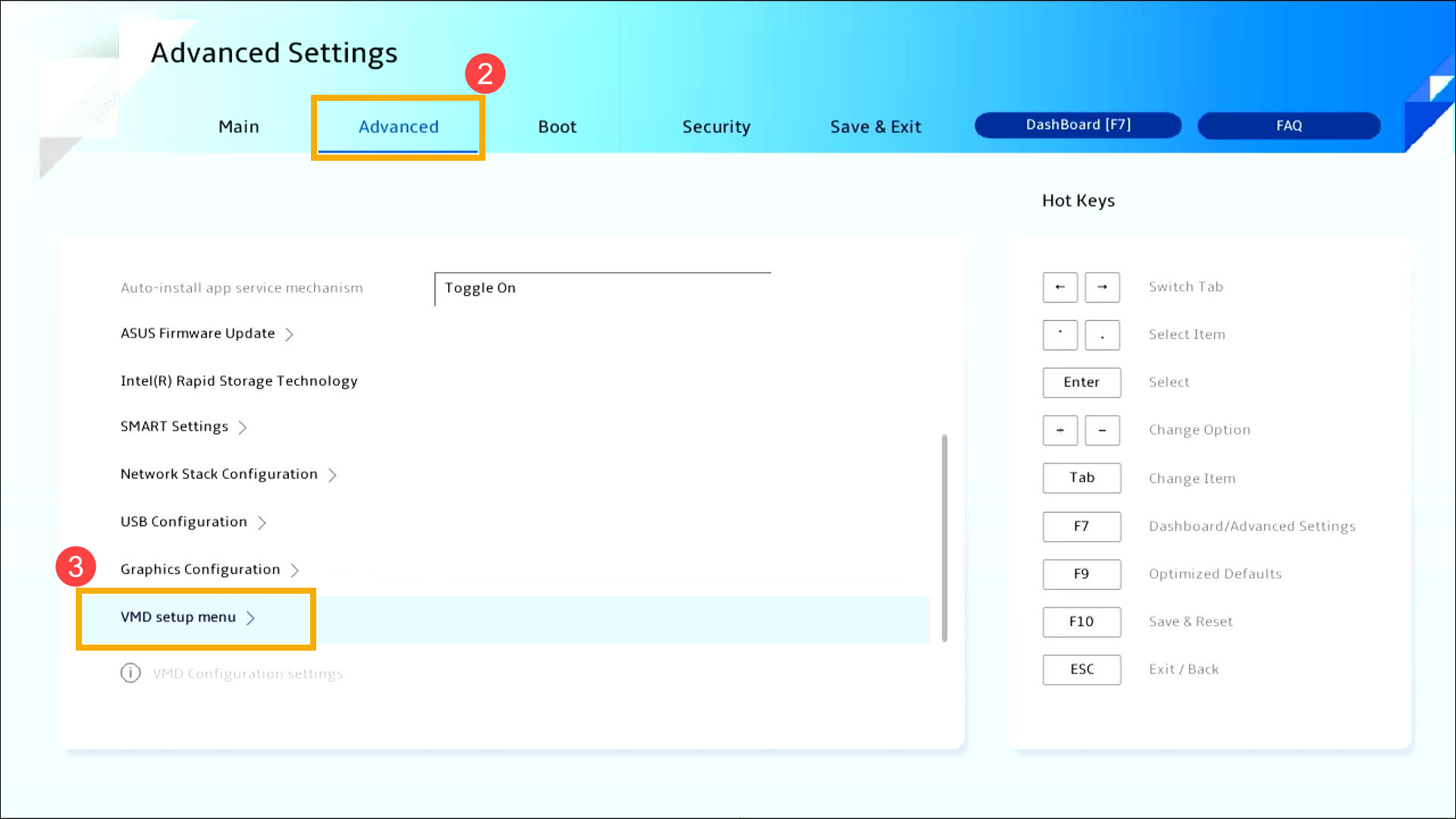
- Selecione [Ativar controlador VMD]④, e depois selecione [Desativado]⑤.
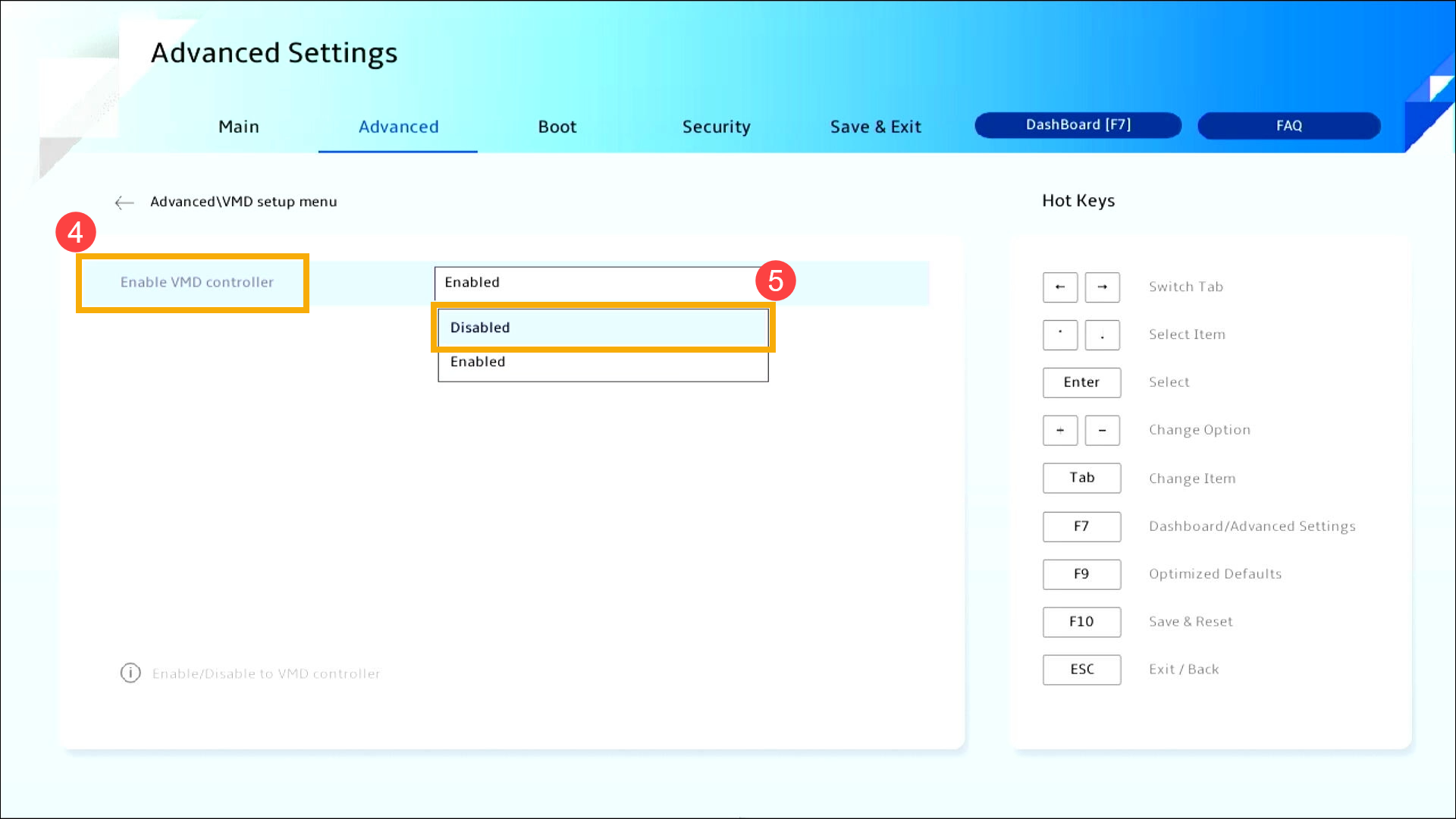
- Clique em [Ok]⑥ para desativar a tecnologia Intel Volume Management Device (VMD).
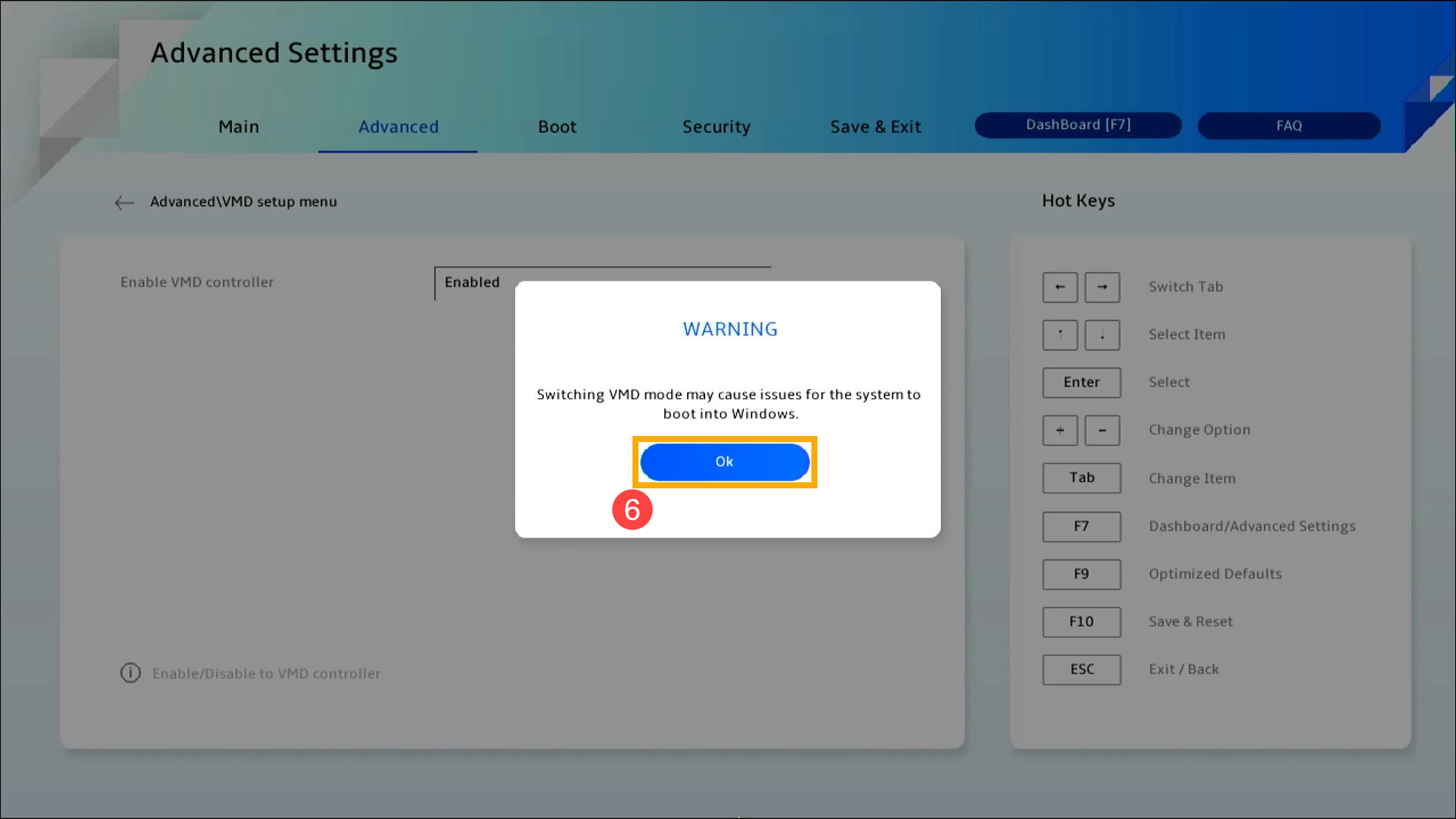
- Guardar e Sair da Configuração. Prima Tecla de atalho [F10] e selecione [Confirmar]⑦, o dispositivo irá reiniciar. Depois disso, poderá encontrar discos neste dispositivo ao instalar o Windows 11/10. Aqui pode saber mais sobre Como utilizar o meio de instalação para instalar o Windows 11/10.
Nota: Também pode navegar até à página 'Guardar e Sair' e selecionar a opção 'Guardar Alterações e Sair'.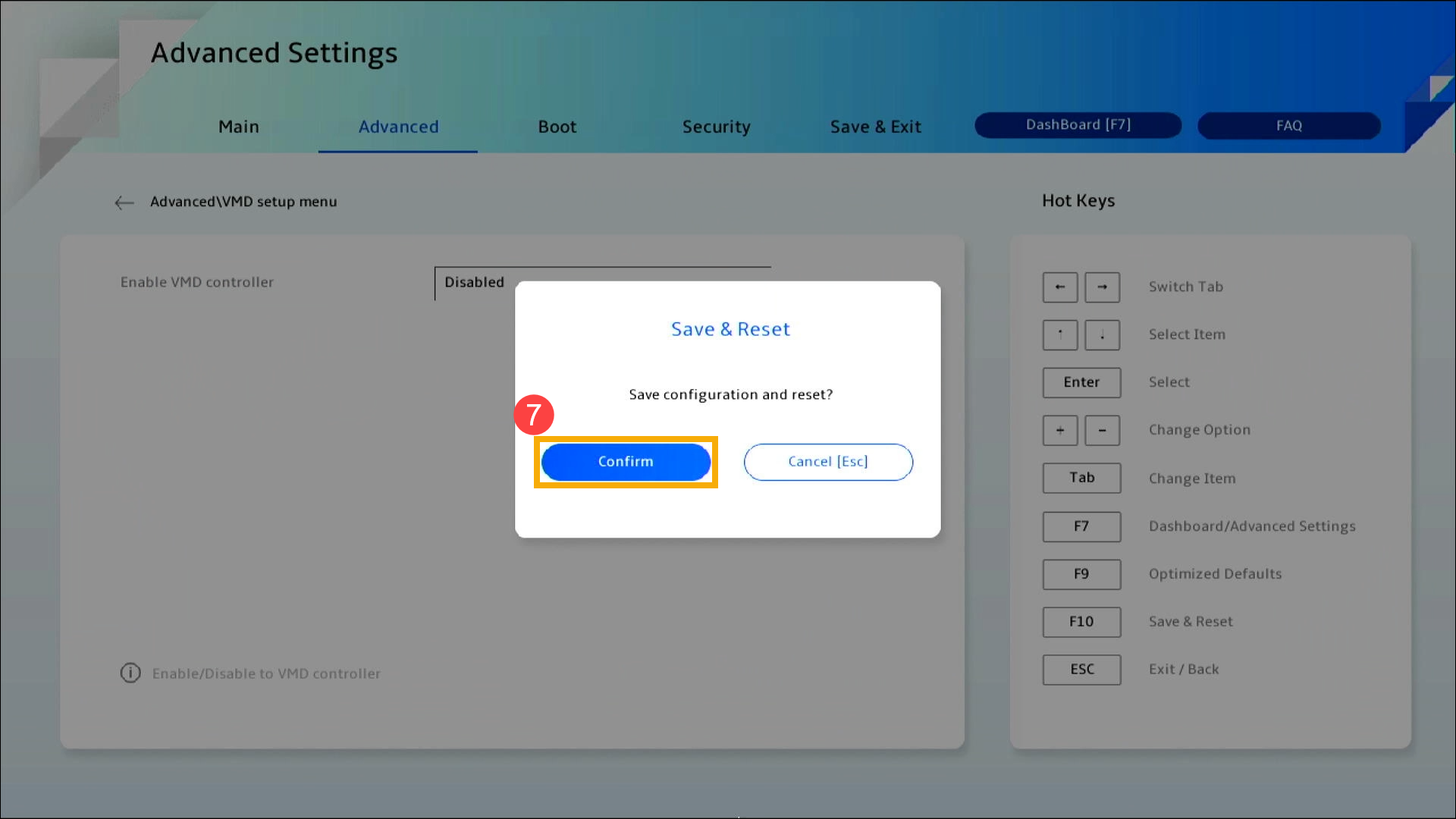
Se o seu problema não for resolvido com a solução e informações acima, por favor contacte o centro de assistência ao cliente ASUS para mais informações.