MyASUS – Definições do dispositivo
De acordo com os cenários dos utilizadores, o MyASUS separa as funções em diferentes grupos na página de Definições do Dispositivo.
Geral
[Definições do Dispositivo de Entrada]
Exclusivos
Estes grupos ajudam-no a encontrar rapidamente os itens para personalizar as definições do seu dispositivo dependendo dos vários cenários de utilização.
Pode clicar em  para ir para [Definições do Dispositivo] no MyASUS.
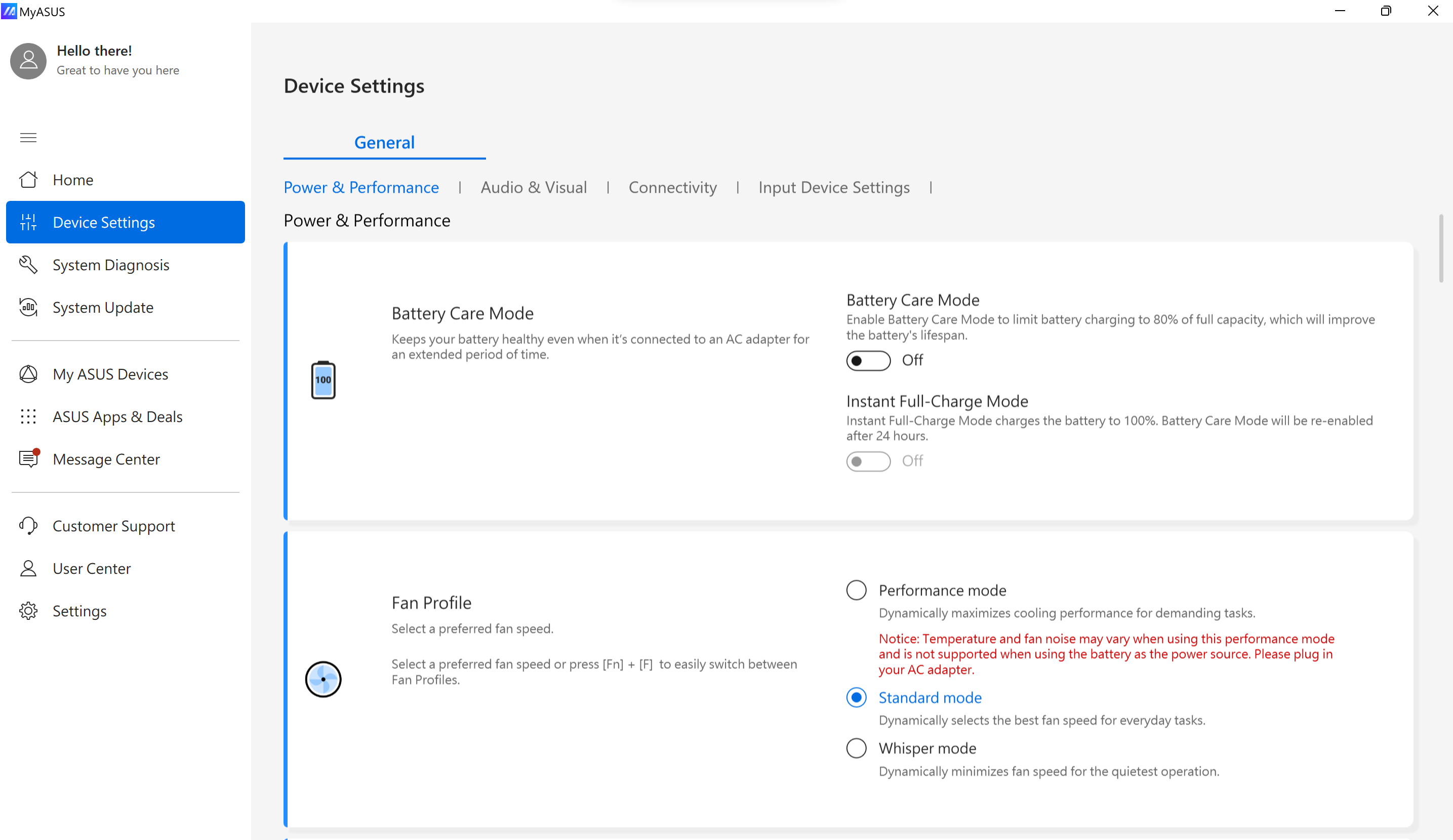
* Nota: As funcionalidades suportadas em [Definições do Dispositivo] podem variar consoante o modelo. As opções seguintes podem não estar suportadas/disponíveis em todos os modelos.
(Os Portáteis Gaming só suportam algumas das funcionalidades abaixo. )
Definições de Cuidado da Bateria/Modo de Cuidado da Bateria (Carregamento com Saúde da Bateria)
Os modelos lançados em 2026 introduzem tecnologia de aprendizagem adaptativa, que analisa os padrões de utilização para ajudar a melhorar a duração da bateria.
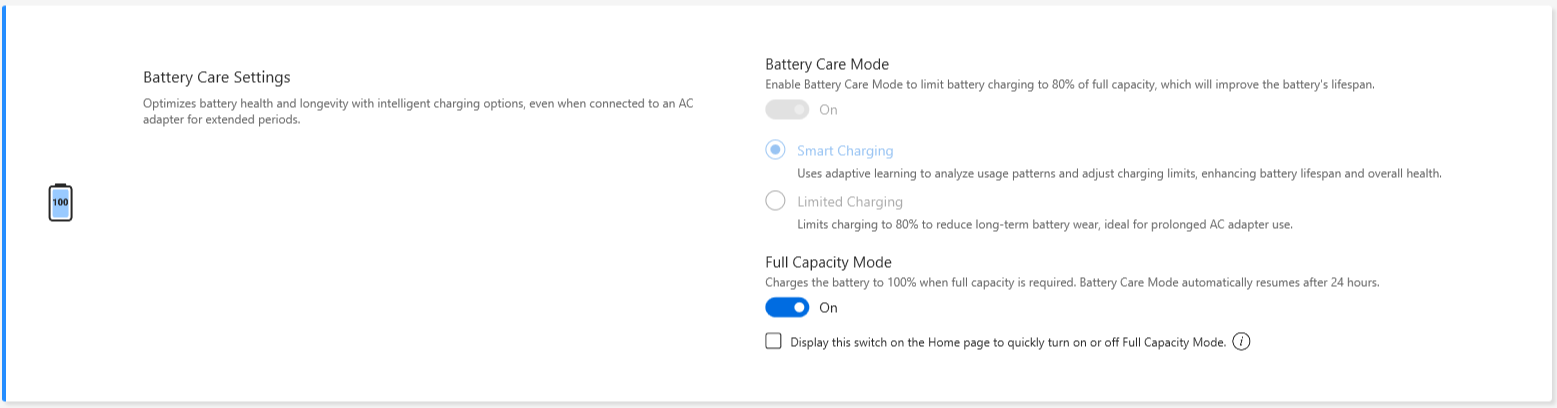
Carregar demasiado um portátil pode degradar a bateria, resultando numa vida útil mais curta ou até inchaço devido à oxidação.
Pode optar por ativar o Modo de Cuidado da Bateria, para que a bateria seja carregada até 80% e assim melhorar a sua durabilidade.
Quando o Modo de Cuidado da Bateria está ativado, este mecanismo irá ajustar de forma inteligente o ponto de ativação da recarga para proteger a bateria quando a energia AC está sempre ligada.
Se precisar de recarregar até 80% imediatamente, por favor desligue e volte a ligar a energia AC para satisfazer este pedido.
Se houver necessidade de utilizar em movimento, pode ativar o Modo de Carga Total Instantânea para um carregamento completo (100%) numa só vez. O sistema irá regressar ao estado de carga limitada após 24 horas. 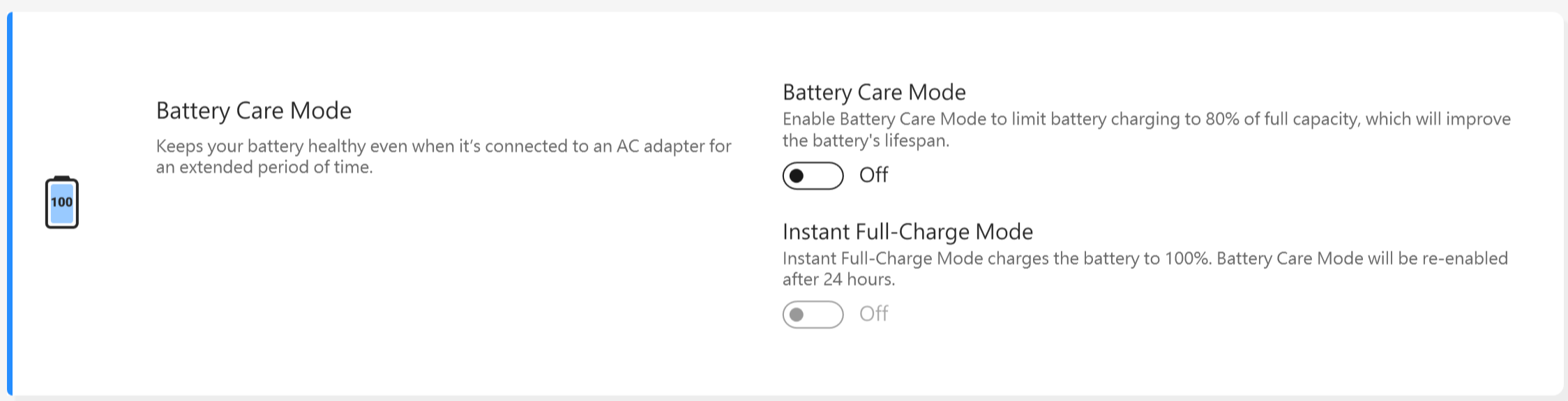
Com os modelos de CPU anteriores a Intel Alderlake ou AMD Rembrandt, podia optar por limitar as cargas a 60%, 80% ou 100% para prolongar a vida útil da bateria e reduzir a probabilidade de danos devido ao inchaço da bateria.
De acordo com a forma como o notebook está a ser utilizado, pode escolher: Modo de capacidade total, Modo equilibrado e Modo de máxima durabilidade
*Se tiver o problema em que a bateria deixa de carregar após atingir 60% ou 80%, por favor verifique se configurou o modo de carregamento em Carregamento de Saúde da Bateria.
(Modo Equilíbrio: A bateria pode ser carregada até 80%, Modo de máxima longevidade: A bateria só permite ser carregada até 60%)
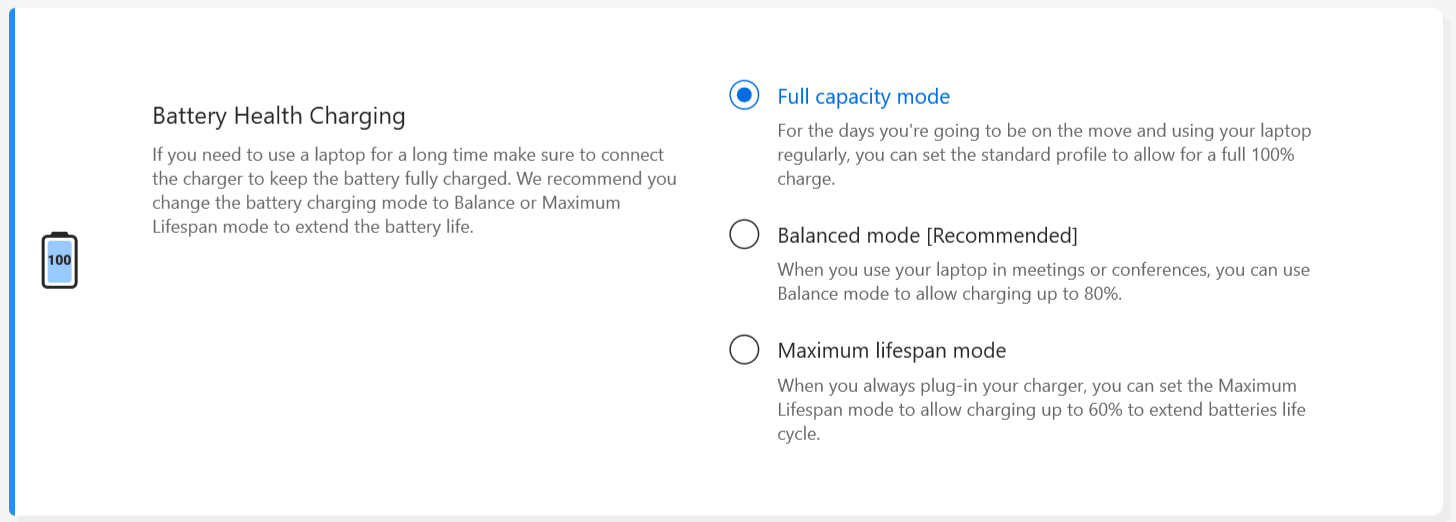
Modo de capacidade total : Quando utiliza o portátil regularmente, pode definir o perfil padrão para permitir um carregamento total de 100%.
Modo equilíbrio: Ao utilizar o portátil em reuniões, pode usar o modo Equilíbrio para permitir o carregamento até 80%.
Modo de máxima longevidade: Quando mantém o carregador sempre ligado, pode definir o modo de máxima longevidade para permitir o carregamento até 60% para prolongar o ciclo de vida da bateria.
Nota: O comportamento de cuidado/carregamento saudável da bateria irá manter o limite de carregamento durante o modo de suspensão/desligado.
Ao arrancar, o BIOS irá repor o limite de carga para 100%. Depois de entrar no Windows, o serviço irá determinar o limite de carga de acordo com as definições do utilizador.
Portanto, o período em que o limite superior é excedido e ainda está a carregar é desde o momento em que liga o equipamento até cerca do aparecimento do ecrã de login do Windows.
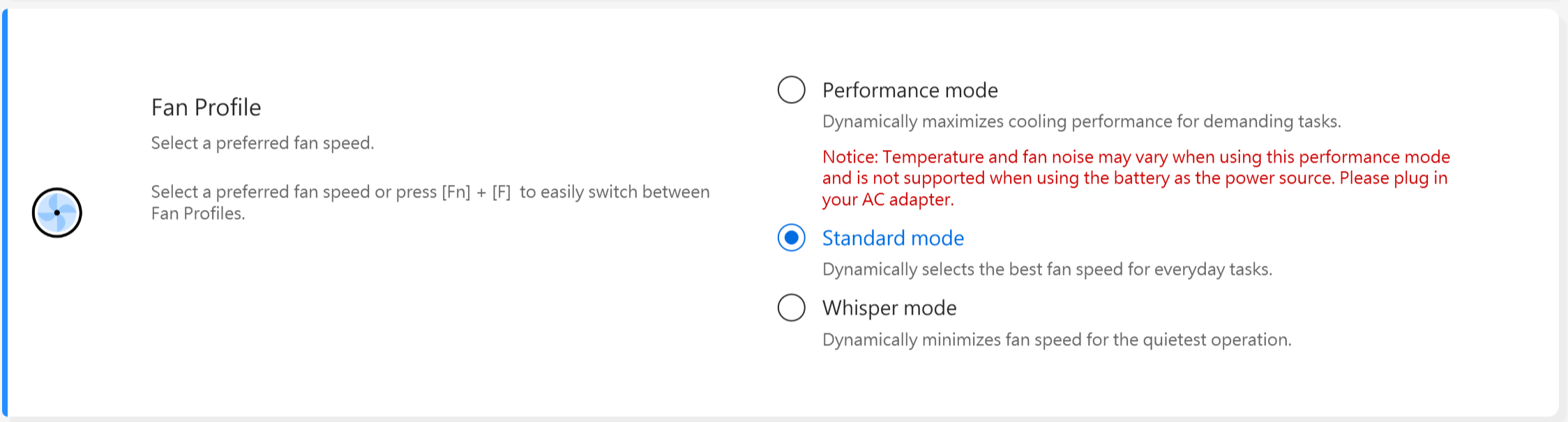
Perfil da Ventoinha *As funcionalidades suportadas irão variar consoante o modelo.
O perfil da ventoinha é a configuração que permite aos utilizadores personalizar a velocidade da ventoinha para diferentes cargas de trabalho em modelos selecionados com chassis ultra fino.
Existem três modos à escolha. Com esta funcionalidade selecionada, pode obter um ambiente de funcionamento silencioso através do equilíbrio entre temperatura e desempenho.
Modo padrão -- Seleciona dinamicamente a melhor velocidade da ventoinha para tarefas do dia-a-dia
Modo silencioso -- Minimiza dinamicamente a velocidade da ventoinha para o funcionamento mais silencioso
Modo de desempenho -- Maximiza dinamicamente a performance de arrefecimento para tarefas exigentes
*Os modos no Perfil da Ventoinha podem variar consoante o modelo.
*Se o seu portátil suportar AIPT, irá ver AIPT nas Definições do Dispositivo em vez de Perfil da Ventoinha.
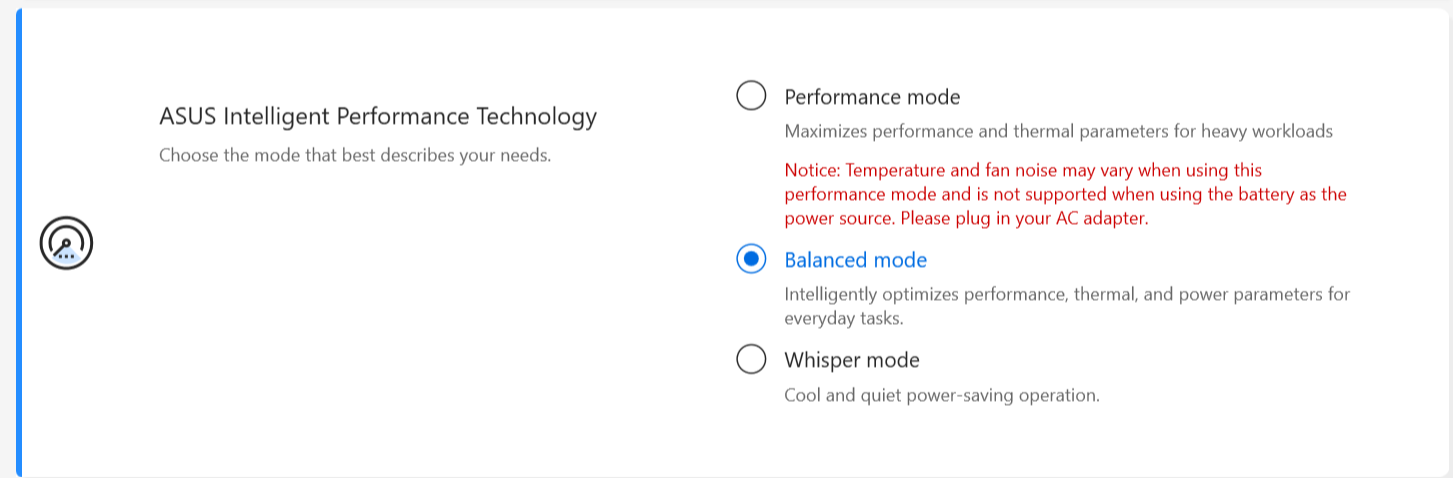
ASUS Intelligent Performance Technology (AIPT) é a solução que permite aos utilizadores maximizar o desempenho do CPU a 28W TDP para cargas de trabalho pesadas em modelos selecionados com um chassis que proporciona mais espaço para a gestão térmica.
Modo de Desempenho:Maximiza o desempenho e a refrigeração para cargas de trabalho exigentes (Isto permite-lhe jogar ou usar o Premiere Pro de forma mais fluida)
Modo Equilibrado: Otimiza inteligentemente os parâmetros de desempenho, refrigeração e energia para tarefas do dia a dia
Modo Silencioso: Funcionamento fresco e silencioso com economia de energia (Para obter autonomia de bateria durante todo o dia, por favor escolha este modo)
Para mais informações sobre o AIPT, consulte aqui.
*Para os novos modelos de 2024, o modo Full-speed será suportado para proporcionar o desempenho máximo. (É suportado a partir dos modelos com plataforma Intel MTL ou AMD HawkPoint/StrixPoint. Pode aceder ao website da ASUS para verificar a plataforma de CPU do seu dispositivo.)
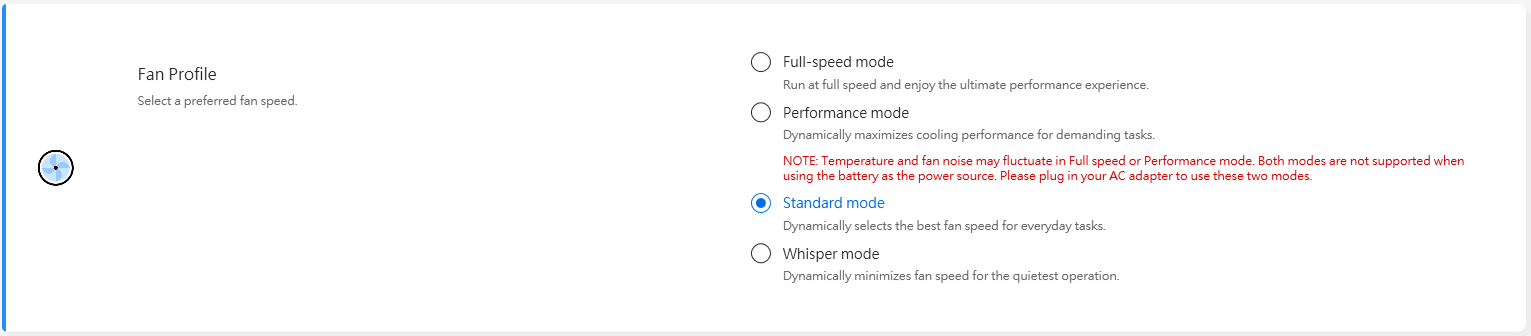
*Para os novos modelos de 2025, as definições do perfil da ventoinha em modo bateria e em modo de carregamento serão separadas para proporcionar uma melhor experiência de utilização. Também será adicionado um interruptor para que possa decidir se pretende sincronizar o perfil da ventoinha com o modo de energia do Windows.
Ligado à corrente
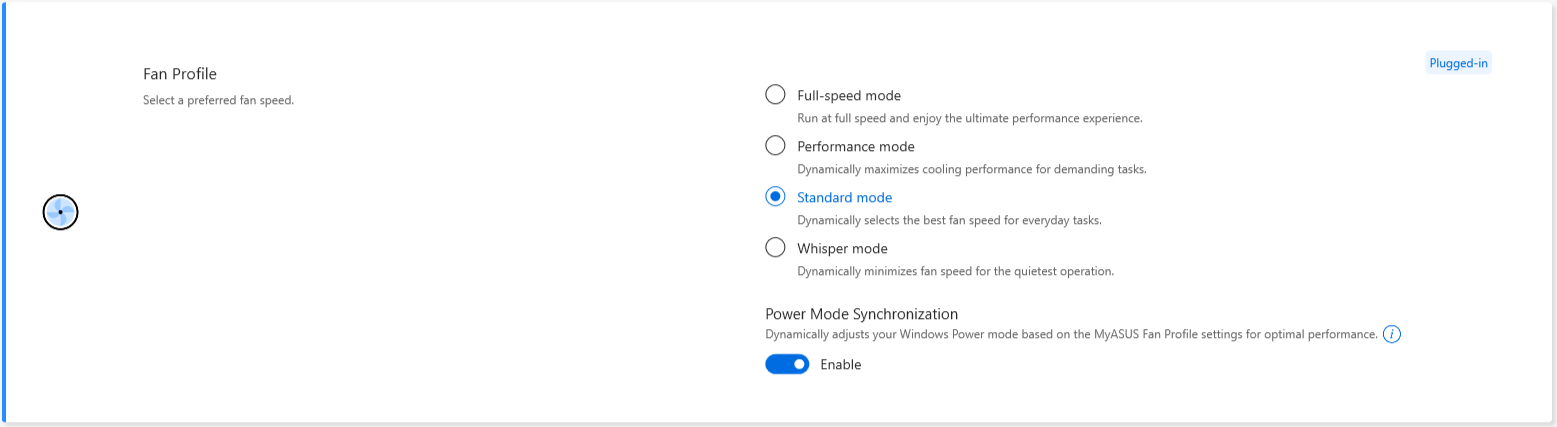
Com bateria
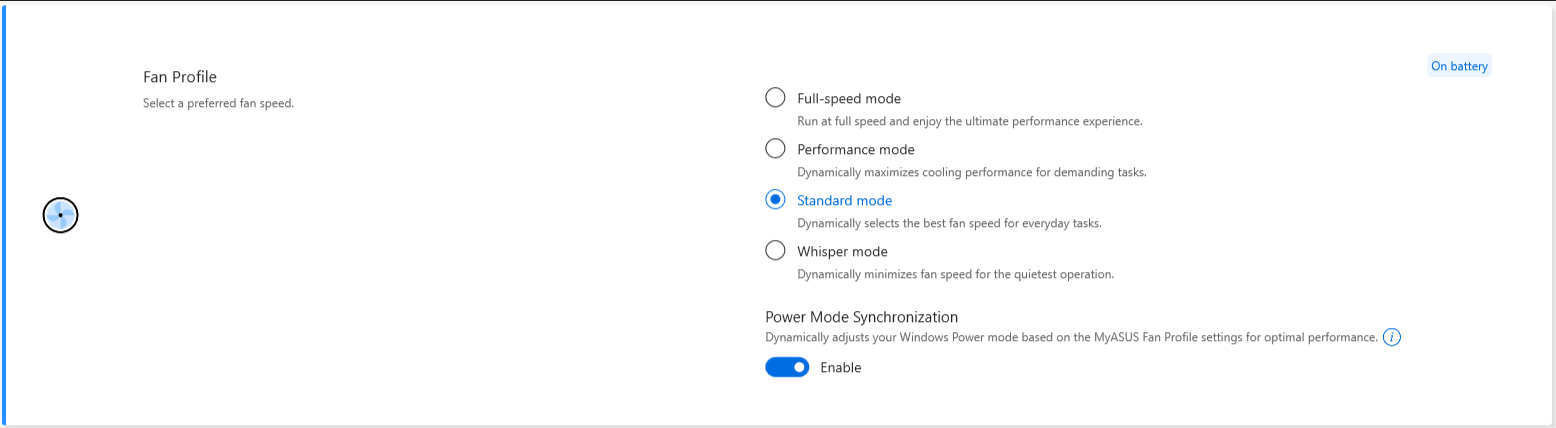
Quando o interruptor de sincronização do modo de energia está ativado, os ajustes serão os seguintes.
dGPU sku(DC/AC):
Modo Sussurro: Equilibrado
Modo Standard / Desempenho/ Velocidade máxima: Melhor desempenho
UMA sku(DC/AC):
Modo Sussurro / Standard: Equilibrado
Modo Desempenho / Velocidade máxima: Melhor desempenho
Interruptor MUX *As funcionalidades suportadas variam consoante o modelo.(Nota: Após utilizar esta função para alternar o desempenho da GPU, pode causar falha no início de sessão por PIN. Clique aqui para verificar a solução.)
O microchip do interruptor MUX permite que a GPU dedicada ignore o CPU e envie os seus frames diretamente para o ecrã, reduzindo a latência e aumentando as taxas de frames.
Quando a autonomia da bateria é crucial, o seu equipamento atuará em conformidade. Mas num jogo competitivo onde cada milissegundo conta, pode ativar o modo de GPU direta no MyASUS para obter o melhor desempenho possível em jogos.
MSHybrid: O modo MSHybrid alterna dinamicamente entre a placa gráfica dedicada e a integrada para uma duração de bateria significativamente superior.
GPU Discreta: O modo GPU Discreta oferece uma experiência otimizada em jogos e outras tarefas intensivas com a menor latência possível entre o clique e o píxel. Esta é a melhor opção quando o sistema está ligado à corrente elétrica.
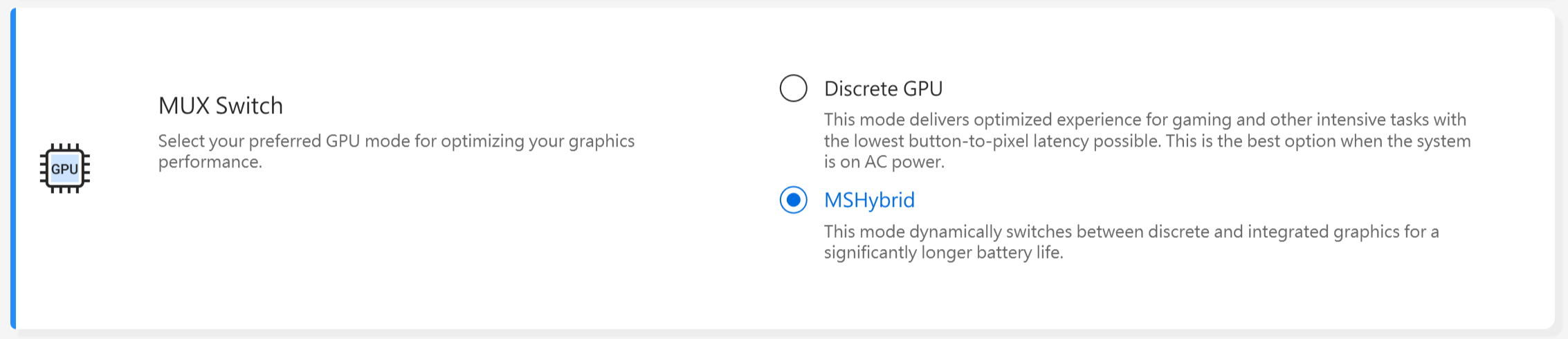
*Aviso:
1. O modo não pode ser ajustado ou reposto para o padrão se remover o MyASUS.
2. Por favor, feche o Bitlocker antes de configurar este controlo.
*Para os novos modelos de 2024, o Modo GPU será suportado para responder a diferentes cenários de utilização.
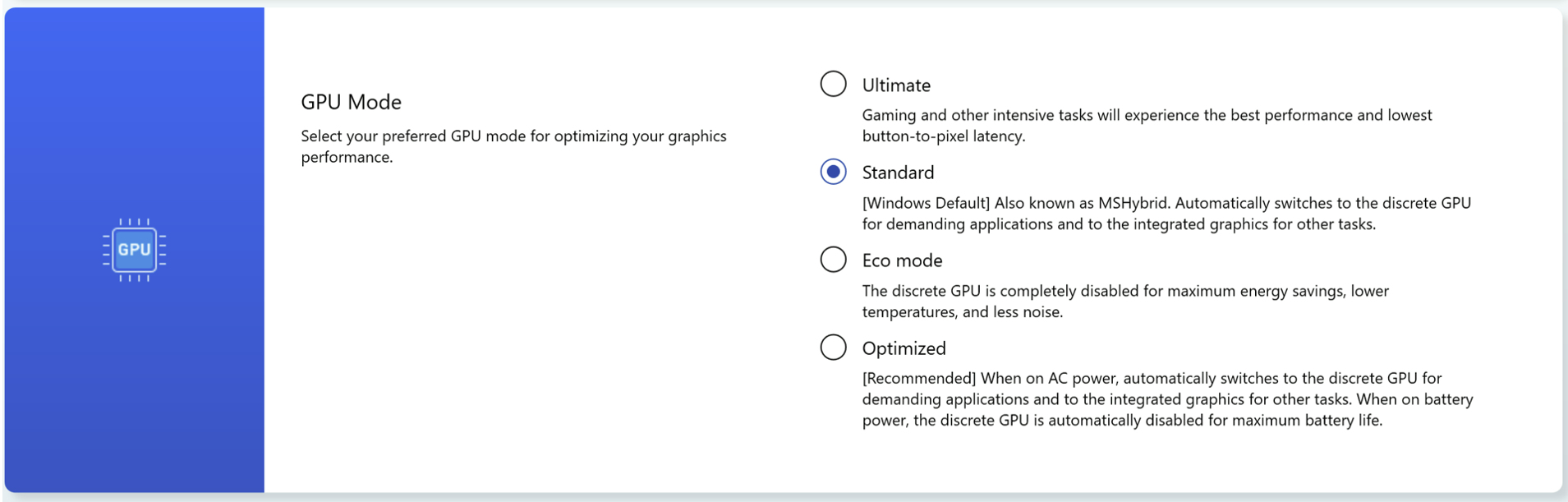
Assistente de Hibernação *As funcionalidades suportadas podem variar consoante o modelo.
Para evitar anomalias do sistema que podem fazer com que o dispositivo pressione o botão de energia, feche a tampa ou fique inativo em modo de bateria, e não entre corretamente no modo de standby moderno, resultando em consumo de energia e aquecimento do sistema.

Aviso:
1. Requisito de suporte: MyASUS 3.1.22.0 + ASUS System Control Interface 3.1.16.0 (ou superior)
2. Está ativo por padrão.
Memória Alocada para GPU *As funcionalidades suportadas poderão variar consoante o modelo.
Memória GPU insuficiente pode causar atrasos em tarefas gráficas intensivas, como jogar jogos. Os jogadores podem atribuir dinamicamente a memória do sistema à GPU conforme as suas necessidades.

Aviso:
1. Requisito de suporte: MyASUS 4.0.3.0 + ASUS System Control Interface 3.1.23.0 (ou superior)
2. A memória por defeito será definida como Automático.
Quando a capacidade de memória da GPU é insuficiente, a placa gráfica pode apresentar latência sob cargas de trabalho intensas, como jogos.
Para melhorar o desempenho, os jogadores podem ajustar dinamicamente a quantidade de memória do sistema alocada para a GPU com base nas necessidades reais de utilização.
A partir dos modelos de 2026, é introduzida uma nova funcionalidade de Alocação de Memória Partilhada, permitindo que o sistema ajuste dinamicamente o tamanho da memória atribuída à GPU integrada (iGPU).
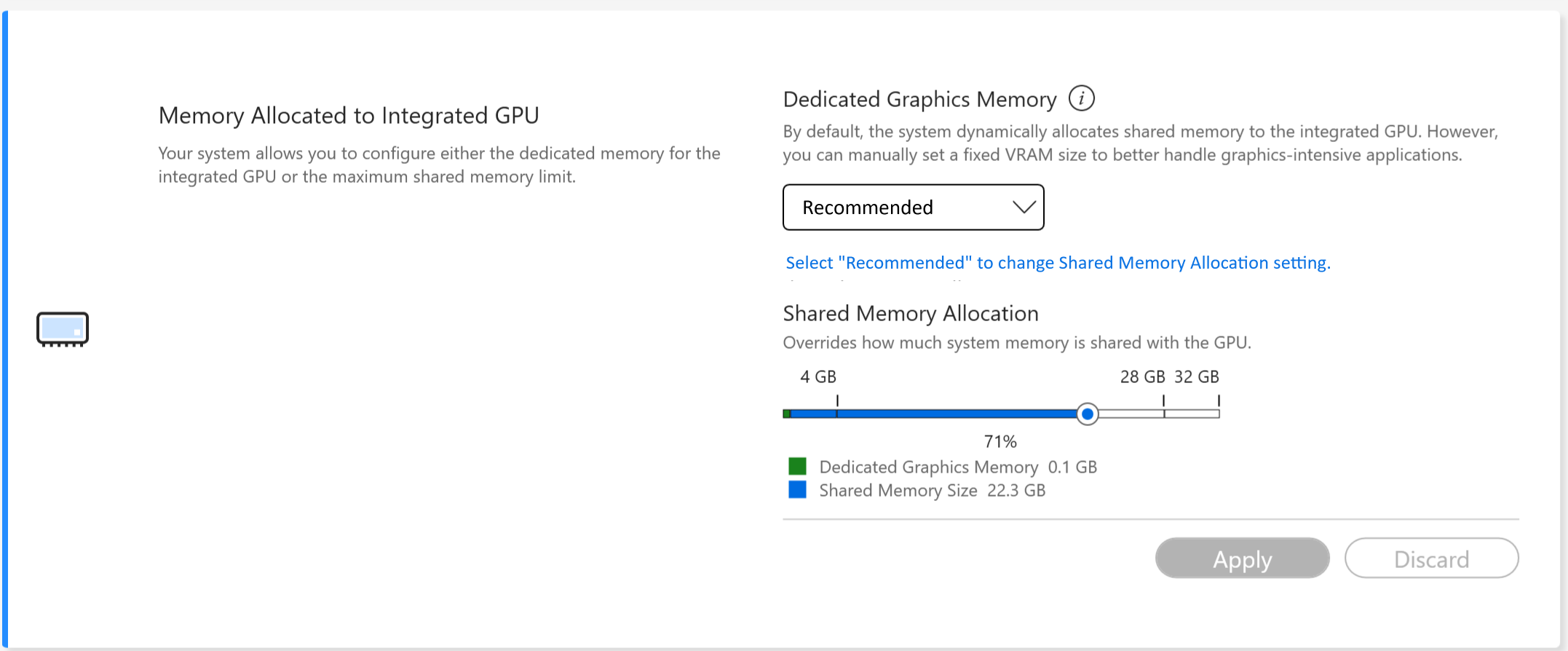 Aviso:
1. Requisitos de suporte: MyASUS 4.0.51.0 + ASUS System Control Interface 3.1.49.0 (ou superior)
2. Para a plataforma Qualcomm, apenas a memória partilhada é suportada
3. A memória dedicada precisa estar definida como “Recomendado” antes de definir a Memória Partilhada
Em geral:
--Memória Dedicada refere-se à memória que é utilizada exclusivamente por uma GPU dedicada. Oferece maior largura de banda e desempenho estável, sendo ideal para jogos 3D de grande escala e computação de alto desempenho.
--Memória Partilhada refere-se à RAM do sistema partilhada pela GPU integrada (iGPU). Esta abordagem permite uma utilização flexível dos recursos de memória e é adequada para cenários como edição de vídeo, processamento de imagens por IA e configurações com múltiplos ecrãs—melhorando efetivamente o desempenho gráfico e a fluidez geral do sistema.
Nota: A partir dos modelos com plataforma Intel Panther Lake (2026), as opções de interface de memória Intel estarão desativadas por predefinição. Os utilizadores podem ajustar a alocação de memória diretamente através do MyASUS, se necessário.
Microfone com Cancelamento de Ruído por IA *É suportado a partir dos modelos com plataforma Intel Tiger Lake / AMD Lucienne. Pode aceder ao site da ASUS para verificar a plataforma de CPU do seu dispositivo.(Para a plataforma Comet Lake, só suporta X409FAC/X509FAC/UX535LH/UX535LI)
A funcionalidade de Microfone com Cancelamento de Ruído por IA permite aos utilizadores filtrar o ruído ambiente e normalizar todas as vozes individuais de diferentes posições para uma qualidade ótima de conferências em grupo.
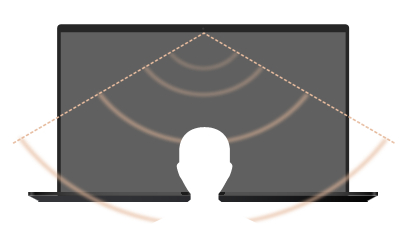
Modo Apresentador Único: Cancelamento de ruído por IA que filtra o ruído ambiente e outras vozes. Este modo permite que apenas a voz da pessoa em frente ao PC seja ouvida claramente.
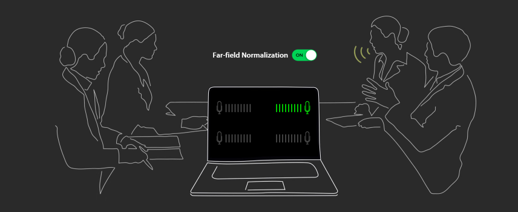
Modo Multiapresentador: Cancelamento de ruído por IA que filtra o ruído ambiente enquanto identifica várias vozes de diferentes direções e distâncias, normalizando as vozes ao ajustar todas para o mesmo nível de volume.
*A qualidade do Microfone com Cancelamento de Ruído por IA depende das diferentes aplicações.
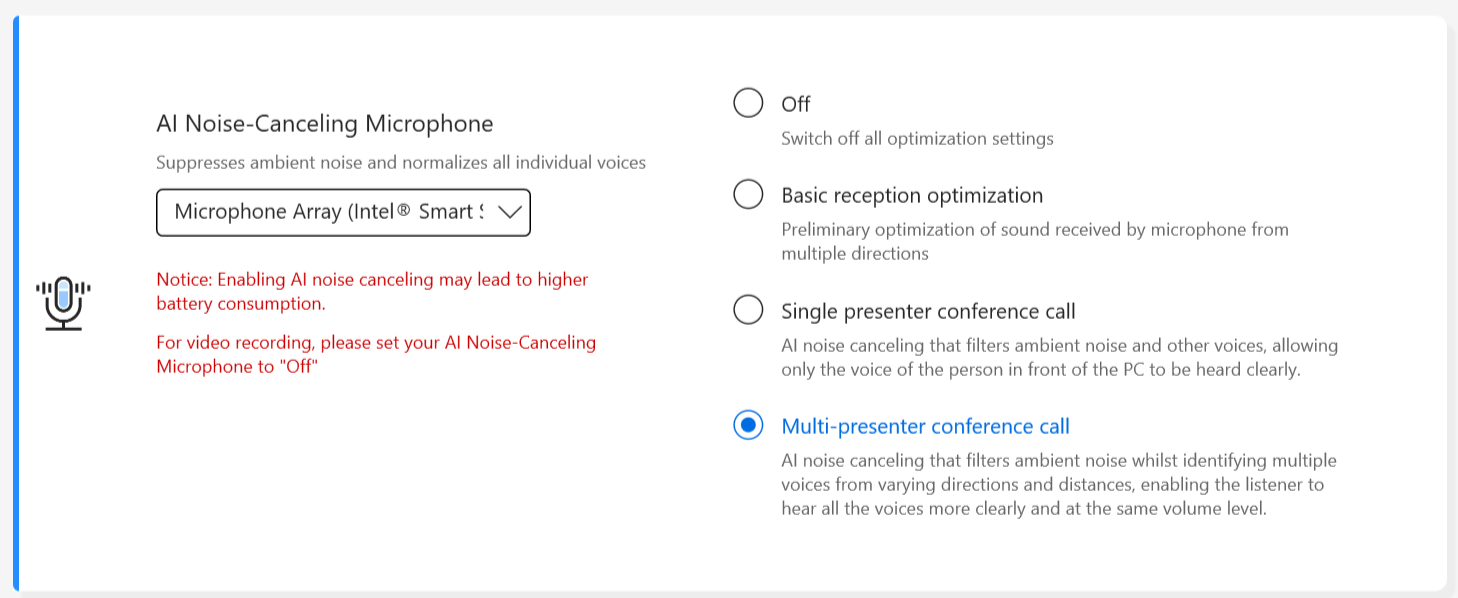
Para o produto fabricado após 2023, poderá ver que a interface do utilizador do Microfone com Cancelamento de Ruído por IA aparece como abaixo. Pode ajustá-la conforme as circunstâncias (Qualidade de estúdio ou Chamada de conferência)
Além disso, a função de Rastreio do Orador de Destino pode ser ativada na chamada de conferência para um único apresentador. Esta funcionalidade permite localizar e seguir um novo orador, melhorando a relação sinal-ruído e aumentando a qualidade da gravação.
*CPU de núcleo pequeno NÃO suporta o Rastreio do Orador de Destino
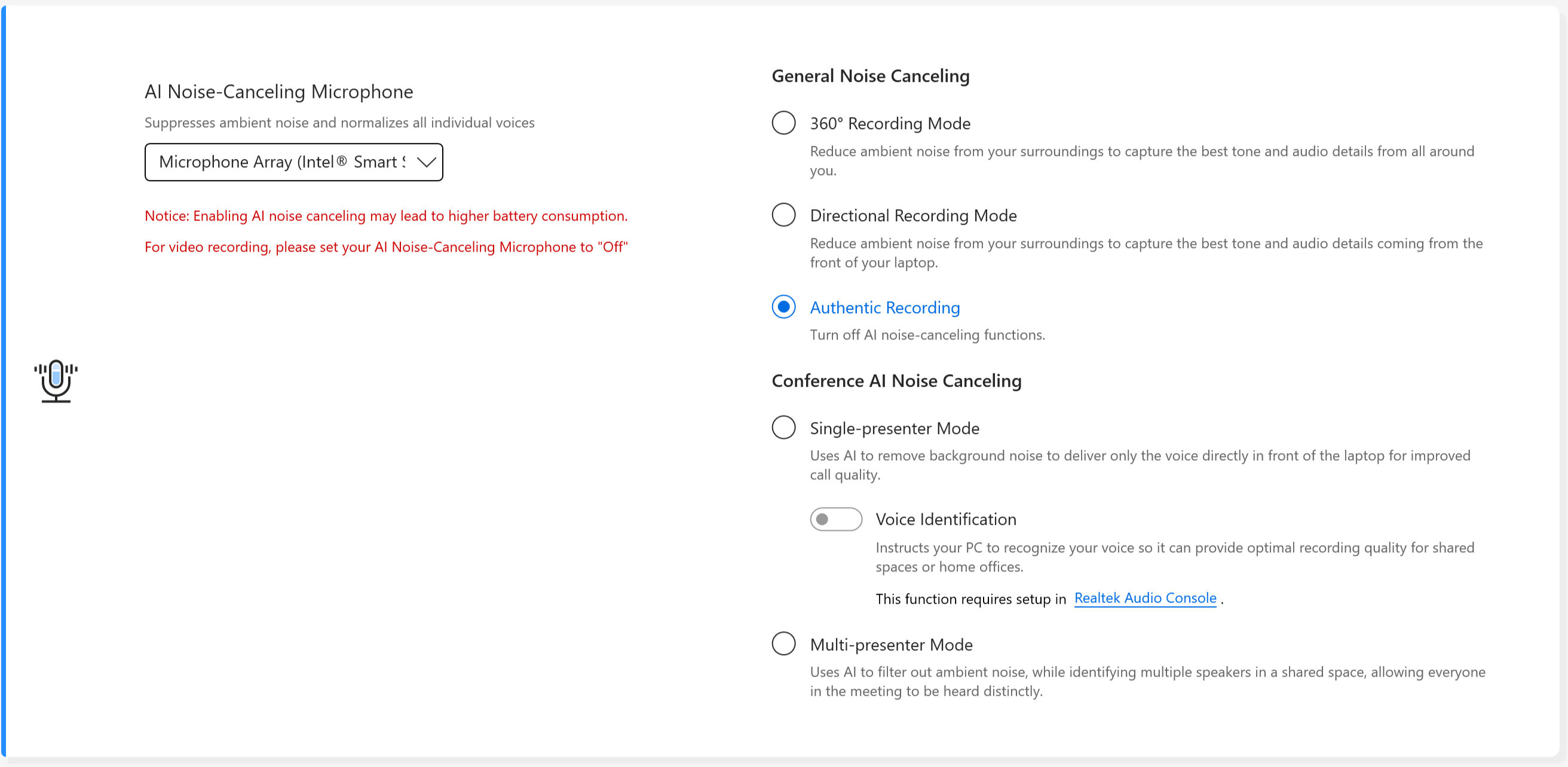
Cancelamento Geral de Ruído
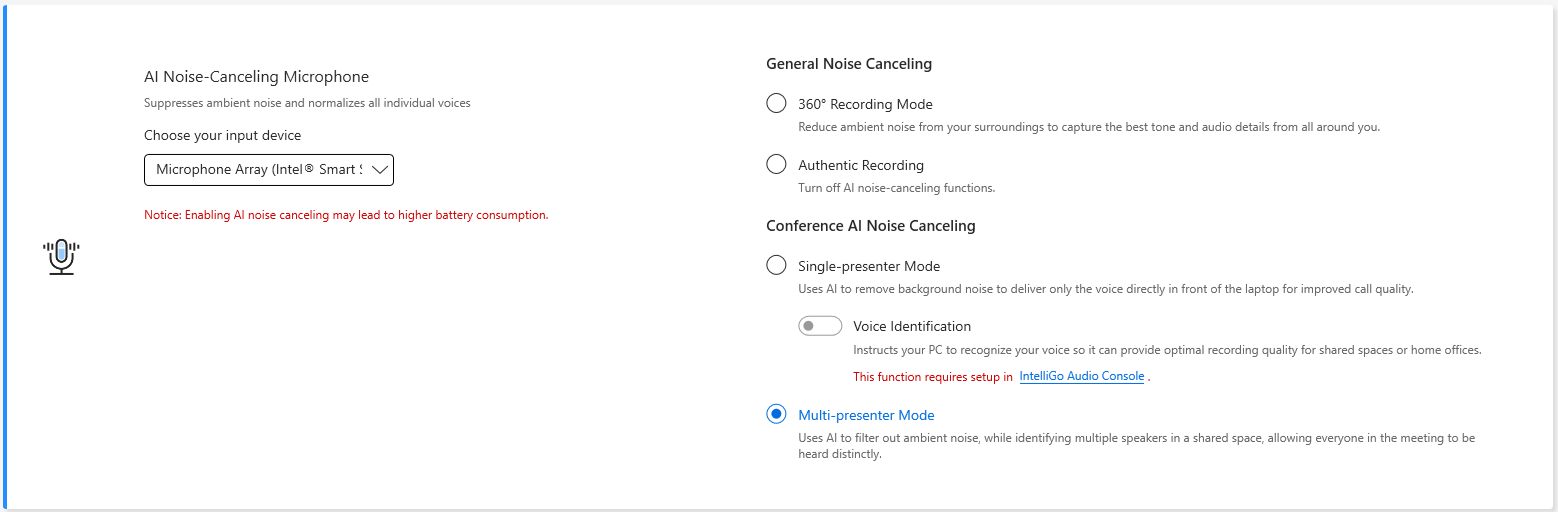
Modo de Gravação 360°: Reduz o ruído ambiente à sua volta para captar o melhor tom e detalhes de áudio de todos os lados.
Modo de Gravação Direcional: Reduz o ruído ambiente à sua volta para captar o melhor tom e detalhes de áudio provenientes da frente do seu portátil.
Gravação Autêntica: Desliga as funções de cancelamento de ruído por IA.
Cancelamento de Ruído por IA em Conferência
Modo de Apresentador Único: Utiliza IA para remover o ruído de fundo, transmitindo apenas a voz diretamente à frente do portátil para uma melhor qualidade de chamada.
Identificação de Voz: Instrui o seu PC a reconhecer a sua voz para proporcionar a melhor qualidade de gravação em ambientes partilhados ou escritórios em casa.
Modo Multi-apresentador: Utiliza IA para filtrar o ruído ambiente, enquanto identifica múltiplos oradores num espaço partilhado, permitindo que todos na reunião sejam ouvidos distintamente.
Para produtos produzidos em 2026, o Microfone com Cancelamento de Ruído por IA será apresentado como abaixo.
O que fazer quando o alcance de captação do microfone com cancelamento de ruído por IA fica aquém do esperado? Por favor, consulte aqui.
Altifalante com Cancelamento de Ruído por IA *É suportado a partir dos modelos com plataforma Intel Tiger Lake/AMD Lucienne. Pode aceder ao site da ASUS para verificar a plataforma CPU do seu dispositivo.
(Para a plataforma Comet Lake, só suporta X409FAC/X509FAC/UX535LH/UX535LI)
O Altifalante com Cancelamento de Ruído por IA filtra todo o ruído exceto as vozes humanas que saem pelo altifalante do portátil.
Portanto, mesmo que a pessoa do outro lado da chamada de voz esteja num ambiente barulhento, o utilizador conseguirá ouvir a sua voz com clareza.

*Porque é que não funciona mesmo que o AI Noise Canceling-Microphone ou AI Noise Canceling-Speaker estejam ativados? Por favor, consulte aqui.
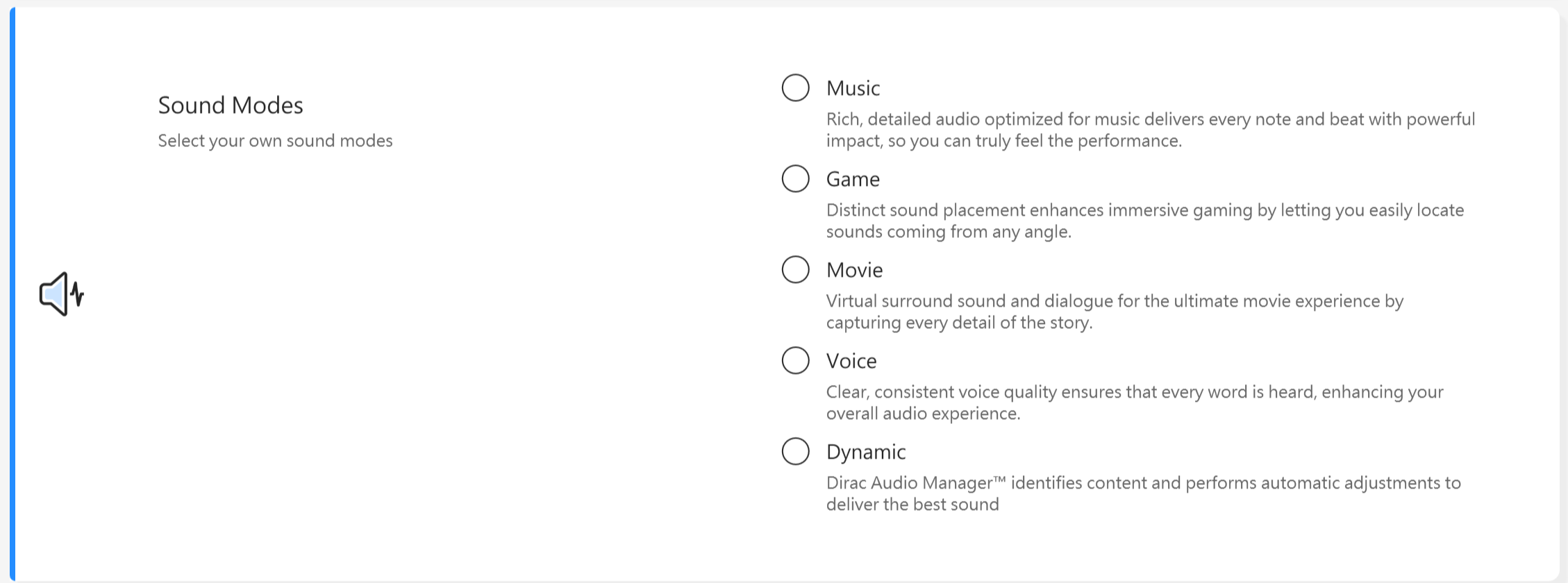
Modos de Som
Selecione os modos de som que pretende aplicar para melhorar a experiência de áudio.
Se o seu dispositivo estiver equipado com Dolby Atmos, terá funções personalizadas para ajustar no painel de controlo Dolby. 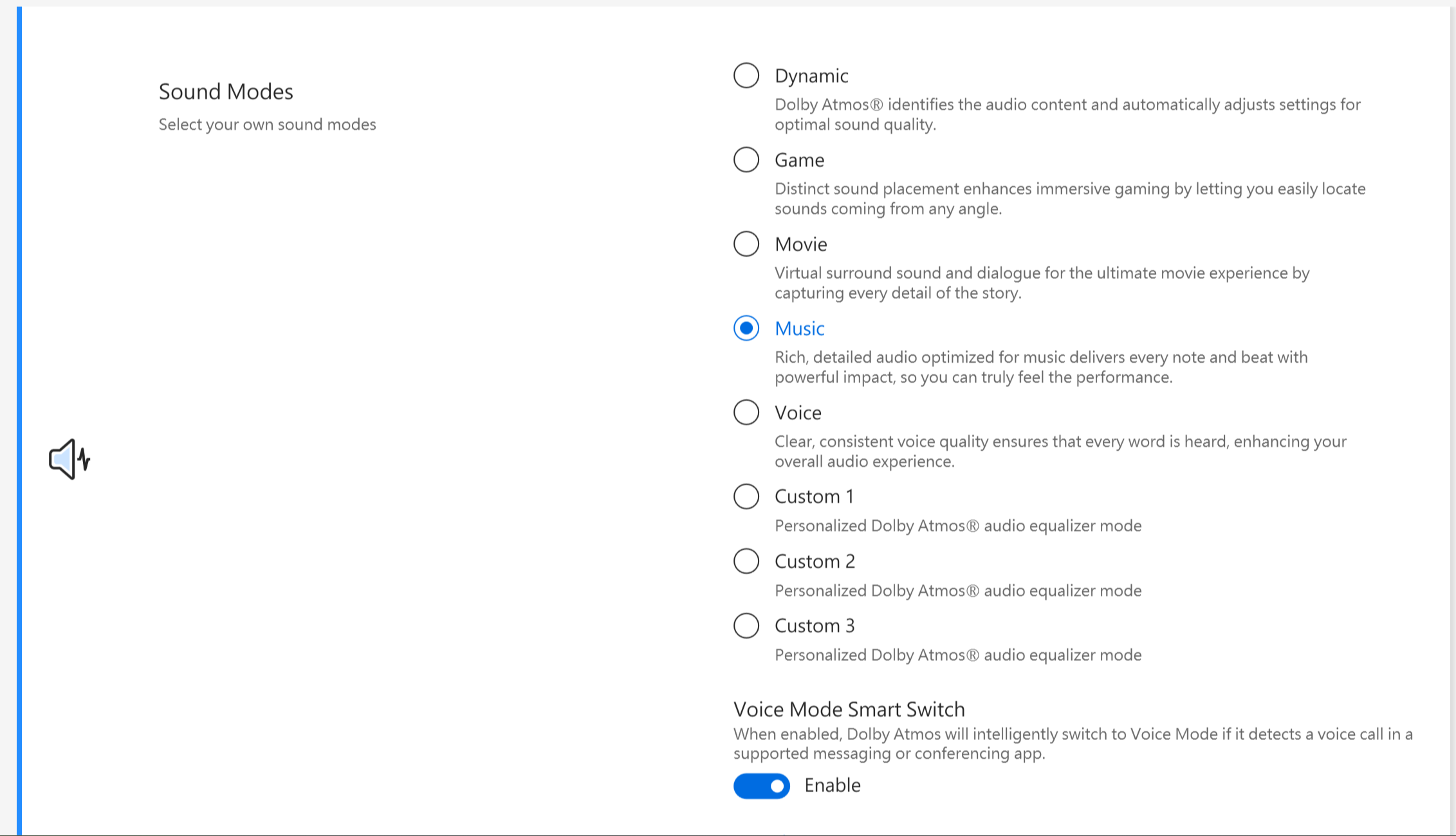
Se o seu dispositivo estiver equipado com a solução Dirac, o painel de controlo será apresentado como abaixo.
Aumentador de Volume
Torna todos os sons do seu dispositivo muito mais altos, com distorção mínima.

Splendid
Otimize a cor do seu ecrã com Gamma e afinação da temperatura de cor. Por padrão, os painéis ASUS Splendid estão configurados para mostrar as cores mais precisas possível, garantindo a melhor experiência visual. No entanto, por vezes, os utilizadores podem querer ajustar as cores. Por esse motivo, incluímos três modos adicionais para além do modo Normal: modo Vivid, modo Eye Care e modo Manual.
*Se o seu dispositivo estiver ligado a um monitor externo e o modo de ecrãs múltiplos estiver definido como "Mostrar ambiente de trabalho apenas no 2" ou "Modo de clonagem", o ASUS Splendid é automaticamente desativado para evitar quaisquer problemas ou conflitos.
Opções do Splendid
Normal: Através da correção de Gamma e da temperatura de cor, a imagem apresentada no painel fica o mais próxima possível do que o seu olho pode ver naturalmente.
Vivid: Ajusta a saturação da imagem, tornando-a mais vívida e vibrante.
Manual: Pode ajustar facilmente o valor da temperatura de cor de acordo com as suas necessidades pessoais, de -50 a +50.
Eye Care: O modo Eye Care reduz a emissão de luz azul até 30%, ajudando a proteger os seus olhos. (A redução da luz azul varia conforme o seu painel LCD)
E-Reading: Altera o ecrã para preto e branco para minimizar o impacto das cores, melhorar a legibilidade e reduzir a fadiga ocular durante sessões de leitura prolongadas.
Gama de Cores *As funcionalidades suportadas variam consoante o modelo.
A gama de cores do ecrã pode ser rapidamente e facilmente alterada para diferentes tarefas ou preferências. Para além da definição nativa ultraviva de cores, escolha sRGB para criar conteúdos web ou navegar na internet, DCI-P3 para conteúdos de cinema, ou Display P3 para cores de qualidade cinematográfica otimizadas para a visualização diária no mundo real.
Definições Padrão do Ecrã *As funcionalidades suportadas variam consoante o modelo.
Esta funcionalidade permite-lhe repor as definições do ecrã para os valores originais de fábrica.

Se o seu portátil tiver screenpad ou screenpad plus, a opção para Splendid é apresentada como abaixo.

Tru2Life *As funcionalidades NÃO são suportadas em dispositivos com CPU AMD e Intel JasperLake.
ASUS Tru2Life Video é uma tecnologia exclusiva de melhoria de vídeo semelhante à encontrada em televisores topo de gama. Utiliza algoritmos de software inteligentes para otimizar o brilho e a nitidez de cada frame de vídeo, melhorando o contraste em até 200%. Como resultado, as imagens de vídeo apresentam cores mais vivas, mais intensas e uma nitidez excecional, com um contraste incrível.

ASUS OLED Care *É compatível com alguns modelos com painel OLED.
O ASUS OLED Care inclui um conjunto de definições de otimização comprovadas para proteger o seu ecrã OLED e maximizar a longevidade do ecrã.
Atualização de píxeis: Inicia um protetor de ecrã especial após 30 minutos de inatividade. Este protetor de ecrã atualiza os seus píxeis e otimiza a qualidade da imagem.
Deslocação de píxeis: Os píxeis apresentados movem-se ligeiramente para evitar mostrar imagens estáticas de forma contínua no seu ambiente de trabalho. O efeito de deslocação é praticamente impercetível e não afeta a utilização.
Ocultar automaticamente a barra de tarefas do Windows no modo ambiente de trabalho: Oculta automaticamente a barra de tarefas do Windows no modo ambiente de trabalho quando não está a ser utilizada para evitar mostrar imagens estáticas de forma contínua.
Efeito de transparência na barra de tarefas do Windows: Ativa um efeito semi-transparente na barra de tarefas do Windows.
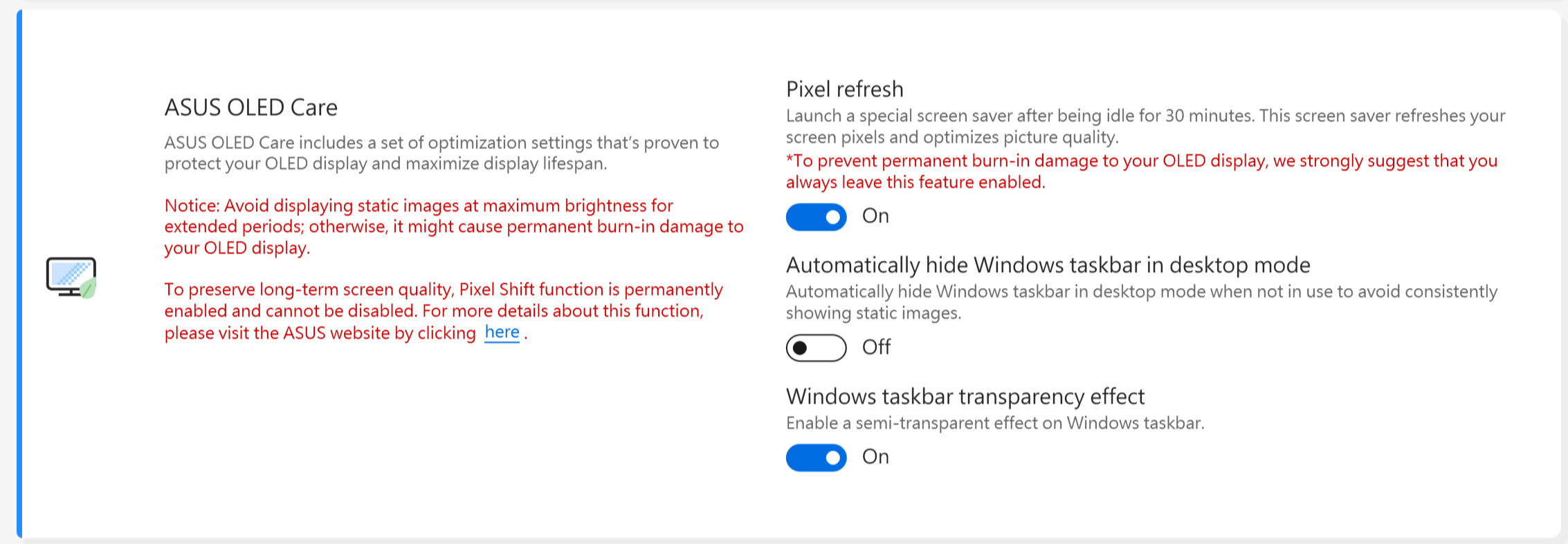
Aviso:
1. Evite exibir imagens estáticas no brilho máximo durante períodos prolongados; caso contrário, pode causar danos permanentes de burn-in no seu ecrã OLED.
2. Só pode gerir esta função no MyASUS. Se remover o MyASUS, já não poderá gerir o ASUS OLED Care (ligar/desligar).
3. Aqui pode saber mais sobre As definições relacionadas do protetor de ecrã/manutenção, que também ajudam a evitar o sintoma de "burn-in".
4. Se o efeito de transparência da barra de tarefas do Windows não for aplicado corretamente, por favor, prima a tecla Windows para resolver.
Modo Alvo
Quando ativado, o brilho da janela ativa permanecerá inalterado, enquanto as áreas não ativas serão escurecidas para poupança de energia.

Aviso:
1. Requisitos de suporte: MyASUS 3.1.0.0 + ASUS System Control Interface 3.1.0.0 (ou superior)
2. Apenas para modelos OLED.
3. Por defeito, está desligado.
4. Esta funcionalidade só suporta o ecrã principal e não pode ser aplicada a ecrãs externos.
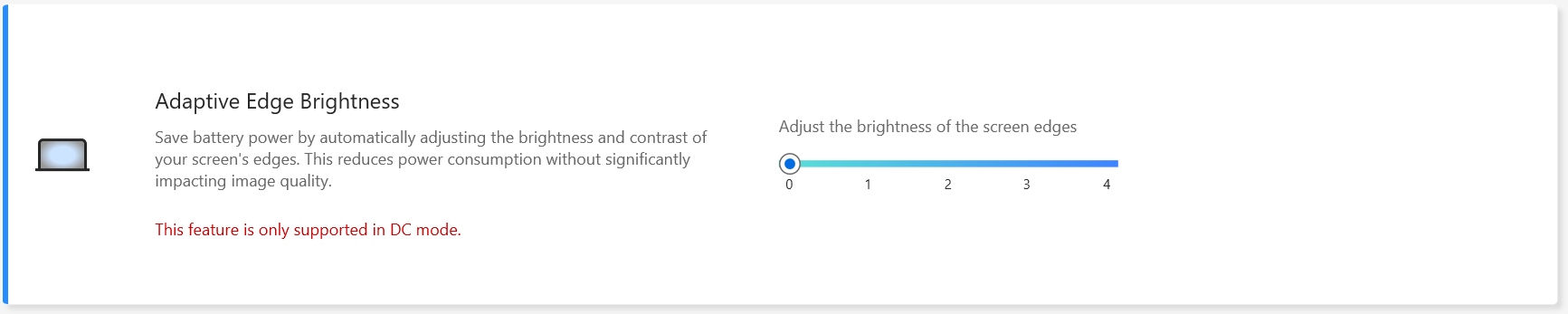
Brilho Adaptativo nas Extremidades
Ajusta automaticamente o brilho e o contraste das extremidades do ecrã para prolongar a vida da bateria.
Aviso:
1. Necessita de: MyASUS 4.2.13.0 + ASUS System Control Interface 3.2.28.0 (ou superior)
2. Apenas para modelos ARM (ex: S5507 & HT5306).
AMD Fluid Motion Frames (AFMF)
AMD Fluid Motion Frames (AFMF) é uma tecnologia de geração de frames concebida para aumentar as taxas de frames e suavizar o movimento para um desempenho vencedor em jogos.

Aviso:
1. Necessita de: MyASUS 4.0.18.0 + ASCI 3.1.33.0 (ou superior)
2. Apenas as plataformas AMD Hawkpoint/Strixpoint e posteriores suportam esta função, mas também é necessário suporte de driver AMD específico.
3. Está desativado por predefinição.
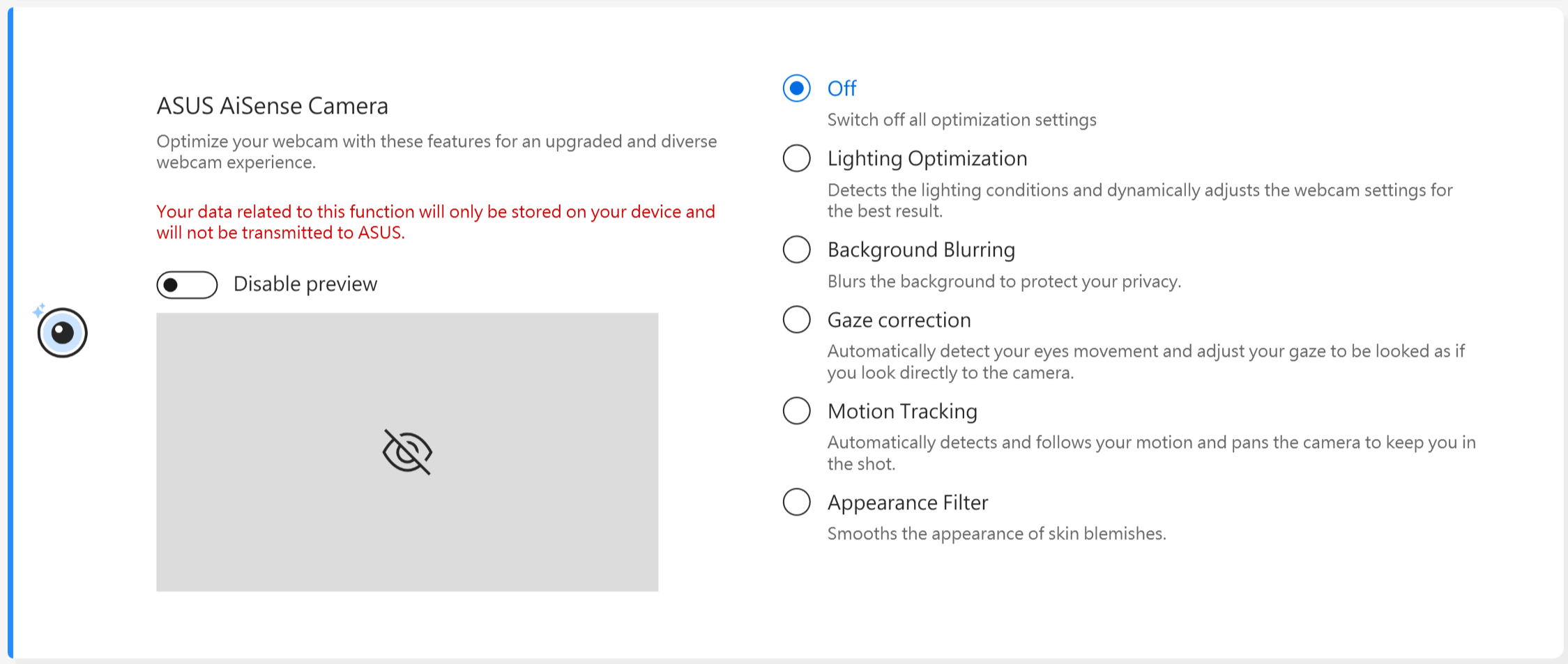
AiSense Camera(Não haverá este item no MyASUS para modelos que suportam NPU, pode consultar aqui para verificar como configurar a câmara AiSense)
Otimize a sua webcam com estas funcionalidades para uma experiência de webcam melhorada e diversificada.
Otimização da Iluminação: Deteta as condições de luz e ajusta dinamicamente as definições da webcam para obter o melhor resultado.
Desfoque de Fundo: Desfoca o fundo para proteger a sua privacidade.
Correção do Olhar: Deteta automaticamente o movimento dos seus olhos e ajusta o seu olhar para parecer que está a olhar diretamente para a câmara.
Rastreamento de Movimento: Deteta e segue automaticamente os seus movimentos para uma melhor experiência de webcam enquanto se movimenta.
Aviso:
1. Requisito de suporte: MyASUS 3.0.34.0 + ASUS System Control Interface 3.0.19.0 (ou superior)
2. Apenas para módulos de câmara especiais, é necessário instalar um driver de câmara específico.
3. Está desligado por predefinição.
4. O suporte para correção do olhar pode variar consoante o modelo.
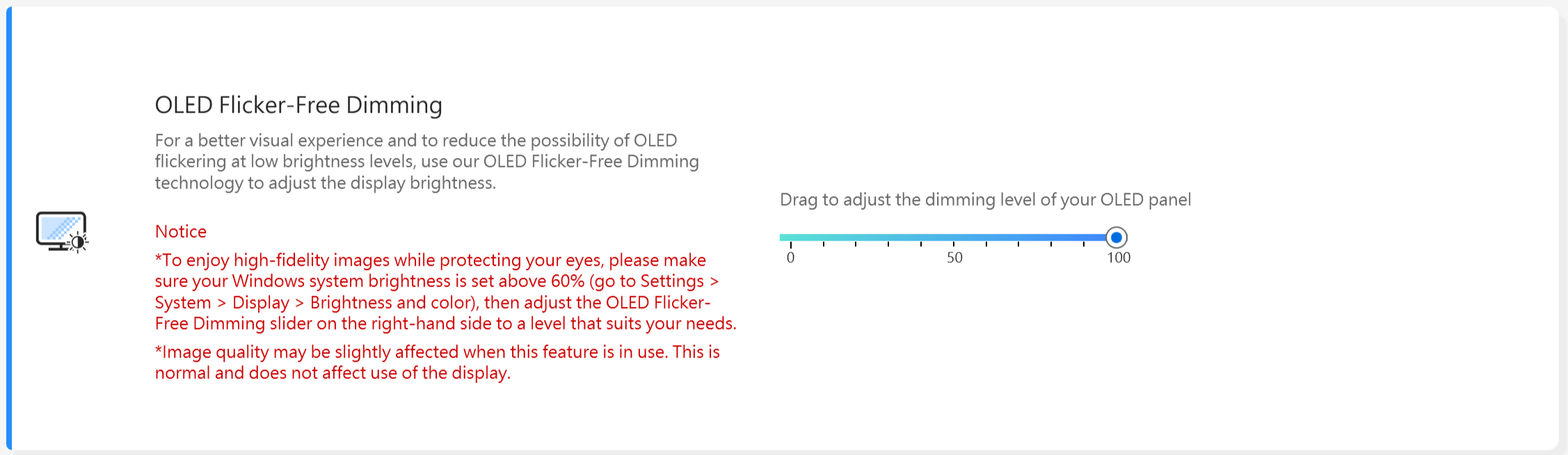
Escurecimento OLED sem Flicker *As funcionalidades apenas suportam dispositivos equipados com painel OLED.
Alguns utilizadores podem notar um ligeiro cintilar do OLED em valores de brilho mais baixos.
Para reduzir este efeito, o MyASUS integra uma tecnologia OLED Flicker-Free DC Dimming para ajustar o brilho do painel, reduzindo o cintilar e protegendo a sua visão.
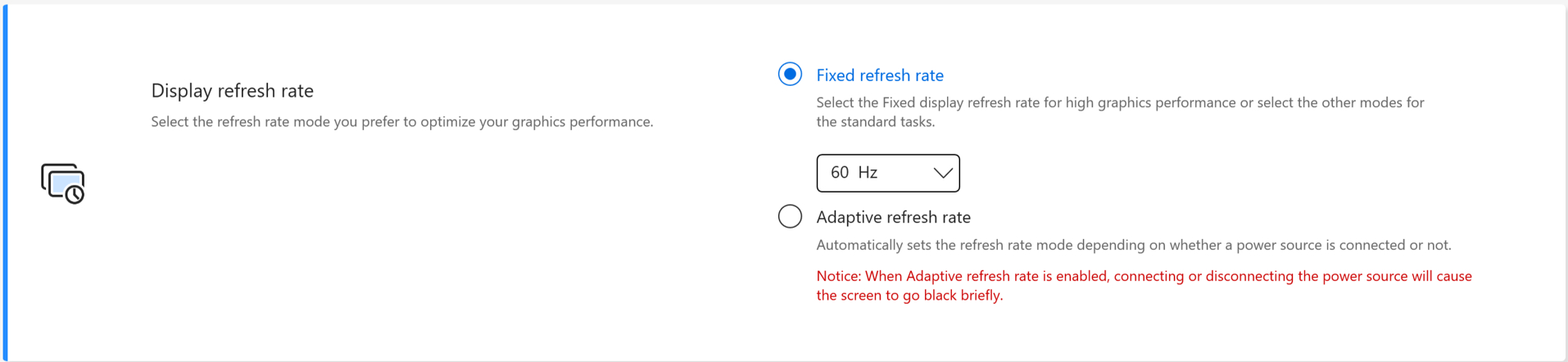
Taxa de atualização do ecrã * As funcionalidades só suportam dispositivos equipados com painel OLED e painéis IPS para modelos de 2025.
A funcionalidade de taxa de atualização do ecrã oferece opções para os utilizadores escolherem e otimizarem o desempenho gráfico. Taxa de atualização fixa / Taxa de atualização adaptativa
TaskFirst * É suportado a partir da versão V2.2.34.0 do MyASUS e versão V2.2.26.0 do ASUS System Control Interface V2
Com o TaskFirst, o utilizador pode personalizar a distribuição da largura de banda disponível da ligação à internet.
Os utilizadores podem distribuir o throughput de forma equilibrada entre todas as tarefas ou priorizar dados para atividades específicas para um desempenho o mais fluido possível.
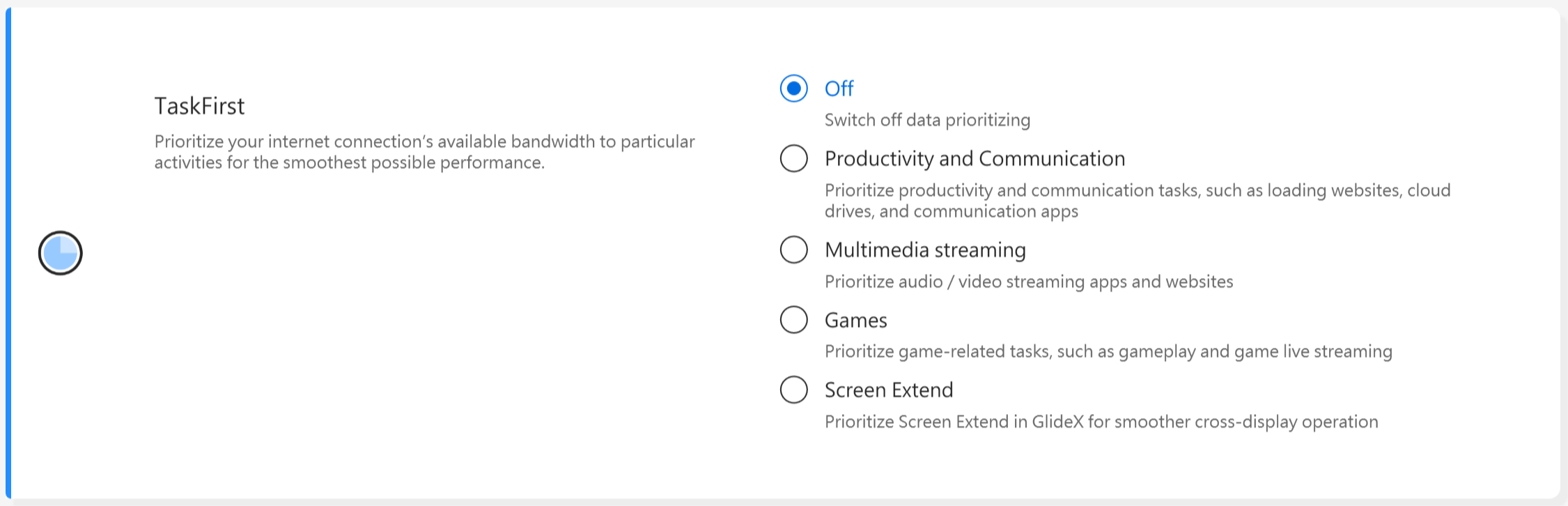
Aviso: Se o conjunto de desempenho de conectividade Intel ou o serviço de rede de conectividade Intel (Intel Evo) for suportado, taskfirst e WiFi smartconnect serão ocultados para evitar interferências mútuas.
WiFi SmartConnect *Apenas suporta produtos enviados após novembro de 2019.
Ao mover-se entre diferentes salas de reunião com um portátil, o sinal WiFi pode tornar-se instável. Com ASUS Smart WiFi, o seu portátil irá ligar-se automaticamente ao router com o melhor sinal disponível no ambiente atual.
Também memoriza os hotspots móveis a que se liga e prioriza essas ligações quando são detetadas.

Aviso: Se o conjunto de desempenho de conectividade Intel ou o serviço de rede de conectividade Intel (Intel Evo) for suportado, taskfirst e WiFi smartconnect serão ocultados para evitar interferências mútuas.
Sensor WiFi Rangeboost *As funcionalidades suportadas variam consoante o modelo.
O Sensor WiFi RangeBoost é um sensor de deteção do ambiente. O utilizador pode ativar e desativar o sensor para ajustar dinamicamente a intensidade do sinal e obter a máxima cobertura WiFi.
Quando o sensor deteta que o PC está colocado numa superfície estável, o sinal será reforçado para garantir uma melhor ligação WiFi.

[Configurações do Dispositivo de Entrada]
Tecla de função *As funcionalidades suportadas variam consoante o modelo. *Só é compatível com portáteis com ASUS System Control Interface V2. (Portáteis da série Gaming não são suportados)
O Bloqueio da Tecla de Função permite aos utilizadores ajustar o fluxo de trabalho do teclado facilmente. Pode escolher o método tradicional de pressionar a tecla Fn juntamente com as teclas de função, ou usar o novo método de aceder diretamente às teclas de função sem a tecla Fn. Escolha a forma de alternar as teclas de função de acordo com os seus hábitos:
1) Tecla Fn bloqueada: Prima F1-F12 para iniciar a função de atalho especificada.
2) Tecla Fn normal : Prima F1-F12 para iniciar a função F1-F12 definida pelo seu sistema ou por uma aplicação específica.

NumberPad
Clique para bloquear a função NumberPad no touchpad para evitar ativações acidentais.

Aviso:
1. Suporte necessário: MyASUS 3.0.34.0 + ASUS System Control Interface 3.0.19.0 (ou superior), driver do Touchpad: 17.0.0.5 ou superior.
2. Apenas bloqueia a função NumberPad no touchpad, não para teclado numérico externo.
3. Por padrão, está desbloqueado.
4. Não é compatível com NB de jogos.
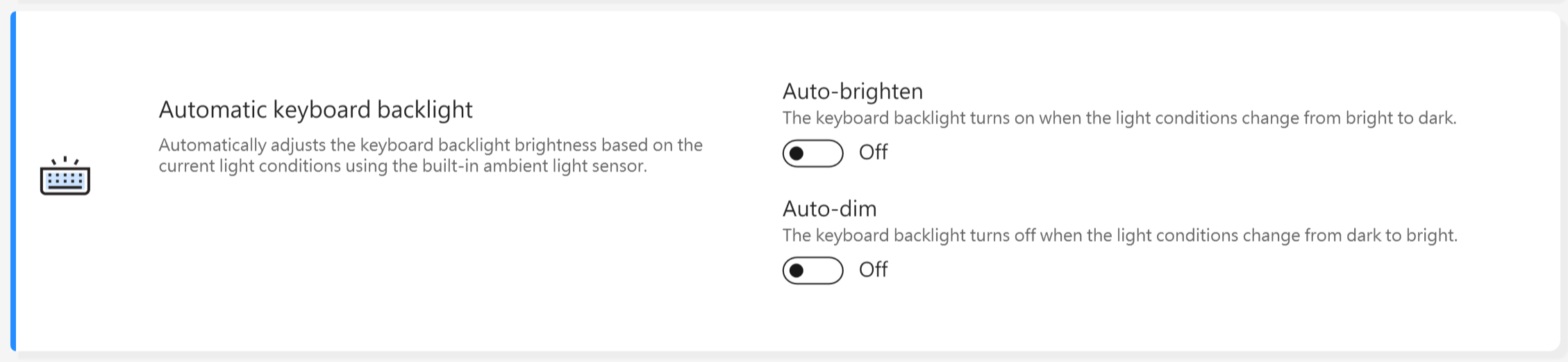
Luz de fundo automática do teclado * As funcionalidades suportadas podem variar consoante o modelo.
Ajusta automaticamente o brilho da luz de fundo do teclado de acordo com as condições atuais de luminosidade, utilizando o Sensor de Luz Ambiente integrado.
Aumento automático de brilho: A luz de fundo do teclado acende quando as condições de luz mudam de claras para escuras.
Escurecimento automático: A luz de fundo do teclado apaga-se quando as condições de luz mudam de escuras para claras.
*Esta função fica indisponível quando o nível da bateria está abaixo de 20% e o modo de poupança de energia do Windows está ativado.
Touchpad *As funcionalidades suportadas variam consoante o modelo. (Apenas suporta portáteis com ASUS System Control Interface V2/V3.)

Aviso:
1. Requisito: MyASUS 3.1.18.0 + ASUS System Control Interface 3.1.14.0 (ou superior)
2. A configuração predefinida baseia-se na definição da Microsoft.
3. Os modelos com screenpad não suportam esta função.
4. Quando o Internal Point Device está desativado no BIOS, o MyASUS ocultará este item.
5. Quando o Touchpad Lock está ativado, o NumberPad Lock do MyASUS ficará desativado (cinzento) ao mesmo tempo.
Touchpad com suporte para caneta (stylus) *As funcionalidades suportadas variam consoante o modelo.

Aviso:
1. Requisito: MyASUS 3.1.18.0 + ASUS System Control Interface 3.1.14.0 (ou superior)
2. A configuração padrão baseia-se na configuração da Microsoft.
3. Modelos com screenpad não suportam esta função.
4. Ao desativar o dispositivo de apontar interno no menu de definições da BIOS, o MyASUS irá ocultar este item.
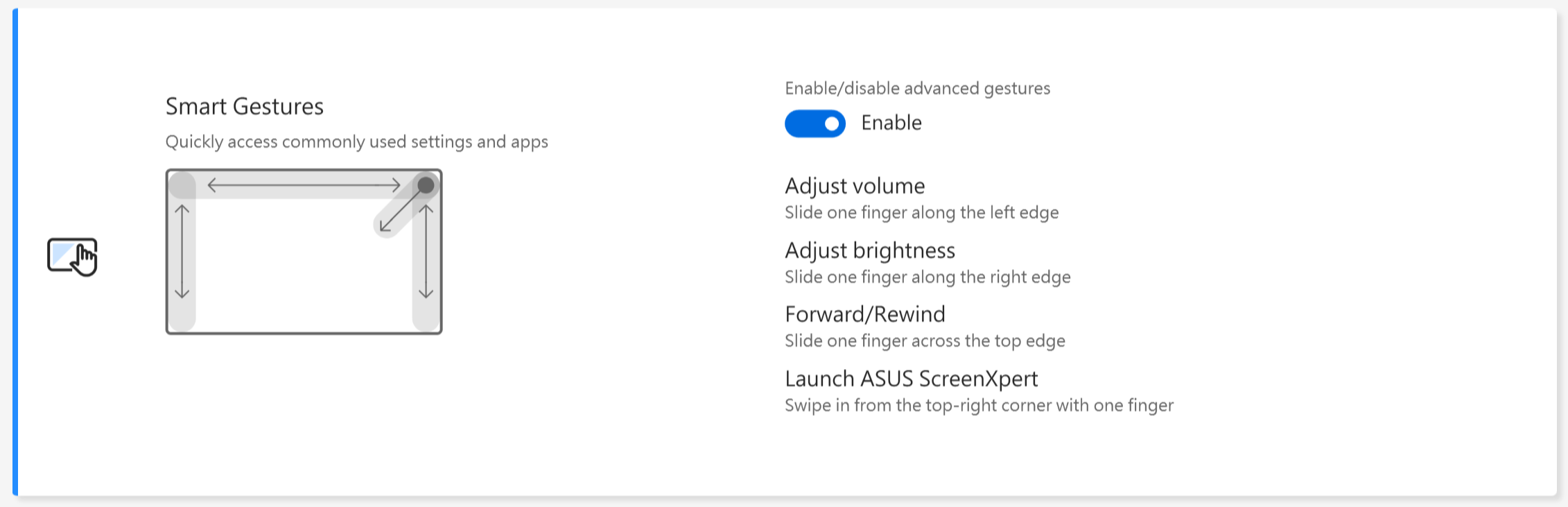
Gestos Inteligentes *As funcionalidades suportadas variam consoante o modelo.
Aviso:
1. Requisito: MyASUS 4.0.9.0 + ASUS System Control Interface 3.1.25.0 (ou superior).
2. Desativar Gestos Inteligentes está definido por padrão.
3. Introdução da funcionalidade:
a. Deslize um dedo ao longo da borda esquerda para ajustar o volume do sistema.
b. Deslize um dedo ao longo da borda direita para ajustar o brilho do ecrã.
c. Deslize um dedo ao longo da borda superior para avançar ou retroceder o vídeo.
d. Deslize a partir do canto superior direito com um dedo para iniciar a aplicação ASUS ScreenXpert
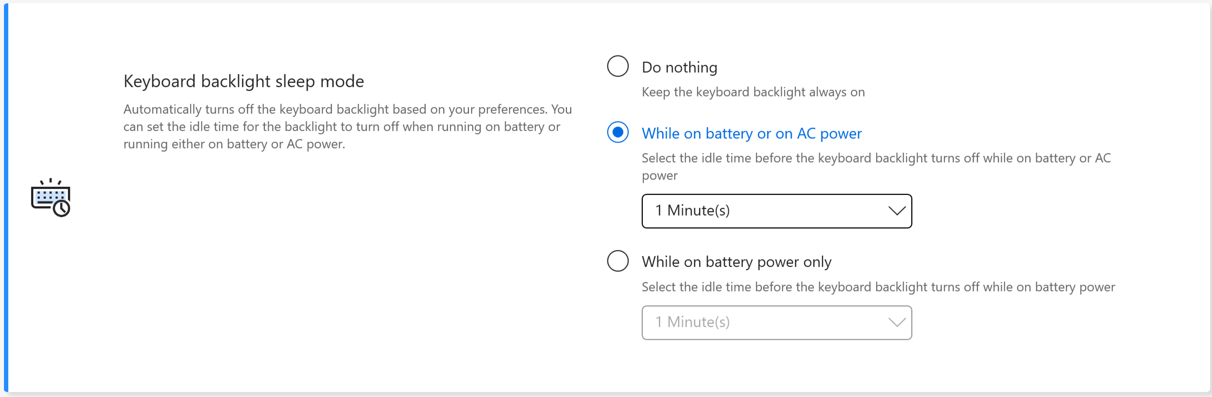
Modo de suspensão da retroiluminação do teclado * As funcionalidades suportadas irão variar consoante o modelo.
Desliga automaticamente a retroiluminação do teclado de acordo com as suas preferências. Pode definir o tempo de inatividade para a retroiluminação se desligar quando está a funcionar com bateria ou a funcionar tanto com bateria como com alimentação CA.
Não fazer nada: Manter a retroiluminação do teclado sempre ligada
Quando com bateria ou alimentação CA: Selecionar o tempo de inatividade antes de a retroiluminação do teclado se desligar enquanto está com bateria ou alimentação CA
Apenas quando com bateria: Selecionar o tempo de inatividade antes de a retroiluminação do teclado se desligar enquanto está com bateria
Bloqueio automático do teclado e touchpad * Esta funcionalidade só é suportada em modelos conversíveis lançados em 2026.
Quando esta funcionalidade está desativada, o teclado e o touchpad permanecem funcionais mesmo quando o ecrã está virado. 
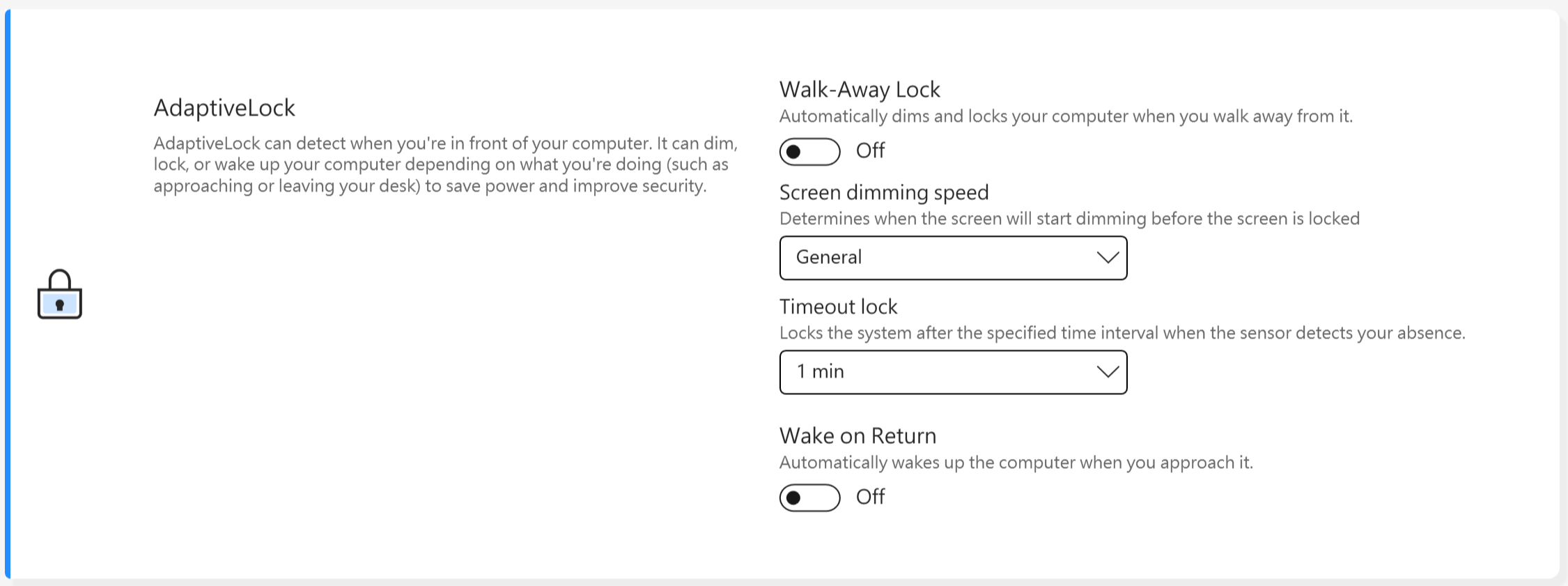
AdaptiveLock
AdaptiveLock utiliza um sensor de proximidade para detetar se o utilizador está em frente ao PC.
[Suportado em modelos selecionados de NB para trabalho]
Bloquear o sistema ao sair: Os utilizadores podem ativar o Walk-Away Lock para aumentar a segurança e poupar bateria, bloqueando o PC quando o utilizador se afasta do dispositivo.
Velocidade de escurecimento do ecrã: Defina o tempo para começar a escurecer antes de o ecrã ser bloqueado.
Bloqueio após tempo limite: Quando for detetado que não está perto do computador, bloqueie o sistema após o intervalo de tempo especificado.
Ativar o sistema após regressar: O sistema pode também iniciar sessão e retomar assim que detetar o regresso do utilizador.
[Suportado em modelos selecionados de NB para casa]
Deteção de Presença
Bloquear o sistema ao sair: Os utilizadores podem ativar o Walk-Away Lock para aumentar a segurança e poupar bateria, bloqueando o PC quando o utilizador se afasta do dispositivo.
Ativar o sistema após regressar: O sistema pode também iniciar sessão e retomar assim que detetar o regresso do utilizador.
O brilho do ecrã diminui quando a linha de visão se afasta: Ajusta automaticamente o brilho do ecrã dependendo de para onde está a olhar.
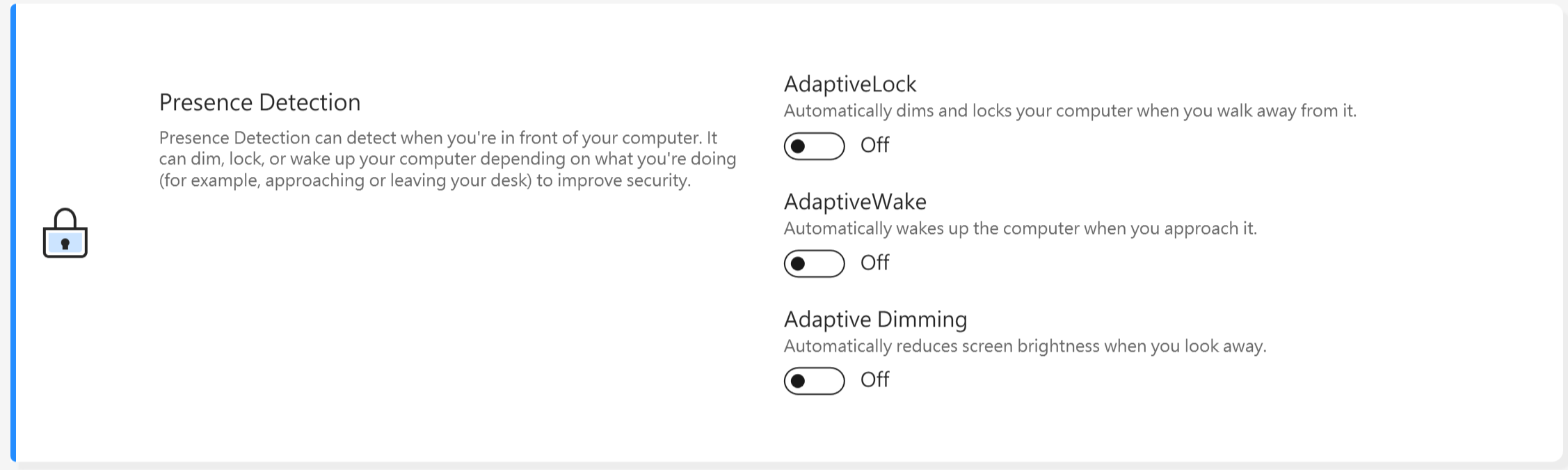
*Esta funcionalidade apenas suporta o bloqueio e o despertar do ecrã principal, e não pode ser aplicada a ecrãs externos.
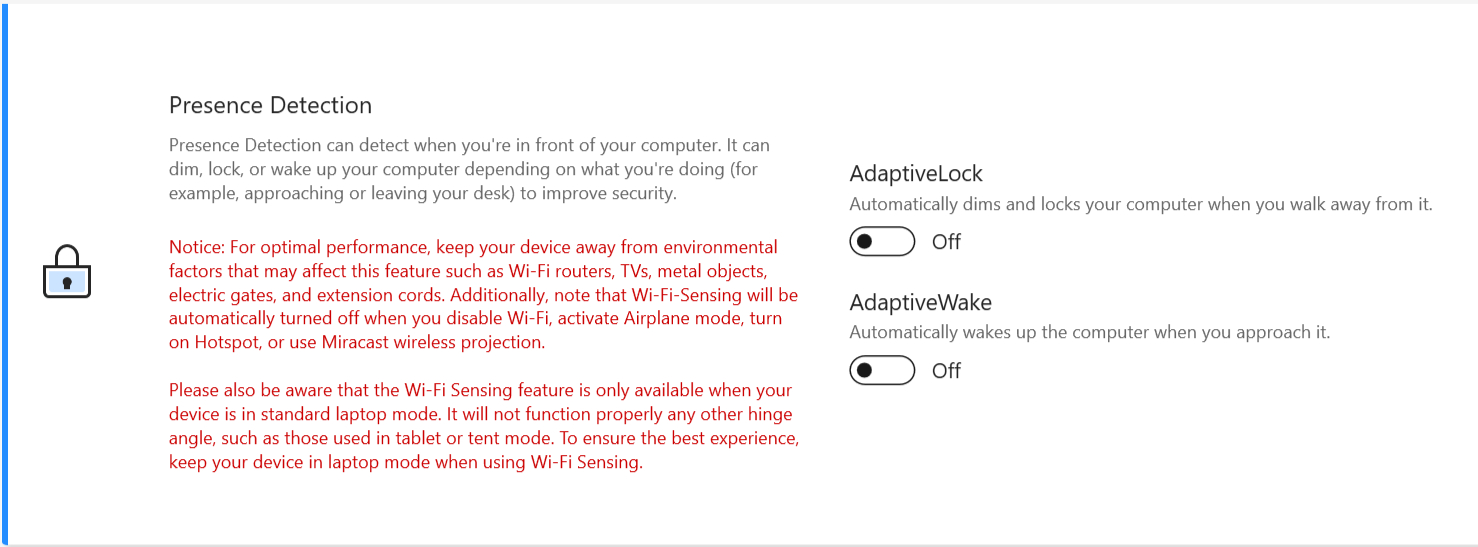
Para dispositivos que suportam técnicas de deteção por WiFi, a interface será apresentada como abaixo.
* As funcionalidades suportadas podem variar consoante o modelo.
Através da funcionalidade Exclusivos MyASUS, os utilizadores podem personalizar a iluminação RGB na tampa do LCD ou no teclado do seu próprio dispositivo.
*As funcionalidades suportadas podem variar conforme o modelo.
[Versão AURA do Vivobook Pro 16]
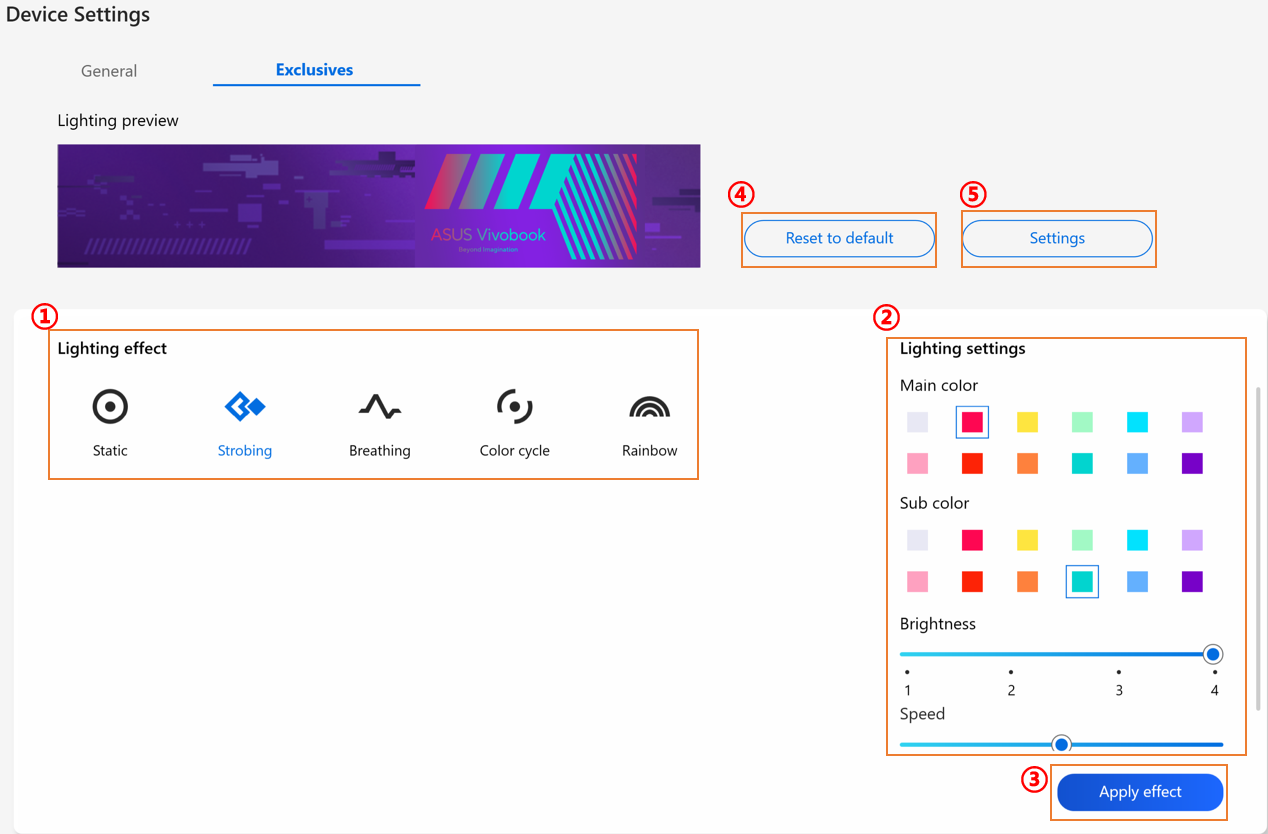
① Efeito de iluminação: Para selecionar os efeitos de iluminação do seu dispositivo.
② Definições de iluminação: De acordo com a seleção dos efeitos de iluminação, o utilizador pode configurar a cor, velocidade e brilho do efeito de iluminação.
③ Aplicar efeito: Para aplicar um efeito de iluminação selecionado no dispositivo.
④ Repor para predefinição: Ao selecionar “Repor para predefinição”, todas as definições de iluminação voltarão para o padrão.
⑤ Definições: Ao selecionar Definições* acede à página de Definições, e o utilizador pode ativar/desativar cada função.
*Definições
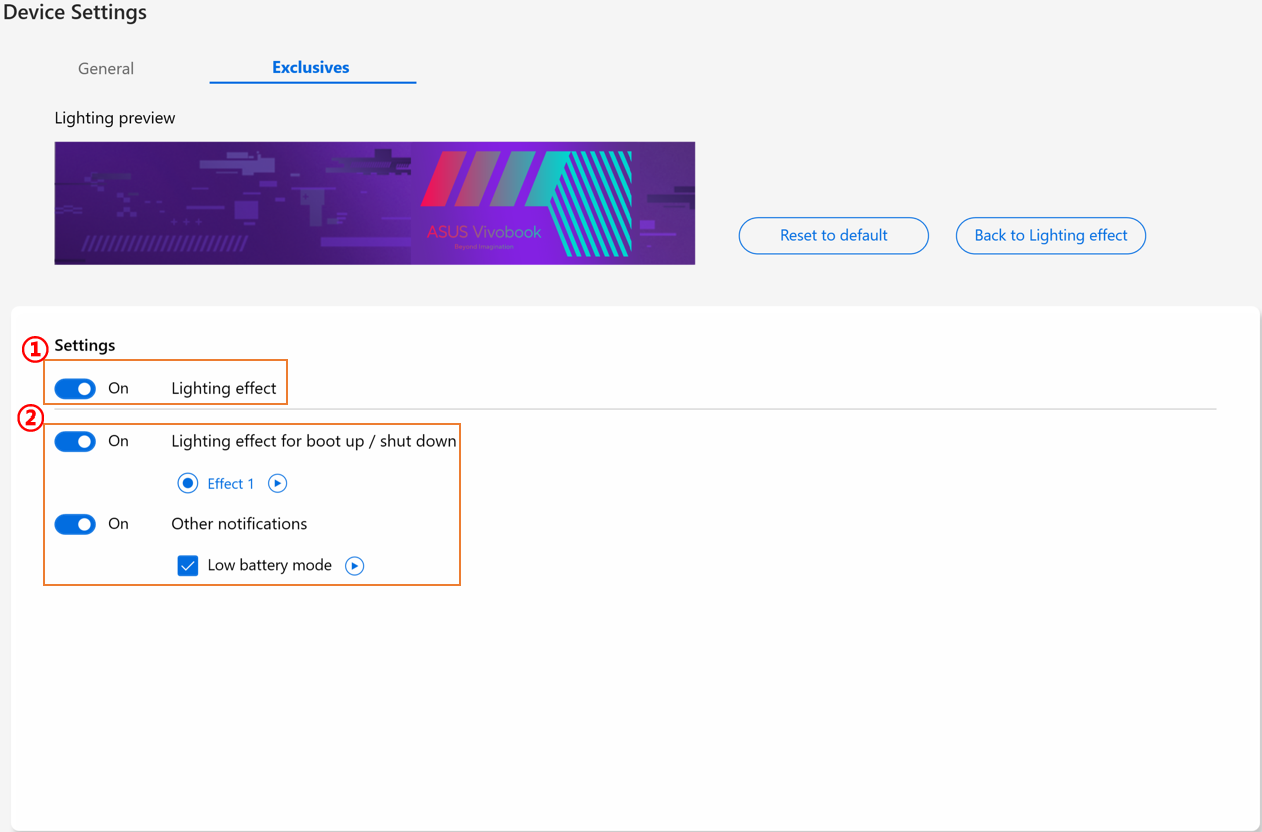
① Definições de iluminação: Para ativar/desativar os efeitos de iluminação.
② Efeitos de iluminação: Ao clicar em  , o utilizador pode pré-visualizar os efeitos de iluminação predefinidos da utilidade e, através de cada interruptor ligar/desligar, pode ativar/desativar cada efeito de iluminação predefinido.
[Zenbook Pro 15 Flip]
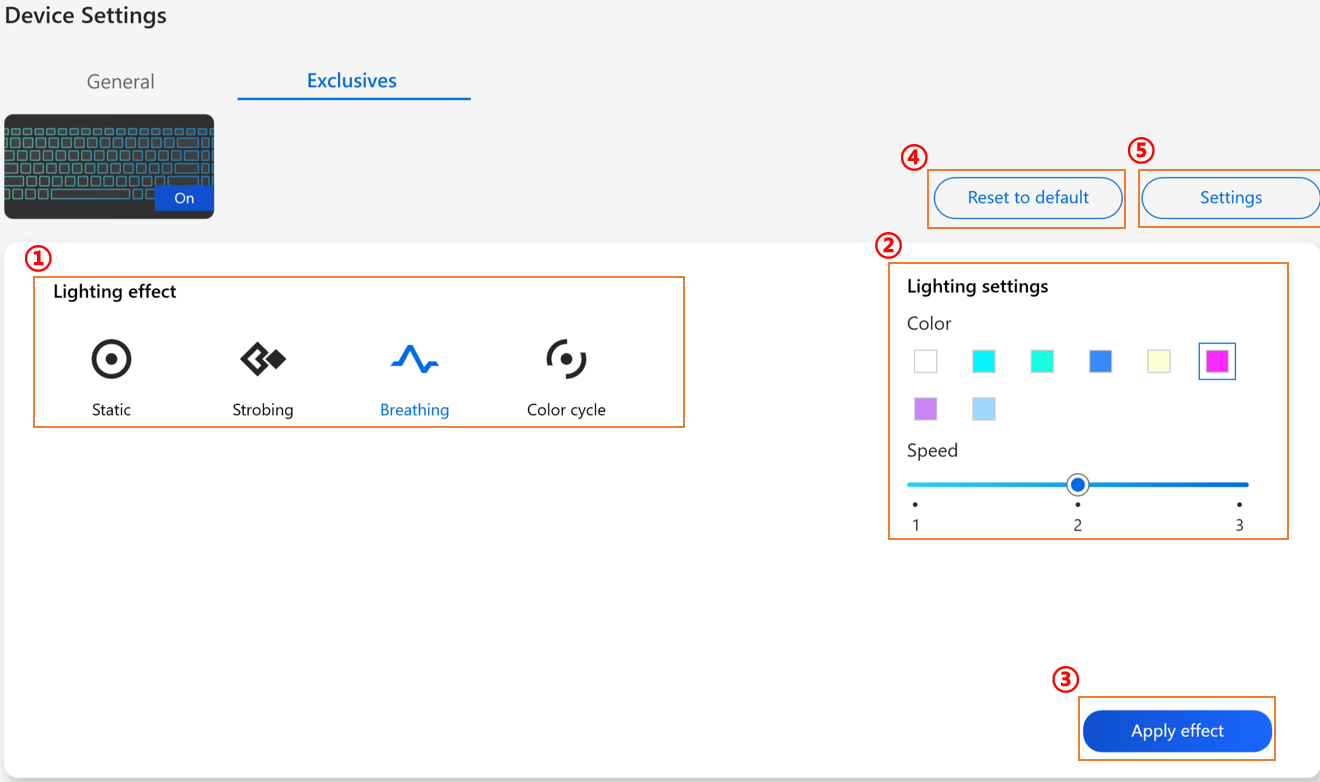
① Efeito de iluminação: Para selecionar os efeitos de iluminação do seu dispositivo.
② Definições de iluminação:De acordo com a seleção dos efeitos de iluminação, o utilizador pode configurar a cor e a velocidade do efeito de iluminação.
③ Aplicar efeito: Para aplicar um efeito de iluminação selecionado no dispositivo.
④ Repor para predefinição: Ao selecionar “Repor para predefinição”, todas as configurações de iluminação voltarão ao padrão.
⑤ Definições: Ao selecionar Definições* acede à página de Definições, onde o utilizador pode ativar/desativar o efeito de iluminação.
*Definições
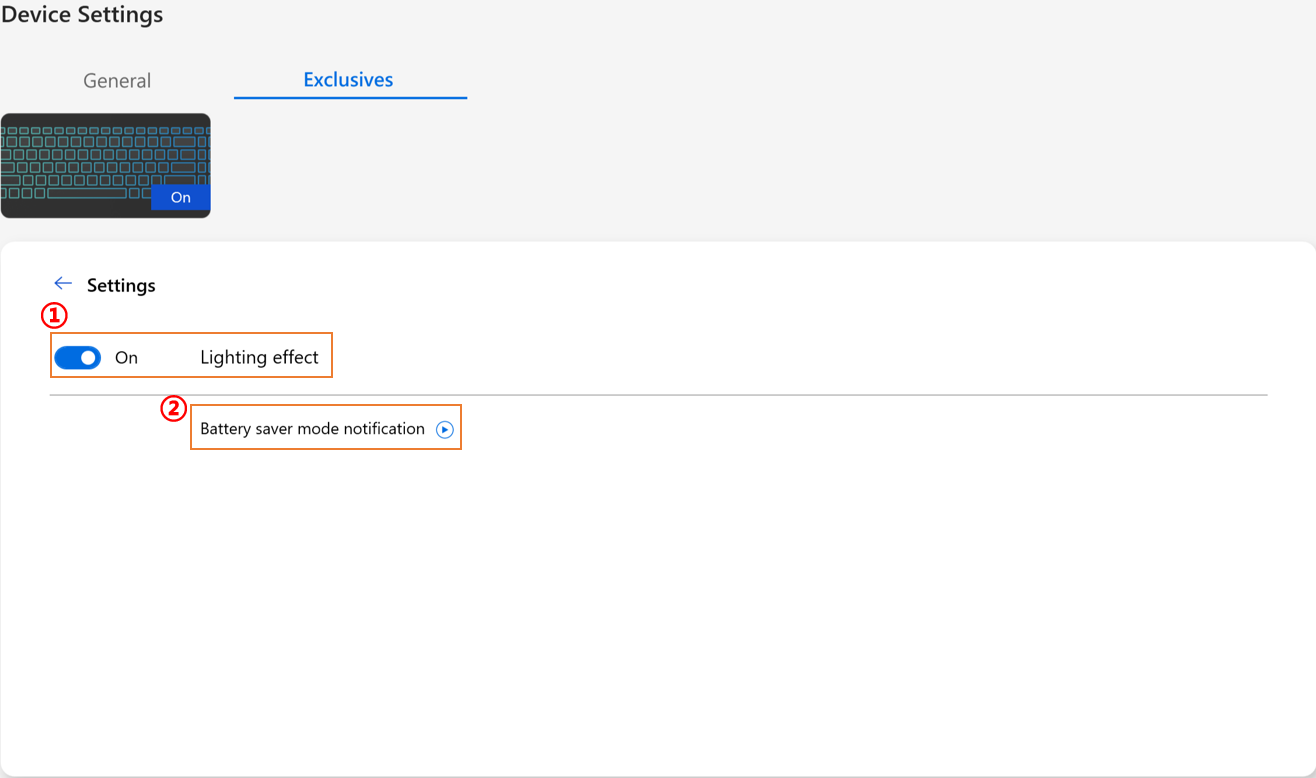
① Todas as definições de iluminação: Para ativar/desativar os efeitos de iluminação.
② Efeitos de iluminação predefinidos: Através do clique em , o utilizador pode pré-visualizar o efeito do modo de poupança de bateria.
[Zenbook 14X OLED Space Edition]
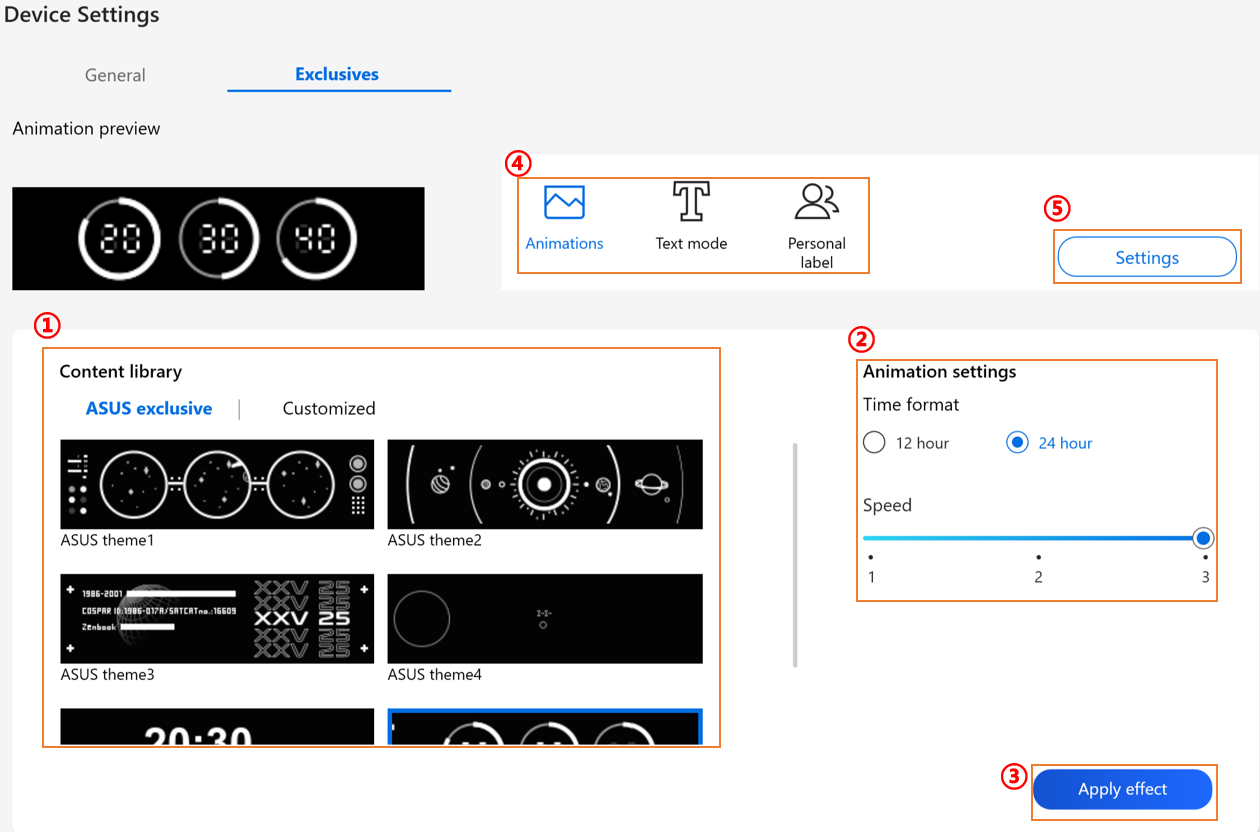
① Biblioteca de conteúdos: Para selecionar os efeitos de Animação.
② Definições de animação: O utilizador pode definir a velocidade de cada animação.
③ Aplicar efeito: Para aplicar o efeito selecionado no dispositivo.
④ Categoria: Existem três tipos: Animação, Texto, Modelo de etiqueta pessoal para utilizar.
⑤ Definições: Para selecionar Definições* para aceder à página de Definições, e o utilizador pode ligar/desligar o efeito de iluminação.
*Definições
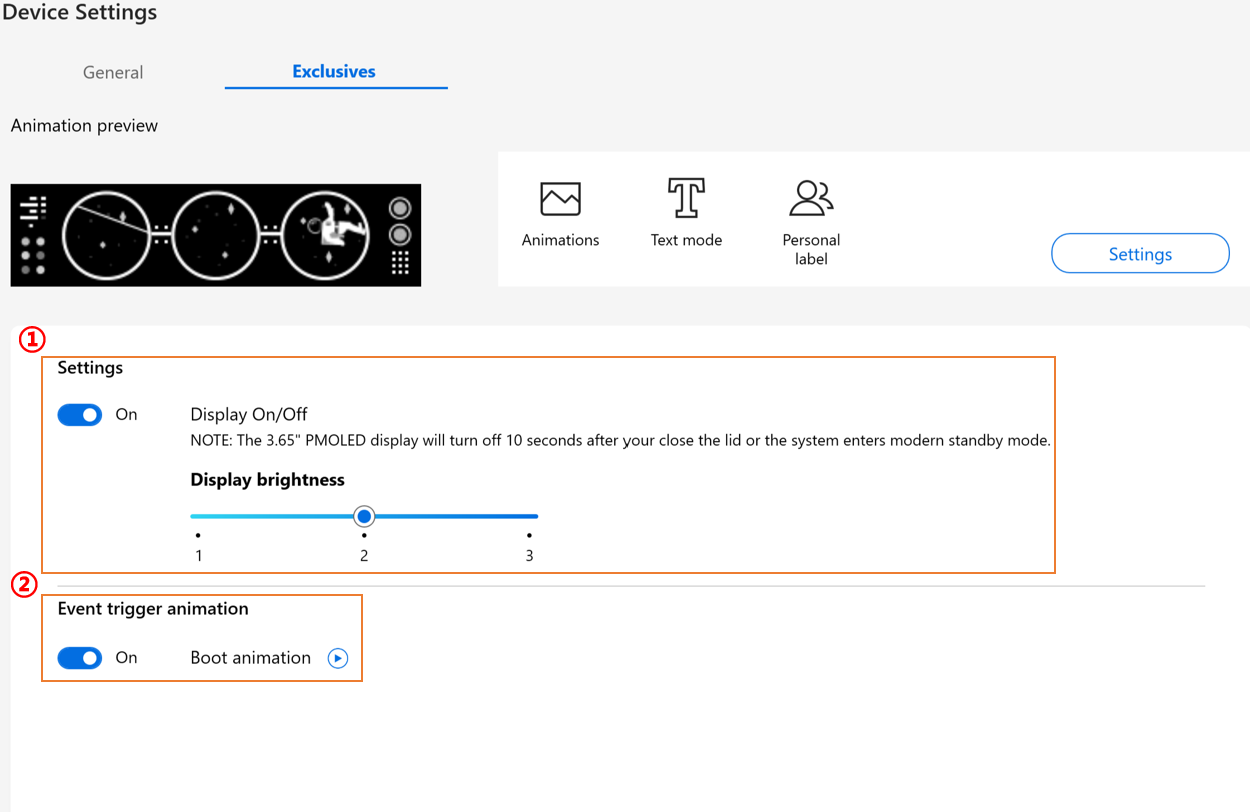
① Definições do efeito: Para ligar/desligar o ecrã PMOLED ou alterar o brilho.
② Animação de evento disparado: Ao clicar em , o utilizador pode pré-visualizar a animação de arranque.
[Zenbook Pro 16X OLED]
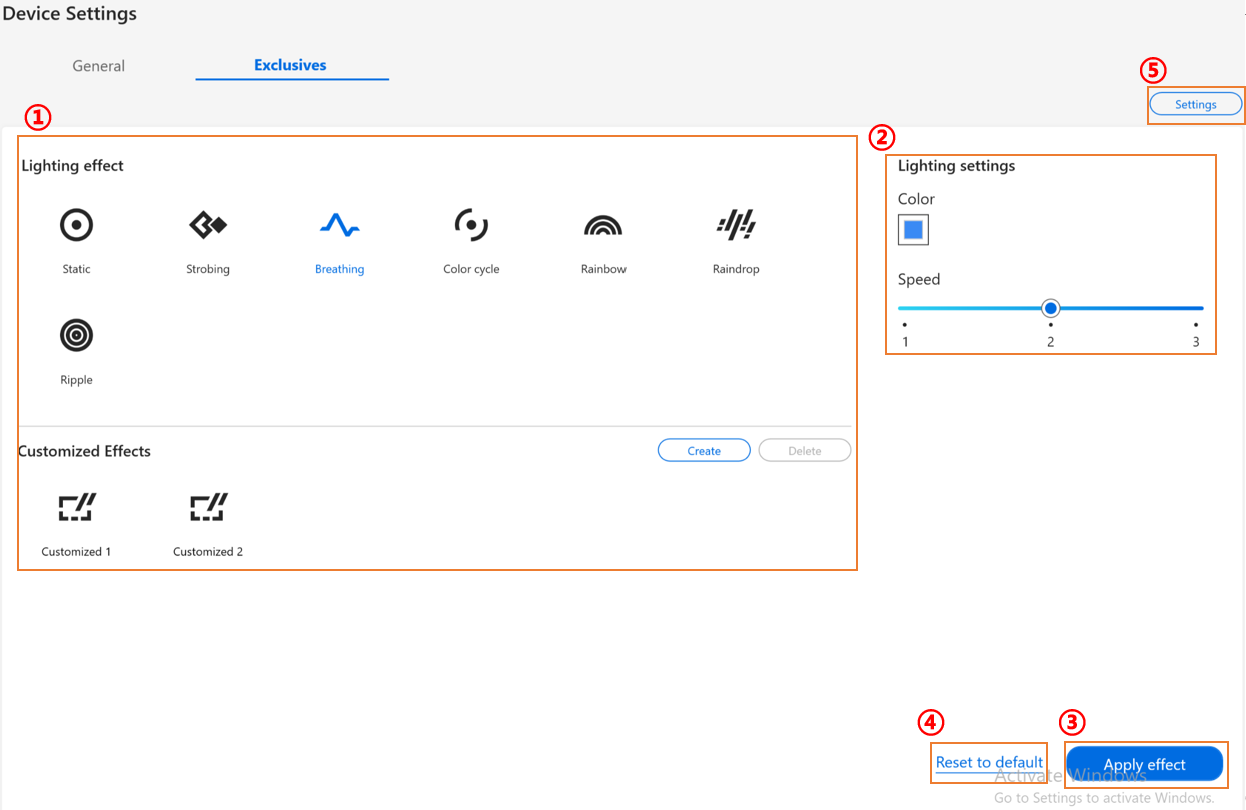
① Efeito de iluminação: Para selecionar os efeitos de iluminação do seu dispositivo.
② Definições de iluminação: De acordo com a seleção de efeitos de iluminação, o utilizador pode configurar a cor, velocidade e direção do efeito de iluminação.
③ Aplicar efeito: Para aplicar um efeito de iluminação selecionado no dispositivo.
④ Repor para predefinição: Ao selecionar “Repor para predefinição”, todas as definições de iluminação voltam ao padrão.
⑤ Definições: Ao selecionar Definições* entra na página de definições, onde o utilizador pode ativar/desativar o efeito de iluminação.
*Definições
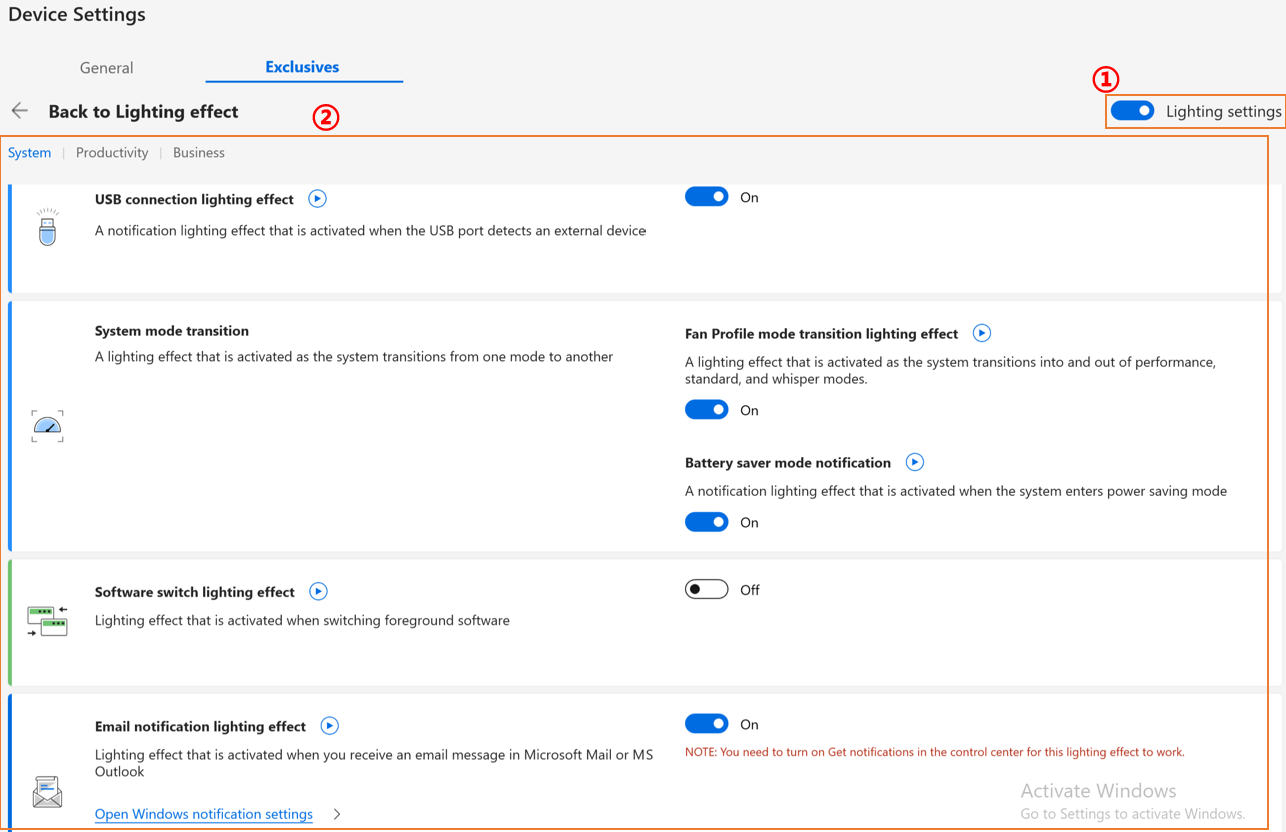
① Definições de iluminação: Para ativar/desativar os efeitos de iluminação.
② Efeitos de iluminação predefinidos: Ao clicar em , o utilizador pode pré-visualizar cada efeito e facilmente ativar com um clique.
Perguntas & Respostas
Pergunta 1: Porque é que não encontro Splendid, Tru2Life e OLED Flicker-Free Dimming em Definições do Dispositivo após reinstalar o Windows e o MyASUS?
Resposta 1: Por favor, consulte aqui.
Pergunta 2: Porque é que as funcionalidades de Definições do Dispositivo no meu MyASUS são um pouco diferentes deste artigo?
Resposta 2: As funcionalidades suportadas em [Definições do Dispositivo] irão variar conforme o modelo, e nem todos os produtos têm todas as funcionalidades de Definições do Dispositivo.
Pergunta 3: Porque é que a “memória dedicada” para a iGPU (gráficos integrados) nas plataformas Intel não muda no Gestor de Tarefas após o ajuste no MyASUS?
Resposta 3: Em certas plataformas Intel mais antigas, ao modificar a alocação da memória de vídeo dedicada através do MyASUS, isso pode não se refletir imediatamente nos valores apresentados no Gestor de Tarefas; no entanto, a alocação real de memória foi atualizada. Se tiver dúvidas sobre os resultados apresentados, recomendamos consultar as funcionalidades e requisitos de substituição da memória partilhada da GPU para mais informações.
Descarregue o MyASUS agora para experimentar um serviço perfeito. Clique abaixo!
