Temas relacionados
[MyASUS] Splendid - Apresentação dos quatro modos e resolução de problemas relacionados com as funcionalidades de visualização
Este artigo apresenta as configurações de ecrã Splendid disponíveis em Definições de Dispositivo MyASUS e explica as funcionalidades comuns relacionadas com o ecrã, juntamente com orientações para resolução de problemas. Abrange os quatro modos de ecrã Splendid, assim como uma visão geral e resolução básica de problemas das funcionalidades Tru2Life e OLED Flicker-Free Dimming, ajudando-o a alcançar uma experiência visual ideal durante o uso diário.
Nota: Tru2Life e OLED Flicker-Free Dimming são suportados apenas em modelos selecionados. A partir da geração de 2027, estas funcionalidades deixarão de ser suportadas (alguns modelos vendidos em 2026 também podem ser excluídos devido a diferenças de design ou especificação do produto). Por favor, consulte o que está apresentado no MyASUS para o estado real de suporte.
Introdução
Splendid
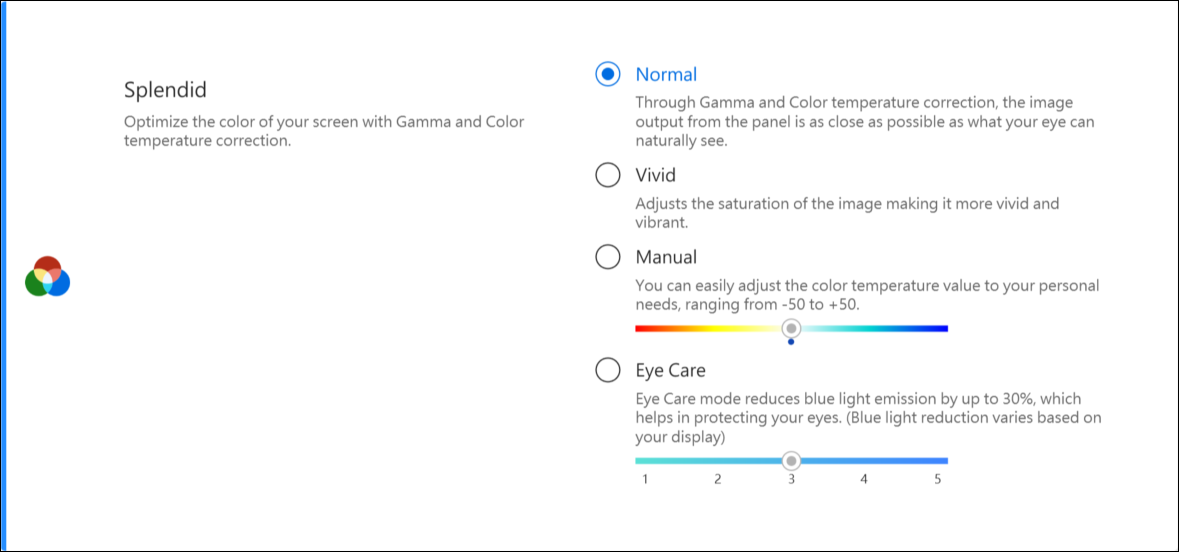
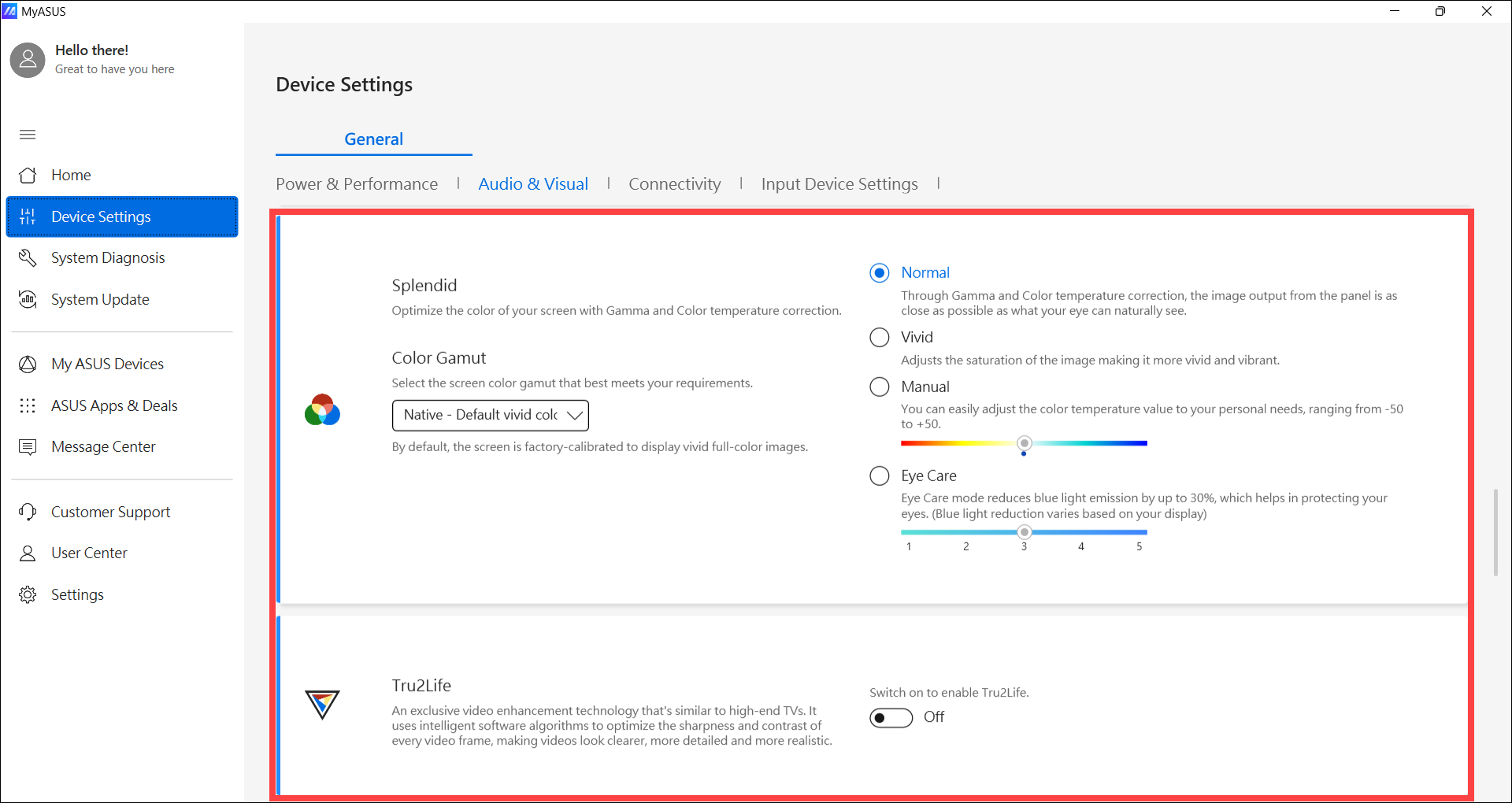
Otimize as cores do seu ecrã com Gamma e ajuste fino da temperatura da cor. Por padrão, os painéis ASUS Splendid estão configurados para mostrar as cores mais precisas possíveis para a melhor experiência de visualização. No entanto, por vezes os utilizadores podem querer fazer ajustes na cor. Por essa razão, incluímos três modos adicionais para além do modo Normal: modo Vívido, modo Proteção Ocular e modo Manual.
Nota: Se o seu dispositivo estiver ligado a um ecrã externo e os múltiplos ecrãs estiverem configurados como 'Mostrar ambiente de trabalho apenas no 2', ou, 'Modo de clonagem', ASUS Splendid é automaticamente desativado para evitar quaisquer problemas ou conflitos.
Opções Splendid
- Normal: Através da correção de Gama e temperatura de cor, a saída de imagem do painel é o mais próximo possível do que o seu olho pode ver naturalmente.
- Vivo: Ajusta a saturação da imagem tornando-a mais viva e vibrante.
- Manual: Pode facilmente ajustar o valor da temperatura de cor às suas necessidades pessoais, variando de -50 a +50.
- Cuidado com os olhos: O modo Cuidado com os olhos reduz a emissão de luz azul até 30%, ajudando a proteger os seus olhos. (A redução da luz azul varia consoante o seu painel LCD)
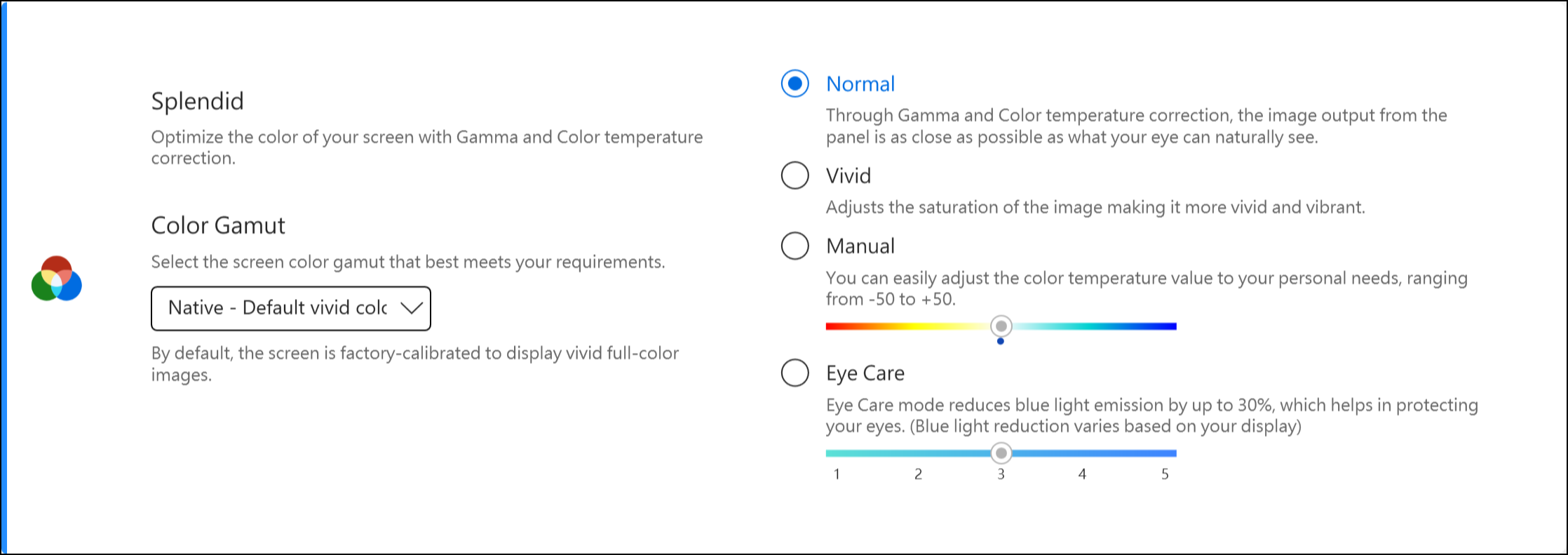
Gama de Cores *As funcionalidades suportadas irão variar conforme o modelo.
A gama de cores do ecrã pode ser alterada rápida e facilmente para diferentes tarefas ou preferências. Além da configuração nativa ultraviva de cores, escolha sRGB para criar conteúdo web ou navegar, DCI-P3 para conteúdo de cinema ou Display P3 para cores de qualidade cinematográfica adaptadas ao dia-a-dia no mundo real.
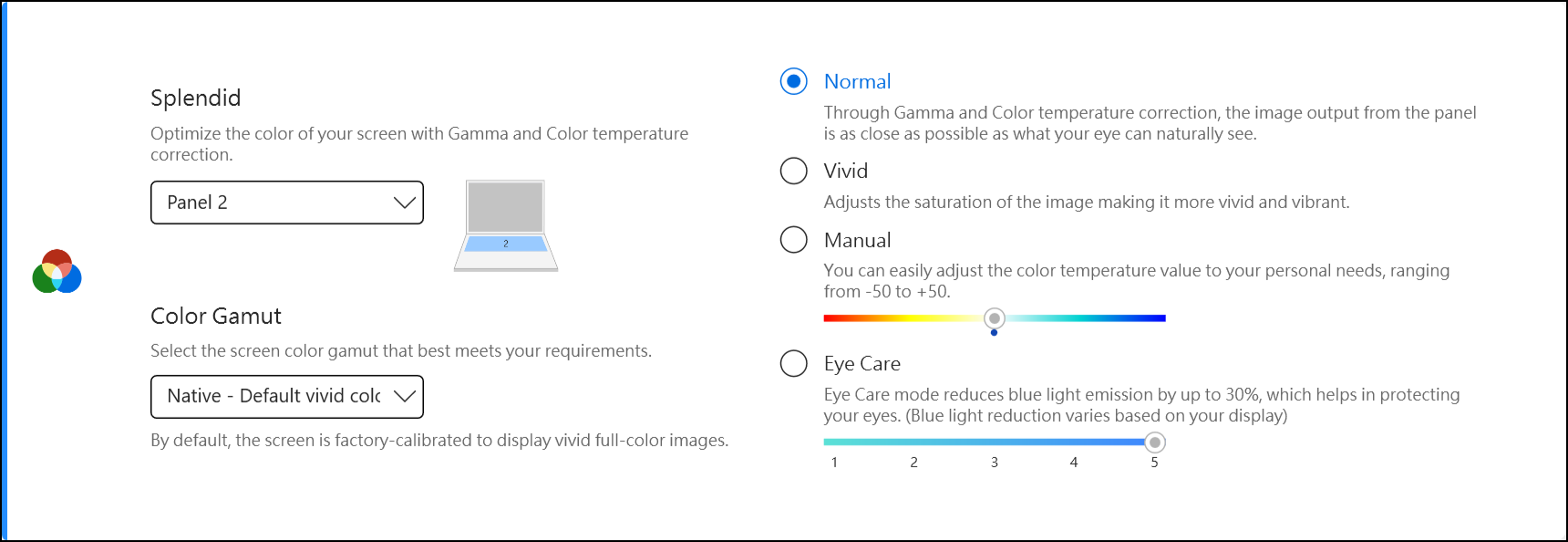
Se o seu portátil tiver ScreenPad ou ScreenPad Plus, a opção para Splendid é mostrada abaixo.
Resolução de Problemas 1 - A funcionalidade Splendid / Tru2life / OLED Flicker-Free Dimming não está a funcionar após a recuperação do sistema
O processo de recuperação do sistema pode ter perdido os ficheiros necessários (*.icm), o que pode causar o mau funcionamento do Splendid / Tru2life / OLED Flicker-Free Dimming. Recomenda-se que execute o Windows Update após redefinir o computador para garantir que os ficheiros são instalados na máquina.
Nota: Executar o Windows Update pode ativar a recuperação do BitLocker. BitLocker é um produto de segurança de encriptação da Microsoft, a Asus nem armazena nem tem capacidade para fornecer uma chave de recuperação. A Asus não pode contornar o processo de recuperação da chave do Microsoft BitLocker. Por favor consulte este artigo para saber mais Como corrigir quando aparece o ecrã de recuperação do BitLocker após ligar.
Assim, algumas redes internas podem bloquear o processo de Windows Update. Pode descarregar os ficheiros necessários (*.icm) no site da ASUS. Os passos são os seguintes:
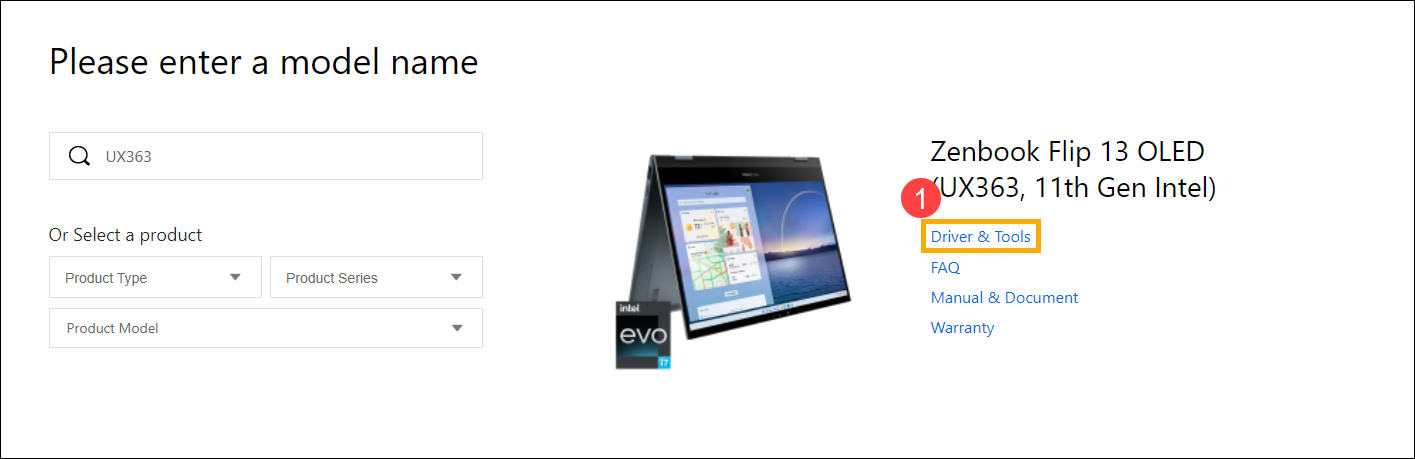
- Encontre o seu dispositivo no Centro de Transferências da ASUS.
- Clique em [Controladores & Ferramentas]①.
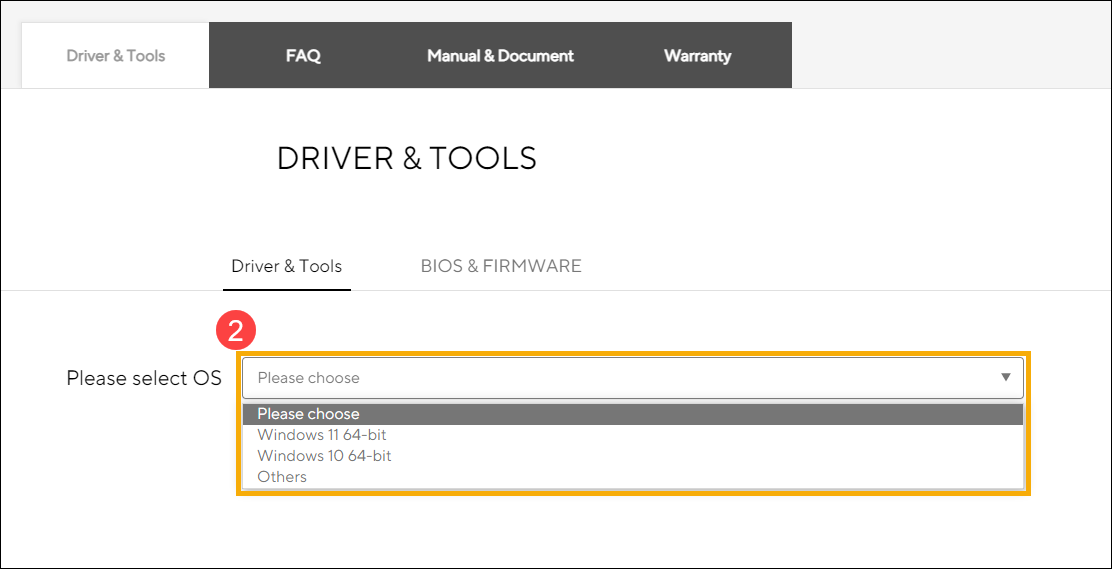
- Escolha a versão do sistema operativo②.
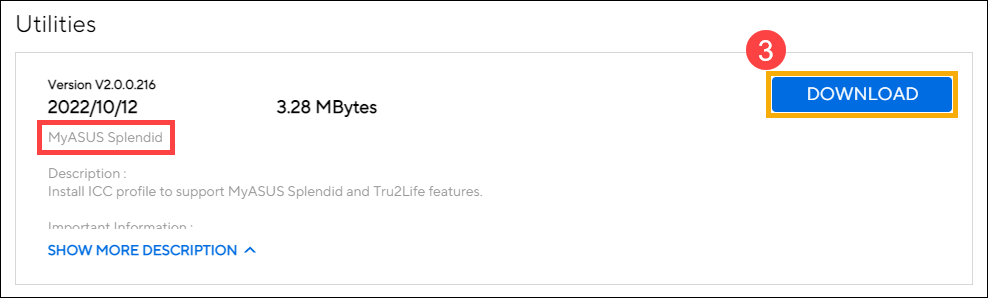
- Encontre o 'MyASUS Splendid' na secção 'Utilitários' e faça o download③.
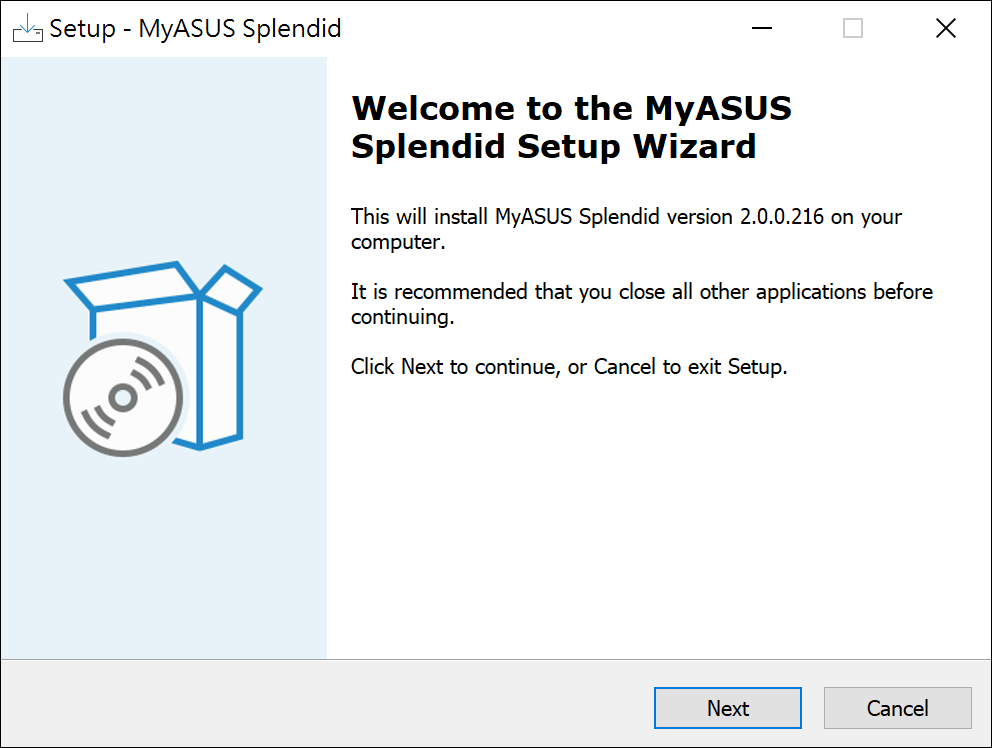
- Siga as instruções para completar o processo de instalação.
- Reinicie o seu dispositivo e verifique se já consegue utilizar Splendid / Tru2life / OLED Flicker-Free Dimming no MyASUS.
- Se a solução acima e a informação não funcionarem para si, por favor contacte um centro de reparação autorizado ASUS para uma análise mais detalhada.
Resolução de problemas 2 - Computador com o processador Intel e sistema operativo Windows S mode, a funcionalidade Splendid / Tru2life / OLED Flicker-Free Dimming não funciona após a recuperação do sistema
Se o seu computador está com o processador Intel e sistema operativo Windows S mode, e verificar que a funcionalidade Splendid / Tru2life / OLED Flicker-Free Dimming não está a funcionar / desapareceu após executar a recuperação do sistema, por favor consulte os seguintes passos de resolução de problemas.
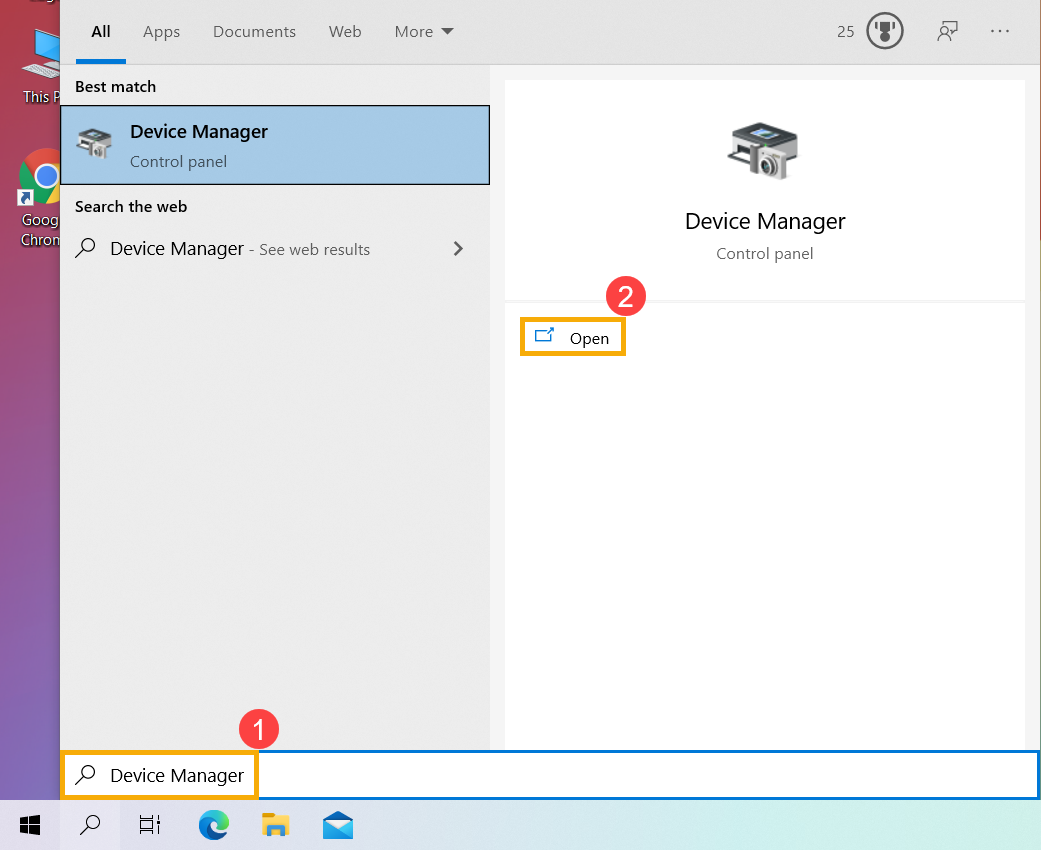
- Escreva e procure [Gestor de Dispositivos] na barra de pesquisa do Windows①, e depois clique em [Abrir]②.
- Desinstale o driver gráfico Intel. Verifique a seta ao lado de [Adaptadores de Ecrã]③, depois clique com o botão direito em [Intel(R) Iris(R) Xe Graphics]④ e selecione [Desinstalar dispositivo]⑤.
Nota: O nome do dispositivo pode ser diferente dependendo do modelo. Se o seu computador tiver dois dispositivos gráficos, por favor desinstale apenas o driver gráfico Intel.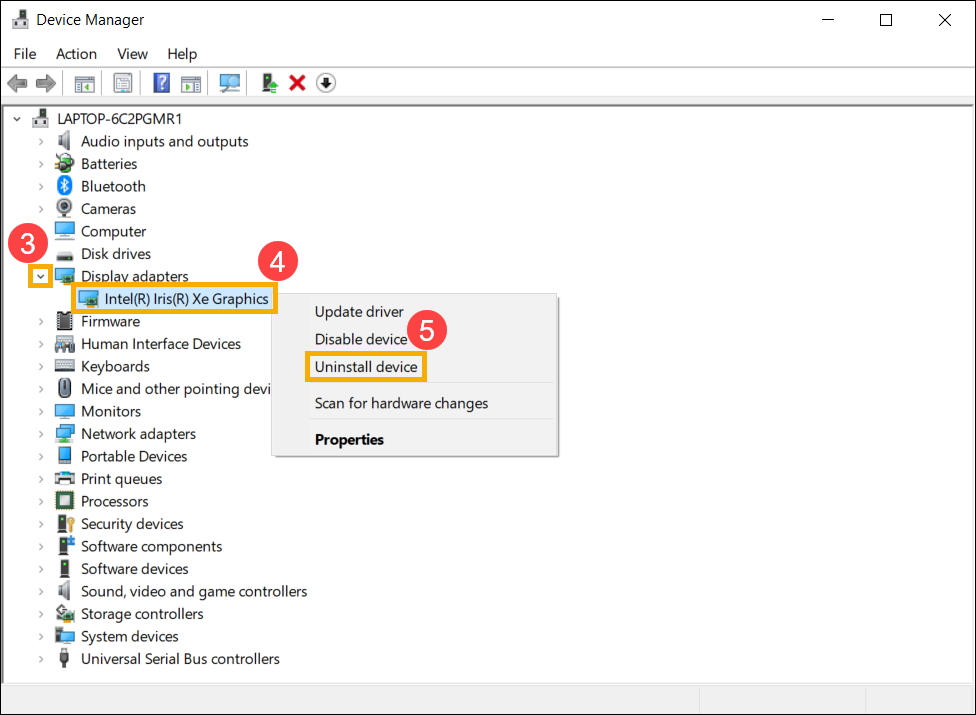
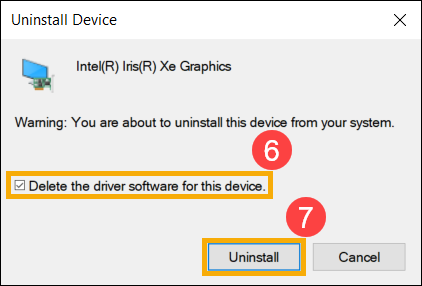
- Selecione a caixa para [Eliminar o software do driver deste dispositivo]⑥, e depois selecione [Desinstalar]⑦, e o driver gráfico Intel será removido.
- Depois de concluir a desinstalação, por favor reinicie o seu computador.
- Reinstale o driver gráfico Intel. Pode descarregar o driver gráfico Intel através da Atualização do Sistema em MyASUS ou no site de suporte ASUS. Aqui pode saber mais sobre Como pesquisar e descarregar drivers.
Nota: O nome do driver gráfico pode ser diferente consoante os modelos, e por favor descarregue a versão mais recente do driver gráfico Intel conforme o modelo do seu computador.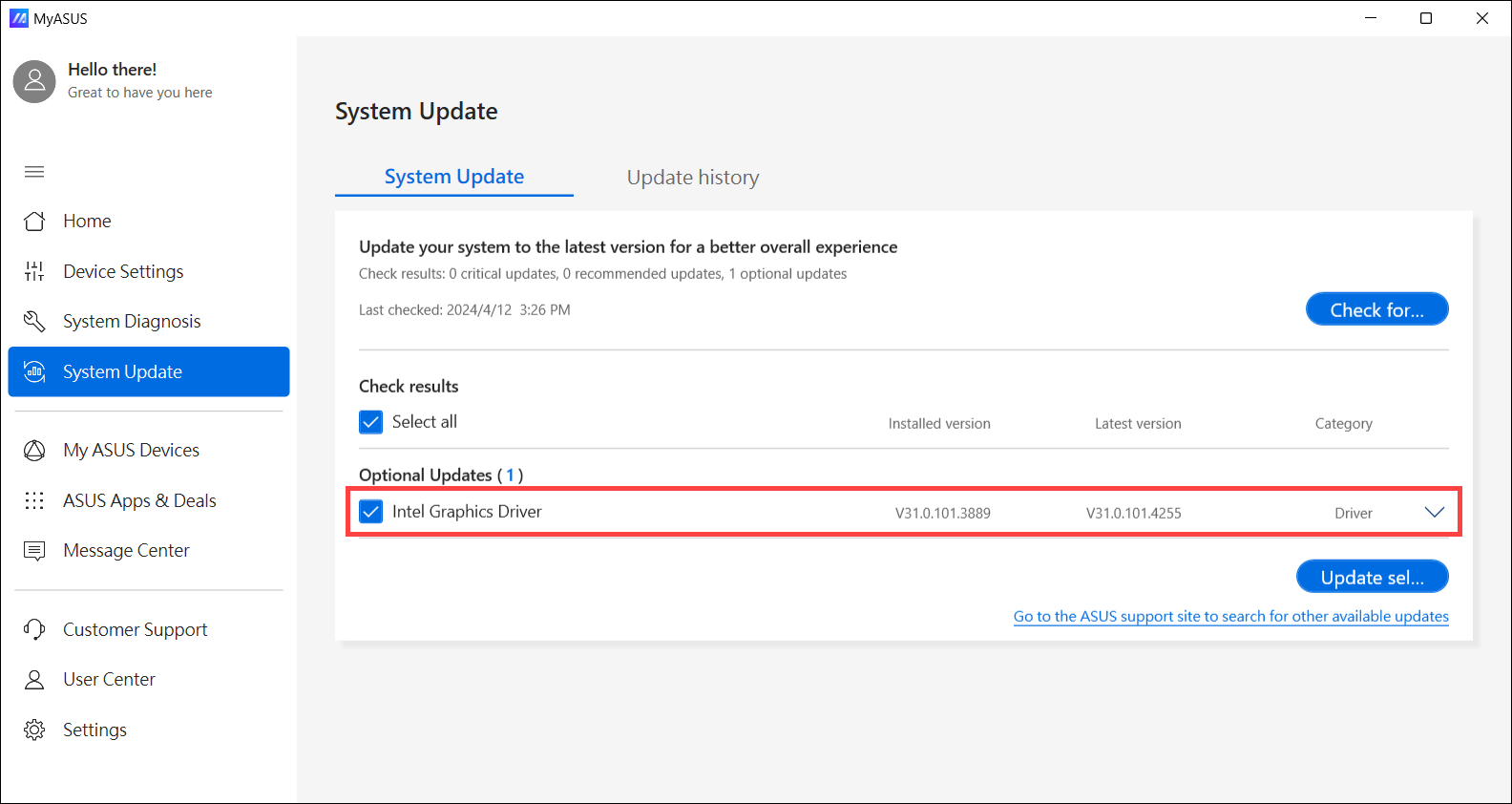
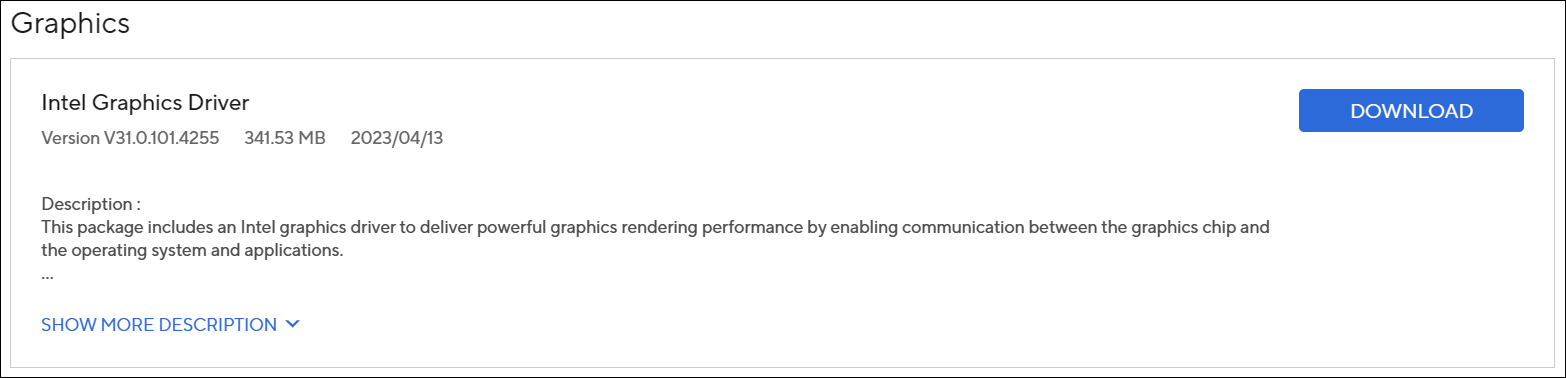
- Depois de descarregar, por favor reinstale o driver gráfico Intel, e então o problema da funcionalidade Splendid / Tru2life / OLED Flicker-Free Dimming não funcionar / ter desaparecido deverá ser resolvido. Aqui pode saber mais sobre Como instalar drivers.
- Se o seu problema não for resolvido com a solução e informações acima, por favor contacte o centro de reparação autorizado ASUS para testes adicionais.