[Commercial NB] ASUS ExpertWidget - Introdução
O ASUS ExpertWidget aumenta a produtividade do utilizador ao permitir aos utilizadores personalizar as suas próprias 'teclas de atalho' com a combinação de tecla Fn + tecla numérica 1~4.
Para o dispositivo que vem com a luz indicadora do estado do utilizador e funções de visualização privada ASUS, o utilizador pode facilmente ligar a função com uma simples tecla Fn + tecla numérica 1~4.
- Requisitos do sistema
- Ligue o ASUS ExpertWidget
- Definições de características - Recomendação por defeito
- Definições de características - Ligar rapidamente Pasta/Arquivos
- Definições de características - URL
- Definições de funções - Aplicação
- Descarregar e desinstalar o ASUS ExpertWidget
Requisitos do sistema
O ASUS ExpertWidget é um software pré-instalado, e também pode ir à Página Oficial ASUS para o procurar na página de introdução ao computador. Por exemplo, a imagem seguinte significa que o computador suporta o ASUS ExpertWidget.
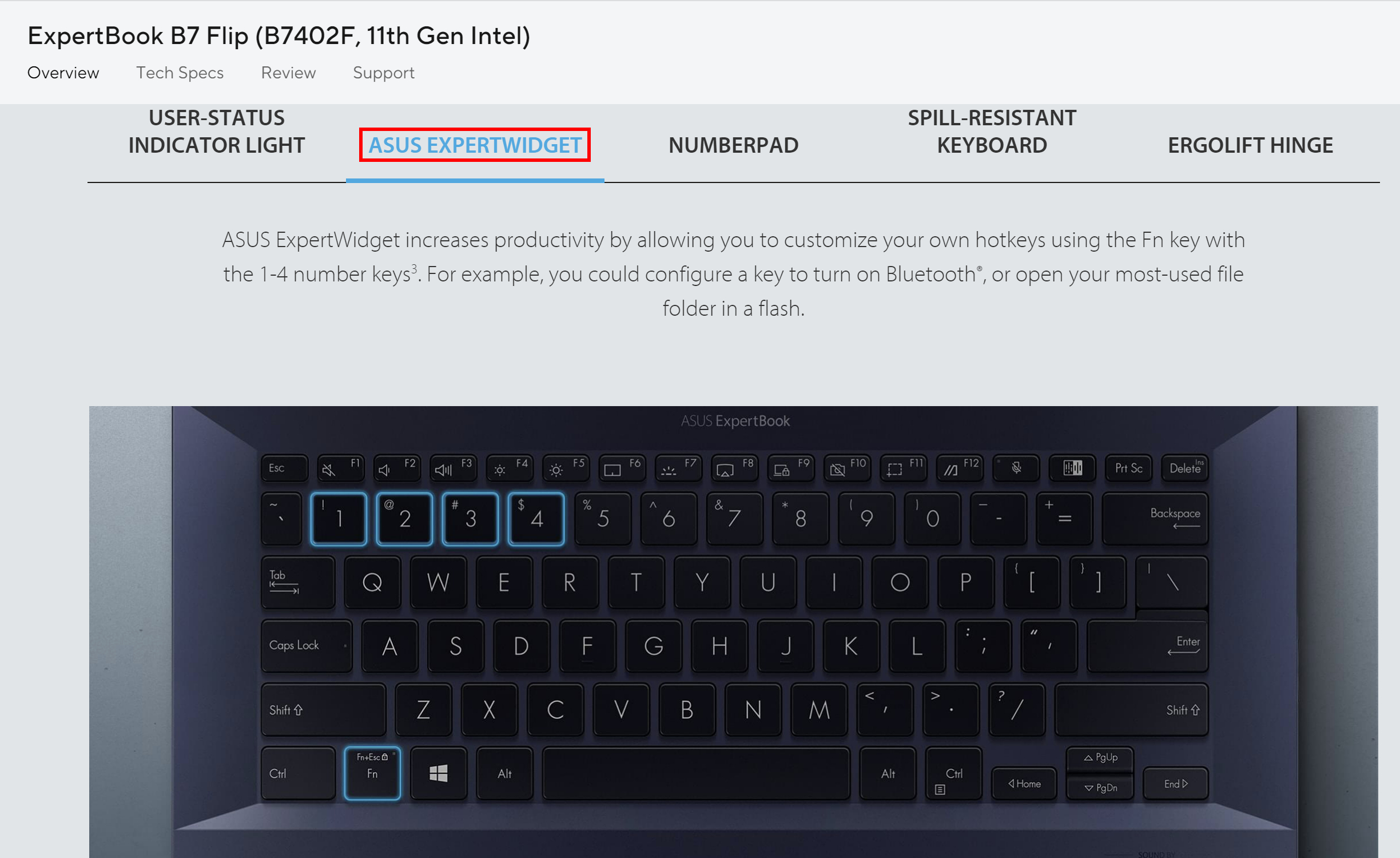
Se precisar de reinstalar o aplicativo, vá para a última secção deste artigo.
Ligue o ASUS ExpertWidget
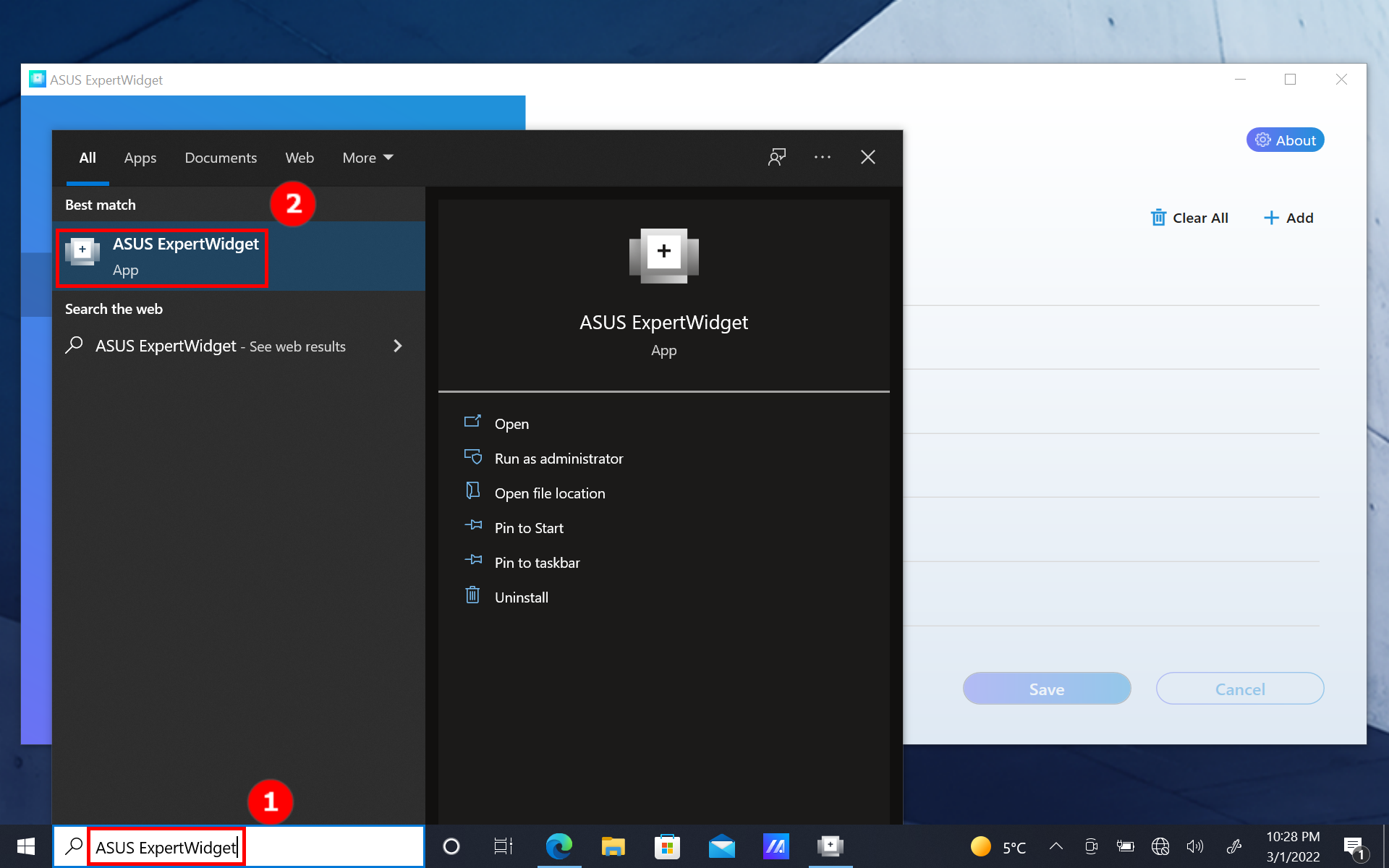
Procure [ASUS ExpertWidget]① na barra de pesquisa no canto inferior esquerdo do ambiente de trabalho e clique para abrir [ASUS ExpertWidget]②.
Definições de características - Recomendação por defeito
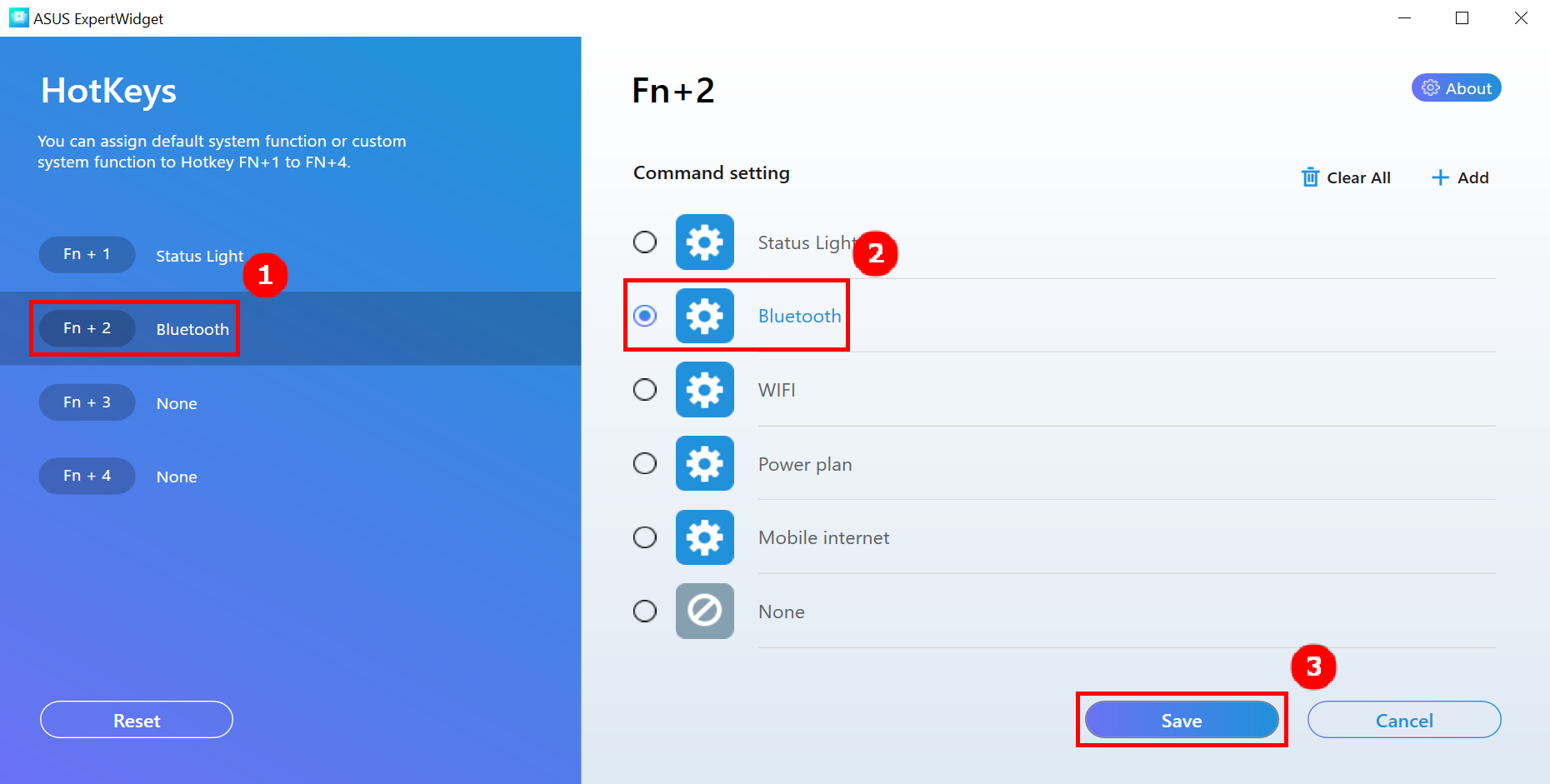
- Clique em [Fn+2]①, função de selecção [Bluetooth]②, e clique em [Guardar]③.
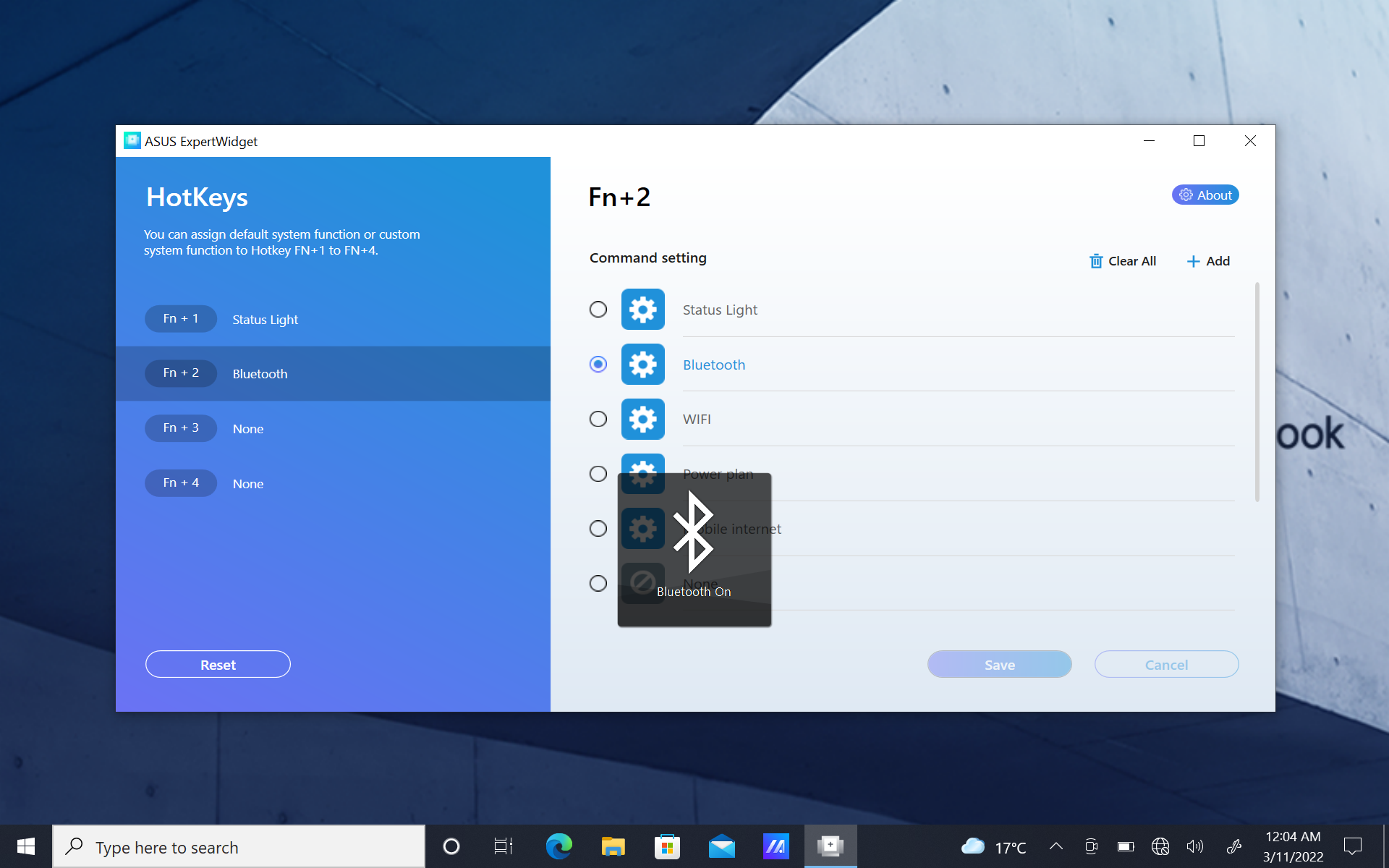
- Prima a tecla Fn+2 no teclado, ou seja, pode ligar ou desligar rapidamente a função Bluetooth.
Definições de Características - Ligar rapidamente Pasta/Arquivos
- Clique em [Adicionar]①.

- Clique em [Navegar]②.
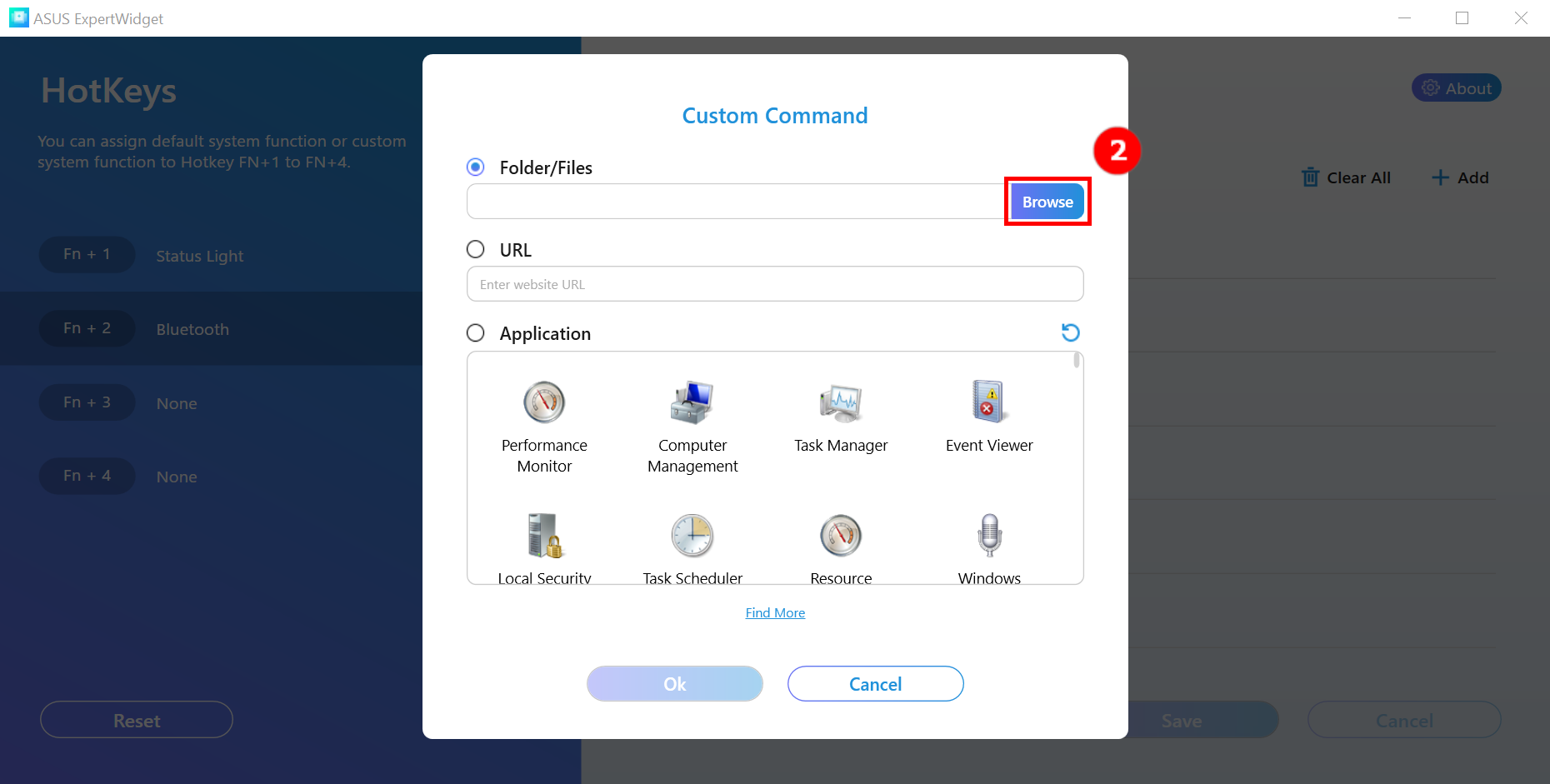
- Na janela pop-up, encontre e seleccione o [Ficheiros ou Pastas]③ que pretende abrir, e depois clique [OK]④.

- Clique em [OK]⑤.
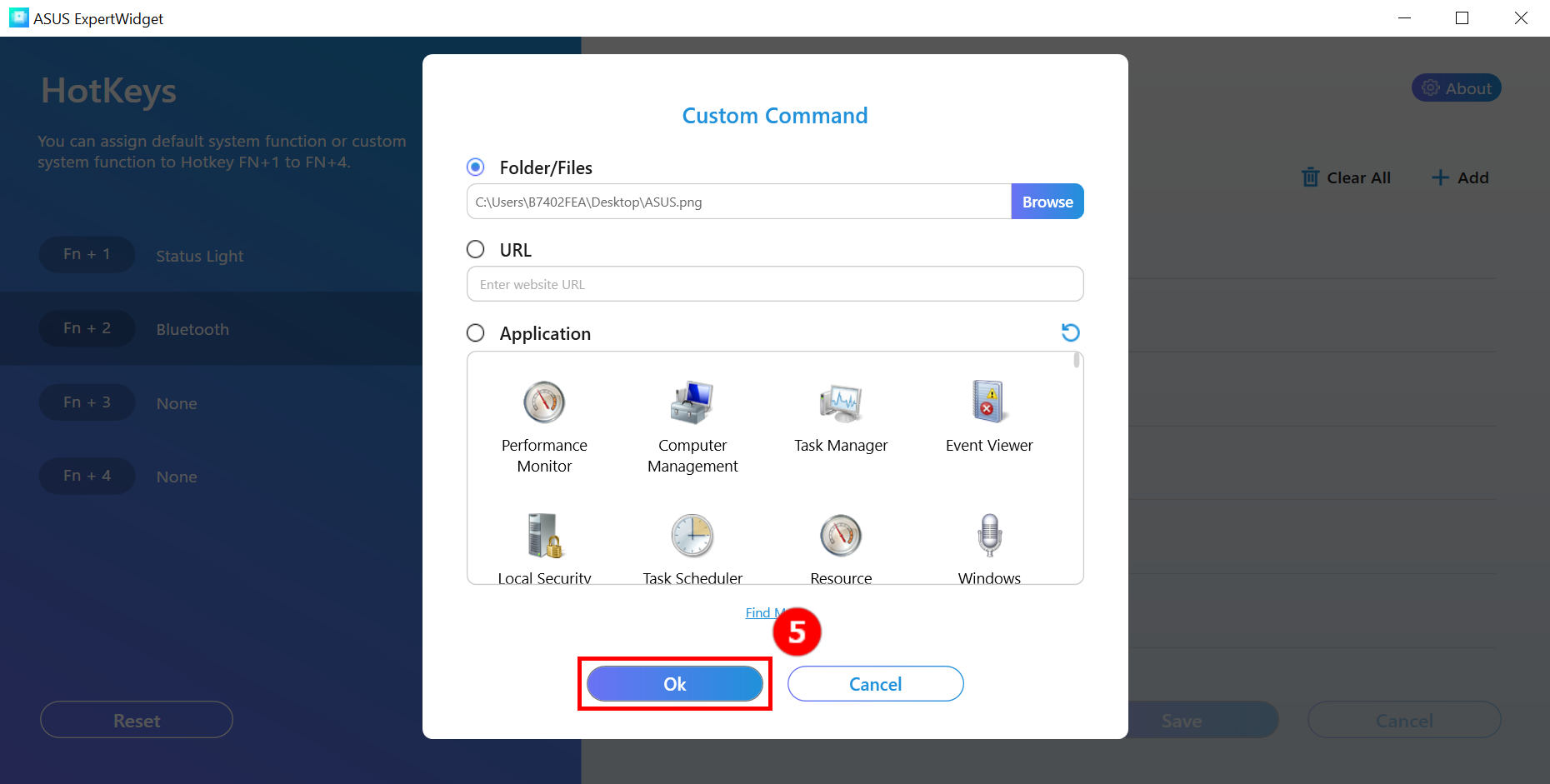
- Depois clique em [Guardar]⑥.

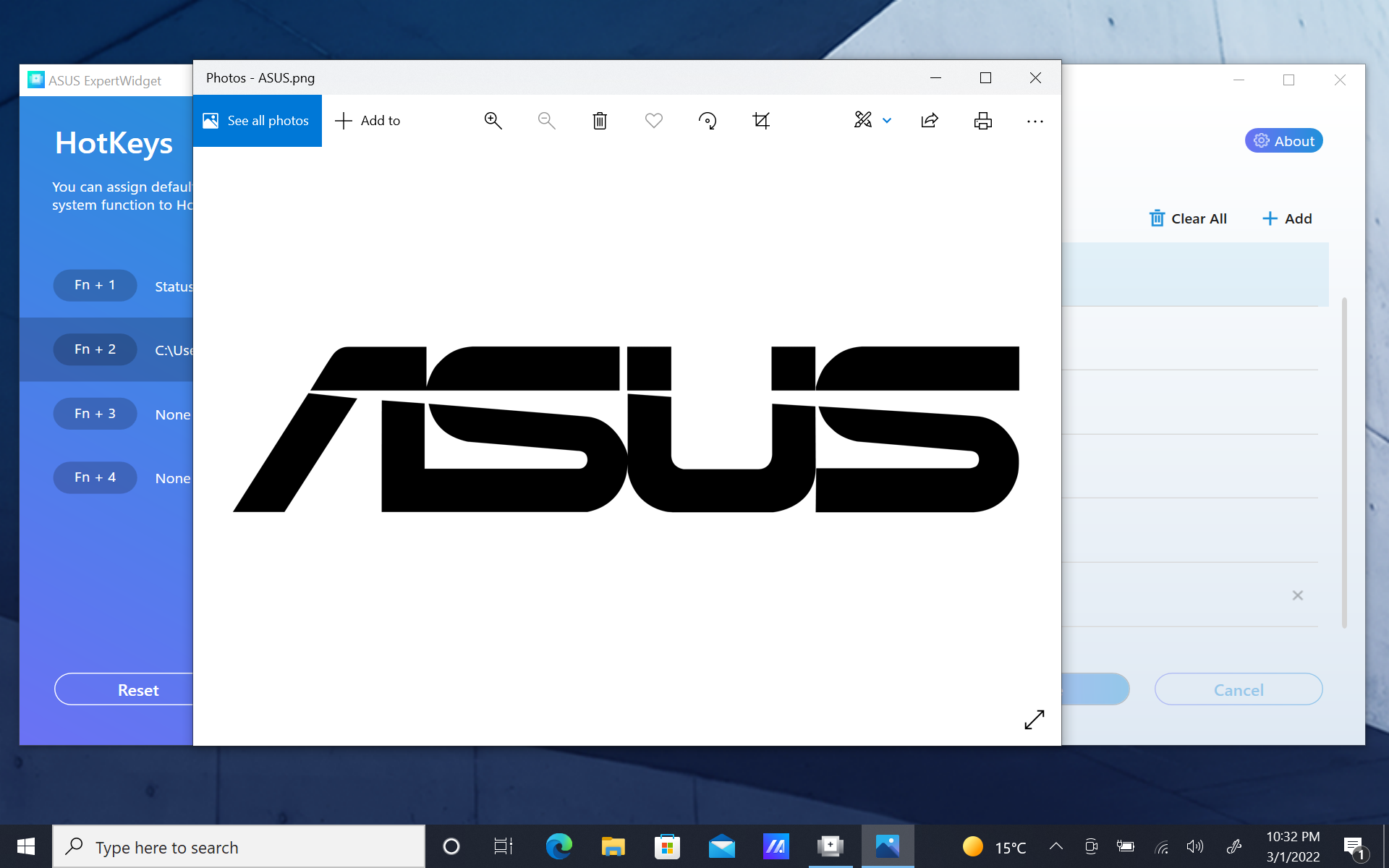
- Pressionar a tecla Fn+2 no teclado para abrir rapidamente o documento seleccionado.
Definições de características - URL
- Clique em [Adicionar]①, seleccione e introduza o [URL]②, e depois clique em [OK]③.
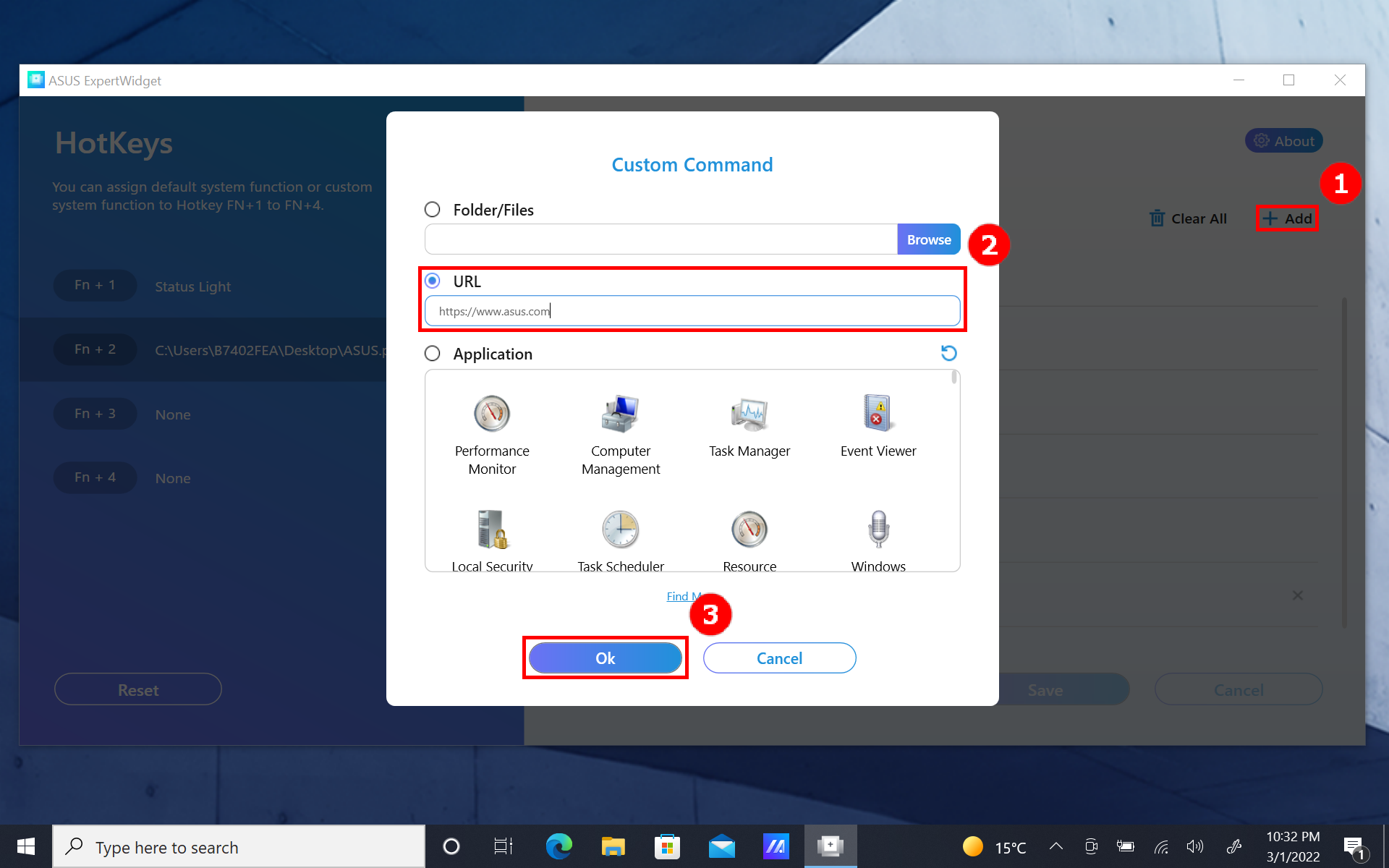
- Clique em [Guardar]④.
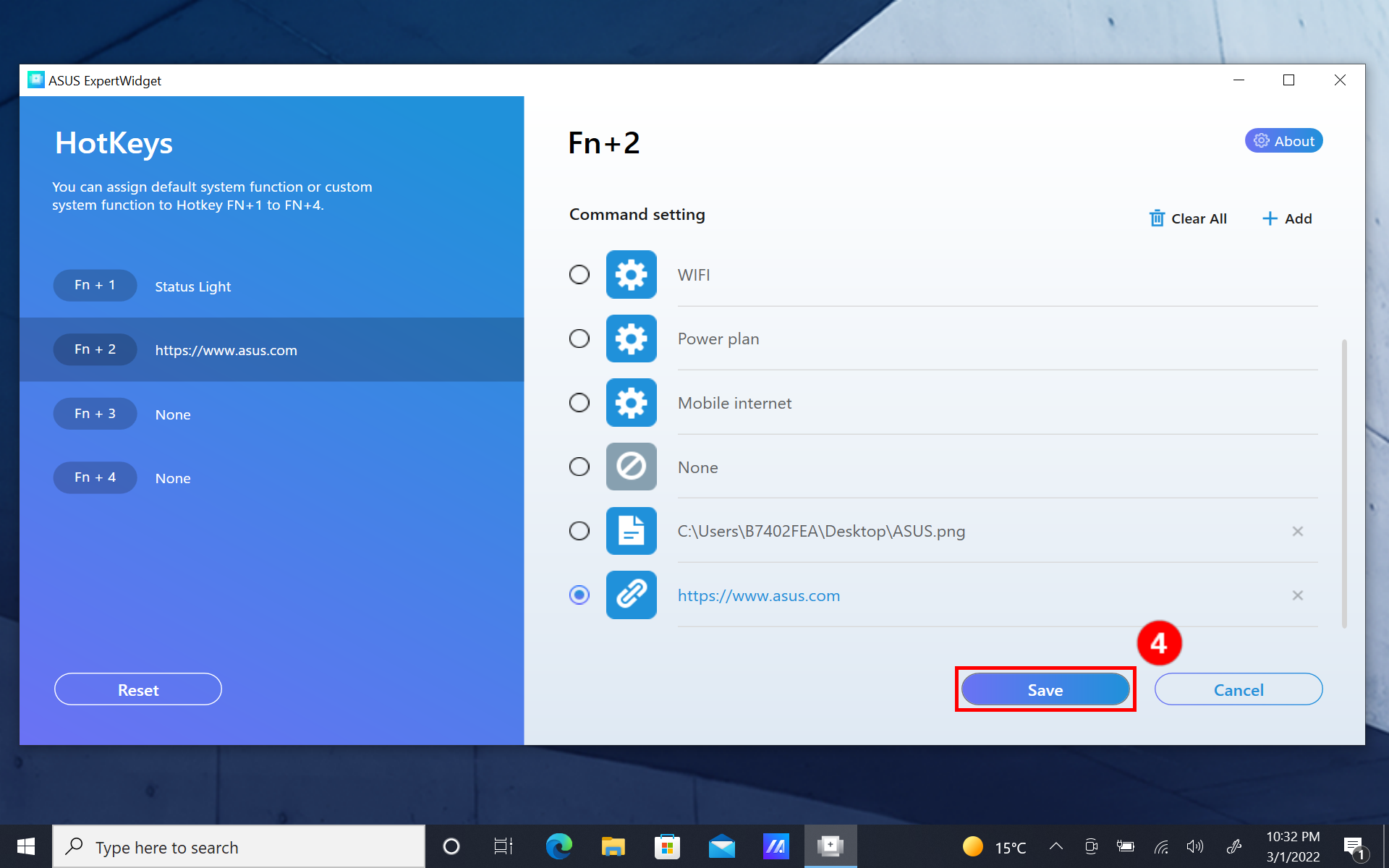
- Prima a tecla Fn+2 no teclado para abrir rapidamente o URL.

Definições de funções - Aplicação
- Clique em [Adicionar]①, clique em [Aplicação]②, clique em [Gestor de tarefas]③, e depois clique em [OK]④.

- Clique em [Guardar]⑤.

- Prima a tecla Fn+2 no teclado para abrir rapidamente o Gestor de Tarefas.

Descarregar e desinstalar o ASUS ExpertWidget
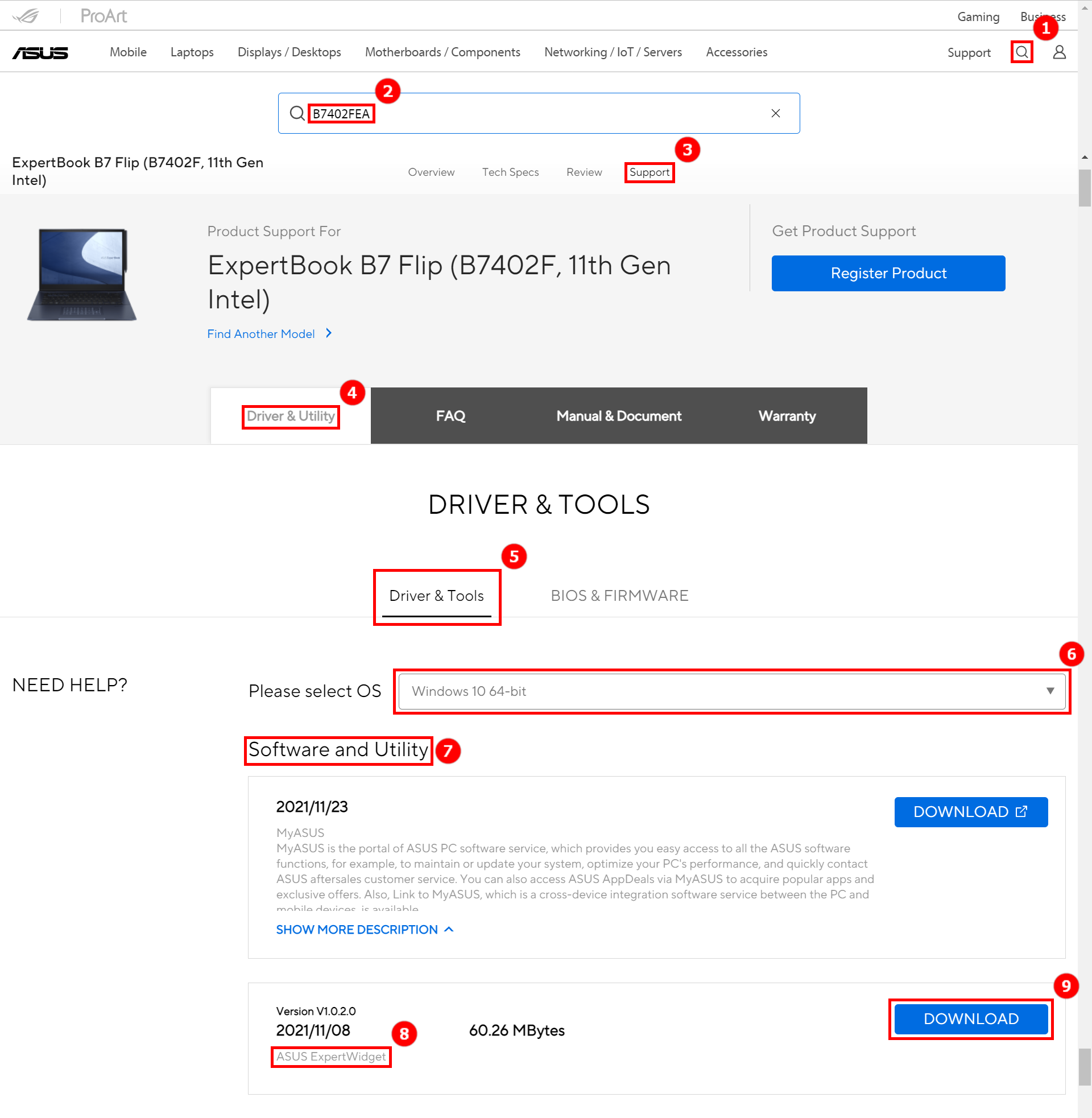
- Ir para a Página oficial da ASUS, clicar no ícone [Pesquisar]① no canto superior direito. Digite [Modelo do computador]② na barra de pesquisa e prima a tecla enter do teclado, clique em [Suporte]③, clique em [Controlador & Utilitário]④, e depois clique [Controlador & Ferramentas]⑤. Depois seleccione [Windows 10 64-bit]⑥, encontre [Software e Utilitário]⑦, e encontrar [ASUS ExperWidget]⑧, clique em [DESCARREGUE]⑨ para descarregar o ficheiro. Descarregar, extrair e instalar a aplicação.
- Para desinstalar o ASUS ExpertWidget, por favor clique aqui.