[Notebook] MyASUS na UEFI BIOS - Introdução
MyASUS em UEFI fornece aos utilizadores de computadores portáteis ASUS a nova interface em UEFI.
O desenho do ecrã do MyASUS em UEFI permite aos utilizadores livrarem-se da velha experiência de operação de BIOS em ecrã azul e branco, e usar imagens e cores ricas para permitir aos utilizadores ter uma experiência de operação semelhante à do SO no ambiente UEFI. Os técnicos não informáticos não precisam de se preocupar em não saber como utilizá-lo.
Além de ajustar a configuração do hardware, o MyASUS em UEFI também pode fornecer Diagnósticos de Sistema e Recuperação de Nuvens em ambiente UEFI.
Se o sistema não conseguir arrancar para o ambiente OS, pode utilizar a recuperação de nuvens no MyASUS em UEFI para recarregar o sistema operativo. Só precisa de seguir as instruções num ambiente com uma ligação à Internet para restaurar rapidamente as configurações de fábrica. Com suporte técnico, pode reinstalar o SO por si próprio.
- Requisito do sistema
- Como entrar em MyASUS na UEFI BIOS
- Painel de instrumentos
3.1 Como entrar na página de definições da BIOS
3.2 Como atualizar a BIOS - Definições de permissões
- Diagnósticos de sistema
- Recuperação de nuvens
- Recuperação de nuvens não está acessível
7.1 Este projecto não apoia a recuperação de nuvens
7.2 Faltam as informações do dispositivo
7.3 Sem ícone WiFi - FAQ
- Suporta Intel 12th Gen Intel® Core™ processadores (Alder lake) ou posterior
- Apoiar os processadores Ryzen 6000 da AMD(Rembrandt) ou posteriores
- As cópias de segurança locais requerem um dispositivo de armazenamento externo
- A recuperação de nuvens requer rede LAN ou Wi-Fi
- Fornecimento de energia
2. Como entrar em MyASUS na UEFI BIOS
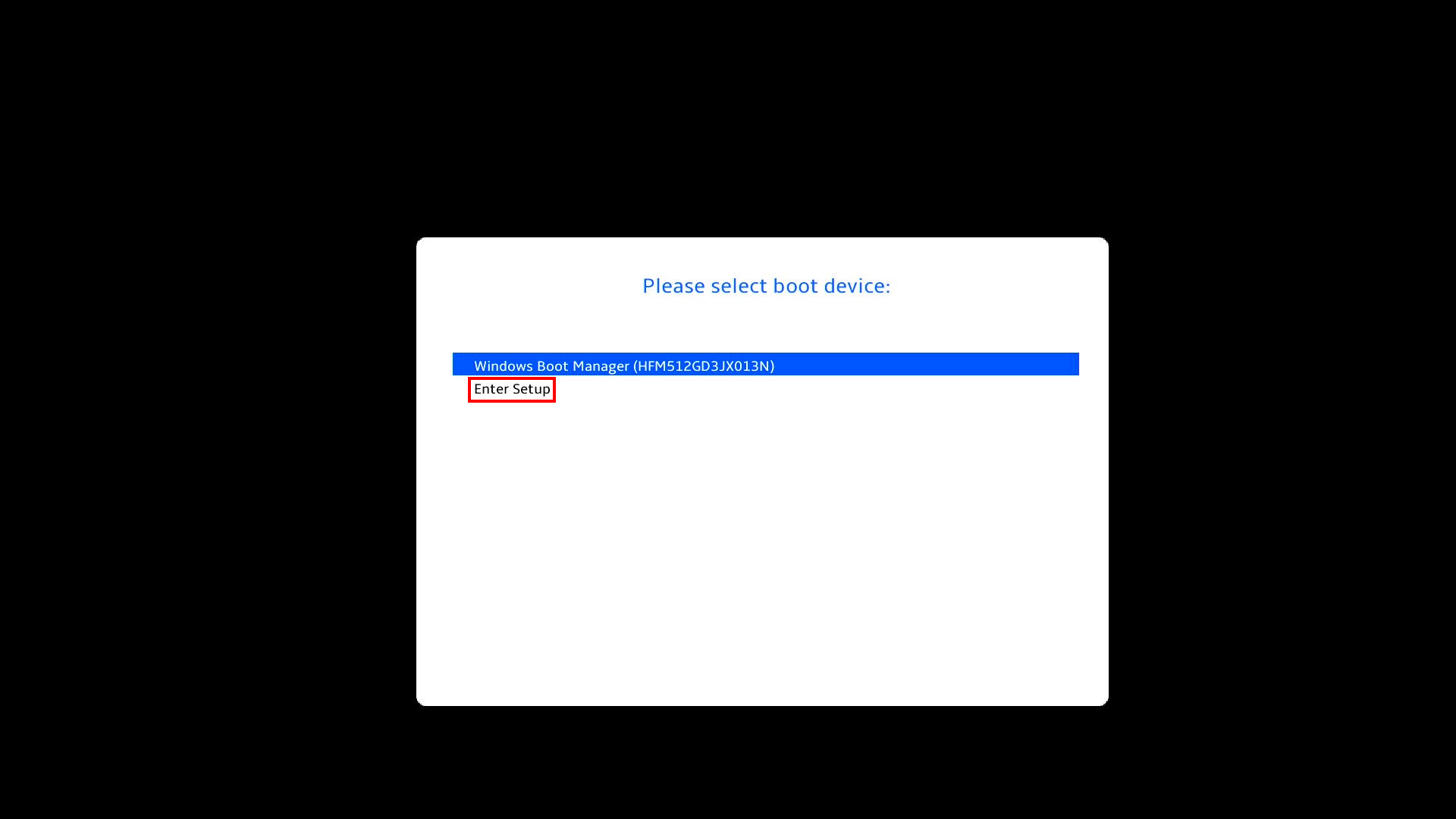
Pressione [ESC] ou [F2] no teclado no momento do arranque e aparecerá o seguinte ecrã. Prima as teclas de setas no seu teclado, seleccione [Entrar na Configuração], e prima Enter no seu teclado para introduzir MyASUS em UEFI BIOS.
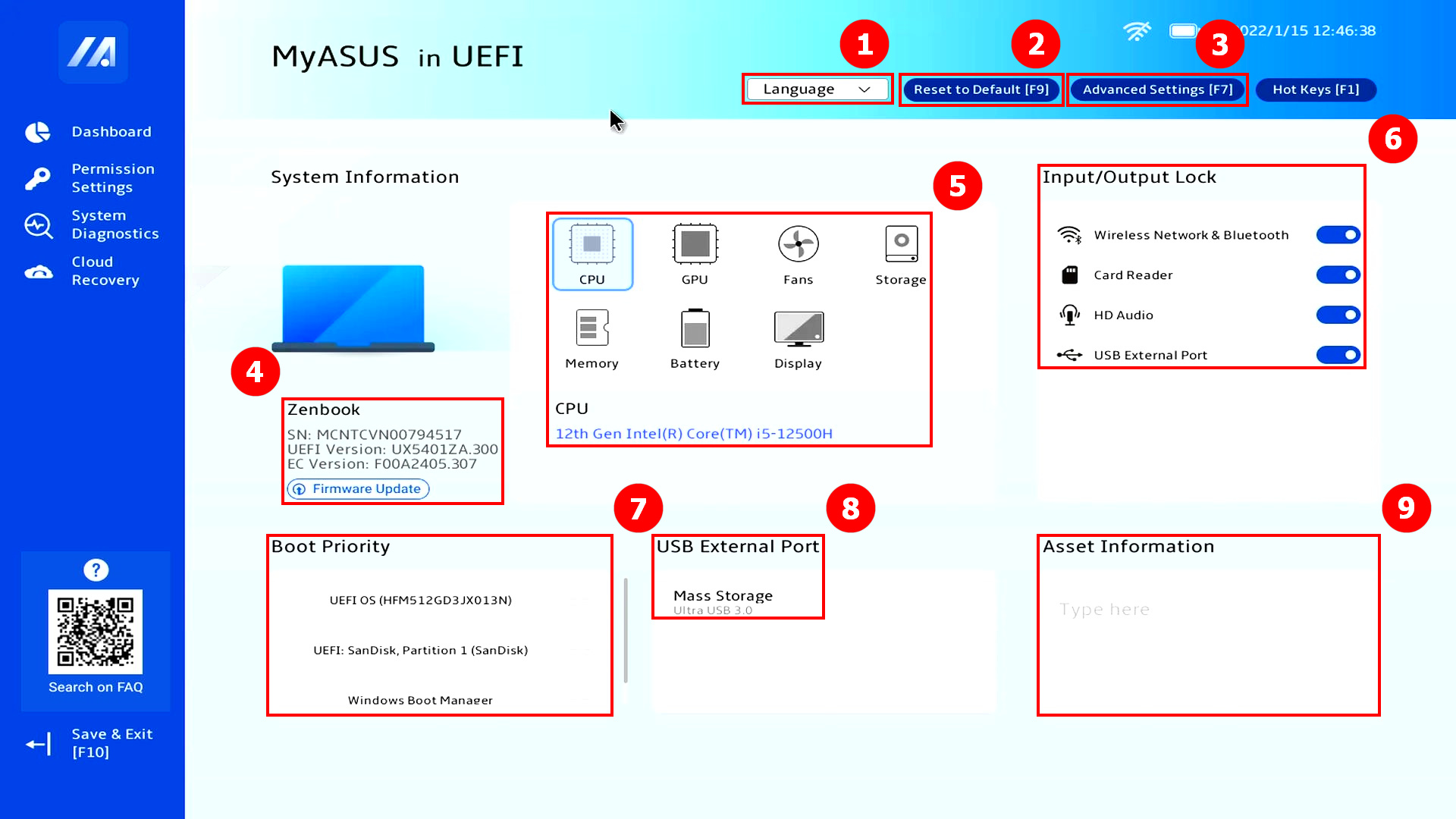
Ir para [MyASUS na UEFI BIOS] Interface principal - Painel de Instrumentos. Pode trocar de línguas em ①[Línguas]. Clique em ②[Rstaurar de Fábrica] para restaurar as configurações por defeito de fábrica. Clique em ③[Definições Avançadas] para entrar na página de definições da BIOS. Em ④[Atualizar Firmware], ver o nome do computador, versão da BIOS, e outras informações, e clicar ④[Atualizar Firmware] para atualizar a versão da BIOS. Ver detalhes de hardware do PC em ⑤[Informação de Hardware]. Desligue ou ligue rapidamente características como WiFi ou Bluetooth em ⑥[Input/Output Lock], mas se as desligar, elas não estarão disponíveis no Windows. Dar prioridade aos itens de arranque em ⑦[Prioridade do Boot]. Na ⑧[Porta Externa USB], visualizar os dispositivos ligados à Porta USB. Em ⑨[Informação Patrimonial], preencha a informação que pretende registar. Quando tiver configurado uma função no painel de instrumentos ou uma função na BIOS, prima F10 para guardar quando sair.
3.1 Como entrar na página de definições da BIOS
Prima F7 para entrar na página Definições Avançadas, onde pode definir as funções dentro da BIOS, quando terminar, prima F10 para guardar e sair.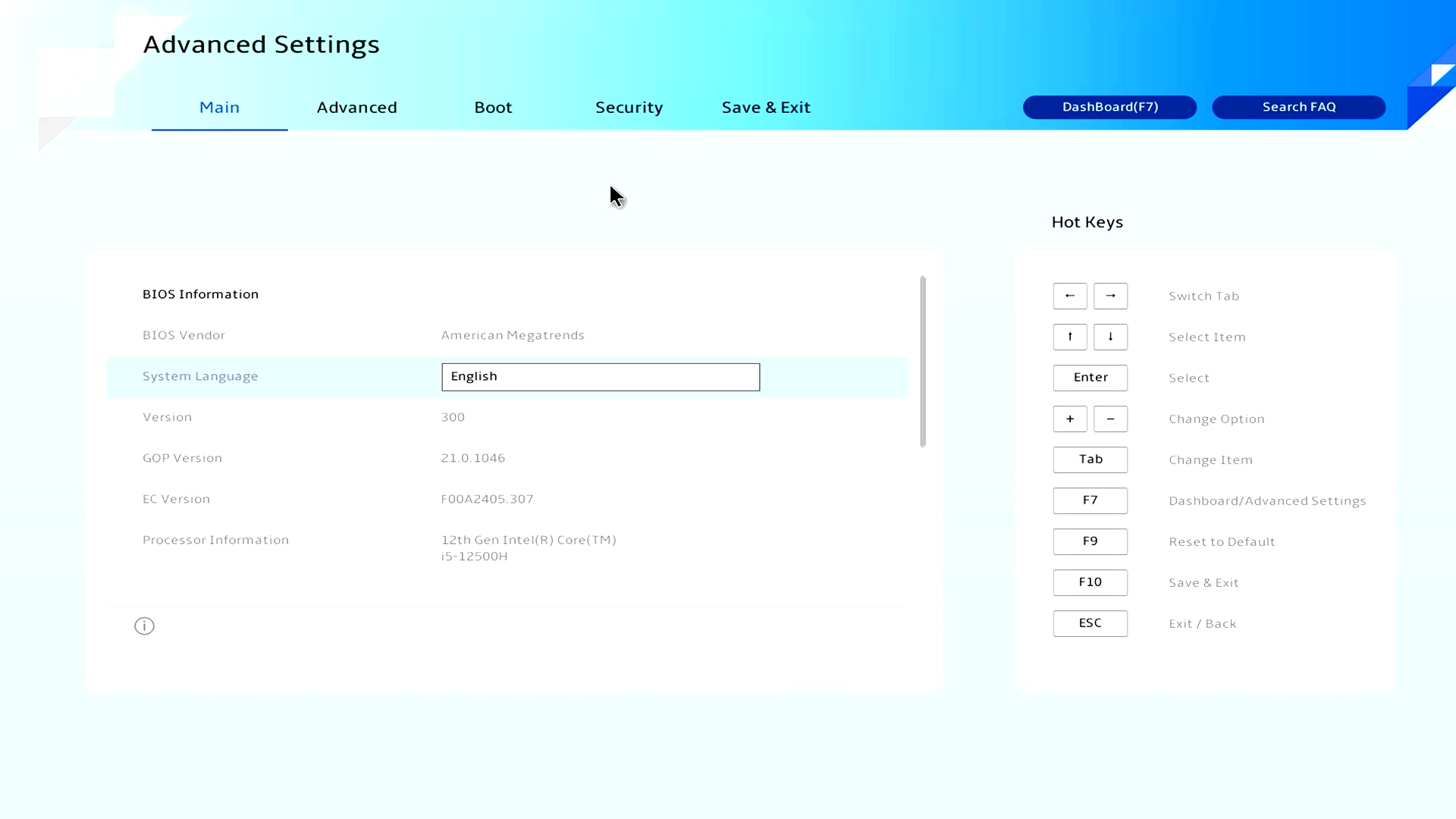
(1) Clique em ①[Atualizar Firmware].
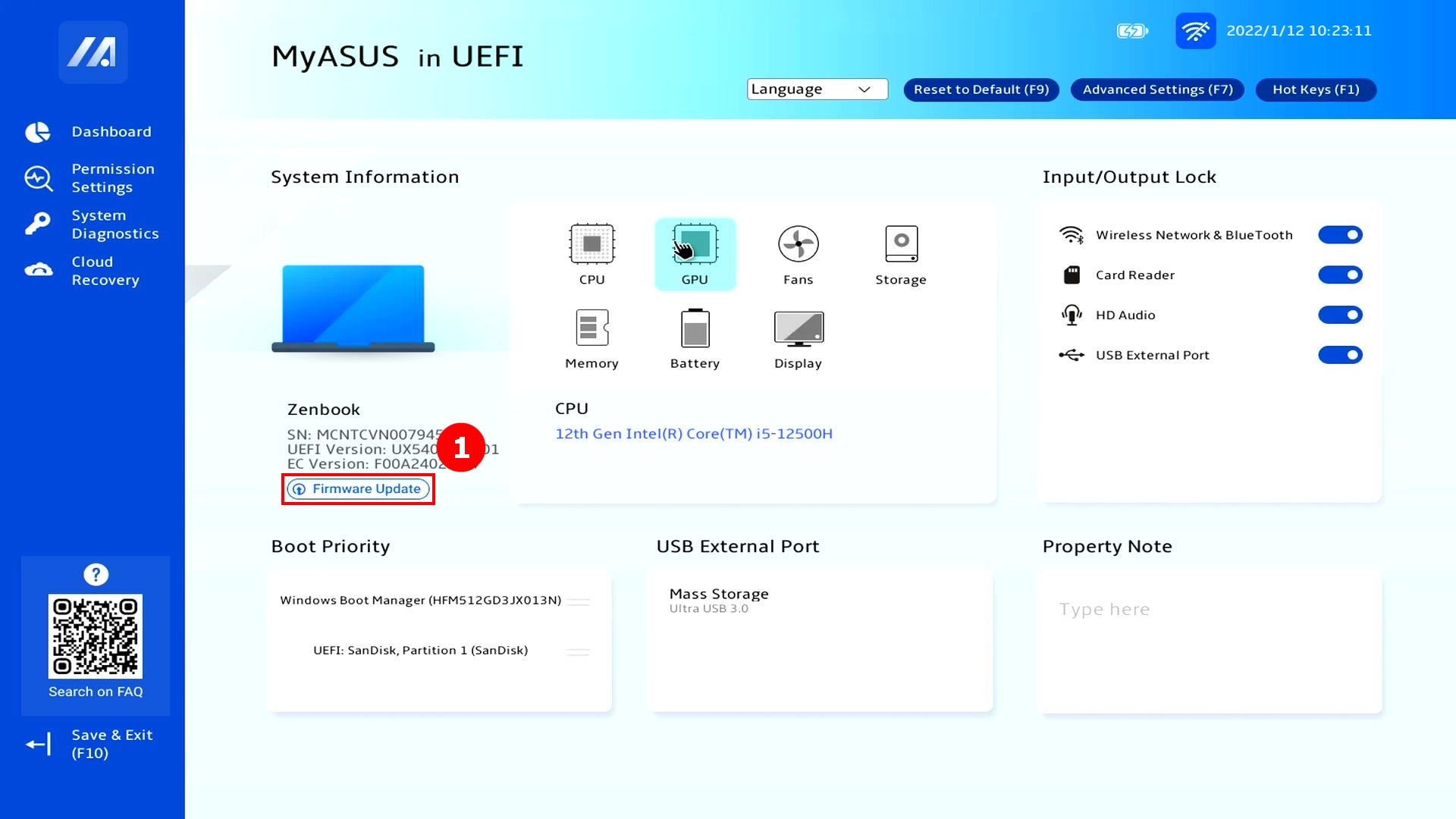
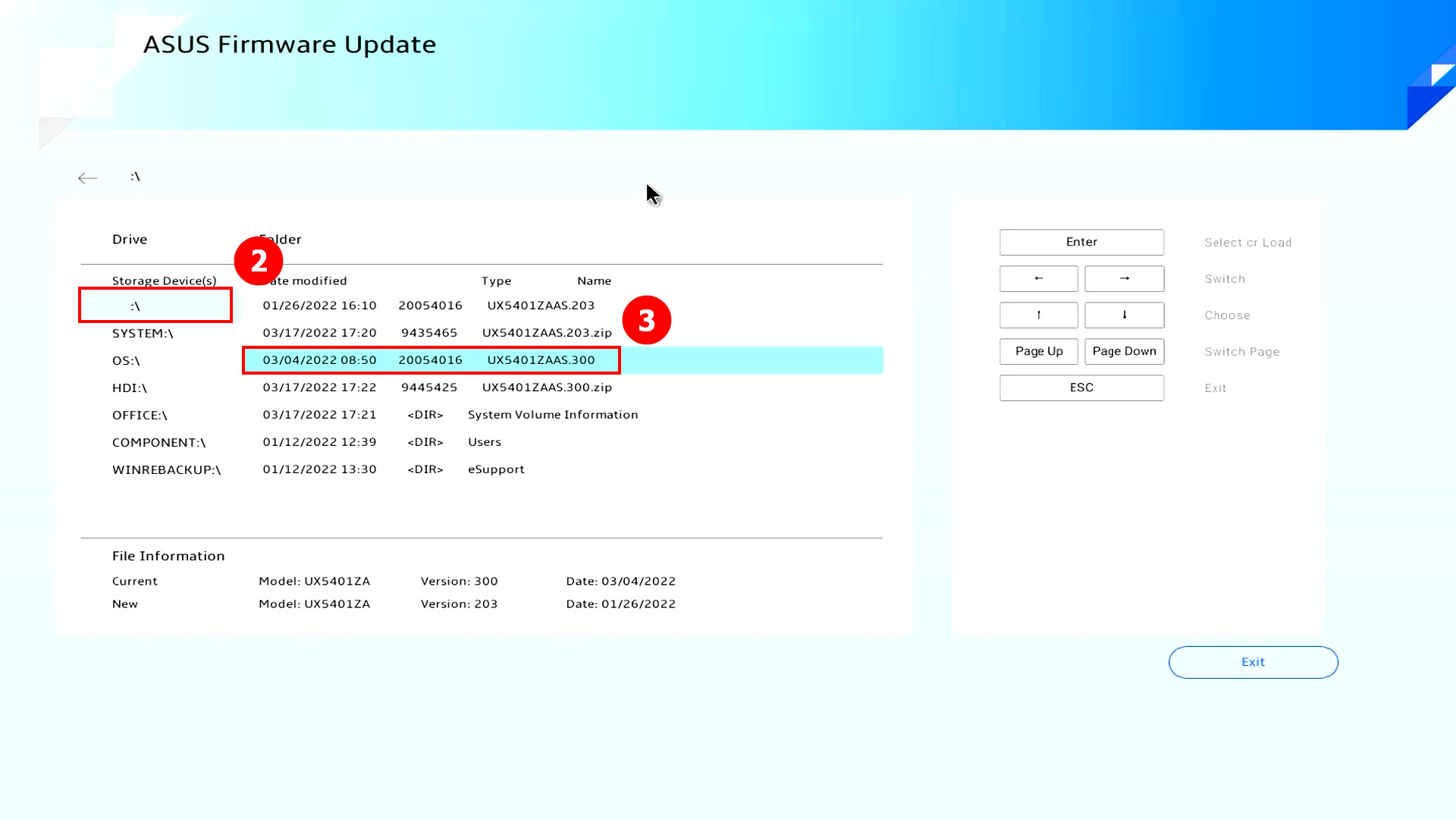
(2) In storage Device(s), find ②[path] where the BIOS upgrade document is stored, select ③[BIOS Upgrade File], and press Enter.
Como descarregar o ficheiro de actualização da BIOS:
- Pode descarregar o ficheiro de actualização da BIOS indo para a Aplicação MyASUS-> Serviço ao utilizador-> Live update.
- Também pode ir ao website ASUS - > procurar o nome do seu computador - > descarregar o ficheiro de actualização da BIOS em Suporte.
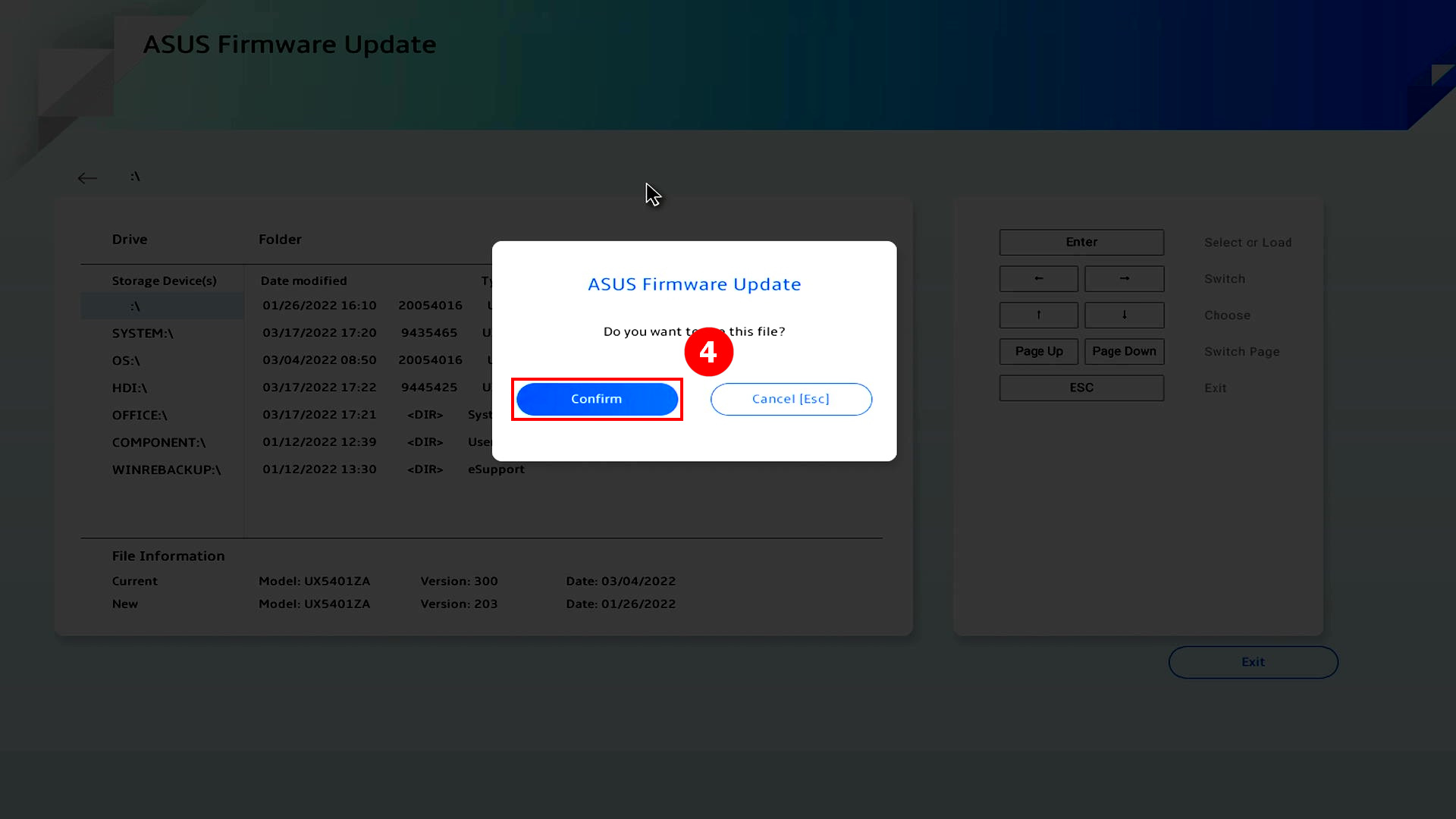
(3) Clique em ④[Confimo].
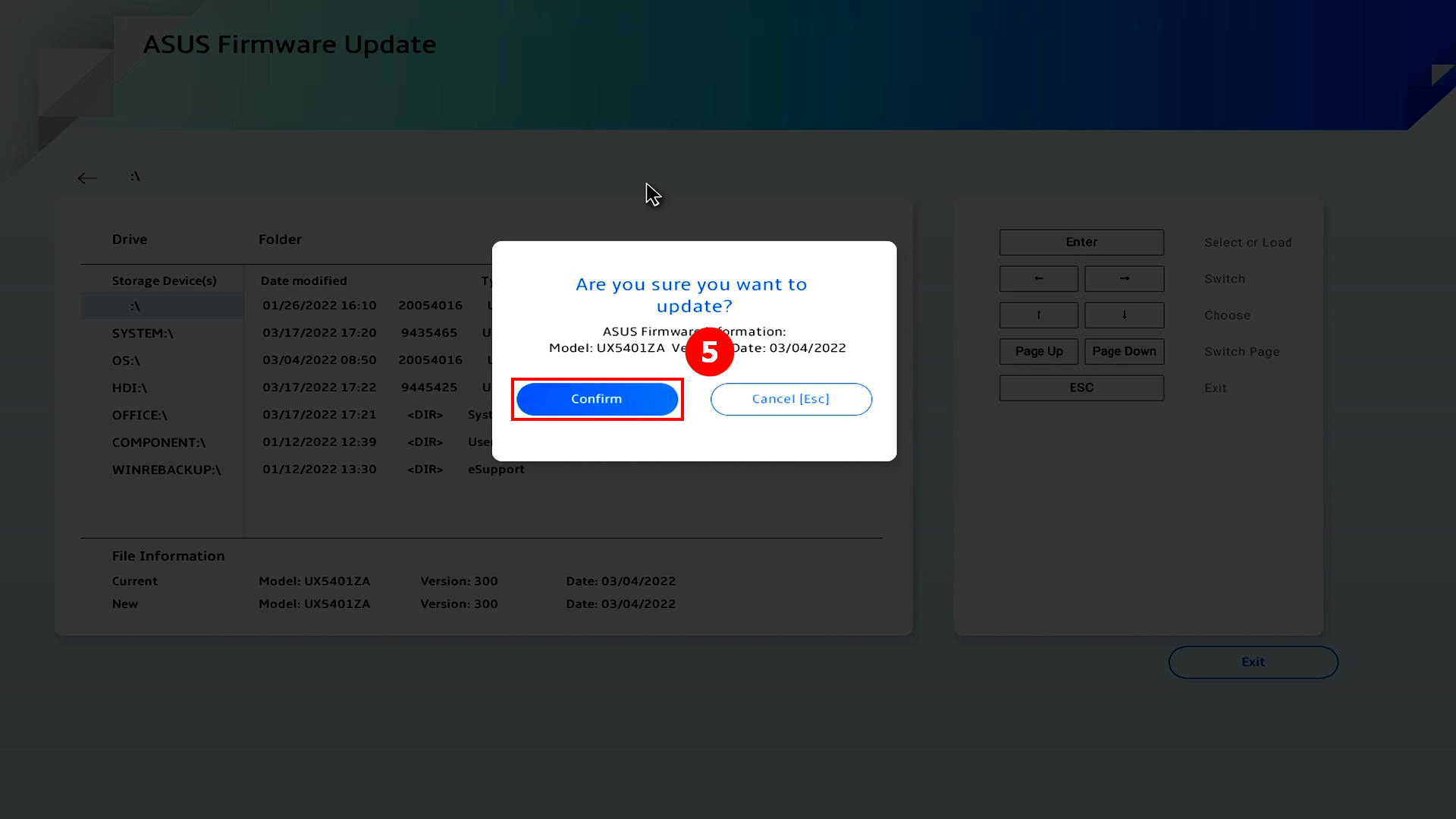
(4) Clique em ⑤[Confirmo].
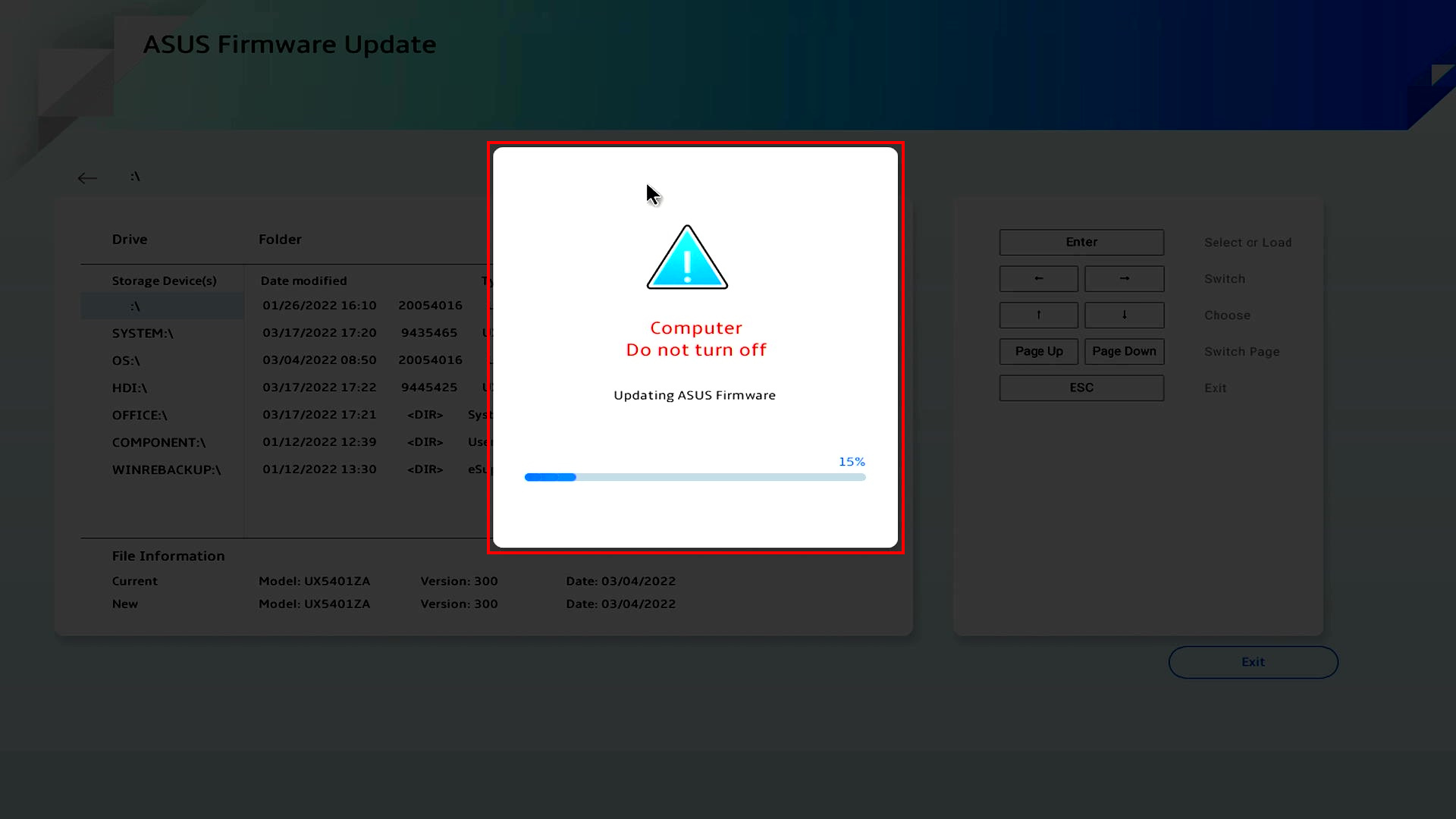
(5) A BIOS começa a actualizar, manter o carregador do computador ligado, não tocar no computador, esperar pacientemente pela actualização da BIOS, após a actualização entrará no Windows.
(1) Clique em ①[Definições de Permissão], Clique ②[UEFI-Definições de Palavras-passe].
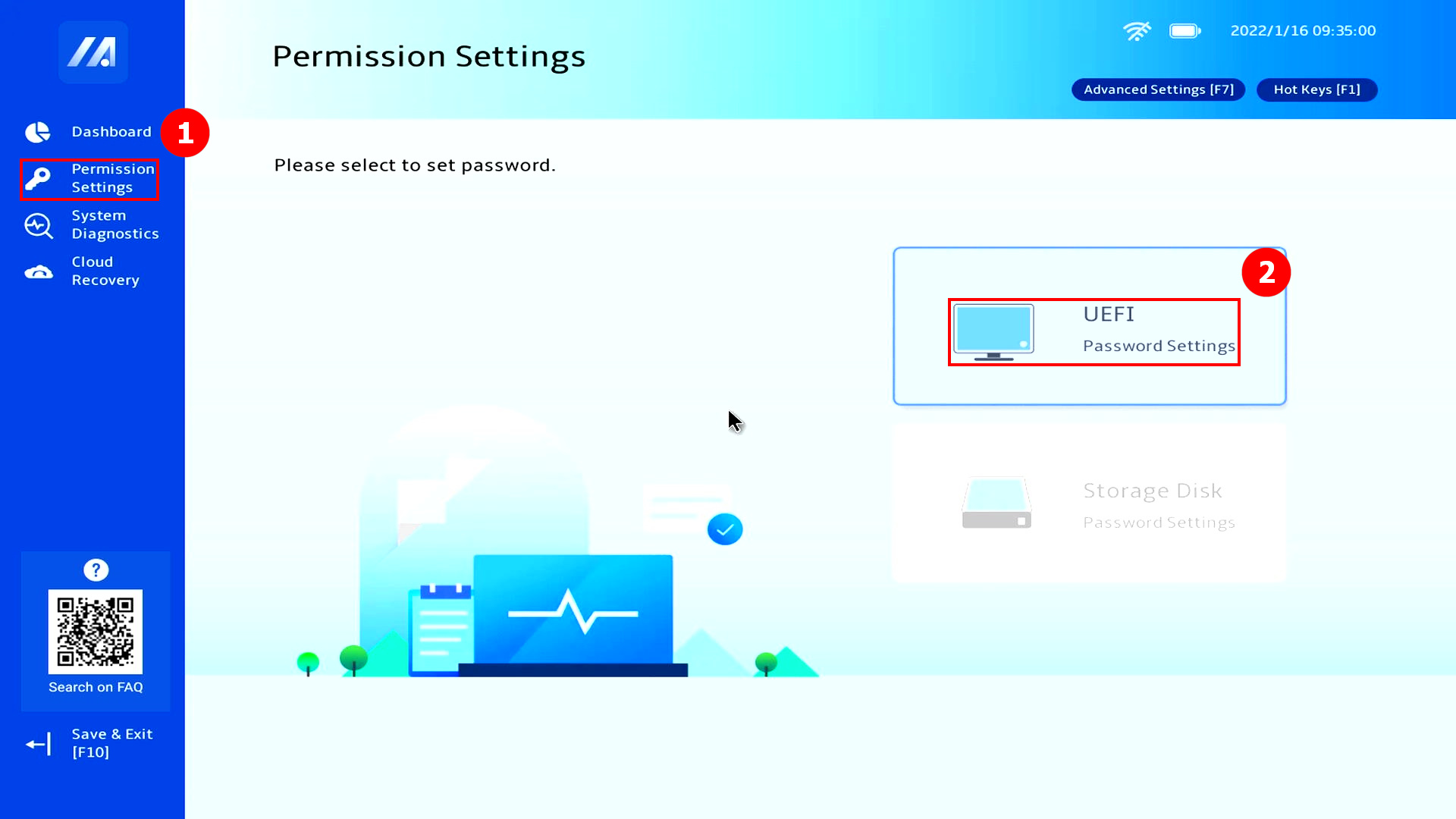
(2) Defina a sua ③[Palavra-passe] e clique ④[Confirmar].
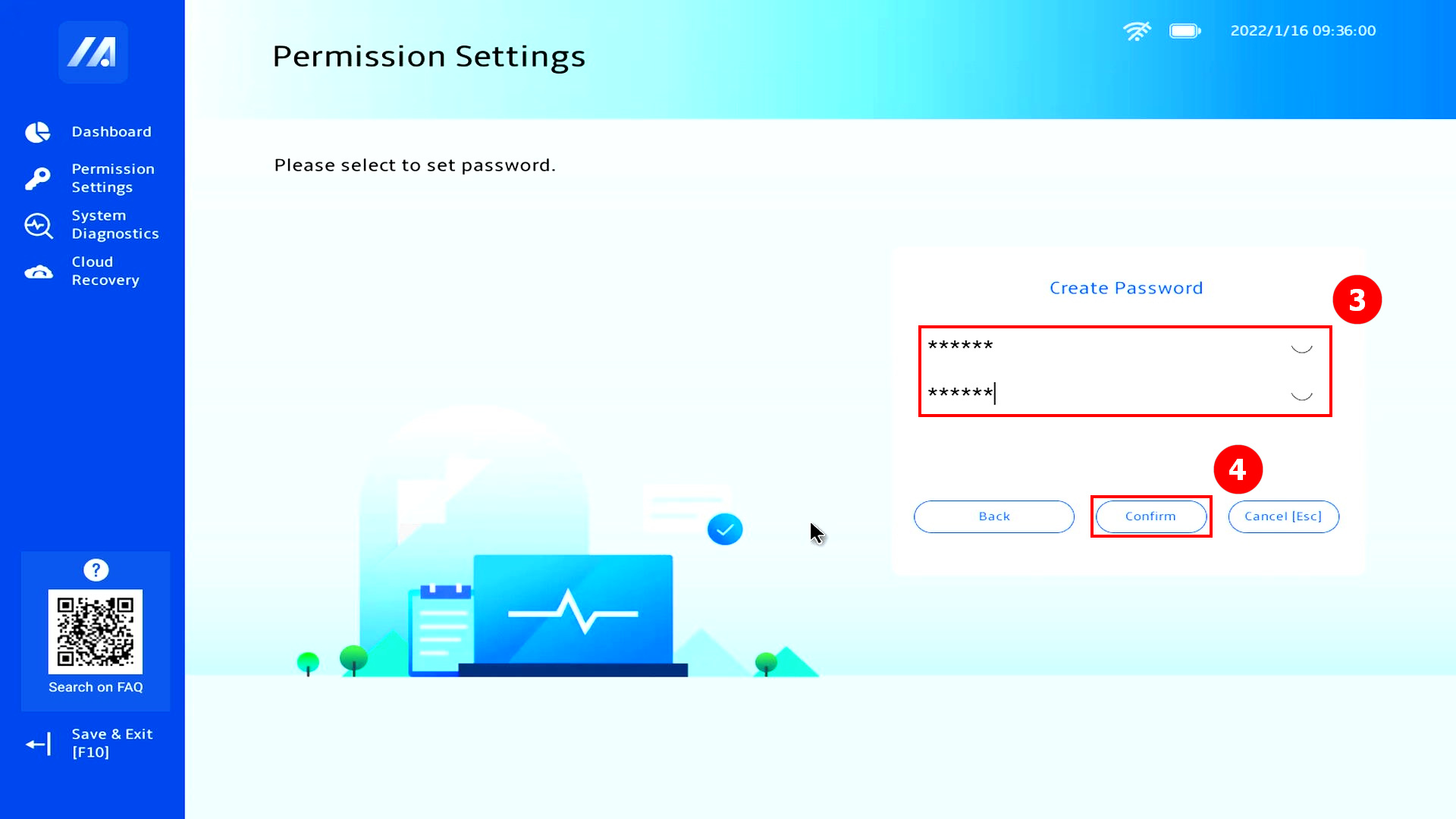
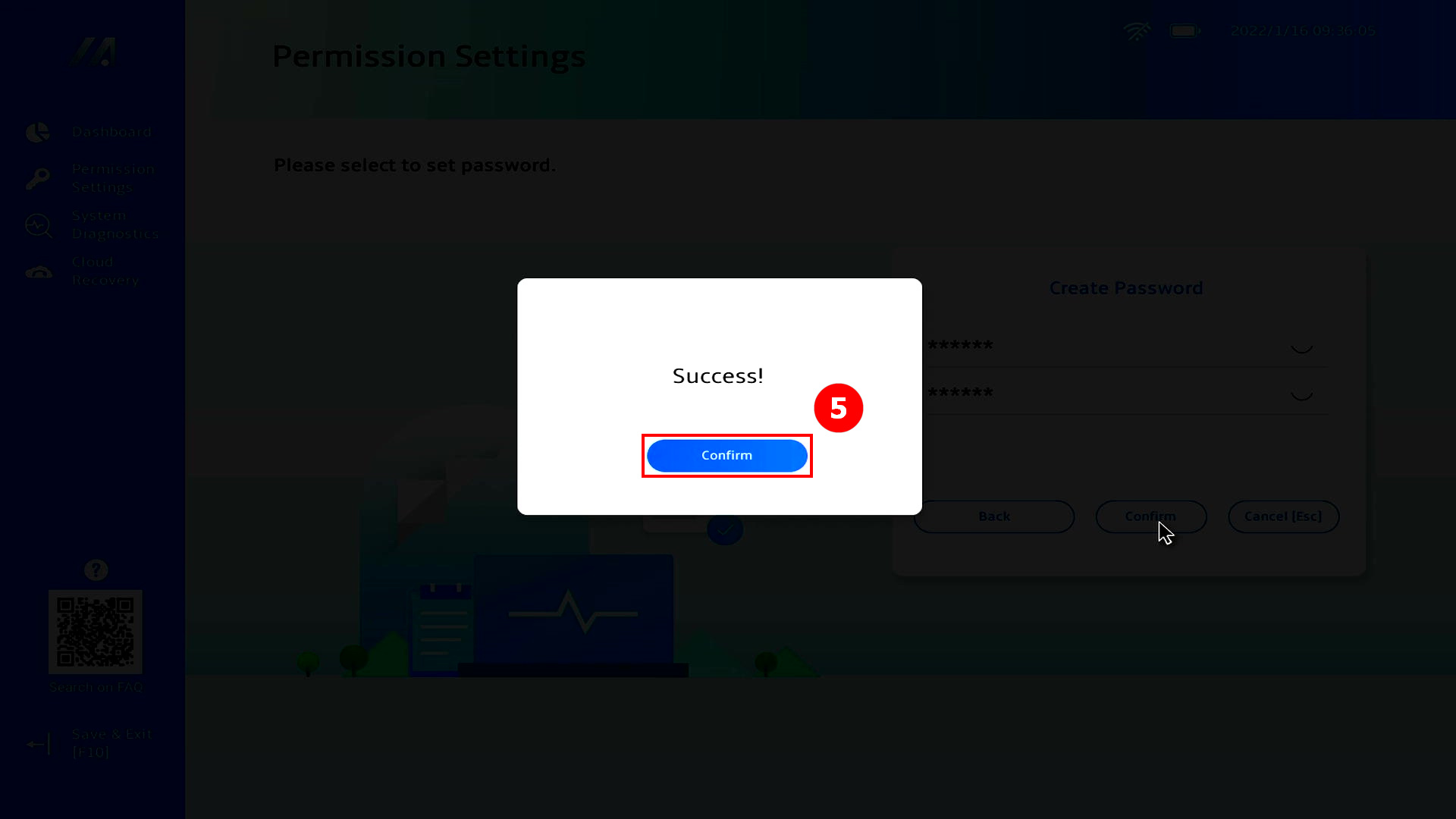
(3) Aparecerá uma janela pop-up, clique em ⑤[Confirmar], pressione F10 para guardar e sair.
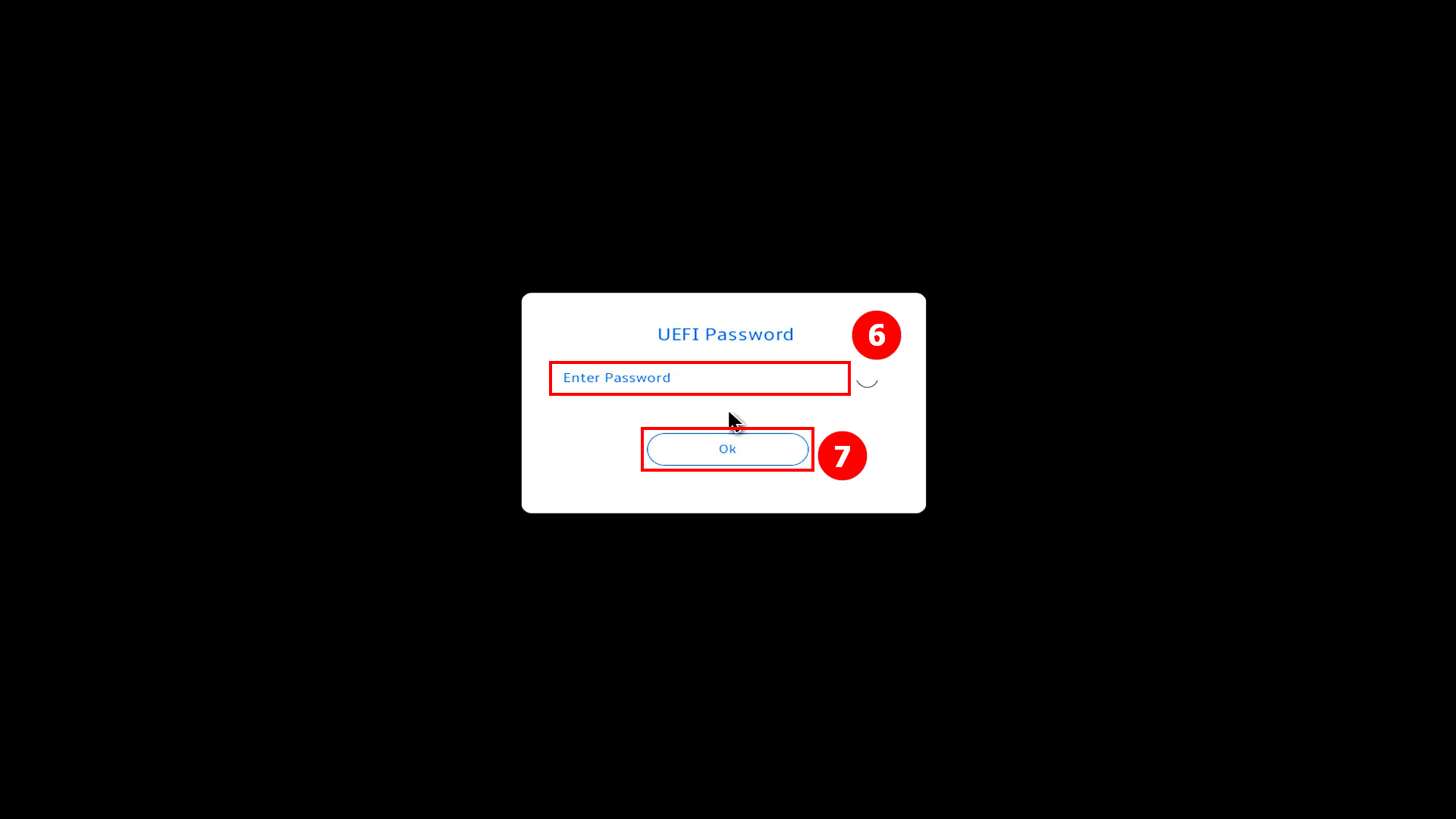
Quando pressionar a tecla [ESC] ou [F2] no teclado da próxima vez que ligar o sistema para entrar no Boot Manager, aparece o seguinte ecrã, introduza ⑥[UEFI Password], e clique em ⑦[OK].
Se não premir as teclas [ESC] ou [F2], o seu computador entrará automaticamente no Windows e o seguinte ecrã não será apresentado.
Se se esquecer da palavra-passe, queira contactar o Serviço de Apoio ao Cliente ASUS para obter assistência.
(5) Agora que já entrou no Gestor de inicialização, seleccione a acção que pretende. 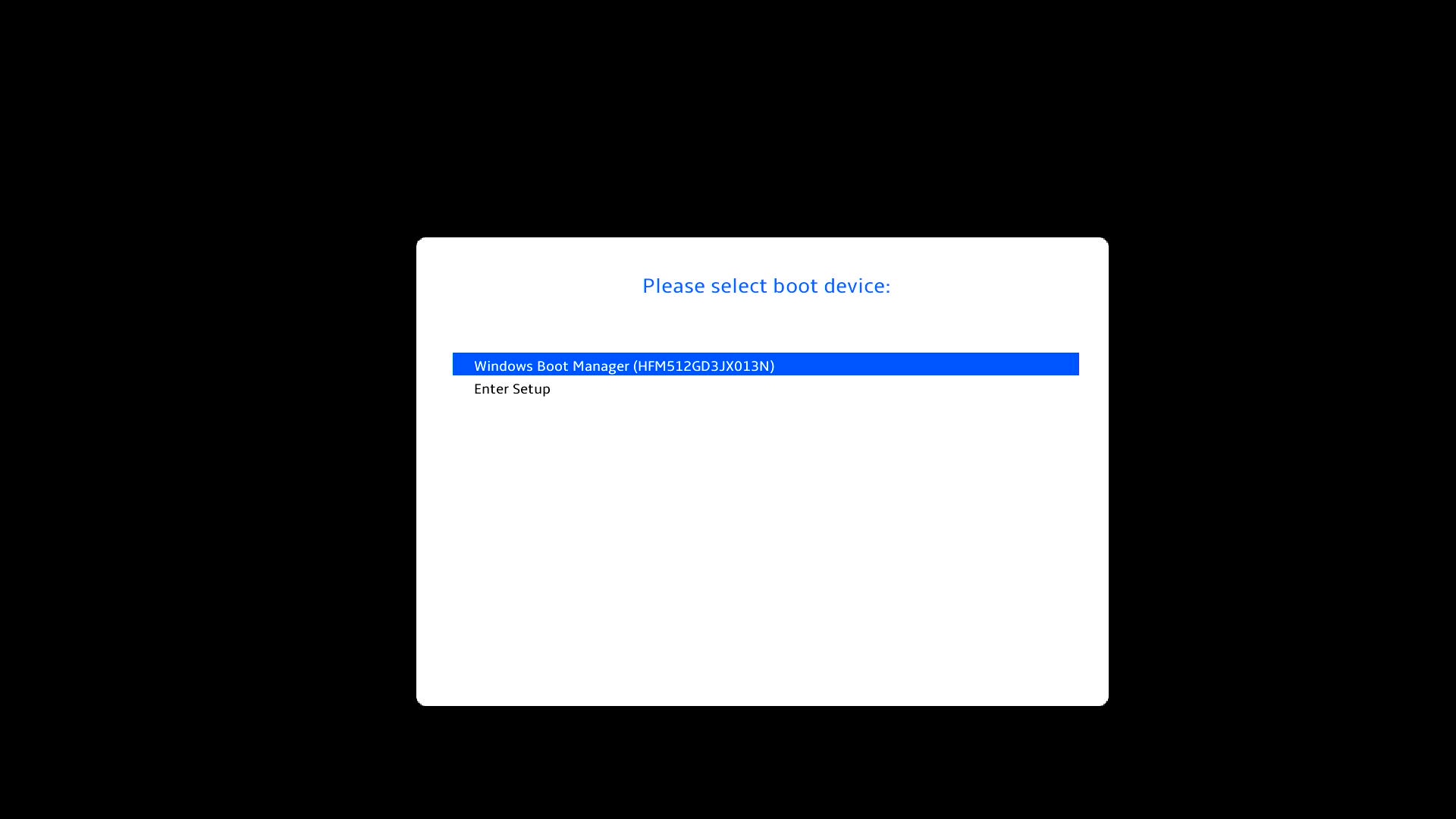
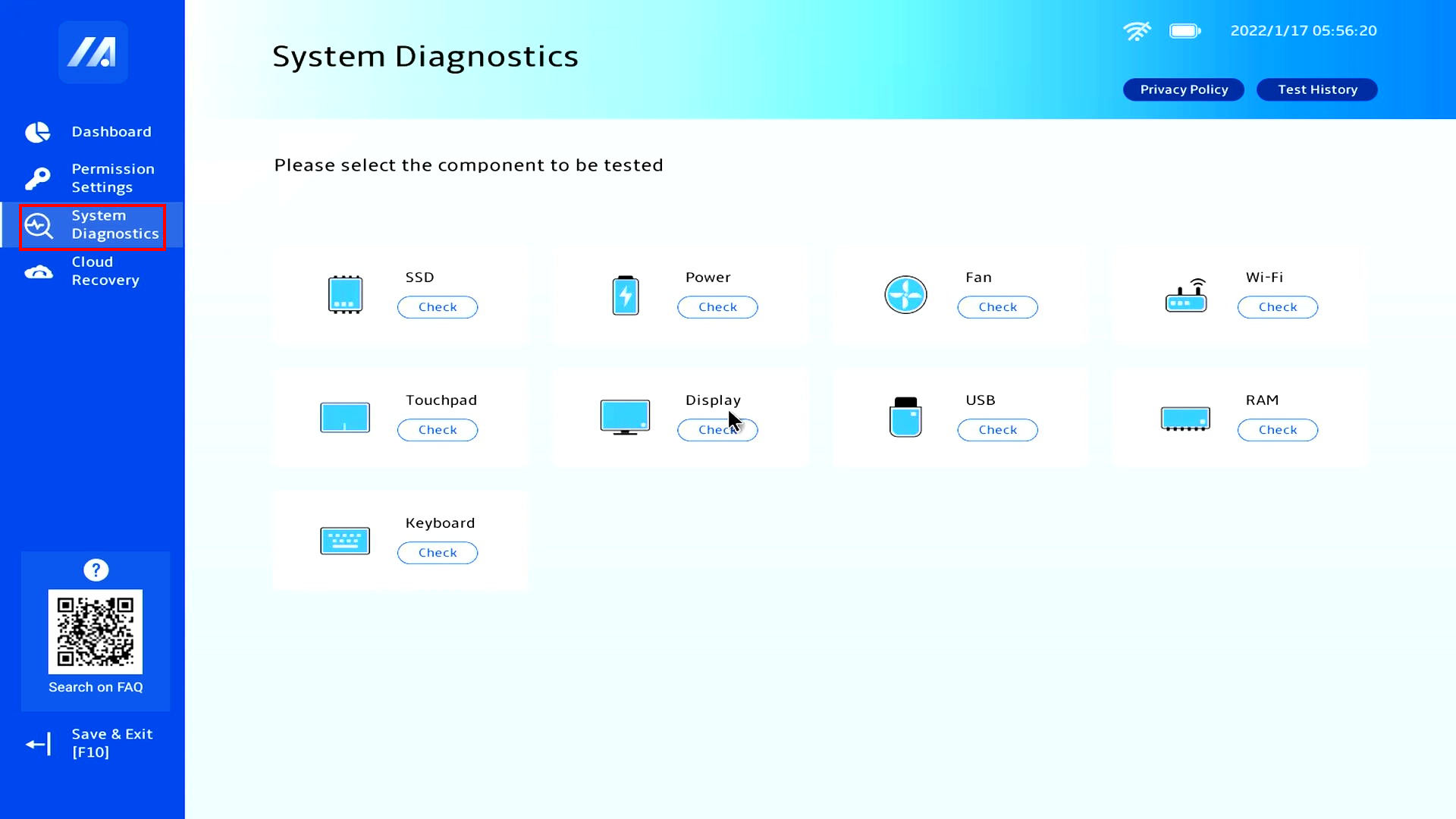
Clique em [Diagnósticos de sistema] e pode testar a componente nessa página. Para métodos de teste detalhados, por favor clique: [Notebook] MyASUS em WinRE - Introdução
Antes de executar a Recuperação de Nuvens, leia os seguintes itens de nota:
A Recuperação da nuvem irá restaurar o dispositivo de armazenamento onde o SO é armazenado ao seu estado original, o que significa que todos os dados no dispositivo de armazenamento serão apagados, independentemente de particionar ou não o dispositivo de armazenamento.
- Se o seu computador ainda puder aceder ao Windows, utilize um dispositivo de armazenamento externo para fazer o backup dos seus dados ou referência [Notebook] MyASUS - Mudança e Recuperação ,ou utilizar ferramentas de cópia de segurança incorporadas no Windows [Windows 11/10] Cópia de segurança e restauro dos seus ficheiros (Histórico de ficheiros) ou utilizar armazenamento em nuvem para fazer o backup dos seus dados ou referência [Windows 11/10] OneDrive ou ir ao ASUS WebStorage para obter uma cópia de segurança da nuvem.
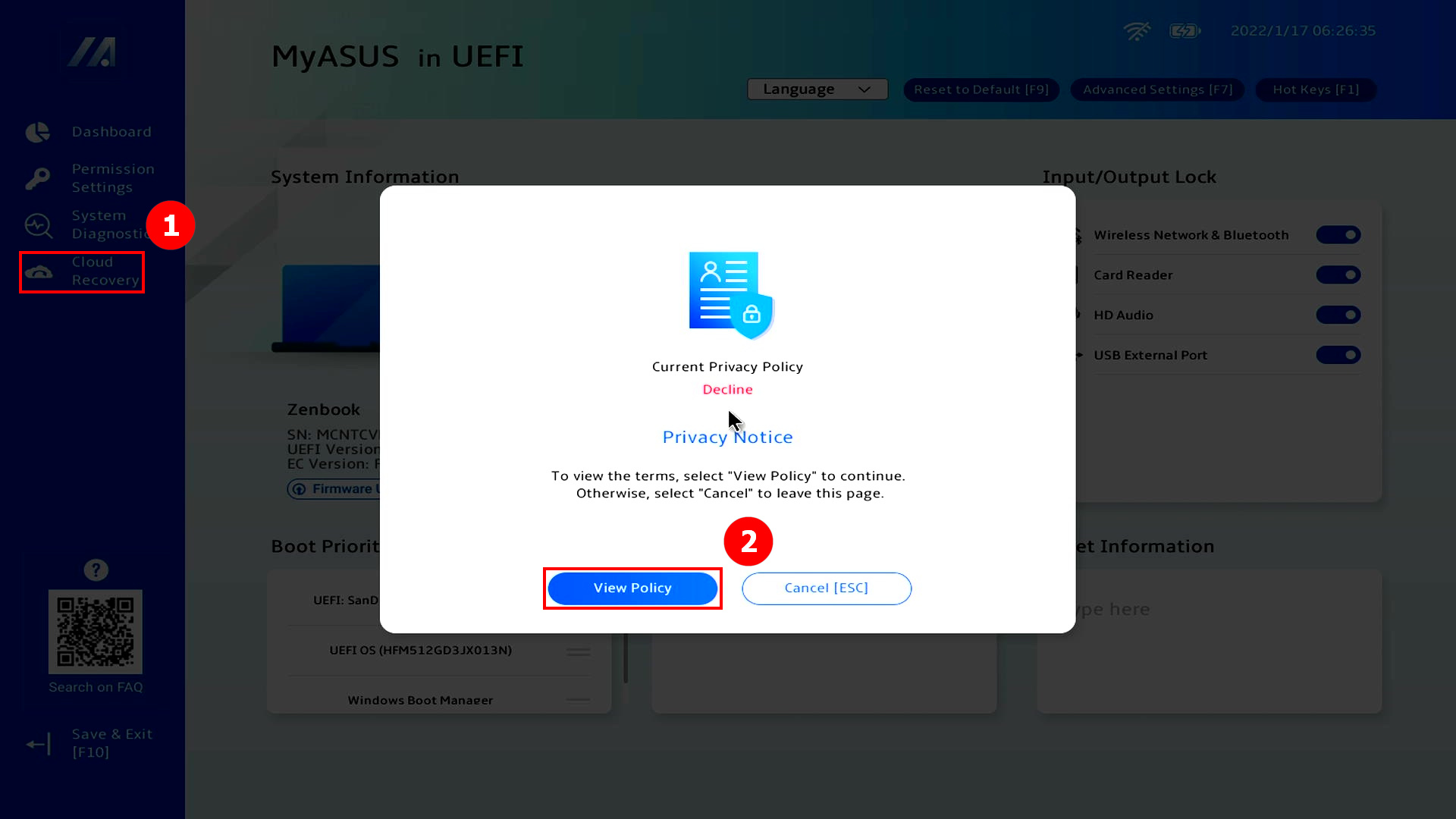
- Se o seu computador não conseguir aceder ao Windows e tiver dados importantes que ainda não tenham sido objecto de cópias de segurança, por favor contacte o Centro de Serviços ASUS para obter ajuda. (1) Clique em ①[Recuperação da Nuvem], clique em ②[Ver Politica].
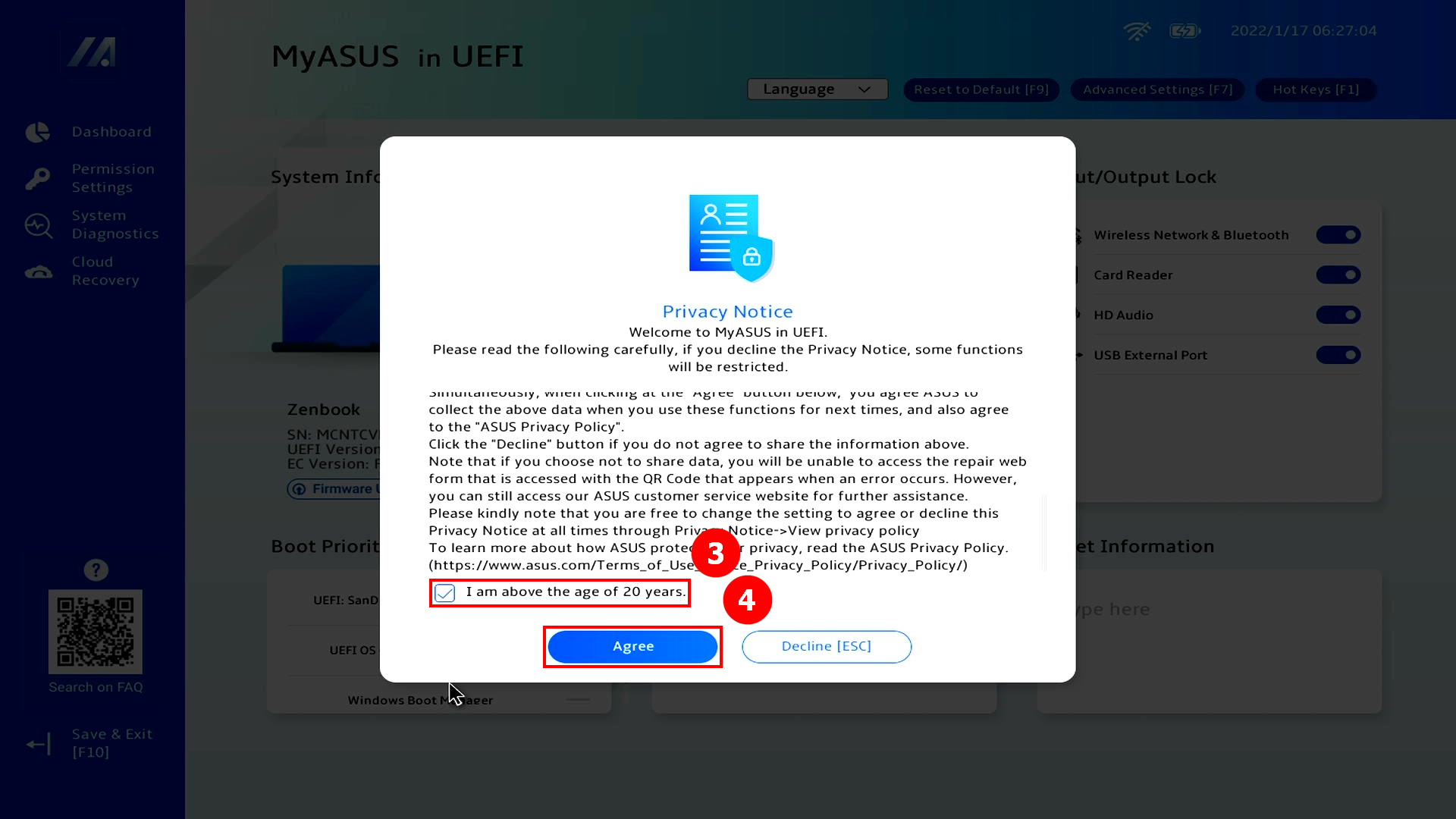
(2) Clique em ③[Estou acima da idade de 20 anos], clique em ④[Concordo].
(3) Clique em ⑤[Seguinte]. (O Cloud Recovery suporta ligações de rede LAN. Se o seu computador não tiver uma interface RJ45, terá de usar o RJ45 da ASUS para USB Dongle. Actualmente o RJ45 para USB Dongle não-ASUS pode não ser suportado por causa da compatibilidade)
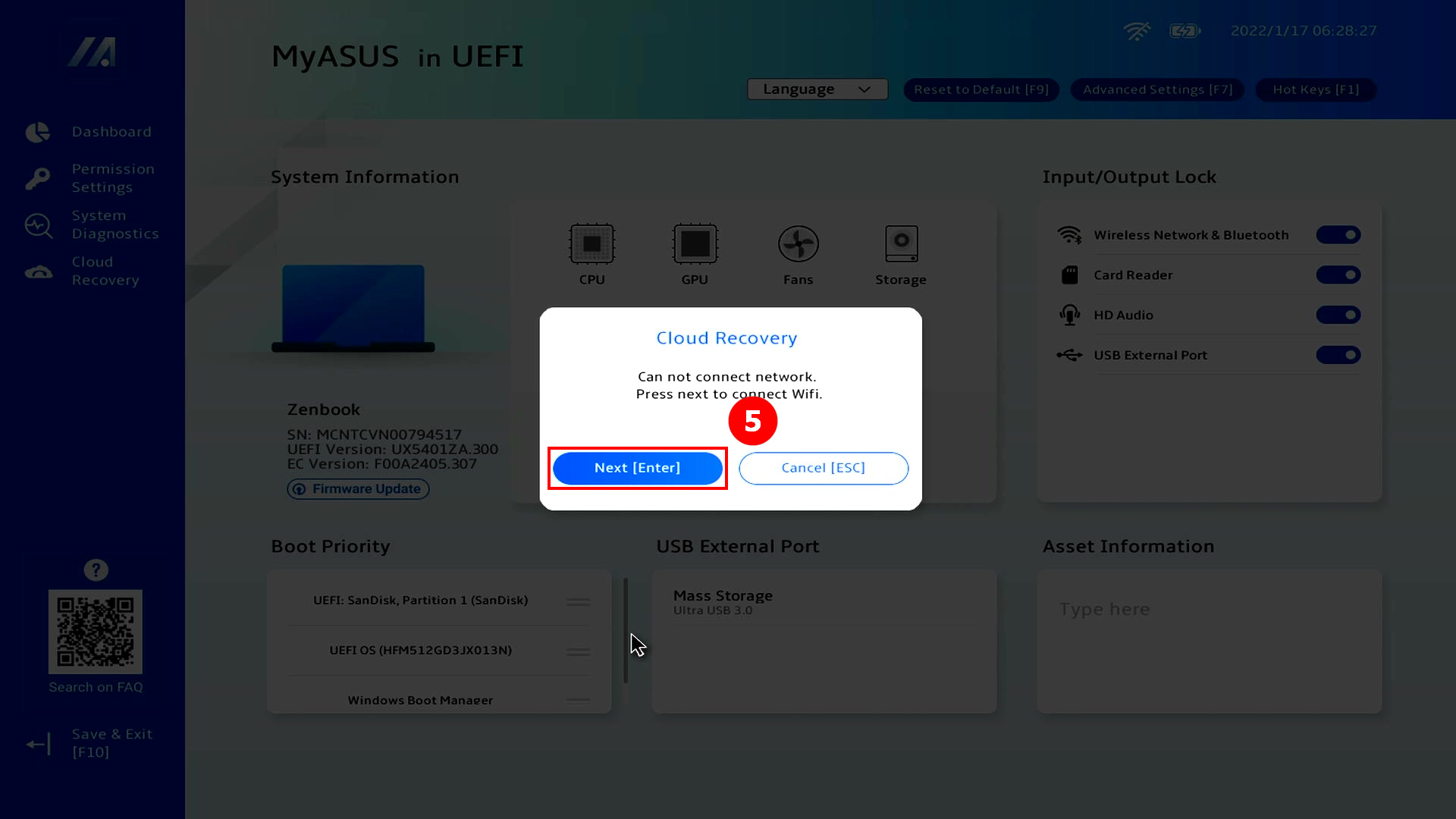
(4) Clique em ⑥[WiFi], clique em ⑦[Confirmar].
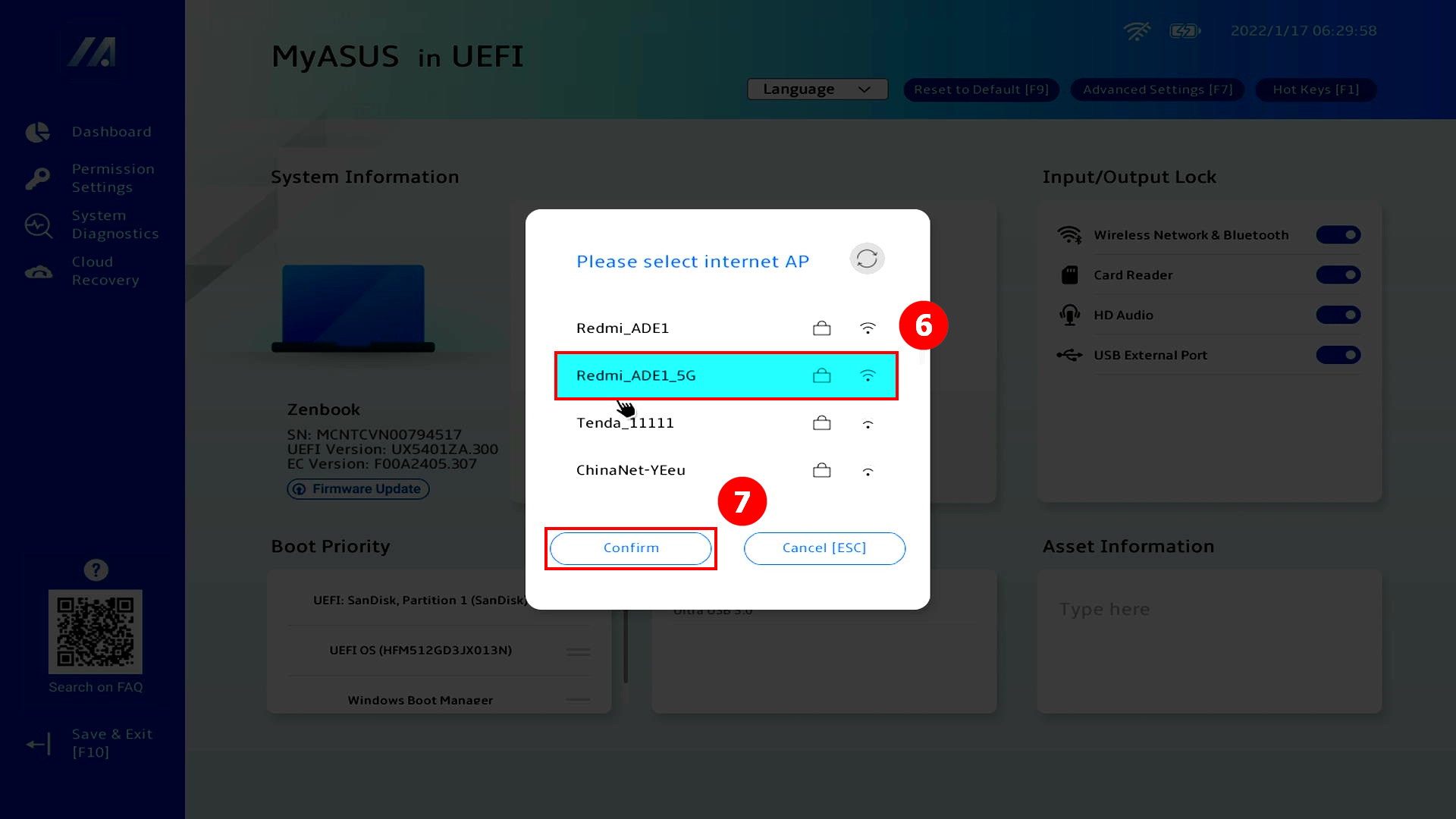
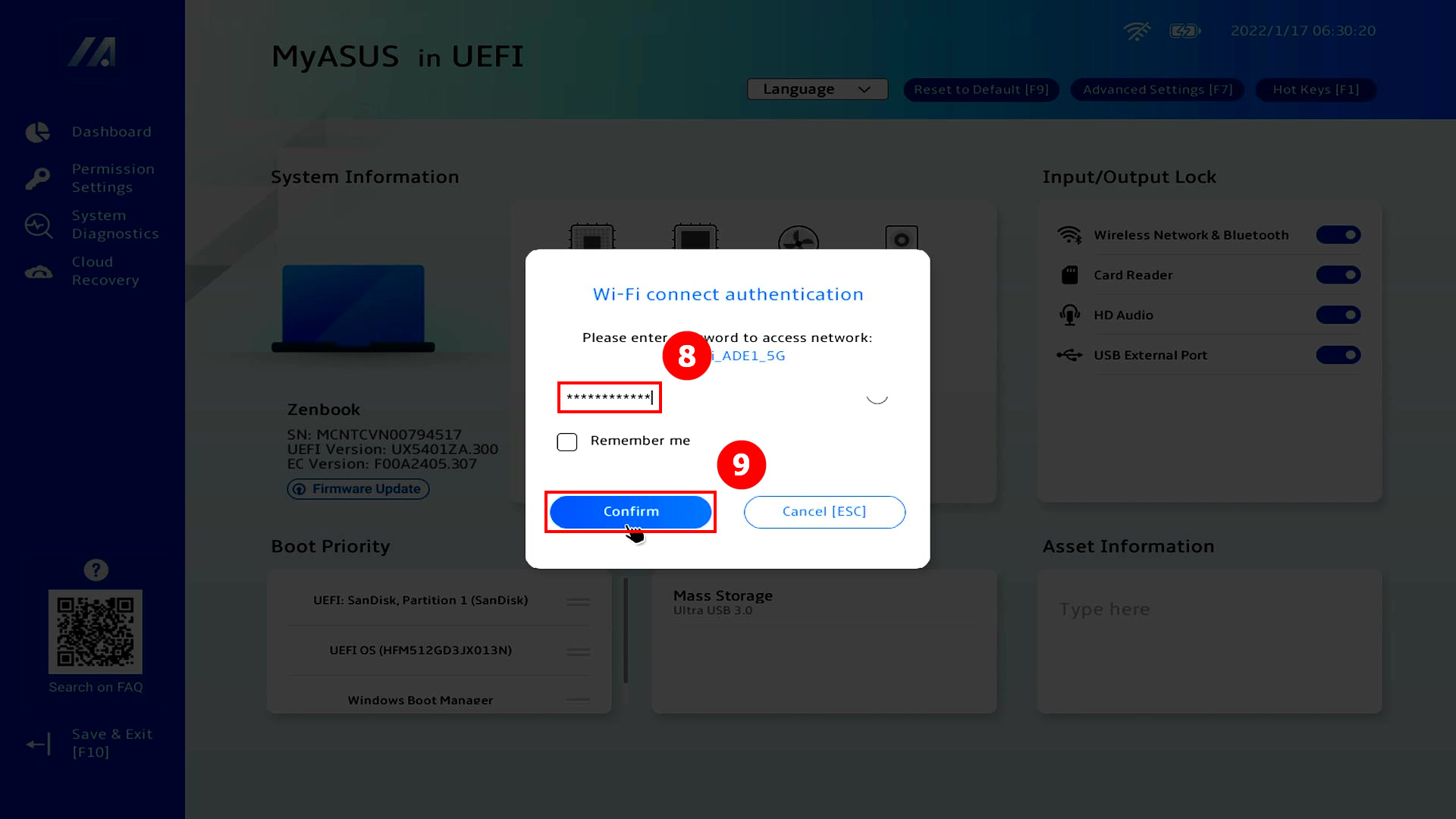
(5) Entrar em ⑧[Palavra-passe WiFi] e clicar ⑨[Confirmar].
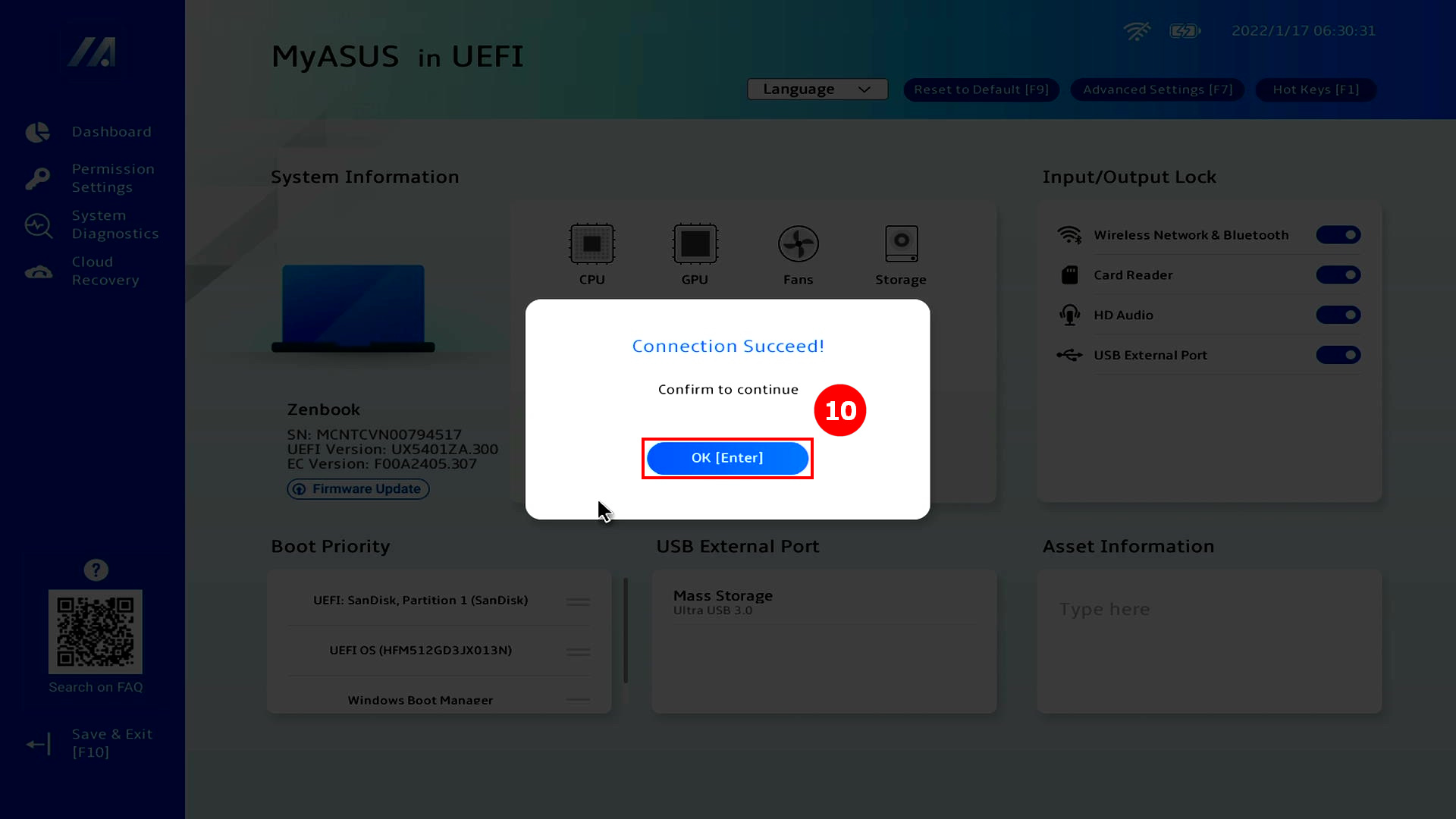
(6) A ligação é bem sucedida, clique em ⑩[OK].
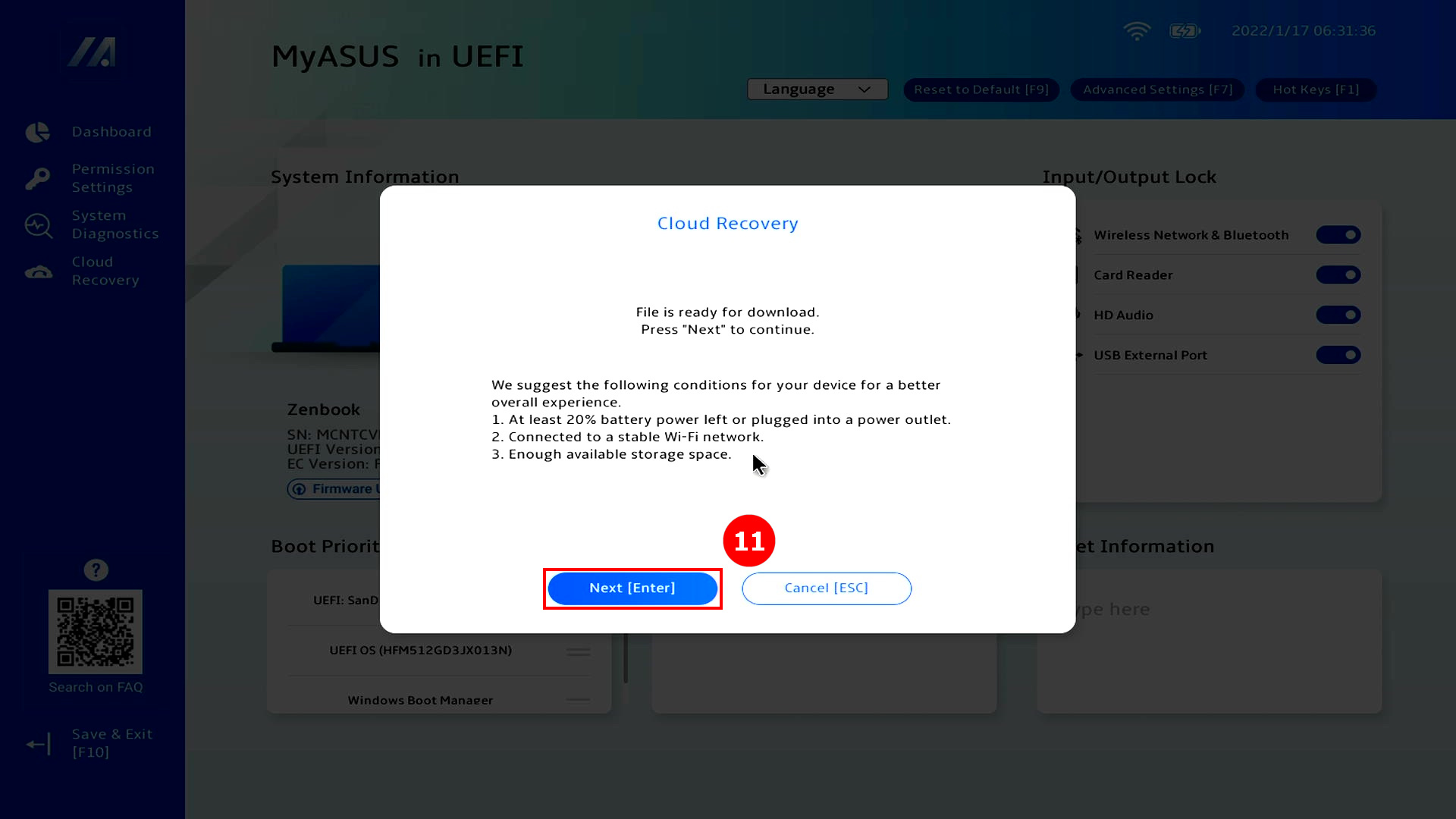
(7) Leia atentamente o conteúdo do aviso de recuperação de nuvens, depois clique em ⑪[Seguinte].
(8) A Cloud Recovery descarregará ⑫[ficheiro] a partir da nuvem, por favor mantenha a rede e a energia ligadas, e seja paciente.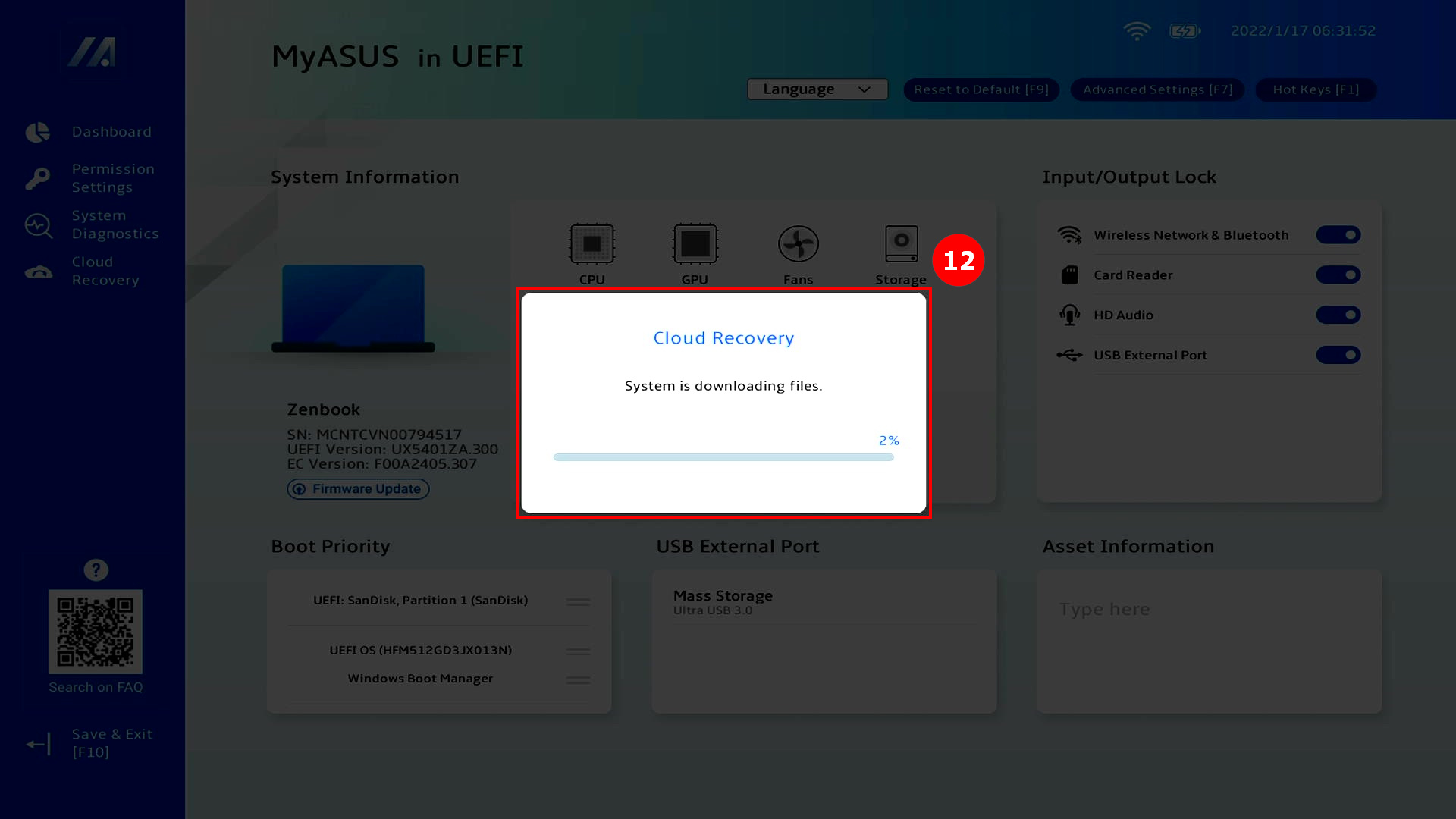
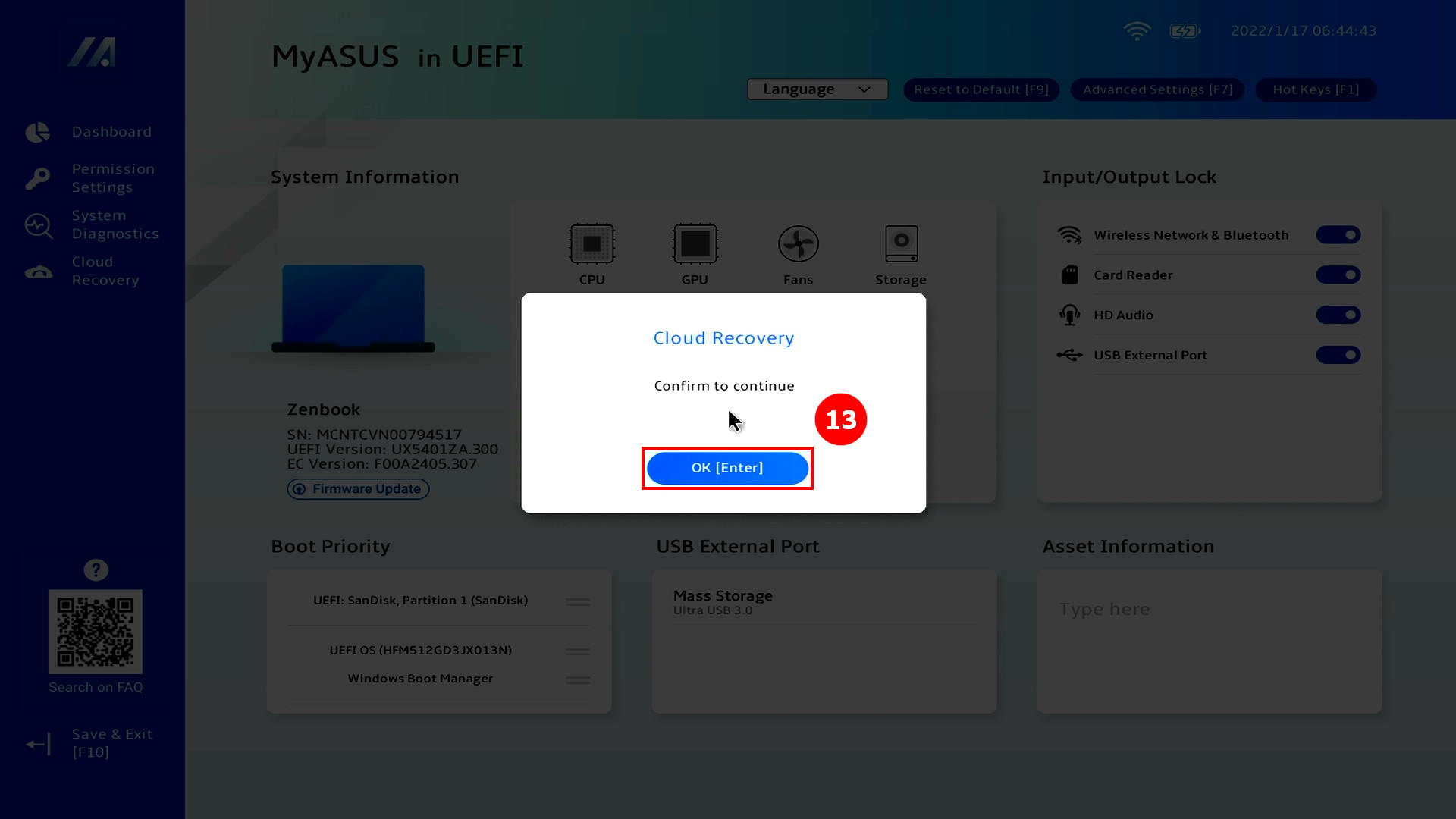
(9) Quando a descarga da nuvem estiver completo, clique ⑬[OK].
(10) Ser-lhe-á perguntado se necessita de fazer cópias de segurança dos seus ficheiros primeiro, clique ⑭[OK]. Se não precisar de fazer cópias de segurança dos seus dados, clique em Cancelar e vá ao artigo 6-(14) para continuar a ler.
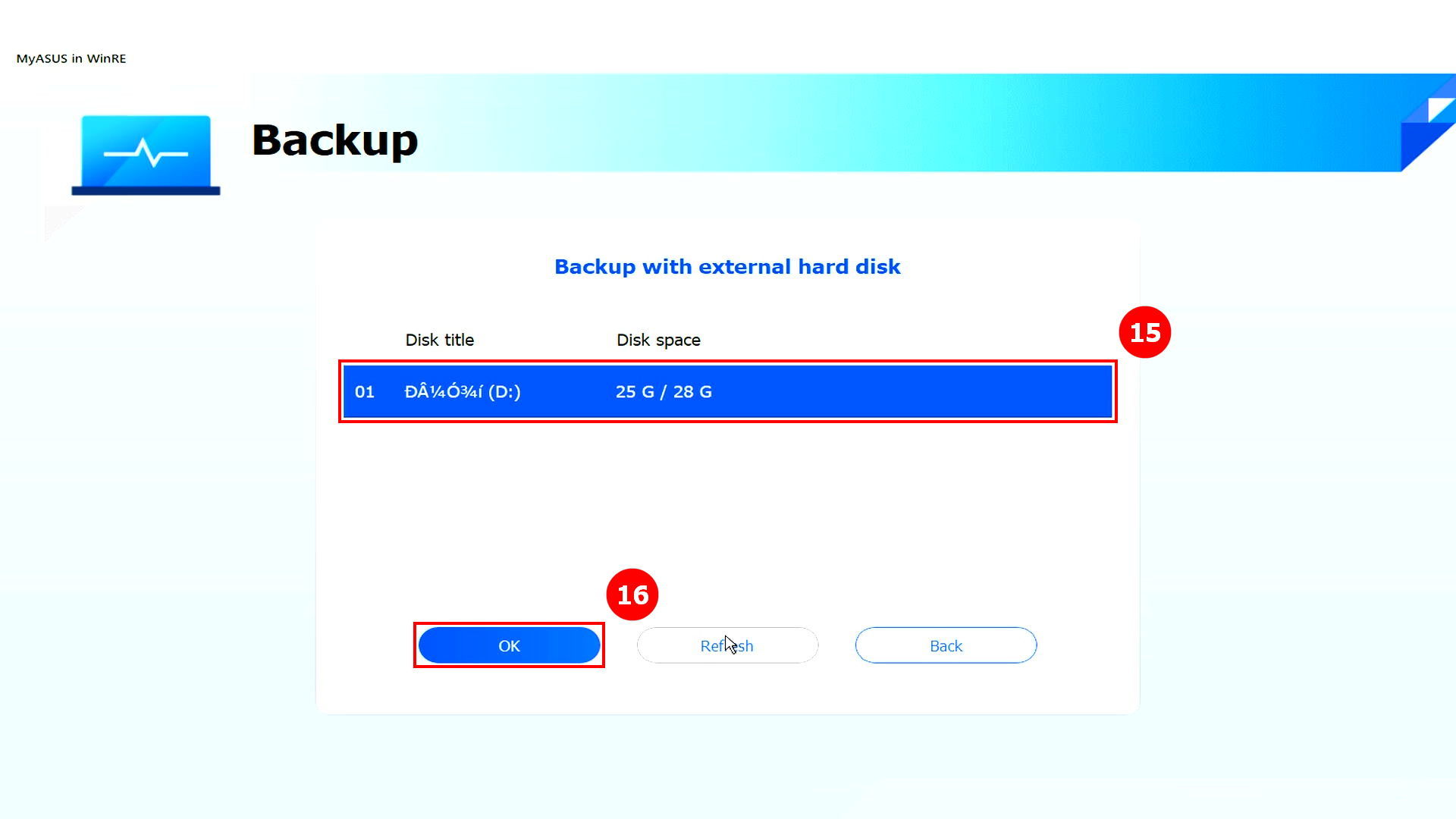
(11) Clique no seu ⑮[Dispositivo de Armazenamento Externo], e depois clique em ⑯[OK].
(12) Clique ⑰[Ficheiro] que deseja fazer uma cópia de segurança, e depois clique ⑱[OK].
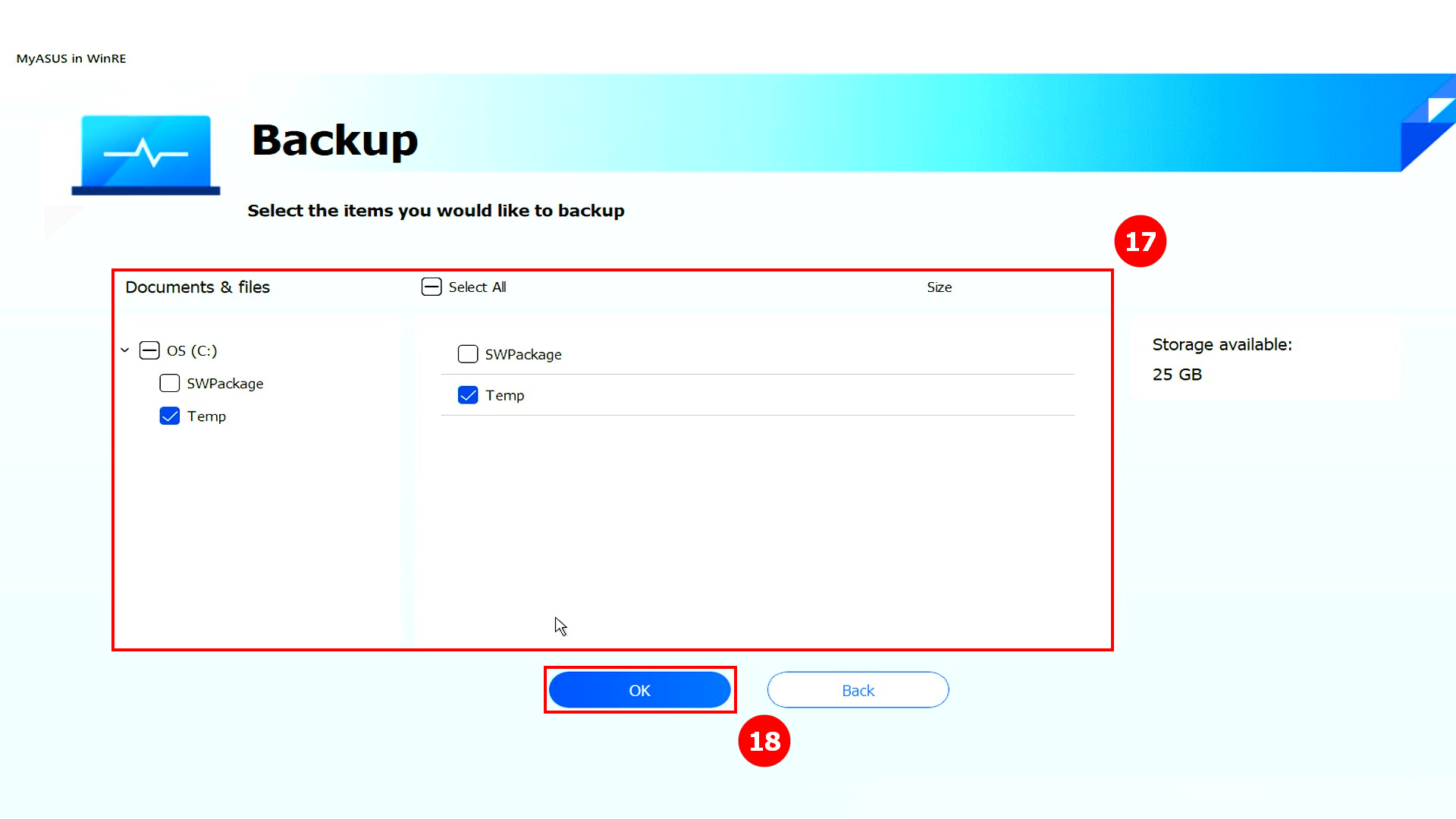
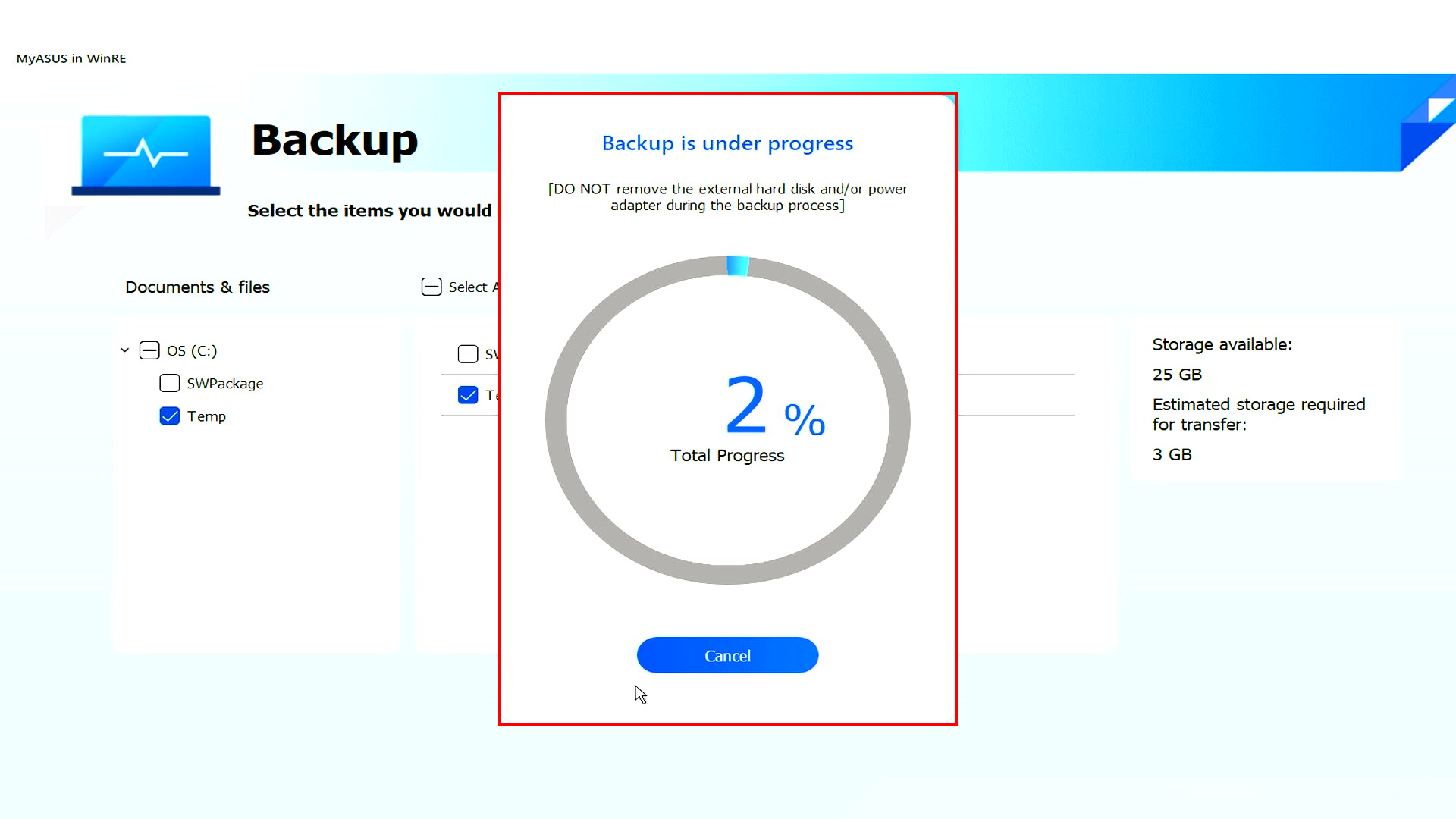
(13) Cópia de segurança dos dados. Não remover dispositivos de armazenamento externo ou remover fontes de energia enquanto se efectua o backup dos dados.
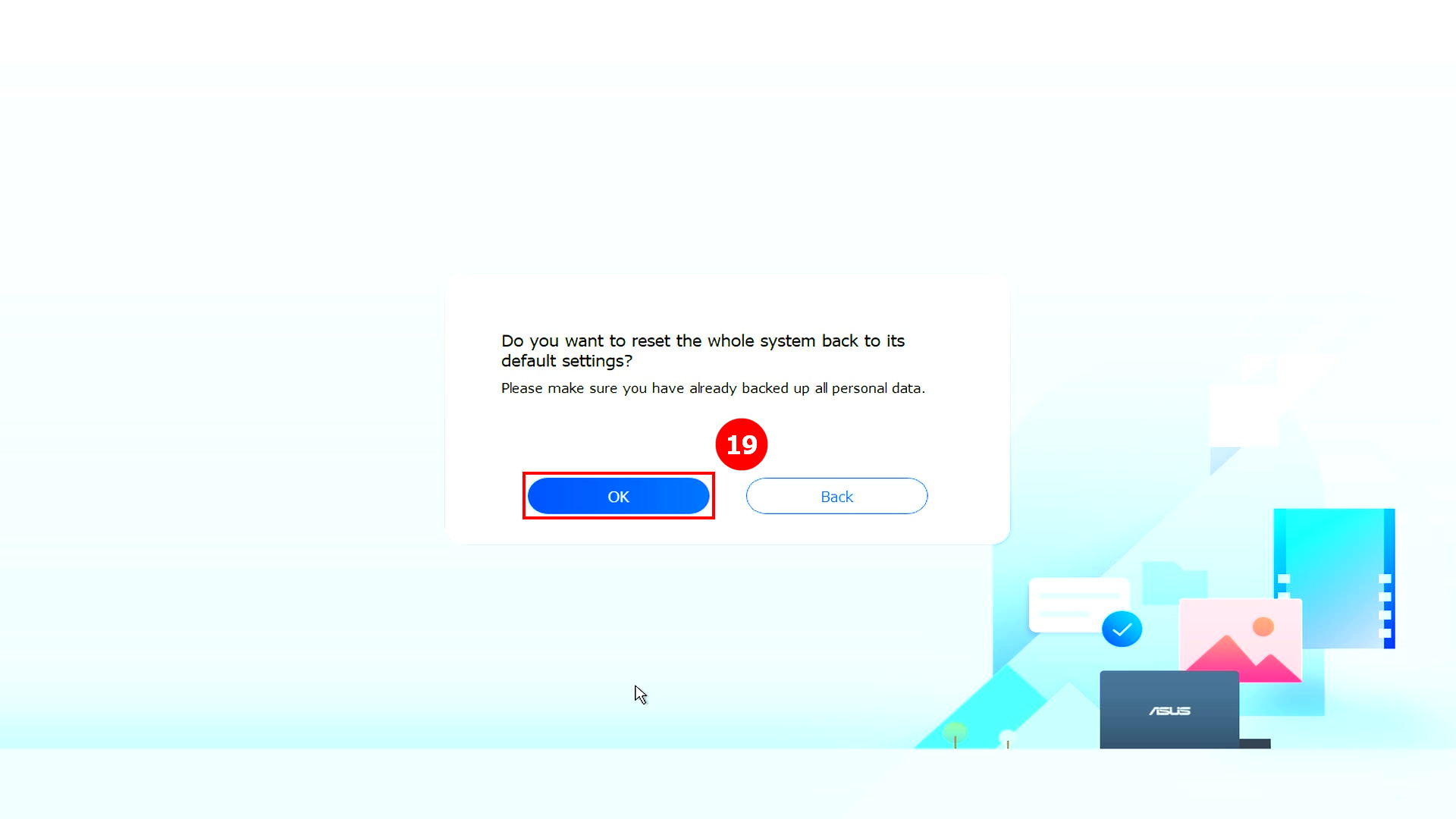
(14) Cópia de segurança completa. Pretende repor todo o sistema de volta às suas configurações padrão? Clique ⑲[OK] e o sistema descarregará automaticamente os ficheiros que o computador precisa de instalar a partir da nuvem.
Atenção: Ao clicar em OK, a Recuperação de Nuvem irá restaurar o dispositivo de armazenamento onde o SO é armazenado ao seu estado original, o que significa que todos os dados no dispositivo de armazenamento serão apagados, independentemente de particionar ou não o dispositivo de armazenamento.
- Se o seu computador ainda puder aceder ao Windows, utilize um dispositivo de armazenamento externo para fazer o backup dos seus dados ou referência [Notebook] MyASUS - Mudança e Recuperação, ou utilizar funcionalidades de cópia de segurança incorporadas no Windows [Windows 11/10] Cópia de segurança e restauro dos seus ficheiros (Histórico de ficheiros), ou utilizar armazenamento em nuvem para fazer cópias de segurança dos seus dados ou referência [Windows 11/10] OneDrive ou vá para Armazém ASUS para obter um backup de nuvens.
- Se o seu computador não conseguir aceder ao Windows e tiver dados importantes que ainda não tenham sido objecto de cópias de segurança, por favor contacte o Centro de Serviços ASUS para obter ajuda.
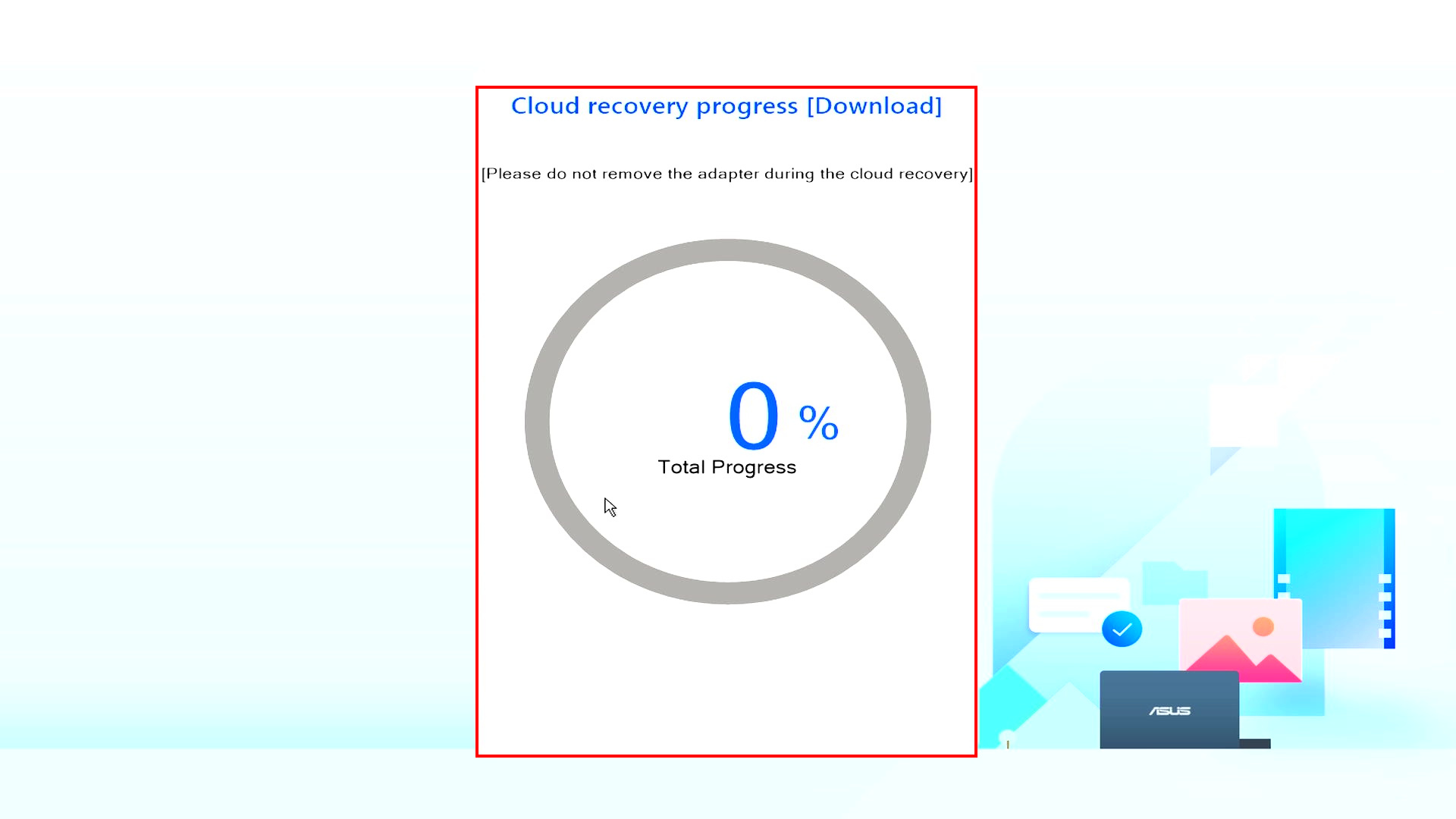
(15) O programa Recuperação da Nuvem inicia-se, por favor mantenha a rede ligada e não retire a energia, este processo levará cerca de 1~3 horas, dependendo da qualidade da sua rede e da configuração do computador.
Durante este tempo, é normal que o computador possa reiniciar várias vezes ou ter um ecrã preto. Por favor, não opere o computador, seja paciente.
(16) A recuperação de nuvens tem êxito e o seu computador foi restaurado ao estado de fábrica.
Se o seu computador não conseguir completar o Cloud Recovery, por favor contacte o Centro de Serviço ASUS para obter ajuda.

7. Recuperação de nuvens não está acessível
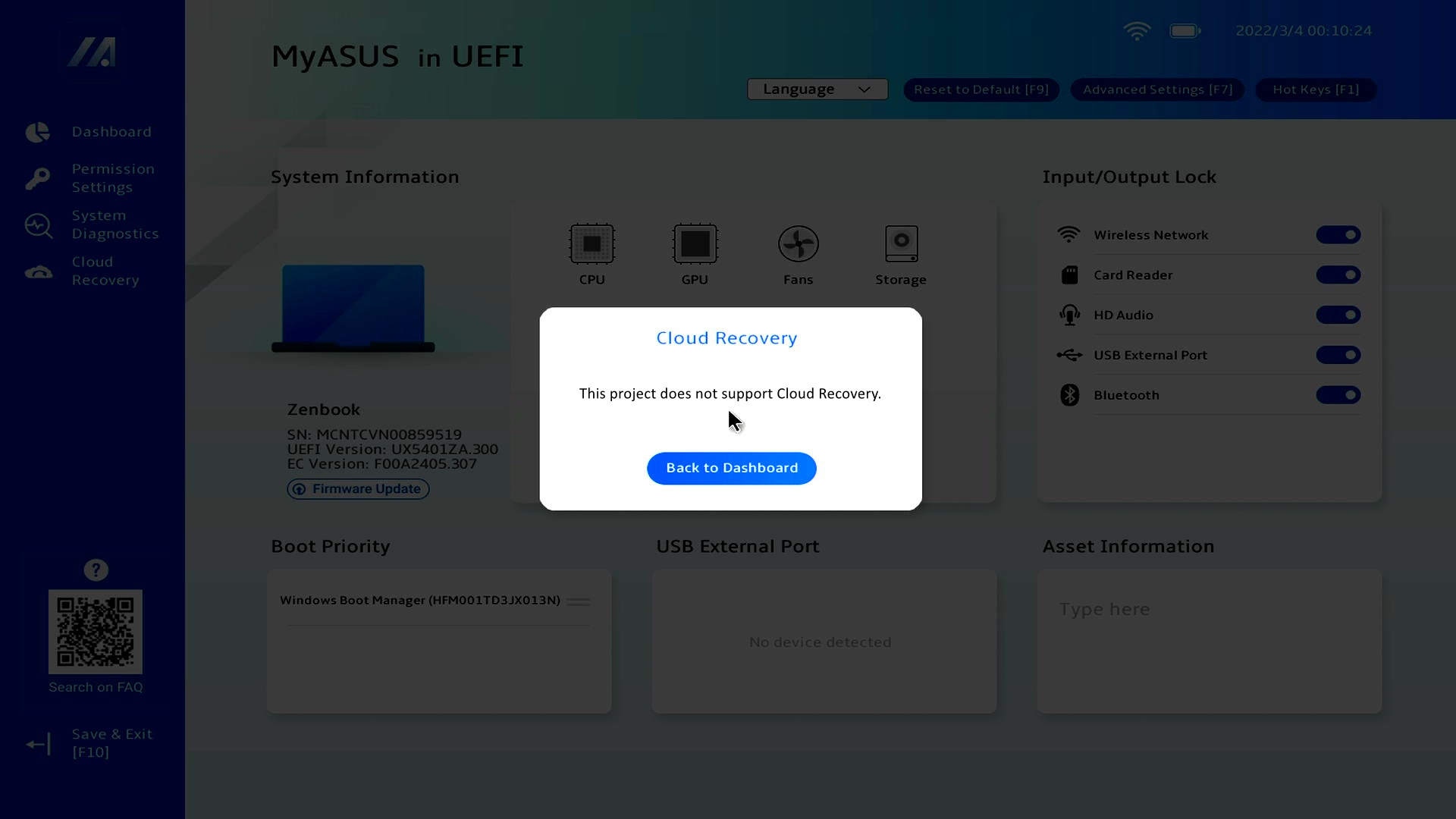
7.1 Este projeto não apoia a recuperação de nuvens
O seguinte ecrã será exibido, se este projecto não suportar a Recuperação de Nuvens.
- O seu computador está fora de garantia
- O seu computador não é de origem
Se tiver alguma dúvida, por favor contacte o Centro de Serviços ASUS.
7.2 Faltam as informações do dispositivo
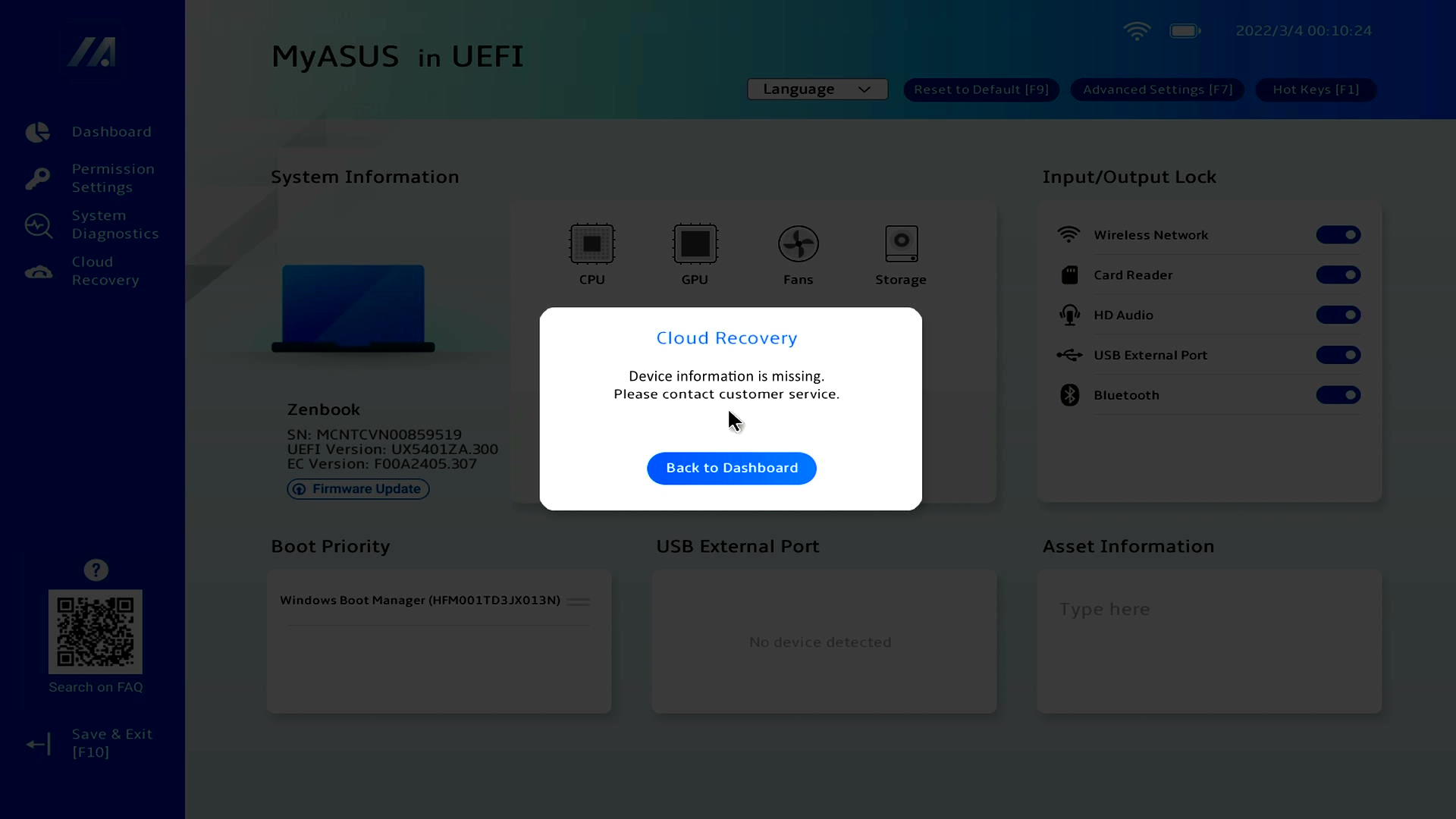
se vir que faltam informações do Dispositivo, contacte por favor o Centro de Serviço ASUS.
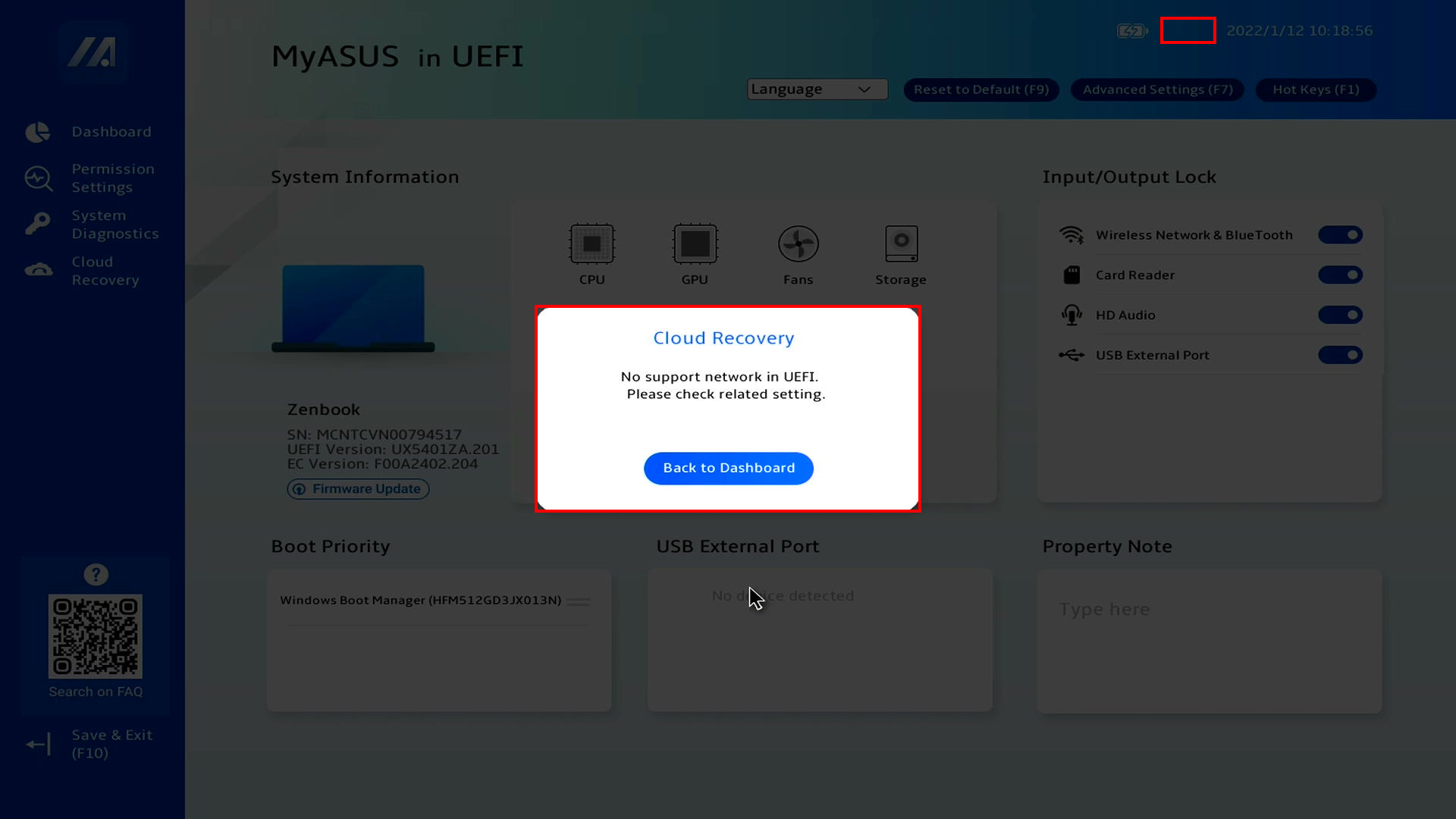
Se não conseguir aceder ao Cloud Recovery e o seguinte ecrã for exibido, o ícone WiFi também não é exibido no canto superior esquerdo. Por favor, instale o ficheiro de actualização do Firmware WiFi.
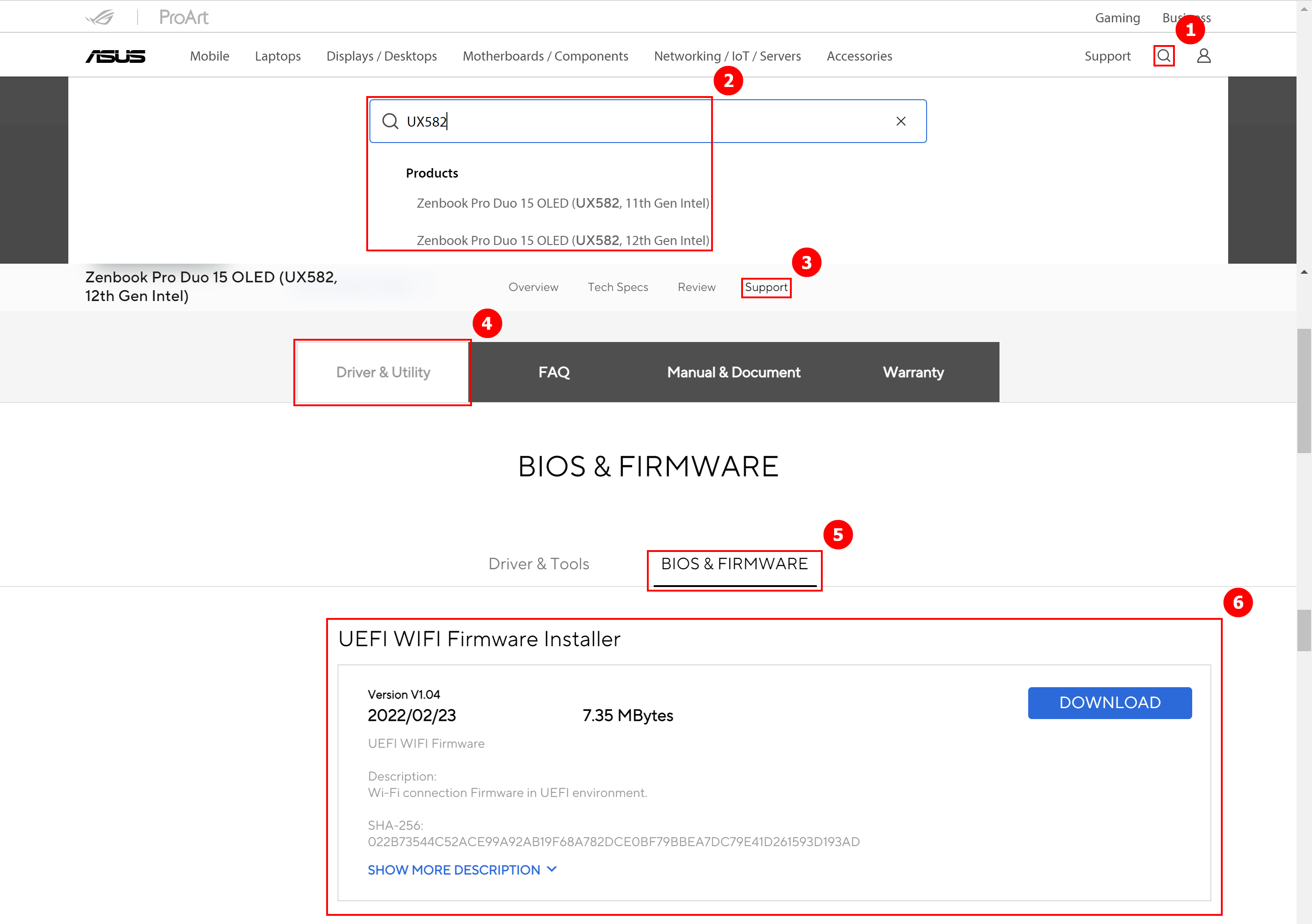
Descarregar o ficheiro de actualização do Firmware WiFi.Vá ao ASUS website, clique ①[Procurar], entrar a ②[Modelo do Computador], clicar em ③[Suporte], clique ④[Controladores & Utilitários], clique ⑤[BIOS & Firmware], encontrar o Instalador de Firmware WIFI da UEFI e clicar ⑥[Descarregar]. Após o download estar completo, executar o ficheiro exe para completar a actualização, por favor voltar ao MyASUS na interface UEFI BIOS.
P: O que acontece se a Recuperação de Nuvens parar devido a uma ligação à Internet lenta ou instável?
R: Quando o seu computador perder a sua ligação à Internet, será devolvido à página inicial do Cloud Recovery e terá de reexecutar o Cloud Recovery.
Se a sua ligação à Internet for instável e não conseguir efectuar o Cloud Recovery, recomenda-se que envie o seu computador para o centro de reparações.
P: O processo de recuperação será totalmente desacompanhado do princípio ao fim?
R: Sim, pode tratar de outras coisas quando o progresso da Recuperação da Nuvem começar, por isso seja paciente e aguarde que a Recuperação da Nuvem termine.
P: O Cloud Recovery irá alterar a partição HDD ou SSD?
R: Sim, o Cloud Recovery restaura o seu dispositivo de armazenamento ao seu estado original, independentemente de o dispositivo de armazenamento ter ou não partições. Portanto, antes de iniciar o Cloud Recovery, faça primeiro o backup dos dados do seu dispositivo de armazenamento.
P: O Cloud Recovery tem limitações de garantia? Existe um limite de tempo? Posso instalar o SO num dispositivo de armazenamento que comprei? (HDD/SSD não ASUS)
R: A recuperação de nuvens só é suportada durante o período de garantia do dispositivo. Se tiver substituído o seu dispositivo de armazenamento, pode usar o Cloud Recovery para restaurar o seu SO enquanto o seu dispositivo ainda estiver sob garantia.
P: Em que circunstâncias é recomendado realizar a função de Recuperação de Nuvens?
R: Pode utilizar a função Cloud Recovery para restaurar as configurações padrão do seu computador:
- Quando não pode entrar no Windows e não há forma de o corrigir.
- Ao substituir um dispositivo de armazenamento do Windows.
- Quando quiser restaurar completamente o seu computador para as configurações por defeito.