Temas relacionados
[Router Sem Fios] Como associar uma conta de confiança ao meu router ASUS? (aplicação do router ASUS)
Introdução
- O que é uma conta fiduciária?
- Vincule o seu router ASUS à sua conta
- Desvincular o meu router ASUS da conta de início de sessão
- Perguntas Frequentes
Pode iniciar sessão na sua conta fiduciária e vinculá-la ao router ASUS. Vincular o seu router ASUS a uma conta social pode ajudá-lo a ativar o assistente de voz através da aplicação do router e importar o perfil do router existente para um novo dispositivo portátil. Se quiser libertar o seu router e vinculá-lo a outra conta, pode desvincular o dispositivo da sua conta de início de sessão.
Preparação
1. A funcionalidade de Vinculação de Conta está disponível para versões de firmware 3.0.0.4.386.52294 e superiores. Por favor, certifique-se de que a versão de firmware do seu router ASUS está atualizada.
Para informações sobre como atualizar o firmware, consulte [Router Sem Fios] Como atualizar o firmware do seu router para a versão mais recente através da App ASUS Router?
2. Por favor, instale primeiro a aplicação ASUS Router no seu dispositivo smartphone. Certifique-se de que a versão da App ASUS Router está atualizada.
Para informações sobre como instalar a aplicação ASUS Router, consulte [Router Sem Fios] Como configurar o router ASUS Wi-Fi através da App ASUS Router?
3. A Vinculação de Conta só suporta ASUS DDNS, DDNS de terceiros não é suportado.
Aqui usamos iOS como exemplo.
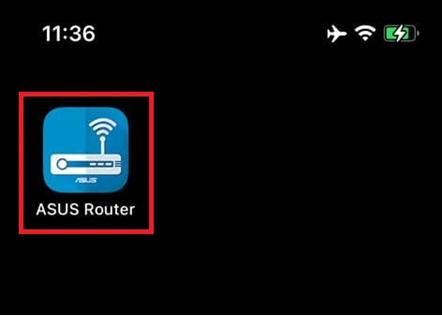
Passo 1. Clique em ASUS Router App
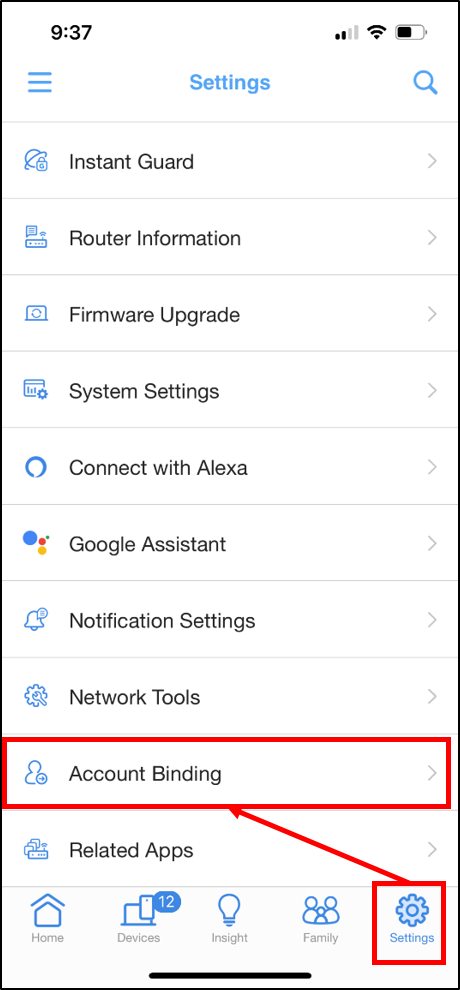
Passo 2. Vá a Definições e clique em [Vinculação de Conta]
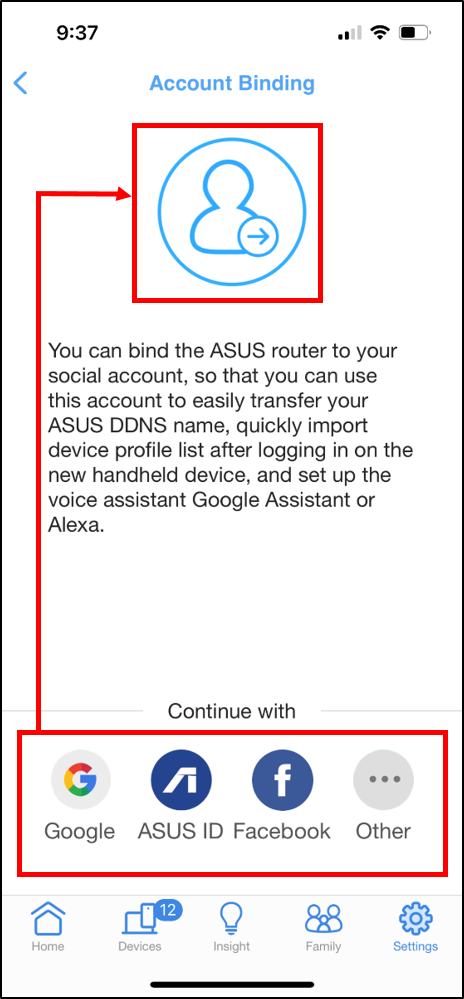
Passo 3. Escolha a conta que deseja vincular ao router ASUS e inicie sessão com essa conta.
Por favor, lembre-se das informações de login da conta e, depois, escolha a mesma conta quando iniciar sessão noutro dispositivo portátil.
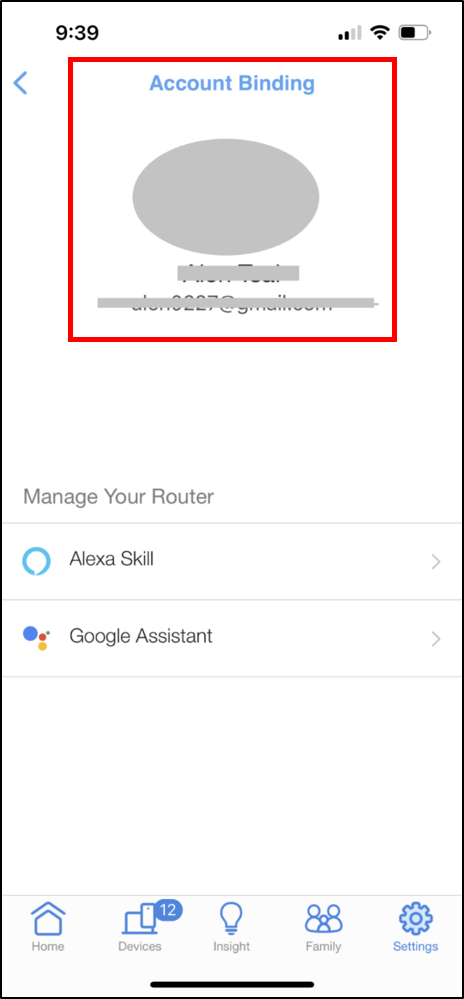
Passo 4. Quando iniciar sessão e a vinculação for bem-sucedida, pode ver as informações da sua conta.
Pode terminar sessão a partir da página de lista de perfis do router. Por favor, lembre-se de qual conta está a associar ao seu dispositivo ao terminar sessão. Pode ser necessário utilizar a mesma conta para iniciar sessão e listar todos os seus perfis de router associados.
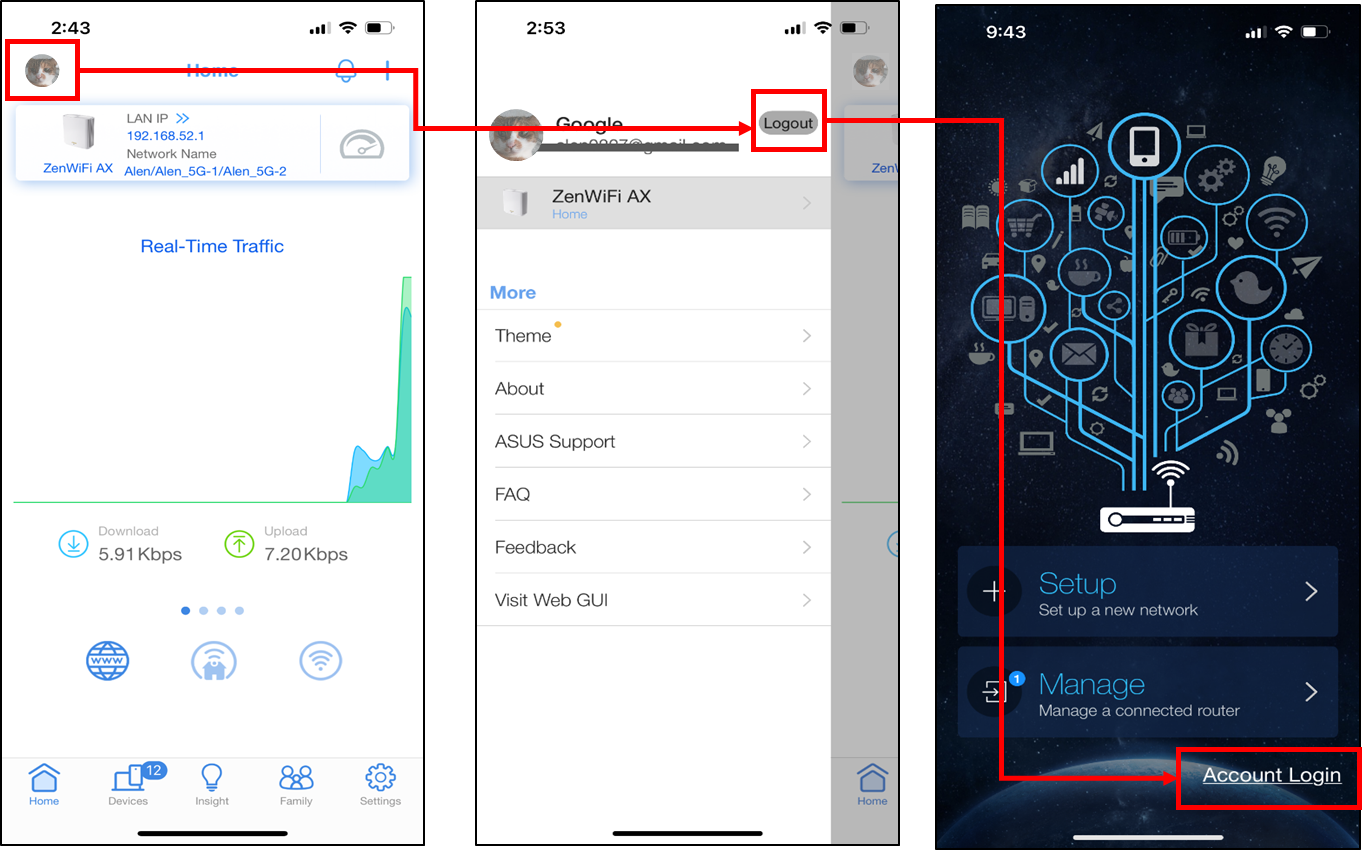
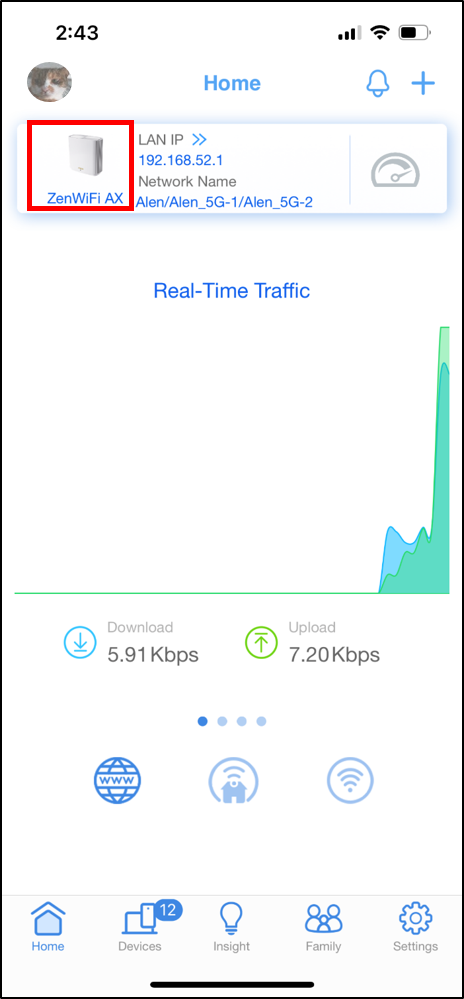
Passo 1. Vá para a página inicial do perfil do router que pretende desassociar e clique no ícone do dispositivo.
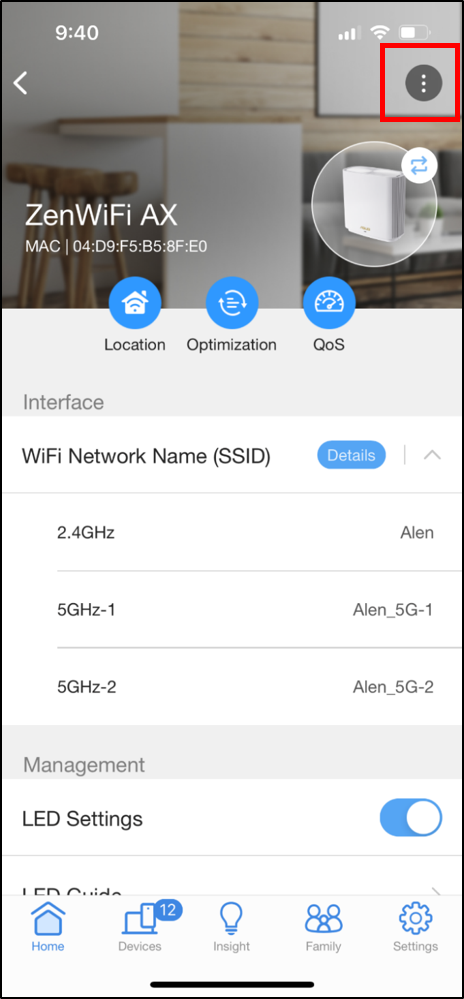
Passo 2. Clique no botão de definições no canto superior direito
Passo 3. Clique em Desassociar da conta
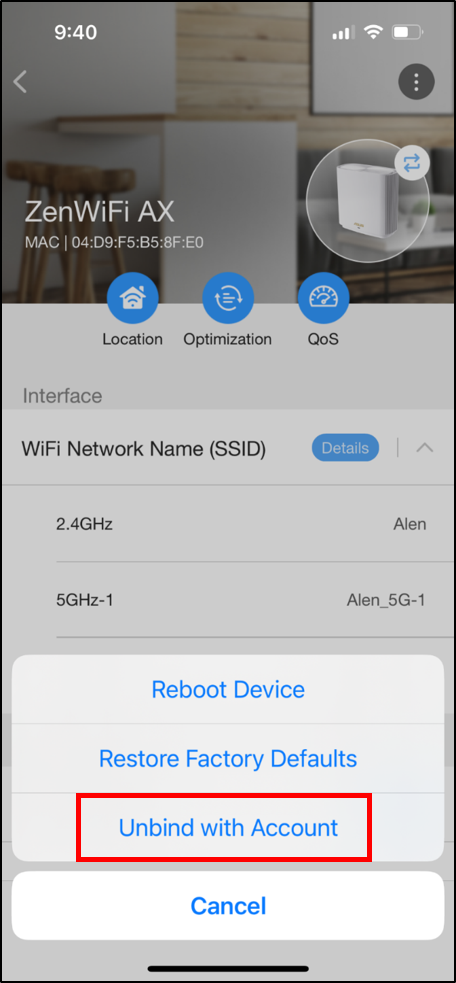
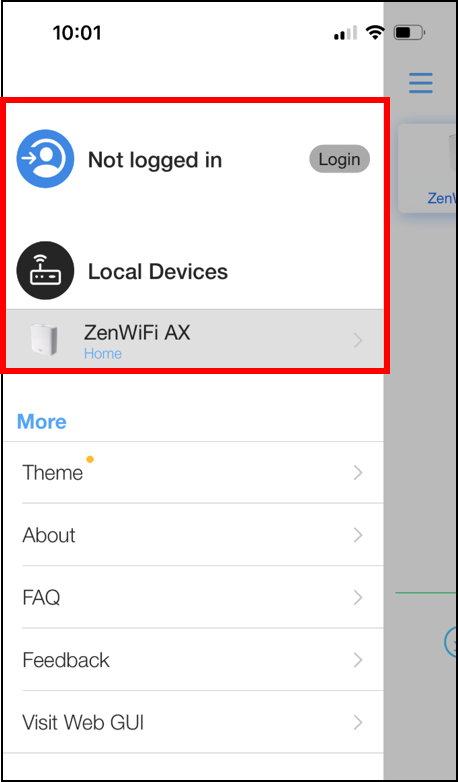
Depois pode ver o seu dispositivo a passar para dispositivo local. Agora já não está associado à sua conta. Pode desvinculá-lo com o telemóvel ou mantê-lo como dispositivo local para gestão.
1. Que tipos de conta são suportados por esta funcionalidade?
Atualmente suporta Gmail/ASUS ID/Facebook/Apple ID/WeChat.
Adicionado suporte a QQ/Weibo na China.
2. O mesmo router ASUS pode ser associado a diferentes contas sociais?
Não, o mesmo router ASUS só pode ser associado a uma conta social de cada vez.
3. Posso iniciar sessão nas minhas contas sociais em diferentes telemóveis ao mesmo tempo?
Pode iniciar sessão e utilizar diferentes telemóveis ao mesmo tempo.
4. Não consegue iniciar sessão para gerir a app do router ASUS através da associação de conta social?
Se ainda não tiver associado nenhuma conta social a este router ASUS, a associação de conta não funciona porque não existe registo de associação.
A associação e gestão de contas destina-se a utilizadores que queiram associar uma conta social ao router e, se o utilizador mudar para um novo dispositivo móvel, pode aceder a todos os perfis de routers ao iniciar sessão com contas sociais.
Para informações sobre como instalar a app do router ASUS, por favor consulte [Router Sem Fios] Como configurar o router ASUS Wi-Fi através da App ASUS Router?
Como obter a (Utilitário / Firmware)?
Pode transferir os drivers, software, firmware e manuais de utilizador mais recentes no Centro de Transferências da ASUS.
Se precisar de mais informações sobre o Centro de Transferências da ASUS, por favor consulte esta ligação