Temas relacionados
- [Router sem fio] Como posso entrar na página de configurações do meu roteador ASUS usando a interface gráfica da Web?
- [Router sem fios] Não consigo iniciar sessão na GUI/aplicação Web do meu router ASUS com o meu nome de utilizador e palavra-passe.
- [Roteador sem fio] Como alterar o nome de login e a senha do roteador ASUS / roteador ExpertWiFi?
[Router sem fios] Como gerir vários routers ASUS através da aplicação do router ASUS?
Para lhe fornecer instruções mais detalhadas, também pode clicar no link do vídeo do ASUS Youtube abaixo para saber mais sobre como gerir a sua rede extensível AiMesh com a aplicação ASUS Router.
Depois de configurar o seu primeiro router ASUS na aplicação ASUS Router, se precisar de configurar um segundo ou mais routers Asus, pode utilizar a aplicação ASUS Router para gerir vários routers.
Antes de iniciar a configuração, certifique-se de que o seu router ASUS é suportado e que a aplicação ASUS Router está instalada.
Se quiser saber mais sobre a aplicação ASUS Router, tais como modelos suportados, requisitos da versão do sistema e configuração inicial, consulte o FAQ [Roteador Sem Fios] Como configurar o router WiFi ASUS através da aplicação ASUS Router? (QIS, Configuração Rápida de Internet)
Por exemplo, se precisar de iniciar sessão num segundo router ASUS que já tenha sido configurado, siga estes passos:
1. Antes de configurar, certifique-se de que o firmware do router e a aplicação ASUS Router estão atualizados.
Consulte as Perguntas Frequentes Como atualizar o firmware do seu router para a versão mais recente através da ASUS Router App
2. Ligue o seu telemóvel diretamente à rede WiFi do router ASUS que pretende gerir.
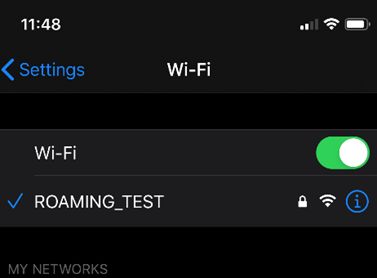
3. Inicie a aplicação ASUS Router.

4. No canto superior direito, vai encontrar um ponto vermelho ao lado do botão [+].
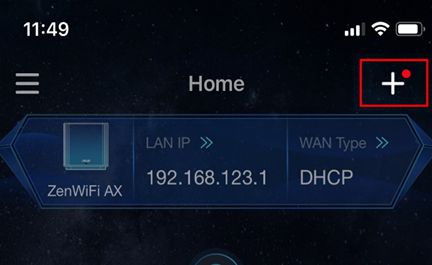
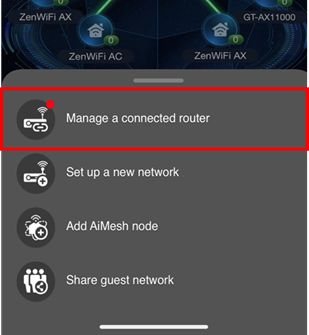
5. Clique no botão mais e selecione [Gerir um router ligado].
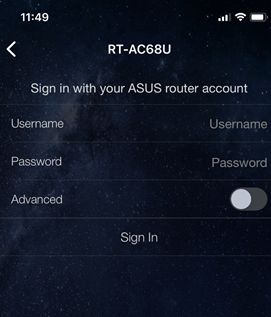
6. Introduza o nome de utilizador e a palavra-passe do router para iniciar sessão.
Nota: Se se esquecer do nome de utilizador e/ou da palavra-passe, por favor restaure o router para o estado de fábrica e faça a configuração inicial.
Por favor, consulte [Router Sem Fios] Como repor o router para as definições de fábrica? para saber como restaurar o router ao estado original.
7. Depois de iniciar sessão, pode encontrar os routers que acabou de adicionar no menu lateral (gaveta). Além disso, pode encontrar todos os routers sob a sua gestão e pode clicar para alternar entre os diferentes routers que pretende gerir.
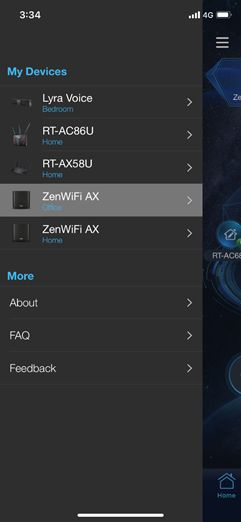
Nota: Para ver a lista de routers suportados pela aplicação ASUS Router, vá à App Store do iOS ou ao Google Play e procure pela aplicação ASUS Router.
Nota: Para atualizar o firmware, por favor consulte o seguinte: [Router Sem Fios] Como atualizar o firmware do seu router para a versão mais recente através da App ASUS Router
Perguntas frequentes
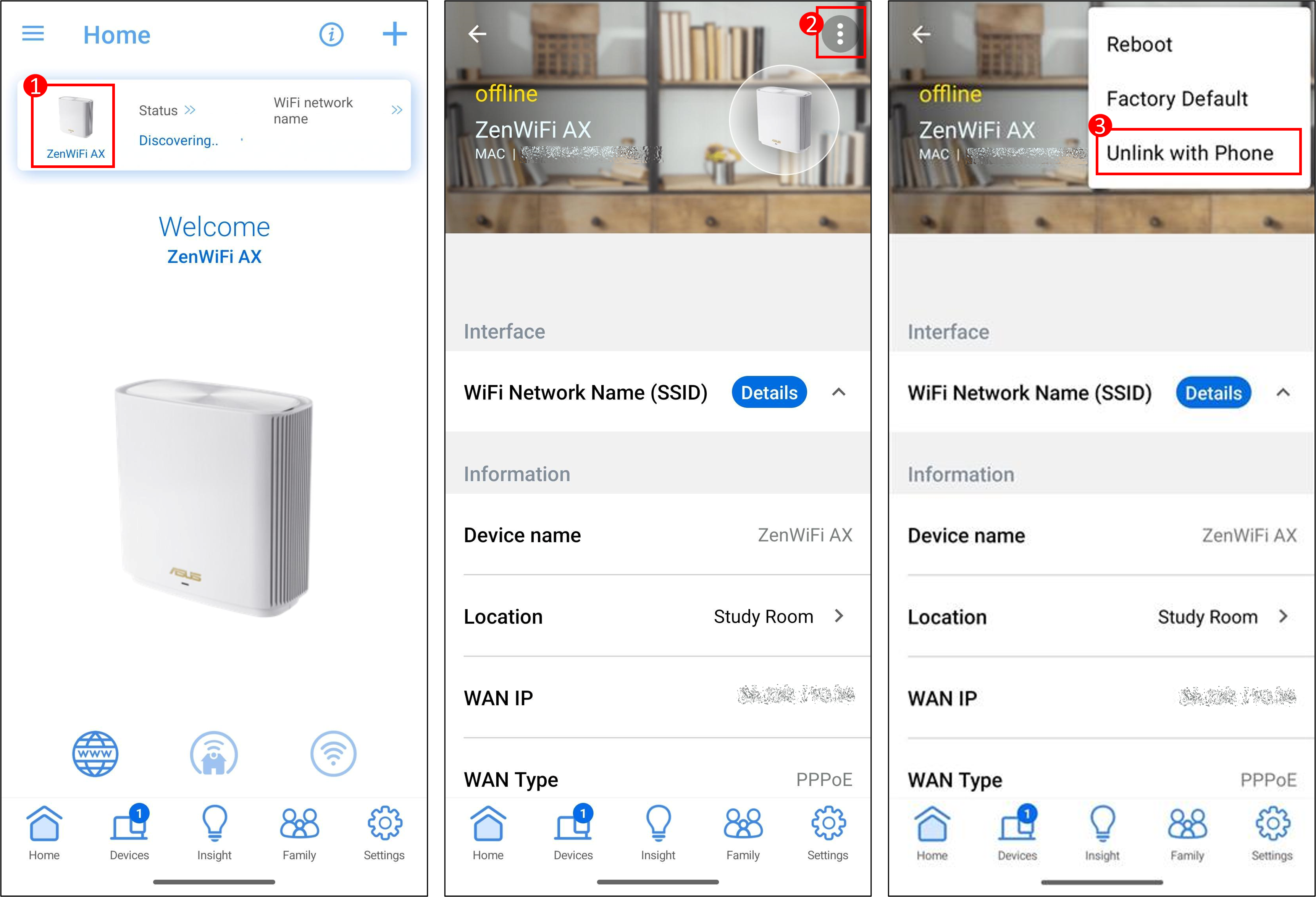
1. Como remover um router com sessão iniciada da aplicação ASUS Router?
Como mostrado no exemplo abaixo, na página inicial da App, clique no router > clique no ícone  > clique em [Desvincular do Telefone] para concluir o processo.
Se estiver a utilizar a funcionalidade de associação de conta, por favor [desassocie a sua conta] primeiro.
Para instruções sobre a associação de conta, por favor consulte outro FAQ [Router Sem Fios] Como associar uma conta de confiança ao meu router ASUS?
2. Como encontrar o nome de utilizador e palavra-passe predefinidos do router?
- Por questões de segurança, se já alterou anteriormente o seu nome de utilizador ou palavra-passe, não conseguirá iniciar sessão no router utilizando o nome de utilizador ou palavra-passe predefinidos.
- Como encontrar o nome de utilizador e palavra-passe predefinidos do router:
(1) Alguns modelos têm o nome de utilizador e palavra-passe predefinidos na etiqueta do router, que pode encontrar numa etiqueta na parte de trás ou na parte inferior do router. O nome de utilizador e palavra-passe predefinidos são [admin].
(2) Alguns modelos têm o nome de utilizador e palavra-passe predefinidos na etiqueta do router, que pode encontrar numa etiqueta na parte de trás ou na parte inferior do router. O nome de utilizador e palavra-passe predefinidos baseiam-se no que está indicado na etiqueta, como no exemplo abaixo.
A localização das etiquetas para diferentes modelos irá variar.

3. Não consigo iniciar sessão na aplicação ASUS router no meu telemóvel?
Por favor, consulte o seguinte:
a. Verifique se está ligado ao nome de WiFi correto. O seu telemóvel precisa de estar ligado ao WiFi do router ao qual pretende aceder.
b. Se o nome de utilizador e a palavra-passe introduzidos para iniciar sessão no router não permitirem o acesso, por favor consulte a FAQ [Router Sem Fios] Não consigo iniciar sessão na interface Web GUI/App do meu router ASUS usando o meu nome de utilizador e palavra-passe
c. Quando tiver problemas com o seu telemóvel ou router, reiniciá-los pode resolver o problema. Tente reiniciar o seu telemóvel e router para ver se isto melhora a situação.
d. Por favor, certifique-se de que o firmware do router e a aplicação do router ASUS estão atualizados. Consulte a FAQ Como atualizar o firmware do seu router para a versão mais recente através da ASUS Router App
Como obter a (Utilitário / Firmware)?
Pode descarregar os drivers, software, firmware e manuais do utilizador mais recentes no Centro de Transferências ASUS.
Se precisar de mais informações sobre o Centro de Transferências ASUS, por favor consulte este link.