Temas relacionados
[Windows 11/10] Resolução de problemas - Não é possível entrar no modo de suspensão ou hibernação
Produtos aplicáveis: Notebook, computador de secretária, PC tudo-em-um, consola portátil para jogos
Se verificar que o dispositivo não entra nos modos de suspensão ou hibernação, consulte as seguintes etapas de resolução de problemas.
Acesse as instruções correspondentes com base no sistema operacional Windows atual do seu dispositivo:
Windows 11 sistema operativo
Índice:
Verifique as configurações do plano de energia
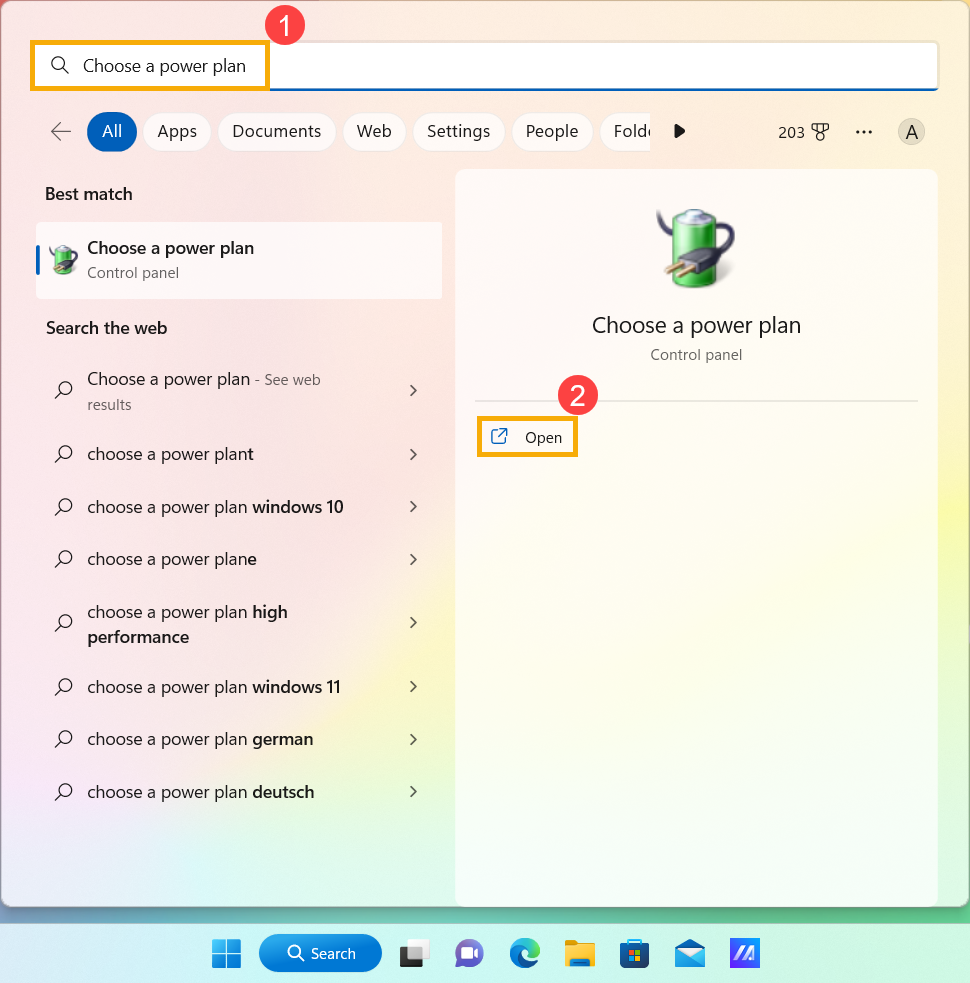
- Digite e pesquise [Escolher um plano de energia] na barra de pesquisa do Windows.①, e depois selecione [Abrir]②.
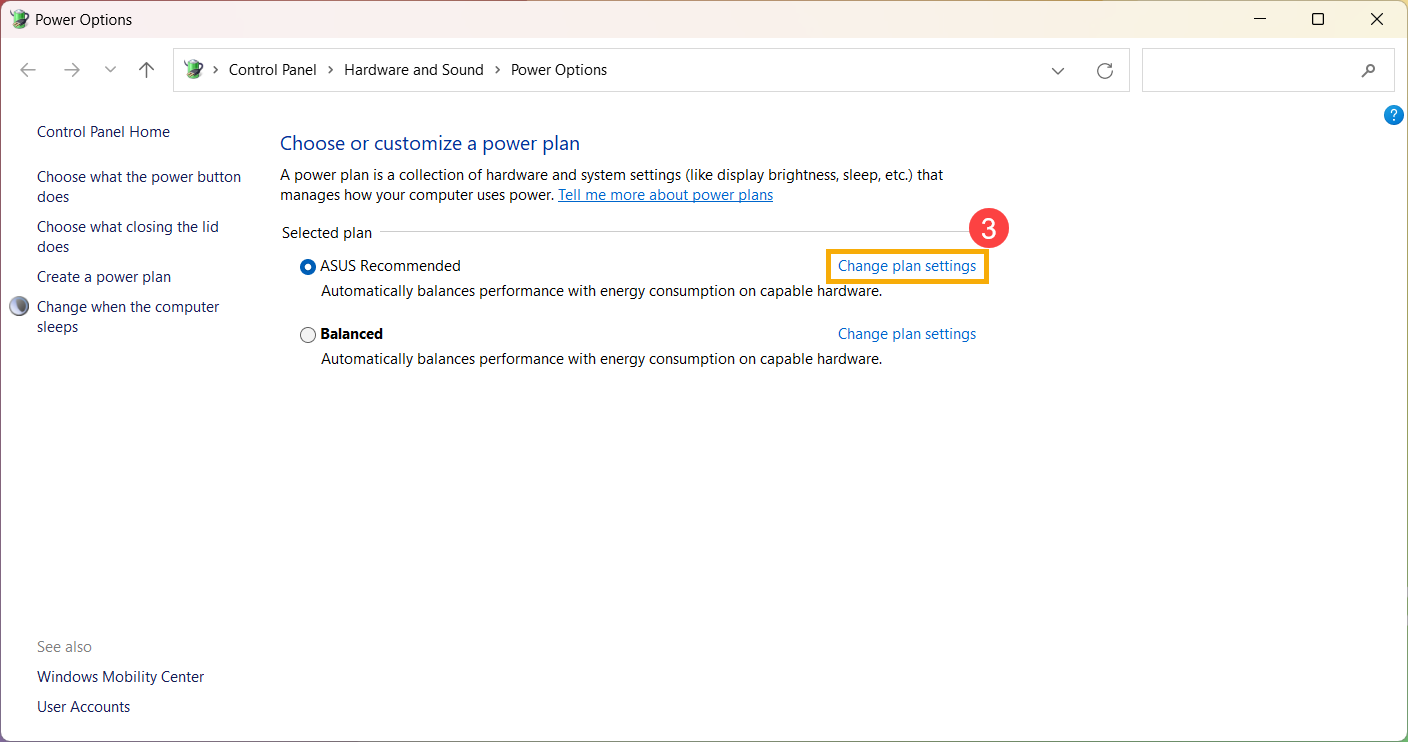
- Clicar [Alterar as configurações do plano]③ ao lado do plano de energia atual.
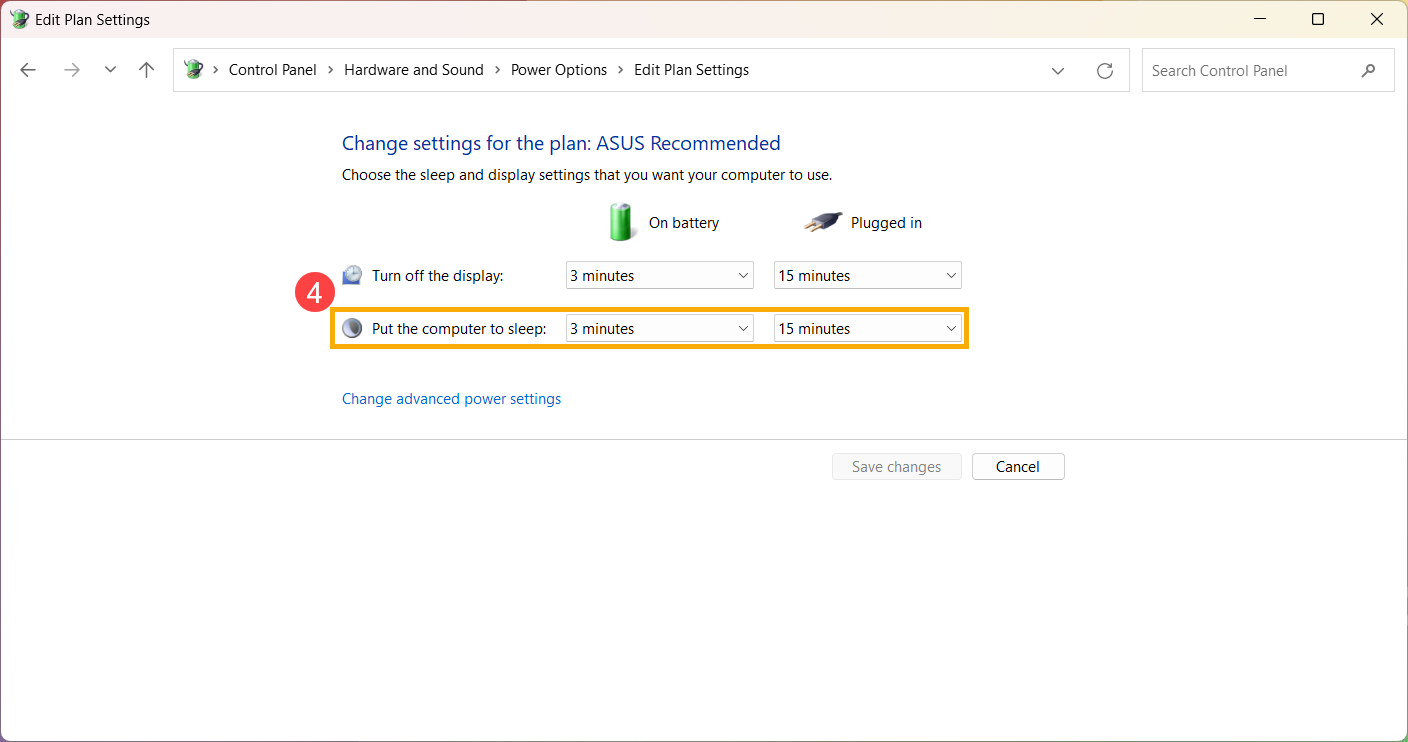
- Na opção Colocar o computador em modo de suspensão, selecione a configuração de tempo que melhor atenda às suas necessidades quando a alimentação estiver em bateria e conectada à tomada.④.
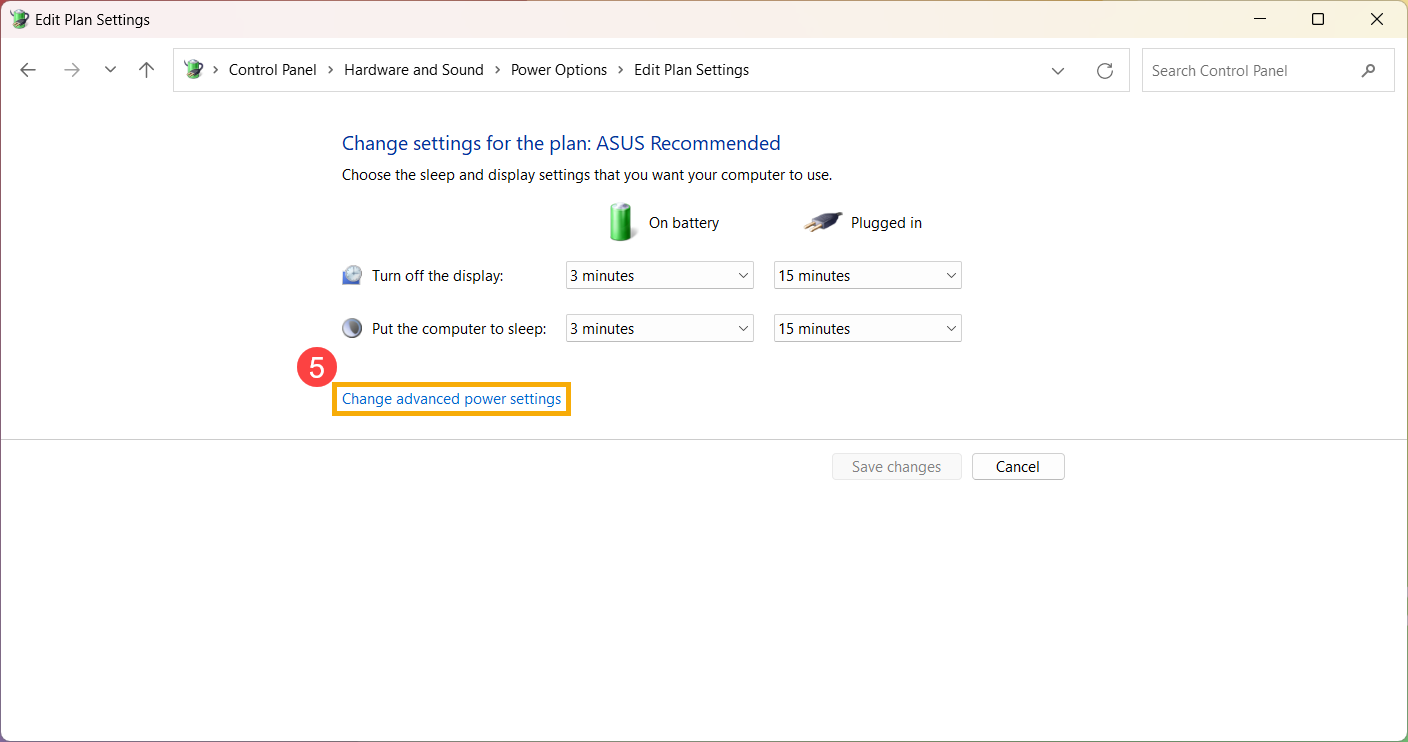
- Clicar [Alterar configurações avançadas de energia]⑤.
- Verificar o tempo de desligamento do disco rígido aquele nenhum será definido como Nunca⑥. (Definir 0 minutos mudará automaticamente para Nunca.)
Nota: Se definir o disco rígido para Nunca desligar, o dispositivo não entrará automaticamente no modo de suspensão ou hibernação.
Nota: Se houver menos opções de energia no seu dispositivo, ele pode ser um modelo compatível com o Modern Standby. Aqui pode saber mais sobre
Por que as minhas opções de energia não apresentam algumas configurações? Continue com a próxima solução de problemas.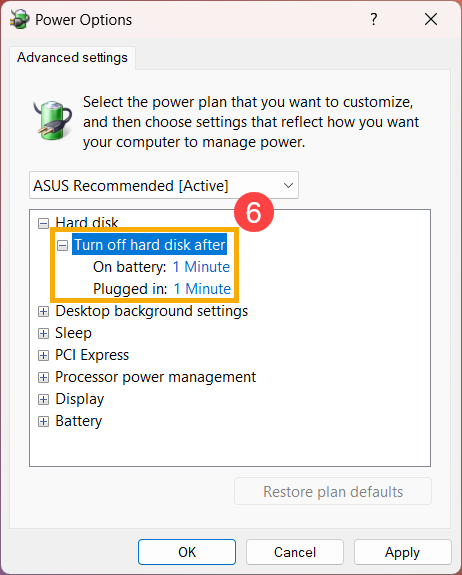
- CVerifique se a opção Permitir temporizadores de ativação atende às suas necessidades ⑦.
Nota: Esta configuração impede que os programas ativem o seu dispositivo. Se desejar que uma tarefa agendada ative o seu dispositivo, terá de alterar esta configuração de volta para Ativar.
Nota: Se houver menos opções de energia no seu dispositivo, ele pode ser um modelo compatível com o Modern Standby. Aqui pode saber mais sobre Por que as minhas opções de energia não apresentam algumas configurações? Continue com a próxima solução de problemas.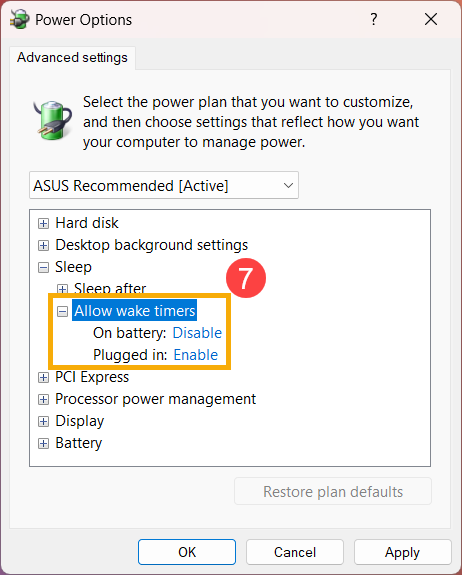
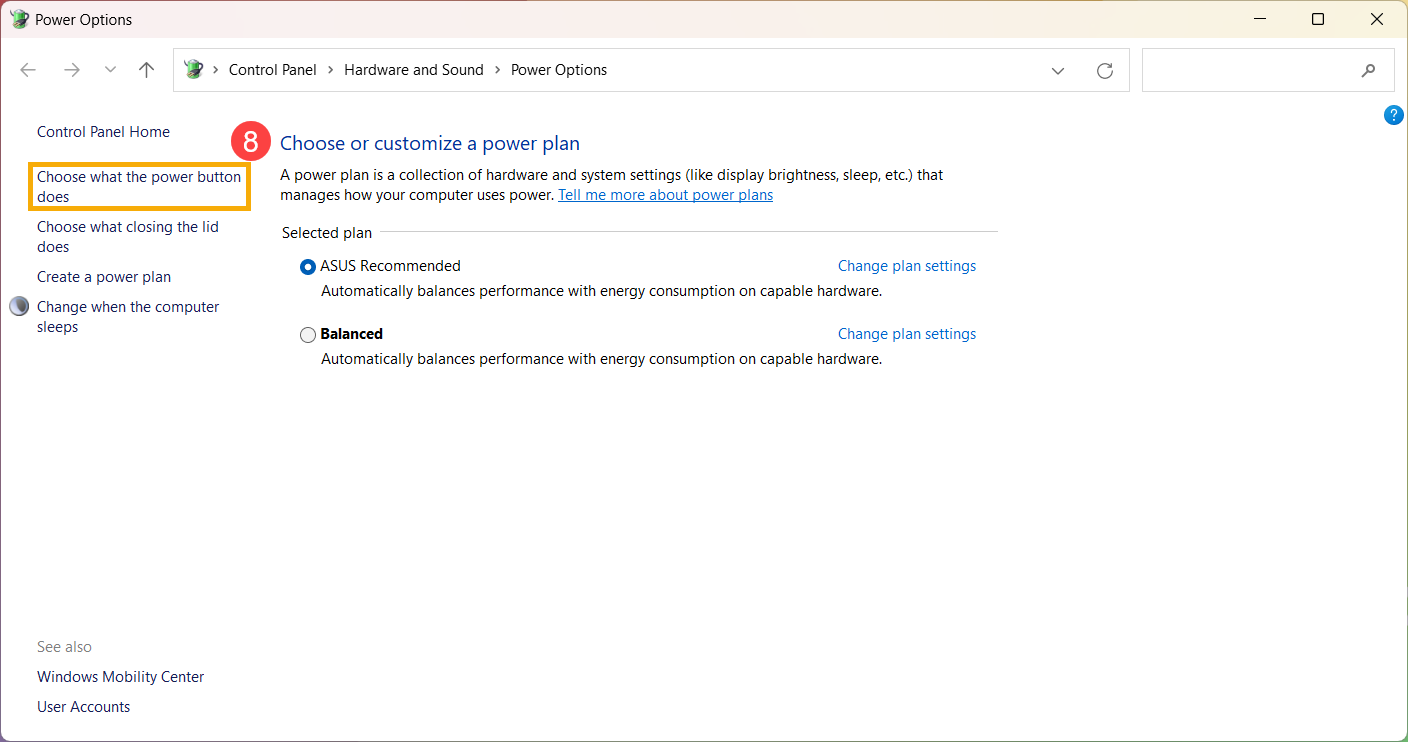
- Selecionar [Escolha o que o botão liga/desliga faz]⑧.
- Verifique a ação de Quando pressiono o botão de energia e quando fecho a tampa para satisfazer as suas necessidades⑨.
Nota: Os computadores de secretária, os PCs All-in-One e os dispositivos portáteis para jogos não têm a configuração 「Quando fecho a tampa」.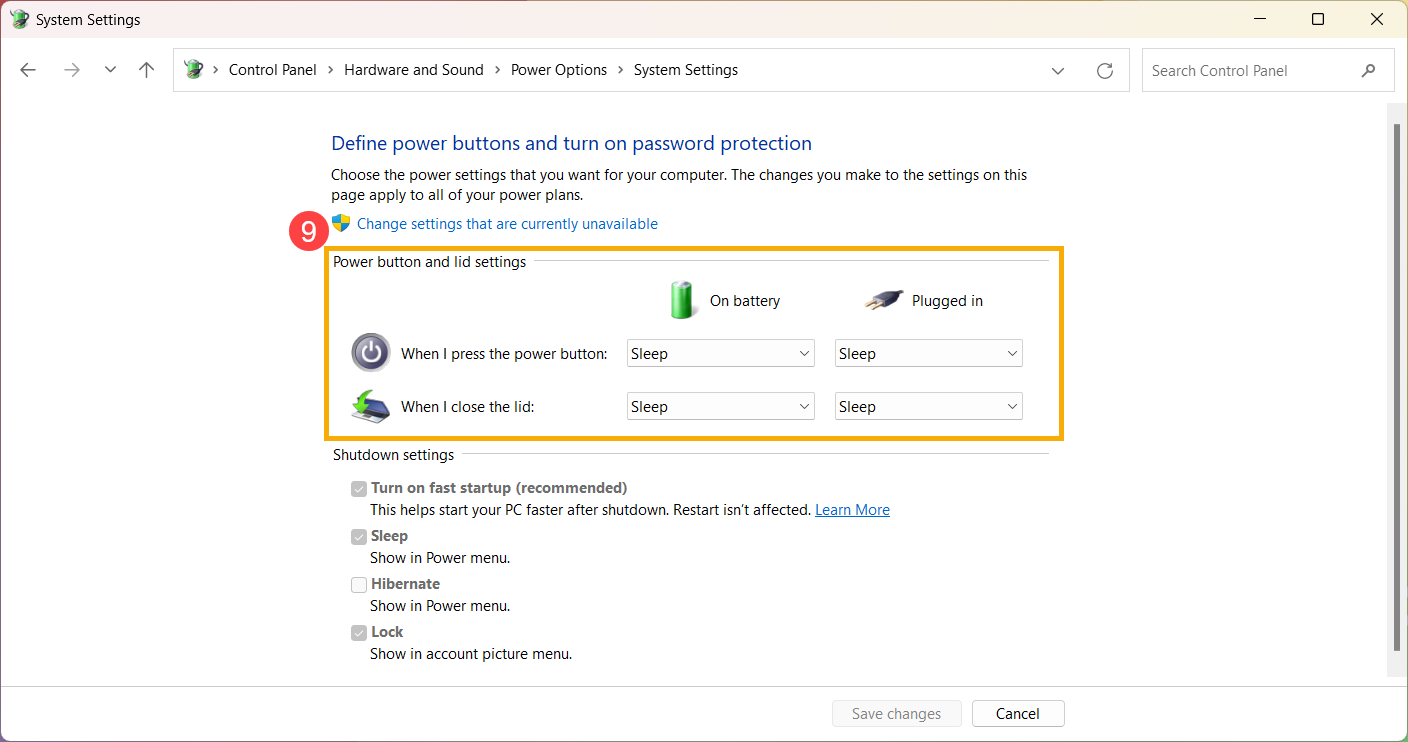
- Se a opção de hibernação não estiver disponível por predefinição no seu dispositivo, clique em [Alterar configurações que estão indisponíveis no momento]⑩.
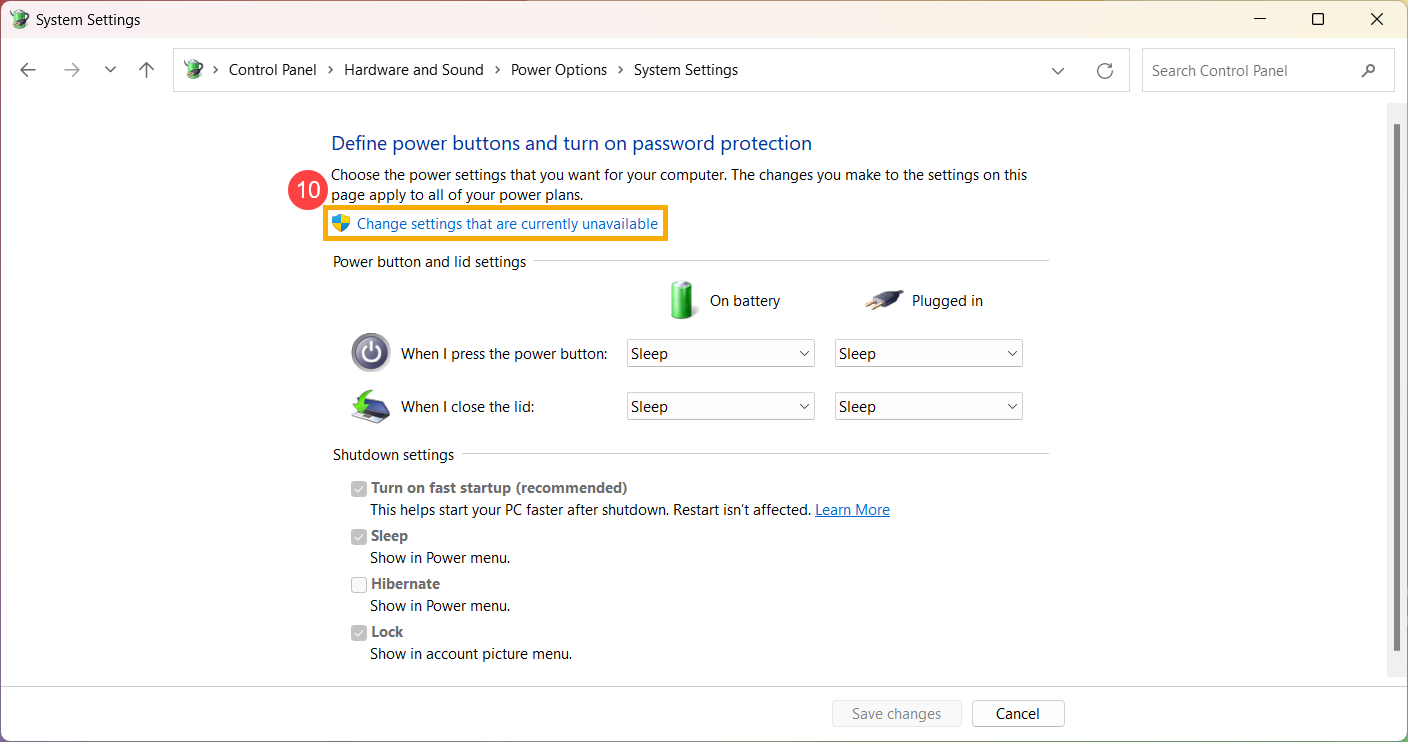
Marque a caixa para ativar a configuração de hibernação.⑪, e depois selecione [Guardar alterações]⑫. Poderá escolher o modo Hibernar.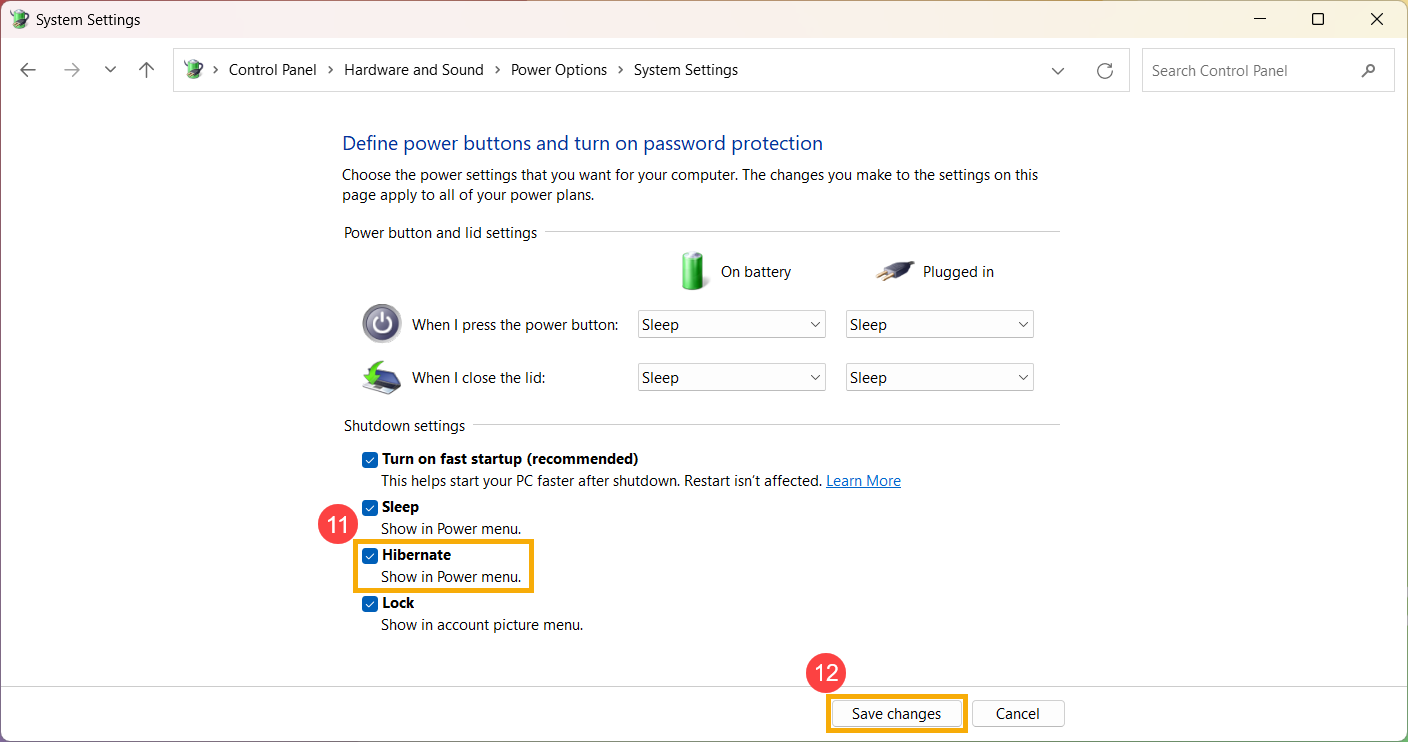
Se o problema persistir, continue com a próxima solução de problemas.
Remova os acessórios e atualize o BIOS / pacotes do Windows / controladores para a versão mais recente
- Desligue todos os dispositivos externos, incluindo o teclado, o rato, o disco rígido externo, a impressora, os cartões de memória, os CDs na unidade ótica e quaisquer placas adaptadoras nos leitores de cartões. Por vezes, os dispositivos externos podem causar o mau funcionamento do sistema.
Nota: Além disso, desligue todos os monitores externos. Se for um computador de secretária, comece com um monitor externo para verificar se o computador consegue arrancar e apresentar imagens corretamente.
Nota: Se o seu dispositivo suportar o modo Modern Standby, os seus dispositivos externos também terão de suportar a funcionalidade de poupança de energia. Caso contrário, o seu dispositivo poderá não entrar no modo Modern Standby. Aqui pode saber mais sobre Introdução ao modo de espera moderno. - A atualização regular do BIOS, do Windows e dos controladores pode melhorar a estabilidade e o desempenho do sistema. Certifique-se de que o seu dispositivo está a utilizar as versões mais recentes.. Saiba mais sobre como atualizar o BIOS:
Como atualizar a versão do BIOS no sistema Windows
How to use EZ Flash to update the BIOS version
(Para produtos de secretária, consulte Introdução ao EZ Flash 3 da placa-mãe ASUS.)
Saiba mais sobre como atualizar o Windows e os controladores: - Como executar a Atualização do Windows
Como atualizar drivers através da Atualização do Sistema no MyASUS
Se o problema persistir após atualizar o BIOS/pacotes do Windows/drivers para a data, continue com a próxima solução de problemas.
Carregar BIOS padrão
Se o seu dispositivo não conseguir entrar no modo de suspensão ou hibernação, isso pode ser devido a uma alteração nas configurações da BIOS. Tente restaurar as configurações da BIOS para os valores padrão.
- Aceda ao ecrã de configuração da BIOS no dispositivo.
Quando o dispositivo não está ligado, mantenha pressionada a tecla [F2] no teclado, em seguida, pressione o botão power para ligar o dispositivo. Mantenha pressionada a tecla [F2] até que a tela de configuração do BIOS apareça e, em seguida, solte a tecla [F2]. Saiba mais sobre Como entrar no ecrã de configuração da BIOS.
Nota: Em alguns modelos de desktop mais antigos, pode ser necessário pressionar e manter pressionado o botão [Del] tecla durante o arranque para aceder ao ecrã de configuração da BIOS.
Nota: Para consolas portáteis, mantenha premido o botão [Diminuir volume] botão e, em seguida, pressione o botão liga/desliga. - Uma vez na tela de configuração da BIOS, consulte o artigo: Como restaurar as configurações da BIOS.
- Se o problema persistir, continue com a próxima etapa de resolução de problemas Se o problema persistir, continue com o próximo capítulo para resolução de problemas.
Verifique as aplicações em execução em segundo plano
Verifique se há algum aplicativo em execução ou a ser baixado/atualizado, como o Outlook a baixar e-mails, atualizações de jogos, Windows Update, Microsoft Store etc., ou se o software antivírus está a fazer uma verificação.
Isso pode impedir que o seu dispositivo entre no modo de suspensão ou hibernação, por isso recomendamos que aguarde até que o aplicativo seja encerrado ou fechado.
Se o problema persistir, continue com a próxima solução de problemas.
Use Troubleshooting tool in Windows
Nota: As opções do solucionador de problemas podem variar dependendo da versão do Windows.
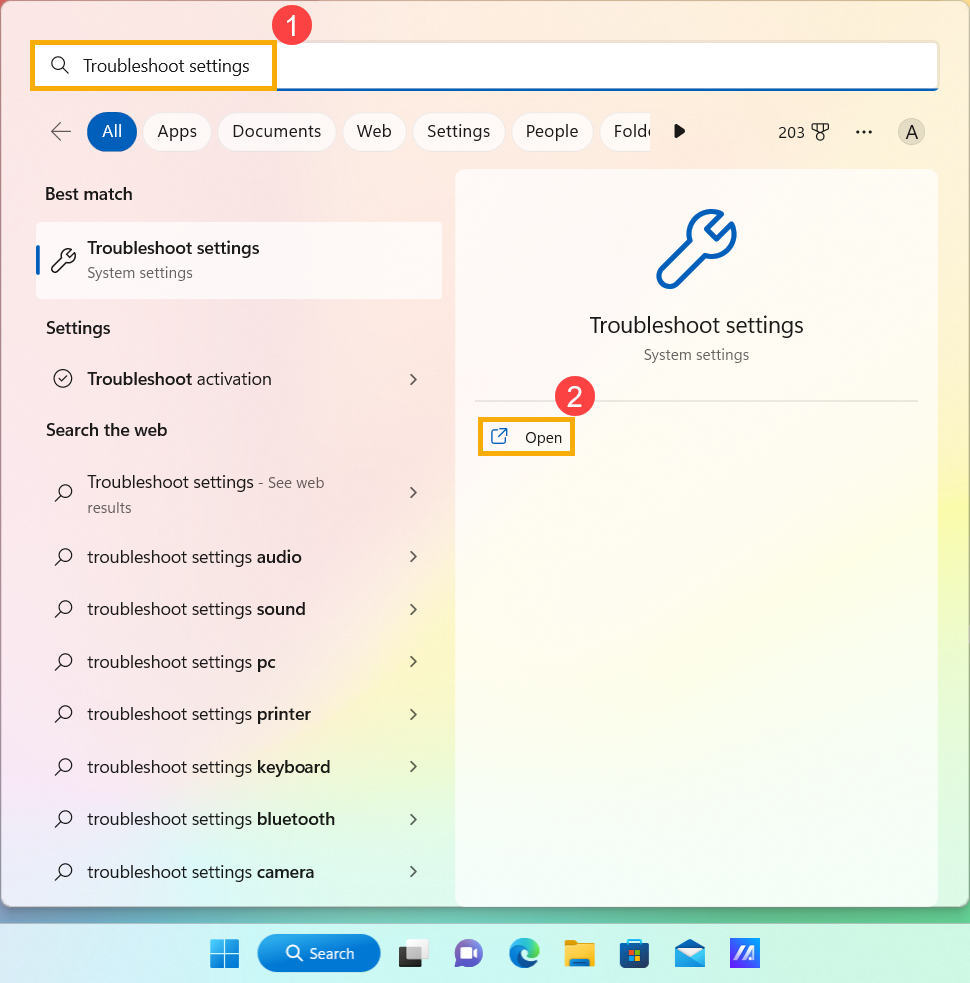
- Digite e pesquise [Resolva problemas nas configurações] na barra de pesquisa do Windows①, e depois selecione[Abrir]②.
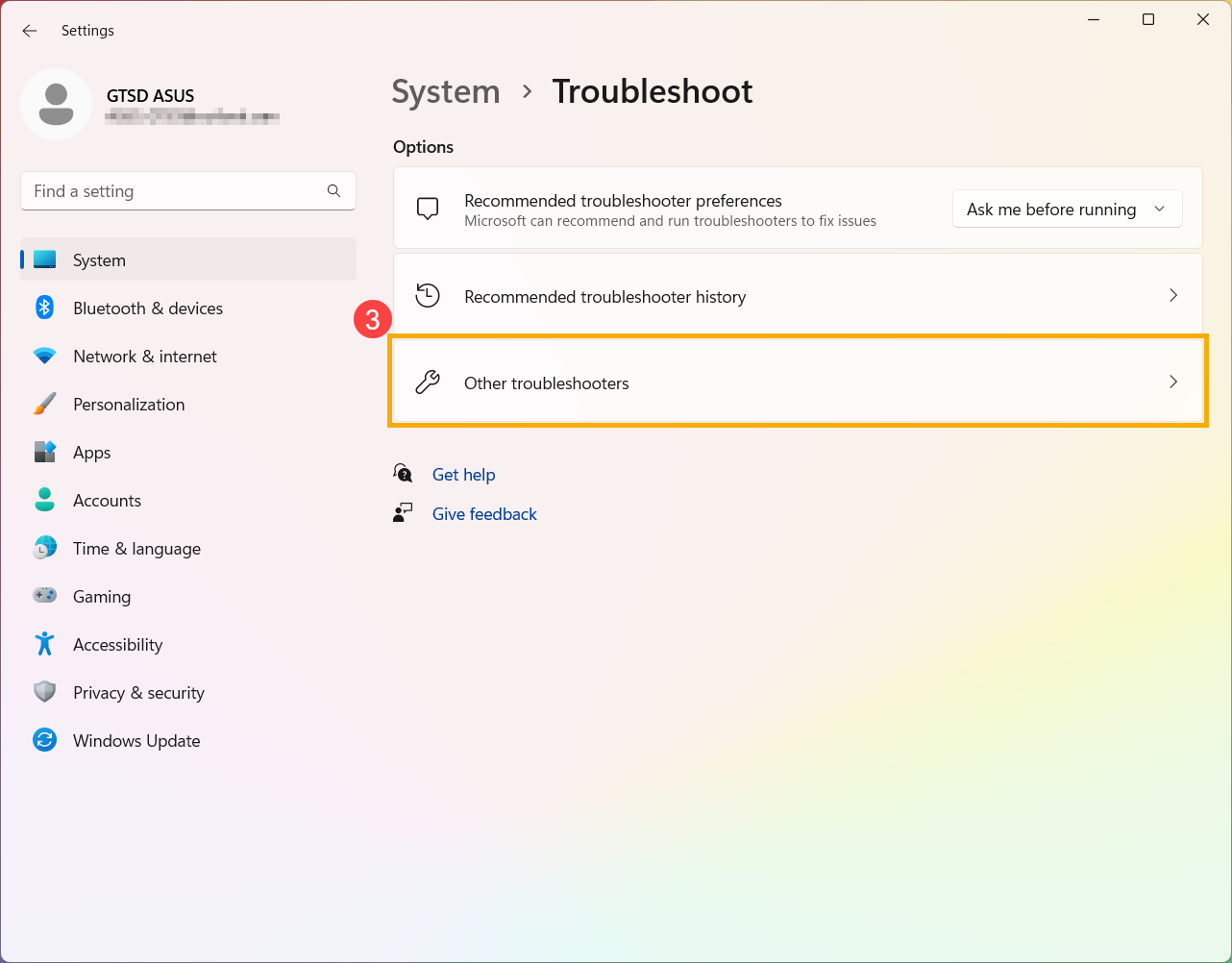
- Selecione [Outros solucionadores de problemas]③.
- Clicar [Run] na opção de Power ④.
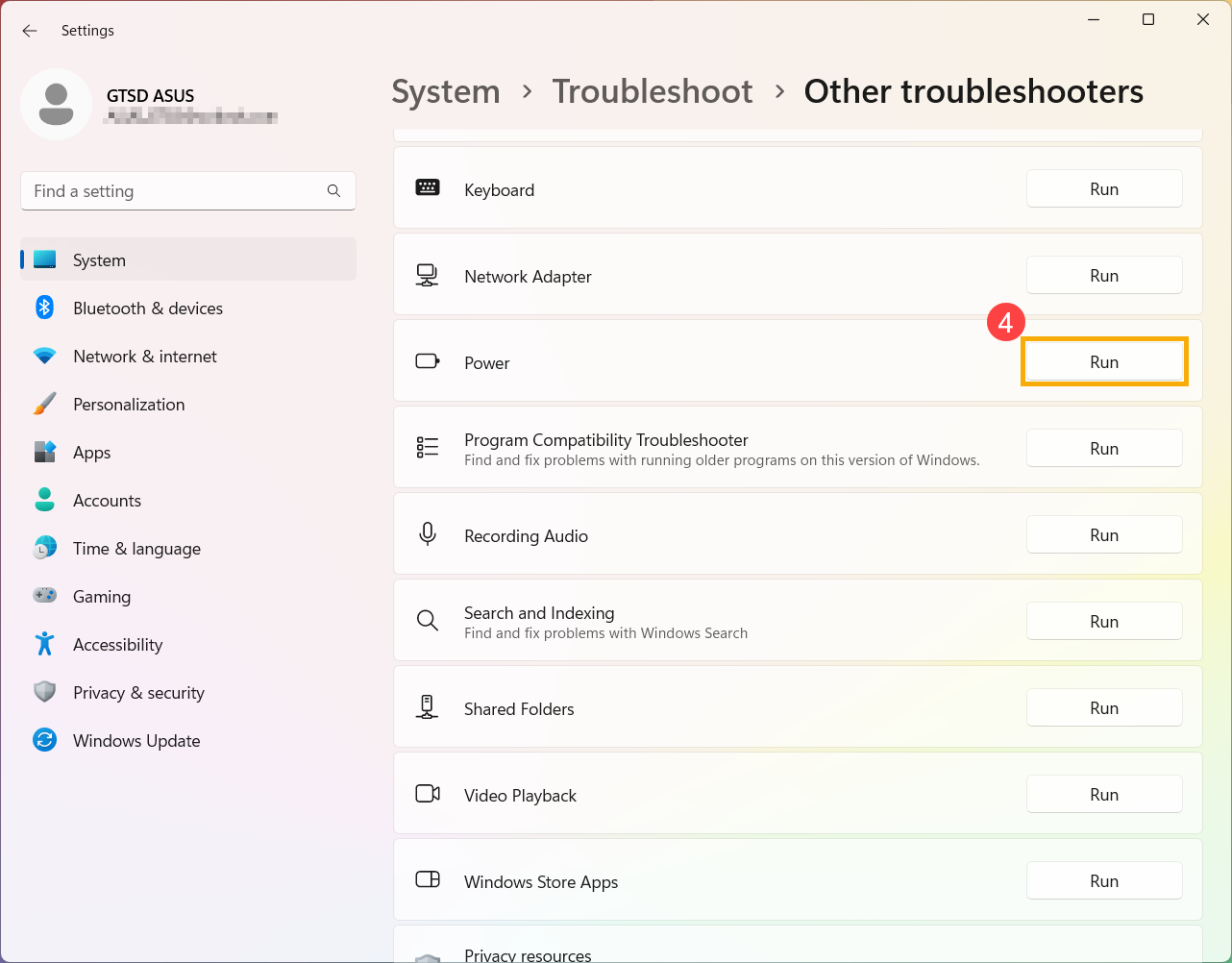
- Siga as instruções no ecrã para concluir o processo de resolução de problemas. Se o problema persistir, continue com a próxima resolução de problemas.
Execute uma inicialização limpa no Windows
A 「A «inicialização limpa» inicia o Windows com um conjunto mínimo de controladores e programas de inicialização, para que possa determinar se um programa em segundo plano está a interferir com o seu jogo ou programa. Isso é semelhante a iniciar o Windows no Modo de Segurança, mas oferece mais controlo sobre quais serviços e programas são executados na inicialização, ajudando a isolar a causa do problema. Para obter mais detalhes, consulte o Como realizar uma inicialização limpa no Windows.
- Digite e pesquise [Configuração do sistema] na barra de pesquisa do Windows①, e depois selecione [Executar como administrador]②.
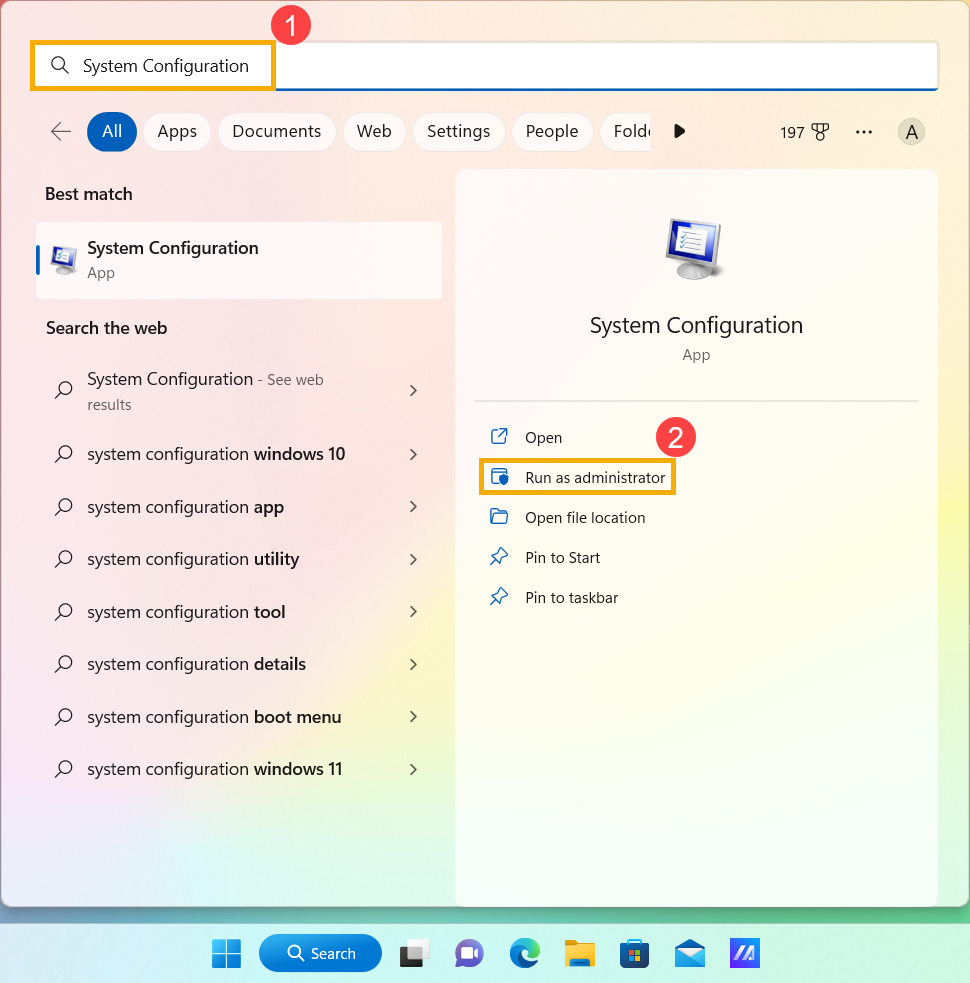
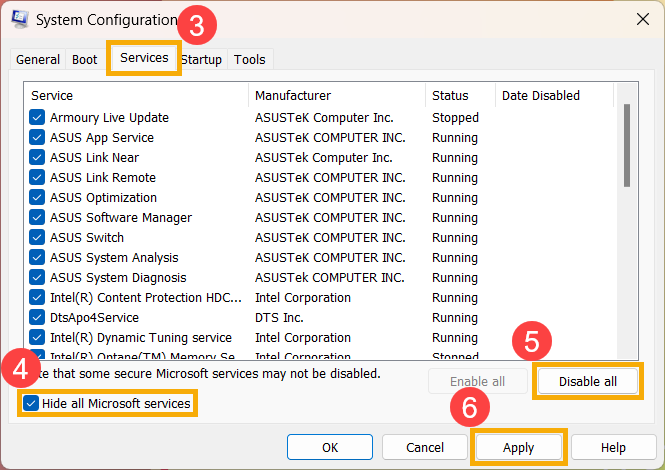
- No [Services] separador de Configuração do Sistema③, marque a caixa [Ocultar todos os serviços da Microsoft]④, selecione [Desativar tudo]⑤, depois selecione [Aplicar]⑥.
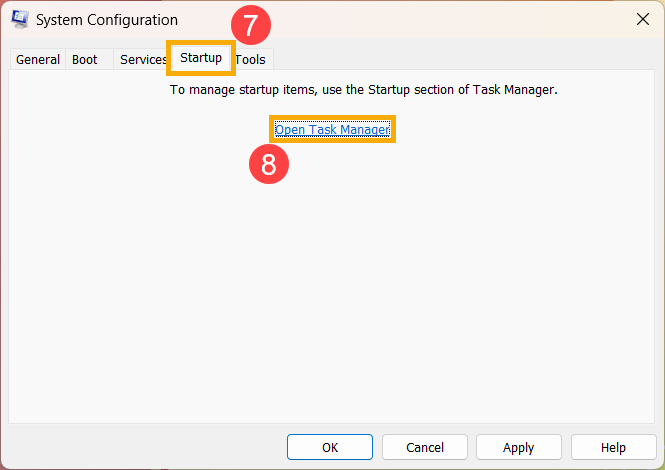
- No [Startup] separador de Configuração do Sistema⑦, clique[Abrir o Gestor de Tarefas]⑧.
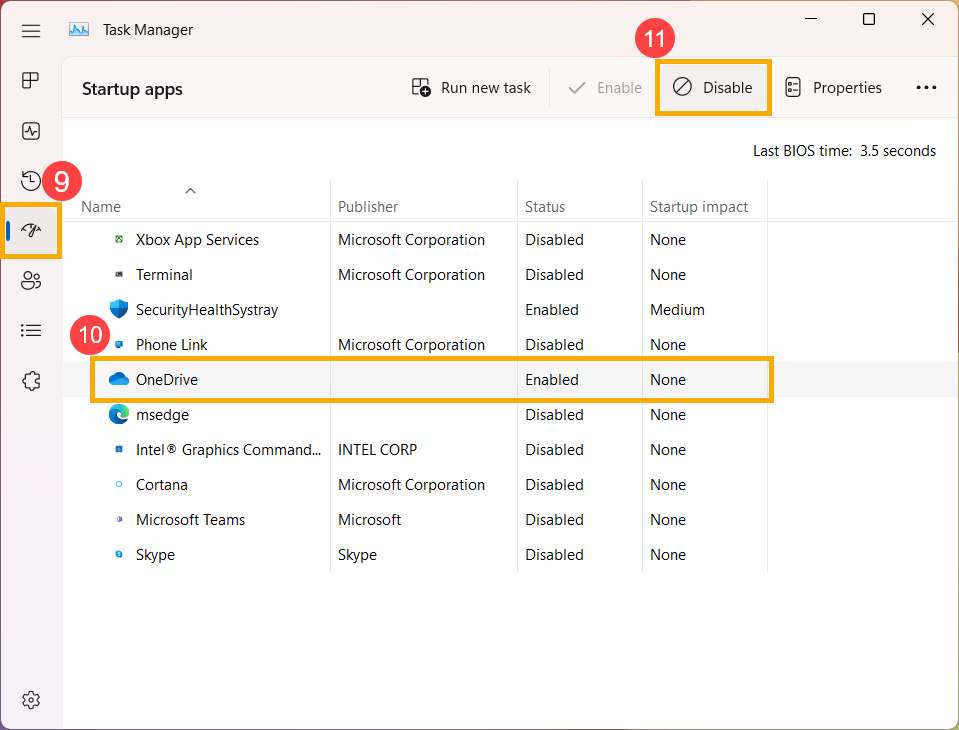
- No [Startup] separador no Gestor de Tarefas⑨, para cada Ativado item de inicialização, selecione a aplicação⑩ e, em seguida, selecione [Desativar]⑪.
- Feche o Gestor de Tarefas.
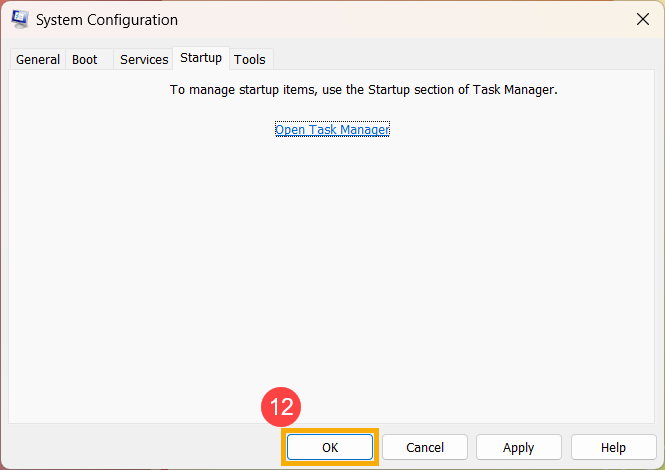
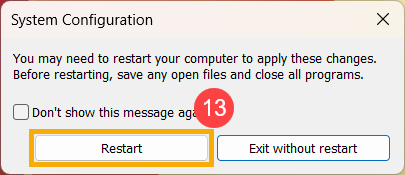
- No Startup guia Configuração do sistema, selecione [OK]⑫, depois selecione [Restart]⑬.
- Quando reiniciar o dispositivo, ele estará num ambiente de arranque limpo. Se o problema não ocorrer enquanto o dispositivo estiver num ambiente de arranque limpo, poderá determinar qual aplicação ou serviço de arranque está a causar o problema, ativando-os ou desativando-os sistematicamente e reiniciando o dispositivo.
Ative um único serviço ou item de arranque e reinicie o dispositivo cada vez, repetindo este processo para encontrar o serviço ou aplicação problemático. - Depois de determinar o item de inicialização ou o serviço que causa o problema, entre em contacto com o fabricante do programa para determinar se o problema pode ser resolvido ou execute o Windows com o serviço desmarcado ou o item de inicialização desativado.
Nota: Se precisar reiniciar o dispositivo para iniciar normalmente, desmarque a caixa de seleção. [Ocultar todos os serviços da Microsoft], select [Ativar tudo], depois selecione [Aplicar]. No Gestor de Tarefas, ative todos os programas de arranque que tinha desativado anteriormente, selecione [OK] na tabela Inicialização da Configuração do Sistema e, em seguida, selecione [Restart].
Se o problema persistir, continue com a próxima solução de problemas.
Restaurar o sistema a partir do ponto de restauração
Se o problema ocorreu recentemente e se alguma vez criou um ponto de restauração ou se existe uma restauração automática do sistema, tente restaurar o dispositivo para um ponto anterior ao início do problema para resolver o problema. Aqui pode saber mais sobre Como usar o ponto de restauração para restaurar o sistema.
Se o problema persistir, continue para o próximo capítulo para obter soluções.
Reinicie o sistema
Se o problema persistir após todas as etapas de resolução de problemas terem sido concluídas. Faça uma cópia de segurança dos seus ficheiros pessoais e, em seguida, reponha o dispositivo para a sua configuração original. Aqui pode saber mais sobre Como reiniciar o sistema.
Sistema operativo Windows 10
Índice:
Verifique as configurações do plano de energia
- Digite e pesquise [Escolha um plano de energia] na barra de pesquisa do Windows①, em seguida, selecione [Abrir]②.
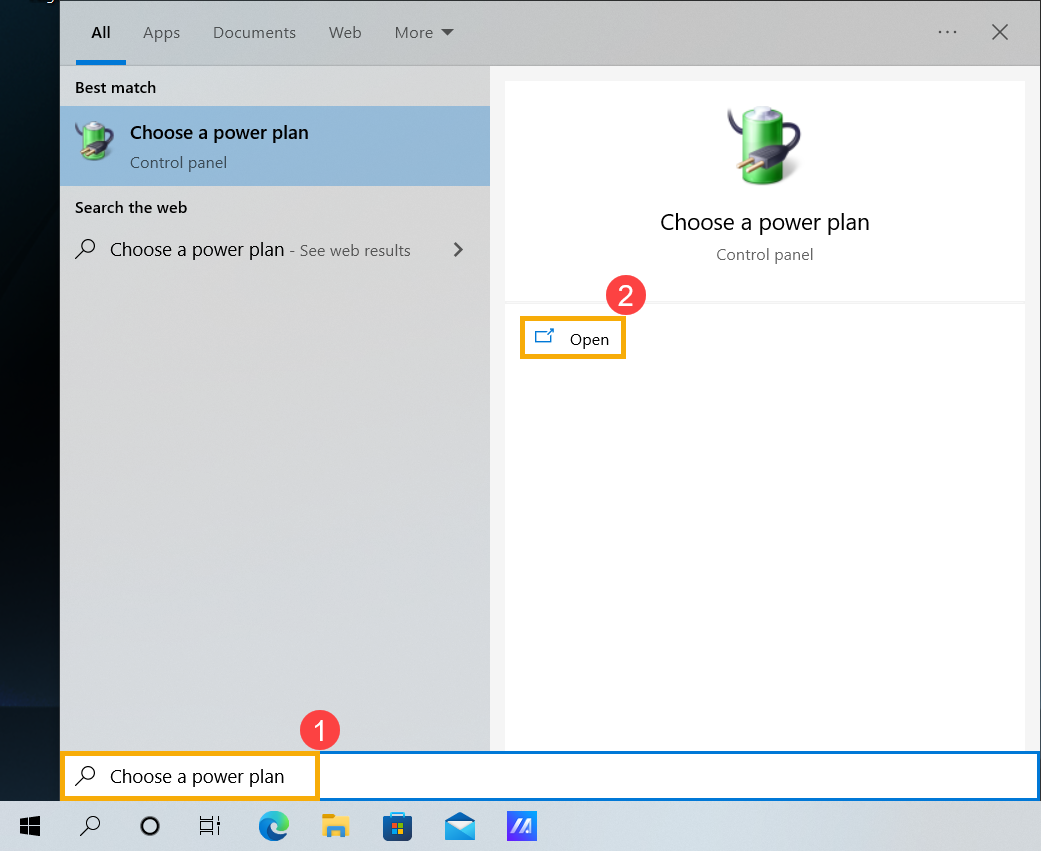
- Clique [Alterar as configurações do plano]③ ao lado do plano de energia atual.
- No Coloque o computador em modo de suspensão opção, selecione a configuração de tempo que atenda às suas necessidades quando a energia estiver Em Bateria e Ligado④.
- Clique [Alterar configurações avançadas de energia]⑤.
- Verificar o tempo de desligamento do disco rígido que nenhum será definido como Nunca⑥. (Definir 0 minutos mudará automaticamente para Nunca.)
Nota: Se definir o disco rígido para Nunca desligar, o dispositivo não entrará automaticamente no modo de suspensão ou hibernação.
Nota: Se houver menos opções de energia no seu dispositivo, ele pode ser um modelo compatível com o Modern Standby. Aqui pode saber mais sobre Por que as minhas opções de energia não apresentam algumas configurações?. Continue com a próxima solução de problemas. - Verifique se os temporizadores de ativação atendem às suas necessidades.⑦.
Nota: Esta configuração impede que os programas ativem o seu dispositivo. Se desejar que uma tarefa agendada ative o seu dispositivo, terá de alterar esta configuração de volta para Ativar.
Nota: Se houver menos opções de energia no seu dispositivo, ele pode ser um modelo compatível com o Modern Standby. Aqui pode saber mais sobre Por que as minhas opções de energia não apresentam algumas configurações? Continue com a próxima solução de problemas. - Selecione [Escolha o que o botão de energia faz]⑧.
- Verifique a ação de Quando pressiono o botão liga/desliga e Quando fecho a tampa para atender às suas necessidades.⑨.
Nota: Os computadores de secretária, os PCs All-in-One e os dispositivos portáteis para jogos não têm a configuração 「Quando fecho a tampa」. - Se a opção de hibernação não estiver disponível por predefinição no seu dispositivo, clique em [Alterar configurações que estão indisponíveis no momento]⑩.
Marque a caixa para ativar a configuração de hibernação.⑪, depois selecione[Guardar alterações]⑫. Você poderá escolher o modo Hibernar.
Se o problema persistir, continue com a próxima solução de problemas.
Remove accessories and Update BIOS / Windows packages / drivers to the latest version
- Disconnect all external devices, including the keyboard, mouse, external hard drive, printer, memory cards, CDs in the optical drive, and any adapter cards in card readers. Sometimes, external devices might cause your system to malfunction.
Note: Also, disconnect all external displays. If it's a desktop computer, start with one external display to verify that your computer can boot and display properly.
Note: If your device supports Modern Standby mode, your external devices have to support the power-saving feature as well. Otherwise, your device may not go into Modern Standby mode. Here you can learn more about Modern Standby Introduction. - Regularly updating BIOS, Windows, and drivers can enhance system stability and performance. Ensure that your device is using the latest versions. Learn more about updating BIOS:
How to update the BIOS version in Windows system
How to use EZ Flash to update the BIOS version
(For desktop products, please refer to ASUS Motherboard EZ Flash 3 Introduction.)
Learn more about updating Windows and drivers:
How to execute Windows Update
How to update drivers via System Update in MyASUS
If the problem persists after you have updated BIOS/Windows packages/drivers to the date, please continue to the next troubleshooting.
Carregar BIOS padrão
Se o seu dispositivo não conseguir entrar no modo de suspensão ou hibernação, isso pode ser devido a alterações nas configurações da BIOS. Tente restaurar as configurações da BIOS para os valores padrão.
- Aceda ao ecrã de configuração da BIOS no dispositivo.
Quando o dispositivo não está ligado, mantenha pressionada a tecla [F2] no teclado, em seguida, pressione o botão liga/desliga para ligar o dispositivo. Mantenha pressionada a tecla [F2] até que a tela de configuração do BIOS apareça e, em seguida, solte a tecla [F2]. Saiba mais sobre Como entrar no ecrã de configuração da BIOS.
Nota: Em alguns modelos de computadores mais antigos, pode ser necessário manter pressionada a tecla [Del] durante a inicialização para acessar a tela de configuração da BIOS.
Nota: Para consolas portáteis, mantenha premido o botão [Diminuir volume] botão e, em seguida, pressione o botão liga/desliga. - Uma vez na tela de configuração da BIOS, consulte o artigo: Como restaurar as configurações da BIOS.
- Se o problema persistir, continue com a próxima etapa de resolução de problemas Se o problema persistir, continue com o próximo capítulo para resolução de problemas.
Verifique as aplicações em execução em segundo plano
Verifique se há algum aplicativo em execução ou a ser baixado/atualizado, como o Outlook a baixar e-mails, atualizações de jogos, Windows Update, Microsoft Store etc., ou se o software antivírus está a fazer uma verificação.
Isso pode impedir que o seu dispositivo entre no modo de suspensão ou hibernação, por isso recomendamos que aguarde até que o aplicativo seja encerrado ou fechado.
Se o problema persistir, continue com a próxima solução de problemas.
Use a ferramenta de resolução de problemas no Windows
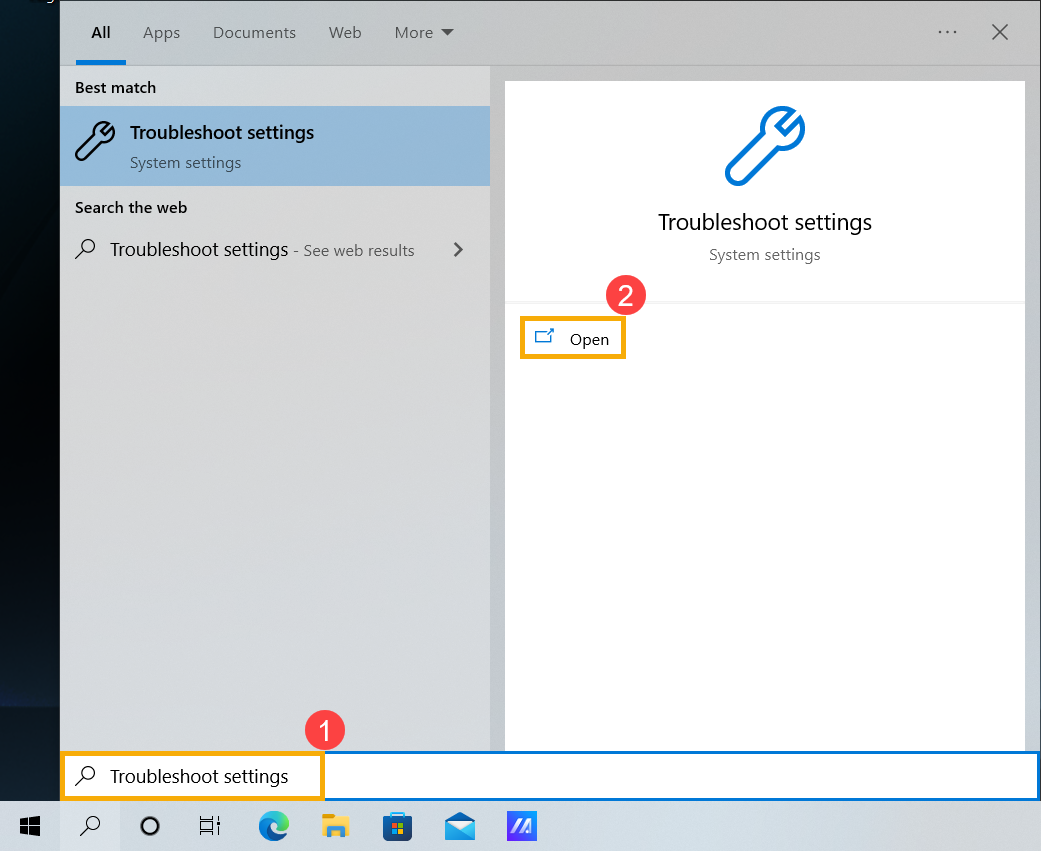
- Digite e pesquise [Resolva problemas nas configurações] na barra de pesquisa do Windows①, depois selecione [Abrir]②.
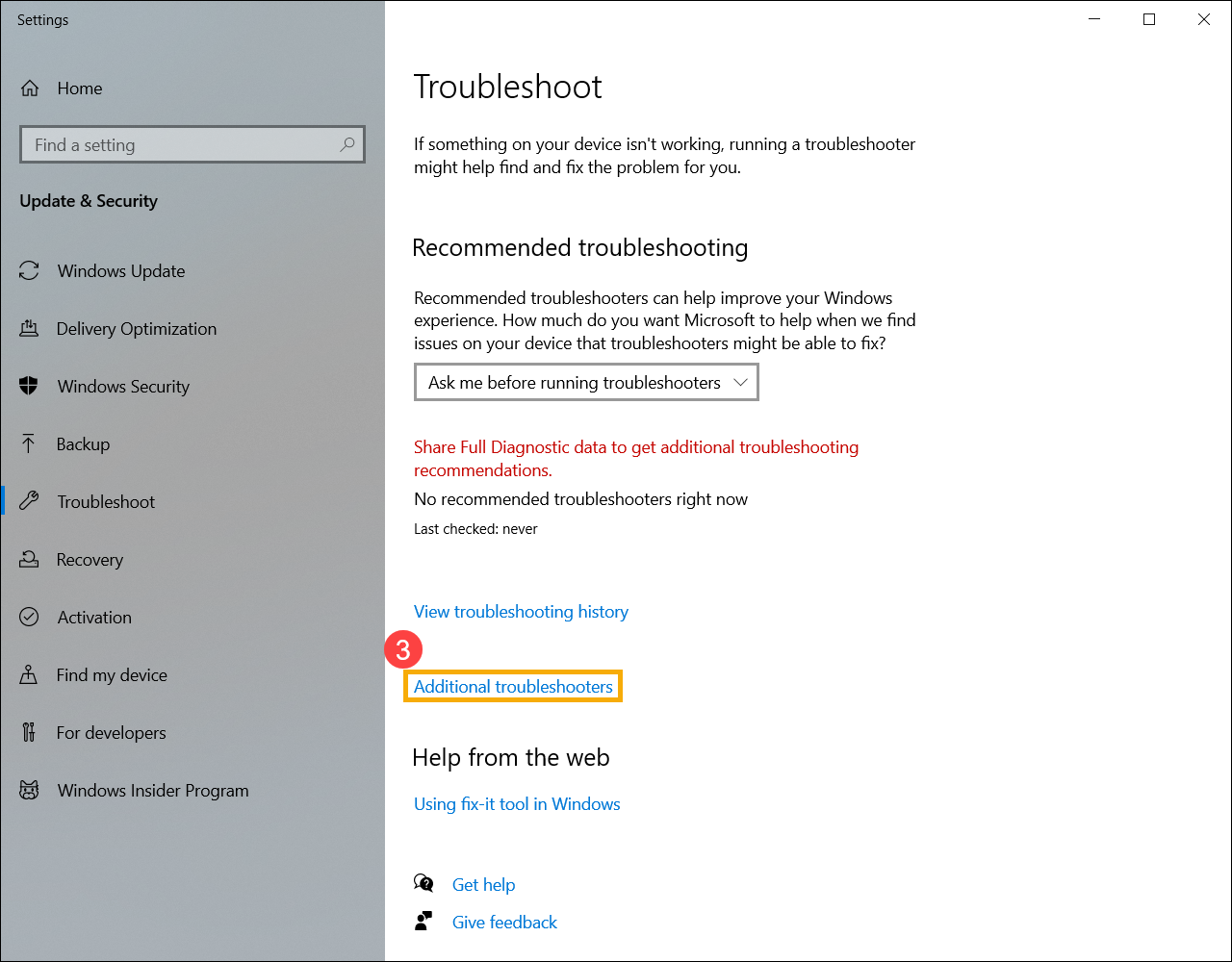
- Selecione [Resolução de problemas adicionais]③.
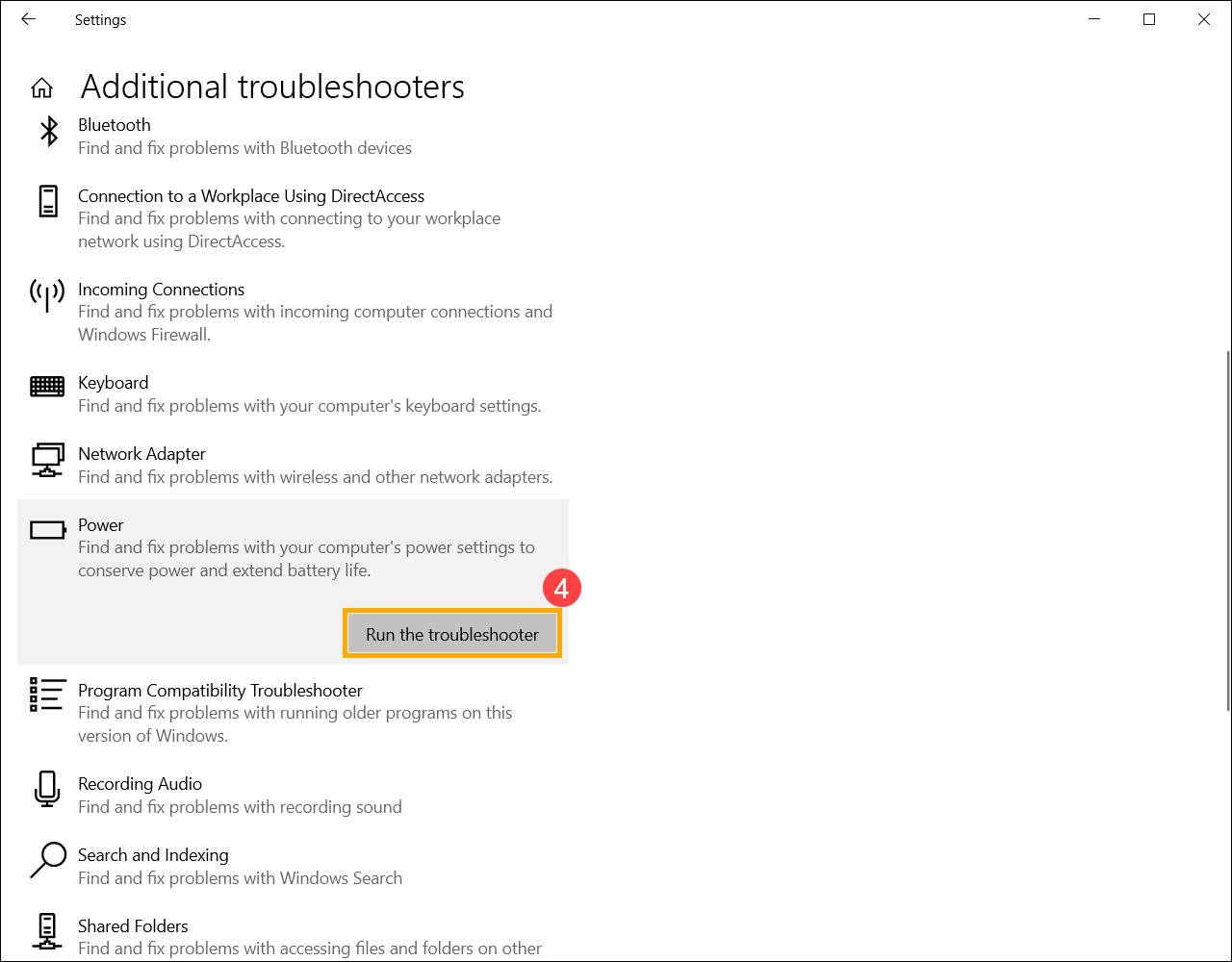
- Clique [Execute o solucionador de problemas] sobre o Power opção④.
- Siga as instruções no ecrã para concluir o processo de resolução de problemas. Se o problema persistir, continue com a próxima resolução de problemas.
Execute uma inicialização limpa no Windows
Uma 「inicialização limpa」 inicia o Windows com um conjunto mínimo de controladores e programas de inicialização, para que possa determinar se um programa em segundo plano está a interferir com o seu jogo ou programa. Isso é semelhante a iniciar o Windows no Modo de Segurança, mas oferece mais controlo sobre quais serviços e programas são executados na inicialização para ajudá-lo a isolar a causa de um problema. Para obter mais detalhes, consulte Como realizar uma inicialização limpa no Windows.
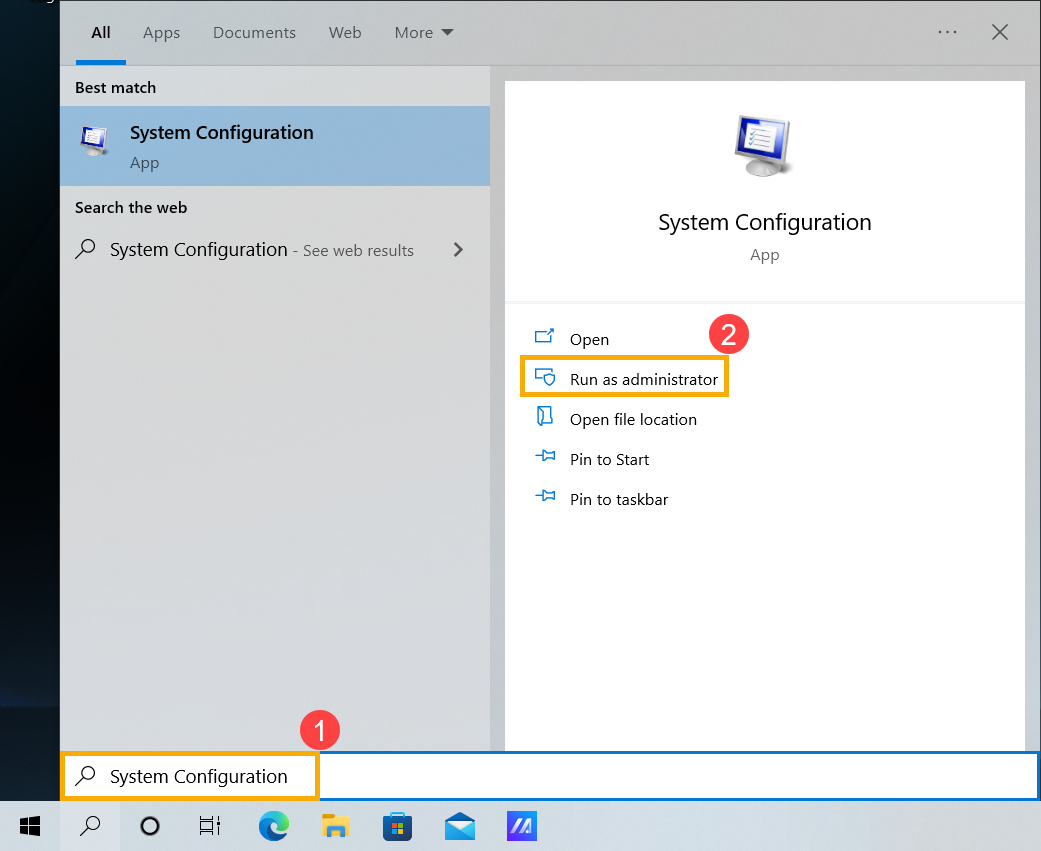
- Digite e pesquise [Configuração do sistema] na barra de pesquisa do Windows①, depois selecione [Executar como administrador]②.
- No [Serviços] separador de Configuração do Sistema③, marque a caixa [Ocultar todos os serviços da Microsoft]④, selecione [Desativar tudo]⑤, então selecione [Aplicar]⑥.
- No [Startup] separador de Configuração do Sistema⑦, selecione[Abrir o Gestor de Tarefas]⑧.
- No [Startup] separador no Gestor de Tarefas⑨, para cada item de inicialização ativado, selecione o aplicativo⑩ e, em seguida, selecione [Desativar]⑪.
- Feche o Gestor de Tarefas.
- No Startup guia Configuração do sistema, selecione [OK]⑫, em seguida, selecione [Restart]⑬.
- Quando reiniciar o dispositivo, ele estará num ambiente de arranque limpo. Se o problema não ocorrer enquanto o dispositivo estiver num ambiente de arranque limpo, poderá determinar qual aplicação ou serviço de arranque está a causar o problema, ativando-os ou desativando-os sistematicamente e reiniciando o dispositivo.
Ative um único serviço ou item de arranque e reinicie o dispositivo cada vez, repetindo este processo para encontrar o serviço ou aplicação problemático. - Depois de determinar o item de inicialização ou o serviço que causa o problema, entre em contacto com o fabricante do programa para determinar se o problema pode ser resolvido ou execute o Windows com o serviço desmarcado ou o item de inicialização desativado.
Nota: Se precisar reiniciar o dispositivo para iniciar normalmente, desmarque a caixa de seleção. [Ocultar todos os serviços da Microsoft], selecione[Ativar tudo], depois selecione [Aplicar]. No Gestor de Tarefas, Ative todos os programas de inicialização que você havia desativado anteriormente, selecione [OK] na tabela Inicialização da Configuração do Sistema e, em seguida, selecione [Restart].
Se o problema persistir, continue com a próxima solução de problemas.
Restore the system from restore point
Se o problema ocorreu recentemente e se alguma vez criou um ponto de restauração ou existe uma restauração automática do sistema, tente restaurar o dispositivo para um ponto anterior ao início do problema para resolver o problema. Aqui pode saber mais sobre Como usar o ponto de restauração para restaurar o sistema
Se o problema persistir, continue para o próximo capítulo para obter soluções.
Reinicie o sistema
Se o problema persistir após todas as etapas de resolução de problemas terem sido concluídas. Faça uma cópia de segurança dos seus ficheiros pessoais e, em seguida, reponha o dispositivo para a sua configuração original. Aqui pode saber mais sobre Como reiniciar o sistema.
Se ainda tiver problemas, entre em contacto com o Suporte ao Produto da ASUS para obter assistência adicional.