Temas relacionados
[GU604V/G634J/GV601V] Solução de problemas - O sistema pára de responder após a configuração da GPU NVIDIA apenas no Painel de Controle NVIDIA
Se o modelo do teu portátil for da série ROG Zephyrus M16 (2023) GU604V, da série ROG Strix Scar 16 (2023) G634J ou da série ROG Flow X16 (2023) GV601V, os utilizadores podem deparar-se com um ecrã congelado. Isto acontece quando os utilizadores definem manualmente o ecrã para "Apenas GPU NVIDIA" no Painel de Controlo NVIDIA depois de reiniciarem o sistema.
Se já se deparou com um ecrã congelado, consulte os passos de resolução de problemas abaixo e, em seguida, actualize o controlador NVIDIA para a versão 31.0.15.2866 ou superior para evitar que o problema volte a acontecer. Pode saber mais sobre Como procurar e transferir controladores.
Além disso, se quiser alternar o MUX Switch manualmente, recomendamos que o faça a partir da Armoury Crate, seleccionando o modo Ultimate GPU e reiniciando o sistema. Pode saber mais sobre o funcionamento do MUX Switch aqui.
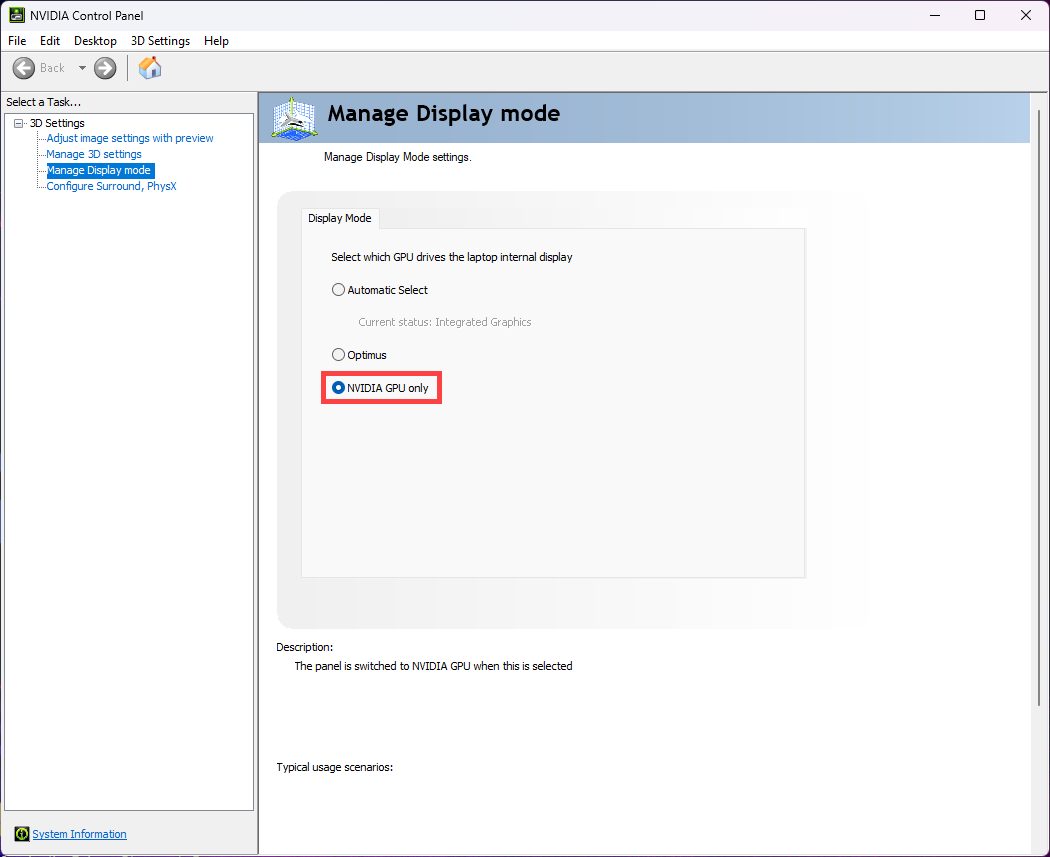
Se já se deparou com um ecrã congelado, consulte os passos de resolução de problemas abaixo e, em seguida, actualize o controlador NVIDIA para a versão 31.0.15.2866 ou superior para evitar que o problema volte a ocorrer. Pode saber mais sobre Como procurar e transferir controladores.
- Primeiro, aceda ao utilitário BIOS do computador. Com o computador desligado, premir e manter premido o botão F2
 do teclado, e, em seguida, prima o Botão de alimentação
 para aceder ao utilitário da BIOS. Aqui pode obter mais informações sobre Como aceder ao utilitário BIOS.
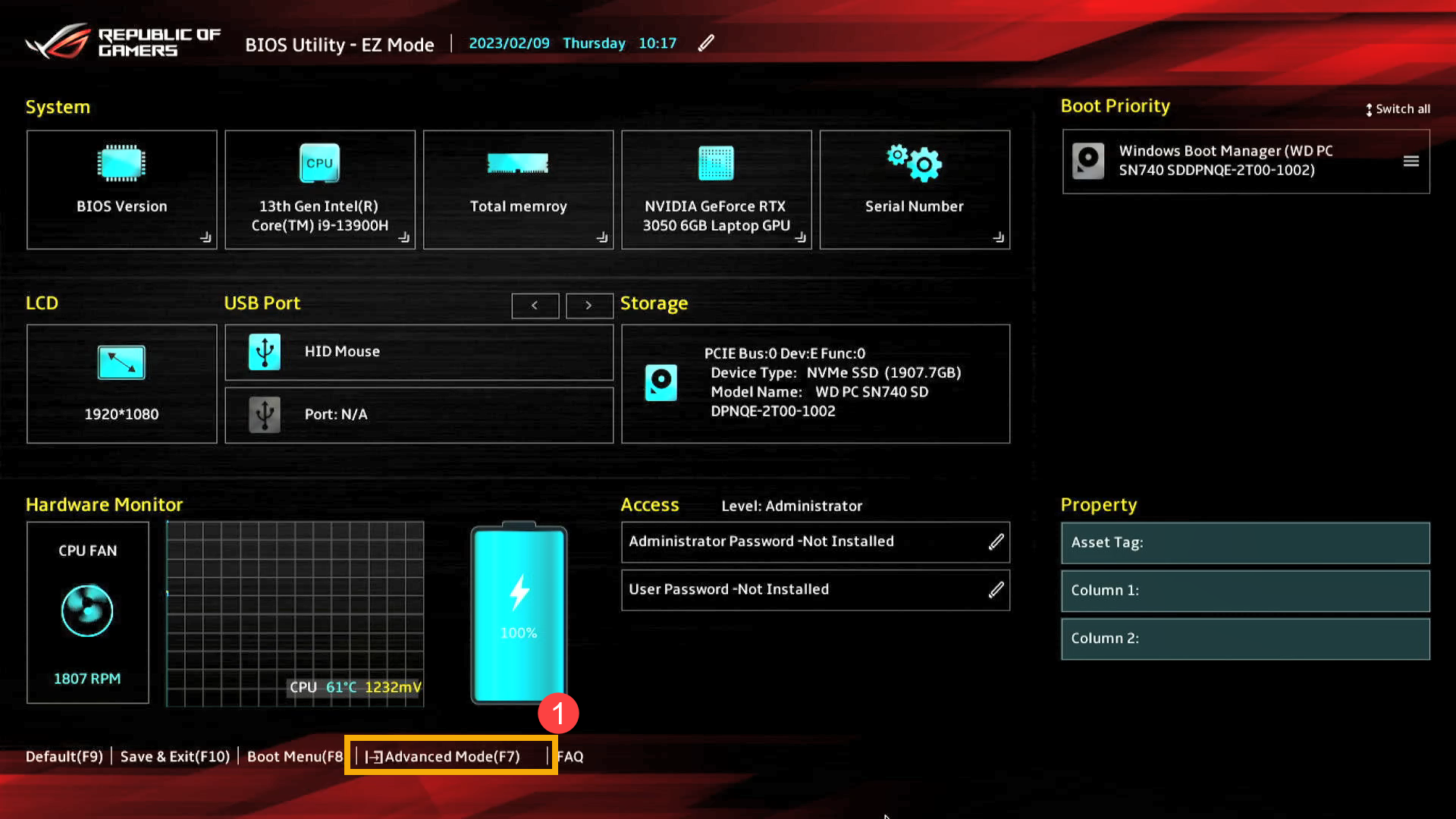
 - Depois de entrar no utilitário BIOS, vá para a secção Modo avançado premindo a tecla de atalho [F7] ou utilizando o cursor para clicar em①.
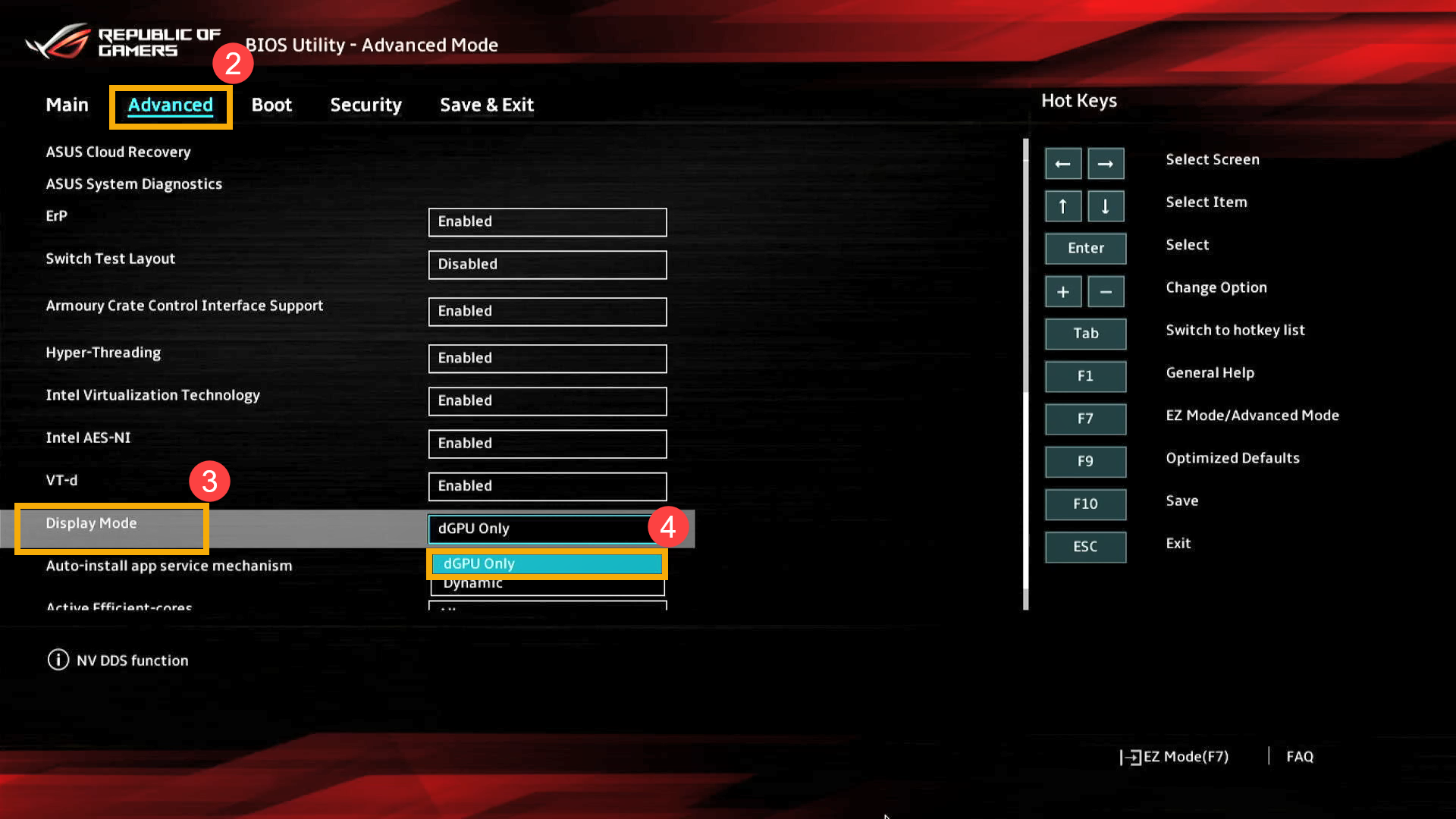
- Depois de entrar no Modo Avançado, seleccione [Avançado]② e [Modo de visualização]③, e, em seguida, definir [dGPU Only]④
- Prima a tecla de função [F10] e seleccione [Ok]]⑤ para guardar e sair da configuração, o computador reiniciará automaticamente e entrará no Windows.
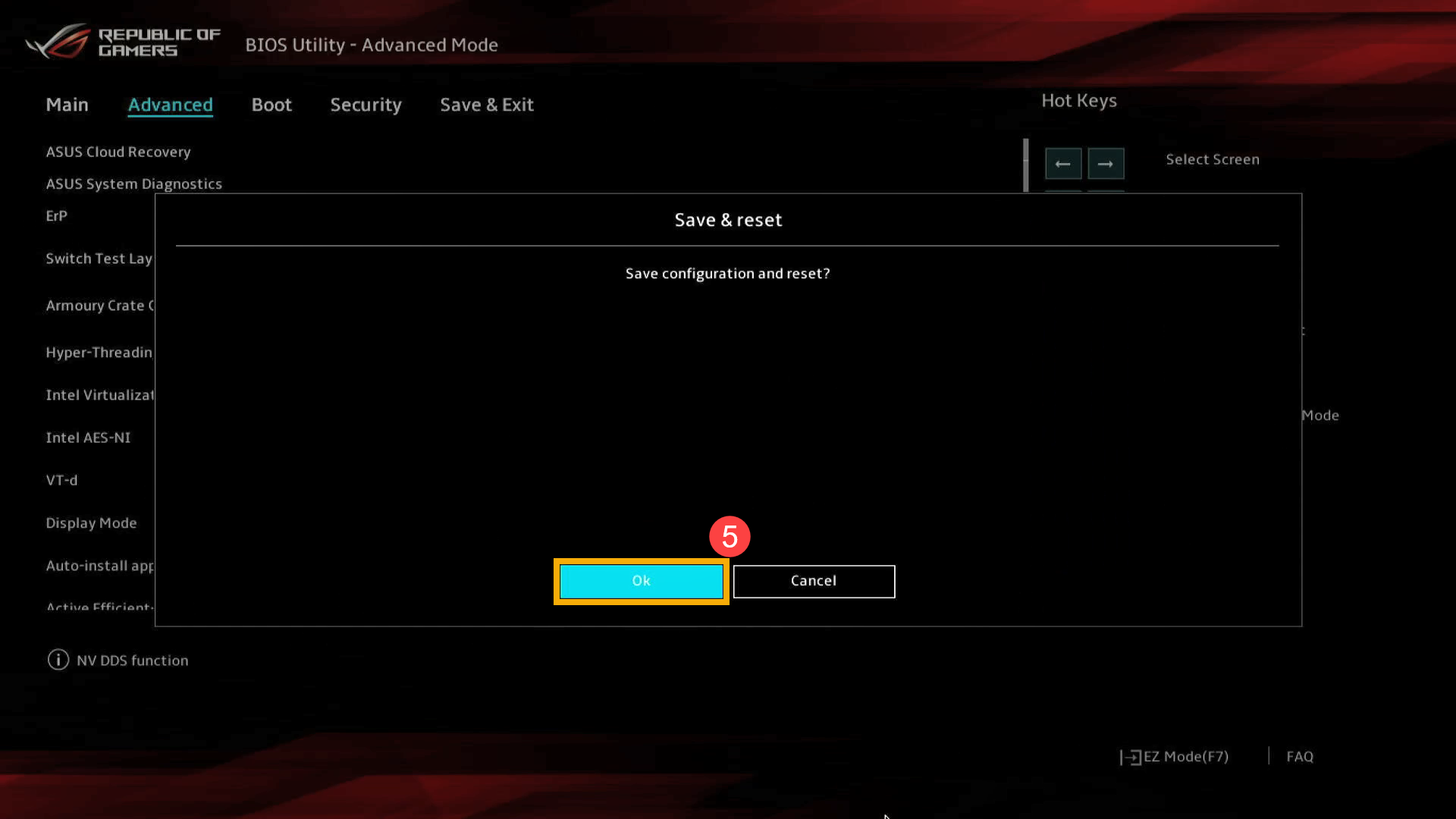
- Deixe o seu dispositivo reiniciar e certifique-se de que entra correctamente no Windows.
- Reinicie o computador e regresse ao BIOS Utility e, em seguida, defina [Dynamic]⑥ no Display Mode.
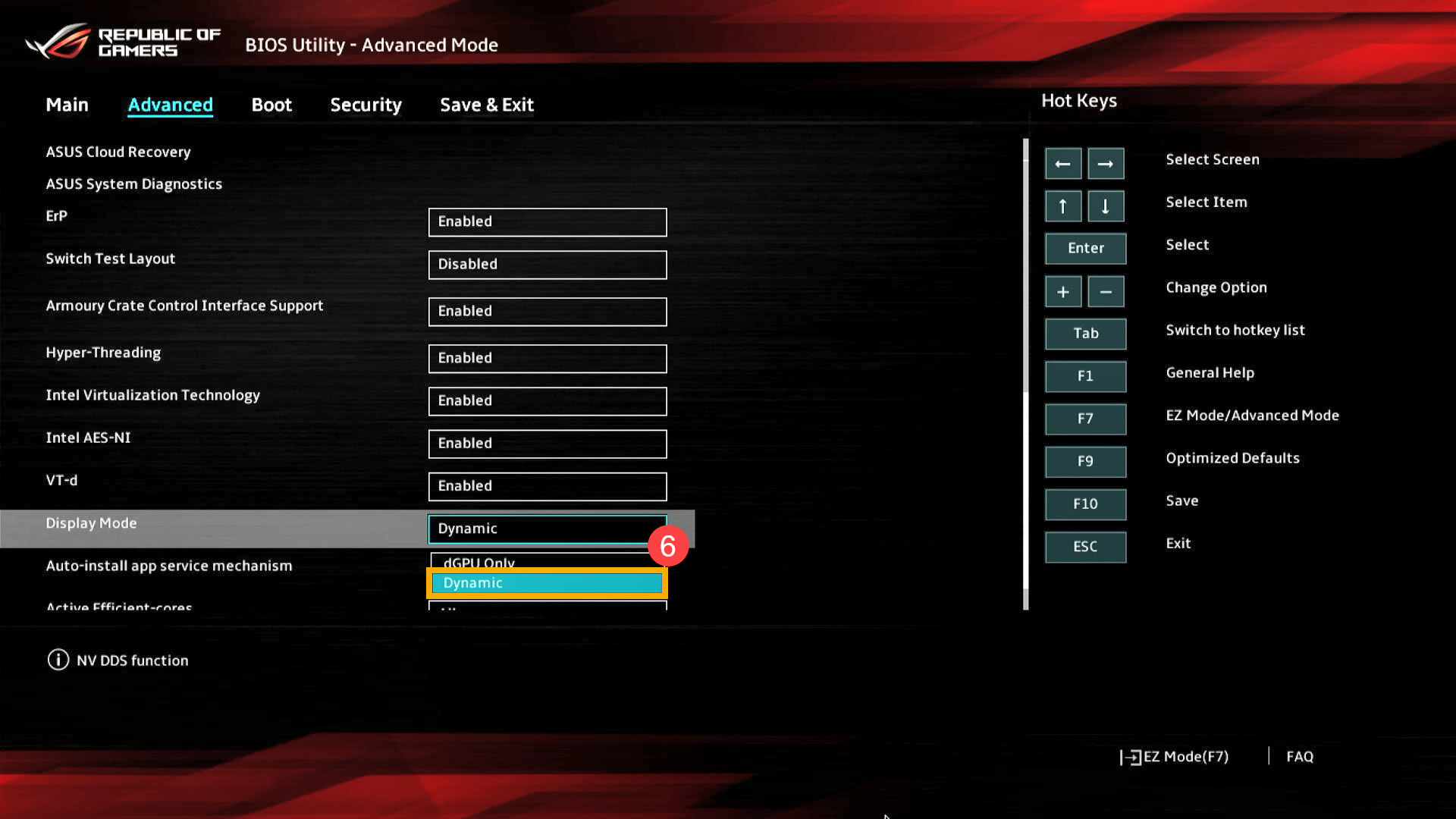
- Prima a tecla de função [F10] e seleccione [Ok]⑦ para guardar e sair da configuração, e o computador reiniciará automaticamente para entrar no Windows.

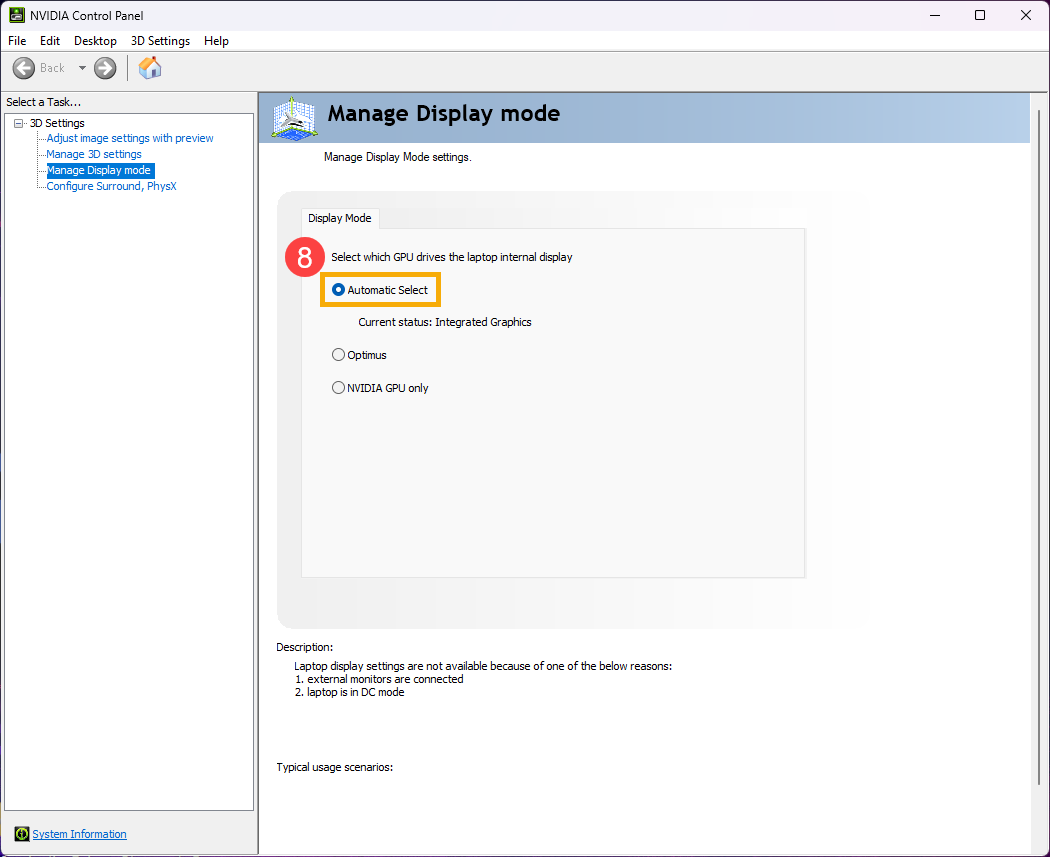
- Após entrar no Windows, o modo Gerenciar Exibição do Painel de Controle NVIDIA será definido como [Seleção Automática] de acordo⑧.
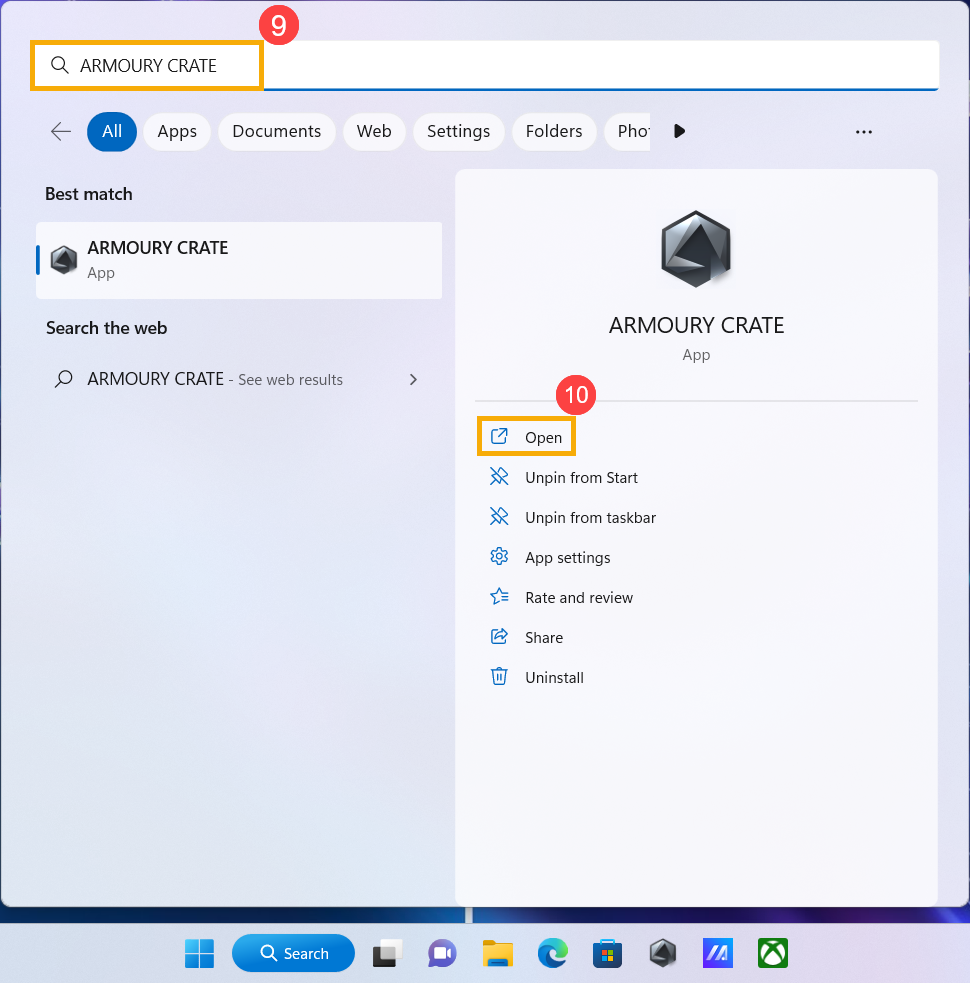
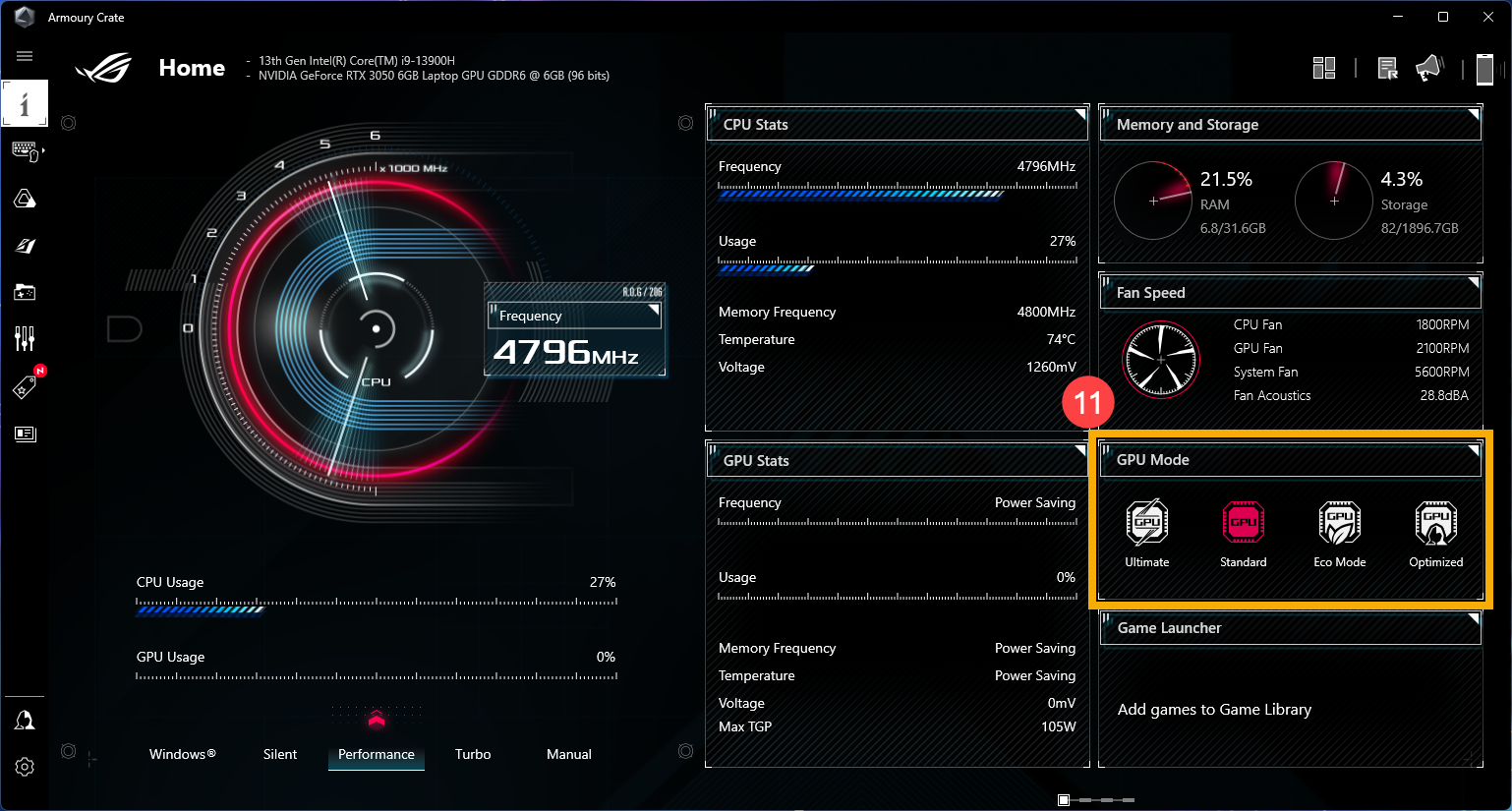
- Depois de entrar no Windows, escreva e procure [ARMOURY CRATE]⑨ na barra de pesquisa do Windows e, em seguida, seleccione [Abrir]⑩.
- No Armoury Crate em [GPU Mode]⑪, pode seleccionar qualquer modo de GPU de acordo com as suas necessidades.
Se o seu problema não for resolvido com as informações de solução alternativa anteriores, contacte o centro de assistência ao cliente da ASUS para obter mais informações.