Temas relacionados
[ExpertWiFi] Como atualizar o firmware do seu router ExpertWiFi para a versão mais recente através da aplicação ASUS ExpertWiFi?
O artigo a seguir está prestes a apresentar como atualizar o firmware por meio do aplicativo ASUS ExpertWiFi nas plataformas Android e iOS.
Introdução
Processo de configuração com o telemóvel Android
Processo de configuração com o iPhone
FAQ
Se estiver a pensar em atualizar o firmware do router ASUS ExpertWiFi, mas não puder usar um PC com fios, ou se o router ExpertWiFi não estiver por perto, pode usar a funcionalidade [Firmware Upgrade] da nossa aplicação ASUS ExpertWiFi para fazer uma atualização controlada remotamente.
Para mais informações sobre a aplicação ASUS ExpertWiFi, consultar a FAQ: [ExpertWiFi] Como configurar o router ASUS ExpertWiFi através da aplicação ASUS ExpertWiFi? (QIS, Quick Internet Setup)
Processo de configuração com telemóvel Android
1. Clique na aplicação ASUS ExpertWiFi.
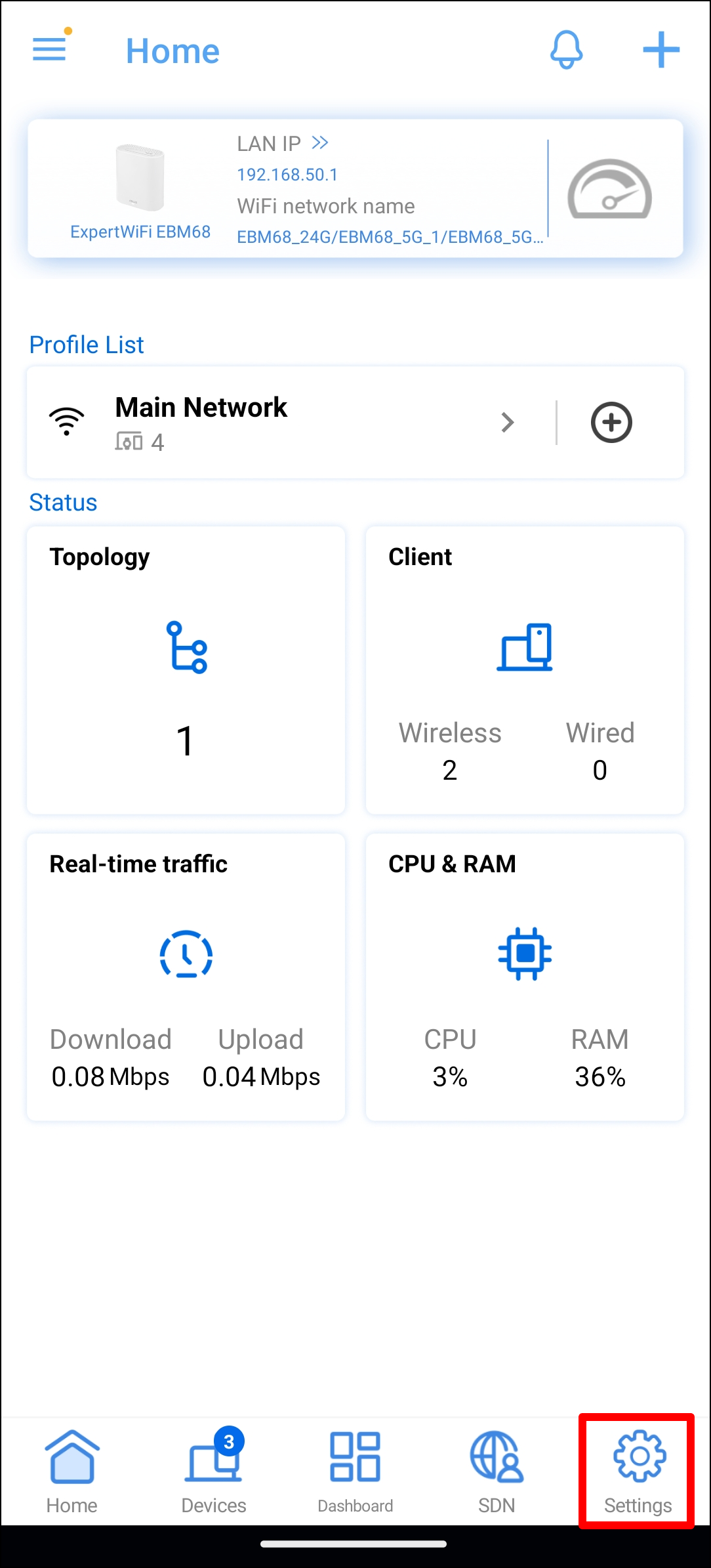
2. Toque em [Definições] no canto inferior direito.
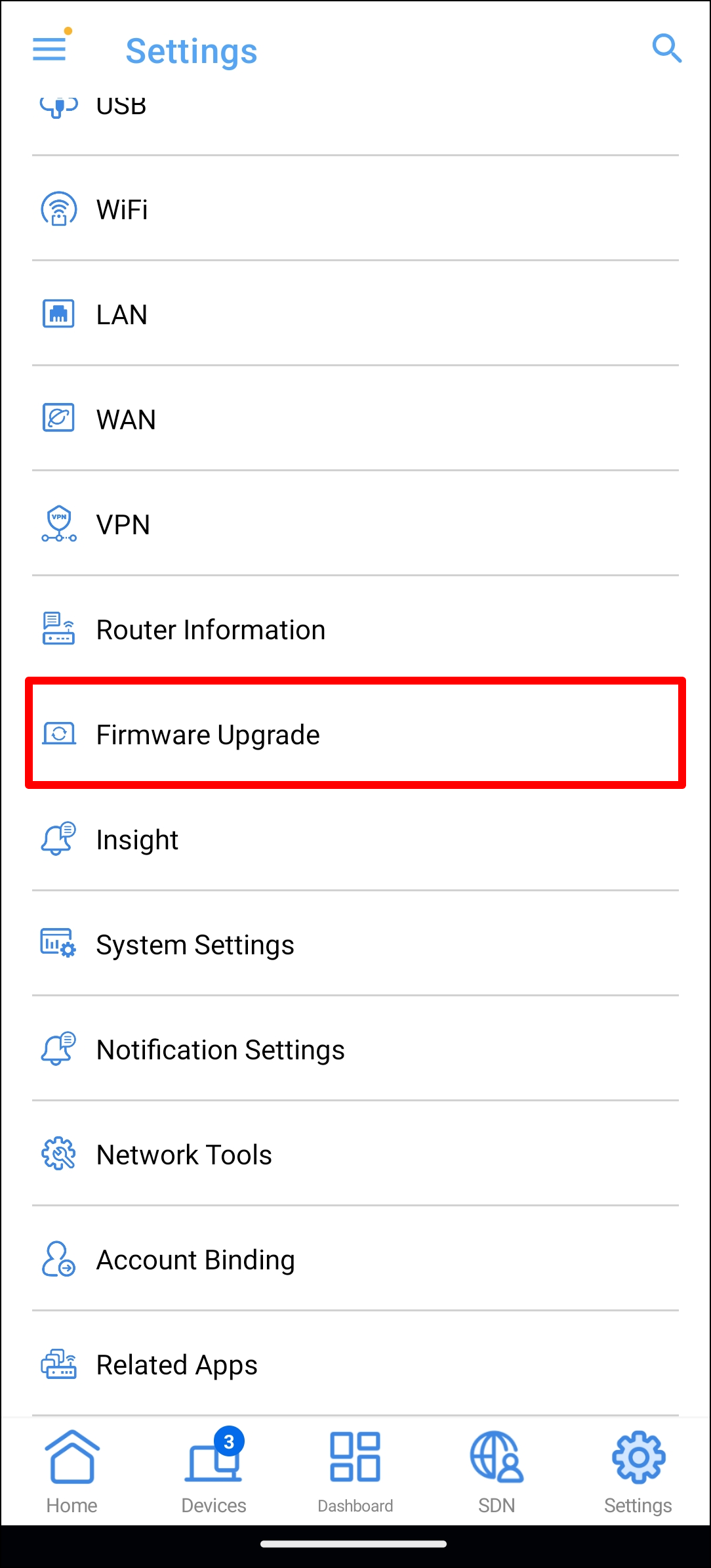
3. Clique em [Atualização de firmware].
4. Escolha [Verificar versão do firmware]. Esta função verifica automaticamente o firmware mais recente para o seu router ExpertWiFi e ajuda-o a actualizá-lo.
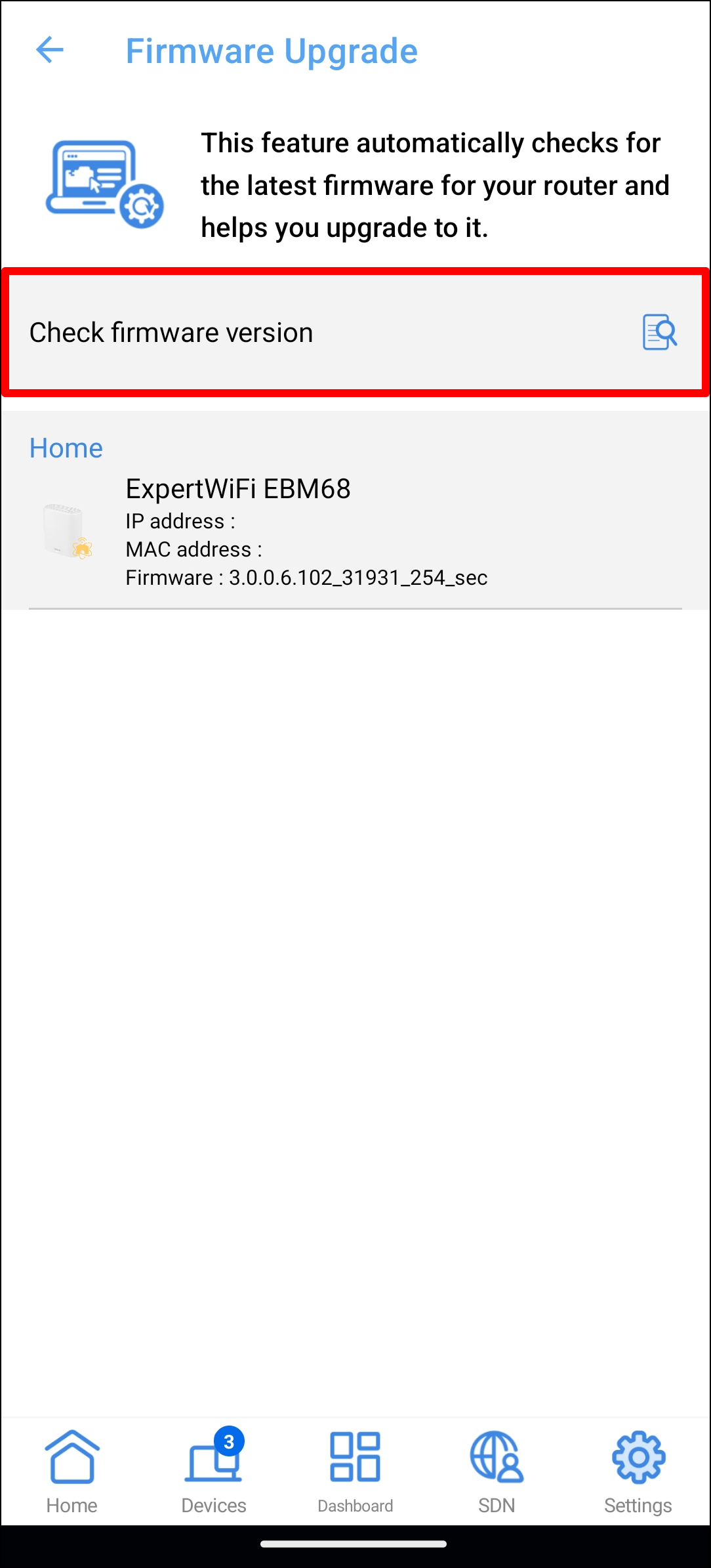
5. Verificar a versão do firmware.
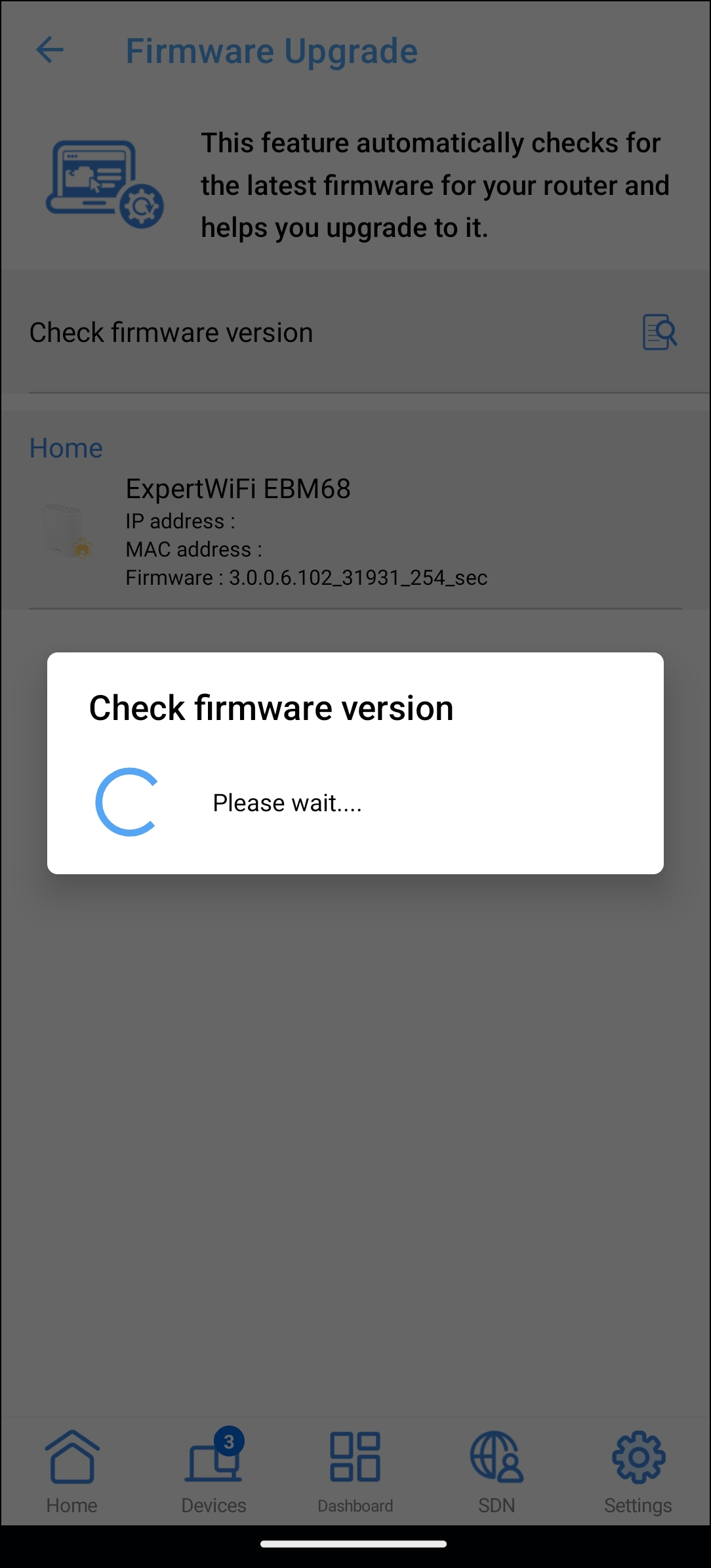
6. Clique em [Atualizar] se estiver disponível algum firmware atualizado.
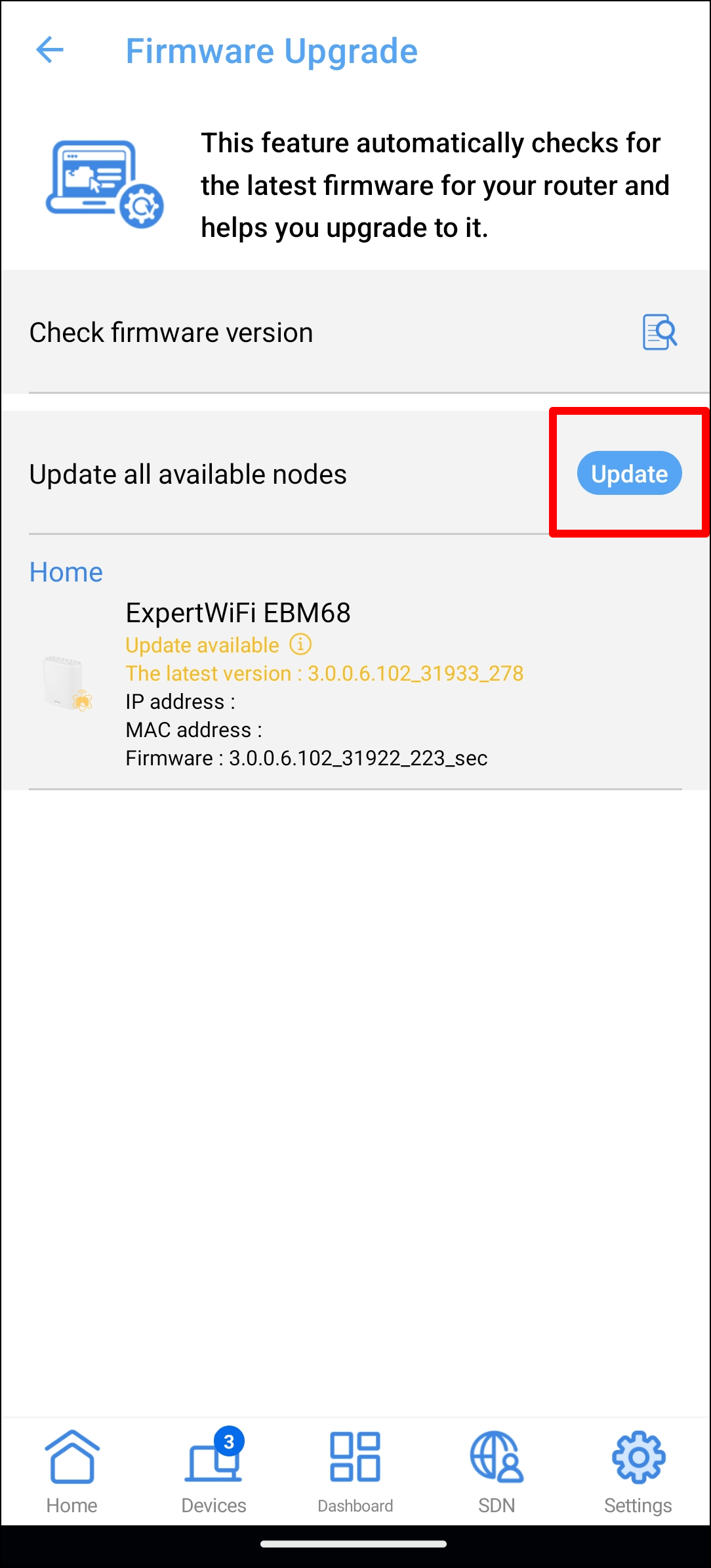
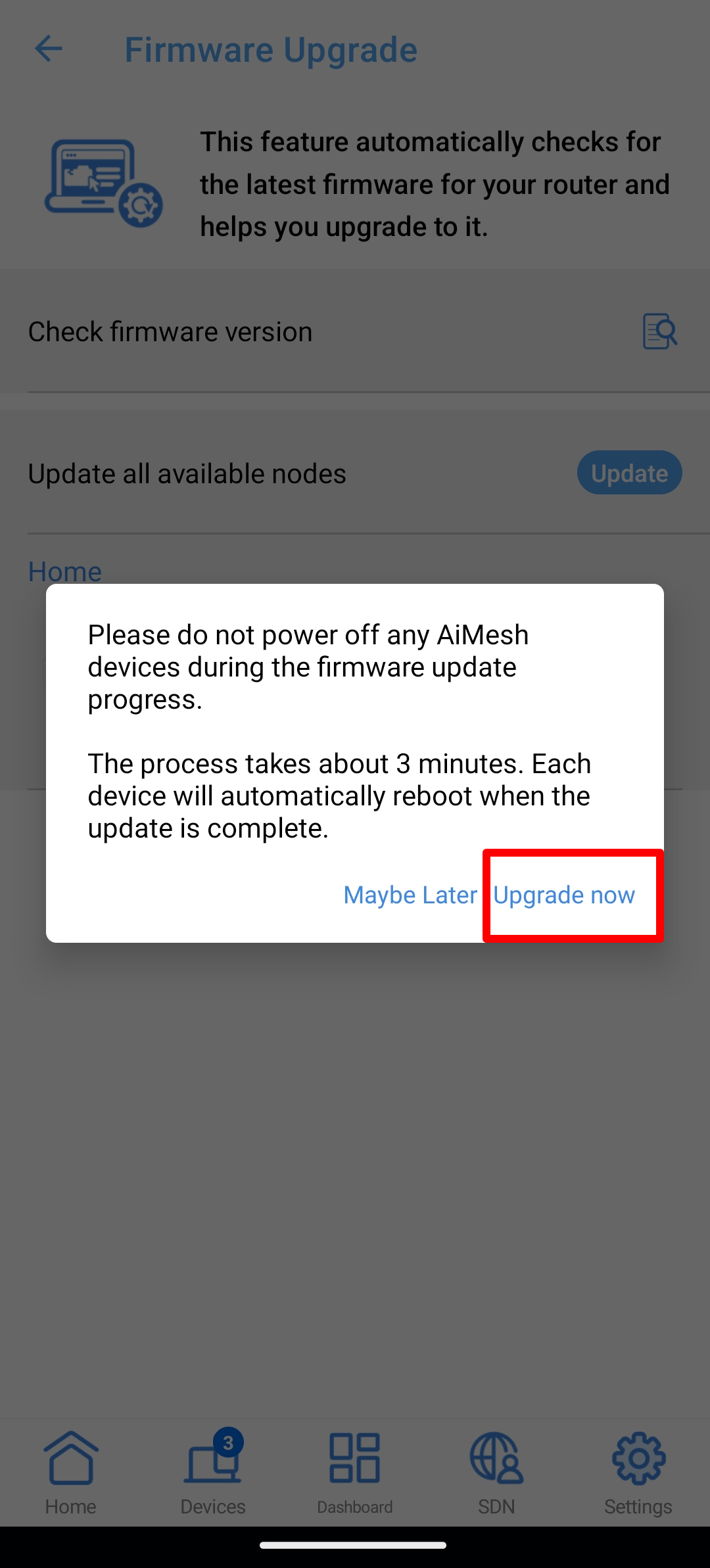
7. Prima [Atualizar agora] quando o sistema apresentar esta notificação.
Nota: Não desligue nenhum dispositivo AiMesh durante o processo de atualização do firmware. O processo demora cerca de 3 minutos. Cada dispositivo será reiniciado automaticamente quando a atualização estiver concluída.
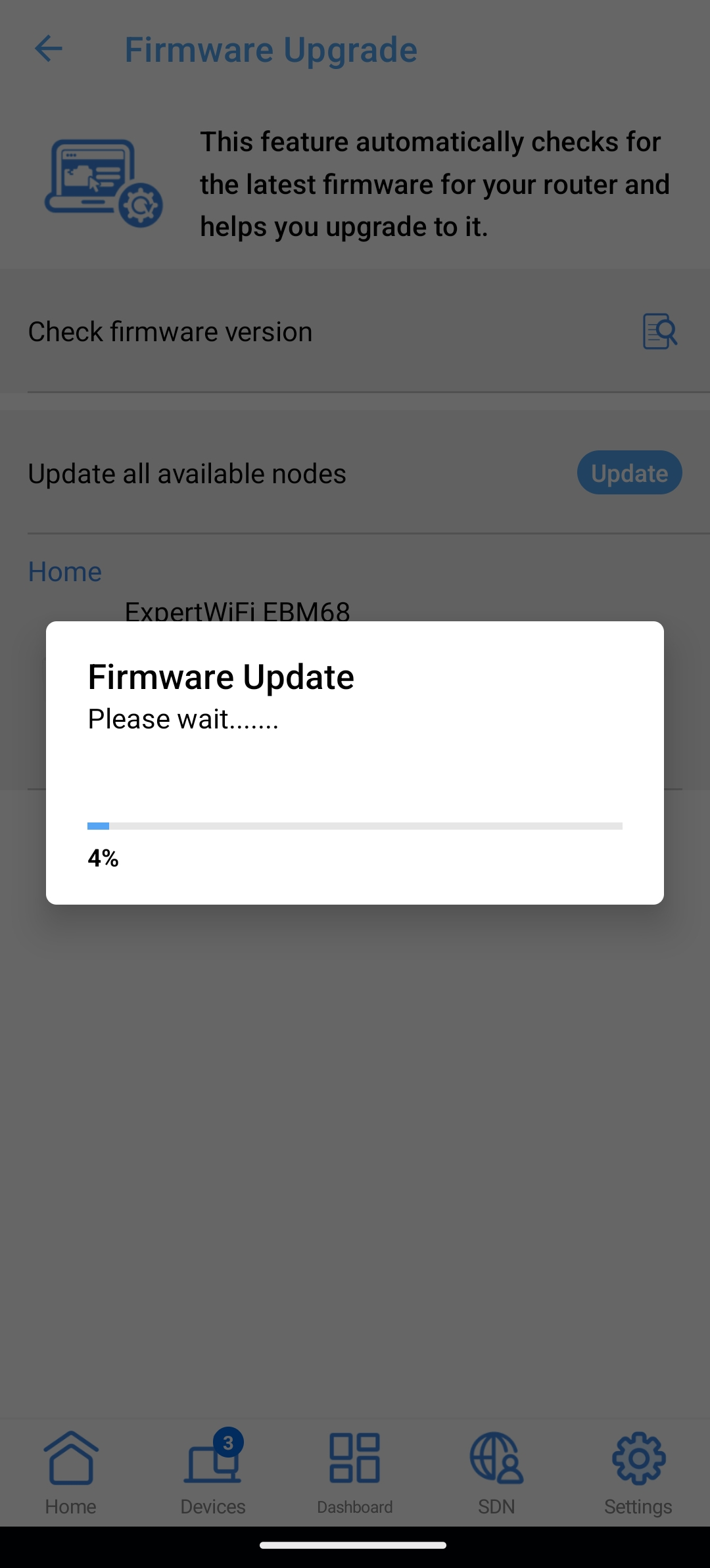
8. O firmware está a ser atualizado.
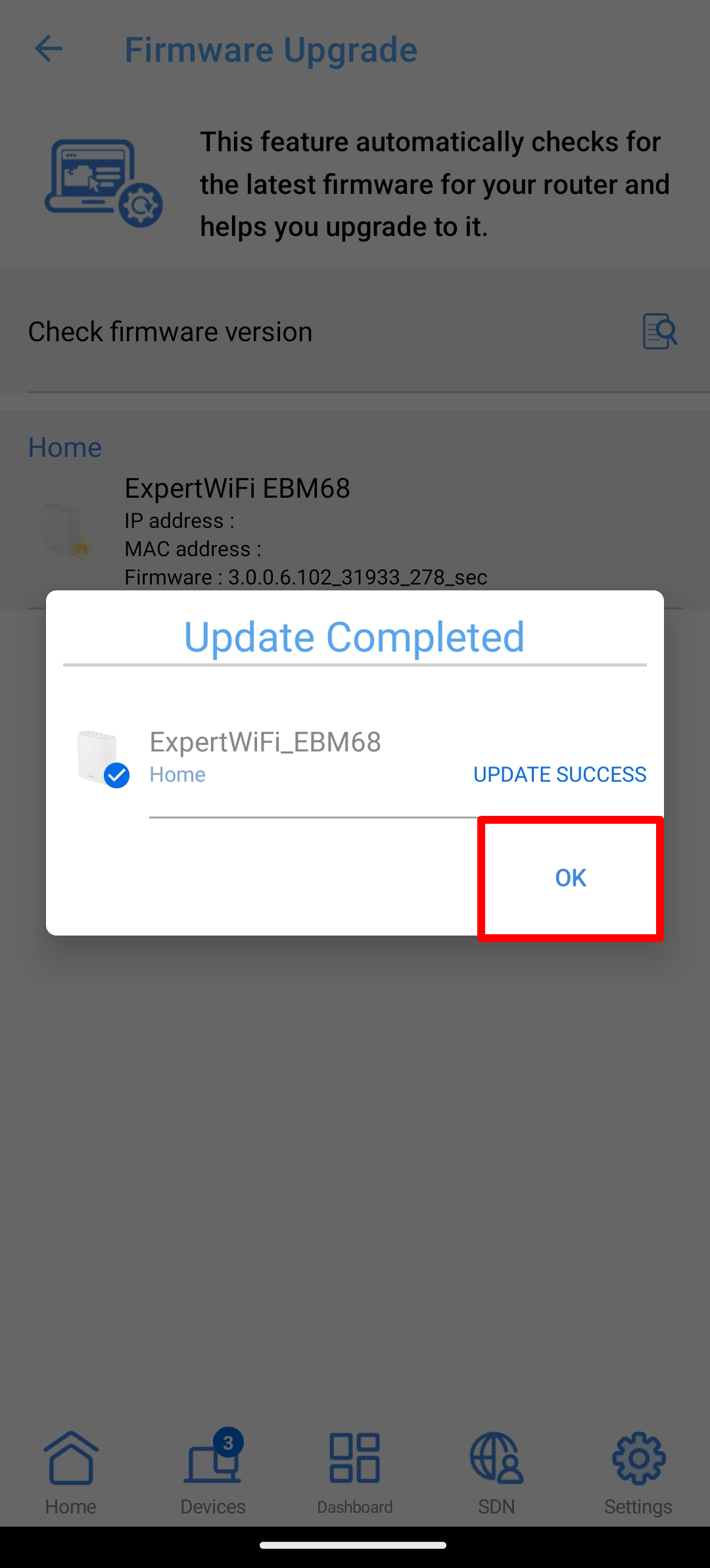
9. Se a atualização do firmware for bem sucedida, clique em [OK].
Processo de configuração com o iPhone
1. Clique na aplicação ASUS ExpertWiFi.
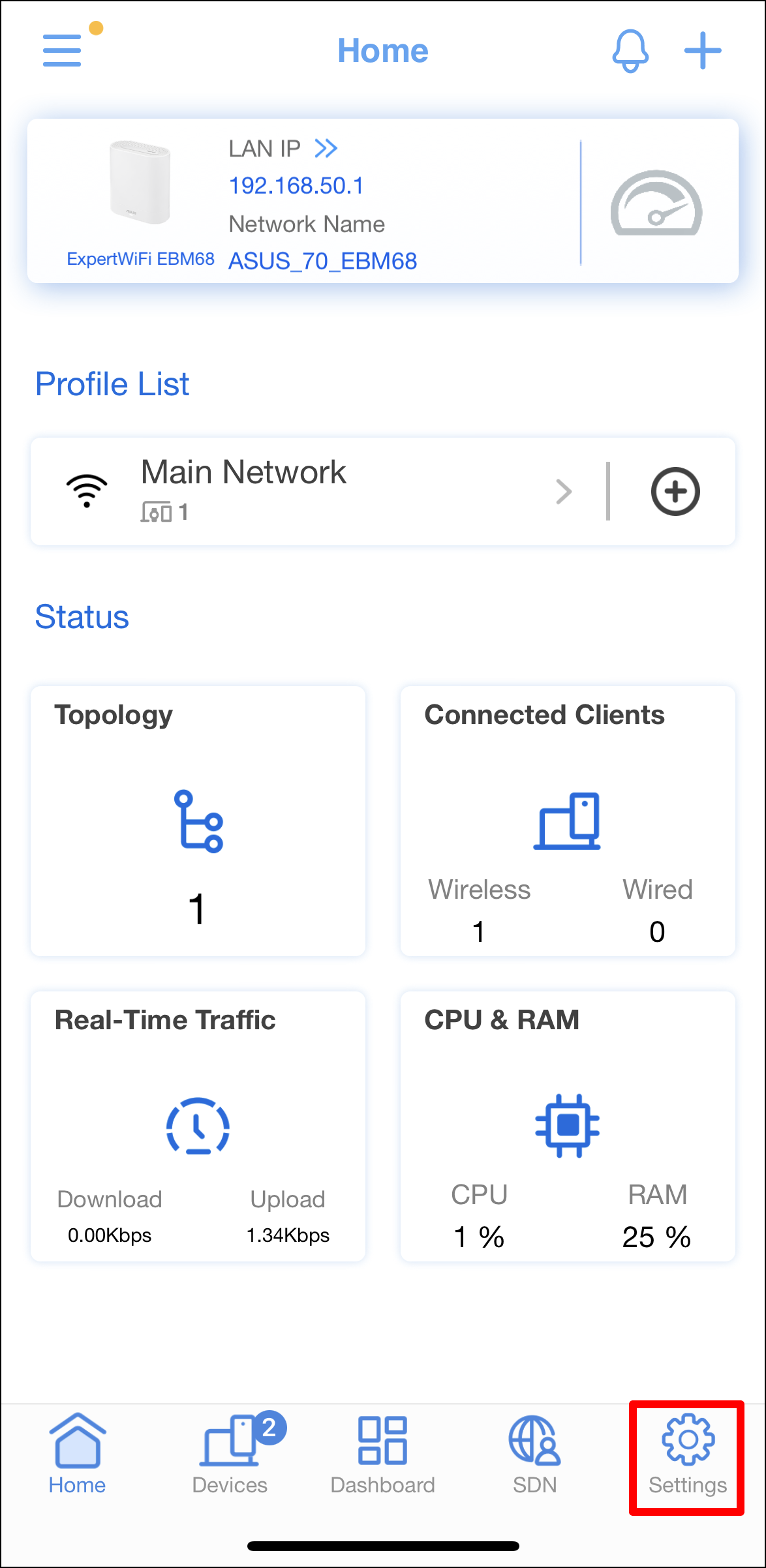
2. Toque em [Definições] no canto inferior direito.
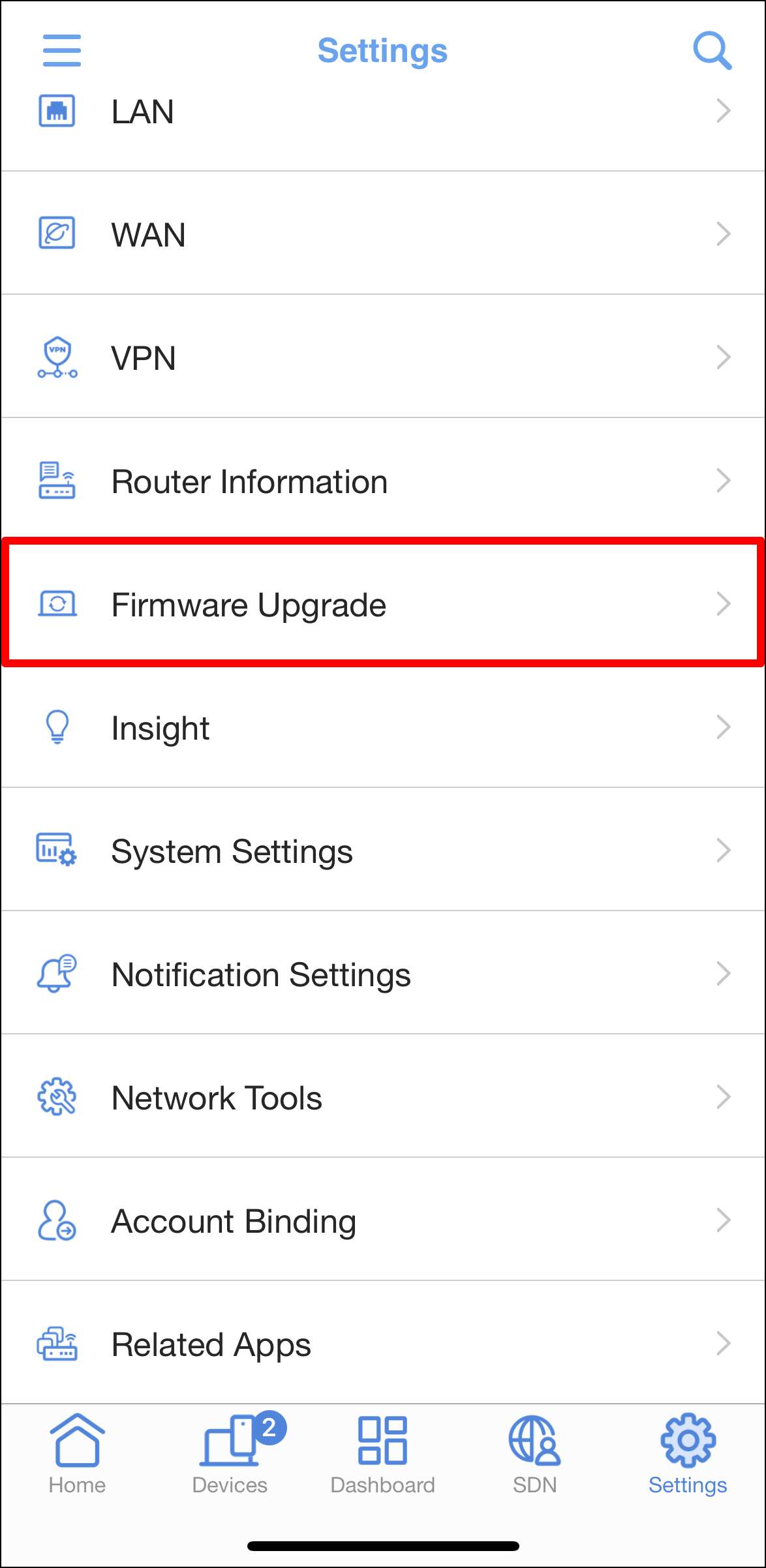
3. Clique em [Atualização de firmware].
4. Escolha [Verificar versão do firmware]. Esta função verifica automaticamente o firmware mais recente para o seu router ExpertWiFi e ajuda-o a actualizá-lo.
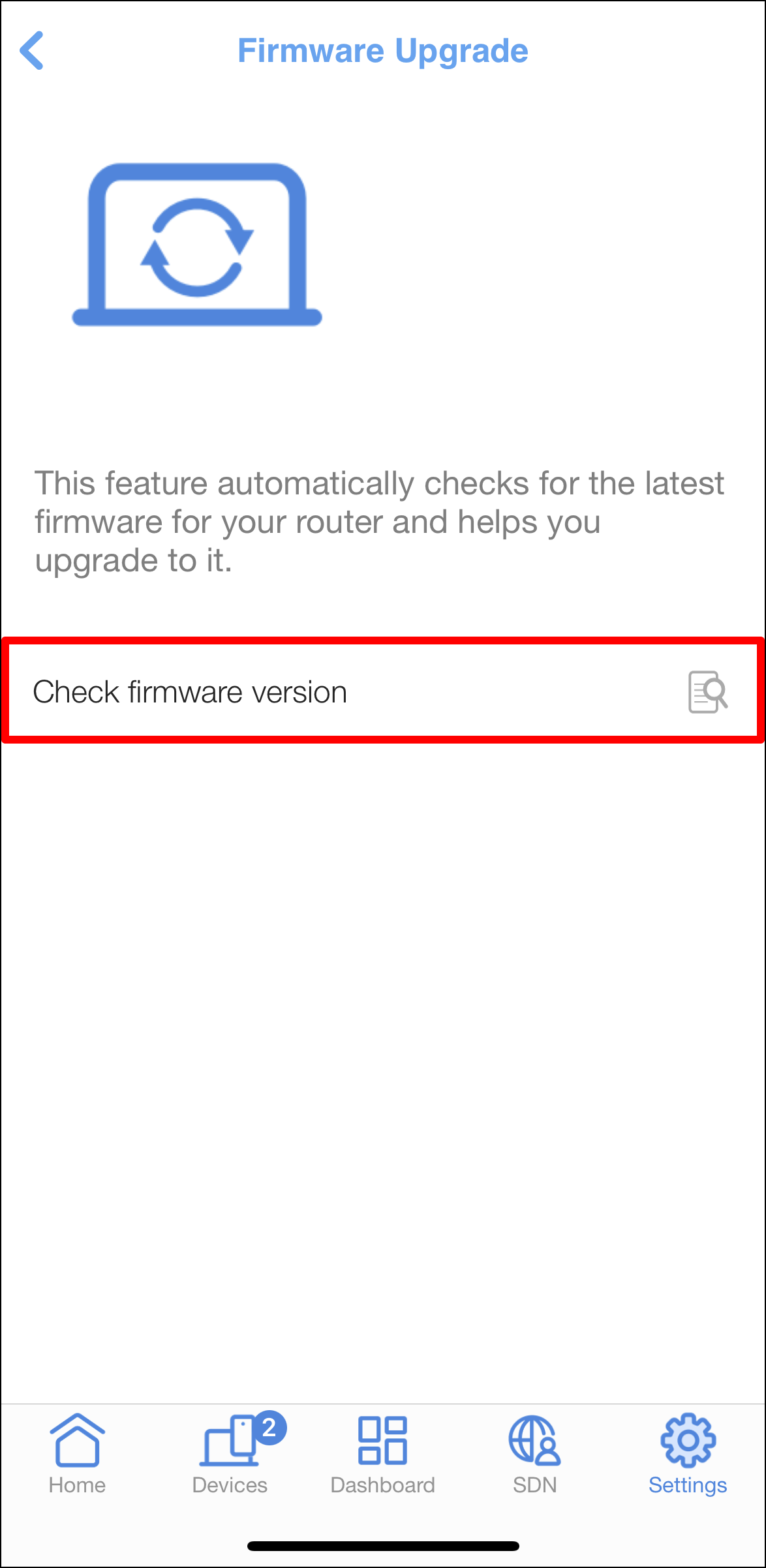
5. Clique em [Atualizar] se estiver disponível algum firmware atualizado.
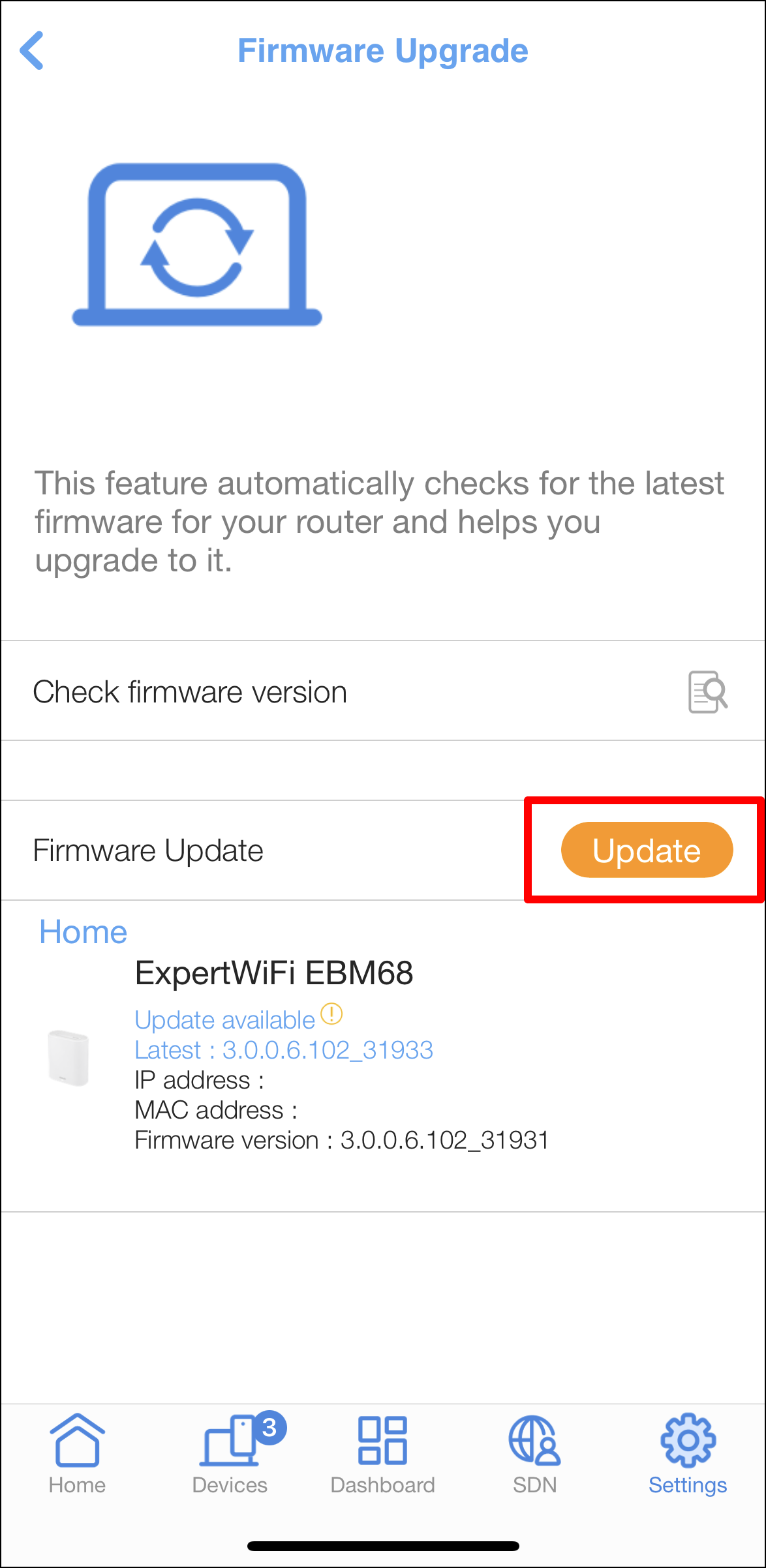
6. Prima [OK] quando a notificação for apresentada.
Nota: Não desligue nenhum dispositivo AiMesh durante o processo de atualização do firmware. O processo demora cerca de 5 minutos. Cada dispositivo será reiniciado automaticamente quando a atualização estiver concluída.
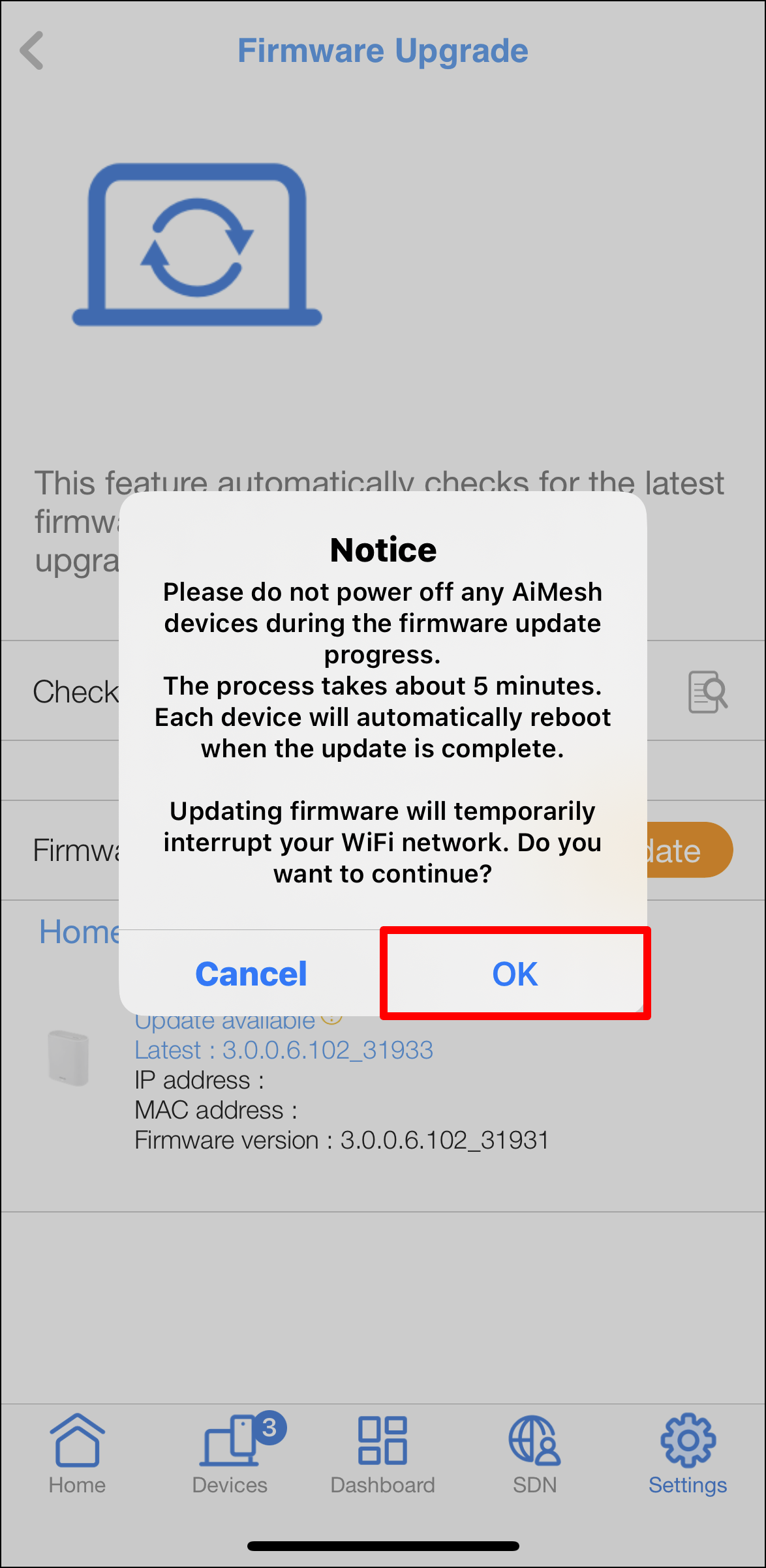
7. O firmware está a ser atualizado.
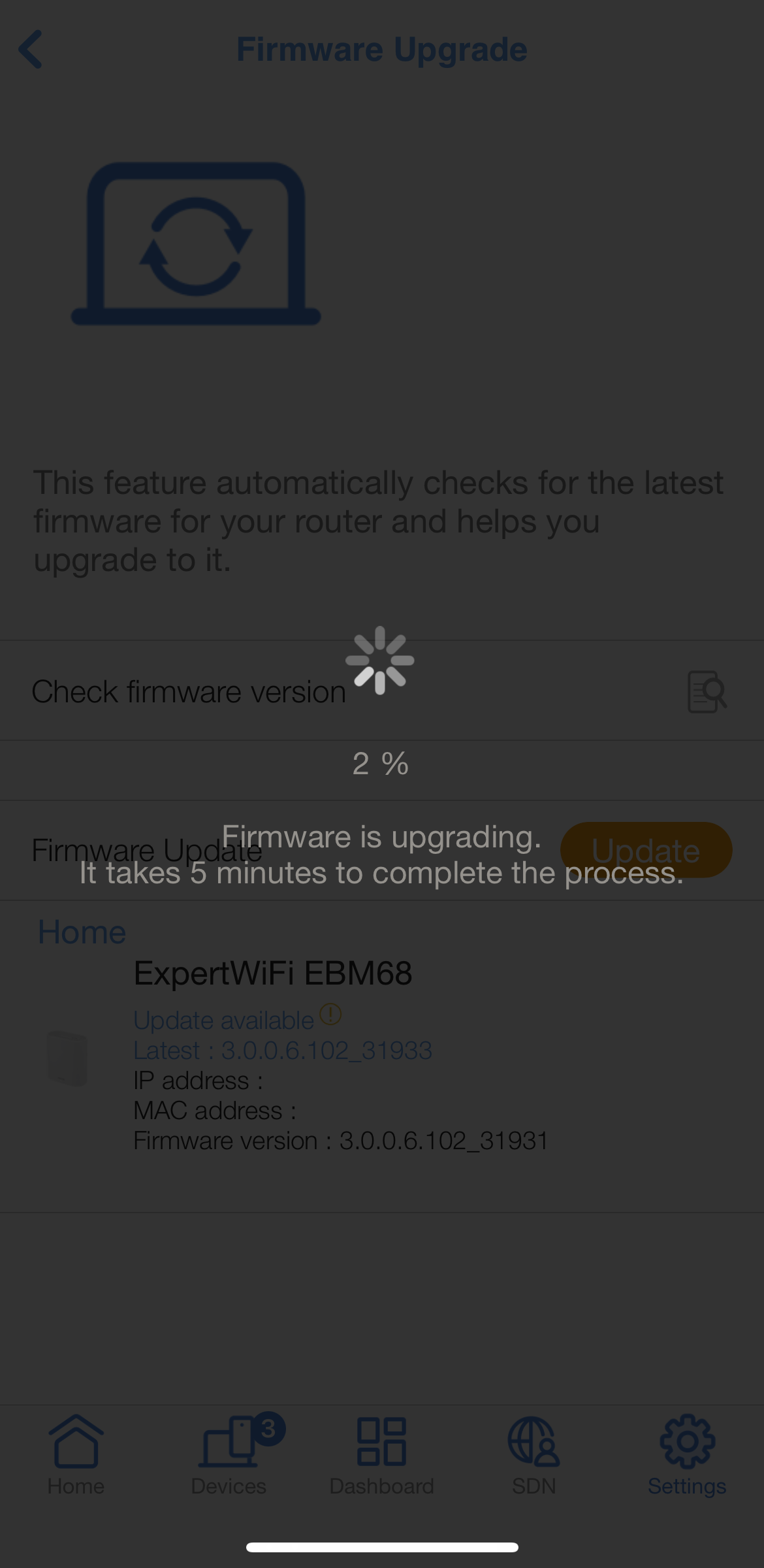
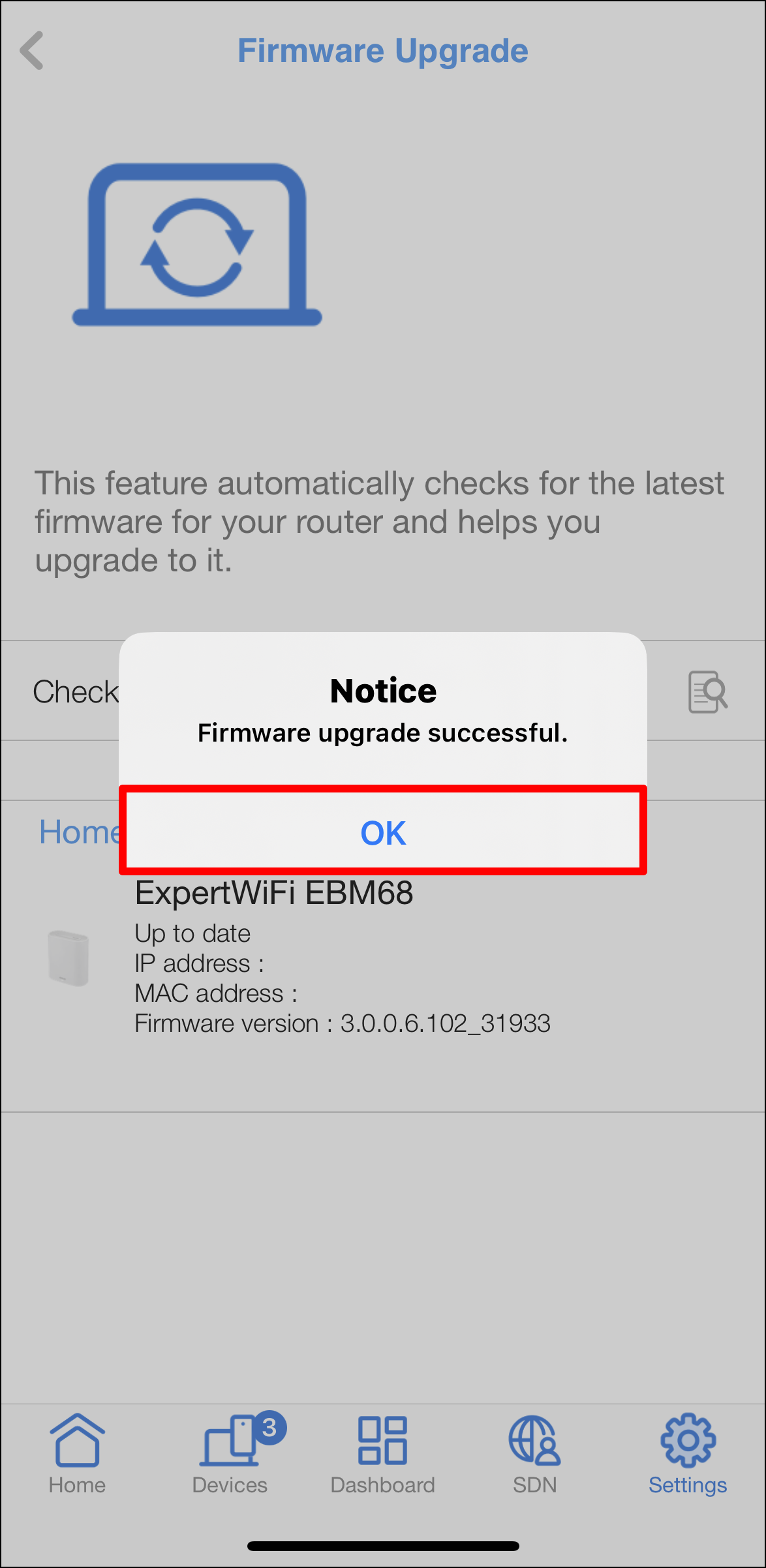
8. Se a atualização do firmware for bem sucedida, clique em [OK].
FAQ
1. A aplicação ASUS ExpertWiFi é necessária para uma plataforma específica?
Suporte para Android e iOS.
- Google Play
https://play.google.com/store/apps/details?id=com.asus.expertrouter&hl=en_US

- App Store
https://apps.apple.com/app/asus-expertwifi/id1666197091?platform=iphone
2. Que router ASUS ExpertWiFi está disponível para a aplicação ASUS ExpertWiFi?
a. A lista de routers ExpertWiFi suportados será atualizada de tempos a tempos. Por favor, verifique a lista de aplicativos ASUS ExpertWiFi no Google Play ™ ou na App Store® para obter a lista mais recente de modelos suportados.
b. O aplicativo ASUS ExpertWiFi é compatível apenas com os roteadores ASUS ExpertWiFi na lista e não funcionará com outros modelos ASUS.
Como obter o (Utilitário / Firmware)?
Pode descarregar os últimos controladores, software, firmware e manuais de utilizador no ASUS Download Center.
Se necessitar de mais informações sobre o ASUS Download Center, consulte esta ligação.