[ExpertWiFi] Como configurar um grupo multi-WAN no router VPN ExpertWiFi?
Quando existem duas ou mais fontes de Internet diferentes, a ativação da funcionalidade de grupo multi-WAN pode proporcionar opções de Internet mais flexíveis e mecanismos de cópia de segurança para os utilizadores que necessitam de uma ligação fiável e rápida à Internet.
1. Digite o IP da LAN do router ExpertWiFi ou a URL do router ExpertWiFi http://expertwifi.net na GUI da WEB.
Nota: Consulte [ExpertWiFi] Como entro na página de configuração do meu router ExpertWiFi usando a GUI da web? para saber mais.
2. Digite o nome de utilizador e a senha do seu router ExpertWiFi para fazer o login. 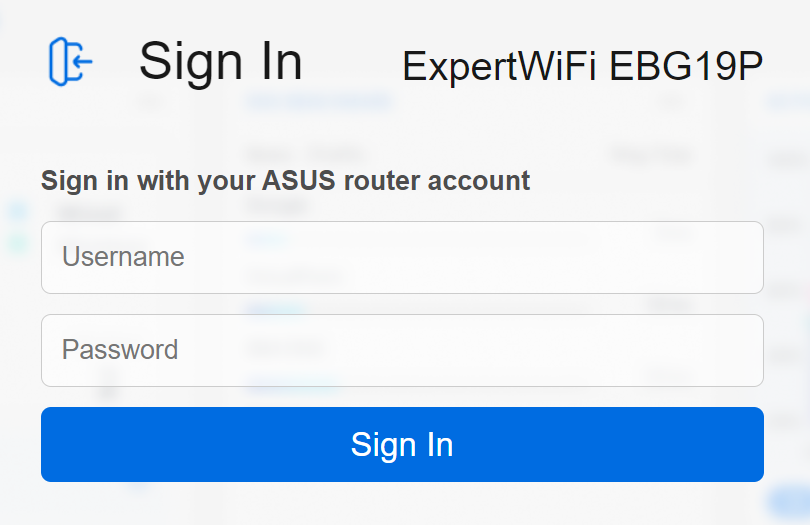
Nota: Se esquecer o nome de utilizador e / ou senha, restaure o router ExpertWiFi para o status e configuração padrão de fábrica.
Para saber como restaurar o router ExpertWiFi para as configurações de fábrica, consulte [ExpertWiFi] Como restaurar o router ExpertWiFi para o status padrão.
3. Vá para [Configurações] e selecione [WAN], depois clique em [Multi-WAN]. 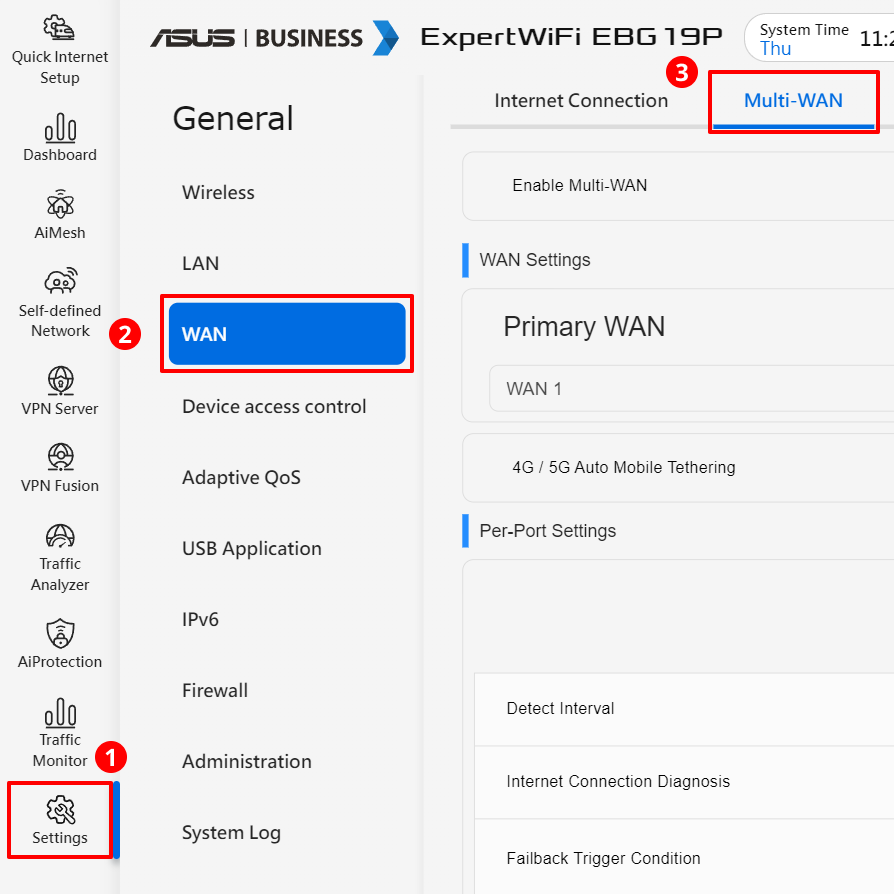
4. Ativar Multi-WAN. 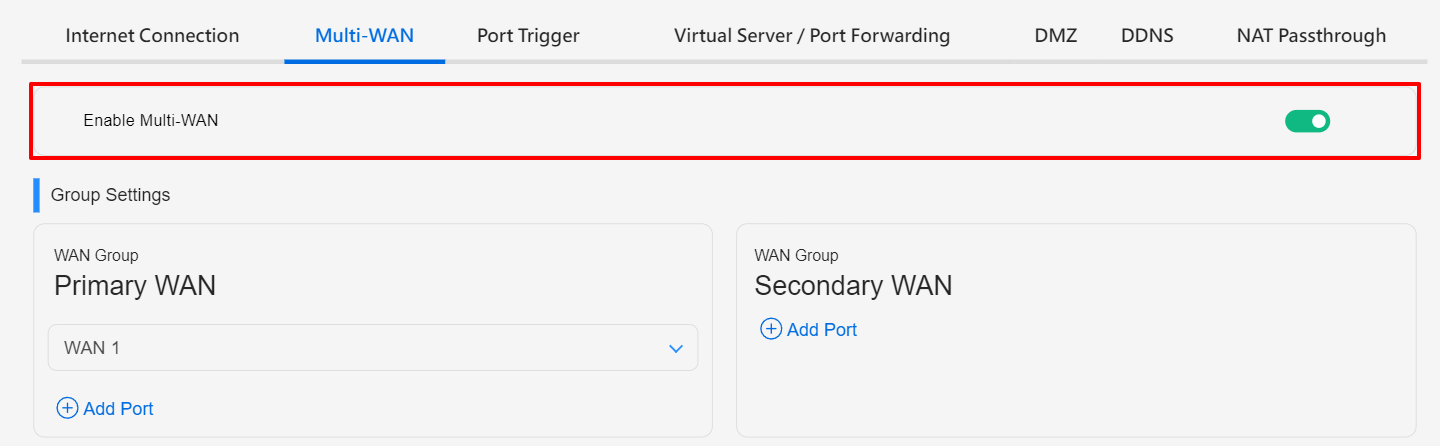
5. Introdução e funcionamento no terreno
(1) Definições de grupo
- Existem dois grupos de WAN, e cada grupo permite-lhe selecionar até duas interfaces (portas) WAN.
- A WAN primária é a principal ligação de saída da Internet do router ExpertWiFi.
- A WAN secundária funciona como uma ligação à Internet de reserva ou redundante.
- Por predefinição, as duas portas WAN num grupo serão equilibradas em termos de carga 1:1, mas pode ajustar o equilíbrio conforme necessário.
Exemplo de configuração do grupo WAN:
WAN primária (WAN 1 + LAN 2), equilíbrio de carga 1:1
WAN secundária (LAN 3 + USB), equilíbrio de carga 1:1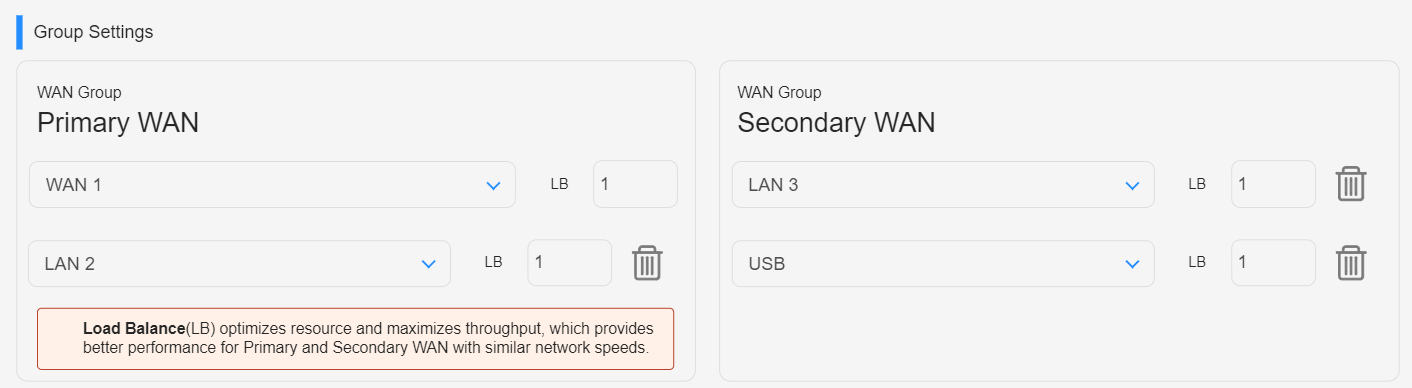
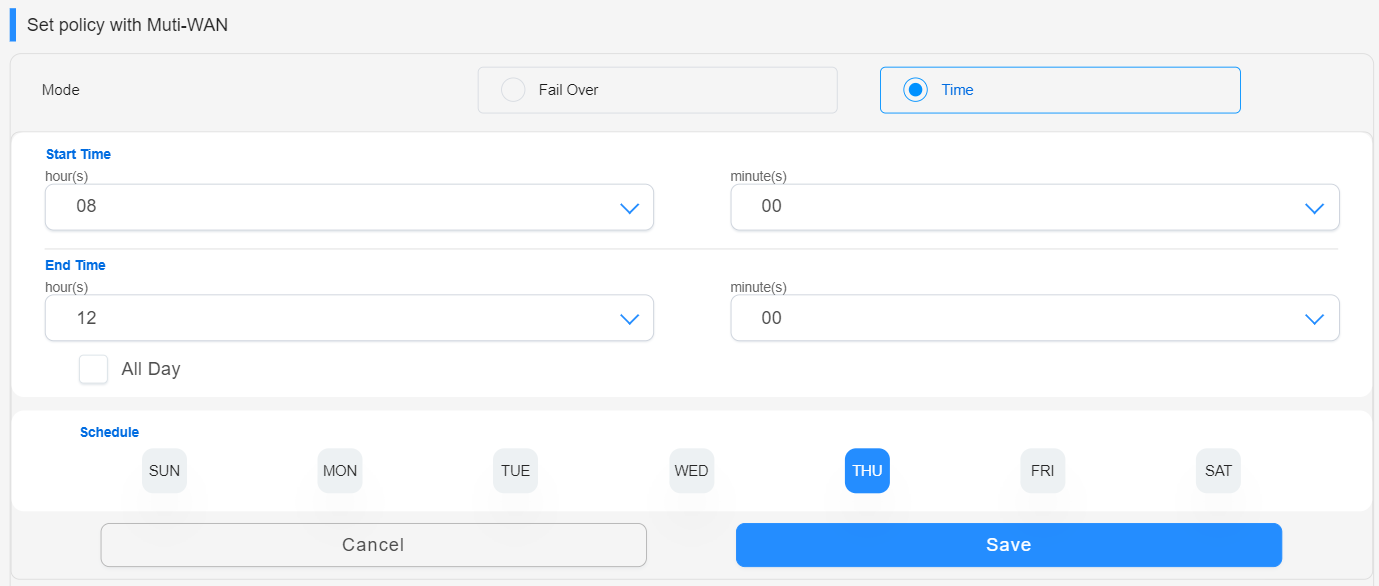
(2) Definir política com Multi-WAN
Existem dois modos para o grupo multi-wan:
a. Fail over (padrão)
- WAN de reserva ativa quando alguma porta WAN primária falha.
- WAN de reserva ativa quando todas as portas WAN primárias falham.

Quando a WAN primária se desligar, o sistema muda automaticamente para a WAN secundária. Se [Permitir failback] estiver ativado, quando o sistema detetar que a WAN primária voltou a ligar-se à Internet, voltará automaticamente da WAN secundária para a WAN primária.
b. Tempo
Durante os períodos especificados, o sistema muda automaticamente para a WAN secundária, enquanto utiliza a WAN primária durante os períodos não especificados.
(3) Definições por porta
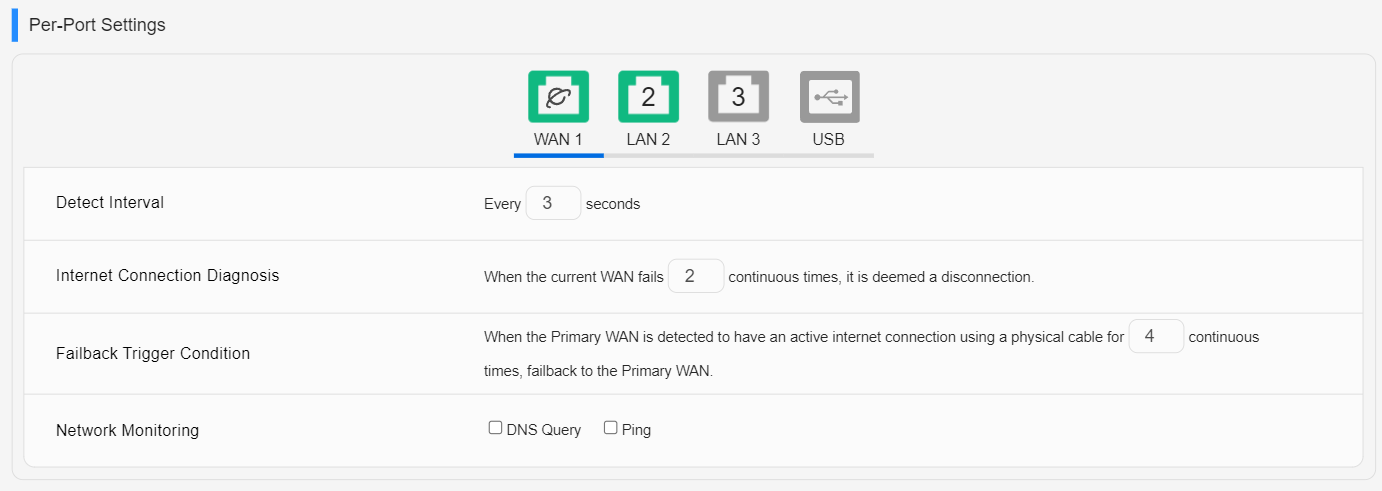
Neste campo, é possível ajustar parâmetros detalhados para determinar o estado de cada porta.
- Intervalo de deteção: Verificar o estado da ligação da porta de rede a cada poucos segundos (a predefinição é 3 segundos).
- Diagnóstico de ligação à Internet: Considera a porta de rede como incapaz de estabelecer ligação depois de não conseguir estabelecer uma ligação um determinado número de vezes (a predefinição é 2 vezes).
- Condição de acionamento do Failback: O sistema regressa à WAN principal depois de detetar com êxito uma ligação na WAN principal durante um determinado número de vezes contínuas (a predefinição é 4 vezes).
- Monitorização da rede: O sistema pode detetar automaticamente a conetividade da rede efectuando a [Consulta DNS] ou utilizando o método [Ping].
FAQ
1. Failover: Quando a rede WAN primária é desligada, a rede WAN secundária é automaticamente ligada, mas não volta automaticamente para a WAN primária a partir da WAN secundária.
Por favor, active a função [Allow failback], quando o sistema detecta que a WAN primária tem um cabo de rede ligado à Internet, volta automaticamente para a WAN primária a partir da WAN secundária.
2. Depois de ativar o agrupamento Multi-WAN para o equilíbrio de carga, a função DDNS não pode ser utilizada normalmente.
Como o DDNS está vinculado à WAN primária, a ativação do agrupamento de várias WANs para balanceamento de carga pode causar problemas com a funcionalidade do DDNS.
3. Depois de ativar o agrupamento Multi-WAN para o equilíbrio de carga, a função Virtual Server / Port Forwarding pode não funcionar corretamente.
Uma vez que o Virtual Server / Port Forwarding está ligado à WAN primária, ativar o agrupamento Multi-WAN para o equilíbrio de carga pode causar problemas com a funcionalidade desta função.
Como obter o (Utilitário / Firmware)?
Pode descarregar os últimos controladores, software, firmware e manuais de utilizador no ASUS Download Center.
Se necessitar de mais informações sobre o ASUS Download Center, consulte esta ligação.