Subiecte corespunzătoare
- Boot Afișează mesajul de eroare 「S.M.A.R.T Status Bad」
- Sunet anormal de la hard disk pe notebook ASUS
- [Windows 11/10] Depanare - Probleme cu Solid State Drive (SSD)
- Întrebări frecvente pentru laptop (FAQ)
- [Windows 11/10] Acțiuni recomandate atunci când întâmpinați mesajul „Spațiu de stocare insuficient”
[Windows 11/10] Depanare - probleme cu Hard Disk Drive (HDD)
Produse aplicabile: Notebook, Desktop, PC All-in-One, Gaming Handheld, MiniPC, NUC
Dacă întâmpinați probleme cu hard disk-ul (HDD) al dispozitivului dvs., vă rugăm să urmați simptomele și metodele de depanare prezentate mai jos.
Vă rugăm să accesați instrucțiunile corespunzătoare în funcție de sistemul de operare Windows actual de pe dispozitivul dvs.:
Sistem de operare Windows 11
HDD nu este recunoscut
Actualizați BIOS, pachetele Windows și driverele
Actualizarea regulată a BIOS, Windows și a driverelor poate îmbunătăți stabilitatea și performanța sistemului. Asigurați-vă că dispozitivul dvs. folosește cele mai recente versiuni. Aflați mai multe despre actualizarea BIOS:
Cum se actualizează versiunea BIOS în sistemul Windows
Cum se actualizează BIOS cu ASUS Firmware Update/EZ Flash
(Pentru produsele desktop, vă rugăm să consultați Introducere în ASUS Motherboard EZ Flash 3.)
Aflați mai multe despre actualizarea Windows Update și a driverelor:
Cum să actualizezi driverele prin Actualizare sistem în MyASUS
Dacă ai actualizat BIOS-ul, pachetele Windows și driverele la cea mai recentă versiune, dar problema persistă, te rugăm să treci la următorul pas de depanare.
Verifică HDD în Managerul de discuri
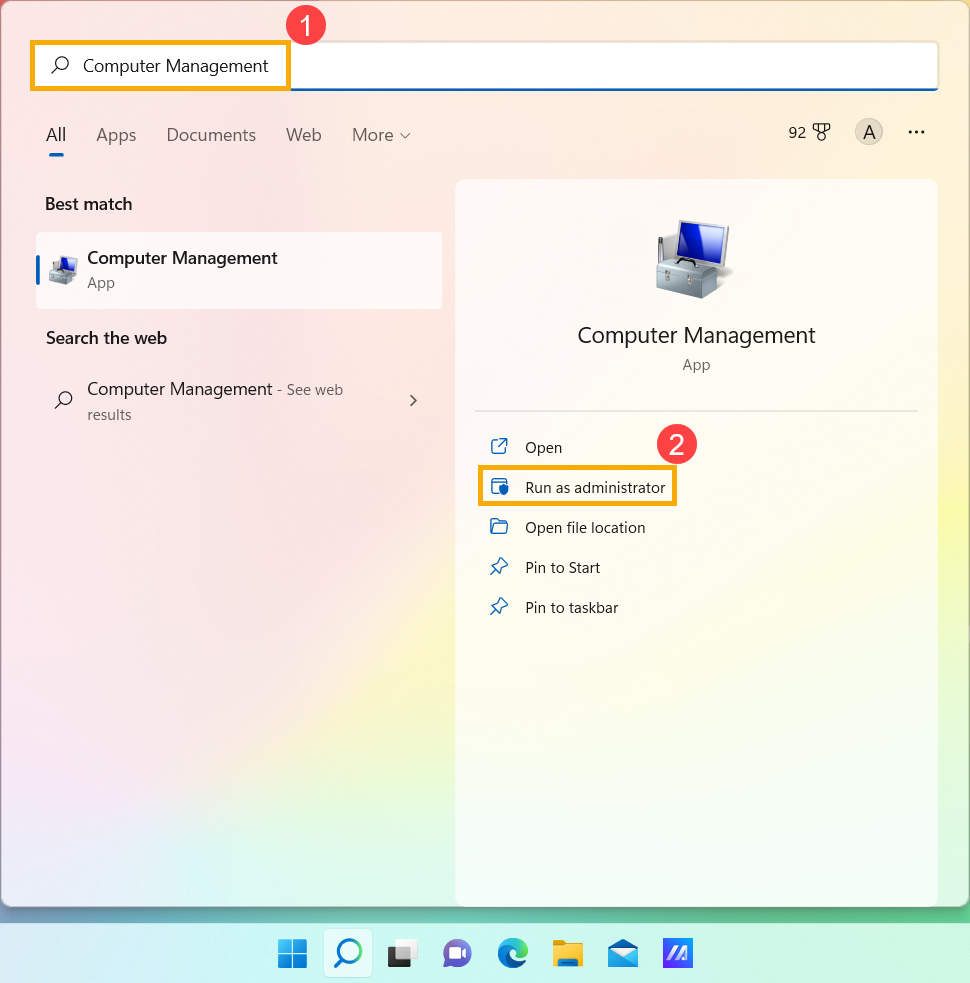
- Scrie și caută [Managementul computerului]①, apoi apasă [Rulează ca administrator]②.
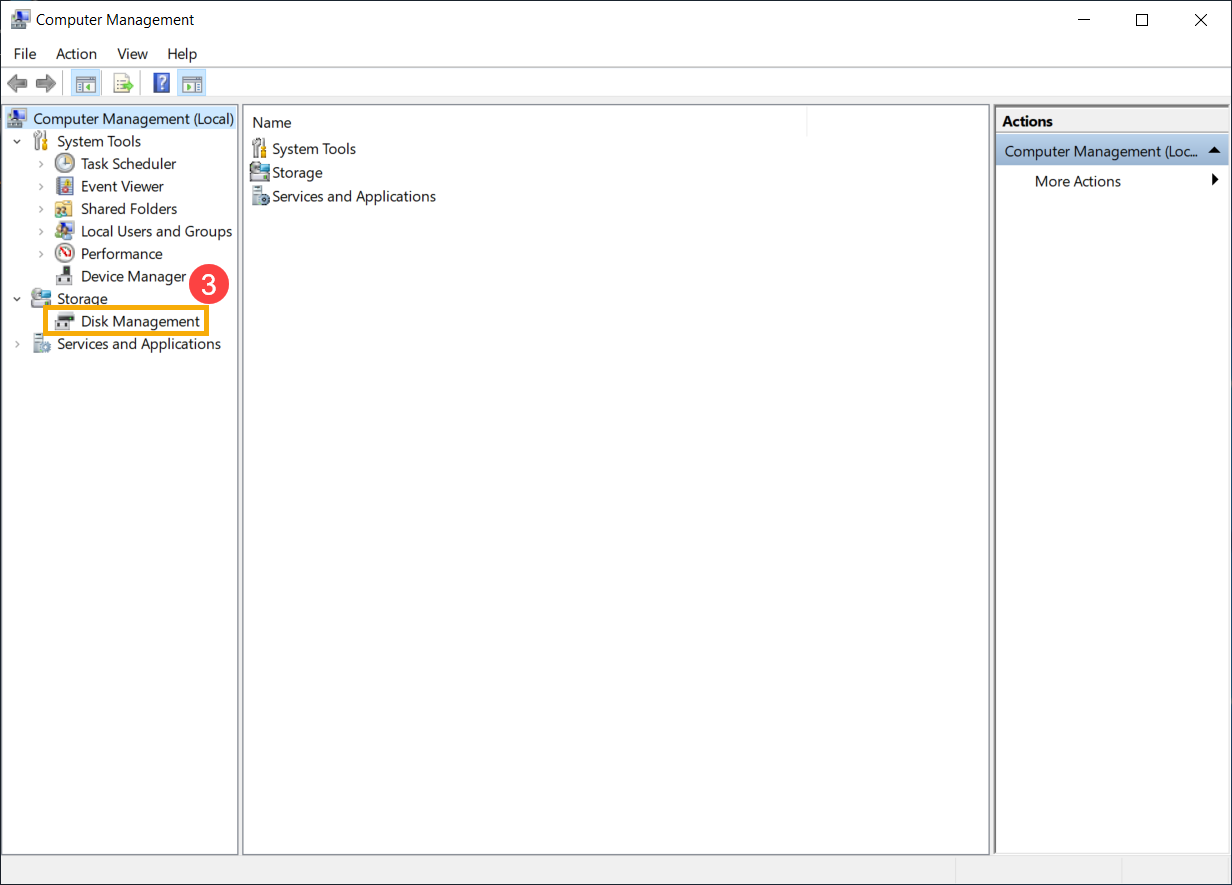
- În fereastra Managementul computerului, selectează [Managementul discurilor]③.
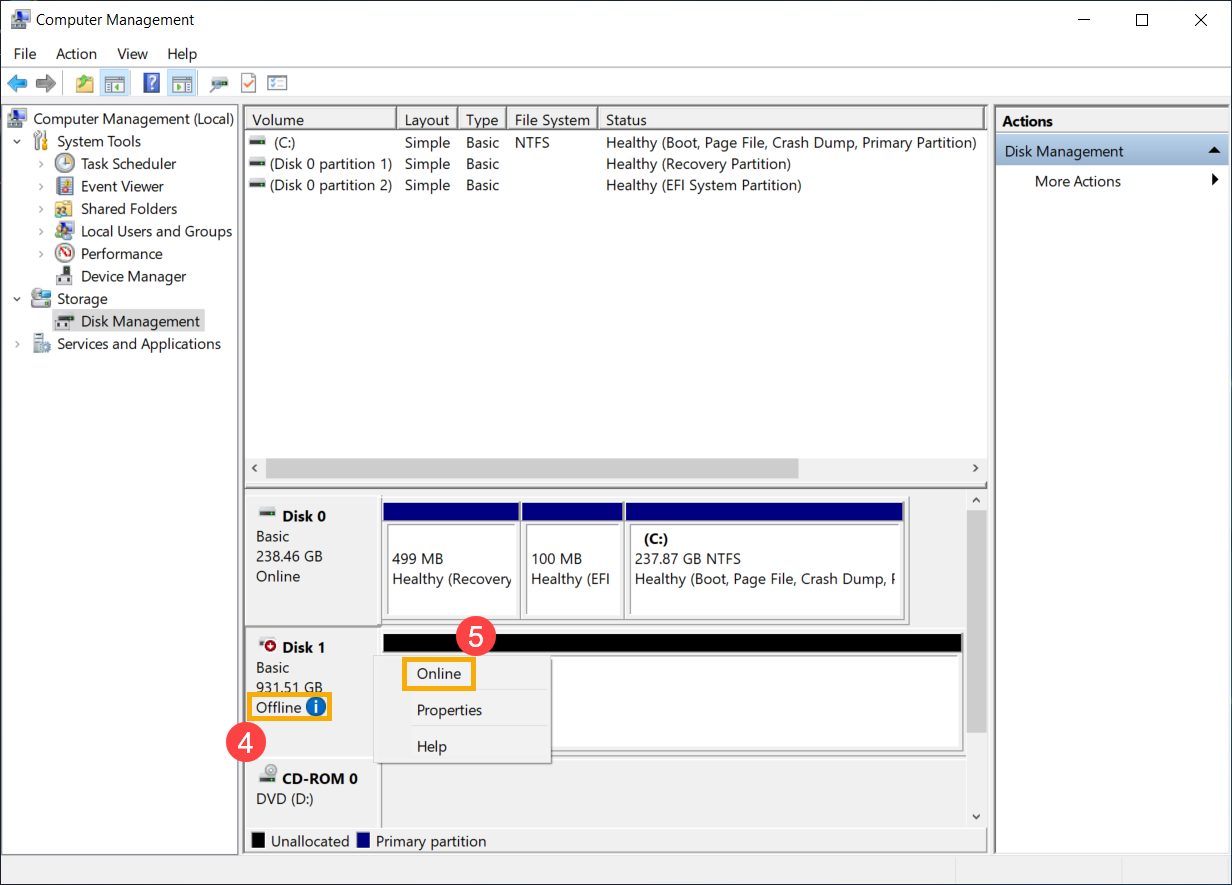
- Uită-te la disc în Managementul discurilor. Dacă apare [Offline]④, te rugăm să încerci să dai click dreapta pe el și să selectezi [Online]⑤.
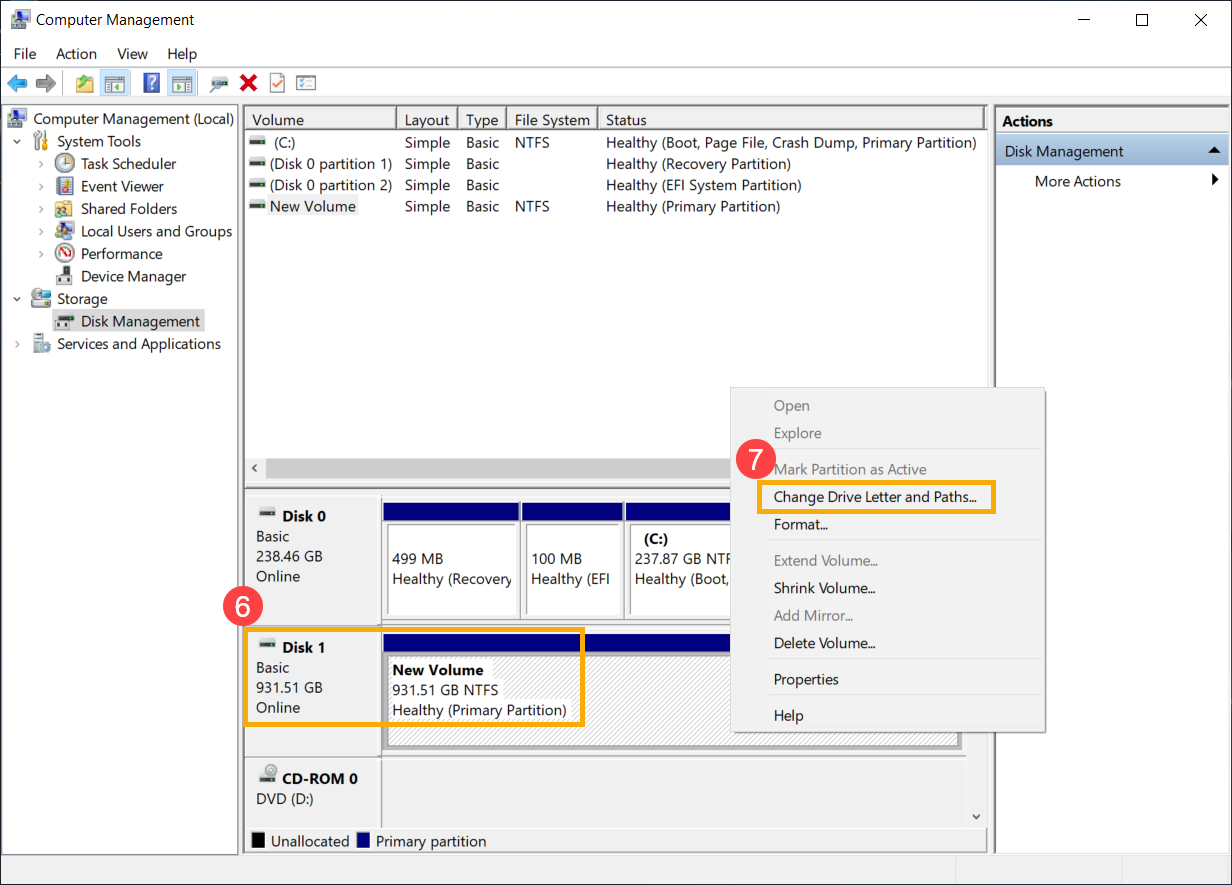
- Dacă apare online, dar no drive letter (de exemplu, E:)⑥. Vă rugăm să încercați să faceți clic dreapta pe ea și să selectați [Schimbă Litera și Căile Unității]⑦.
Faceți clic pe [Adaugă]⑧.
Selectați [Atribuie următoarea literă de unitate]⑨, apoi faceți clic pe [OK]⑩.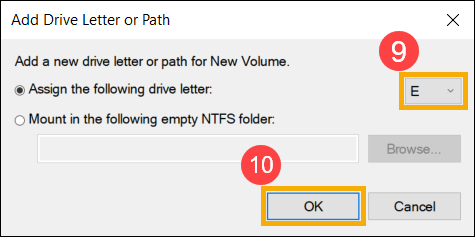
- Dacă partiția este listată ca [Nealocată]⑪, și știți că partiția este goală. Vă rugăm să faceți clic dreapta pe ea și să selectați [Volum Simplu Nou]⑫, apoi urmați instrucțiunile pentru a crea un volum în spațiul liber.
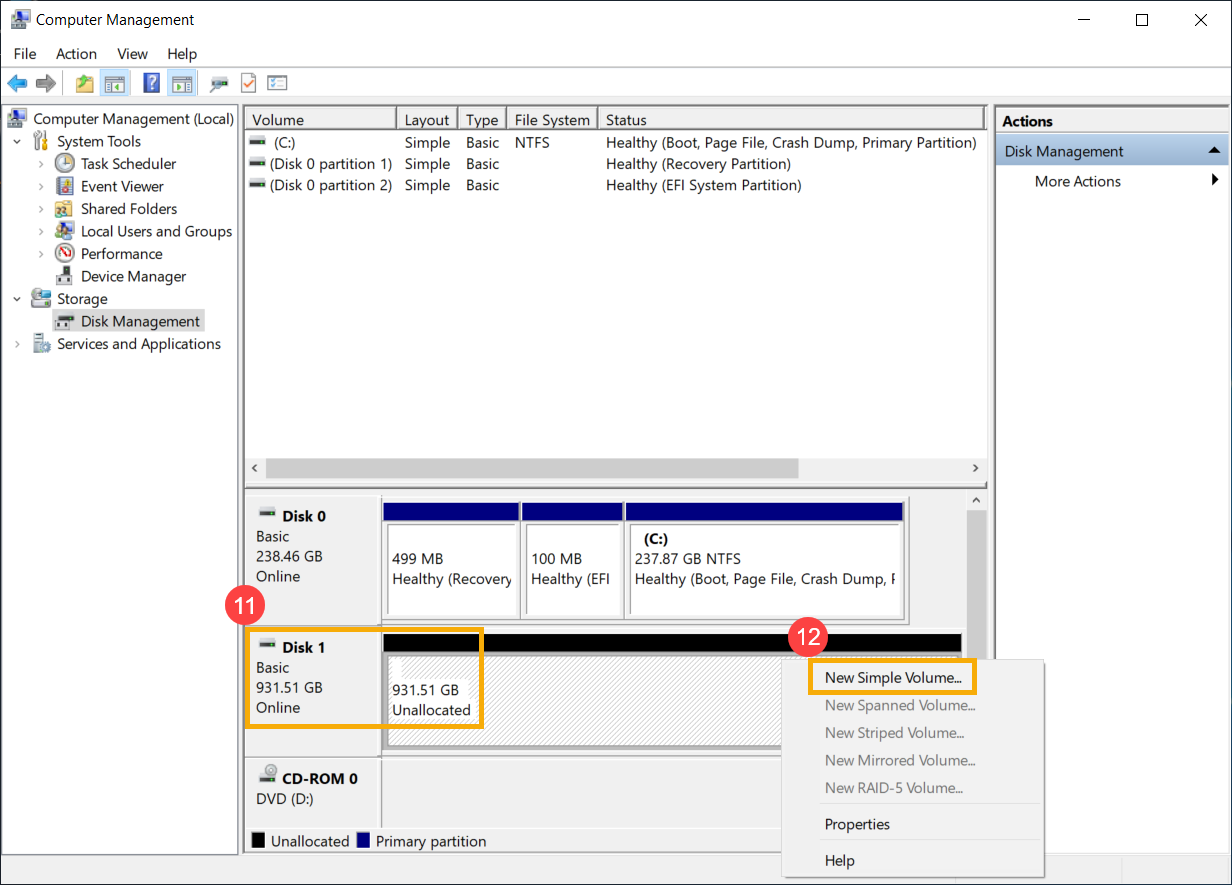
- Uită-te la disc în Managementul discurilor. Dacă apare [Offline]④, te rugăm să încerci să dai click dreapta pe el și să selectezi [Online]⑤.
- Dacă problema persistă, vă rugăm să continuați la următorul pas de depanare.
Activează și reinstalează driverul în Device Manager
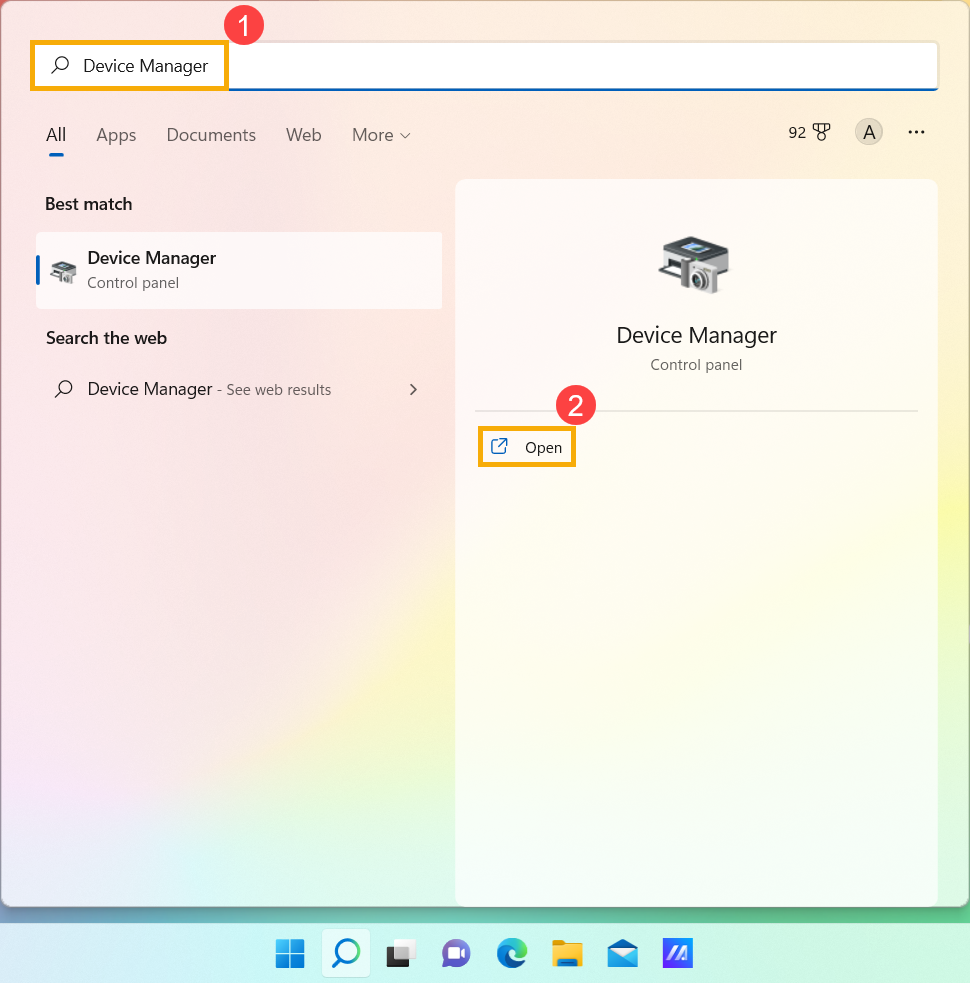
- Scrie și caută [Device Manager] în bara de căutare Windows①, apoi dă click pe [Open]②.
- Verifică săgeata de lângă [Disk drives]③, apoi dă click dreapta pe [disk drive that is not recognized]④ și selectează [Enable device]⑤. Pentru a testa dacă Windows poate recunoaște unitatea de disc.
Dacă opțiunea [Enable device] nu apare, asta înseamnă că unitatea de disc este deja activată, te rugăm să continui la pasul următor.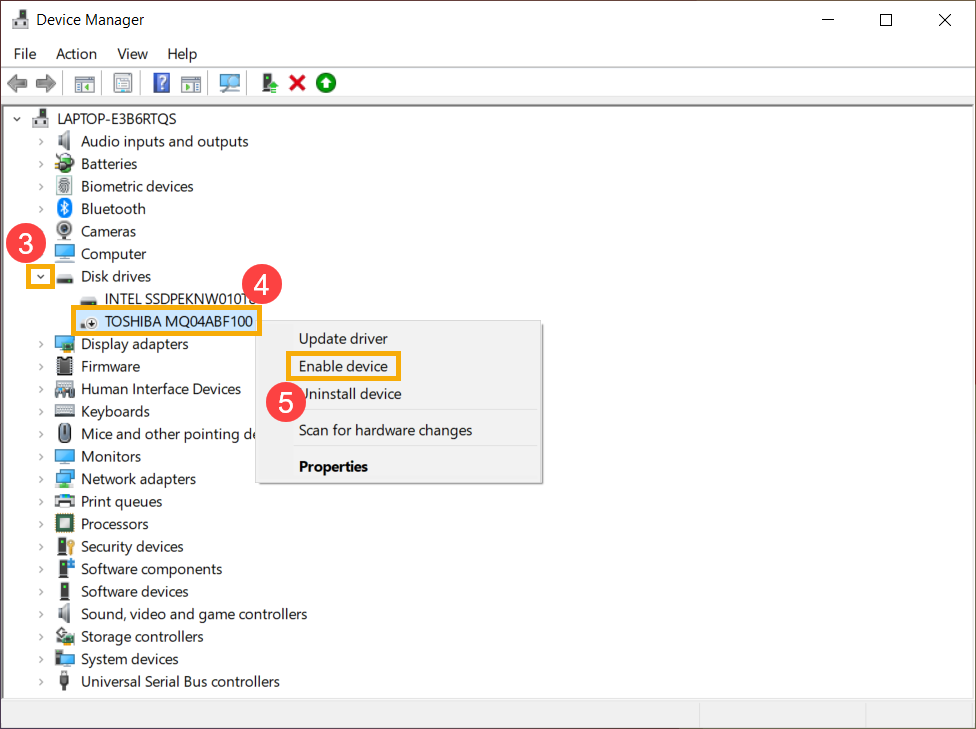
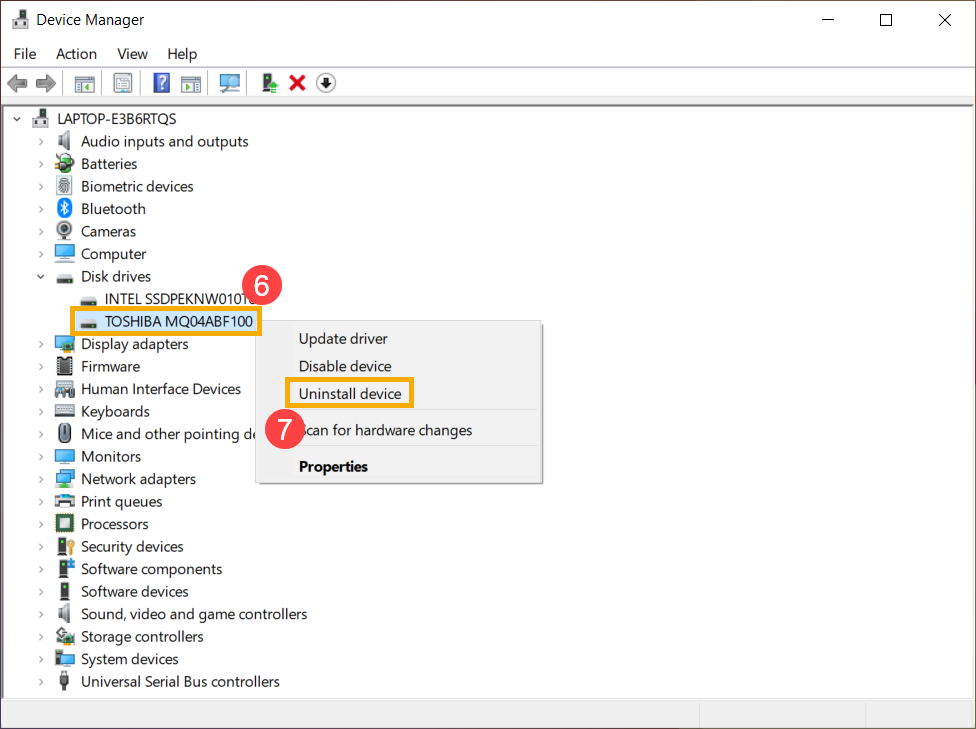
- Dezinstalează driverul hard diskului. Dă click dreapta pe [disk drive that is not recognized]⑥ și selectează [Uninstall device]⑦.
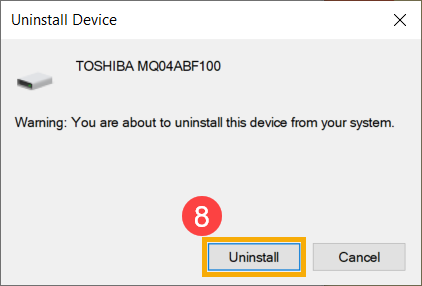
- Faceți clic pe [Dezinstalează]⑧.
- Reporniți dispozitivul. Driver-ul va fi instalat automat după repornirea dispozitivului. Pentru a testa dacă Windows poate recunoaște unitatea de disc. Dacă problema persistă, vă rugăm să continuați cu următoarea etapă de depanare.
Rulați Diagnosticarea Sistemului în MyASUS
- Introduceți și căutați [MyASUS] în bara de căutare Windows①, apoi faceți clic pe [Deschide]②.
Notă: Dacă nu găsiți MyASUS, este posibil să nu fie instalat pe dispozitivul dvs. Consultați Cum se instalează MyASUS.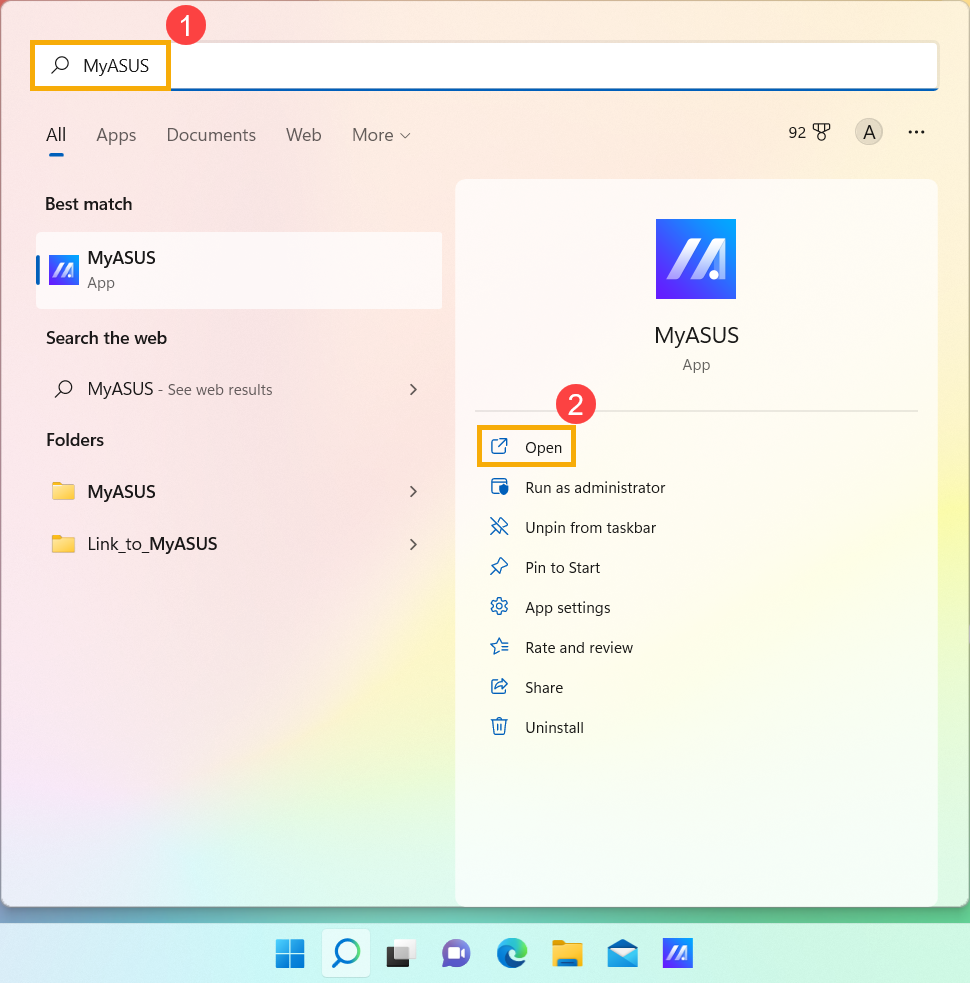
- În aplicația MyASUS, faceți clic pe [Diagnosticare Sistem]③.
Notă: Interfața MyASUS de mai jos poate să difere ușor în funcție de produs.
Notă: Dacă dispozitivul tău nu afișează pagina de diagnosticare a sistemului în software-ul MyASUS, înseamnă că dispozitivul tău nu suportă această funcție. Continuă la secțiunea următoare pentru depanare suplimentară. Aici poți afla mai multe despre De ce pot vedea doar funcții parțiale în aplicația MyASUS.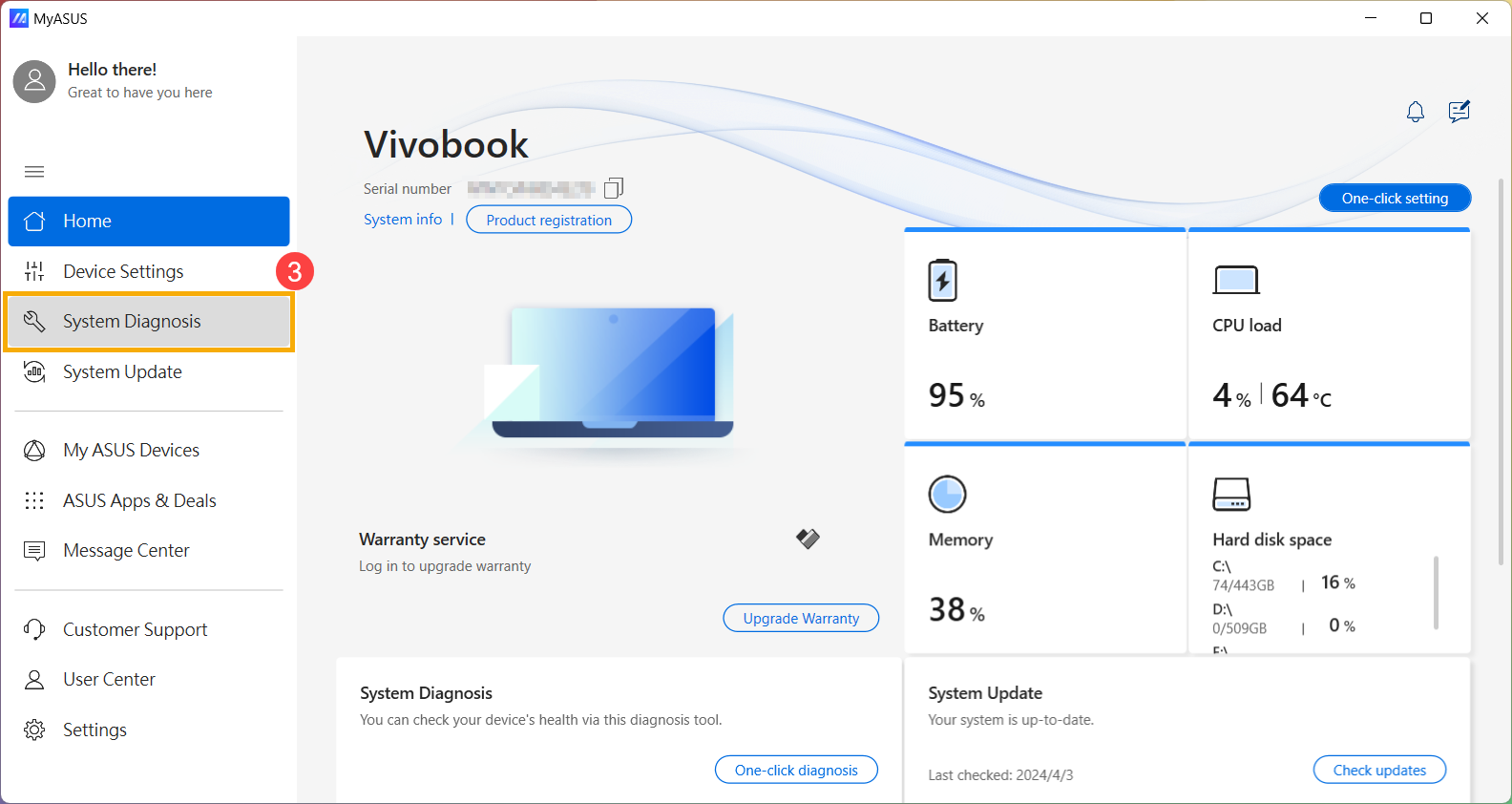
- În [Instrument de diagnosticare]④, selectează [Verificare hard disk] din elementele de diagnosticare personalizată⑤, apoi apasă [Verificare]⑥. Aici poți afla mai multe despre MyASUS Diagnosticare Sistem - Introducere.
Notă: Instrumentul de diagnosticare următor poate varia ușor în funcție de produs.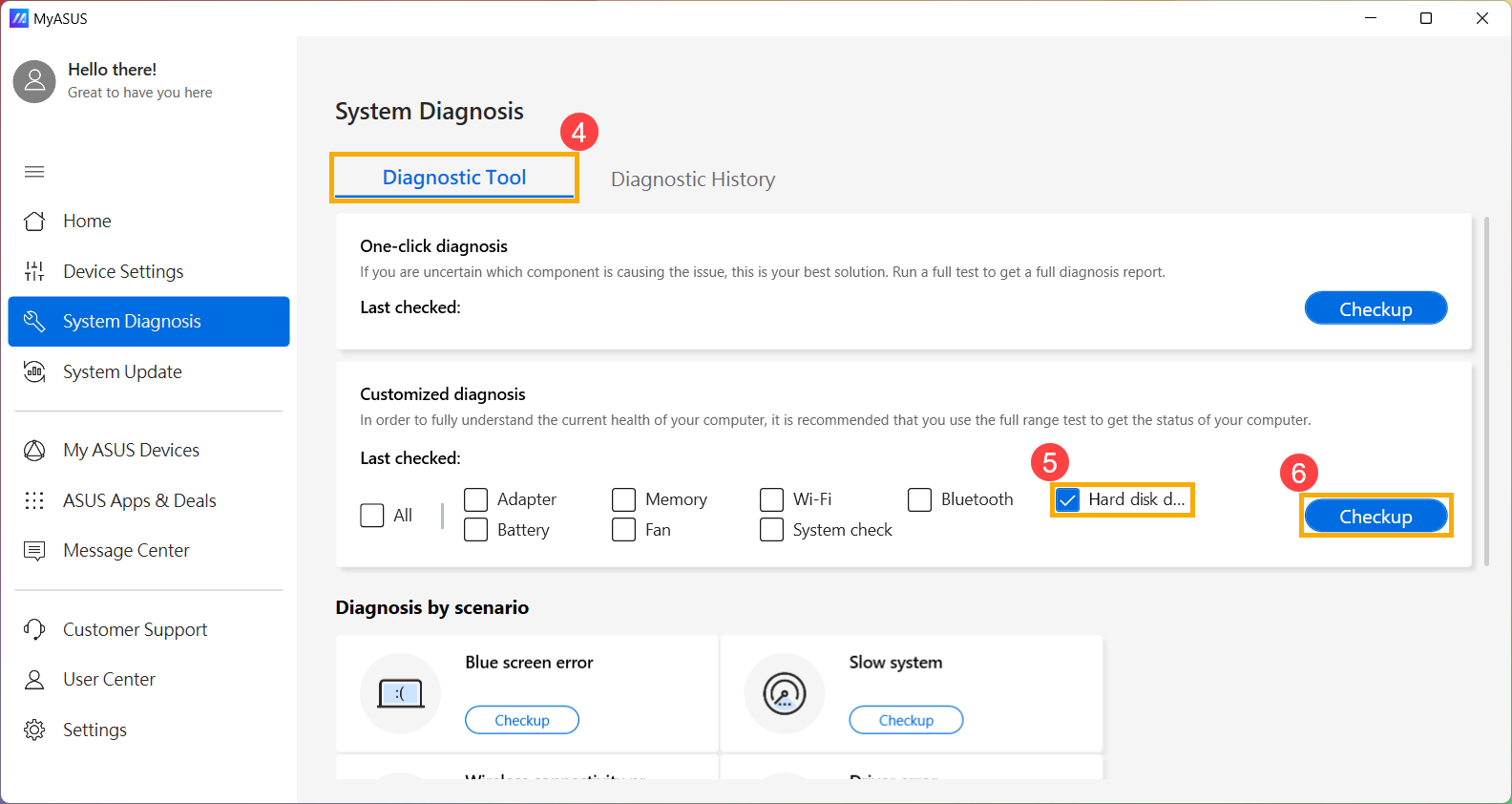
- Dacă apare orice eroare, te rugăm să încerci sugestiile de depanare și soluțiile posibile pentru a rezolva problema în MyASUS. Dacă problema persistă, continuă la următorul pas de depanare.
Folosește Punctul de Restaurare pentru a restaura sistemul
Dacă problema a apărut recent și dacă ai creat vreodată un punct de restaurare sau există o restaurare automată a sistemului, încearcă să restaurezi dispozitivul la un moment anterior apariției problemei pentru a rezolva problema. Aici poți afla mai multe despre Cum să utilizezi punctul de restaurare pentru a restaura sistemul.
Dacă problema persistă, te rugăm să continui cu următorul pas de depanare.
Resetează sistemul
Dacă problema persistă după ce toate pașii de depanare au fost finalizați. Te rugăm să faci backup fișierelor personale, apoi să resetezi dispozitivul pentru a reveni la configurația inițială. Aici poți afla mai multe despre Cum să resetezi sistemul.
HDD funcționează lent, are sectoare defecte sau apare un mesaj de eroare
Actualizează BIOS, Windows și driver-ele
Actualizarea regulată a BIOS, Windows și driverelor poate îmbunătăți stabilitatea și performanța sistemului. Asigură-te că dispozitivul tău folosește cele mai recente versiuni. Află mai multe despre actualizarea BIOS:
Cum să actualizezi versiunea BIOS în sistemul Windows
Cum să actualizați BIOS cu ASUS Firmware Update/EZ Flash
(Pentru produse desktop, vă rugăm să consultați Introducere ASUS Motherboard EZ Flash 3.)
Află mai multe despre actualizarea Windows Update și a driverelor:
Cum să executați Windows Update
Cum să actualizați driverele prin System Update în MyASUS
Dacă ați actualizat BIOS, pachetele Windows și driverele la cea mai recentă versiune, dar problema persistă, vă rugăm să continuați cu următorul pas de depanare.
Actualizați driverul în Device Manager
- Scrieți și căutați [Device Manager] în bara de căutare Windows①, apoi faceți clic pe [Open]②.
- Verificați săgeata de lângă [Disk drives]③, apoi faceți clic dreapta pe [disk drive that is with problems]④ și selectați [Actualizează driver-ul]⑤.
Notă: Asigurați-vă că dispozitivul dvs. se află într-un mediu de rețea disponibil, apoi conectați-vă la internet deoarece este un proces de actualizare online.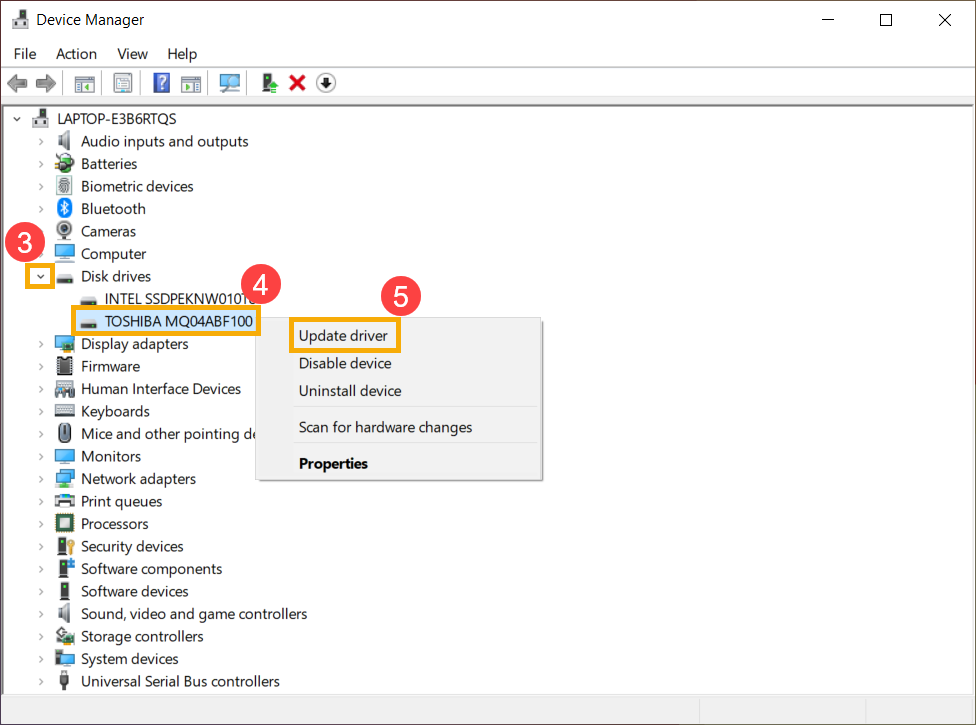
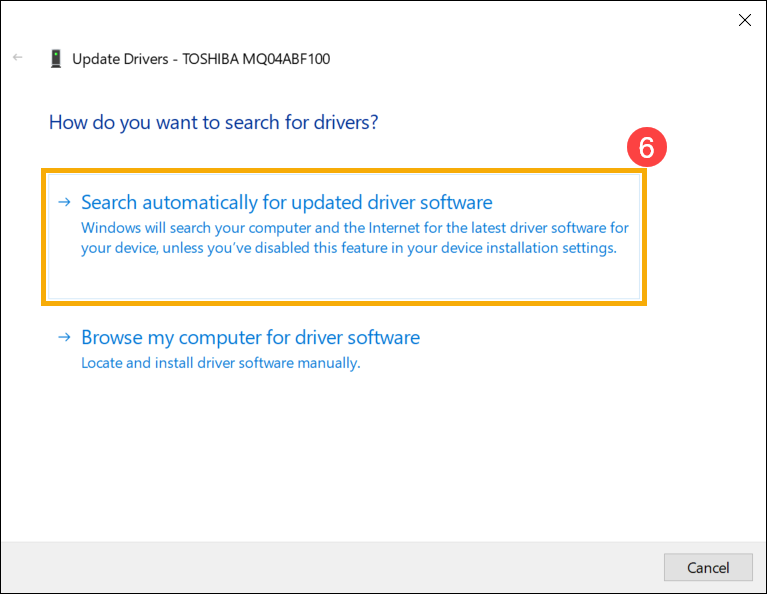
- Faceți click [Caută automat software de driver actualizat]⑥.
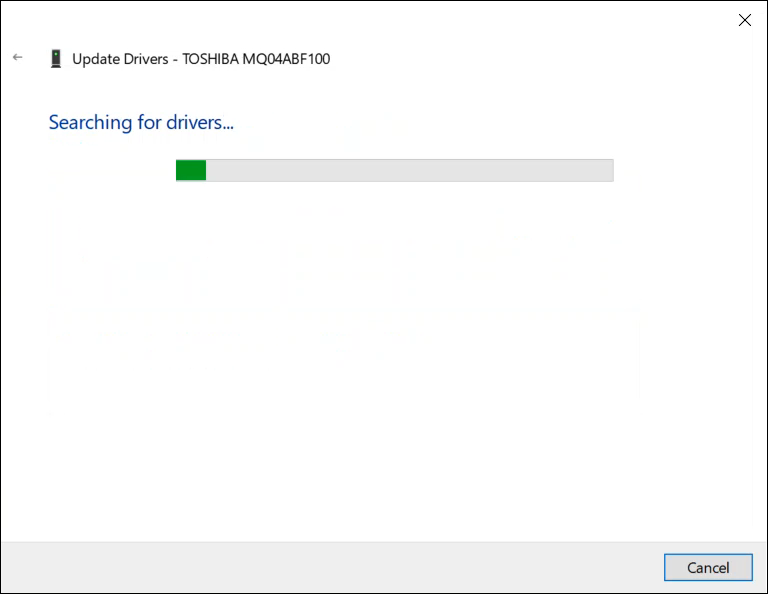
- Windows caută online drivere.
- Actualizarea automată s-a finalizat, vă rugăm să faceți click [Închide]⑦.
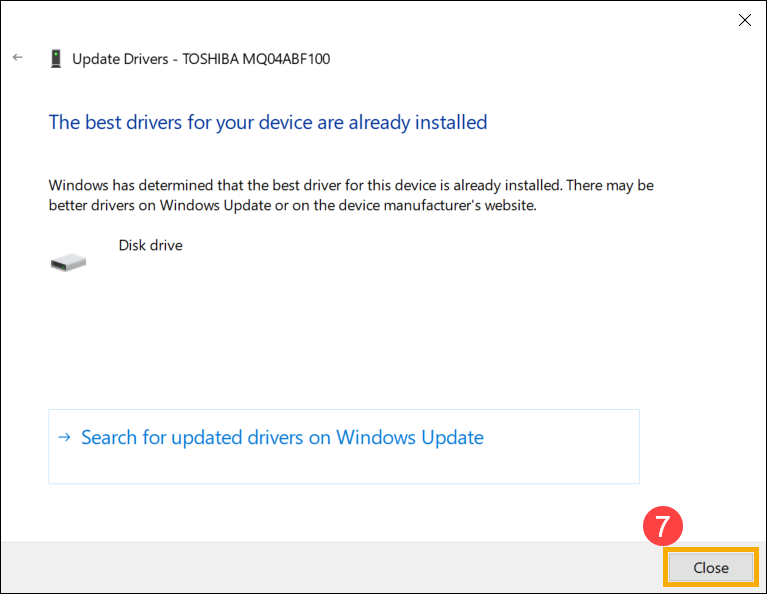
- Dacă problema persistă, vă rugăm să continuați cu următorul pas de depanare.
Rulați Verificarea erorilor pe unitate prin Windows
- Tastați și căutați [Explorer de fișiere]①, apoi faceți click [Deschide]②.
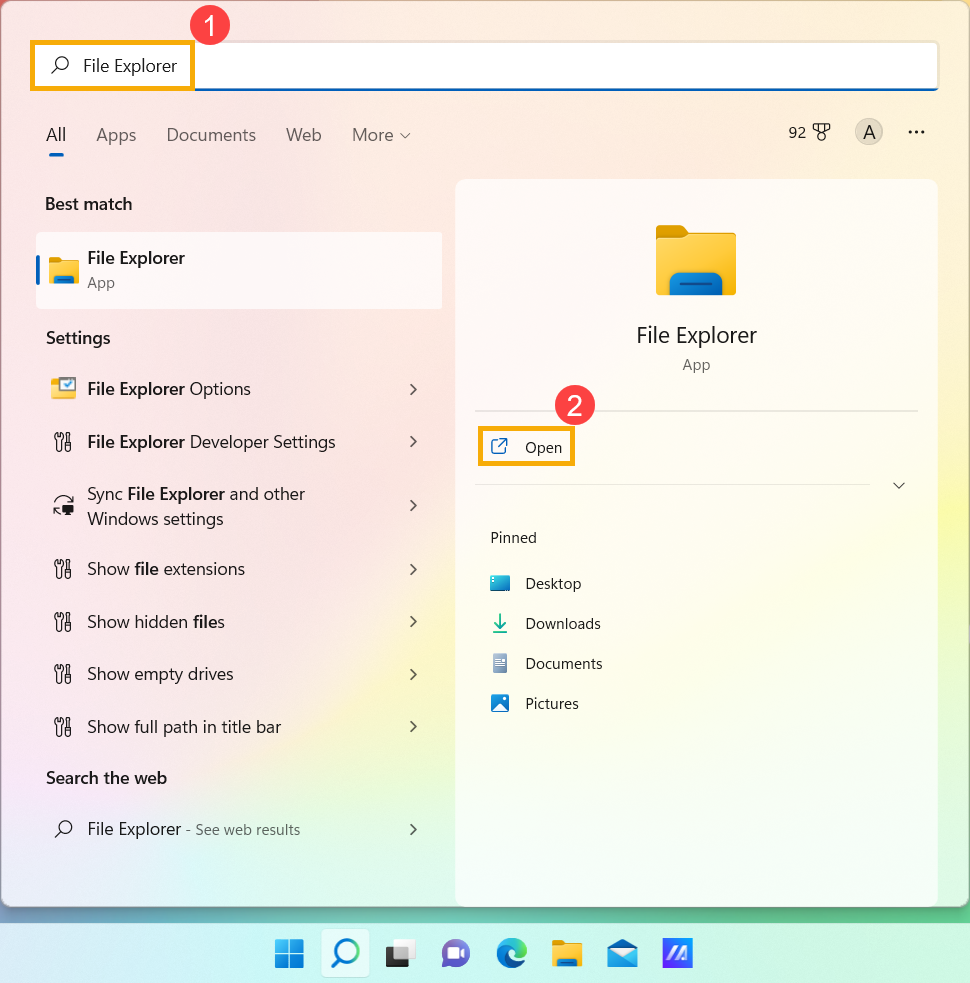
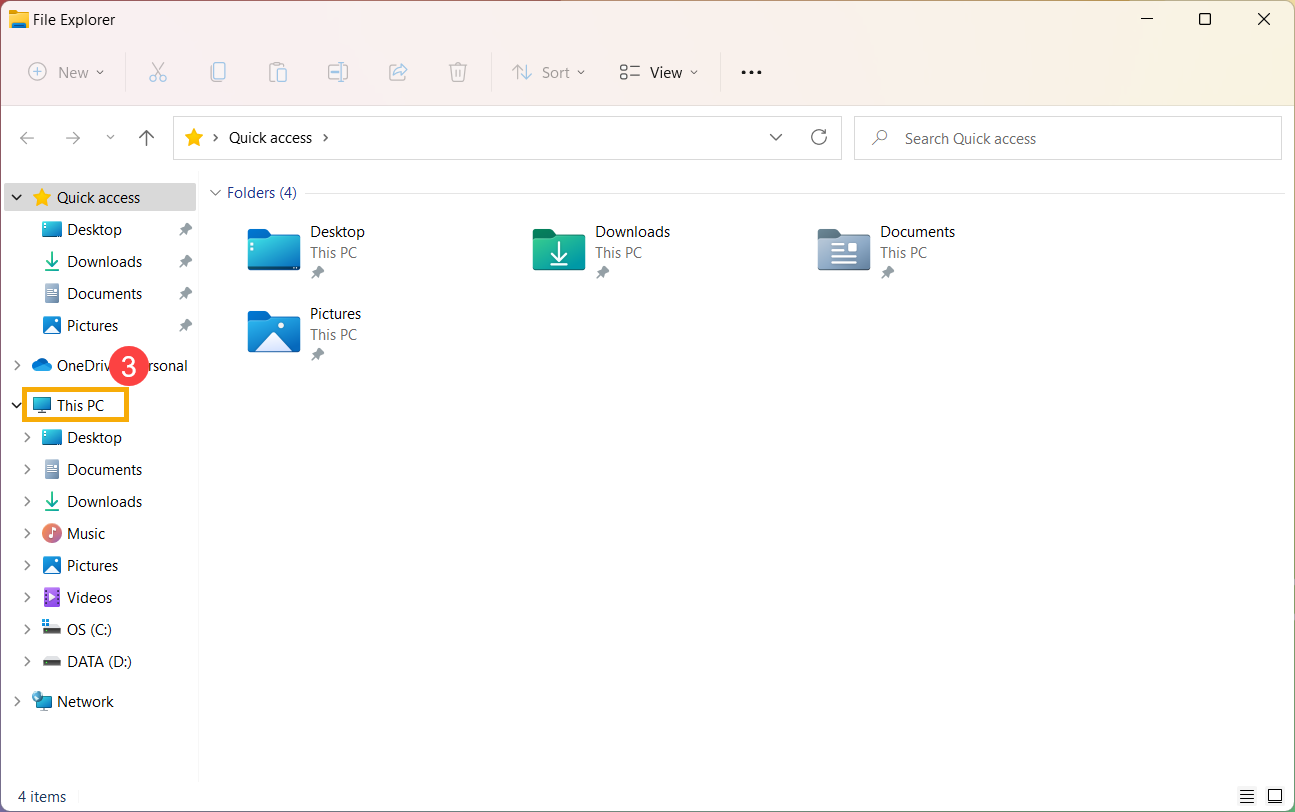
- În fereastra File Explorer, faceți clic pe [Acest PC]③.
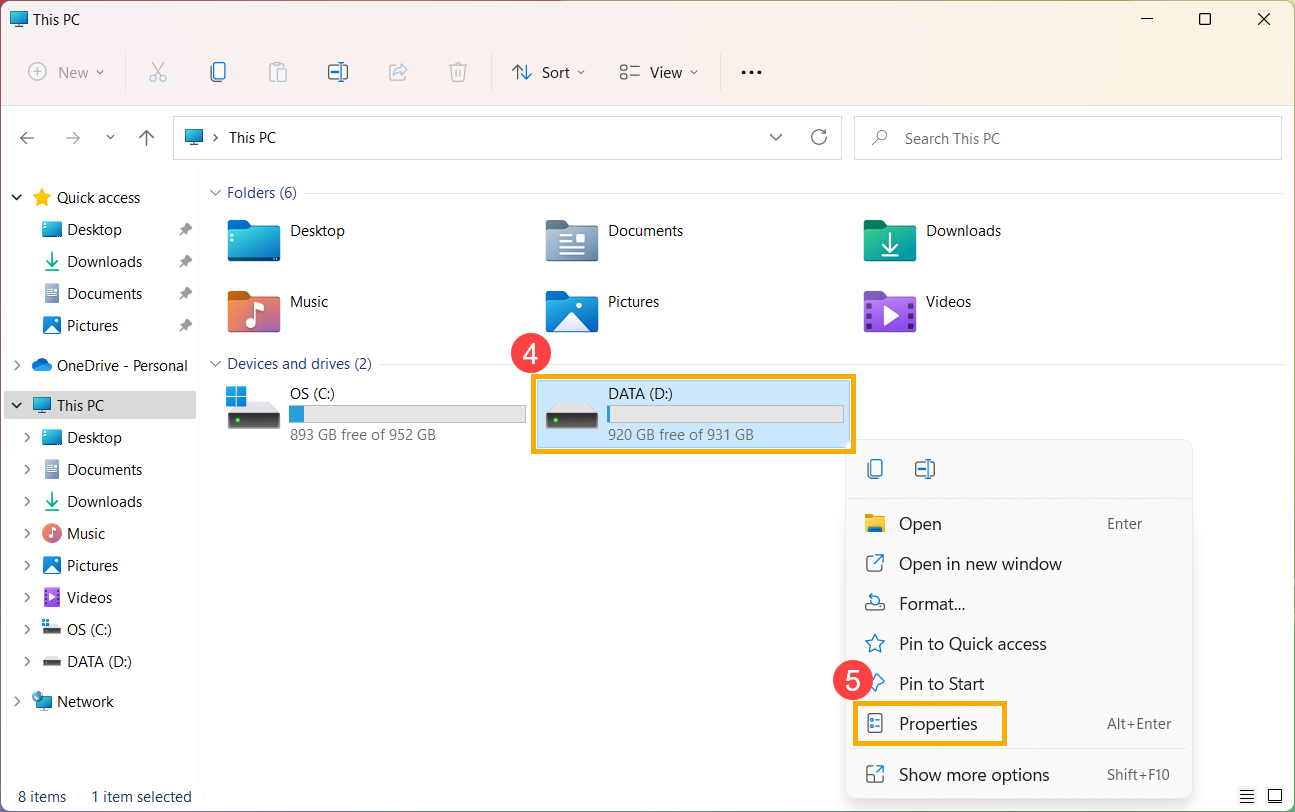
- În fereastra Acest PC, selectați [unitatea de disc care are probleme] și faceți clic dreapta pe pictogramă④, apoi selectați [Proprietăți]⑤.
- Selectați fila [Instrumente]⑥, apoi faceți clic pe [Verifică] în secțiunea de verificare a erorilor⑦.
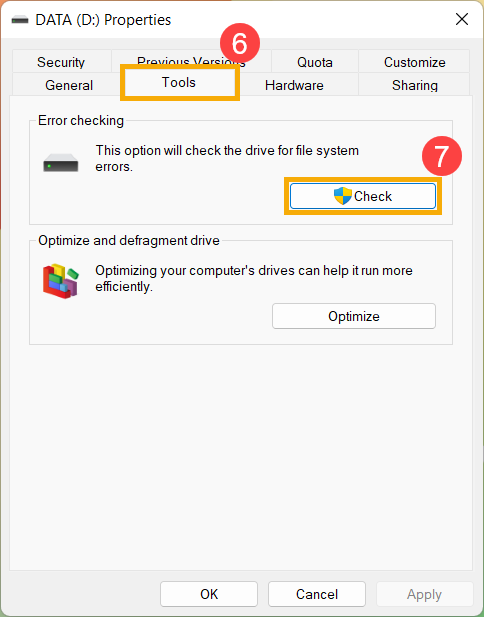
- Faceți clic pe [Scanează unitatea]⑧, va începe verificarea unității pentru erori de sistem de fișiere.
Unele condiții pot începe verificarea după repornirea dispozitivului, vă rugăm să urmați instrucțiunile de pe ecran pentru a scana unitatea.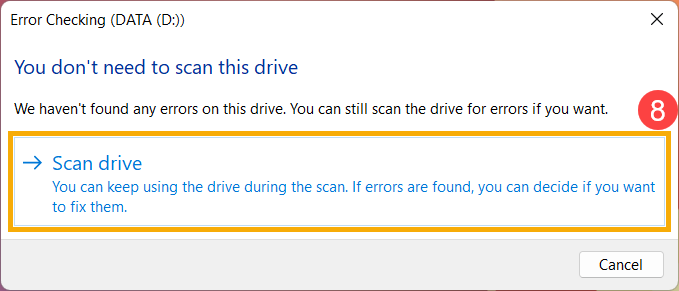
- Dacă problema persistă, vă rugăm să continuați cu următorul pas de depanare.
Optimizează și defragmentează unitatea prin Windows
- Scrie și caută [Explorer de fișiere]①, apoi apasă [Deschide]②.
- În fereastra Explorer de fișiere, apasă [Acest PC]③.
- În fereastra Acest PC, selectează [unitatea de disc care are probleme] și fă click dreapta pe pictogramă④, apoi selectează [Proprietăți]⑤.
- Selectează fila [Instrumente]⑥, apoi apasă [Optimize] în secțiunea de verificare a erorilor⑦.
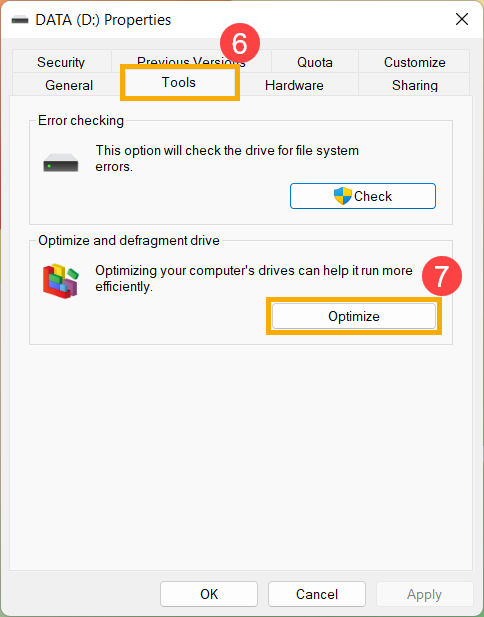
- Selectați [unitatea de disc care are probleme]⑧, apoi faceți clic [Optimize]⑨. Sistemul va începe optimizarea automată a discurilor.
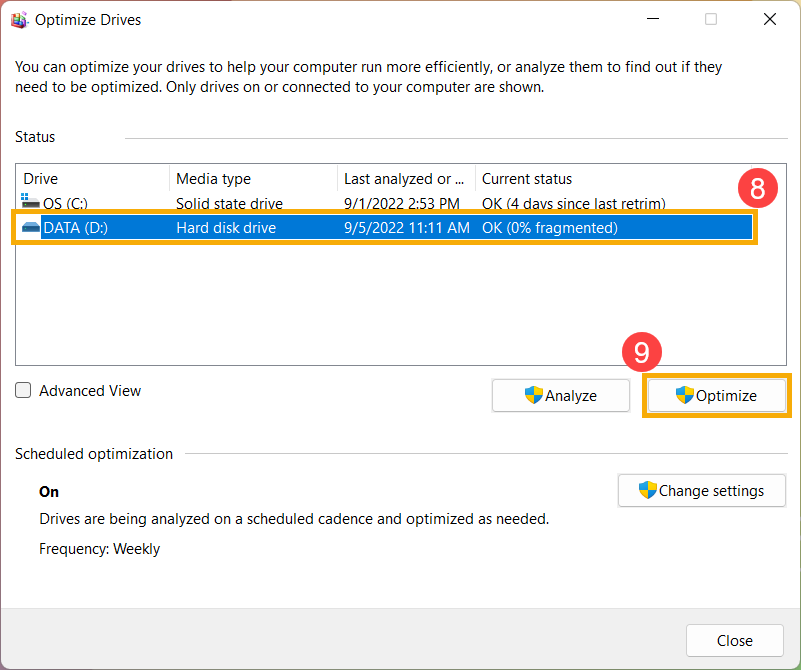
- Dacă problema persistă, vă rugăm să continuați cu următorul pas de depanare.
Rulați diagnosticarea sistemului în MyASUS
- Scrieți și căutați [MyASUS] în bara de căutare Windows①, apoi faceți clic [Deschide]②.
Notă: Dacă nu găsiți MyASUS, este posibil să nu fie instalat pe dispozitivul dumneavoastră. Consultați Cum să instalați MyASUS. - În aplicația MyASUS, faceți clic pe [Diagnosticare sistem]③.
Notă: Interfața MyASUS următoare poate varia ușor în funcție de produs.
Notă: Dacă dispozitivul tău nu afișează pagina de diagnosticare a sistemului în software-ul MyASUS, înseamnă că dispozitivul nu suportă această funcție. Continuă la secțiunea următoare pentru pași suplimentari de depanare. Aici poți afla mai multe despre De ce pot vedea doar funcții parțiale în aplicația MyASUS. - În [Instrument de Diagnosticare]④, selectează [Unitate hard disk] articolele de verificare din Diagnosticul personalizat⑤, apoi apasă [Verificare]⑥. Aici poți afla mai multe despre MyASUS Diagnosticarea Sistemului - Introducere.
Notă: Instrumentul de Diagnosticare următor poate varia ușor în funcție de produs. - Dacă apare vreo eroare, te rugăm să încerci sugestiile de depanare și abordările posibile pentru a rezolva problema în MyASUS. Dacă problema persistă, continuă cu următorul pas de depanare.
Utilizați punctul de restaurare pentru a restaura sistemul
Dacă problema a apărut recent și dacă ați creat vreodată un punct de restaurare sau există o restaurare automată a sistemului, încercați să restaurați dispozitivul la un punct anterior apariției problemei pentru a rezolva problema. Aici puteți afla mai multe despre Cum să utilizați punctul de restaurare pentru a restaura sistemul.
Dacă problema persistă, vă rugăm să continuați la următorul pas de depanare.
Resetați sistemul
Dacă problema persistă după ce toate pașii de depanare au fost finalizați. Vă rugăm să faceți backup fișierelor personale, apoi să resetați dispozitivul la configurația sa originală. Aici puteți afla mai multe despre Cum să resetați sistemul.
Sistemul de operare Windows 10
HDD nu este recunoscut
Actualizați BIOS-ul, pachetele Windows și driverele
Actualizarea regulată a BIOS-ului, Windows și a driverelor poate îmbunătăți stabilitatea și performanța sistemului. Asigurați-vă că dispozitivul dvs. folosește cele mai recente versiuni. Află mai multe despre actualizarea BIOS:
Cum să actualizați versiunea BIOS în sistem Windows
Cum să actualizați BIOS cu ASUS Firmware Update/EZ Flash
(Pentru produsele desktop, vă rugăm să consultați Introducere ASUS Motherboard EZ Flash 3.)
Află mai multe despre actualizarea Windows Update și a driverelor:
Cum să executați Windows Update
Cum să actualizați driverele prin System Update în MyASUS
Dacă ați actualizat BIOS-ul, pachetele Windows și driverele la cea mai recentă versiune, dar problema persistă, vă rugăm să continuați cu următorul pas de depanare.
Verifică HDD în Disk Management
- Scrieți și căutați [Administrare computer]①, apoi faceți clic pe [Rulați ca administrator]②.
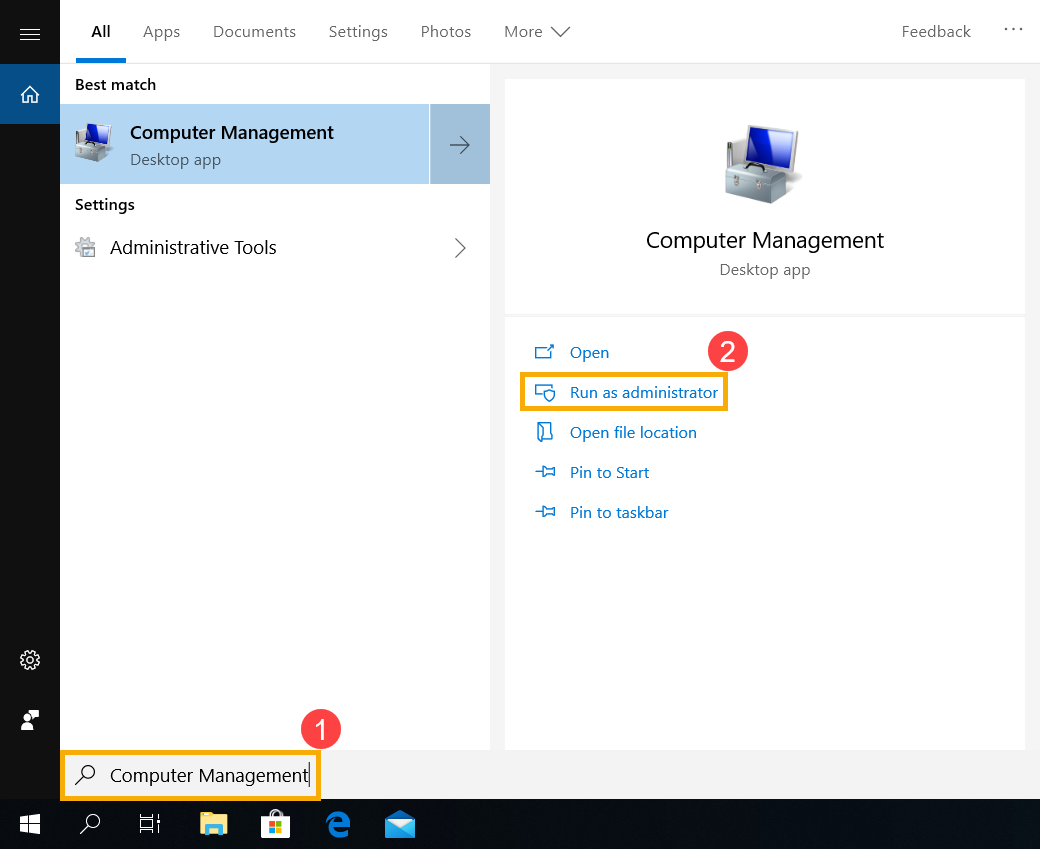
- În fereastra Computer Management, selectați [Gestionare disc]③.
- Verificați discul în Gestionare disc. Dacă apare [Deconectat]④, vă rugăm să încercați să dați click dreapta pe el și să selectați [Conectat]⑤.
- Dacă apare conectat, dar fără literă de unitate (de exemplu, E:)⑥. Vă rugăm să încercați să dați click dreapta pe el și să selectați [Schimbă litera și căile unității]⑦.
Click pe [Adaugă]⑧.
Selectați [Atribuiți următoarea literă de unitate]⑨, apoi click pe [OK]⑩. - Dacă partiția este listată ca [Nealocată]⑪ și știți că partiția este goală, vă rugăm să faceți click dreapta pe ea și să selectați [Volum simplu nou]⑫, apoi urmați instrucțiunile pentru a crea un volum în spațiul liber.
- Verificați discul în Gestionare disc. Dacă apare [Deconectat]④, vă rugăm să încercați să dați click dreapta pe el și să selectați [Conectat]⑤.
- Dacă problema persistă, vă rugăm să continuați cu următorul pas de depanare.
Activare și reinstalare driver în Device Manager
- Scrieți și căutați [Device Manager] în bara de căutare Windows ①, apoi faceți click pe [Deschide]②.
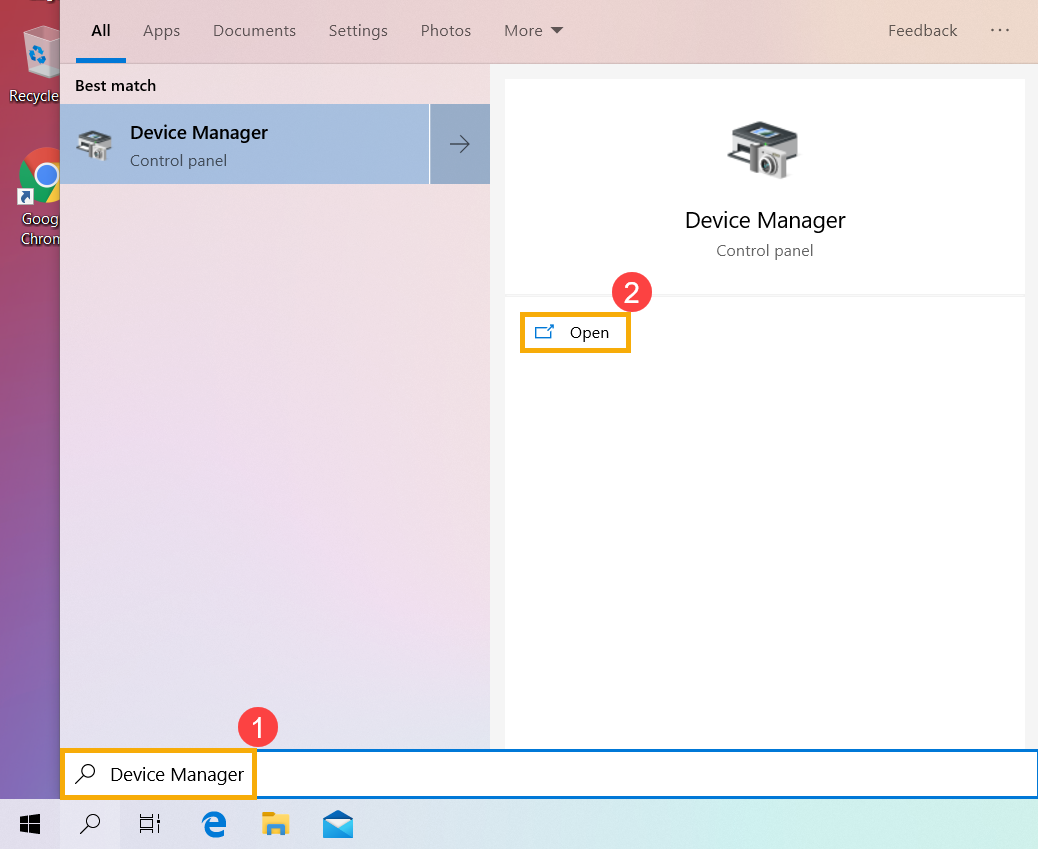
- Verificați săgeata de lângă [Disk drives]③, apoi faceți click dreapta pe [unitatea de disc care nu este recunoscută]④ și selectați [Activare dispozitiv]⑤. Pentru a testa dacă Windows poate să recunoască unitatea de disc.
Dacă opțiunea [Activează dispozitivul] nu apare, aceasta înseamnă că unitatea de disc este deja activată, te rog să continui la următorul pas. - Dezinstalează driver-ul pentru unitatea de hard disk. Fă clic dreapta pe [unitatea de disc care nu este recunoscută]⑥ și selectează [Dezinstalează dispozitivul]⑦.
- Apasă pe [Dezinstalează]⑧.
- Repornește dispozitivul. Driver-ul va fi instalat automat după repornirea dispozitivului. Pentru a testa dacă Windows poate să recunoască unitatea de disc. Dacă problema persistă, te rog să continui la următorul pas de depanare.
Rulează Diagnosticul Sistemului în MyASUS
- Scrie și caută [MyASUS] în bara de căutare Windows①, apoi fă clic pe [Deschide]②.
Note: Dacă nu găsiți MyASUS, este posibil să nu fie instalat pe dispozitivul dumneavoastră. Consultați Cum se instalează MyASUS.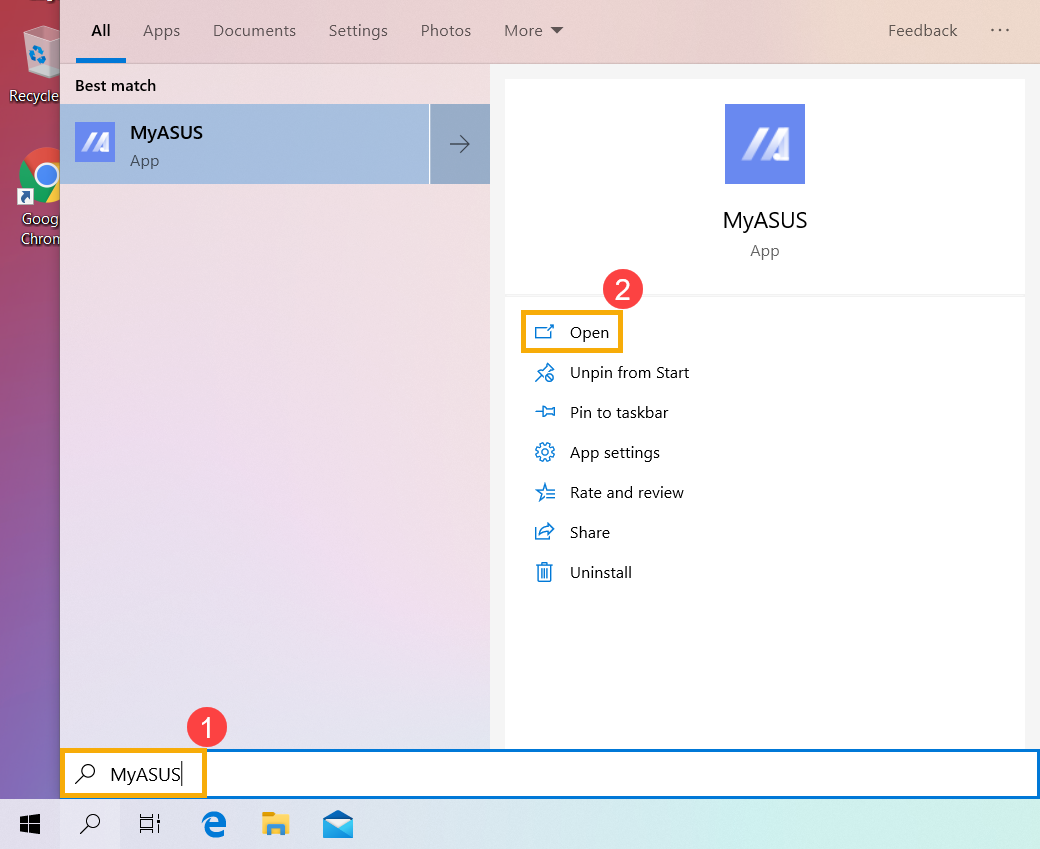
- În aplicația MyASUS, faceți clic pe [Diagnosticare sistem]③.
Notă: Interfața MyASUS următoare poate varia ușor în funcție de produs.
Notă: Dacă dispozitivul dumneavoastră nu afișează pagina de diagnosticare sistemului în software-ul MyASUS, înseamnă că dispozitivul dumneavoastră nu suportă această funcție. Continuați la secțiunea următoare pentru mai multe soluții de depanare. Aici puteți afla mai multe despre De ce pot vedea doar funcții parțiale în aplicația MyASUS. - În [Instrument de diagnosticare]④, selectați [Unitate de hard disk] elementele de verificare din Diagnosticare personalizată⑤, apoi faceți clic pe [Verificare]⑥. Aici puteți afla mai multe despre MyASUS Diagnosticarea Sistemului - Introducere.
Note: Următorul Instrument de Diagnostic poate varia ușor în funcție de produs. - Dacă apare vreo eroare, vă rugăm să încercați sugestiile de depanare și abordările posibile pentru a rezolva problema în MyASUS. Dacă problema persistă, vă rugăm să continuați cu următorul pas de depanare.
Utilizați Punctul de Restaurare pentru a restaura sistemul
Dacă problema a apărut recent și dacă ați creat vreodată un punct de restaurare sau există o restaurare automată a sistemului, încercați să restaurați dispozitivul la un punct anterior apariției problemei pentru a rezolva situația. Aici puteți afla mai multe despre Cum să utilizați punctul de restaurare pentru a restaura sistemul.
Dacă problema persistă, vă rugăm să continuați la următorul pas de depanare.
Resetați sistemul
Dacă problema persistă după ce toate etapele de depanare au fost finalizate. Vă rugăm să faceți backup la fișierele personale, apoi să resetați dispozitivul la configurația originală. Aici puteți afla mai multe despre Cum să resetați sistemul.
HDD funcționează lent, are sectoare defecte sau apare un mesaj de eroare
Actualizați BIOS, pachetele Windows și driver-ele
Actualizarea regulată a BIOS, Windows și a driver-elor poate îmbunătăți stabilitatea și performanța sistemului. Asigurați-vă că dispozitivul dvs. folosește cele mai recente versiuni. Află mai multe despre actualizarea BIOS:
Cum se actualizează versiunea BIOS în sistemul Windows
Cum se actualizează BIOS folosind ASUS Firmware Update/EZ Flash
(Pentru produsele desktop, vă rugăm să consultați Introducere ASUS Motherboard EZ Flash 3.)
Află mai multe despre actualizarea Windows Update și driver-e:
Cum se actualizează driver-ele prin System Update în MyASUS
Dacă ați actualizat BIOS, pachetele Windows și driver-ele la cea mai nouă versiune, dar problema persistă, vă rugăm să treceți la următorul pas de depanare.
Actualizați driver-ul în Device Manager
- Scrieți și căutați [Managerul de dispozitive] în bara de căutare Windows①, apoi faceți clic pe [Deschide]②.
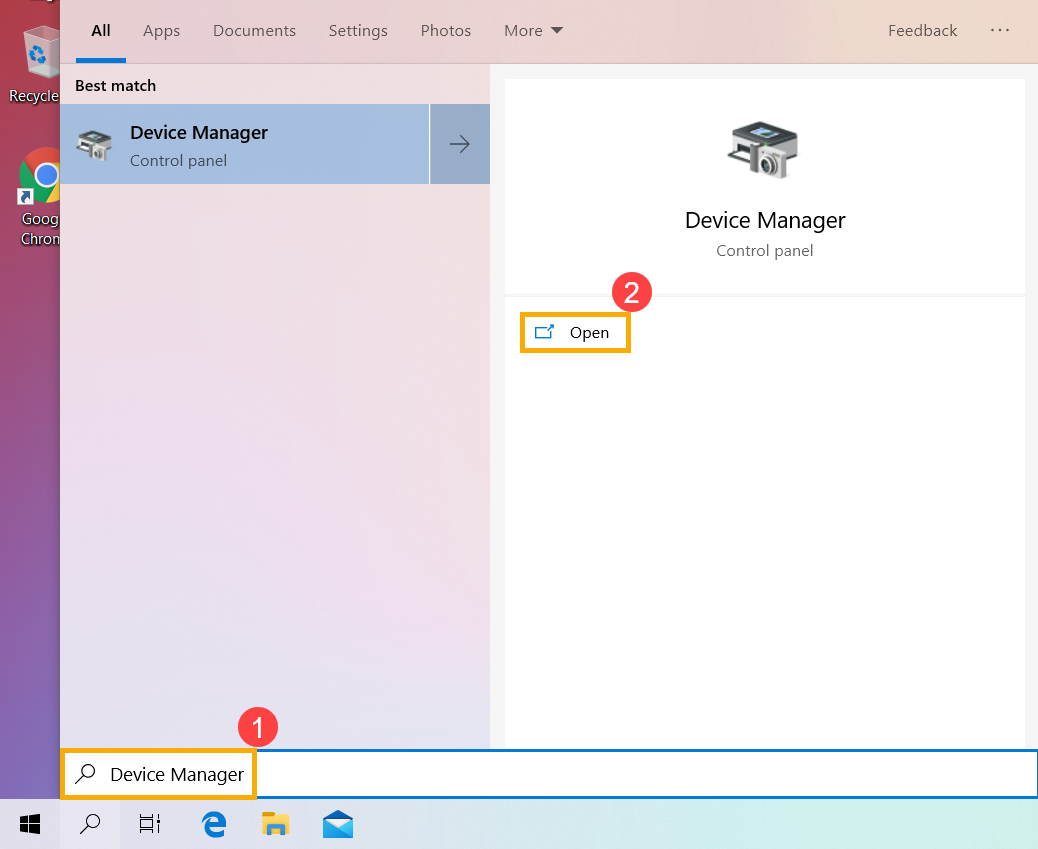
- Verificați săgeata de lângă [Unități de disc]③, apoi faceți clic dreapta pe [unitatea de disc care are probleme]④ și selectați [Actualizați driverul]⑤.
Notă: Asigurați-vă că dispozitivul dvs. este într-un mediu de rețea disponibil, apoi conectați-vă la internet deoarece este un proces de actualizare online. - Faceți clic pe [Căutați automat software de driver actualizat]⑥.
- Windows caută online drivere.
- Actualizarea automată s-a finalizat, vă rugăm să faceți clic pe [Închide]⑦.
- Dacă problema persistă, vă rugăm să continuați cu următorul pas de depanare.
Rulați verificarea erorilor pentru unitate prin Windows
- Scrieți și căutați [Explorer de fișiere]①, apoi faceți clic pe [Deschide]②.
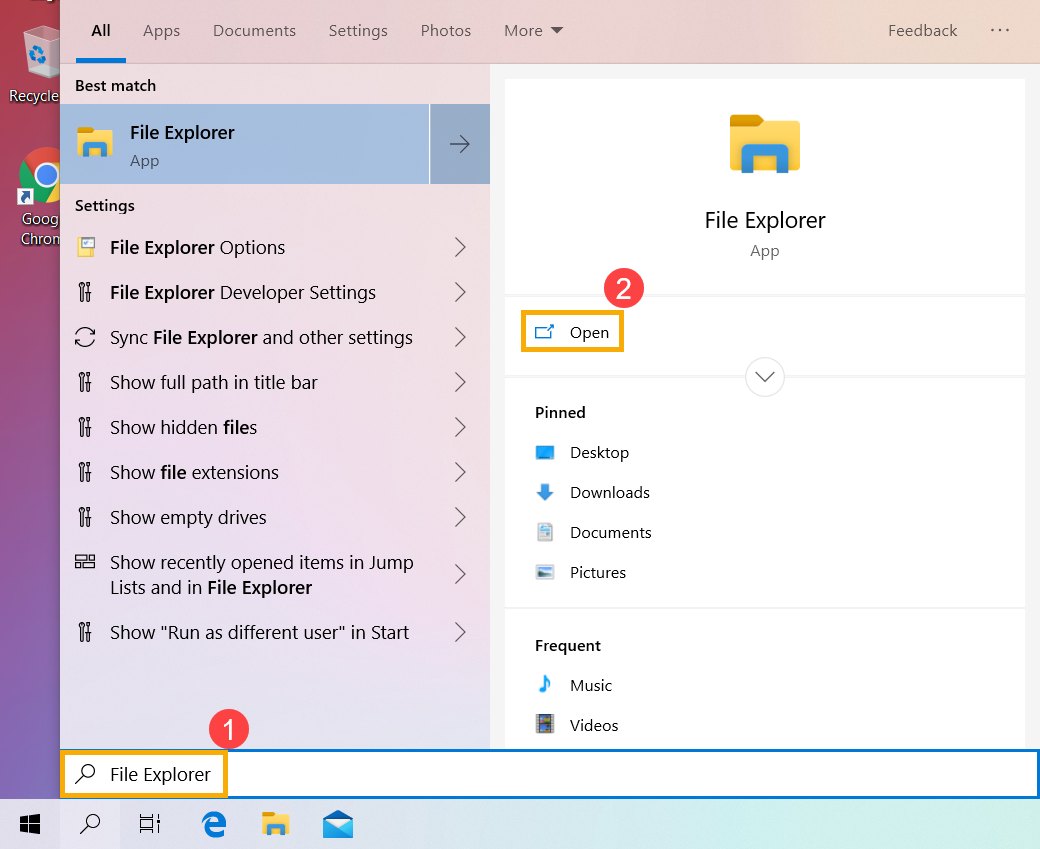
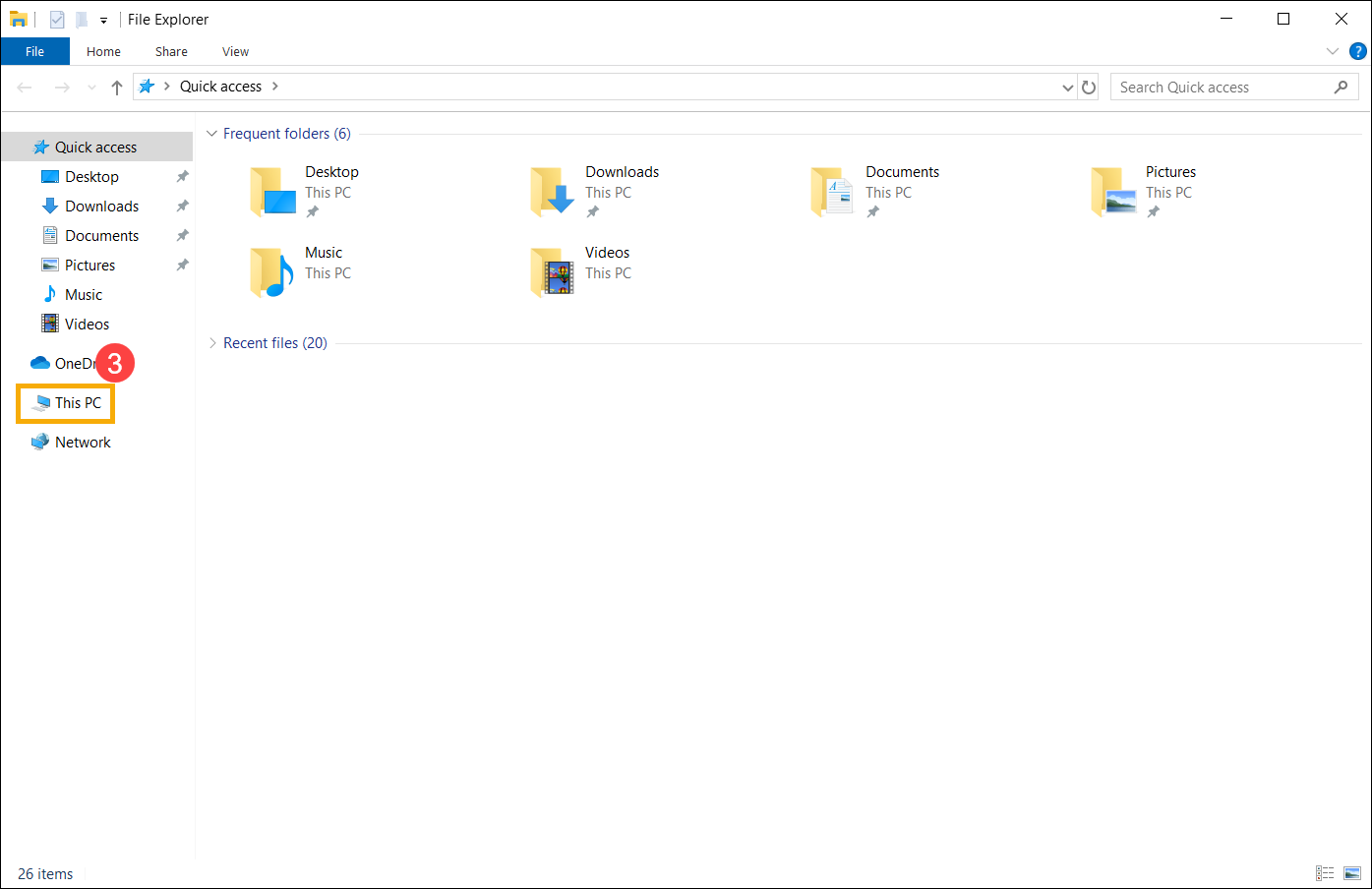
- În fereastra Explorer de fișiere, faceți clic pe [Acest PC]③.
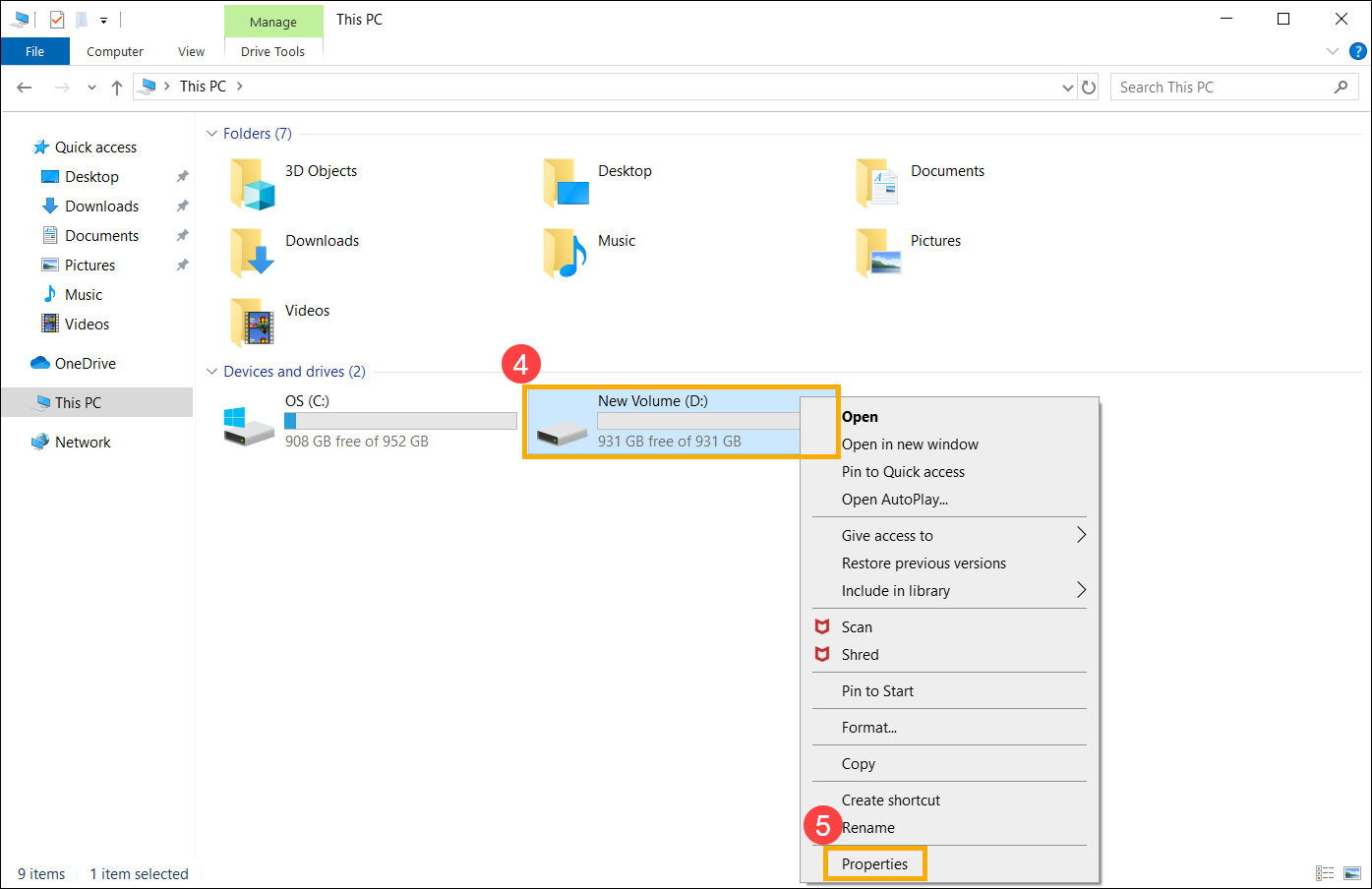
- În fereastra Acest PC, selectați [unitatea de disc care are probleme] și faceți clic dreapta pe pictogramă④, apoi selectați [Proprietăți]⑤.
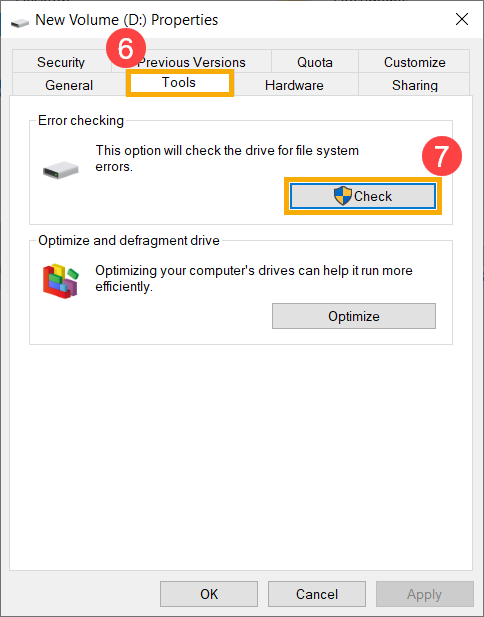
- Selectați fila [Instrumente]⑥, apoi faceți clic pe [Verificare] în secțiunea de verificare a erorilor⑦.
- Faceți clic pe [Scanează unitatea]⑧, va începe verificarea unității pentru erori de sistem de fișiere.
Unele condiții pot începe verificarea după repornirea dispozitivului, vă rugăm să urmați instrucțiunile de pe ecran pentru a scana unitatea.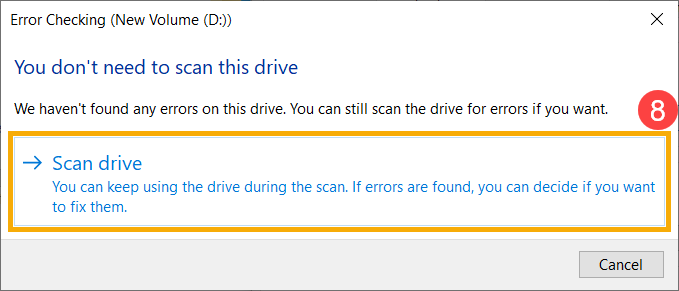
- Dacă problema persistă, vă rugăm să continuați cu următorul pas de depanare.
Optimizare și defragmentare unitate prin Windows
- Scrieți și căutați [Explorer de fișiere]①, apoi faceți clic pe [Deschide]②.

- În fereastra Explorer de fișiere, faceți clic pe [Acest PC]③.
- În fereastra Acest PC, selectați [unitatea de disc care are probleme] și faceți clic dreapta pe pictogramă④, apoi selectați [Proprietăți]⑤.
- Selectați fila [Instrumente]⑥, apoi faceți clic pe [Optimizează] în secțiunea de verificare a erorilor⑦.
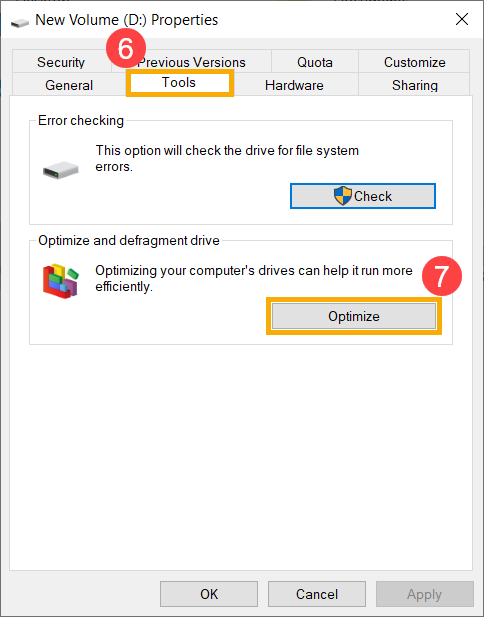
- Selectați [unitatea de disc care are probleme]⑧, apoi faceți clic pe [Optimizează]⑨. Sistemul va începe automat optimizarea unităților dvs.
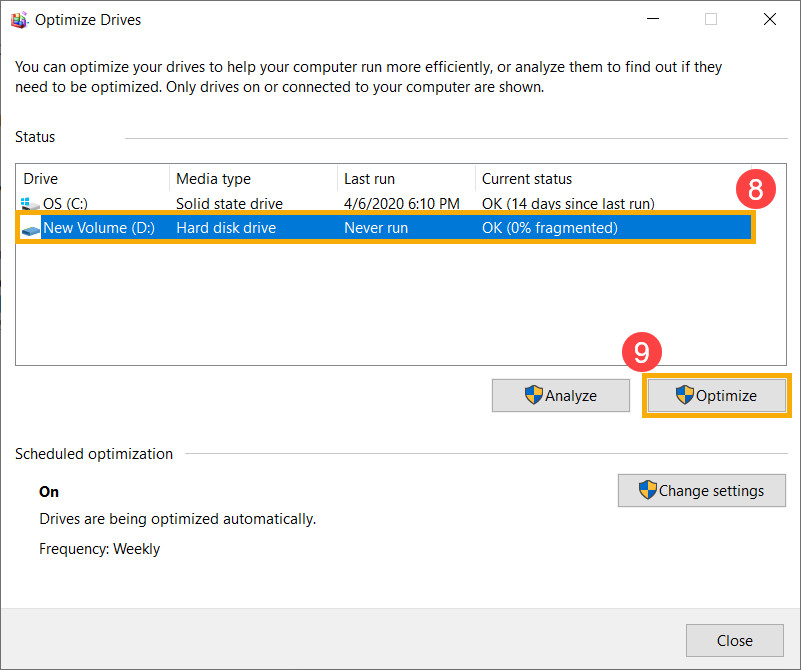
- Dacă problema persistă, vă rugăm să continuați cu următorul pas de depanare.
Rulați Diagnosticul Sistemului în MyASUS
- Scrieți și căutați [MyASUS] în bara de căutare Windows①, apoi faceți clic pe [Deschide]②.
Note: Dacă nu găsești MyASUS, este posibil să nu fie instalat pe dispozitivul tău. Consultă Cum să instalezi MyASUS.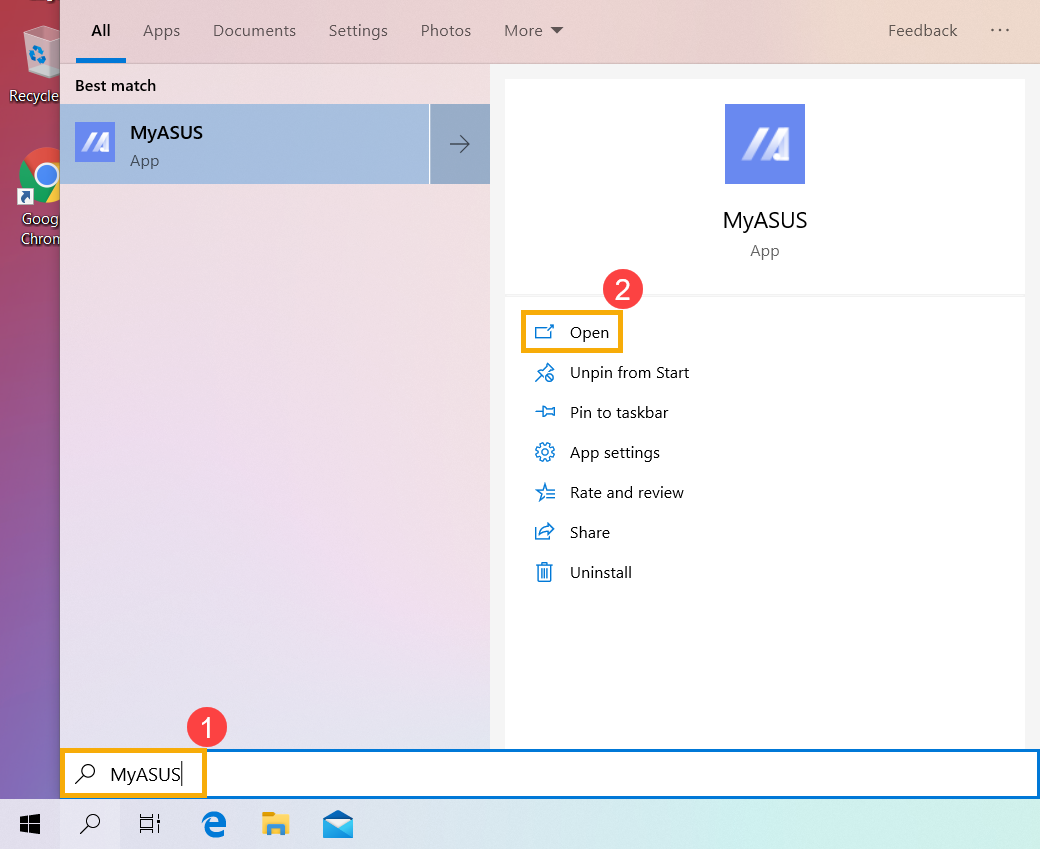
- În aplicația MyASUS, fă clic pe [Diagnosticare sistem]③.
Notă: Interfața MyASUS de mai jos poate diferi ușor în funcție de produs.
Notă: Dacă dispozitivul tău nu afișează pagina de diagnosticare sistem în software-ul MyASUS, înseamnă că dispozitivul tău nu suportă această funcție. Continuă la următoarea secțiune pentru mai multe soluții de depanare. Aici poți afla mai multe despre De ce pot vedea doar funcții parțiale în aplicația MyASUS. - În [Instrument de diagnosticare]④, selectează elementele de verificare [Hard disk drive] din diagnosticarea personalizată⑤, apoi fă clic pe [Verificare]⑥. Aici poți afla mai multe despre MyASUS Diagnosticare sistem - Introducere.
Notă: Următorul Instrument de Diagnostic poate varia ușor în funcție de produs. - Dacă apare vreo eroare, vă rugăm să încercați sugestiile de depanare și posibilele soluții pentru a rezolva problema în MyASUS. Dacă problema persistă, vă rugăm să continuați cu următorul pas de depanare.
Utilizați Punctul de Restaurare pentru a restaura sistemul
Dacă problema a apărut recent, și dacă ați creat vreodată un punct de restaurare sau există o restaurare automată a sistemului, încercați să restaurați dispozitivul la un punct anterior apariției problemei pentru a rezolva problema. Aici puteți afla mai multe despre Cum să utilizați punctul de restaurare pentru a restaura sistemul.
Dacă problema persistă, vă rugăm să continuați cu următorul pas de depanare.
Resetați sistemul
Dacă problema persistă după ce toate pașii de depanare au fost finalizați. Vă rugăm să salvați fișierele personale, apoi să resetați dispozitivul la configurația sa inițială. Aici puteți afla mai multe despre Cum să resetați sistemul.
Dacă problema dumneavoastră nu s-a rezolvat cu soluția și informațiile de mai sus, vă rugăm să contactați centrul de servicii pentru clienți ASUS pentru informații suplimentare.