Subiecte corespunzătoare
- [Gaming NB/DT] Armoury Crate UWP - SOP Instalare
- [Gaming NB/DT] Prezentare AURA Creator
- [ASUS Armoury Crate] Întrebări frecvente despre Armoury Crate
- [ASUS Armoury Crate] Dispozitive compatibile cu Armoury Crate
- [Gaming NB] Introducere în Display-ul AniMe Vision
- [Gaming NB/DT] Prezentare Keystone
- [Gaming NB] Armoury Crate - Prezentare GameVisual
- [Gaming NB] ROG XG Mobile Instruction Guide
- [Notebook] Prezentare Asistent virtual
- [Gaming NB/DT] Aura Wallpaper Introduction
- [Gaming NB] Armoury Crate - Introducere în Slash Lighting
[Gaming NB/DT] Introducere Armoury Crate (Ver6.0)
Instalare & Dezinstalare Armoury Crate
* Articolul este aplicabil doar pentru versiunea Armoury Crate 6.0 și mai recentă.
Armoury Crate Introducere
Armoury Crate este o aplicație de integrare dezvoltată pentru seria ROG și seria TUF de laptopuri și desktopuri de gaming, prin integrarea funcțiilor NB ROG Gaming Center și DT AEGIS III. Gamerii pot utiliza platforma Armoury Crate pentru a lansa ajustări de performanță ale sistemului de pe pagina principală și pentru a configura aplicațiile aferente și a obține informații despre sistem. Iluminarea și AURA Sync integrate în Armoury Crate pot fi folosite, de asemenea, pentru a seta diverse efecte de iluminare pe laptop & desktop și pe dispozitivele externe suportate.
Suportă seria ROG și seria TUF de laptopuri și desktopuri de gaming, vă rugăm să consultați Armoury Crate Compatible Devices pentru mai multe detalii.
*Aplicația Armoury Crate necesită versiunea V5.4 sau mai recentă, iar mai multe informații se găsesc pe Armoury Crate Website.
Instalare și Dezinstalare Aplicație
Cum să obțineți aplicația Armoury Crate, puteți descărca Aici sau consultați site-ul oficial ASUS pentru mai multe informații.
Cum să dezinstalați programul aplicației Armoury Crate, vă rugăm să consultați site-ul oficial ASUS.
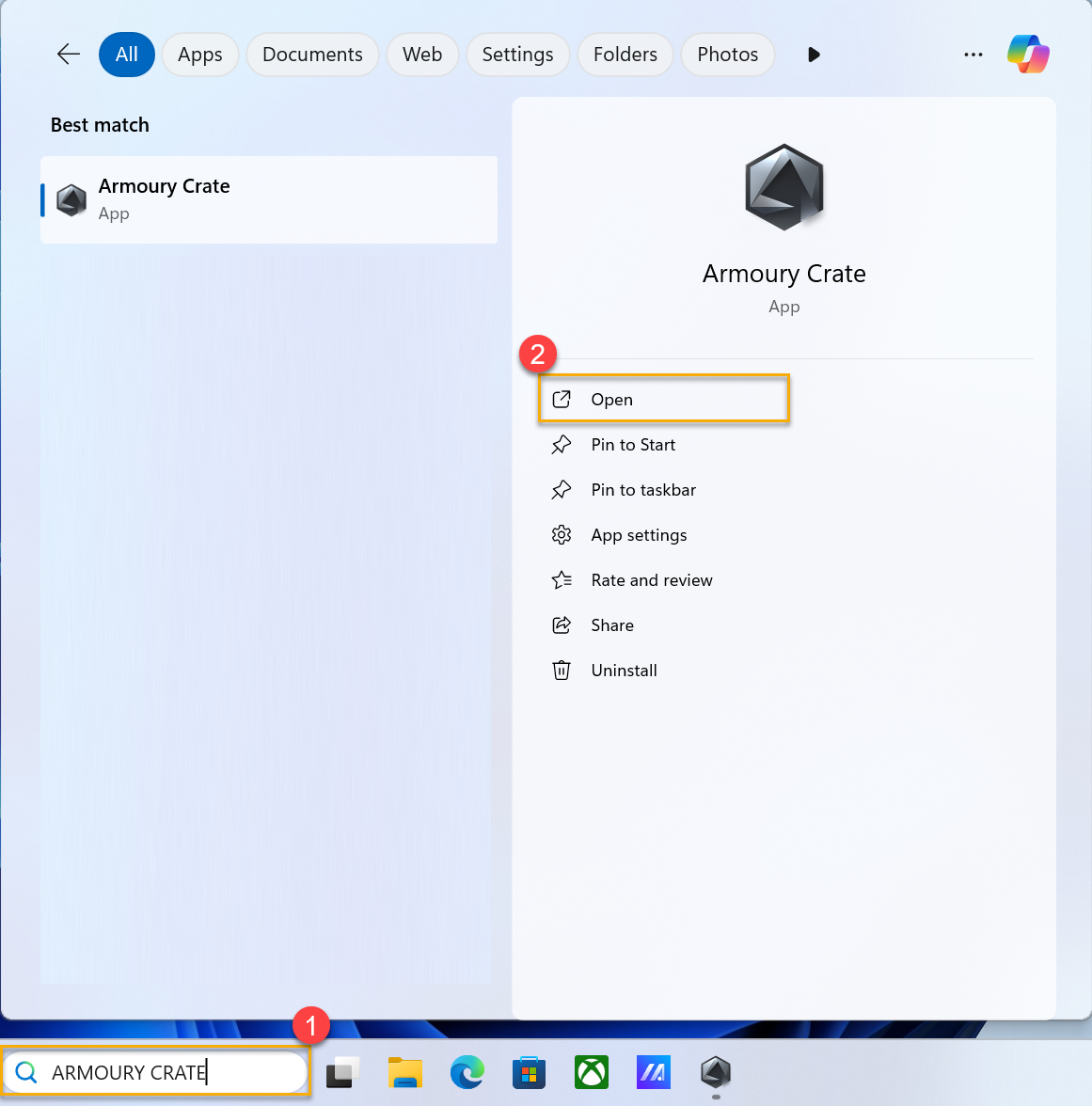
Vă rugăm să tastați și să căutați [ARMOURY CRATE]① în Caseta de Căutare Windows și apoi să faceți clic pe [Deschideți]②.
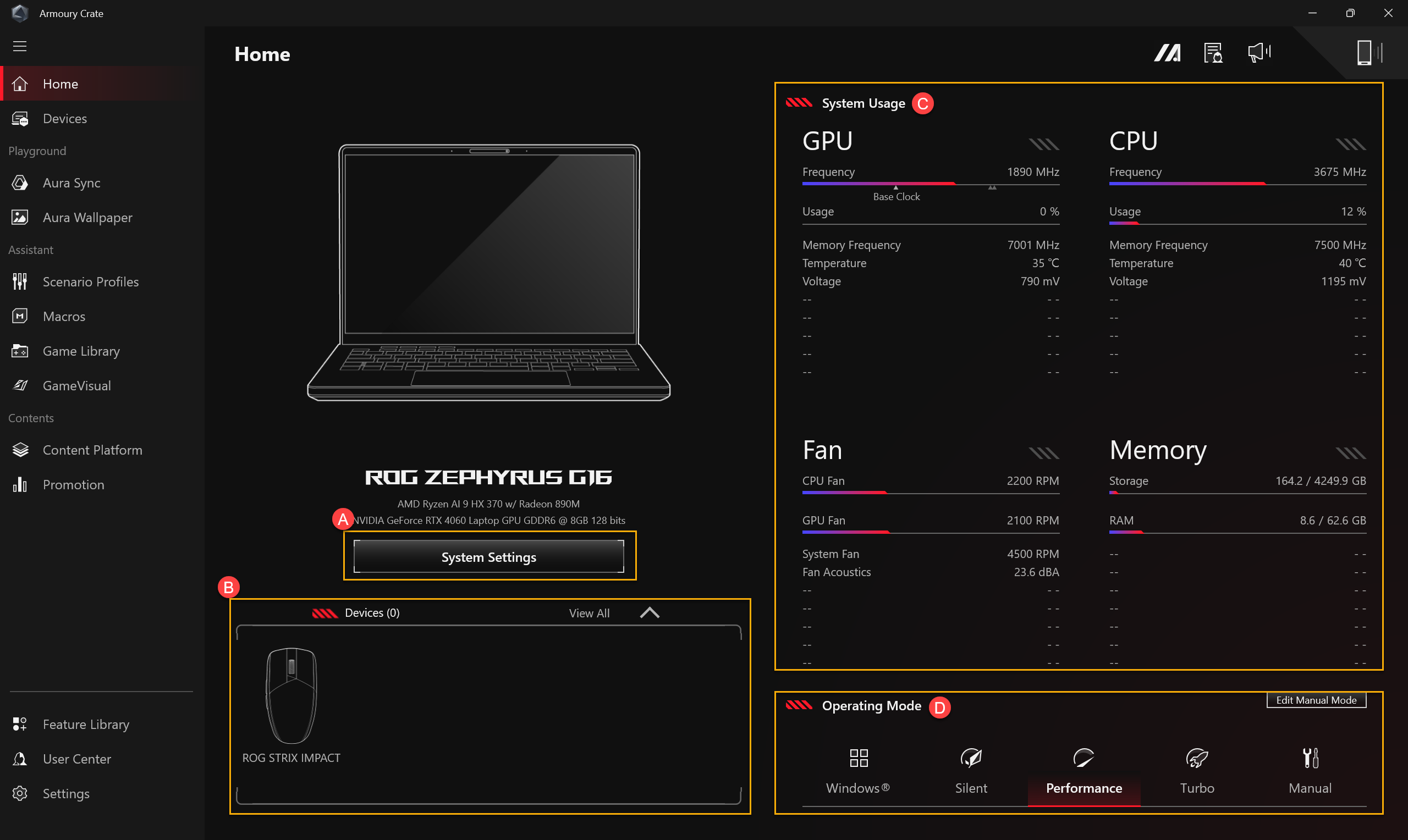
(A)Setări de sistem
Setări de sistem
Oferă setări rapide pentru diverse funcții exclusive ale computerelor de gaming ASUS.
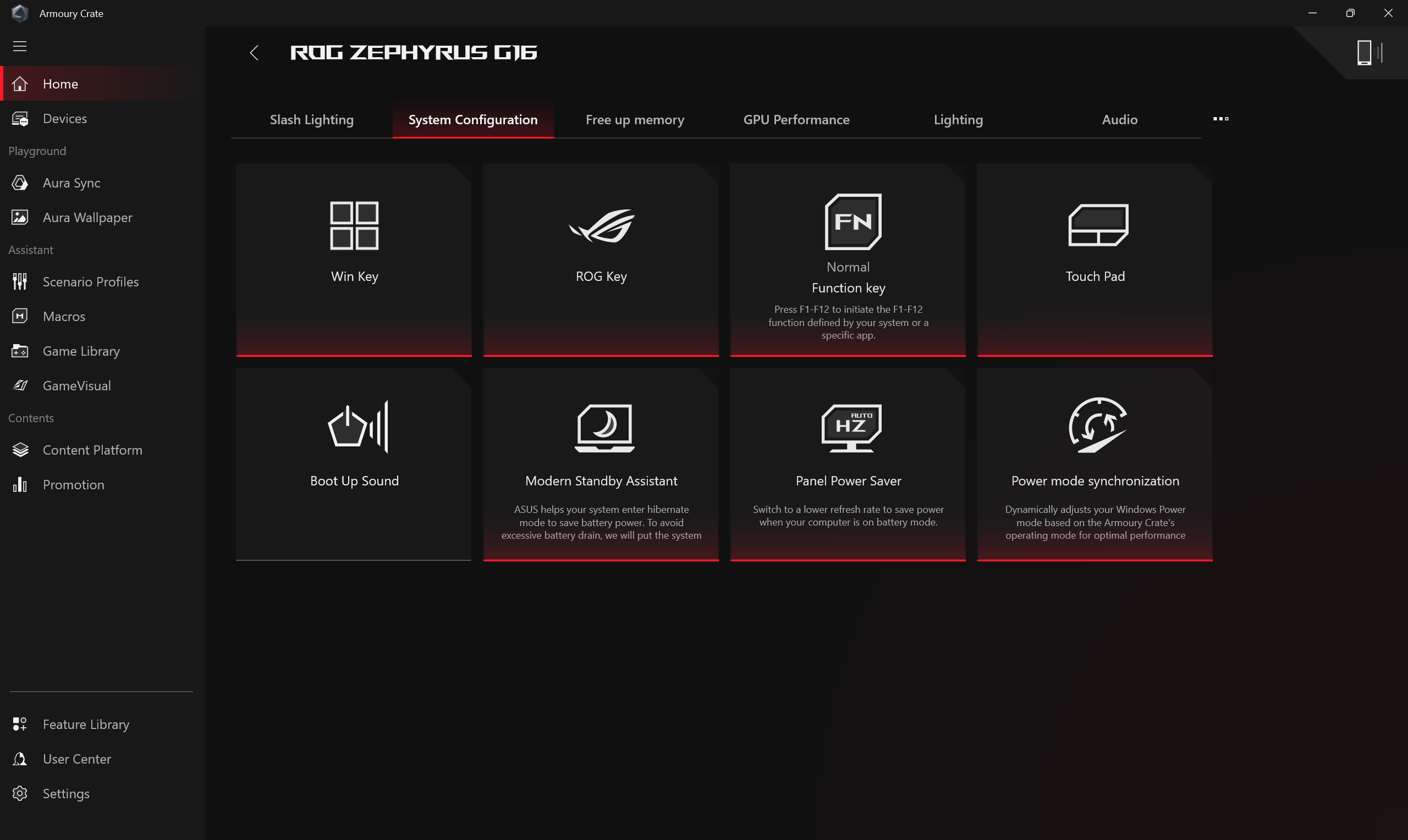
Alocare memorie
Sistemul tău permite configurarea fie a memoriei dedicate pentru GPU-ul integrat, fie a limitei maxime de memorie partajată. Dacă capacitatea memoriei GPU este insuficientă, placa grafică poate avea latență în timpul operațiunilor cu sarcină mare, cum ar fi jocurile. Pentru a îmbunătăți performanța, gamerii pot ajusta dinamic alocarea memoriei sistemului pentru GPU în funcție de nevoile reale din [Alocare memorie]. În general, Memorie partajată se referă la configurația în care grafica integrată (iGPU) folosește RAM-ul sistemului. Acest lucru permite utilizarea flexibilă a resurselor de memorie și este potrivit pentru scenarii precum editare video, procesare imagine AI și configurații cu mai multe monitoare, îmbunătățind eficient performanța procesării imaginii și fluiditatea generală a sistemului.
* Această funcție este disponibilă momentan doar pe modele echipate cu Intel Panther Lake sau AMD Gorgon Point, precum și modele GZ302EAC și GZ302EA.
Memorie dedicată pentru grafică
În mod implicit, sistemul alocă dinamic memorie partajată pentru GPU integrat. Totuși, poți seta manual o dimensiune fixă pentru VRAM pentru a gestiona mai bine aplicațiile care necesită grafică intensivă.
*După ce modifici setările, trebuie să dai click pe [Aplică] și să repornești pentru ca acestea să intre în vigoare.

Alocarea Memoriei Partajate
Ajustează cantitatea maximă de RAM a sistemului alocată ca Memorie Partajată. Creșterea acestui prag poate îmbunătăți performanța graficii.
*Când [Memorie Grafică Dedicată] este setată pe Recomandat, poți ajusta setările pentru alocarea memoriei partajate.
*După ce modifici setările, trebuie să dai click pe [Aplică] și să repornești pentru ca acestea să intre în vigoare.

Eliberare Memorie
Gamerii pot alege ce aplicație(ele) doresc să oprească, eliberând astfel memoria ocupată prin închiderea acelor programe.

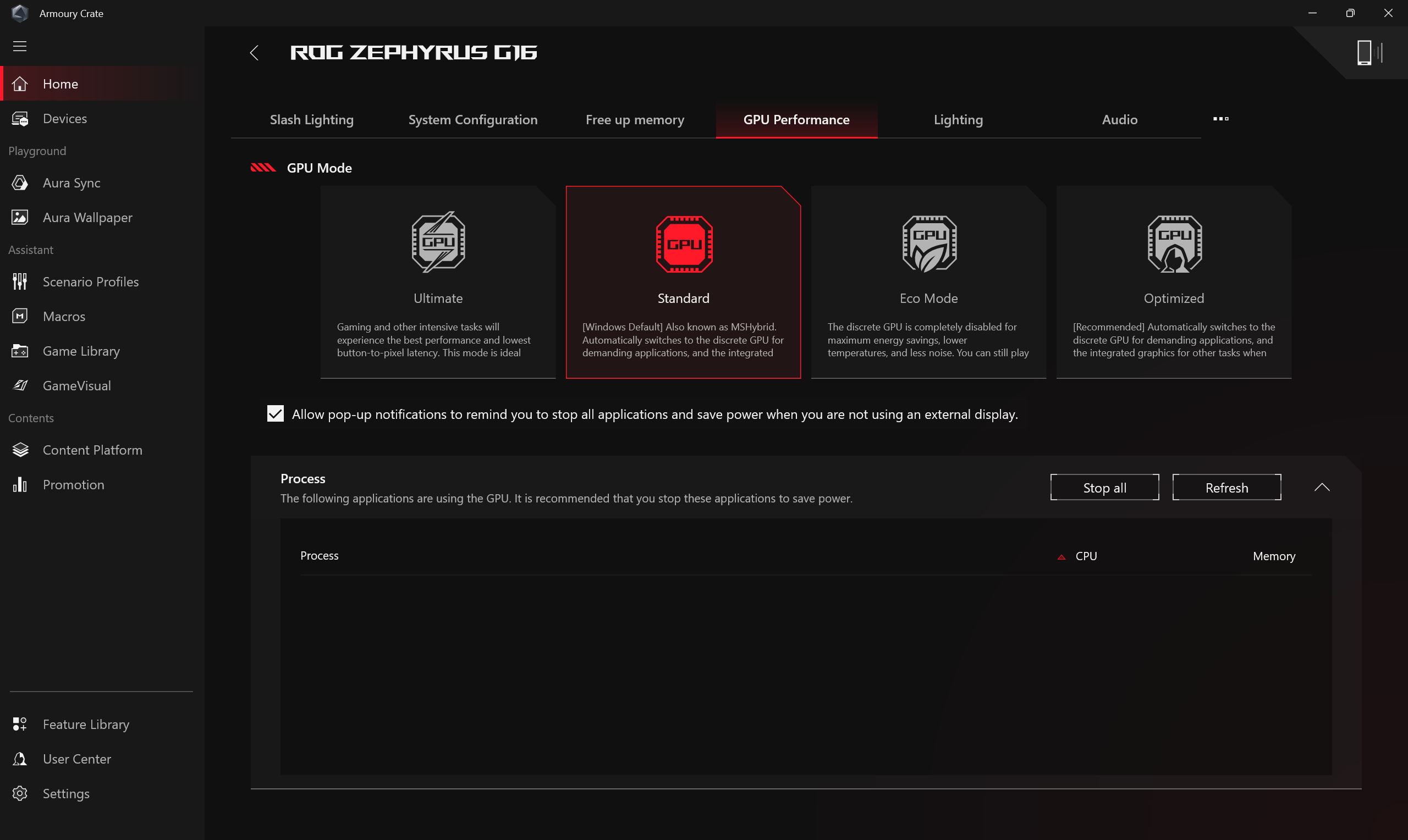
Performanța GPU
Gamerii pot schimba Modul GPU sau pot închide aplicație(ele) care utilizează GPU în prezent pentru economisirea energiei.
*Comutarea modului GPU poate cauza protecția de criptare BitLocker, dacă este necesară recuperarea BitLocker, te rugăm să consulți [Depanare - Cum să remediezi dacă apare ecranul de recuperare BitLocker după pornire] și [Criptare dispozitiv & Criptare standard BitLocker] pentru mai mult ajutor.
*Această funcție suportă doar modelele care au atât unitate de procesare grafică integrată cât și discretă, te rugăm să consulți Î&R25 pentru a afla cum să determini dacă laptopul tău are atât unitate de procesare grafică discretă cât și integrată.
*Funcția poate suporta doar seriile noi din 2022 și modelele ulterioare. În [Modul Ultimate], configurația trebuie să fie trecută mai întâi la [Standard], apoi [Modul Eco] și [Optimizat] sunt disponibile pentru aplicare.
*În [Modul Eco], informațiile despre grafica discretă nu vor apărea în itemul Display Adapters din Windows® din Device Manager.
*Dacă întâmpini o eroare de autentificare PIN după comutarea performanței GPU utilizând Armoury Crate și autentificarea în sistemul Windows, te rugăm să consulți pașii din [Depanare - Autentificare PIN (Windows Hello) eșuată] pentru a rezolva problema.
Iluminare
Setează efectele de iluminare ale dispozitivului. Tipurile de efecte de iluminare pot varia în funcție de model.
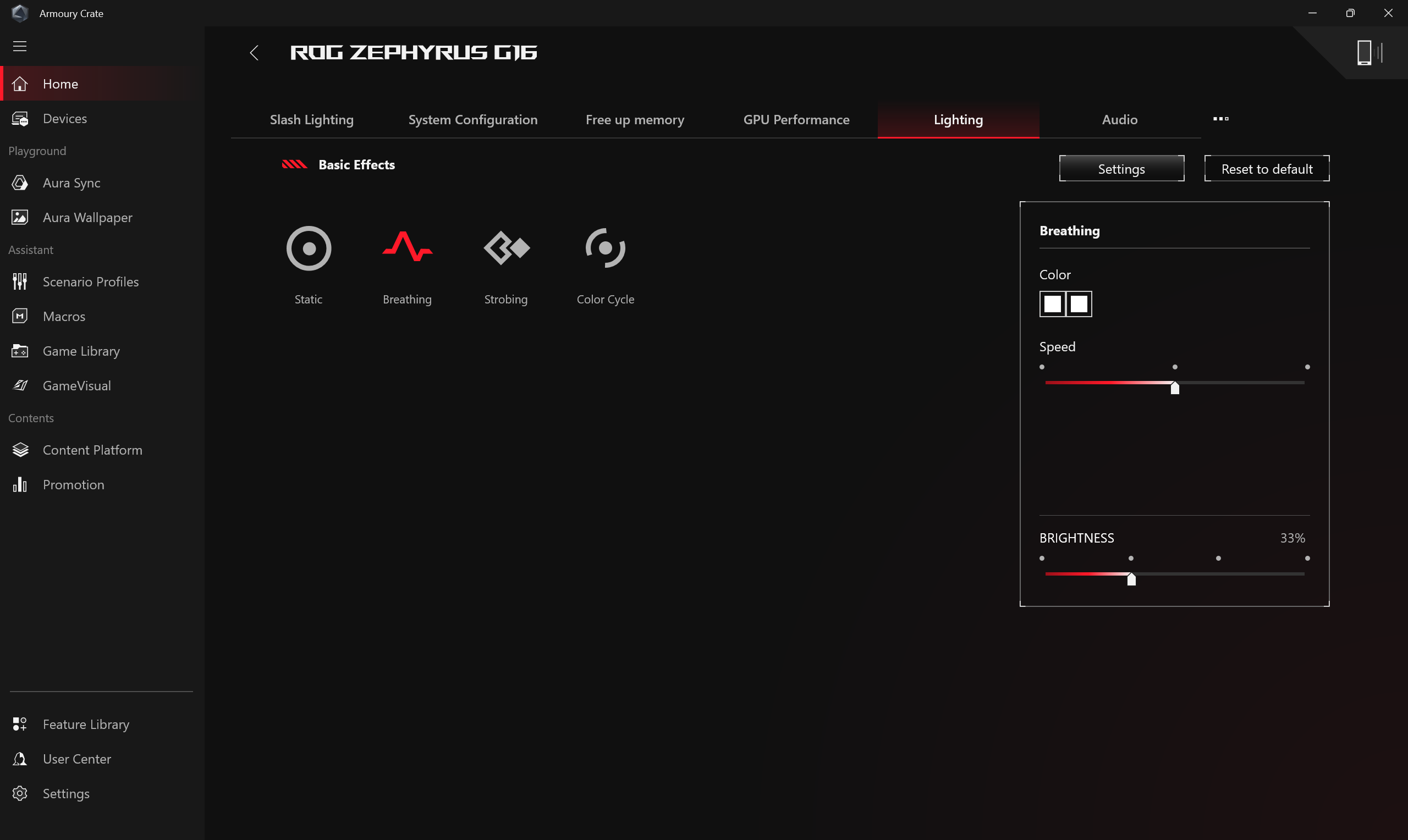
*[Iluminare]Setări Generale
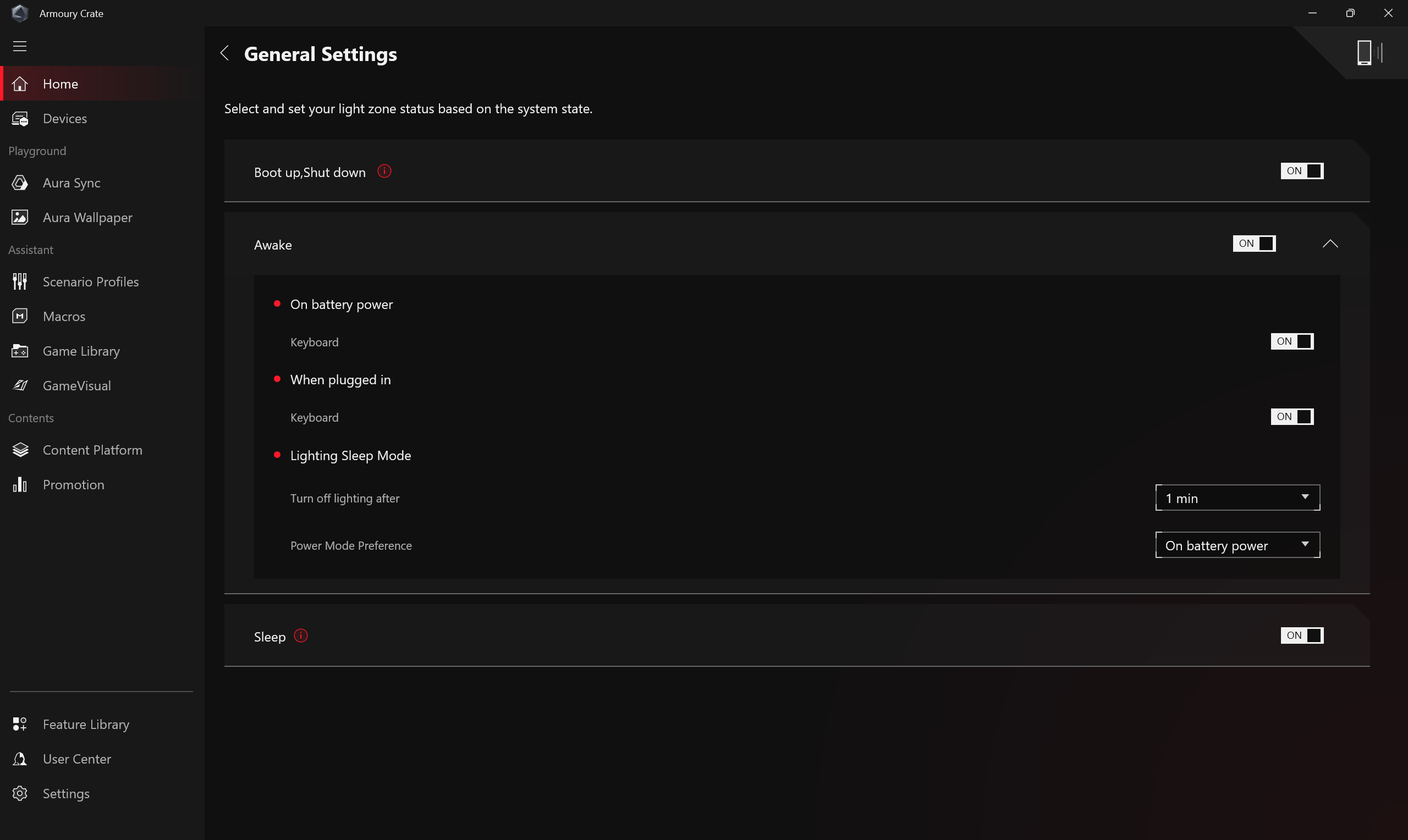
Gamerii pot activa sau dezactiva efectele de iluminare Aura pentru Zona de Lumini a Tastaturii & Laptopului, în funcție de status (Boot Up/ Shut Down/ Awake/ Sleep), efectele de iluminare disponibile vor varia în funcție de dispozitiv.
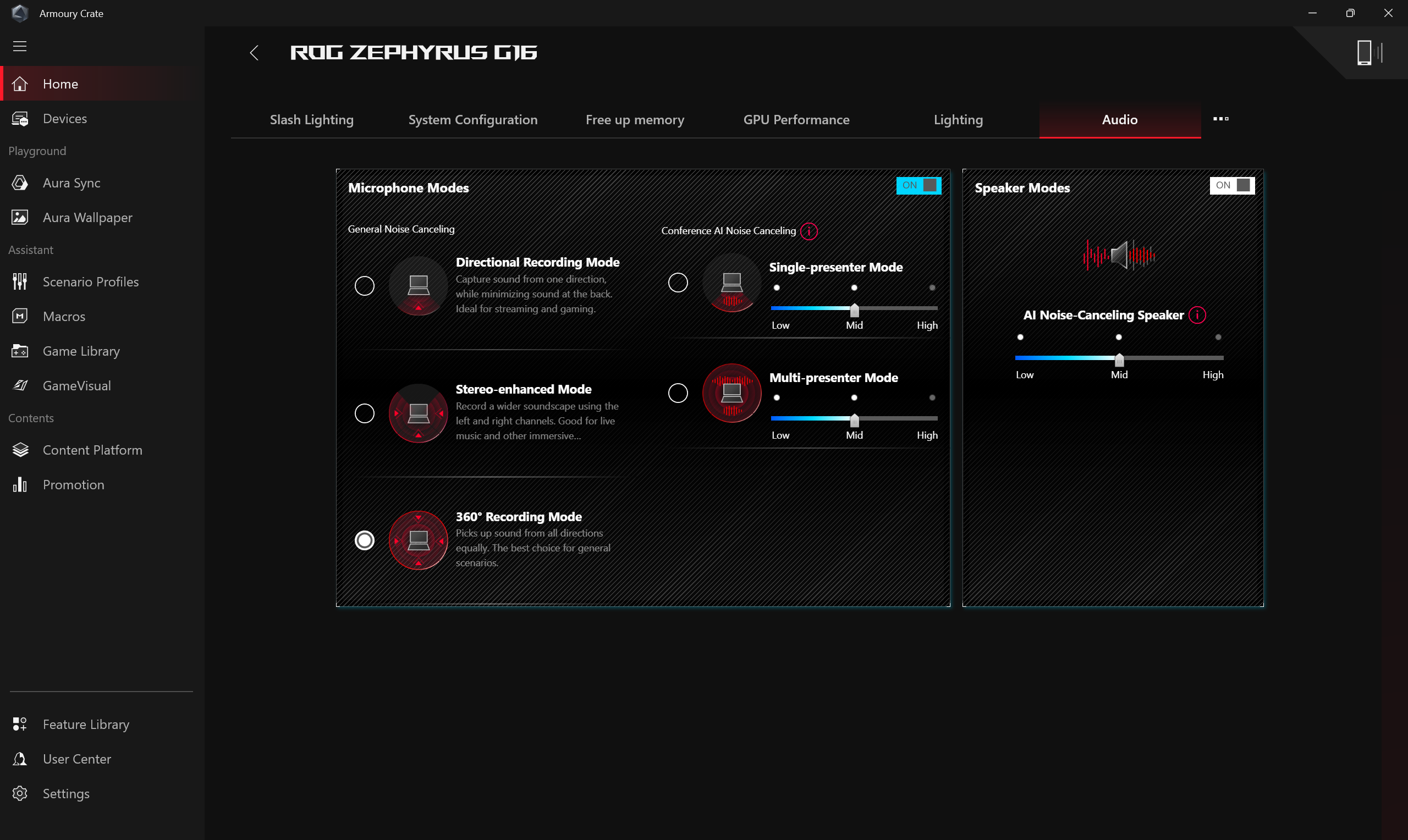
Modurile Microfon și Modurile Difuzor oferă o soluție de anulare a zgomotului AI bidirecțională. Printr-o bază de date masivă de deep-learning, utilitarul păstrează vocea ta și filtrează toate sunetele cu excepția vocilor umane din difuzorul laptopului. Observație: Activarea anulării zgomotului AI poate duce la un consum mai mare de baterie și la schimbări în calitatea muzicii; prin urmare, se recomandă utilizarea în apeluri de conferință.
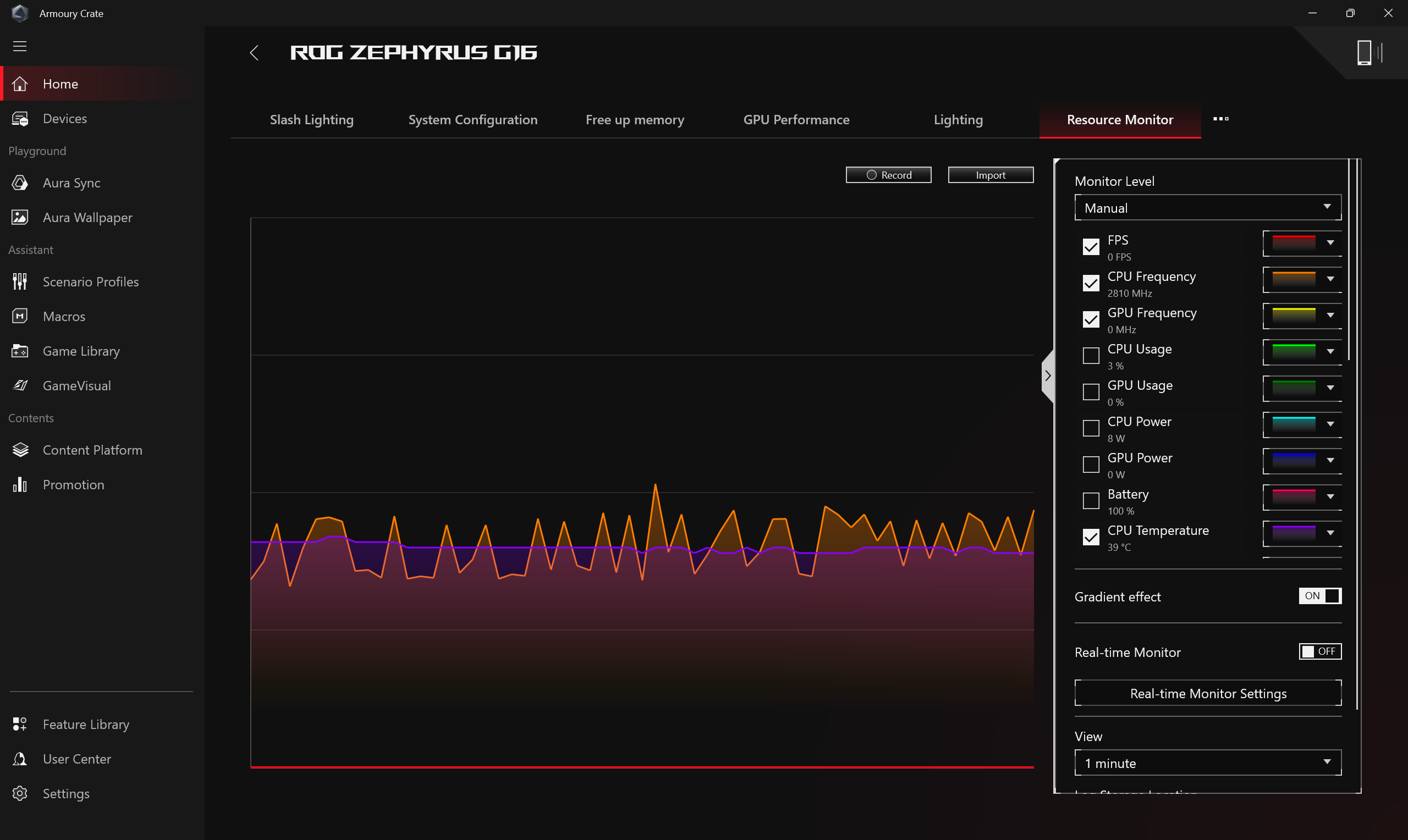
Monitor Resurse
Oferă informații despre utilizarea curentă a resurselor computerului, precum CPU, GPU, memorie, FPS, rețea și disc, etc.
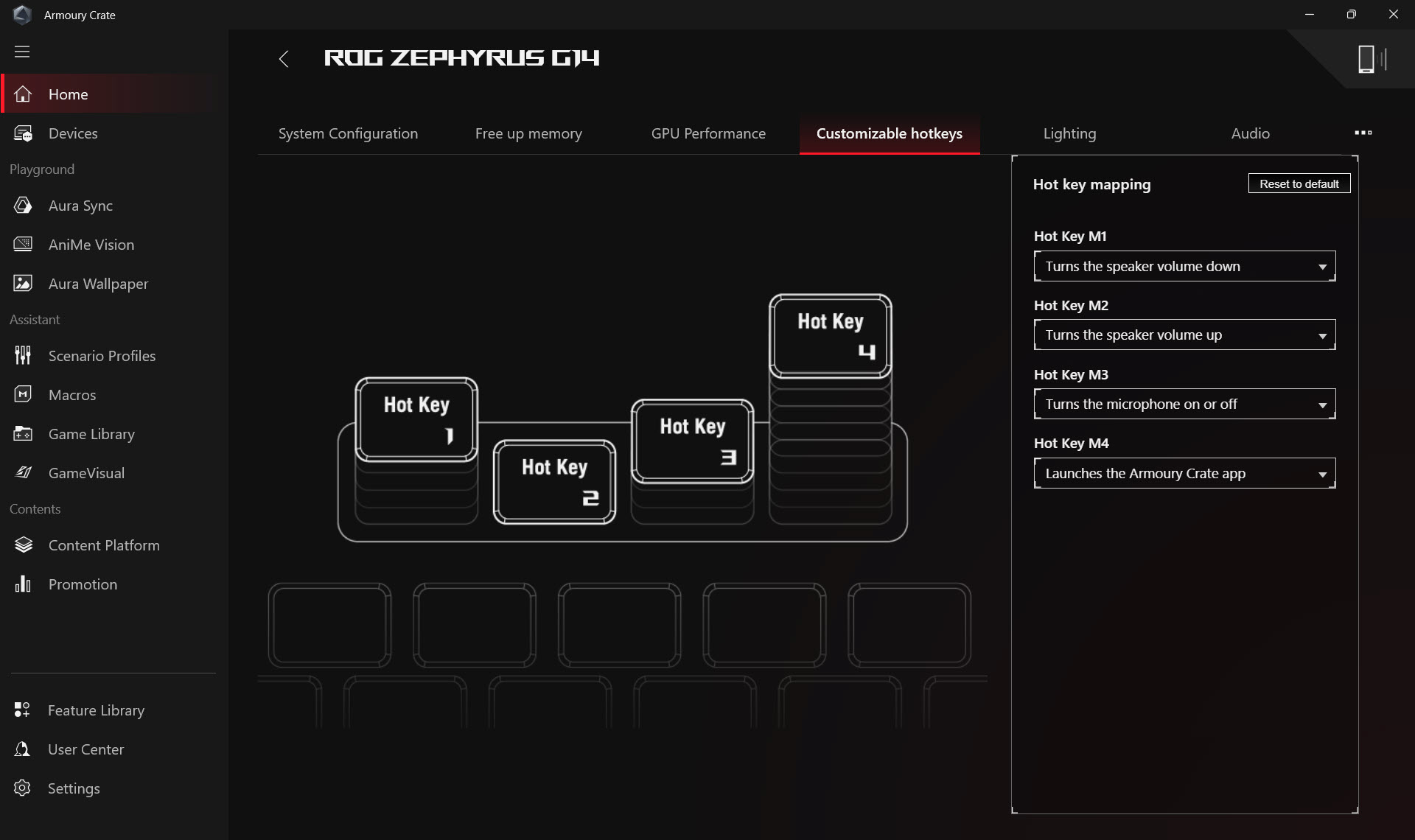
Tastă rapidă personalizabilă
Setare de taste rapide personalizabile. În funcție de model, numărul și aranjamentul tastelor rapide vor fi diferite. Gamerii pot seta tasta Funcție, pot activa aplicații și combinații de taste pentru fiecare tastă rapidă individual.
*Funcția poate fi suportată doar de seria ROG nouă din 2022 și modelele mai noi.
Setare AMD Graphics
Oferă diverse setări de funcții pentru cipul grafic AMD din computer, permițând gamerilor să facă ajustări.
*Funcția poate fi suportată doar de dispozitivele echipate cu CPU AMD și GPU AMD discret.

Iluminare Slash
LED-ul Slash Lighting este situat pe capacul din spate al ecranului laptopului și este alcătuit din mai multe mini LED-uri individuale.
Gamerii își pot exprima liber creativitatea prin crearea efectelor de iluminare personalizate pe dispozitiv, prin setările disponibile în Armoury Crate.
*Funcția poate fi suportată doar de anumite modele, vă rugăm să consultați Introducere Iluminare Slash pentru detalii despre operare.

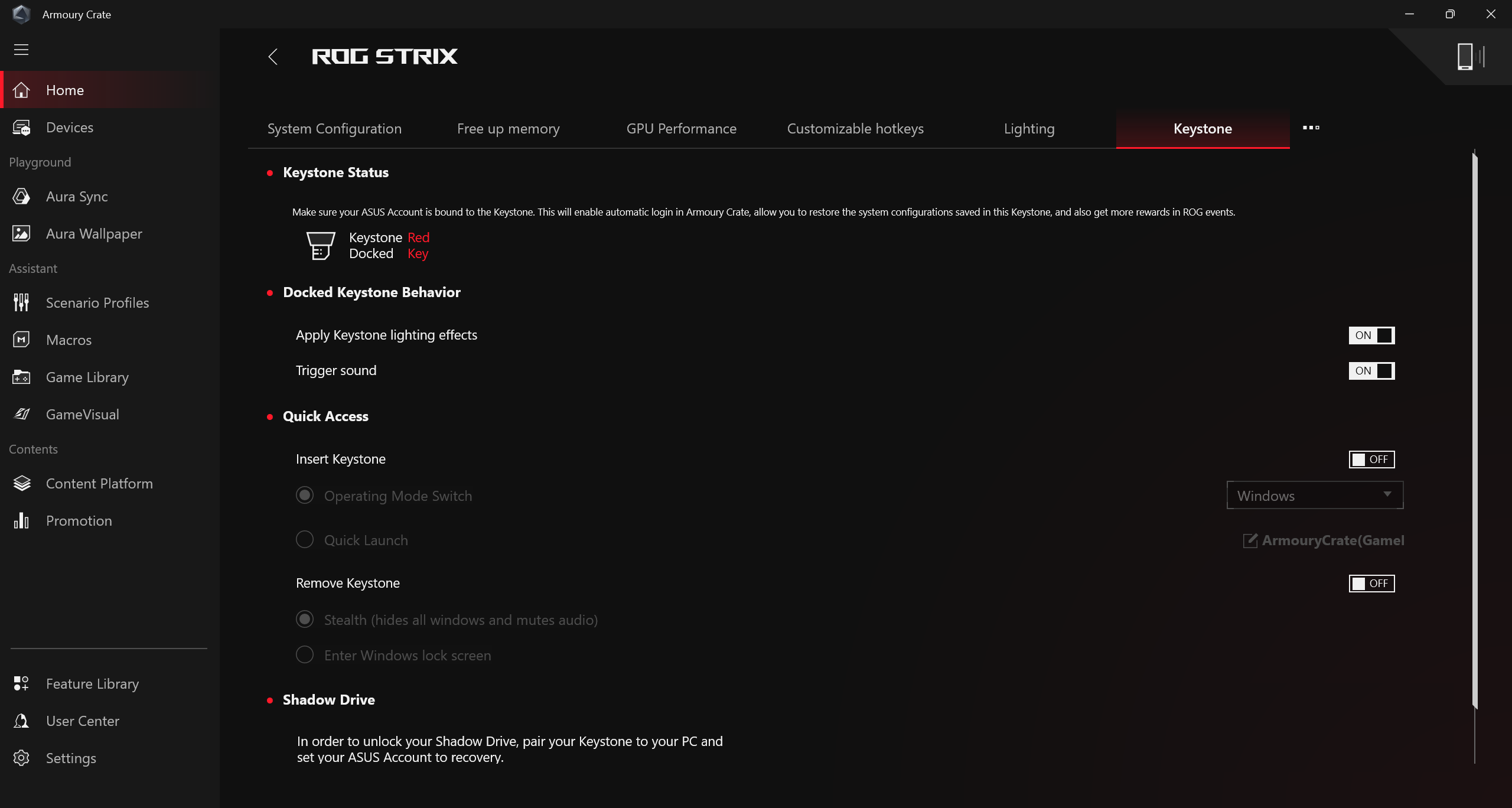
KeyStone
Keystone poate personaliza cu ușurință laptopul și desktopul tău de gaming. Keystone-ul pluggabil atrage slotul exclusiv de pe partea dreaptă a tastaturii prin forța magnetică. Când keystone este docat, poate aplica efecte de iluminare, efecte sonore și activa capacitatea de stocare Shadow Drive.
*Funcția poate fi compatibilă doar cu anumite modele, te rugăm să consulți Introducere Keystone pentru detalii despre operare.
(B)Dispozitiv
Afișează perifericele compatibile instalate în prezent cu Armoury Crate.
(C)Utilizare sistem
Oferă gamerilor o prezentare rapidă a informațiilor de sistem curente, inclusiv CPU, GPU, viteza ventilatoarelor și memoria.
(D)Mod de operare
Oferă gamerilor ajustări rapide ale performanței sistemului, iar fiecare mod are setări implicite diferite pentru CPU și GPU, răcire, reducerea zgomotului și economisirea energiei, de exemplu Windows®, Silent, Performance, Turbo, Manual și modul Tablet/Vertical.
*Editează Mod Manual
Apasă [Editează Mod Manual] pentru a permite gamerilor să ajusteze manual frecvențele de tact CPU/GPU și viteza ventilatoarelor pentru a obține îmbunătățirea performanței.

(i)Overclock CPU/GPU: Gamerii pot ajusta manual frecvența nucleului pentru CPU/GPU pentru a obține îmbunătățiri de performanță.
a. CPU
Pe mașinile cu platforma Intel, PL2 indică cea mai mare țintă de putere la care CPU poate ajunge. Totuși, poate menține această valoare maximă doar timp de 2 minute, după care va scădea la valoarea PL1, pe care o poate susține pe termen nelimitat.
Pe mașinile cu platforma AMD, FPPT indică limita maximă de putere, pe care CPU o poate susține timp de 10 secunde. Poate menține puterea până la valoarea SPPT până la 2 minute și SPL pe termen nelimitat.
▲Încărcare încrucișată a puterii procesorului: Când CPU și GPU sunt ambele sub încărcare intensă, această setare determină limita maximă de putere a CPU care poate fi menținută stabil pe parcursul testării de stres simultane prelungite.
▲Boost dinamic de la GPU la CPU: Când GPU nu a atins limita de putere, sistemul poate aloca dinamic bugetul de putere rămas al GPU către CPU.
▲Limită temperatură CPU: Această setare definește temperatura maximă permisă a nucleului CPU. Pe măsură ce temperatura se apropie de această limită, CPU reduce frecvența și puterea pentru a preveni supraîncălzirea (throttling termic).
▲Tau (Intel) / Constanta de timp SPL (AMD). Tau: Timpul maxim permis în care un CPU poate boosta peste PL1 [limita de putere pe termen lung]. Constanta de timp SPL: Limita superioară pentru cât timp un CPU poate funcționa la un consum ridicat de energie.
b. GPU
Offset-ul frecvenței de bază permite creșterea frecvenței nucleului GPU pentru performanțe mai mari. Offset-ul frecvenței de memorie crește viteza de lucru a VRAM. Rețineți că valori mai mari pot reduce stabilitatea.
Pe GPU-urile NVIDIA, Dynamic Boost permite sistemului să transfere dinamic energie de la CPU către GPU pentru performanțe crescute în jocuri. Cu cât această valoare este mai mare, cu atât sistemul poate transfera mai mulți wați de la CPU la GPU.
Thermal Target indică temperatura țintă a GPU-ului sub sarcină mare. Dacă temperatura depășește această țintă, GPU-ul va reduce frecvențele sale pentru a menține temperatura stabilă.
*Dacă modelul nu suportă overclocking, este disponibilă doar Curba ventilatorului.
*Dacă setările de overclocking GPU sunt ajustate prin ASUS GPU Tweak, controalele corespunzătoare din Armoury Crate vor fi dezactivate. Resetarea ASUS GPU Tweak la valorile implicite sau dezinstalarea ASUS GPU Tweak și ștergerea căii fișierului [C:\ProgramData\ASUS\GPU Tweak II\config.ini] sunt necesare pentru a folosi Armoury Crate pentru ajustări de overclocking GPU.
(ii)Curba ventilatorului : Gamerii pot ajusta manual viteza ventilatorului după propriile nevoi.
a. Axei X este Temperatura, iar axei Y este procentul vitezei ventilatorului, și există 3 opțiuni implicite pentru gameri.
b. În fiecare opțiune implicită Fan Curve, sunt furnizate 8 puncte pentru ca gamerii să ajusteze în intervalul de temperatură, iar viteza ventilatorului fiecărui punct trebuie să fie mai mare decât punctul anterior.
c. Gamerii pot face clic pe "Aplică" pentru a păstra setările după ajustare în orice moment și pot face clic pe "Anulare" pentru a reveni la setările aplicate anterior.
d. Gamerii pot crea propriul mod manual și îl pot salva pentru comutare rapidă.
▲Profil Fan Hysteresis Up/Down: Ajustează cât de rapid răspunde viteza ventilatorului la modificările de temperatură. Fan Hysteresis Up, viteza ventilatorului crește mai repede, ajutând la suprimarea temperaturilor mai rapid, dar creșterile de zgomot ale ventilatorului vor fi mai vizibile. Fan Hysteresis Down, viteza ventilatorului crește mai lent, rezultând în modificări de zgomot mai line și o experiență generală mai silențioasă.
▲Caracteristica poate fi suportată doar de modelele din noua serie 2026 și ulterior.
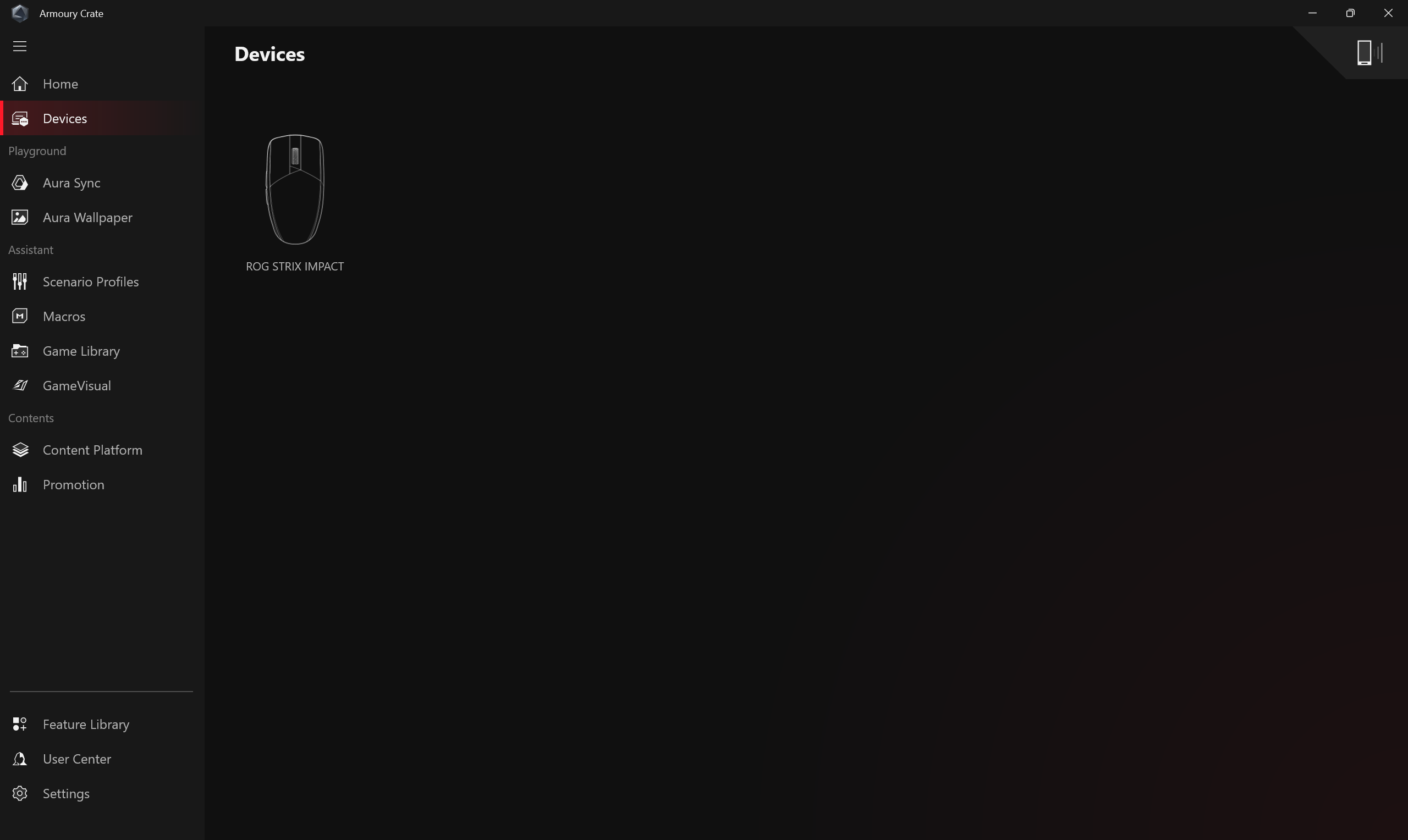
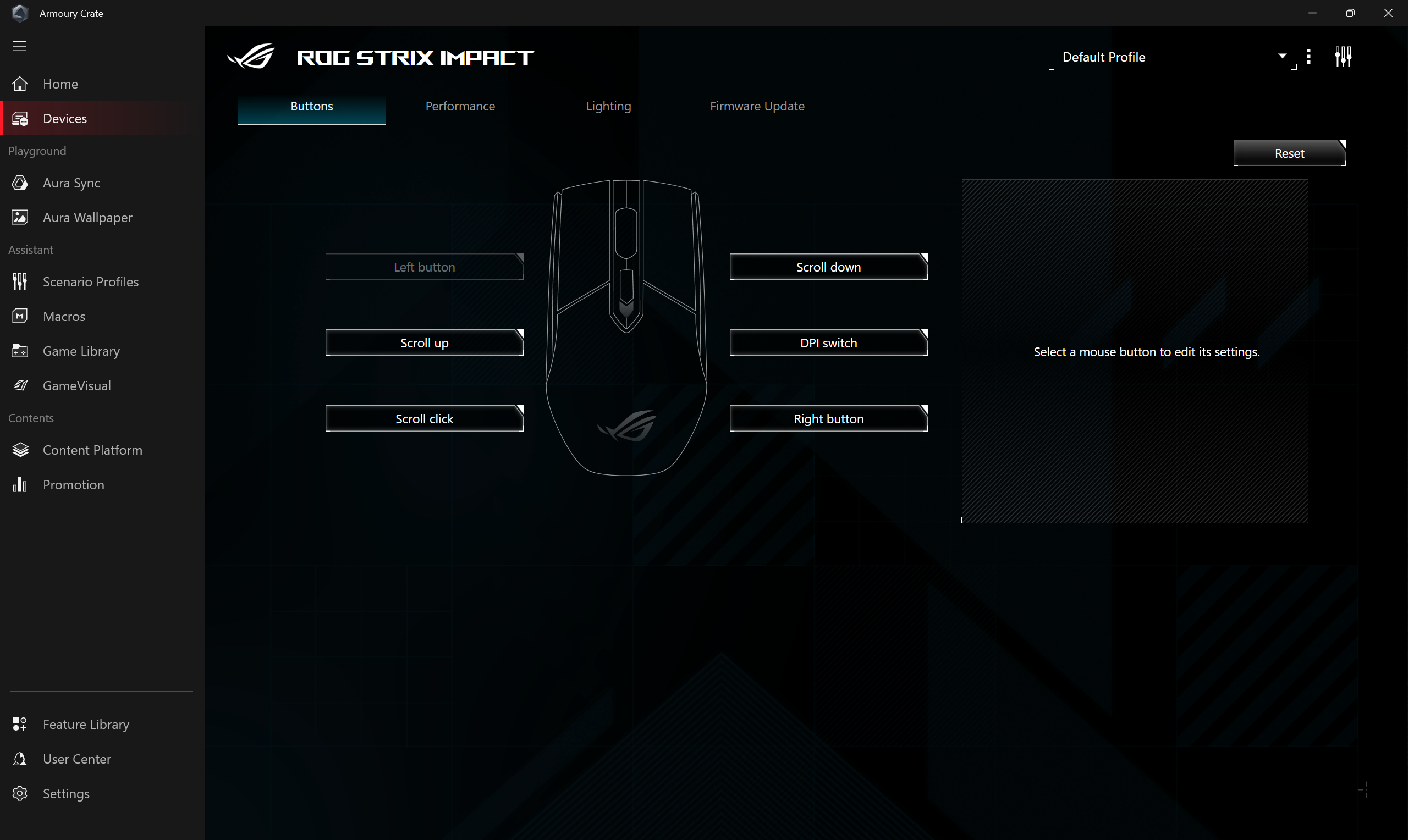
Când dispozitive periferice compatibile sunt instalate cu Armoury Crate, toate vor fi afișate pe această pagină. Gamerii pot folosi Centrul de actualizări pentru a obține mai multe actualizări de funcționalitate pentru dispozitivele compatibile.
Aura Sync
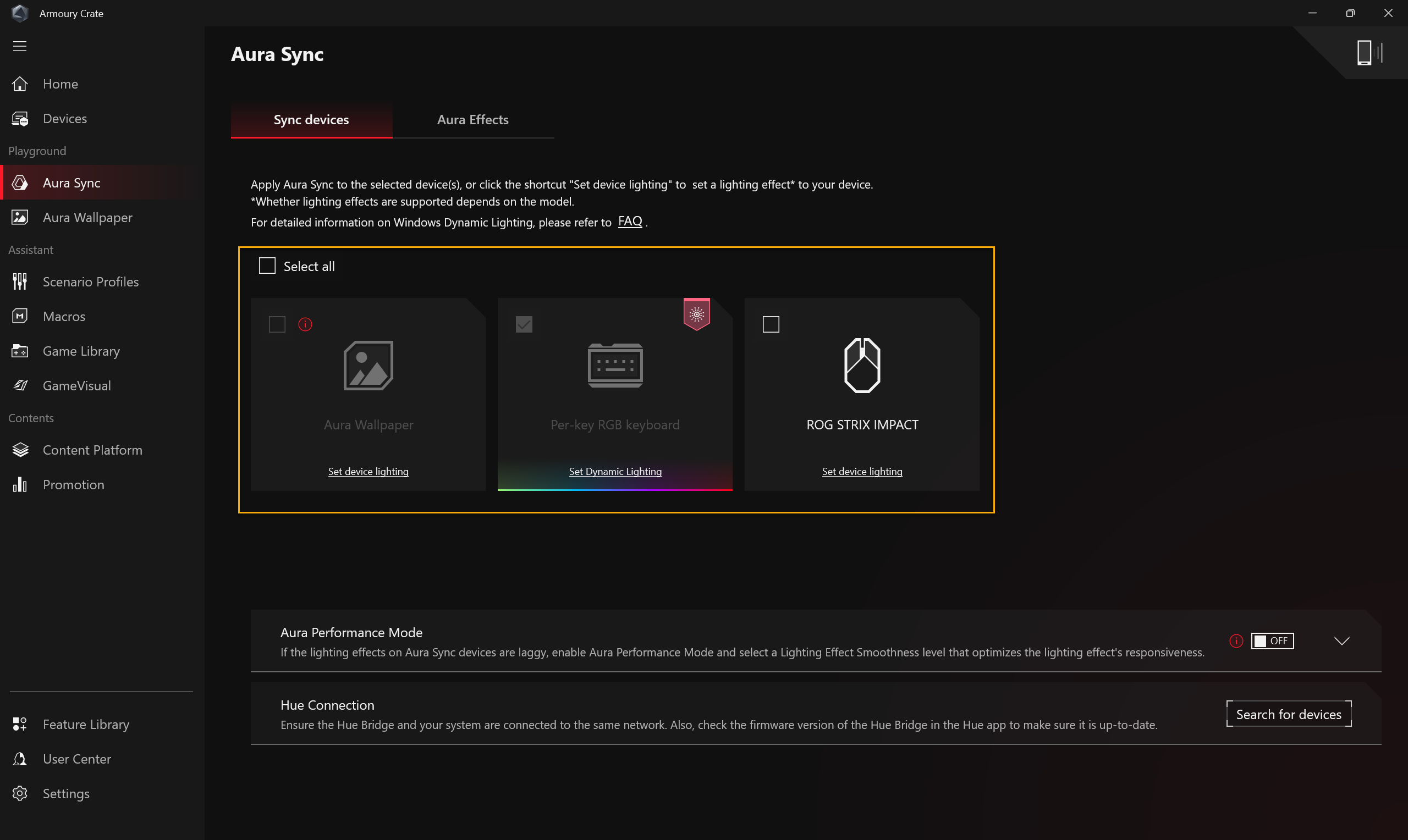
Integratează periferice compatibile cu Aura Sync pentru efecte de iluminare sincronizate. În setările avansate, poți activa Aura Creator pentru a edita efectele de iluminare Aura și a configura parametrii. Cu efectele de iluminare AI Aura, poți genera automat efecte de iluminare prin introducerea textului.
Dispozitive sincronizate
Selectează periferice care suportă Aura Sync pentru a sincroniza efectele de iluminare.
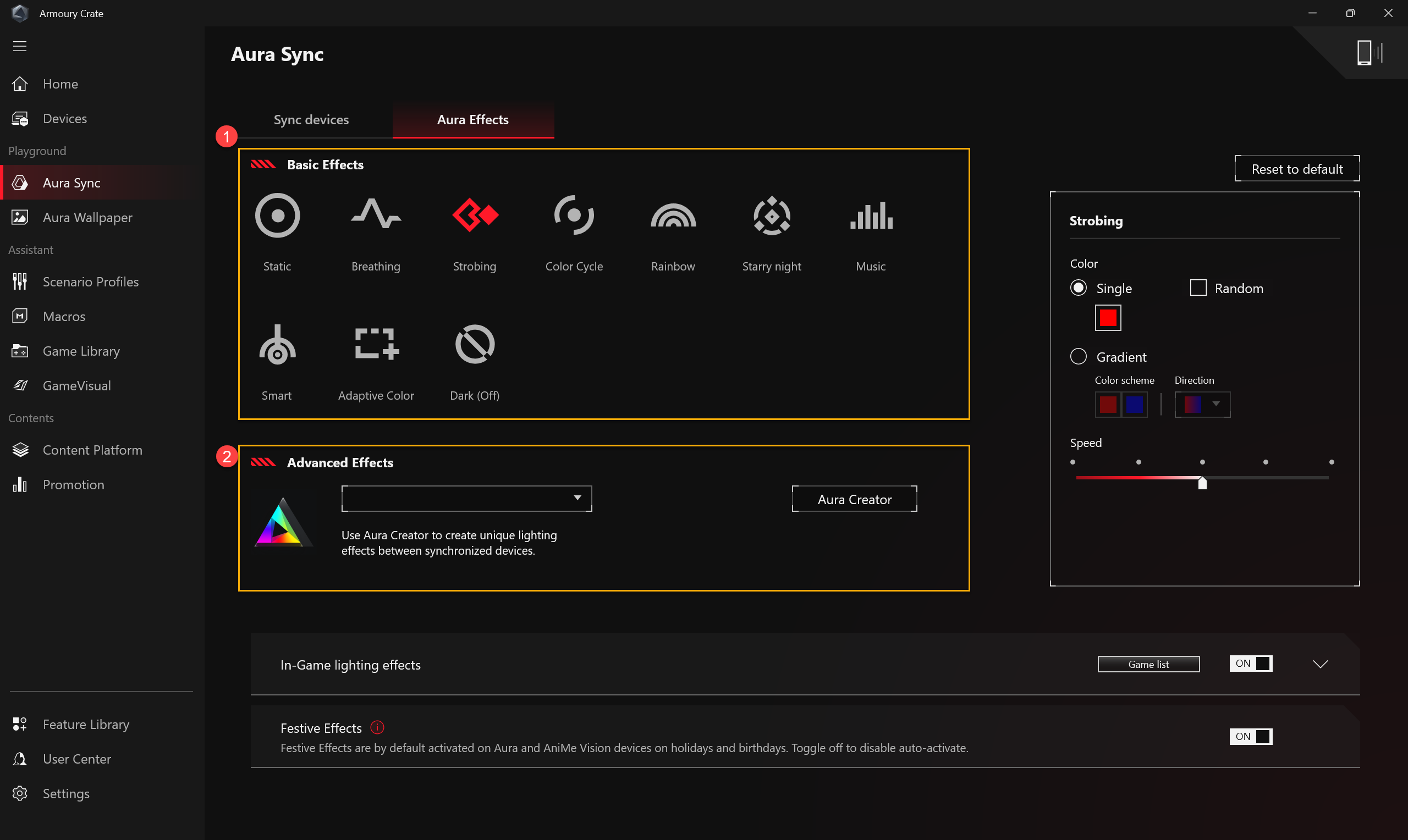
Efecte Aura: Setează efectele de iluminare ale dispozitivelor Aura Sync.
Efecte de bază①: Configurează efecte de iluminare sincronizate atât pentru dispozitiv, cât și pentru periferice. Tipurile de efecte de iluminare pot varia în funcție de dispozitiv.
Efecte avansate②: Folosind Aura Creator pentru a crea efecte de iluminare unice între dispozitive sincronizate în efectele avansate, te rugăm să consulți Introducere Aura Creator pentru mai multe detalii.
Efectele de iluminare AI Aura pot genera automat efecte de iluminare pe baza textului introdus. Pentru a respecta reglementările locale și pentru a oferi cea mai bună experiență de rețea, trebuie să vă autentificați mai întâi în Centrul Utilizatorului din aplicația Armoury Crate. Disponibilitatea efectelor de iluminare generate automat va fi ajustată dinamic în funcție de tipul contului dvs., mediul de rețea actual (Referință) și istoricul dvs. de utilizare anterior. În anumite regiuni sau situații, poate fi disponibilă doar navigarea în Galeria de Iluminare salvată. Efectele de iluminare generate pot fi selectate din [Galeria de Iluminare]. Pentru a aplica efectul de iluminare personalizat, faceți clic pe [Iluminare AI Aura] în [Efecte Aura].
Notă: Efectele de iluminare AI Aura sunt o funcție experimentală și pot fi ajustate sau eliminate în viitor, în funcție de circumstanțele reale. 
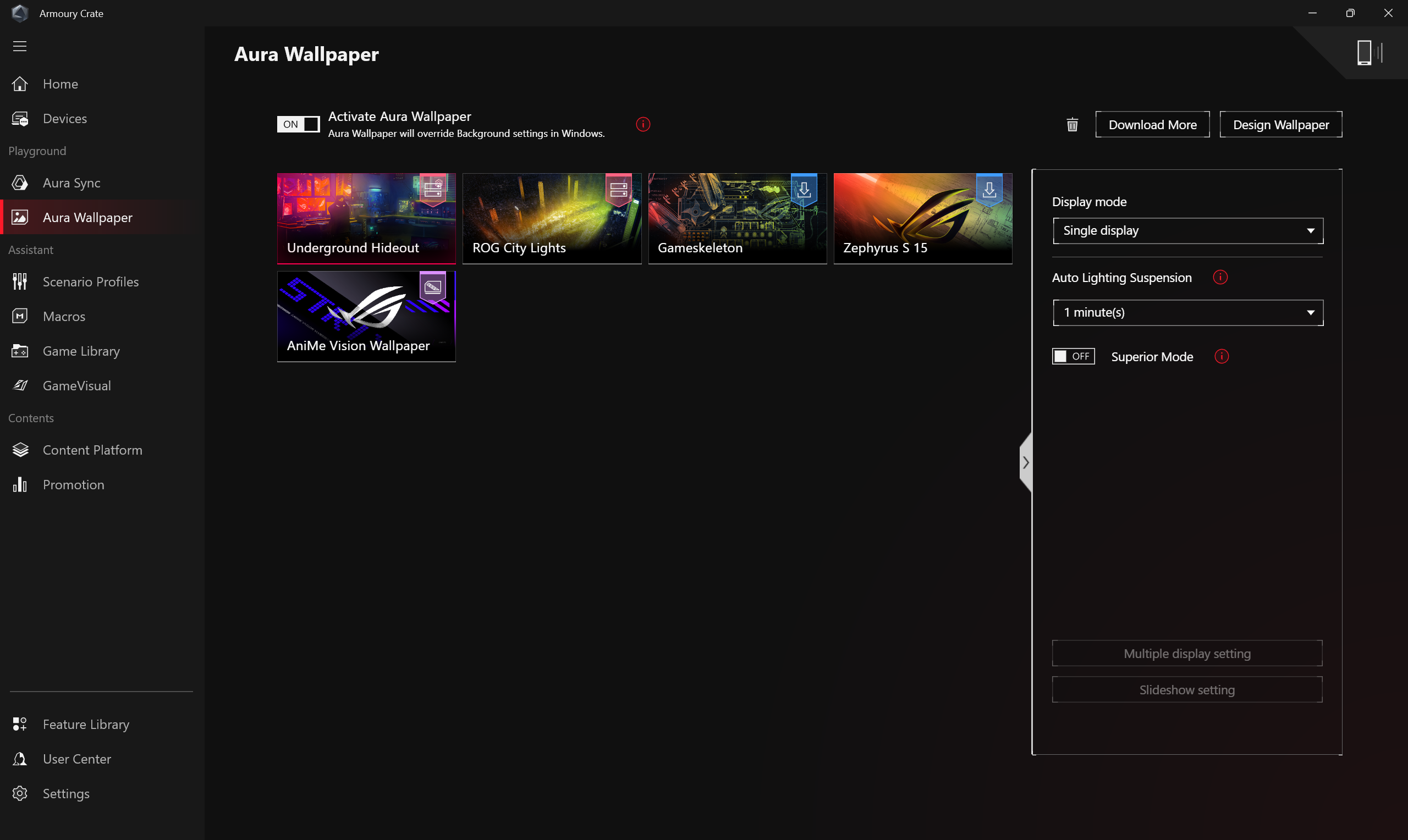
Wallpaper Aura
Wallpaper Aura este o aplicație extensie pentru platforma Armoury Crate și transformă întregul desktop într-un dispozitiv RGB. Wallpaper Aura permite utilizatorului să seteze wallpaper-ul exclusiv și să selecteze iluminarea RGB pe wallpaper, și poate sincroniza wallpaper-ul cu alte dispozitive compatibile cu Aura Sync. Prin sincronizarea wallpaper-ului, a laptopului și a dispozitivelor periferice, efectul de iluminare se combină perfect pentru a crea un stil de gaming personalizat.
*Vă rugăm să consultați Introducere Wallpaper Aura pentru detalii de operare.
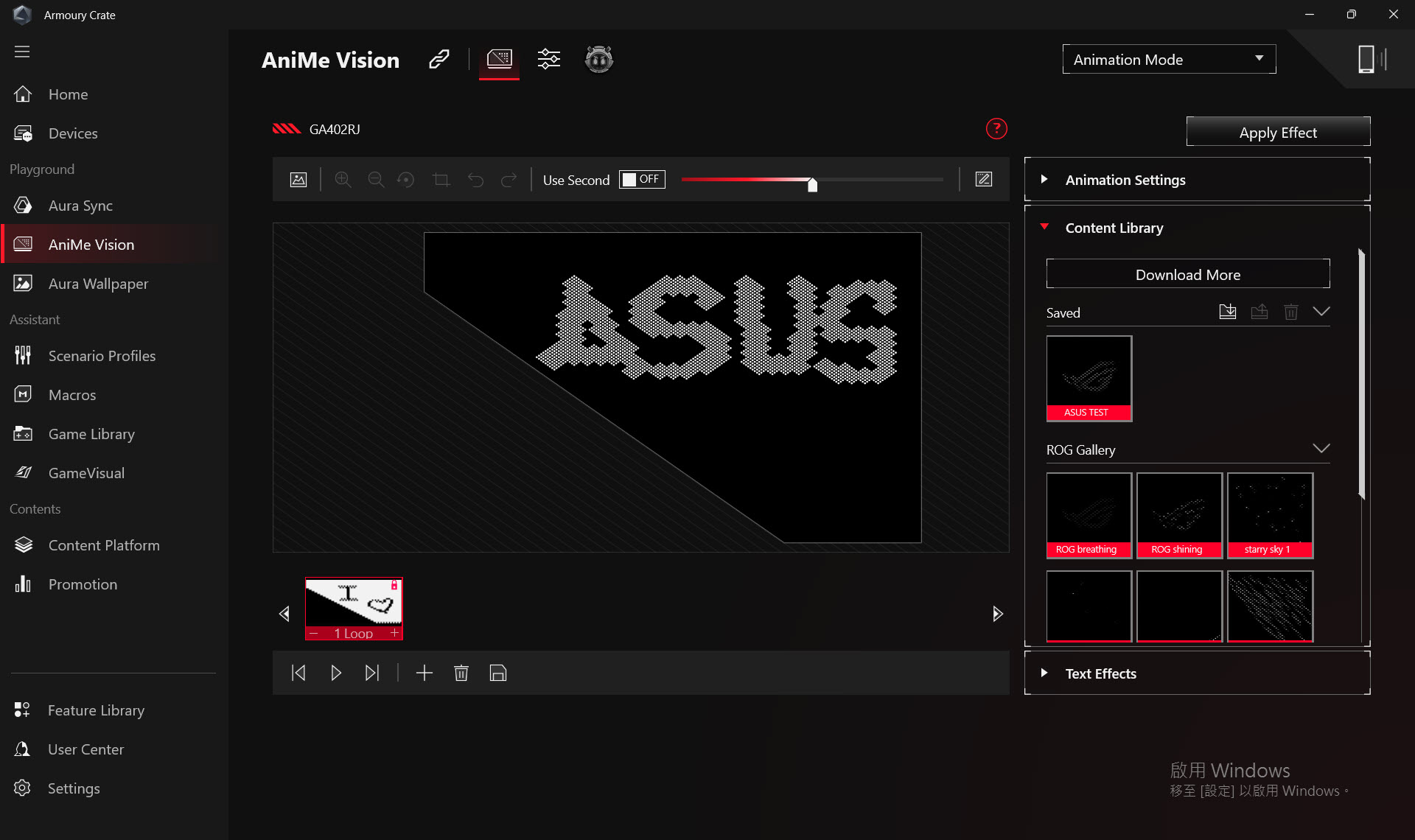
AniMe Vision
Creatorii pot exprima liber creativitatea prin configurarea AniMe Vision cu modele personalizate, animații GIF sau animații vizuale ale efectelor sonore care se schimbă în ritmul muzicii și pot afișa, de asemenea, nivelul bateriei sistemului.
*Funcția poate fi compatibilă doar cu anumite modele, vă rugăm să consultați Introducere AniMe Vision pentru detalii de operare.
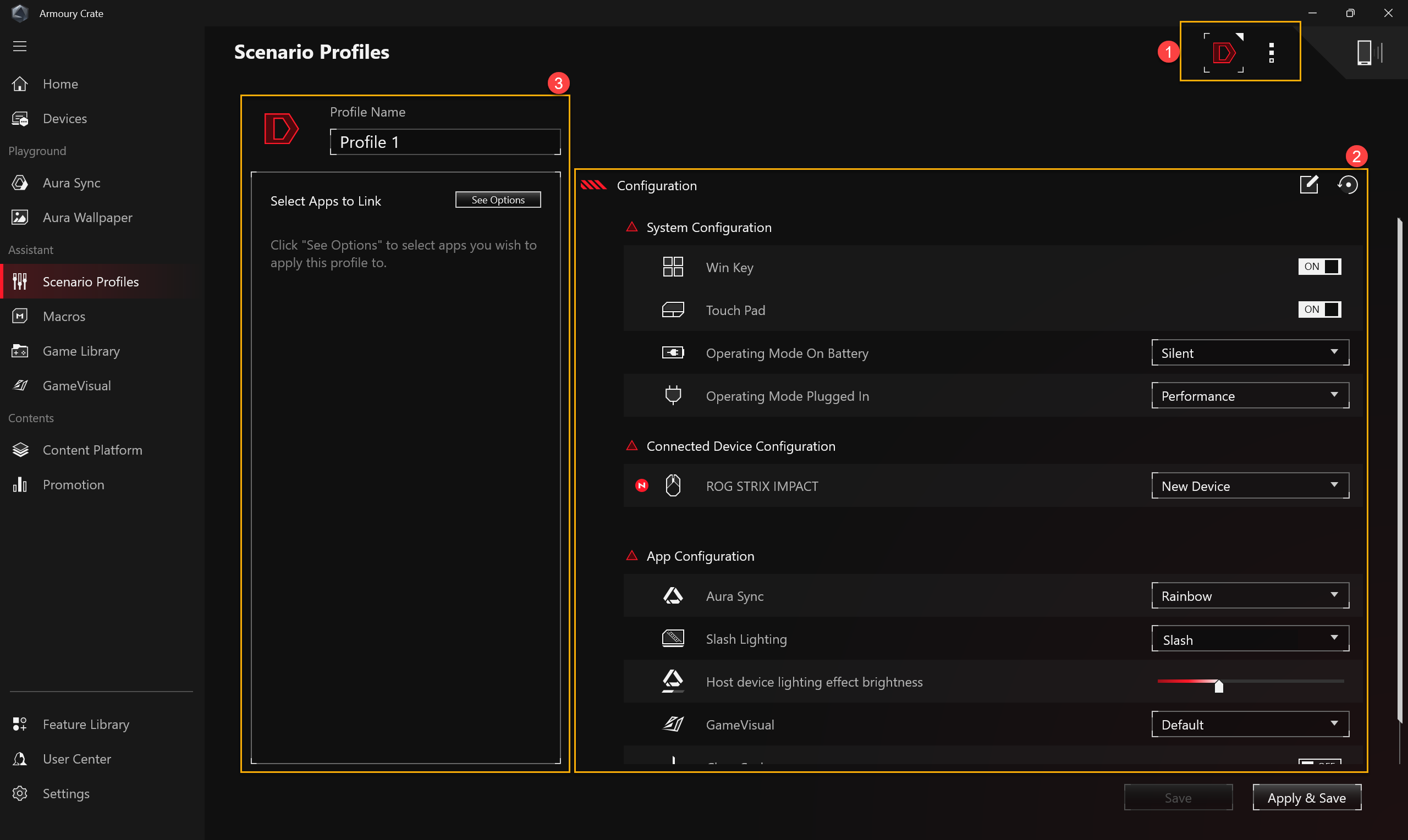
Profiluri de scenariu
În funcție de necesitățile personale, gamerii pot configura sistemul și salva profiluri pentru a conecta jocurile și aplicațiile selectate.
Creează profiluri①: Gamerii pot crea sau șterge profiluri de scenariu personale.
Configurare sistem②: În funcție de necesitățile personale, gamerii pot configura setările, de exemplu Configurarea sistemului și Configurarea aplicațiilor.
Numele profilului③: Editați numele profilului de scenariu și faceți clic pe „Vezi opțiuni” pentru a selecta jocul sau aplicația pe care doriți să o aplicați.
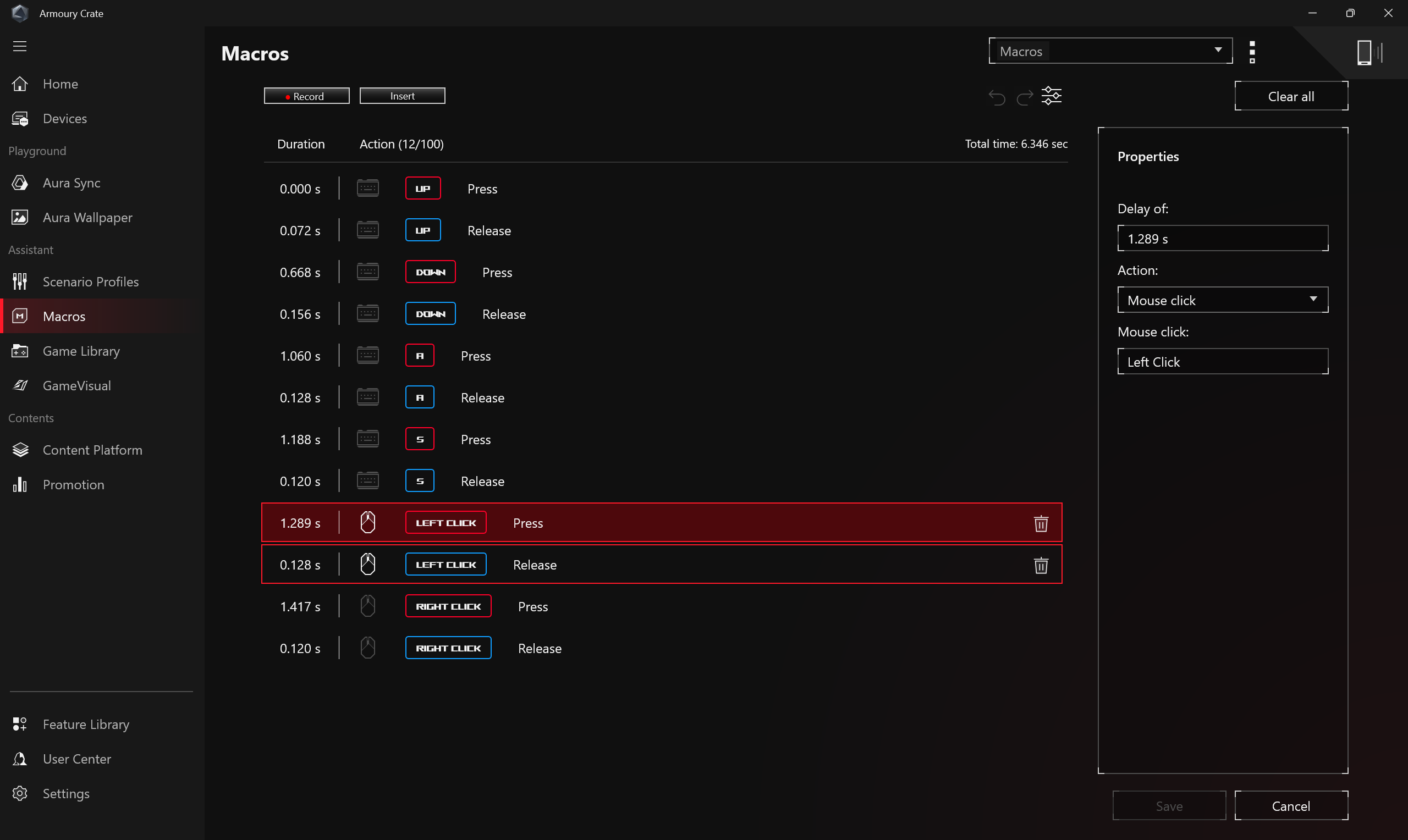
Macro-uri
Pe pagina de setări Macro, gamerii pot edita acțiunile Macro, combinând o serie de click-uri de mouse sau apăsări de taste pe tastatură într-un singur pas.
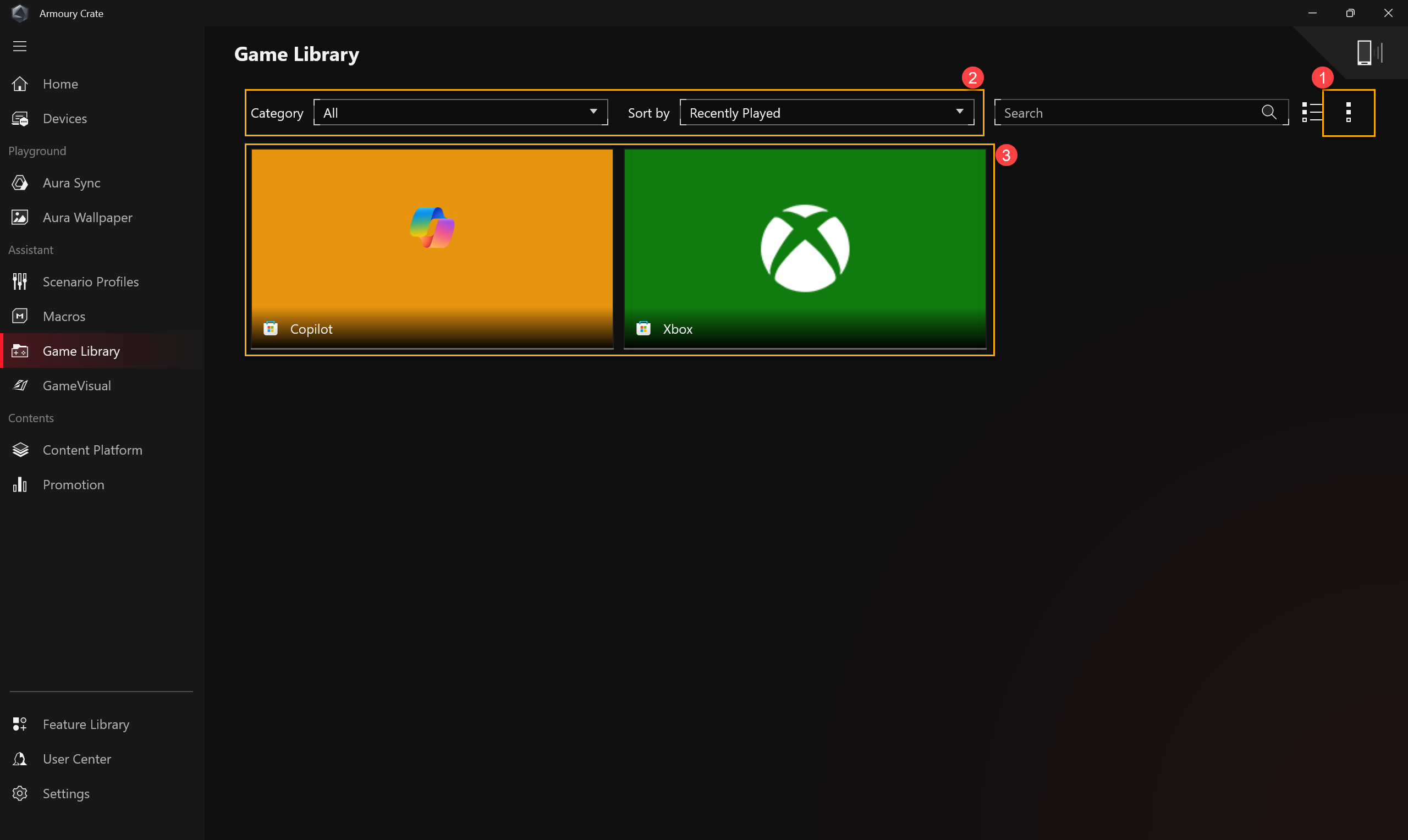
Biblioteca de Jocuri
Scanează jocurile și aplicațiile instalate de gamer pentru a le categoriza, sorta sau aplica profiluri de scenariu.
Setări①: Permite gamerilor să adauge manual sau să scaneze automat jocuri și să adauge jocuri noi în Biblioteca de Jocuri.
Categorie și Sortare Jocuri②: Filtrează și categorizează jocurile din Biblioteca de Jocuri și afișează ordinea de sortare.
Aplică③: Gamerii pot selecta profiluri de scenariu și edita tag-ul pentru a le aplica jocurilor din bibliotecă. Când faci clic pe [Joacă], poți lansa direct jocul.
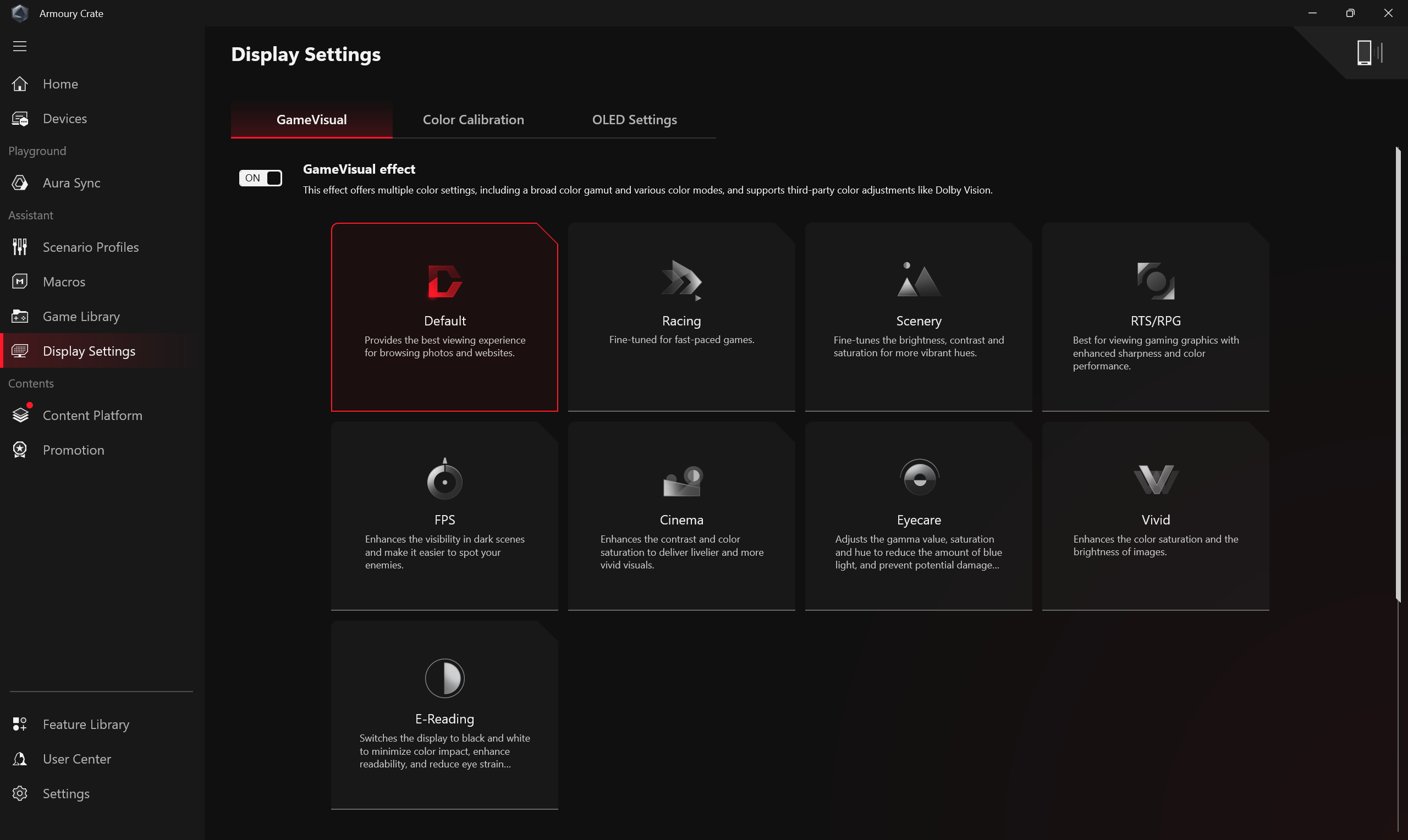
Setări de afișare
GameVisual
ROG GameVisual este un instrument de gestionare a culorilor ecranului care oferă diverse scenarii de culoare pentru a oferi gamerilor cea mai bună experiență vizuală personalizată.
*Această funcție este acceptată doar pe laptopuri de gaming. Pentru mai multe informații despre operarea aplicației, te rugăm să consulți introducerea GameVisual .
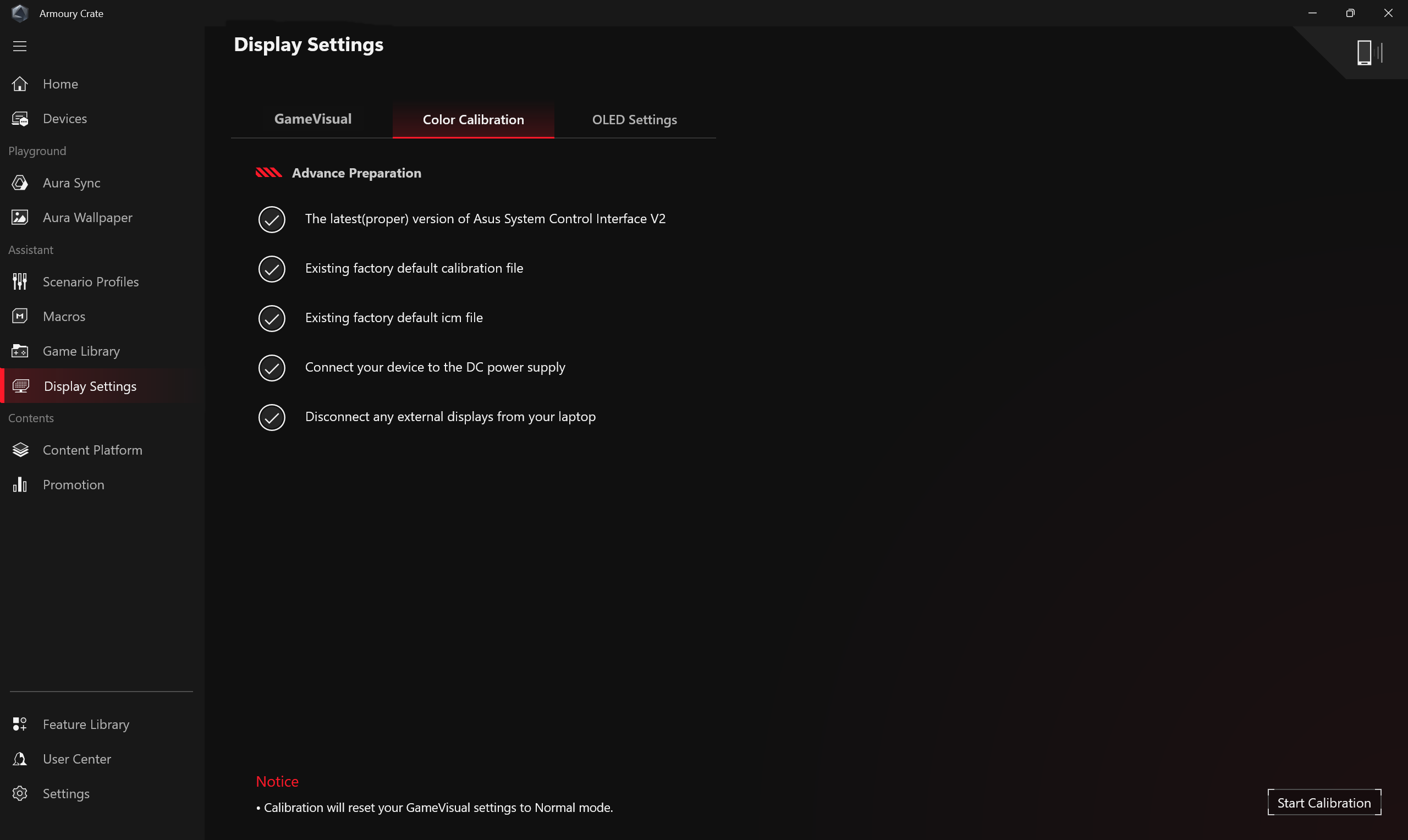
Calibrare a culorilor
Prin funcția de calibrare a culorilor din setările Display și în combinație cu dispozitive de calibrare a culorilor, oferă gamerilor funcții de ajustare de bază a culorilor pentru ecranele laptopurilor de gaming, precum luminozitate, temperatură a culorii și contrast.
*Această funcție este acceptată doar pe anumite laptopuri de gaming și necesită unul dintre următoarele dispozitive de calibrare: (X-Rite i1Display Pro, Display Plus HL, Display Pro HL, ClolorChecker Display Plus, ColorChecker Pro), te rugăm să consulți introducerea Game Visual pentru mai multe detalii.
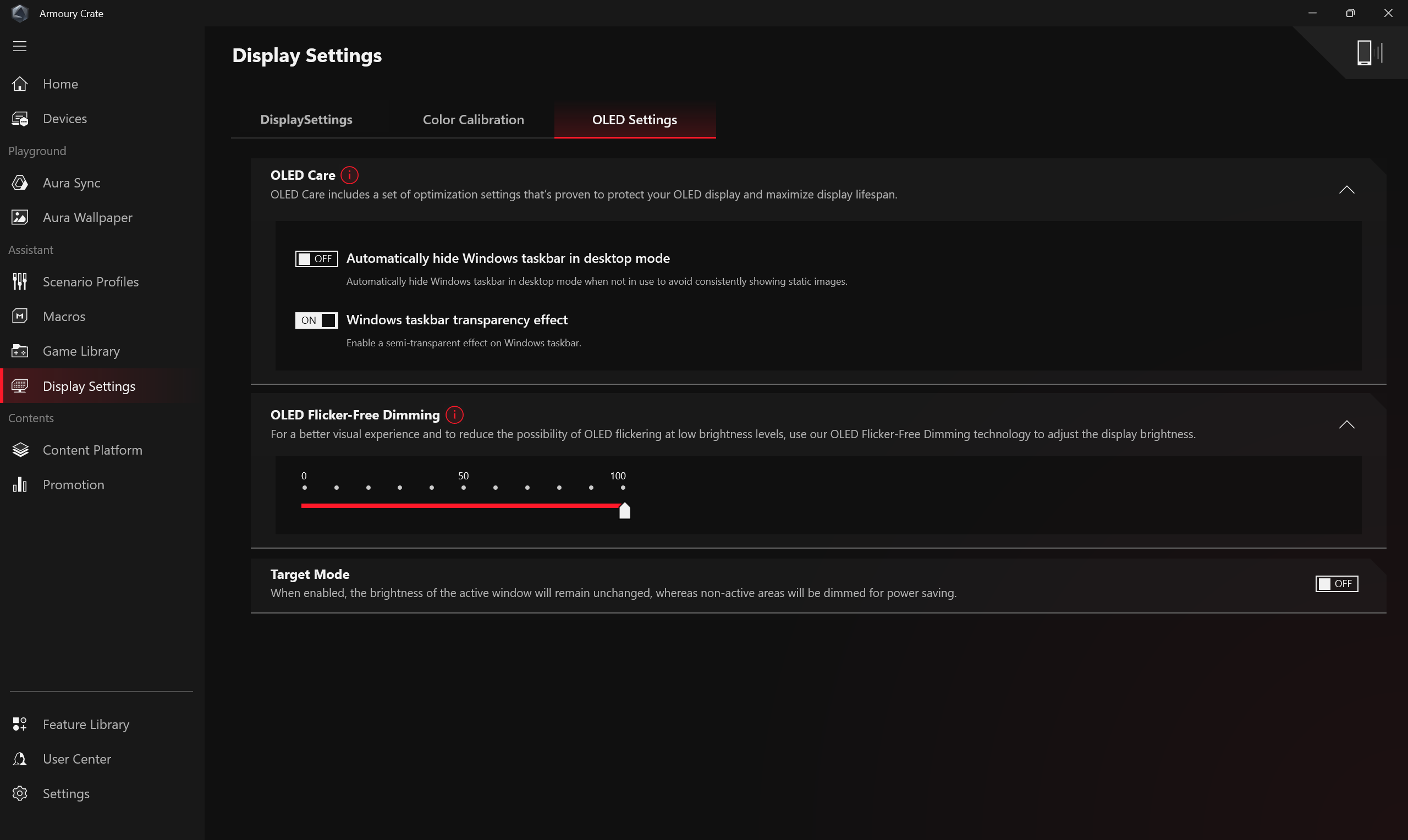
OLED
Oferă diferite setări de optimizare pentru ecranele OLED pentru a proteja și a prelungi durata de viață a afișajului tău.
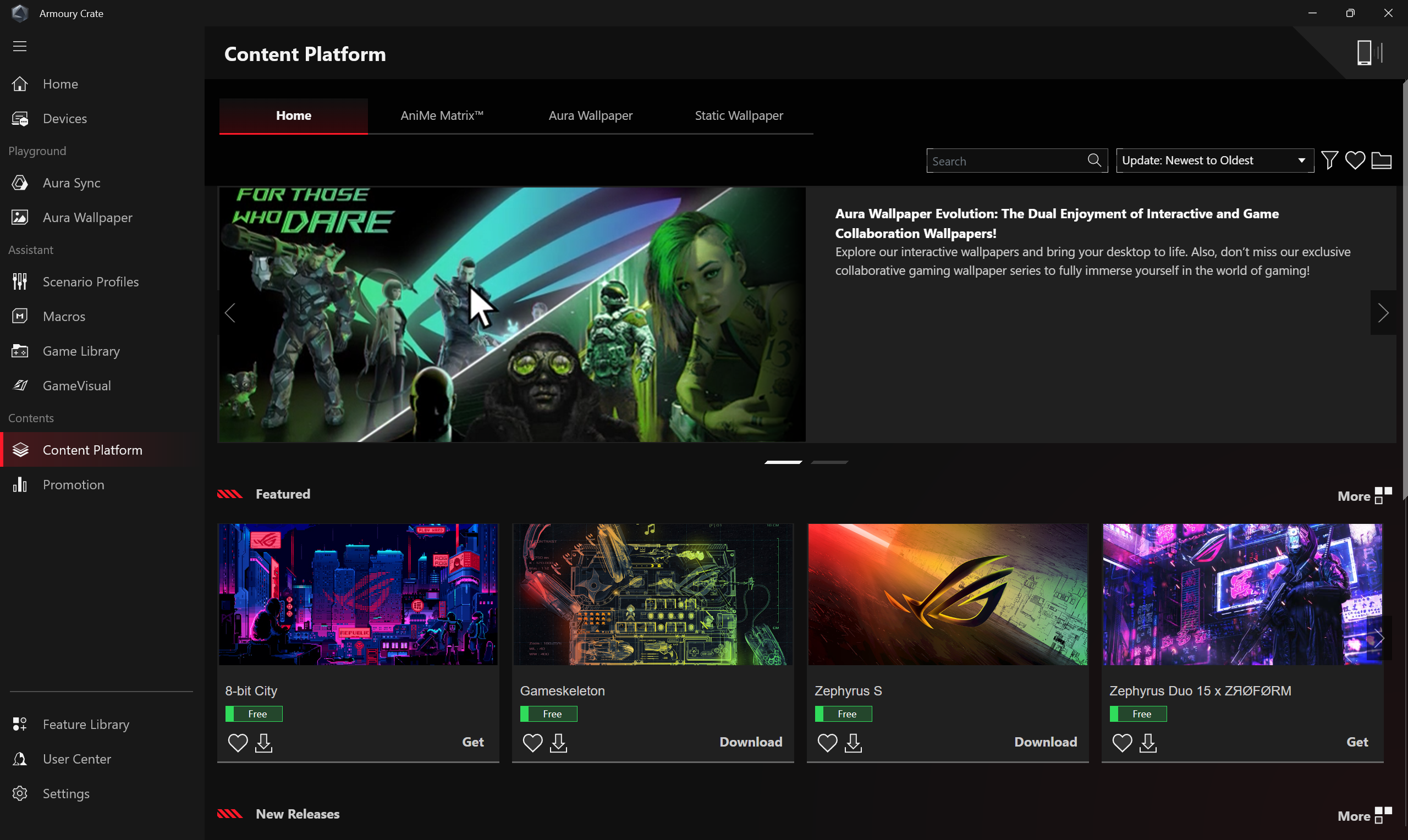
Platformă de conținut
Platforma de conținut vă oferă în mod continuu cele mai noi și cele mai populare conținuturi ROG, precum animații AniMe Vision, fundaluri Aura și fundaluri ROG, astfel încât să aveți tot ce vă trebuie pentru a vă exprima stilul unic ROG.
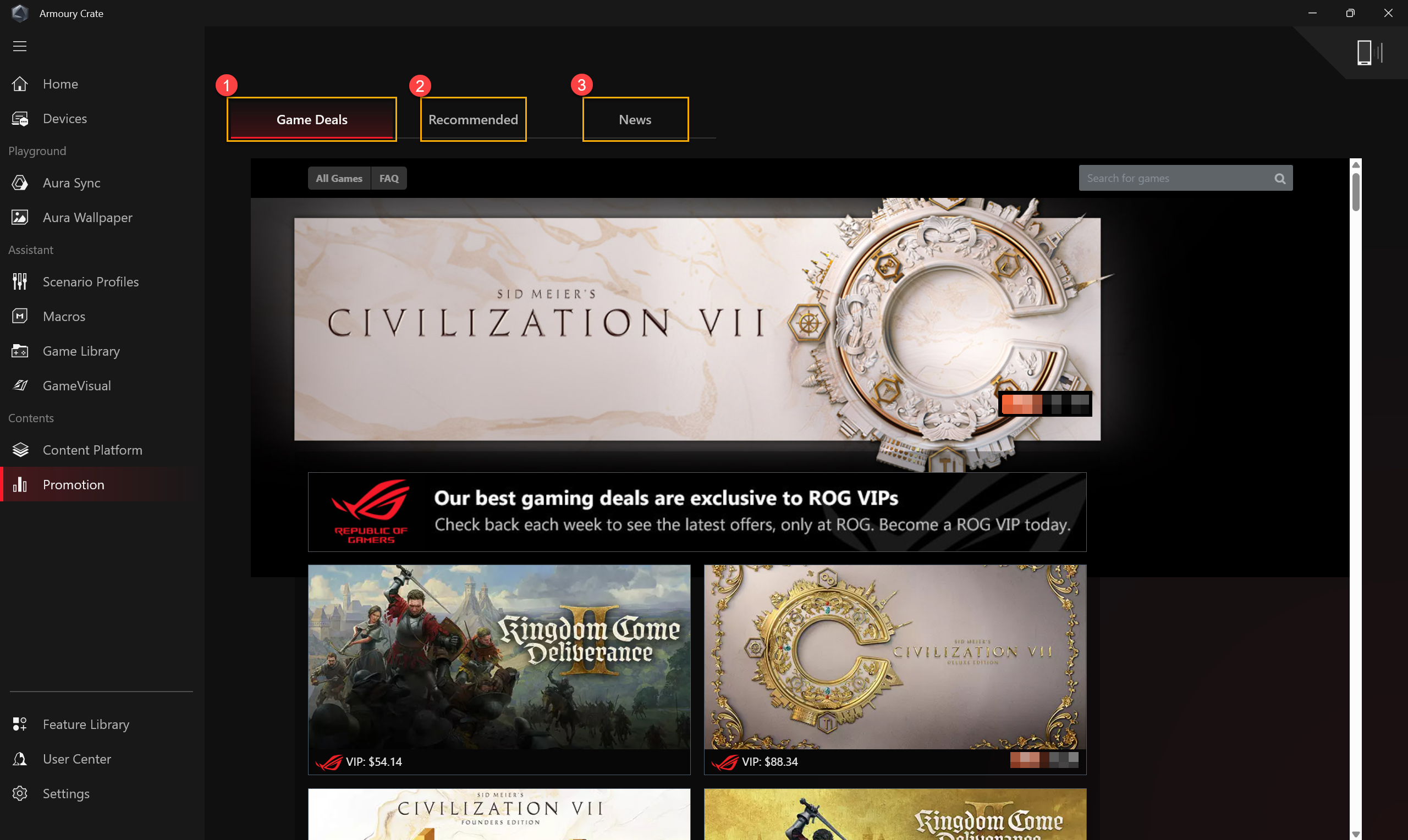
Promoție
Oferte de jocuri①: Descoperiți, explorați și cumpărați jocuri excelente online cu Oferte de jocuri.
Recomandat②: Afișează software sau programe recomandate potrivite pentru acest computer.
Știri③: Afișează știri, evenimente și informații despre produse recomandate ASUS la nivel global și local.
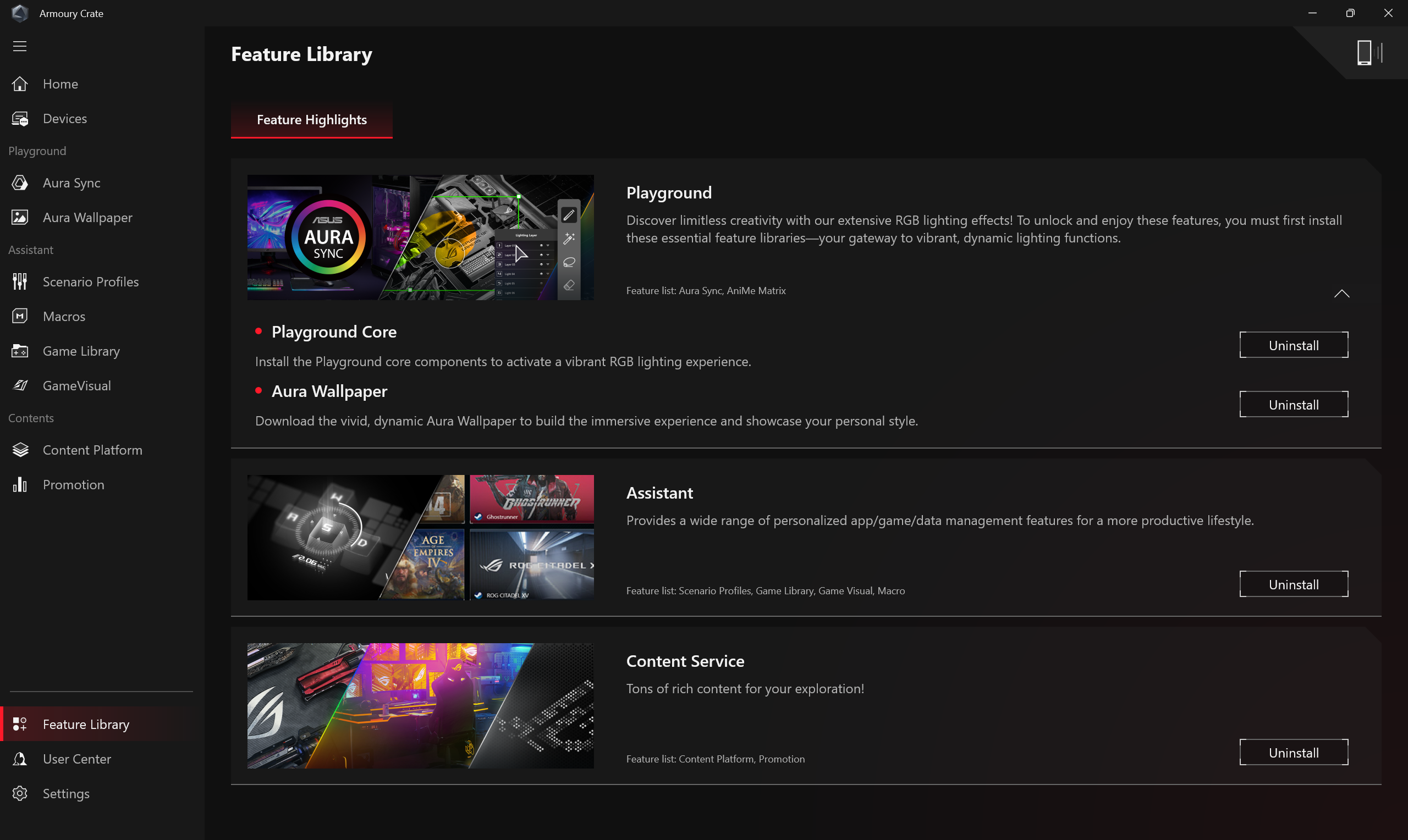
Biblioteca de funcții oferă trei funcții principale: [Loc de joacă], [Asistent] și [Servicii de conținut]. Fiecare funcție principală include diverse și distincte funcții speciale Armoury Crate, pe care gamerii le pot instala sau elimina în funcție de preferințele și nevoile lor.
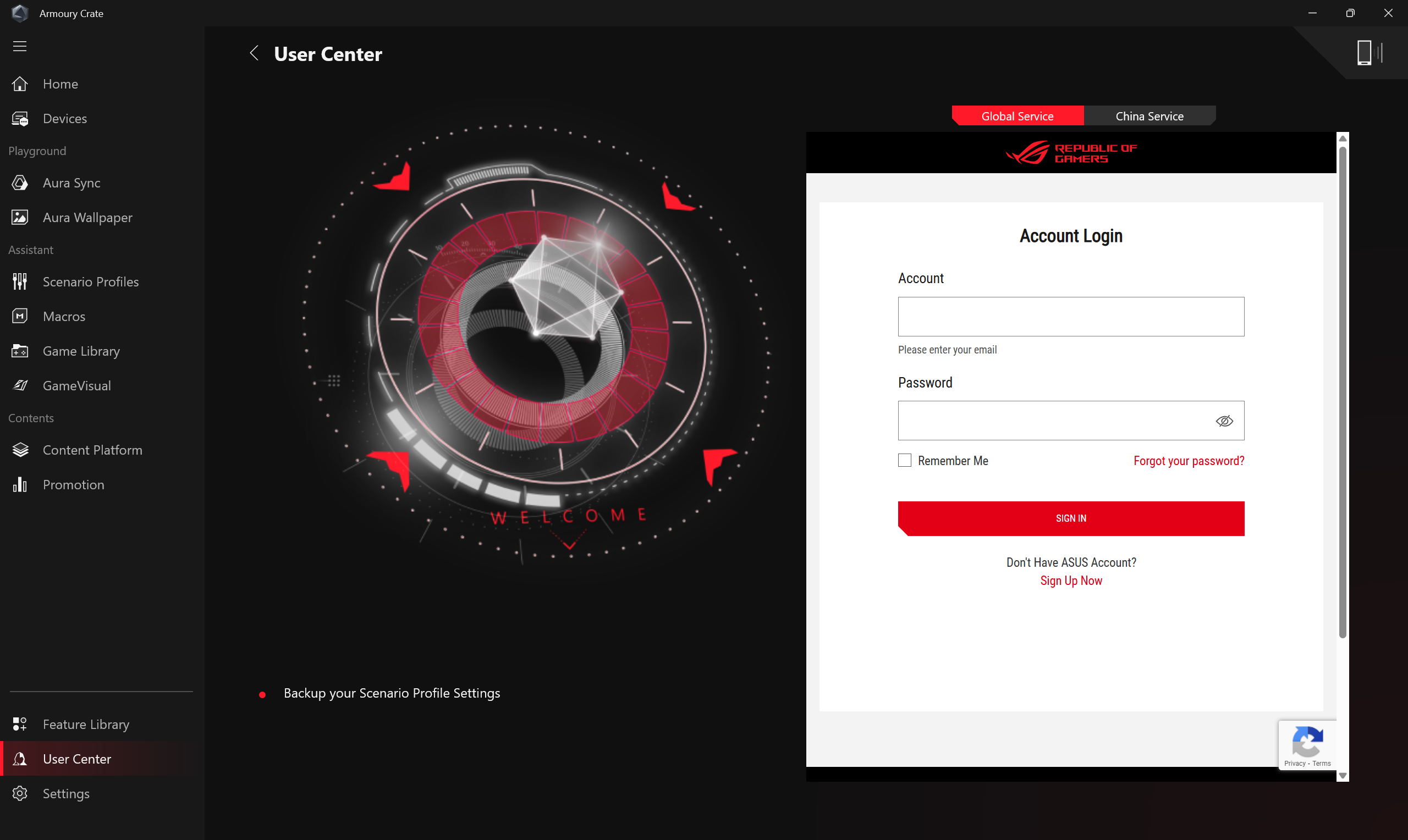
După autentificarea într-un cont de membru ASUS, informațiile contului, Produsele Mele, Răscumpărare, Evenimente Înregistrate, Notificare vor fi afișate.
*Pentru modul de înregistrare a unui cont de membru ASUS, te rugăm să consulți acest Link.
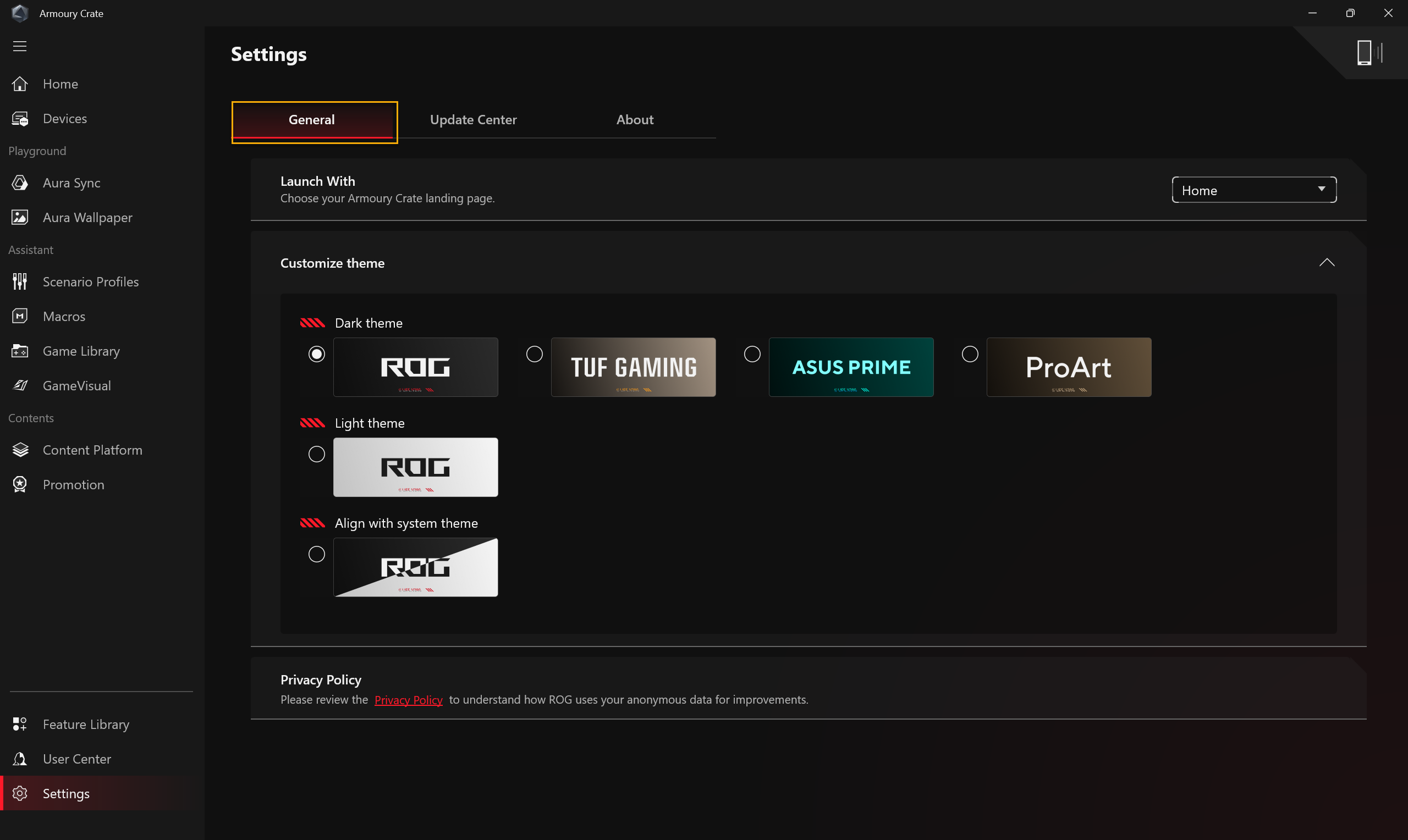
General: Gamerii pot alege pagina de start Armoury Crate și pot personaliza tema.
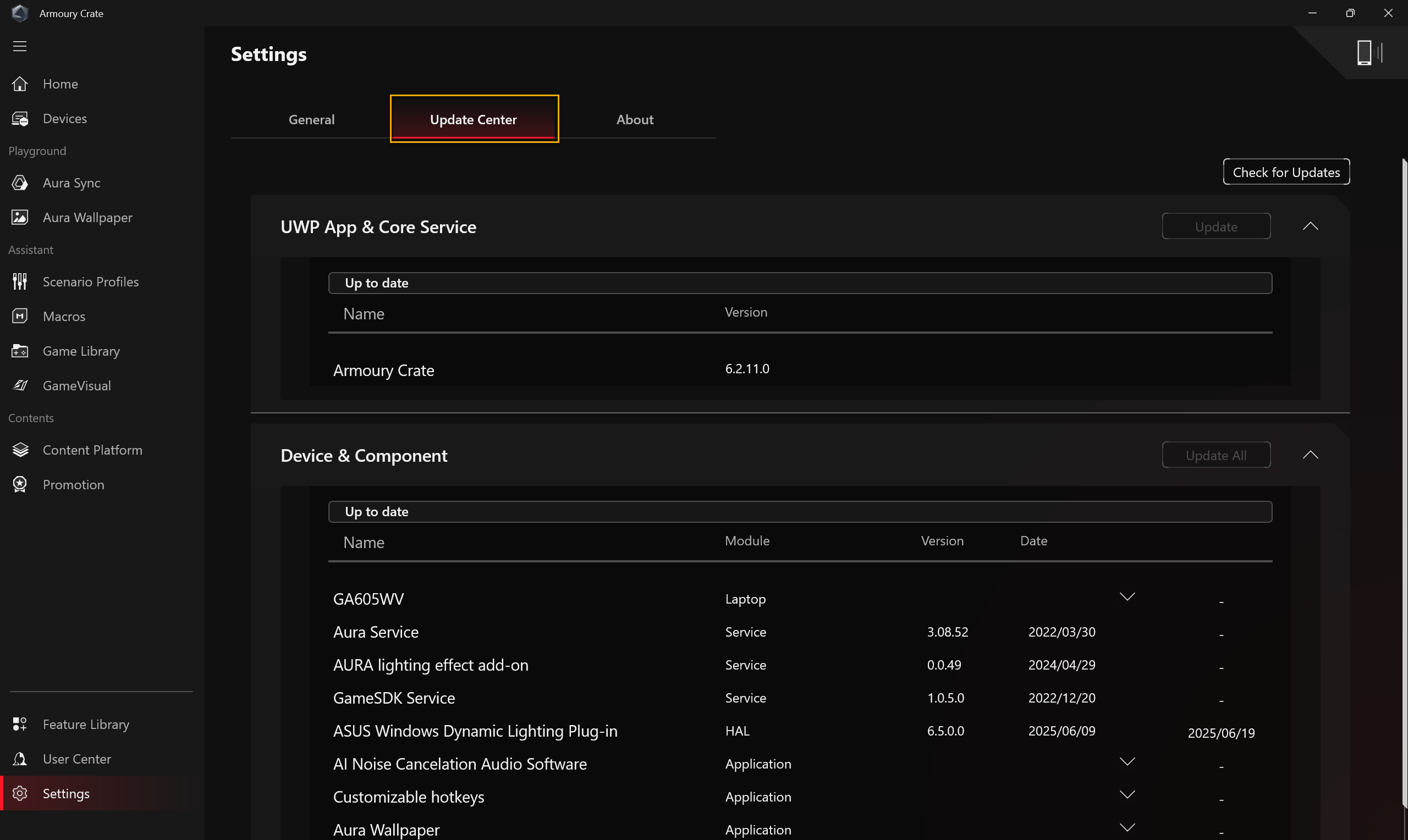
Centru de actualizare: Prin selectarea [Verifică actualizări], Centrul de actualizare va afișa firmware-ul sau driverii din aplicație care necesită actualizare, permițând gamerilor să aleagă dacă doresc să actualizeze.
*Înainte de efectuarea actualizărilor, te rugăm să te asiguri că laptopul tău este conectat la încărcător.
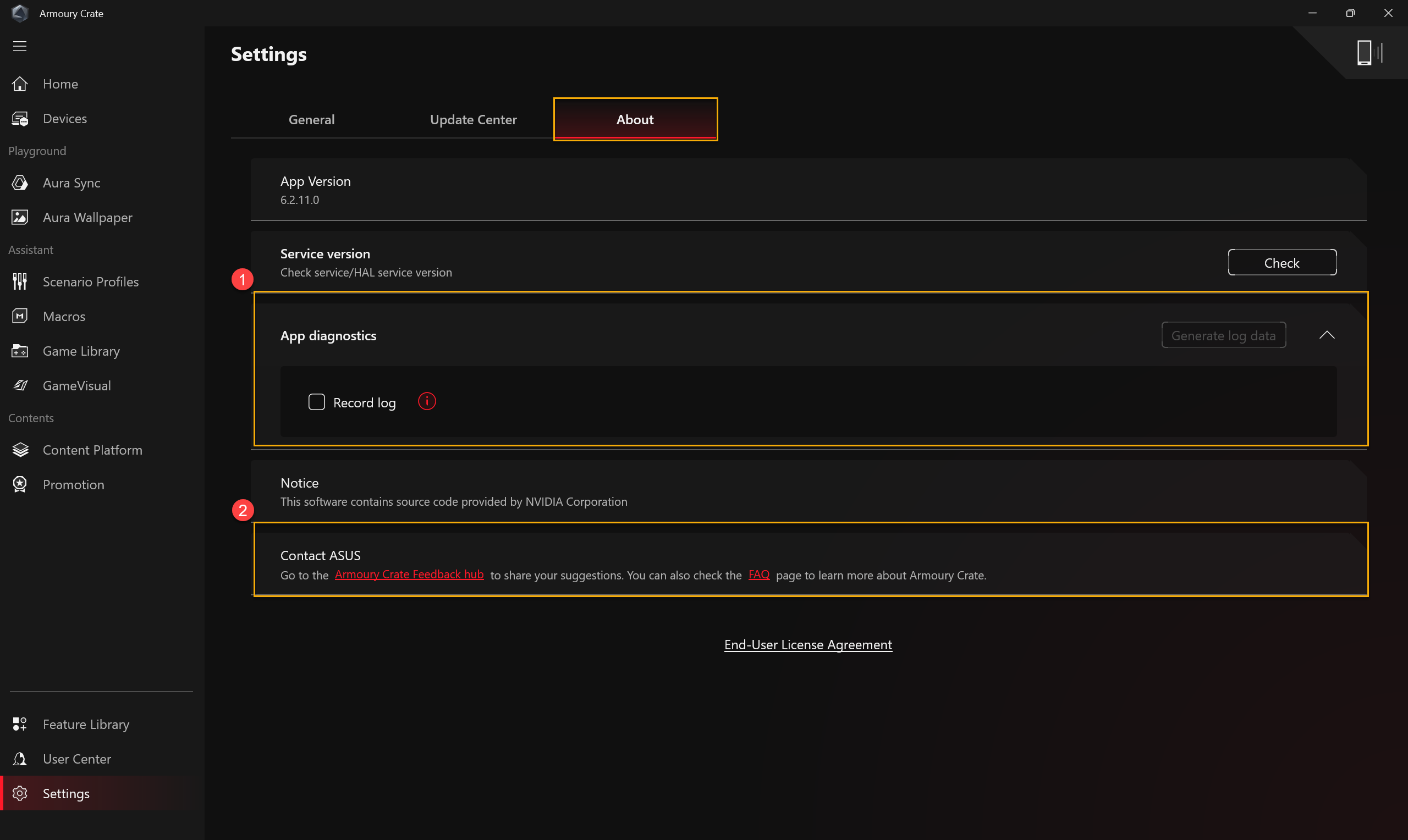
Despre: Afișează versiunea aplicației Armoury Crate, Versiunea Serviciului, Diagnosticare aplicație, hub-ul de feedback Armoury Crate și FAQ.
①Diagnosticarea aplicației: Prin apăsarea pe [Înregistrează jurnal] începe colectarea jurnalului de probleme Armoury Crate.
②Hubul de feedback Armoury Crate: Pentru a împărtăși feedback-ul tău despre Armoury Crate pentru preferințele sau îmbunătățirile tale.
Întrebare 1: Categoria modului de operare și Introducere
Răspuns 1:
Windows® Mode: Utilizează setările implicite Windows din Planul de alimentare ales.
Silent Mode: Limitează puterea CPU și GPU, menținând nivelurile de zgomot extrem de reduse.
Performance Mode: Echilibrează temperatura de performanță și acustica pentru orice scenariu.
Turbo Mode: Maximizează puterea pentru CPU și GPU pentru gaming și muncă de înaltă performanță, cu flux maxim de aer de la ventilatoare. (Disponibil doar în modul de încărcare).
Manual Mode*: Creează profiluri personalizate de ventilator pentru a se potrivi perfect nevoilor tale..
Tablet/Vertical Mode**: Când modul Tablet/Vertical este detectat, performanța va fi optimizată doar pentru modul Tablet/Vertical.
*Suportă majoritatea seriilor ROG, poate fi lansat doar în modul AC (mod de încărcare).
**[Suportă numai seria de laptopuri de gaming ROG FLOW.]
Întrebare 2: Care este modul de operare acceptat pentru laptopul de gaming (NB) și desktop (DT)?
Răspuns2:
| Windows® | [Silence] | [Performanță] | [Turbo] | [Manual] |
ROG Series NB | V | V | V | V | V |
ROG Series NB | V |
| V | V | V** |
Seria TUF NB | V | V | V | V | V* |
Seria TUF DT | V |
| V | V |
|
*Funcția poate fi utilizată doar pe modelele noi din seria 2022 și ulterior.
**Funcția nu este compatibilă cu modelele din seria G35CZ și G15CK.
Întrebarea 3: Ce mod de operare este compatibil pentru laptopul de gaming (NB) în diferite moduri de alimentare?
[Răspuns 3:
| Modul de alimentare | Windows® | Silențios | Performanță | Turbo | Manual | Masă/Vertical |
Seria ROG NB | Modul de încărcare | V | V | V | V | V |
|
Modul bateriei | V | V | V |
| V* |
| |
Seria TUF NB | Mod de încărcare | V | V | V | V | V* |
|
Mod baterie | V | V | V |
| V* |
| |
Seria ROG Flow NB | Mod de încărcare | V | V | V | V | V | V |
Mod baterie | V | V | V |
| V* | V |
*Funcția poate fi suportată doar de modele din seria nouă 2022 și mai recente.
Întrebarea 4: Ce este App Diagnostics?
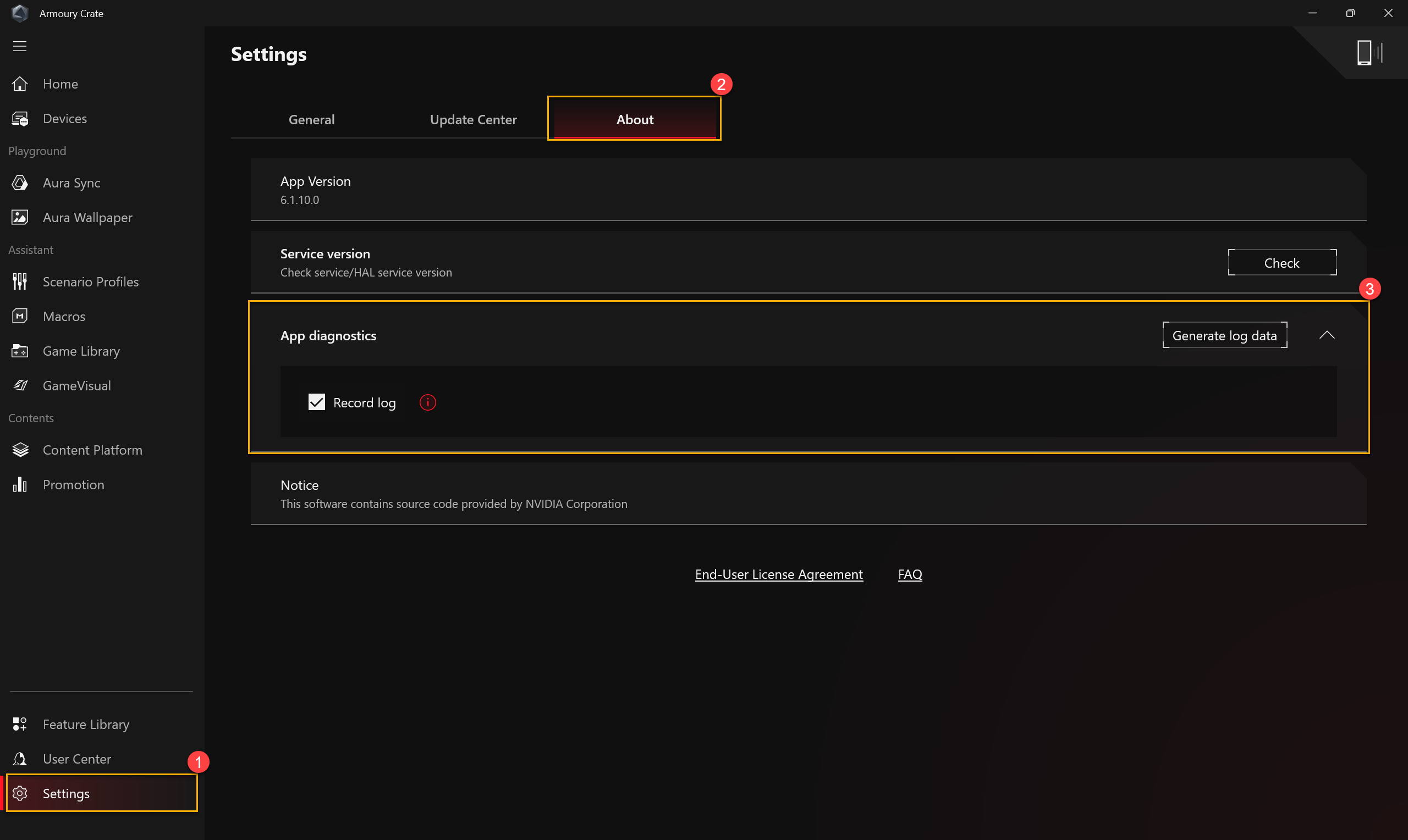
Răspuns 4: App Diagnostics poate colecta jurnalul de stare curentă al Armoury Crate. În Armoury Crate „Setări”① și verifică pagina „Despre”②, Dacă dai click pe App Diagnostics „Înregistrează jurnalul”③, va apărea Declarația privind Politica de Confidențialitate. Odată ce utilizatorul este de acord cu declarația, Armoury Crate va începe să colecteze jurnalul problemei. După aceea, te rugăm să începi să reproduci problema pe care o ai, apoi revino la această pagină pentru a da click pe „Generează date jurnal”③ pentru a genera fișierul jurnal cu criptare (fișier jurnal ASUS). După ce jurnalul este salvat, utilizatorul îl poate furniza centrului de reparații sau suportului tehnic pentru diagnosticul suplimentar al problemei Armoury Crate.
Întrebarea 5: De ce apare fereastra de avertizare în timp ce aplici Fan Curve și CPU/GPU overclock?
Răspuns 5: Fereastra de avertizare este pentru a reaminti gamerilor că poate exista riscul de deteriorare a hardware-ului, atunci când parametrii sunt ajustați, și cum să faci procedurile de recuperare.
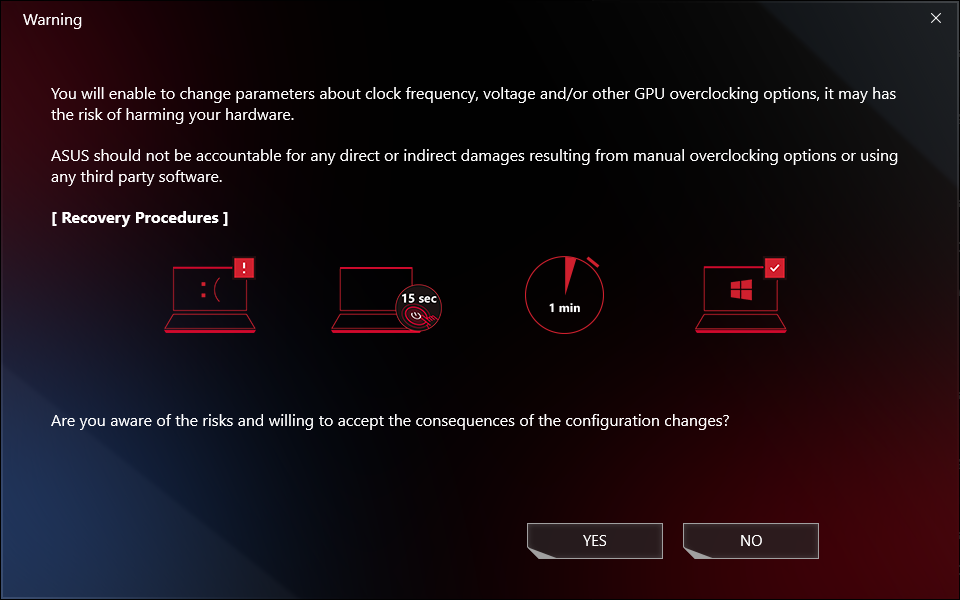
[Proceduri de recuperare] Odată ce întâmpinați Oprire Automată sau Ecran Albastru al Morții, vă rugăm să apăsați tasta de pornire timp de 15 secunde și apoi să așteptați un minut. După aceea, încercați să reporniți computerul.
Întrebarea 6: De ce nu pot executa Performanța GPU pentru a opri procesul?
Răspuns 6: Dacă procesul nu poate fi oprit în acel moment, vă rugăm să verificați următoarele:
1. Procesul folosește un afișaj extern și nu poate fi oprit.
2. Procesul nu poate fi oprit cât timp computerul dvs. funcționează pe alimentare AC.
Întrebarea 7: Cum pot conecta aplicația Armoury Crate folosind un dispozitiv mobil?
Răspuns 7: Folosind dispozitivul mobil pentru a conecta la Armoury Crate și a modifica setările computerului, vă rugăm să consultați Link pentru detalii.
Întrebarea 8: De ce nu pot actualiza aplicația Armoury Crate anterioară la versiunea 6.0 sau mai mare?
Răspuns 8: Vă rugăm să încercați să reporniți computerul și să lansați din nou Armoury Crate. Dacă tot nu poate fi actualizată, vă rugăm să consultați Link pentru a descărca aplicația Armoury Crate și a o instala manual.
Întrebarea 9: Când un afișaj extern este conectat la HDMI sau Display Port pe laptop, va afecta performanța de procesare GPU?
Răspuns 9: Nu, performanța de procesare grafică va procesa și prezenta rezultatul final conform setării [Mod GPU] din sistem.
Întrebarea 10: Cum să remediez dacă apare ecranul de recuperare BitLocker după pornire?
Răspuns 10: Dacă întâmpinați faptul că computerul afișează ecranul de recuperare BitLocker după pornire, înseamnă că HDD/SDD a fost criptat și trebuie să furnizați o cheie de recuperare pentru a rezolva această problemă. Vă rugăm să consultați [Cum să remediez dacă apare ecranul de recuperare BitLocker după pornire].
Întrebarea 11: Cum se activează NVIDIA® MAX-Q Dynamic Boost?
Răspuns 11:
1. Gamerii trebuie să activeze funcția MAX-Q Dynamic Boost* în NVIDIA® Control Panel, vă rugăm să consultați site-ul oficial NVIDIA® despre Cum se activează sau dezactivează Dynamic Boost în NVIDIA Control Panel.
2. În setările aplicației Armoury Crate, modul de operare trebuie să fie pe Turbo sau Manual.
*Caracteristica poate fi suportată doar de modelele echipate cu NVIDIA® MAX-Q Dynamic Boost.
Întrebarea 12: De ce pictograma [Panel OverDrive] devine gri?
Răspuns 12:
*Vă rugăm să vă asigurați că conectați laptopul la sursa de alimentare.
*Vă rugăm să accesați site-ul de suport ASUS pentru a descărca și actualiza cel mai recent driver [Refreshrate Service].
[Cum să căutați și descărcați drivere, utilitare, BIOS și manuale de utilizare]
Întrebarea 13: Cum ar trebui să rezolv problema jocurilor cu DRM prin setările Armoury Crate?
Răspuns 13: 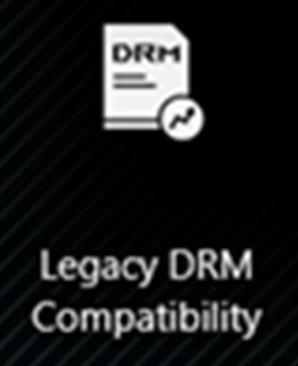
Dacă Jocurile sunt afectate de problema DRM, vă rugăm să încercați să activați elementul „Compatibilitate DRM Legacy”. Odată ce „Compatibilitate DRM Legacy” este activată, această setare va bloca utilizarea E-core-urilor CPU-ului pentru a îmbunătăți compatibilitatea jocurilor.
AVERTISMENT: Activarea acestei funcții poate reduce performanța și/sau durata de viață a bateriei.
Întrebare 14: De ce calitatea înregistrării este anormală cu slăbiciunea sunetului dispozitivului și intermitența vocii umane?
Răspuns 14: Dacă scenariul de înregistrare include sunetul propriu al dispozitivului cu voce umană sau colectarea sunetului ambiental, iar volumul dispozitivului propriu este mai mare sau egal cu volumul extern, gamerii pot simți că calitatea sunetului nu este conform așteptărilor. Vă rugăm să încercați să dezactivați [Moduri Microfon], dacă aveți nevoi speciale de înregistrare menționate mai sus.
În pagina „Audio” a „System” din aplicația Armoury Crate, [Moduri Microfon] reprezintă tehnologia direcțională a microfonului integrat, iar modul implicit este „Mod Omnidirecțional”. Tehnologia „Mod Omnidirecțional” are o anulare a ecoului extrem de ridicată și poate oferi un efect excelent de izolare a vocii. Este potrivită pentru situații precum transmisii live, comunicare în joc și apeluri de conferință, oferindu-vă o calitate audio clară.
Întrebare 15: Ce este CPU AUX Fan și System Fan?
Răspuns 15: CPU AUX Fan este un ventilator auxiliar al CPU-ului care funcționează la fel ca ventilatorul CPU. Este un ventilator specific pentru laptopul UMA (Arhitectura de Memorie Unificată). De asemenea, System Fan este al treilea ventilator care poate susține ventilatoarele CPU & GPU și funcționează împreună pentru o soluție termică mai bună în interiorul laptopului.
Întrebarea 16: Ce este Controlul iluminării de fundal* [Multi-Zone] și [One Zone] în Configurarea Sistemului?
Răspuns 16:
[Multi-Zone]
Sute de zone mini-LED funcționează independent, întunecând zonele întunecate ale ecranului pentru nuanțe de negru mai profunde și zonele luminoase pentru culori vibrante și intense. Acest mod este ideal pentru gaming și vizionarea de filme. Când se activează HDR, Multi-Zone backlight se va activa automat.
[One Zone]
Toate zonele de iluminare mini-LED funcționează ca una singură, ca un panou tradițional de laptop. Acest lucru oferă o experiență consistentă cu acuratețe de culoare, ceea ce poate fi important pentru crearea de conținut. Notă: HDR nu este disponibil în modul de iluminare cu o singură zonă.
*Disponibil doar pe laptopurile echipate cu display Mini-LED.
Întrebarea 17: Cum ar trebui să schimb setarea CPU Overclocking Mode către BIOS Mode?
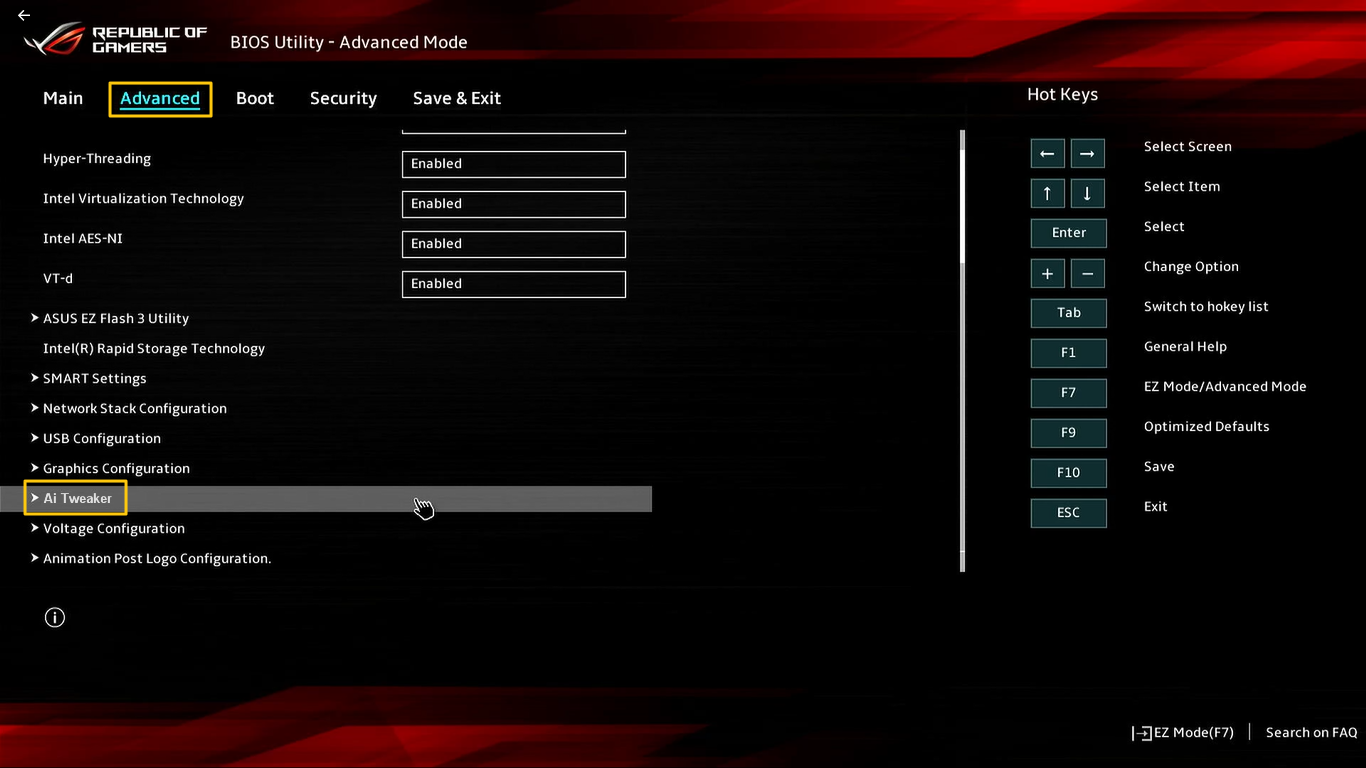
Răspuns 17: Când pictograma CPU Overclocking Mode devine gri (în Software Mode), gamerul trebuie să schimbe setarea către BIOS Mode în configurația BIOS.
Vă rugăm să intrați în configurația BIOS, puteți consulta [Cum să intrați pe ecranul de configurare BIOS]. În configurația BIOS, vă rugăm să selectați [Ai Tweaker] sub opțiunea [Advance].
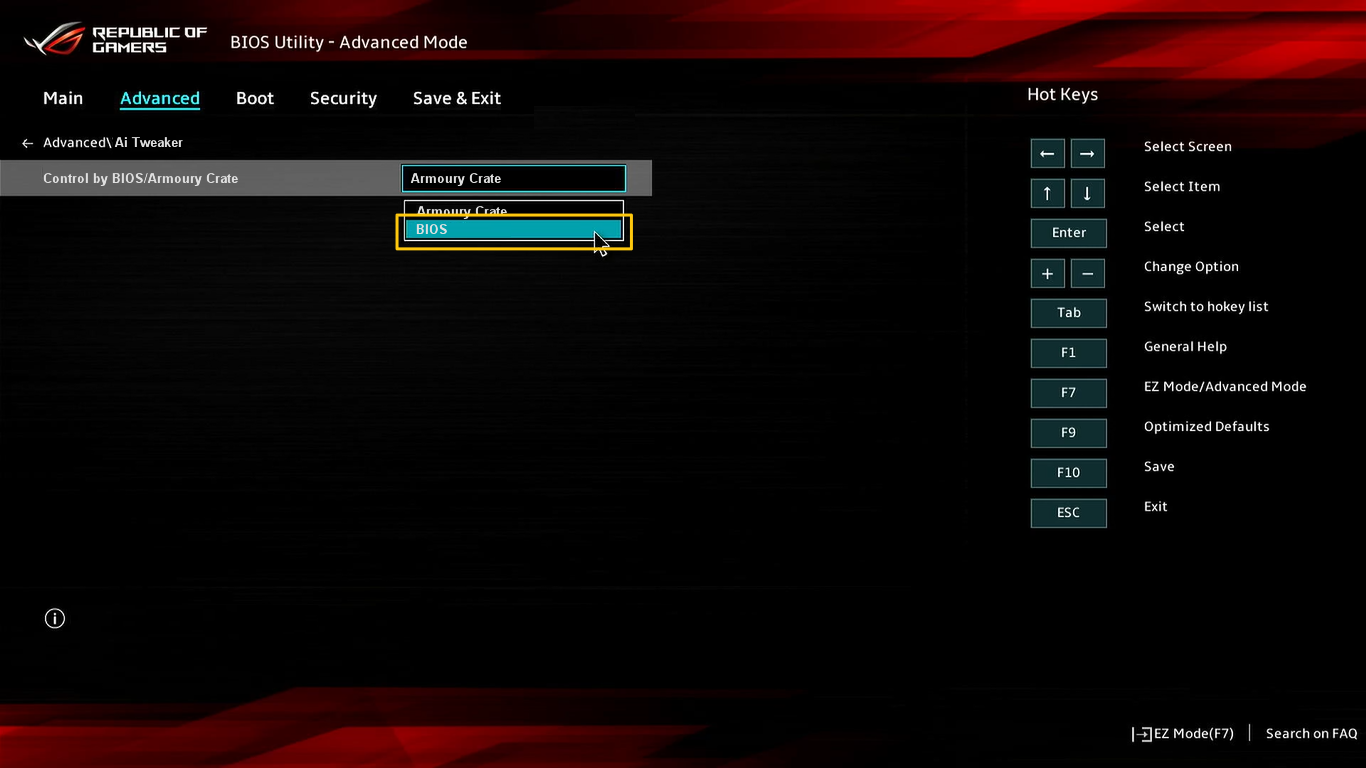
În configurarea [Ai Tweaker], vă rugăm să selectați [BIOS] sub opțiunea [Control by BIOS/ Armoury Crate]. După aceea, apăsați tasta [F10] pentru a salva configurația și a ieși, iar apoi se va finaliza după repornirea sistemului.
Întrebarea 18: Cum se dezactivează actualizările automate pentru Armoury Crate & Aura Creator?
Răspuns 18: Pentru a opri actualizările automate ale aplicațiilor Armoury Crate UWP și Aura Creator UWP, vă rugăm să urmați pașii de mai jos.
*Notă: Când actualizarea automată este dezactivată, această setare se aplică tuturor aplicațiilor instalate din Microsoft Store (nu exclusiv pentru Armoury Crate și Aura Creator).
1. Accesați Microsoft Store.
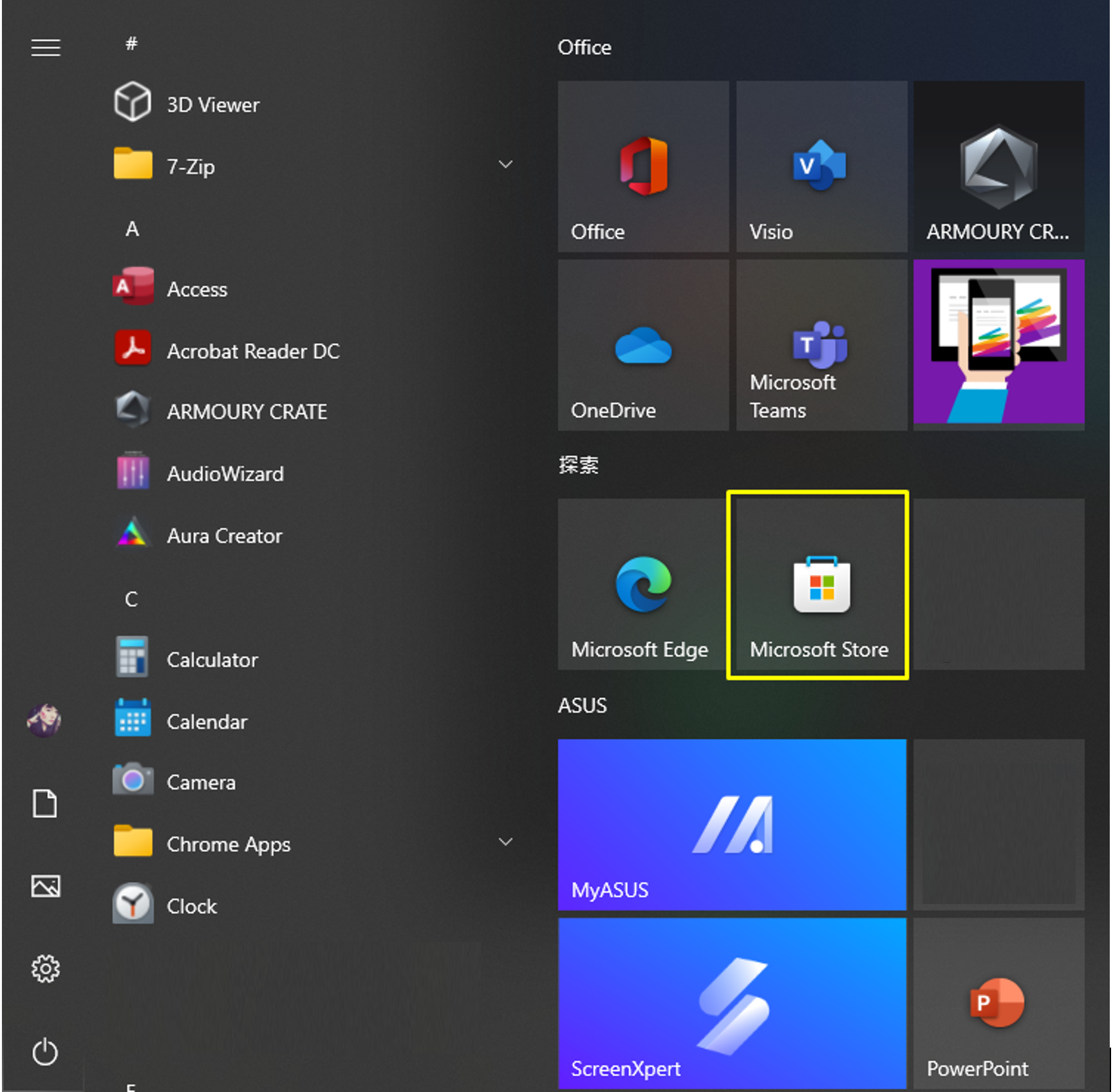
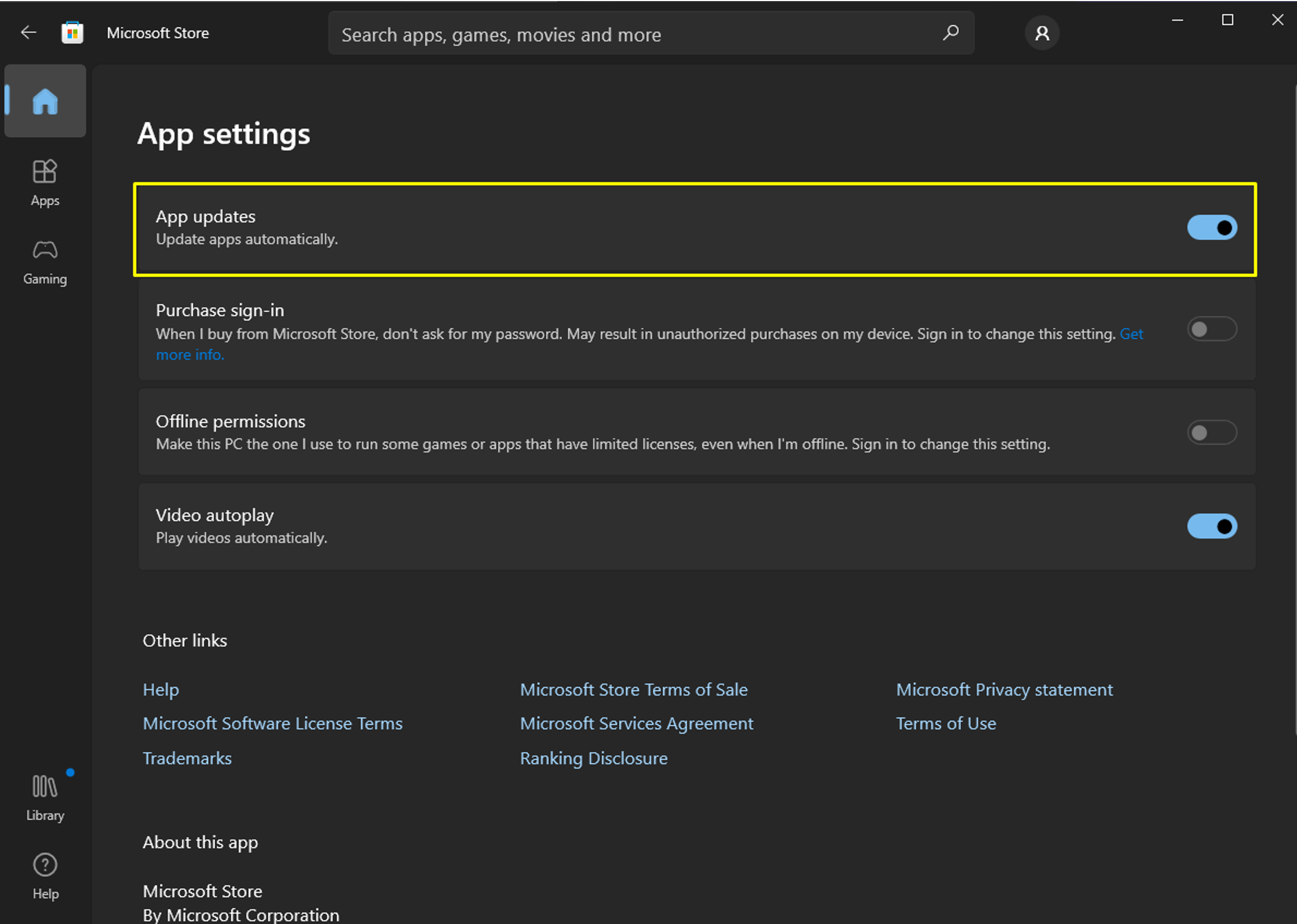
2. Faceți clic pe pictograma „Conectare” din partea dreaptă a barei de titlu, apoi faceți clic pe „Setări aplicație”.

3. Dezactivați „Actualizări aplicații” pentru a opri actualizarea automată.
*Notă: Când actualizarea automată este dezactivată, această setare se aplică tuturor aplicațiilor instalate din Microsoft Store (nu exclusiv pentru Armoury Crate și Aura Creator).
Întrebarea 19: De ce funcția AMD AFMF nu funcționează corect după deschiderea Resource Monitor din Armoury Crate?
Answer 19: AMD AFMF este cea mai nouă tehnologie de generare a cadrelor de la AMD. În prezent, nu permite utilizarea unor instrumente de monitorizare a performanței de la terți. Activarea oricărui instrument de monitorizare a performanței de la terți care afișează suprapuneri pe ecranul jocului va perturba funcțiile AFMF, inclusiv Xbox Game Bar, Armoury Crate's Resource Monitor...etc. Dacă AFMF este activat și doriți să accesați metrici precum FPS, recomandăm utilizarea AMD Software In-Game Performance Overlay.
Întrebarea 20: Cum ar trebui să determin dacă laptopul meu are atât o unitate de procesare grafică Discretă, cât și una Integrată?
Răspuns 20: Vă rugăm să consultați secțiunea Întrebări frecvente [Depanare - Marcaj galben de exclamare în Device Manager] pentru a deschide [Device Manager], apoi puteți confirma dacă laptopul dvs. are două unități de procesare grafică. De asemenea, puteți consulta capitolul [Dezinstalare și reinstalare a driverelor pentru placa grafică] în secțiunea Întrebări frecvente [Depanare - Eșec la detectarea plăcii grafice] pentru a reinstala sau actualiza driverele grafice.
Întrebarea 21: Armoury Crate suportă tasta funcțională blocată (Fn Key) pe laptopurile de gaming?
Răspuns 21: Armoury Crate poate suporta tasta funcțională blocată pe laptopurile de gaming; totuși, această funcție este disponibilă doar pe modelele noi de laptopuri de gaming lansate în 2024 și ulterior.
Întrebarea 22: Cum pot face textul mai mare (sau mai mic) în aplicația Armoury Crate APP?
Răspuns 22: Vă rugăm să mergeți la Windows OS Setări①.

Apoi accesați Sistem②>Display③.

Caută secțiunea [Scalare și aspect], apoi ajustează setarea de Scalare④ pentru a face textul mai mare sau mai mic.

Întrebare 23: De ce „memoria dedicată” pentru iGPU (grafica integrată) pe platformele Intel nu se modifică în Task Manager după ajustarea în Armoury Crate?
Răspuns 23: Pe anumite platforme Intel mai vechi, modificarea alocării memoriei video dedicate prin Armoury Crate poate să nu fie reflectată imediat în valorile afișate în Task Manager; totuși, alocarea reală a memoriei a fost actualizată. Dacă aveți îngrijorări legate de rezultatele afișate, vă recomandăm să consultați caracteristicile și cerințele pentru suprascrierea memoriei GPU partajate pentru informații suplimentare.

Întrebarea 24: De ce nu pot vedea sau activa AI Aura Lighting în anumite regiuni sau când utilizez un cont ASUS China?
Răspuns 24: Dacă sunteți un utilizator nou (nu ați folosit niciodată această funcție), pentru a respecta legislația locală și cerințele de reglementare, atunci când vă aflați într-o zonă de servicii specifică, sistemul va ascunde automat intrarea relevantă pentru funcție, împiedicându-vă să utilizați această funcție. Dacă aveți un istoric de utilizare, sistemul va păstra intrarea pentru funcție, dar din cauza reglementărilor privind mediul de rețea local, veți putea vedea în continuare înregistrările efectelor luminoase generate de AI din trecut, dar nu veți putea crea conținut nou.
Întrebarea 25: De ce funcția Cross Loading Processor Power nu atinge valoarea maximă de wattaj setată în Modul Manual în timpul funcționării reale?

Răspuns 25: Dacă dispozitivul tău suportă funcția Cross Loading Processor Power în Armoury Crate (sub [Mod de operare] > [Editează Modul Manual]), dar puterea efectivă de funcționare (wattajul) nu atinge valoarea maximă configurată, te rugăm să verifici următoarele:
1. Actualizează BIOS-ul dispozitivului la cea mai recentă versiune.
Cum să actualizezi BIOS-ul în Windows
Cum să actualizezi BIOS-ul cu Actualizare Firmware ASUS/EZ Flash
2. În Armoury Crate [Centrul de actualizări], confirmă că atât Armoury Crate UWP, cât și AC Config sunt actualizate la cele mai recente versiuni.
▲Funcția Cross Loading Processor Power poate fi suportată doar de modelele noi din seria 2026 și ulterior.
※Conform produsului și versiunii aplicației tale, operațiunile și interfața pot avea diferențe.
※Conform locației tale, ASUS poate oferi funcții și informații despre produse diferite.
*Dacă ai întrebări, te rugăm să contactezi ASUS Support pentru asistență suplimentară.