Subiecte corespunzătoare
[Windows 11/10] Depanare - Probleme de supraîncălzire și ventilator
Produse aplicabile: Notebook, Desktop, PC All-in-One, Gaming Handheld, MiniPC, ASUS NUC
Ventilatorul dispozitivului contribuie la circulația aerului, menținând o temperatură internă stabilă și sigură pentru funcționare. Viteza ventilatorului se ajustează în funcție de temperatura CPU/GPU; când sistemul rulează programe care solicită multe resurse, cum ar fi jocuri, editare video, conversie sau procesare intensă de date, temperatura CPU/GPU crește, determinând ventilatorul să accelereze, facilitând trecerea unui volum mai mare de aer rece prin radiator pentru răcire. Astfel, este posibil să observați un zgomot mai puternic al ventilatorului.
Dacă fluxul de aer este obstrucționat din cauza prafului, firelor de păr sau a resturilor care blochează orificiile de ventilație sau ventilatorul, răcirea insuficientă poate duce la probleme de performanță. Dacă întâmpinați nefuncționarea ventilatorului, viteze constant ridicate sau zgomote evidente, consultați acest ghid de depanare.
Notă: Dacă temperatura dispozitivului nu depășește pragul de activare a ventilatorului, acesta nu va funcționa.
Problemele de supraîncălzire a dispozitivului apar, de obicei, din cauza problemelor termice (ale ventilatorului) cauzate de:
- Consum anormal de resurse CPU/memorie de către programe
- Depuneri de praf în interiorul dispozitivului sau la orificiile de ventilație
- Condiții de mediu neadecvate
- Încetinirea ventilatorului din cauza utilizării îndelungate și uzurii
Vă rugăm să urmați instrucțiunile corespunzătoare în funcție de versiunea actuală a sistemului de operare Windows:
sistem de operare Windows 11
Actualizați BIOS-ul, pachetele Windows și driverele
Actualizarea regulată a BIOS, Windows și driverelor poate îmbunătăți stabilitatea și performanța sistemului. Asigurați-vă că dispozitivul folosește cele mai recente versiuni. Află mai multe despre actualizarea BIOS:
Cum să actualizezi versiunea BIOS în sistemul Windows
Cum să actualizezi BIOS cu ASUS Firmware Update/EZ Flash
(Pentru computerele desktop, consultă introducerea ASUS Motherboard EZ Flash 3.)
Află mai multe despre actualizarea Windows Update și driverelor:
Cum să actualizezi driverele prin System Update în MyASUS
Dacă ai actualizat BIOS, pachetele Windows și driverele la cea mai nouă versiune, dar problema persistă, te rugăm să treci la următorul pas de depanare.
Selectează modul de ventilator potrivit
Majoritatea modelelor permit utilizatorilor să ajusteze modul ventilatorului prin MyASUS pentru a obține un echilibru între performanță și temperatura dispozitivului în funcție de sarcinile de lucru.
Notă: Pentru computerele de gaming (seria ROG/TUF), vă rugăm să consultați introducerea Armoury Crate pentru ajustarea ventilatorului.
Notă: Pentru consola de gaming portabilă, consultați Introducerea Armoury Crate SE pentru ajustarea ventilatorului.
Notă: Pentru seria ProArt, consultați introducerea ProArt Creator Hub pentru ajustarea ventilatorului.
- Scrieți și căutați [MyASUS] în bara de căutare Windows①, apoi faceți clic pe [Deschidere]②.
Notă: Dacă nu găsiți MyASUS, este posibil să nu fie instalat pe dispozitivul dumneavoastră. Consultați Cum să instalați MyASUS.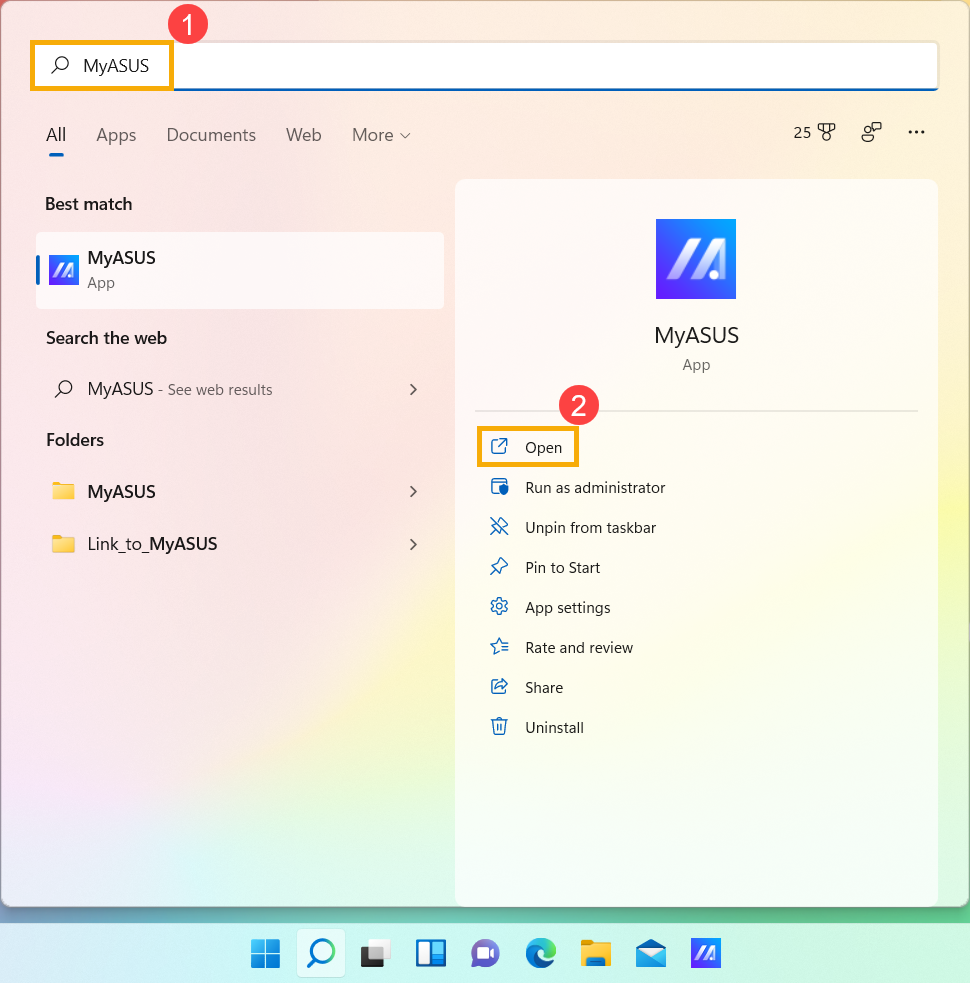
- În aplicația MyASUS, faceți clic pe [Setări dispozitiv]③.
Notă: Dacă dispozitivul dumneavoastră nu afișează pagina de setări ale dispozitivului în software-ul MyASUS, înseamnă că dispozitivul dvs. nu suportă această funcție. Continuați la secțiunea următoare pentru pași suplimentari de depanare. Aici puteți afla mai multe despre De ce pot vedea doar funcții parțiale în aplicația MyASUS.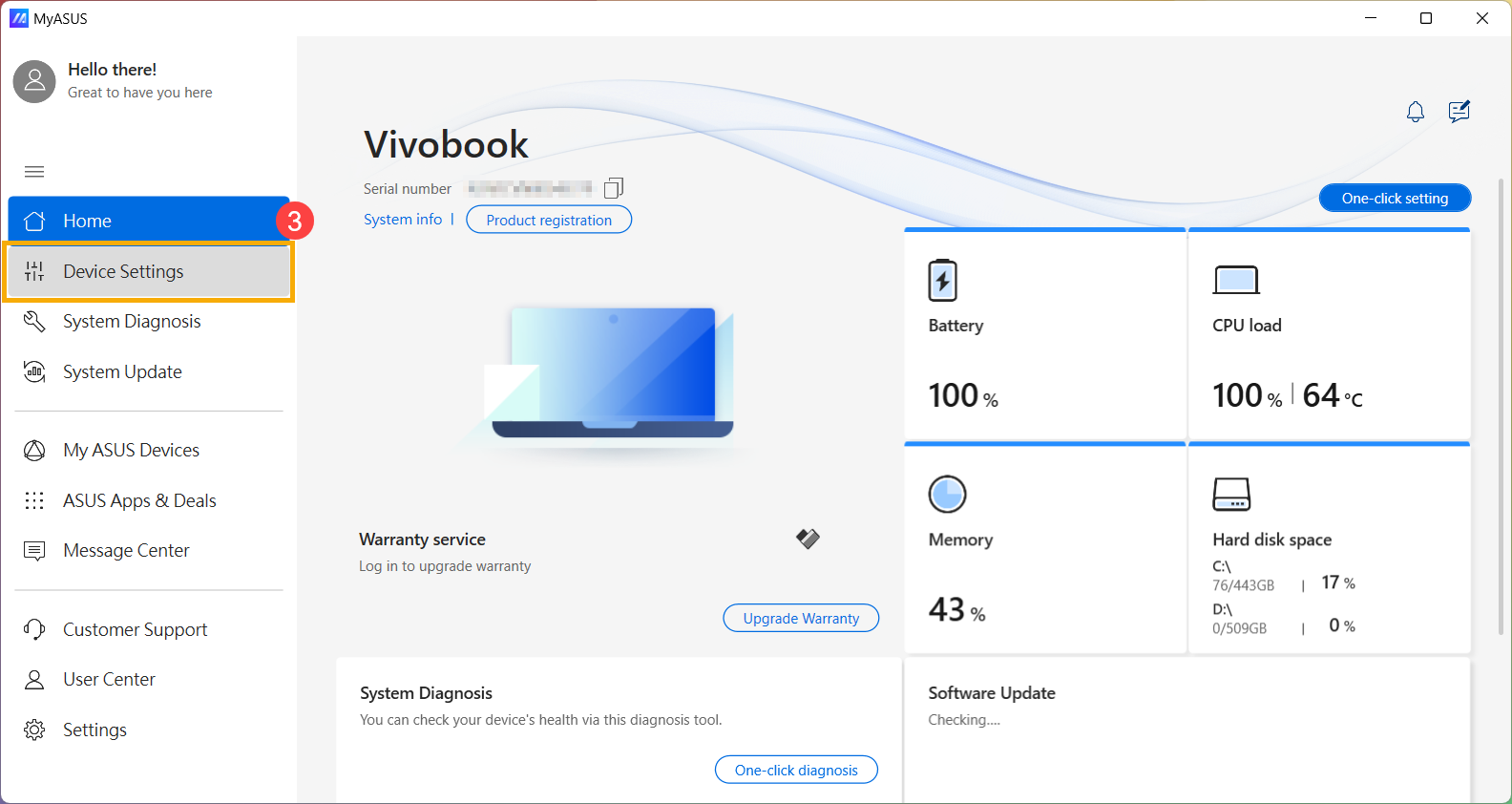
- Găsiți [Tehnologia de Performanță Inteligentă ASUS]④, și selectați modul adecvat în funcție de scenariul dvs. de utilizare. Aflați mai multe despre Introducere în setările dispozitivului MyASUS.
Notă: Unele modele pot să nu afișeze 'ASUS Smart Performance Technology', ci să arate 'Modul ventilator'.
Notă: Modelele disponibile pot varia în funcție de model.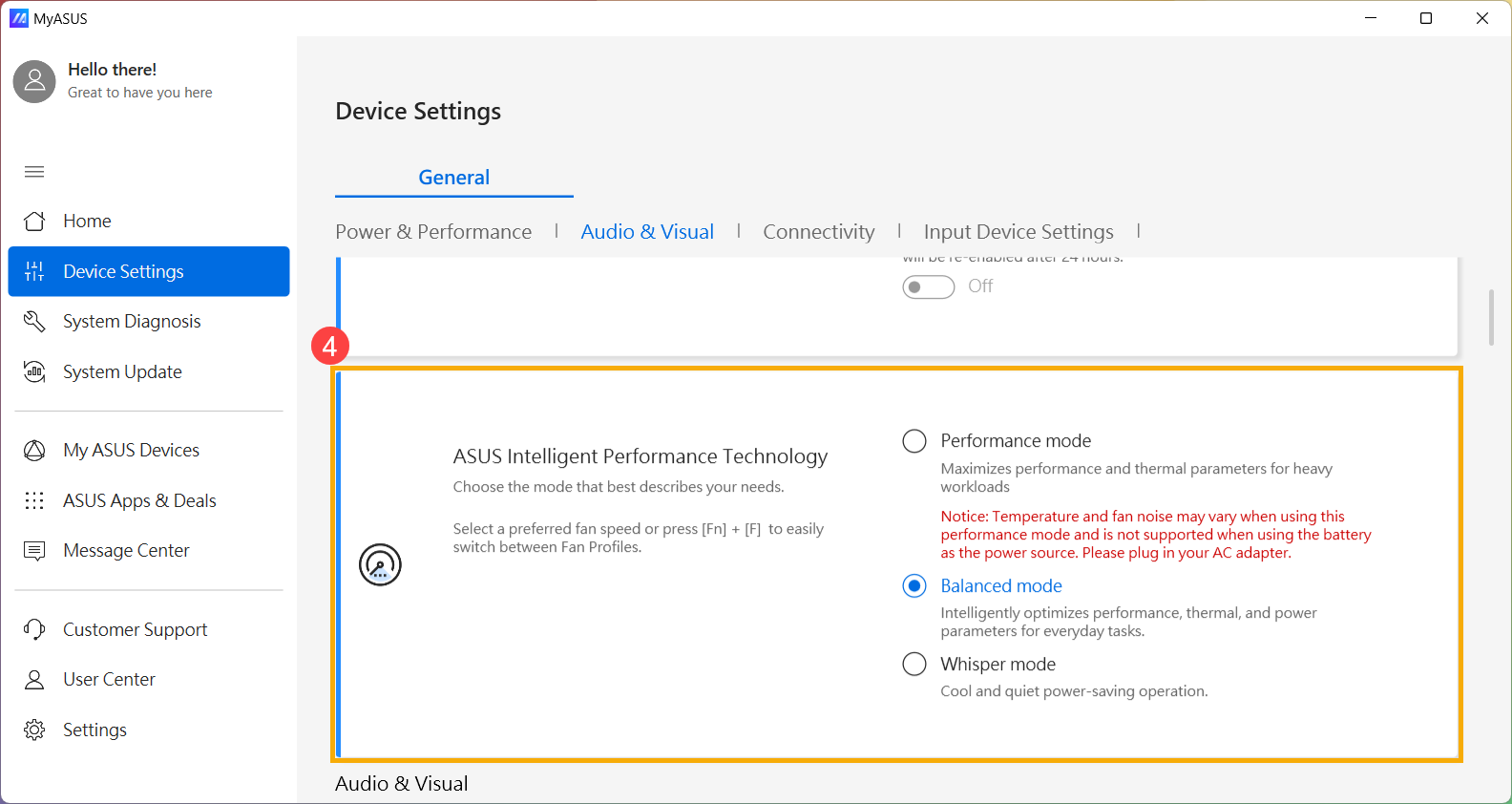
- Dacă problema persistă, vă rugăm să treceți la pasul următor de depanare.
Utilizați managerul de activități pentru a examina utilizarea resurselor CPU/memorie pentru orice proces anormal.
Când dispozitivul rulează programe care consumă multe resurse, cum ar fi jocuri, editare video, conversii sau calcule complexe de date, temperatura CPU/GPU crește, iar ventilatorul își mărește simultan viteza de rotație pentru a îmbunătăți disiparea căldurii. Managerul de activități din sistemul de operare Windows este un instrument pentru gestionarea aplicațiilor și proceselor, permițându-ți să vezi procesele curente și să oferi informații despre utilizarea performanței sistemului.
Puteți inspecta utilizarea CPU sau a memoriei de către aplicații vizualizând managerul de activități pentru a determina dacă acestea depășesc așteptările. Aici poți afla mai multe despre Cum să utilizezi Managerul de activități pentru a accesa performanța sistemului și a termina procesele neregulate. Dacă problema persistă, continuă la următorul pas de depanare.
Menține ventilarea pentru guri de aerisire
În medii cu o cantitate semnificativă de praf, păr sau obiceiuri de fumat, gudronul din țigări se poate acumula pe palele ventilatorului și pe radiatoare. Această substanță uleioasă este mai predispusă la atragerea prafului și a părului.
Dacă gurile de aerisire devin blocate, va afecta funcționarea ventilatorului, împiedicând astfel dispozitivul să atingă performanța optimă.
Dacă se acumulează exces de căldură din cauza prafului acumulat, este recomandat să contactați centrul de service clienți ASUS.
Nu încercați să curățați singur folosind dispozitive cu flux de aer puternic, cum ar fi un compresor de aer, deoarece au existat cazuri în care presiunea excesivă a aerului a deteriorat palele ventilatorului.
Dacă doriți să efectuați curățarea dumneavoastră, se recomandă să utilizați recipiente cu aer comprimat disponibile comercial, menținând o anumită distanță față de orificiul de ventilație și evitând inversarea recipientului în timpul utilizării.
Notă: La curățare, asigurați-vă că opriți dispozitivul și deconectați cablul de alimentare.
Asigurați ventilația pentru deschiderile de pe șasiu și consultați diagrama de mai jos pentru poziția orificiilor de evacuare.
Pentru laptopuri, orificiile de evacuare sunt de obicei situate pe ambele părți:
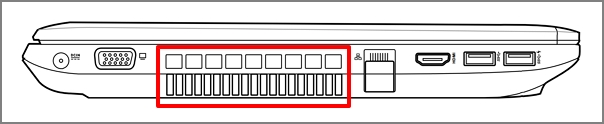
Unele modele adoptă un design ascuns pentru orificiile de evacuare (de exemplu, seria UX), unde orificiul de evacuare nu se află pe lateralele laptopului, ci la balamaua ecranului laptopului, așa cum este indicat de caseta roșie din diagrama de mai jos.
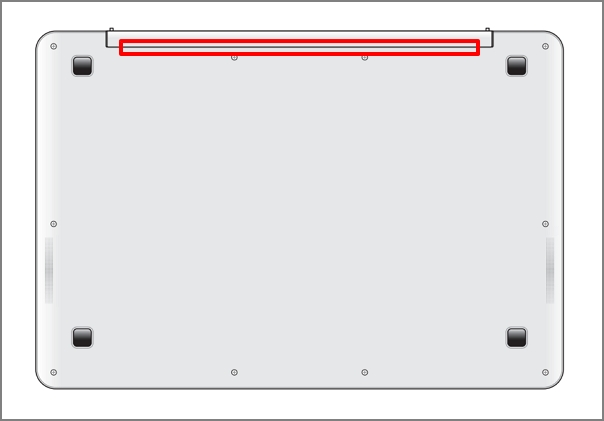
Notă: Câteva modele (de exemplu, seria T100) utilizează răcire pasivă cu disiparea căldurii prin șasiu, fără ventilator sau orificiu de evacuare. Prin urmare, această metodă de curățare nu se aplică.
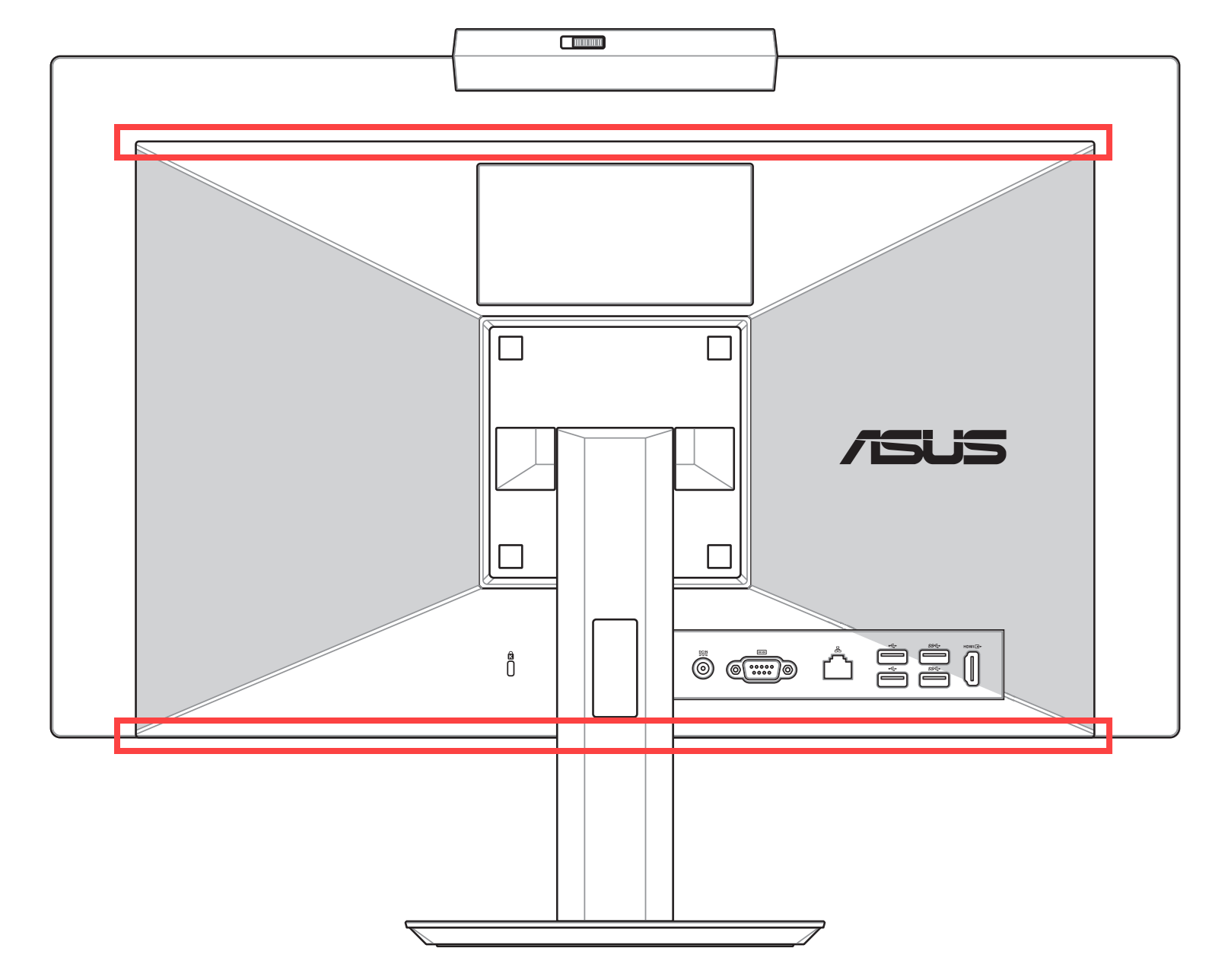
Pentru calculatoare desktop, orificiile de evacuare sunt de obicei găsite pe panoul frontal, panoul din spate, partea superioară și pe laterale:
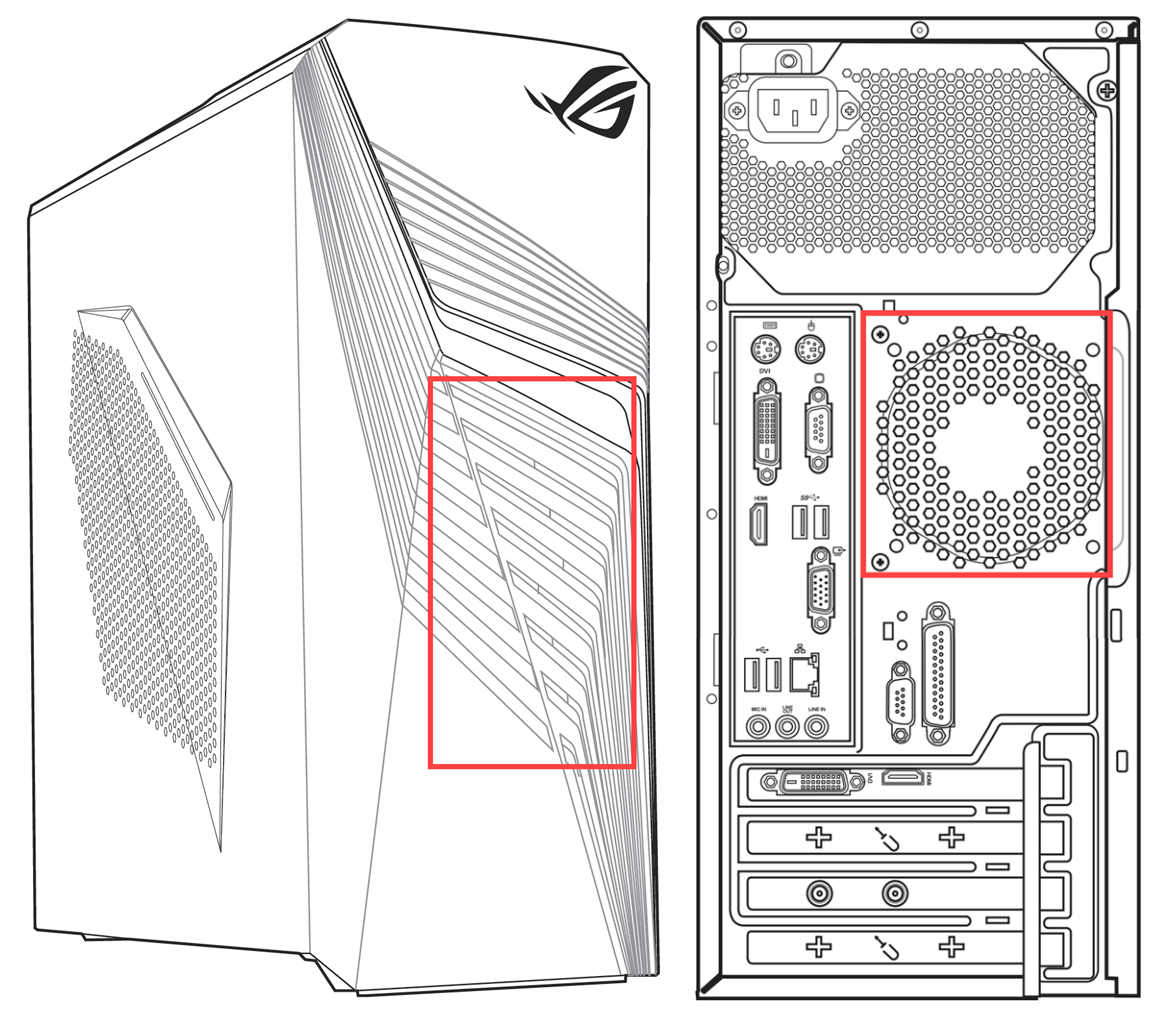
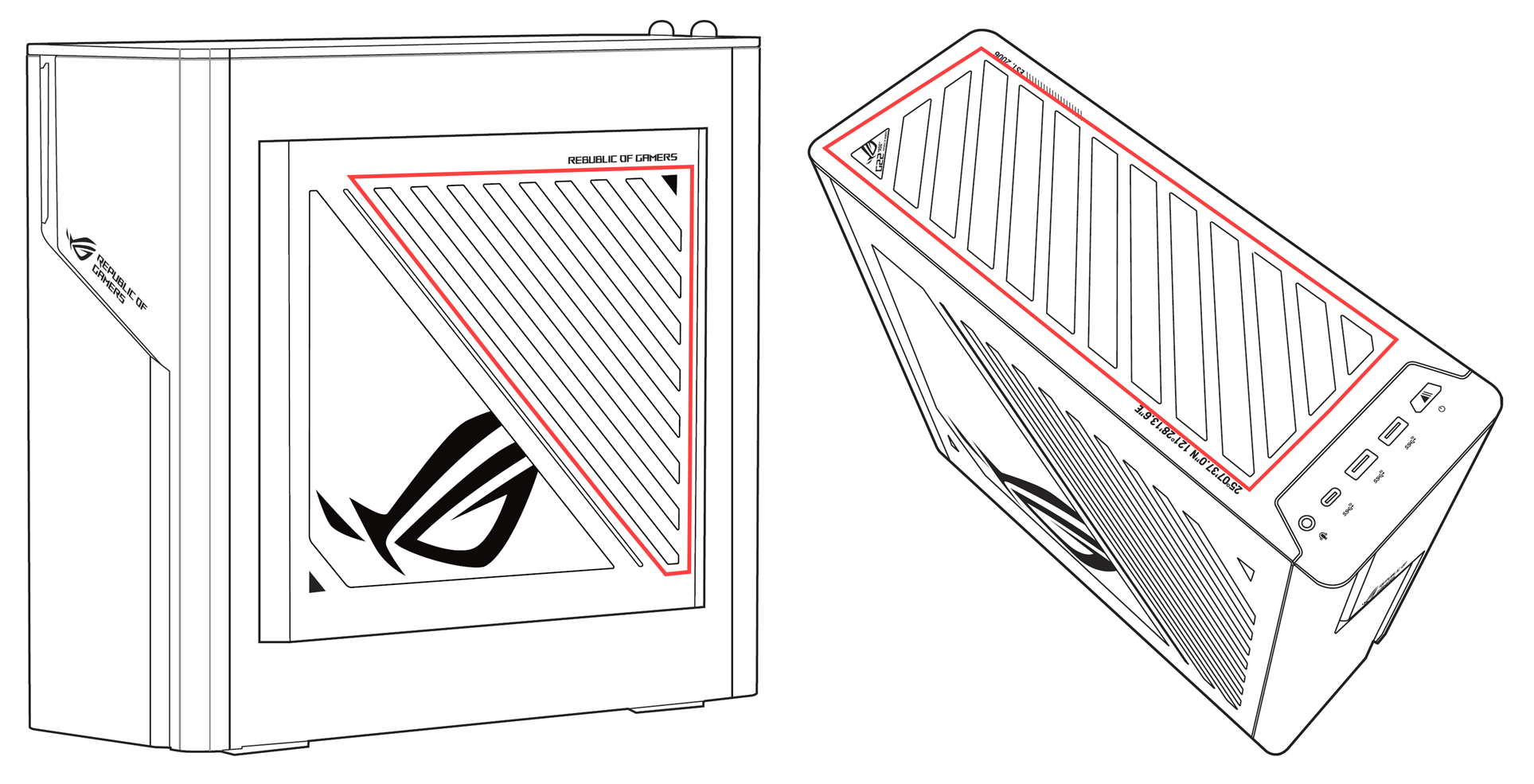
Unitatea de alimentare a calculatoarelor desktop are, de asemenea, un ventilator.
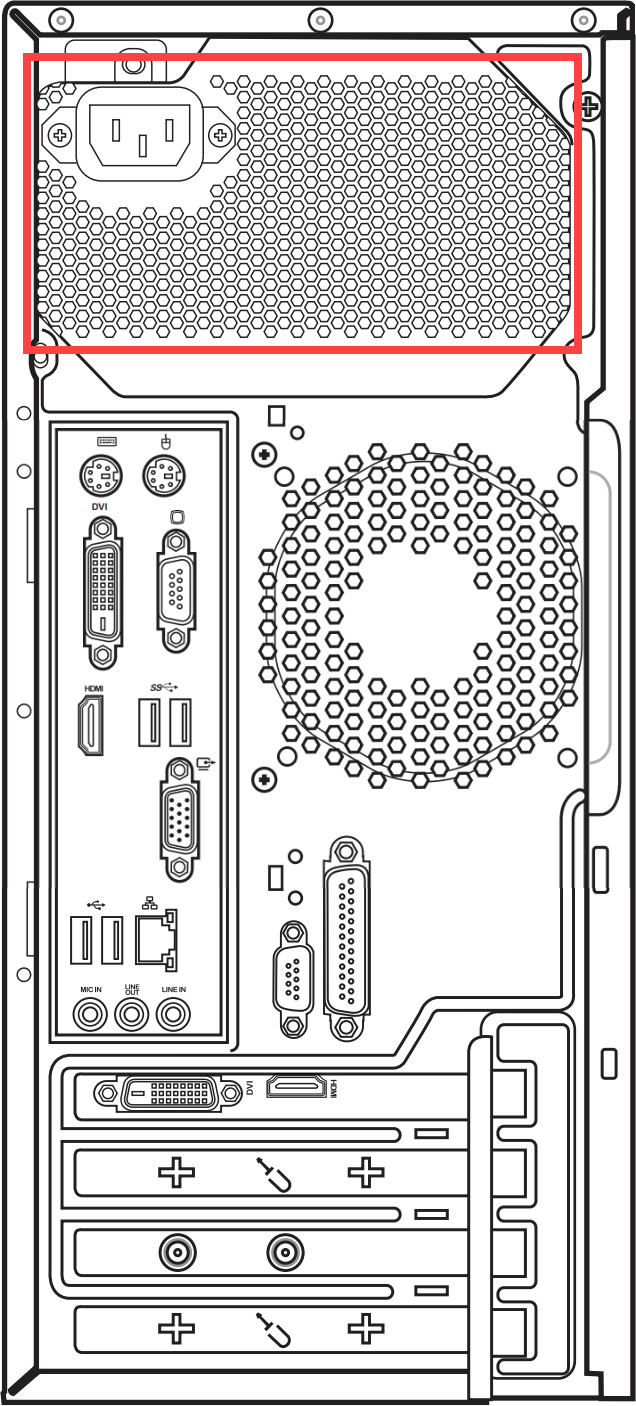

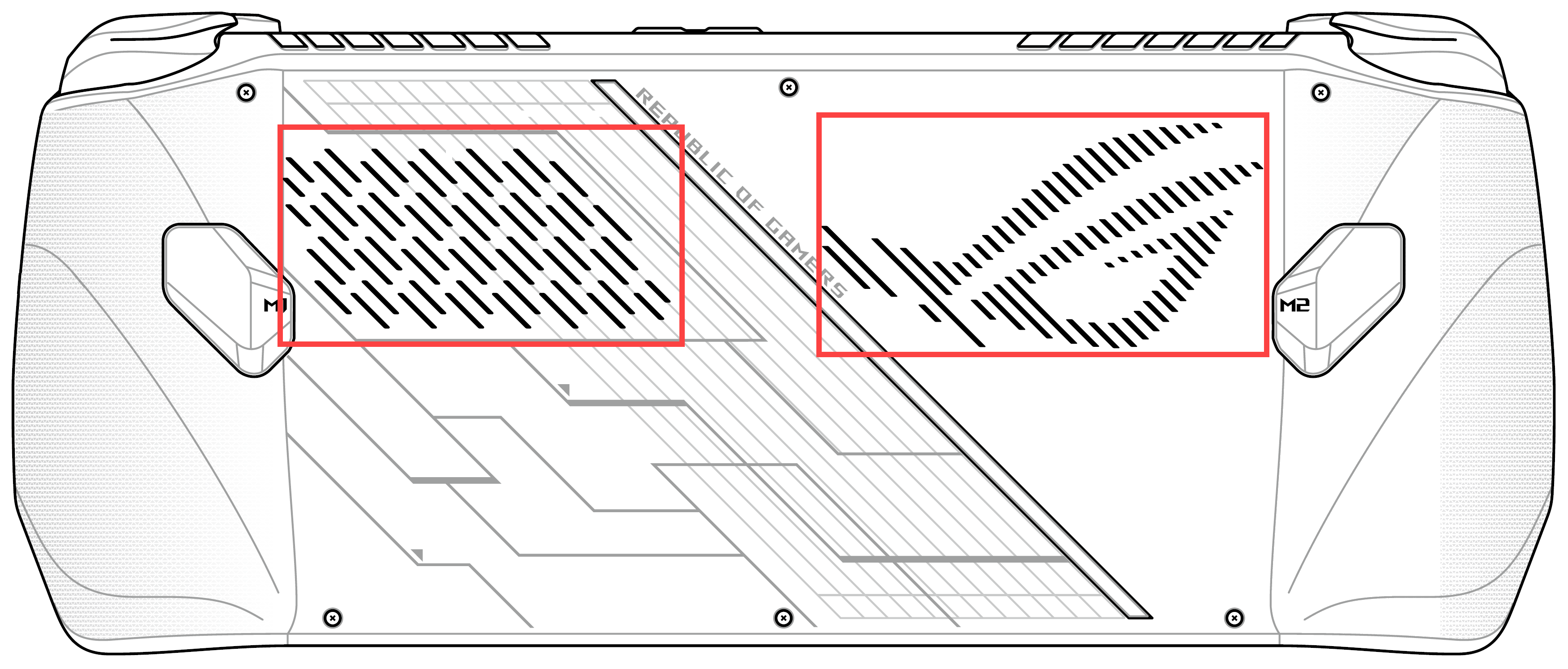
Dacă problema persistă, treceți la următorul pas de depanare.
Asigurați un spațiu adecvat pentru ventilație
Asigurați-vă că ventilatoarele dispozitivului pot roti și ventila corespunzător:
Utilizați dispozitivul într-un interval de temperatură ambientală de 5°C până la 35°C (41°F până la 95°F) (consultați instrucțiunile de siguranță și precauțiile de utilizare din Manualul Utilizatorului).
Așezați dispozitivul pe o suprafață fermă și plană, cum ar fi un birou sau o masă, pentru a evita folosirea pe suprafețe moi, cum ar fi canapele, perne sau paturi.
Nu blocați orificiile de ventilație ale dispozitivului și mențineți o anumită distanță în jurul tuturor ventilațiilor pentru a evita disiparea slabă a căldurii și supraîncălzirea sistemului.
Dacă folosiți un laptop, puteți utiliza și un suport sau un pad de răcire pentru a ridica laptopul, prevenind contactul direct cu suprafața.
Dacă problema persistă, continuați cu următorul pas de depanare.
Realizați diagnosticarea hardware a ventilatorului folosind MyASUS
Executați diagnosticarea hardware prin MyASUS pentru a verifica eventuale anomalii. Dacă sunt detectate probleme în timpul diagnosticării, se recomandă să vizitați un centru de service ASUS pentru înlocuire.
- Scrieți și căutați [MyASUS] în bara de căutare Windows①, apoi faceți clic pe [Deschideți]②.
Notă: Dacă nu găsiți MyASUS, este posibil să nu fie instalat pe dispozitivul dumneavoastră. Consultați Cum se instalează MyASUS. - În aplicația MyASUS, faceți clic pe [Diagnosticarea sistemului]③.
Notă: Dacă dispozitivul dumneavoastră nu afișează pagina de diagnosticare a sistemului în software-ul MyASUS, înseamnă că dispozitivul nu suportă această funcție. Continuați la secțiunea următoare pentru depanare suplimentară. Aici puteți afla mai multe despre De ce pot vedea doar funcții parțiale în aplicația MyASUS.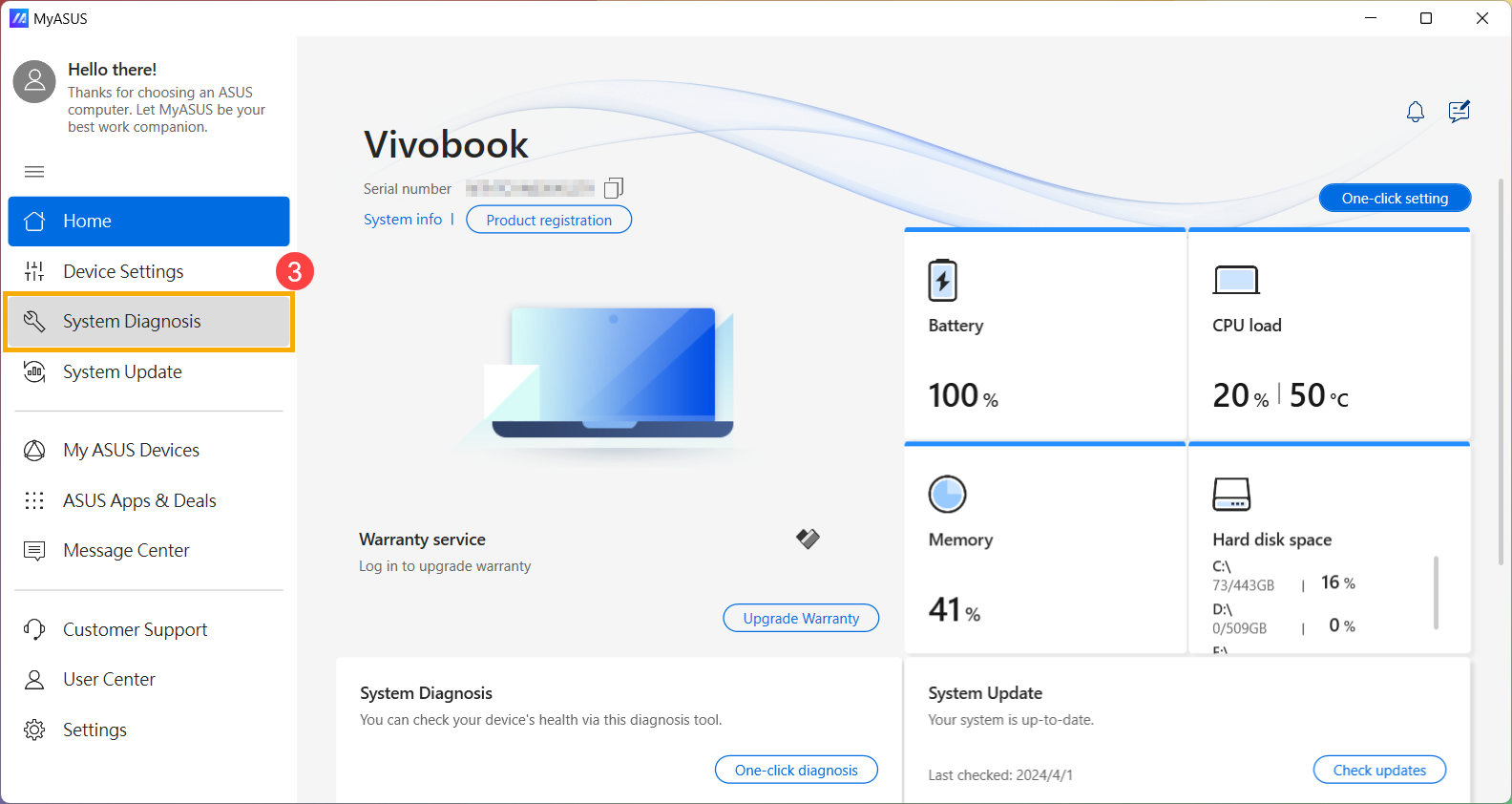
- În secțiunea [Instrument de diagnosticare]④, bifați elementul [Ventilator]⑤ sub diagnosticare personalizată și faceți clic pe [Verificare]⑥. Aflați mai multe despre Introducere în diagnosticarea sistemului MyASUS.
Notă: Elementele de diagnostic disponibile pot varia în funcție de modelul dispozitivului dumneavoastră. Dacă opțiunea de diagnosticare a ventilatorului nu apare în MyASUS, vă rugăm să treceți la următorul pas de depanare.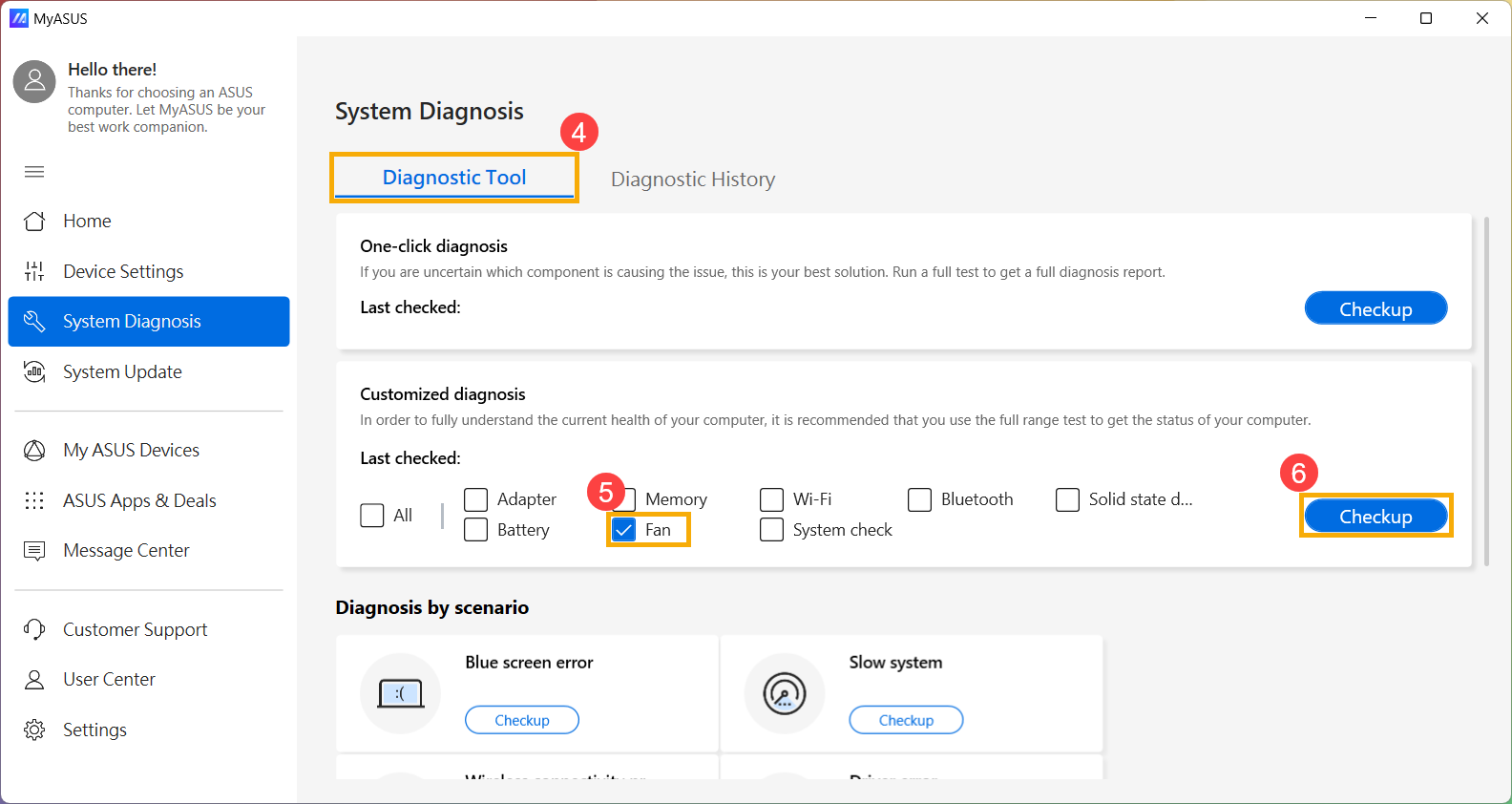
- Dacă sunt detectate probleme, se recomandă să vizitați un centru de service ASUS pentru înlocuire. Puteți consulta acest articol despre Cum să utilizați Suportul Clienți pentru a contacta ASUS pentru alte probleme legate de reparații.
Dacă rezultatele ‘Diagnosticarea Sistemului’ nu indică probleme, acest lucru arată că dispozitivele hardware funcționează normal.
Folosiți System Restore pentru a restaura sistemul
Dacă problema a apărut recent și ați creat anterior un punct de restaurare a sistemului sau dacă sistemul a creat automat un punct de restaurare, puteți încerca restaurarea sistemului la un moment înainte ca problema să apară. Aflați mai multe despre Cum să restaurați sistemul dintr-un punct de restaurare creat.
Efectuați o restaurare Windows System Restore
Dacă toate etapele de depanare au fost finalizate, dar problema persistă, salvează fișierele personale și efectuează o restaurare a sistemului pentru a readuce dispozitivul la configurația originală. Află mai multe Cum să restaurezi (reinstalezi) sistemul.
Întrebări și răspunsuri
Î1: De ce ventilatorul dispozitivului meu continuă să funcționeze când intră în modul de repaus?
R1: În modul de repaus, CPU și GPU sunt încă operaționale, astfel încât dacă temperatura dispozitivului rămâne ridicată, ventilatorul va continua să funcționeze pentru a disipa căldura până când se răcește. Dacă dorești să oprești ventilatorul, se recomandă să treci dispozitivul în modul hibernare, unde CPU și GPU încetează să funcționeze. Află mai multe despre Trei metode de oprire a dispozitivului - Oprire, Repaus și Hibernare.
Î2: De ce nu se rotește ventilatorul dispozitivului meu când este inactiv sau sub sarcină ușoară?
R2: În funcție de designul de funcționare al ventilatorului pentru fiecare model, ventilatorul nu va porni decât atunci când temperatura sistemului atinge un anumit nivel pentru a obține eficiența de economisire a energiei.
Notă: Pentru anumite modele de calculatoare desktop comerciale și desktopuri de gaming, dacă doriți ca ventilatorul să continue să funcționeze la sarcină redusă pentru a ajuta la scăderea temperaturii sistemului, puteți alege modul de ventilator pentru a restabili funcționarea continuă a ventilatorului.
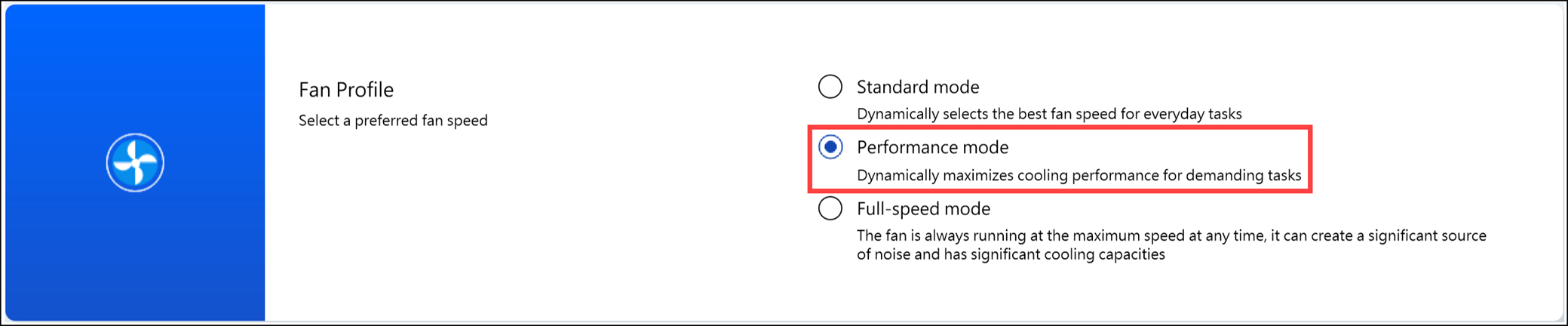
Pentru calculatoare desktop comerciale, vă rugăm să schimbați modul de ventilator în MyASUS la 'Mod Performanță'.
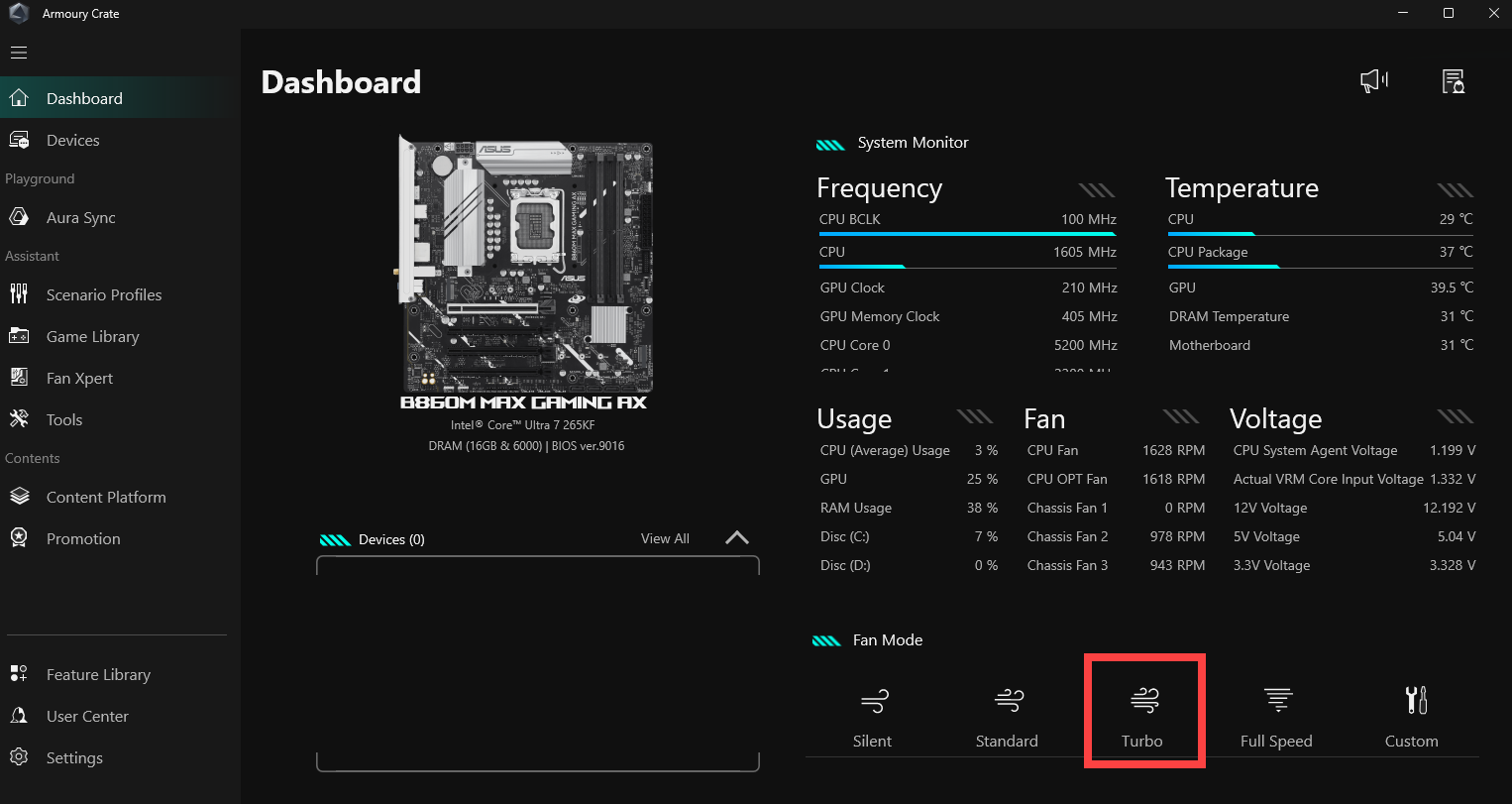
Pentru desktopuri de gaming, vă rugăm să schimbați modul ventilatorului în Armoury Crate la 'Turbo'.
Î3: De ce atunci când setez viteza ventilatorului laptopului meu de gaming la 100% în modul manual din Armoury Crate, RPM-ul este mai mic decât viteza maximă indicată în diagnosticul ventilatorului din MyASUS?
A3: În modul manual al Armoury Crate, setarea vitezei ventilatorului la 100% nu atinge întotdeauna viteza maximă fizică. Aceasta se datorează faptului că această setare ia în considerare nevoile generale de răcire ale sistemului actual și experiența de utilizare pe termen lung a utilizatorului, stabilind astfel o viteză maximă ajustabilă manual care poate fi ușor mai mică decât viteza maximă fizică a ventilatorului. Pe de altă parte, diagnosticul ventilatorului din MyASUS împinge temporar viteza ventilatorului la maximul fizic pentru scopuri de testare. Prin urmare, situația observată este normală. Dacă trebuie să determinați dacă ventilatorul de răcire funcționează corect, vă rugăm să evaluați pe baza rezultatelor diagnosticării ventilatorului din MyASUS.
Sistem de operare Windows 10
Actualizați BIOS, pachetele Windows și driverele
Actualizarea regulată a BIOS, Windows și a driverelor poate îmbunătăți stabilitatea și performanța sistemului. Asigurați-vă că dispozitivul dumneavoastră utilizează cele mai recente versiuni. Aflați mai multe despre actualizarea BIOS:
Cum să actualizați versiunea BIOS în sistemul Windows
Cum să actualizați BIOS cu ASUS Firmware Update/EZ Flash
(Pentru computerele desktop, consultați Prezentarea ASUS Motherboard EZ Flash 3.)
Aflați mai multe despre actualizarea Windows Update și drivere:
Cum se actualizează driverele prin System Update în MyASUS
Dacă ați actualizat BIOS-ul, pachetele Windows și driverele la cea mai recentă versiune, dar problema persistă, vă rugăm să treceți la următoarea etapă de depanare.
Selectați modul corespunzător pentru ventilator
Cele mai multe modele permit utilizatorilor să ajusteze modul ventilatorului prin MyASUS pentru a obține un echilibru între performanță și temperatura dispozitivului în funcție de sarcini diferite.
Notă: Pentru calculatoarele de gaming (seria ROG/TUF), vă rugăm să consultați prezentarea Armoury Crate pentru ajustarea ventilatorului.
Notă: Pentru consola portabilă de gaming, vă rugăm să consultați Prezentarea Armoury Crate SE pentru ajustarea ventilatorului.
Notă: Pentru seria ProArt, vă rugăm să consultați Prezentarea ProArt Creator Hub pentru ajustarea ventilatorului.
- Scrieți și căutați [MyASUS] în bara de căutare Windows①, apoi faceți clic pe [Deschideți]②.
Notă: Dacă nu găsiți MyASUS, este posibil să nu fie instalat pe dispozitivul dumneavoastră. Consultați Cum se instalează MyASUS.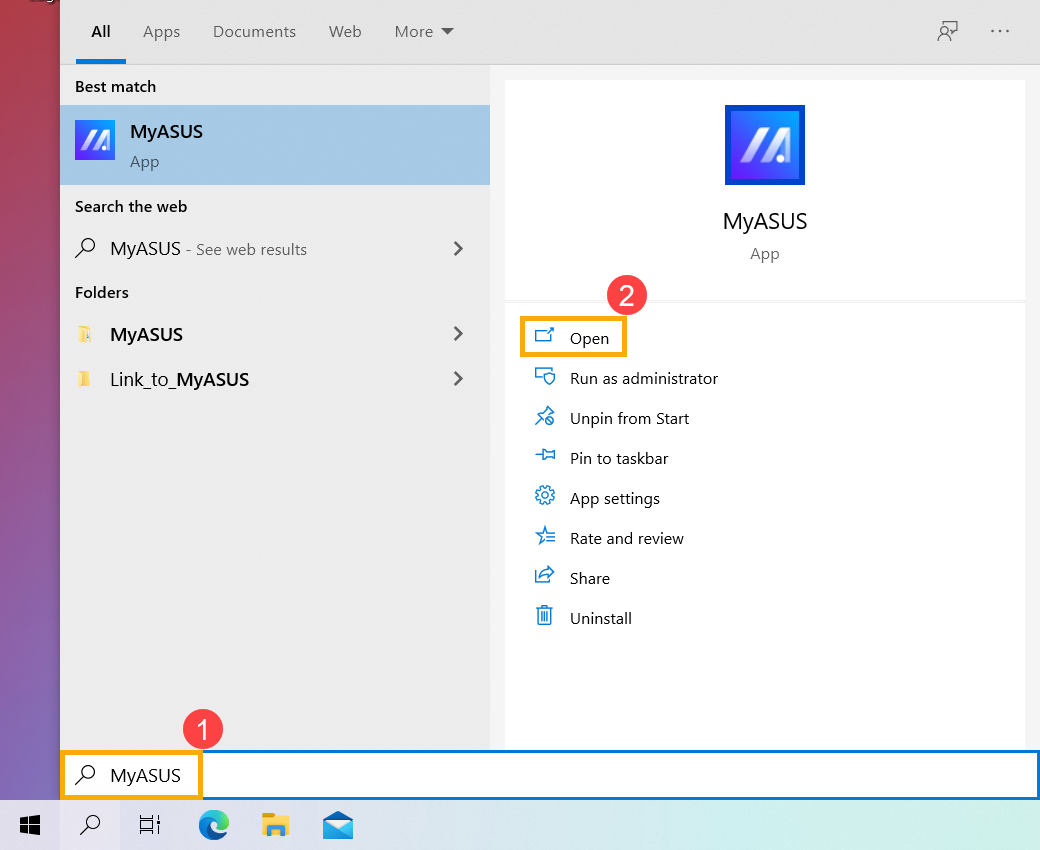
- În aplicația MyASUS, faceți clic pe [Setări dispozitiv]③.
Notă: Dacă dispozitivul dumneavoastră nu afișează pagina setărilor dispozitivului în software-ul MyASUS, înseamnă că dispozitivul nu suportă această funcție. Continuați la secțiunea următoare pentru depanare suplimentară. Aici puteți afla mai multe despre De ce pot vedea doar funcții parțiale în aplicația MyASUS. - Localizați [ASUS Intelligent Performance Technology]④ și alegeți modul potrivit pe baza scenariului de utilizare. Aflați mai multe despre Introducere în Setările Dispozitivului MyASUS.
Notă: Unele modele pot să nu afișeze 'ASUS Smart Performance Technology', ci să arate 'Fan Mode'.
Notă: Modurile disponibile pot varia în funcție de model. - Dacă problema persistă, te rugăm să treci la următorul pas de depanare.
Utilizează managerul de activități pentru a examina utilizarea resurselor CPU/memorie pentru orice procese anormale.
Când dispozitivul tău rulează programe care solicită multe resurse, cum ar fi jocuri, editare video, conversii sau calcule complexe de date, temperatura CPU/GPU crește, iar ventilatorul își mărește simultan viteza de rotație pentru a îmbunătăți disiparea căldurii. Managerul de activități în sistemul de operare Windows este un instrument pentru gestionarea aplicațiilor și proceselor, permițându-ți să vezi procesele curente și să oferi informații despre utilizarea performanței sistemului.
Poți verifica utilizarea CPU sau memoriei de către aplicații vizualizând managerul de activități pentru a determina dacă acestea depășesc așteptările. Aici poți afla mai multe despre Cum să utilizezi Managerul de activități pentru a accesa performanța sistemului și a termina procesele neregulate. Dacă problema persistă, treci la următorul pas de depanare.
Mentine ventilația pentru guri de aerisire
În mediile cu o cantitate semnificativă de praf, păr sau obiceiuri de fumat, gudronul provenit din țigări se poate acumula pe palele ventilatorului și pe radiatoare. Această substanță uleioasă este mai predispusă să atragă praf și păr.
Dacă orificiile de aerisire devin blocate, va afecta funcționarea ventilatorului și astfel dispozitivul nu va putea atinge performanța optimă.
Dacă apare o acumulare excesivă de căldură din cauza prafului acumulat, este recomandat să contactați centrul de service pentru clienți ASUS.
Nu încercați să curățați singur folosind dispozitive de flux de aer puternic precum compresorul de aer, deoarece au existat cazuri în care presiunea excesivă a aerului a deteriorat palele ventilatorului.
Dacă doriți să efectuați curățarea personal, se recomandă utilizarea spray-urilor de aer comprimat disponibile comercial, menținând o distanță față de orificiul de aerisire și evitând inversarea recipientului în timpul utilizării.
Notă: La curățare, asigurați-vă că opriți dispozitivul și deconectați cablul de alimentare.
Asigurați ventilația pentru deschiderile pe șasiu și consultați diagrama de mai jos pentru poziția orificiilor de evacuare.
Pentru laptopuri, orificiile de evacuare sunt de obicei amplasate pe ambele părți:
Unele modele adoptă un design ascuns pentru orificiul de evacuare (de exemplu, seria UX), unde orificiul de evacuare nu se află pe lateralele laptopului, ci la balamaua ecranului laptopului, așa cum este indicat de caseta roșie în diagrama de mai jos.
Notă: Câteva modele (de exemplu, seria T100) folosesc răcire pasivă cu disiparea căldurii prin șasiu, fără ventilator sau orificiu de evacuare. Prin urmare, această metodă de curățare nu se aplică.
Pentru calculatoare Desktop, orificiile de evacuare se găsesc de obicei pe panoul frontal, panoul din spate, sus și lateral:
Unitatea de alimentare a calculatoarelor Desktop are de asemenea un ventilator.
Dacă problema persistă, continuați la următorul pas de depanare.
Asigurați spațiu corespunzător de ventilare
Asigurați-vă că ventilatoarele dispozitivului pot să se rotească și să ventileze corect:
Utilizați dispozitivul într-un interval de temperatură ambientală de 5°C până la 35°C [41°F până la 95°F] (consultați instrucțiunile de siguranță și precauțiile de utilizare din Manualul Utilizatorului).
Așezați dispozitivul pe o suprafață fermă și plană, cum ar fi un birou sau o masă, pentru a evita folosirea pe suprafețe moi precum canapele, perne sau paturi.
Nu blocați orificiile de ventilație ale dispozitivului și mențineți o anumită distanță în jurul tuturor orificiilor pentru a evita disiparea slabă a căldurii și supraîncălzirea sistemului.
Dacă folosiți un laptop, puteți utiliza și un suport de răcire sau un stand pentru a ridica laptopul, prevenind contactul direct cu suprafața.
Dacă problema persistă, continuați la următorul pas de depanare.
Efectuați diagnosticarea hardware a ventilatorului folosind MyASUS
Execută diagnostice hardware prin MyASUS pentru a verifica dacă există anomalii. Dacă sunt detectate probleme în timpul diagnosticelor, se recomandă să vizitezi un centru de service ASUS pentru înlocuire.
- Scrie și caută [MyASUS] în bara de căutare Windows①, apoi apasă pe [Deschide]②.
Notă: Dacă nu găsești MyASUS, este posibil să nu fie instalat pe dispozitivul tău. Consultă Cum să instalezi MyASUS. - În aplicația MyASUS, apasă pe [Diagnosticul sistemului]③.
Notă: Dacă dispozitivul tău nu afișează pagina de diagnostic al sistemului în software-ul MyASUS, înseamnă că dispozitivul nu suportă această funcție. Continuă la următoarea secțiune pentru depanare suplimentară. Poți afla mai multe aici despre De ce pot vedea doar funcții parțiale în aplicația MyASUS. - În secțiunea [Instrument de diagnostic]④, verifică elementul [Ventilator]⑤
sub diagnostic personalizat și faceți clic pe [Verificare]⑥. Aflați mai multe despre Introducerea Diagnosticului de Sistem MyASUS.
Notă: elementele de diagnostic disponibile pot varia în funcție de modelul dispozitivului dumneavoastră. Dacă opțiunea de diagnosticare a ventilatorului nu apare în MyASUS, vă rugăm să treceți la următorul pas de depanare.
- Dacă sunt detectate probleme, se recomandă să vizitați un centru de service ASUS pentru înlocuire. Puteți consulta acest articol despre Cum să folosiți Asistența Clienți pentru a contacta ASUS pentru alte aspecte legate de reparații.
Dacă rezultatele ‘Diagnosticului Sistemului’ nu indică probleme, înseamnă că dispozitivele hardware funcționează normal.
Folosiți System Restore pentru a restaura sistemul
Dacă problema a apărut recent și anterior ați creat un punct de restaurare a sistemului sau dacă sistemul a creat automat un punct de restaurare, puteți încerca restaurarea sistemului la un moment anterior apariției problemei. Aflați mai multe despre Cum să restaurați sistemul dintr-un punct de restaurare creat.
Efectuați o Restaurare a Sistemului Windows
Dacă toate etapele de depanare au fost finalizate, dar problema persistă, salvați fișierele personale și efectuați o restaurare a sistemului pentru a readuce dispozitivul la configurația sa originală. Aflați mai multe Cum să restaurați (reinstalați) sistemul.
Întrebări & Răspunsuri
Î1: De ce ventilatorul dispozitivului meu continuă să funcționeze când intră în modul sleep?
R1: În modul sleep, CPU și GPU sunt încă funcționale, așa că dacă temperatura dispozitivului rămâne ridicată, ventilatorul va continua să funcționeze pentru a disipa căldura până când acesta se răcește. Dacă doriți să opriți ventilatorul, se recomandă să puneți dispozitivul în modul hibernare, unde CPU și GPU nu mai funcționează. Aflați mai multe despre Trei moduri de a opri dispozitivul - Oprire, Sleep și Hibernare.
Î2: De ce ventilatorul dispozitivului meu nu pornește când este inactiv sau are o sarcină ușoară?
R2: În funcție de designul de funcționare al ventilatorului pentru fiecare model, ventilatorul nu va porni până când temperatura sistemului nu atinge un anumit nivel, pentru a obține eficiență energetică.
Notă: Pentru anumite modele de computere desktop comerciale și computere desktop de gaming, dacă doriți ca ventilatorul să continue să funcționeze sub sarcină ușoară pentru a ajuta la scăderea temperaturii sistemului, puteți alege modul de ventilator pentru a restabili funcționarea continuă a ventilatorului.
Pentru computere desktop comerciale, vă rugăm să schimbați modul de ventilator în MyASUS în 'Mod Performanță'.
Pentru computere desktop de gaming, vă rugăm să schimbați Fan Mode în Armoury Crate la 'Turbo'.
Î3: De ce atunci când setez viteza ventilatorului laptopului de gaming la 100% în modul manual Armoury Crate, RPM-ul este mai mic decât viteza maximă indicată în diagnosticul ventilatorului din MyASUS?
A3: În modul manual al Armoury Crate, setarea vitezei ventilatorului la 100% nu ajunge neapărat la viteza fizică maximă. Acest lucru se datorează faptului că această setare ia în considerare nevoile generale de răcire ale sistemului actual și experiența de utilizare pe termen lung a utilizatorului, stabilind astfel o viteză maximă ajustabilă manual care poate fi ușor mai mică decât viteza fizică maximă a ventilatorului. Pe de altă parte, diagnosticul ventilatorului MyASUS crește pentru scurt timp viteza ventilatorului până la maximul fizic pentru scopuri de testare. Prin urmare, situația observată este normală. Dacă aveți nevoie să determinați dacă ventilatorul de răcire funcționează corect, vă rugăm să evaluați pe baza rezultatelor diagnosticului ventilatorului MyASUS.
Dacă utilizați software de la terți pentru a măsura temperatura dispozitivului, vă rugăm să rețineți că aceste instrumente software nu măsoară temperatura carcasei, iar temperatura carcasei este mult mai scăzută decât temperatura internă. Vă rugăm să nu utilizați software de la terți pentru a diagnostica posibilele probleme hardware.
Dacă problema dvs. nu este rezolvată, vă rugăm să contactați centrul de servicii pentru clienți ASUS pentru asistență suplimentară.