Subiecte corespunzătoare
[Windows 11/10] Depanare - Probleme de rețea cu fir (Ethernet) ale computerului
Produse aplicabile: Notebook, Desktop, PC All-in-One, Consolă de gaming portabilă, MiniPC, ASUS NUC
Trebuie să verificăm dacă problemele sunt cauzate fie de computer, fie de echipamentele de internet (modem/cablu de internet/dispozitiv de partajare wireless) sau de furnizorii de servicii de internet înainte de a rezolva problema legată de internet.
Această procedură de depanare oferă doar soluția pentru disfuncționalitățile de internet cauzate de computer.
Pentru alte întrebări despre echipamentele / serviciile de internet, vă rugăm să contactați furnizorii pentru informații suplimentare.
Presupuneți că dețineți atât Notebook (A) cât și PC (B) și le conectați la rețeaua de internet prin cablu, în loc de internet wireless:
Atât (A) cât și (B) nu se pot conecta la internet -> problemele provin de obicei din facilitățile de internet sau de la furnizorii de servicii de internet.
(A) nu se poate conecta la internet, dar (B) poate -> Vă rugăm să consultați soluția de mai jos.
Notă: Va fi util pentru problema vitezei rețelei dacă îmbunătățiți performanța sistemului. Aici puteți afla mai multe despre Cum să schimbați modul și planul de alimentare.
Vă rugăm să accesați instrucțiunile corespunzătoare bazate pe sistemul de operare Windows actual de pe computerul dumneavoastră:
Sistem de operare Windows 11
Asigurați-vă că cablul de internet este bine conectat
- Verifică dacă există ceva blocat în slotul pentru cablul de rețea, acest lucru poate cauza un contact slab pentru cablul de rețea.
Notă: Dacă folosești un adaptor USB-la-Ethernet, te rugăm să te asiguri că adaptorul este conectat corespunzător și să verifici dacă există mufe slăbite sau cabluri deteriorate.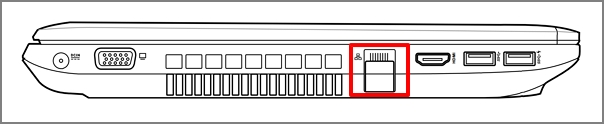
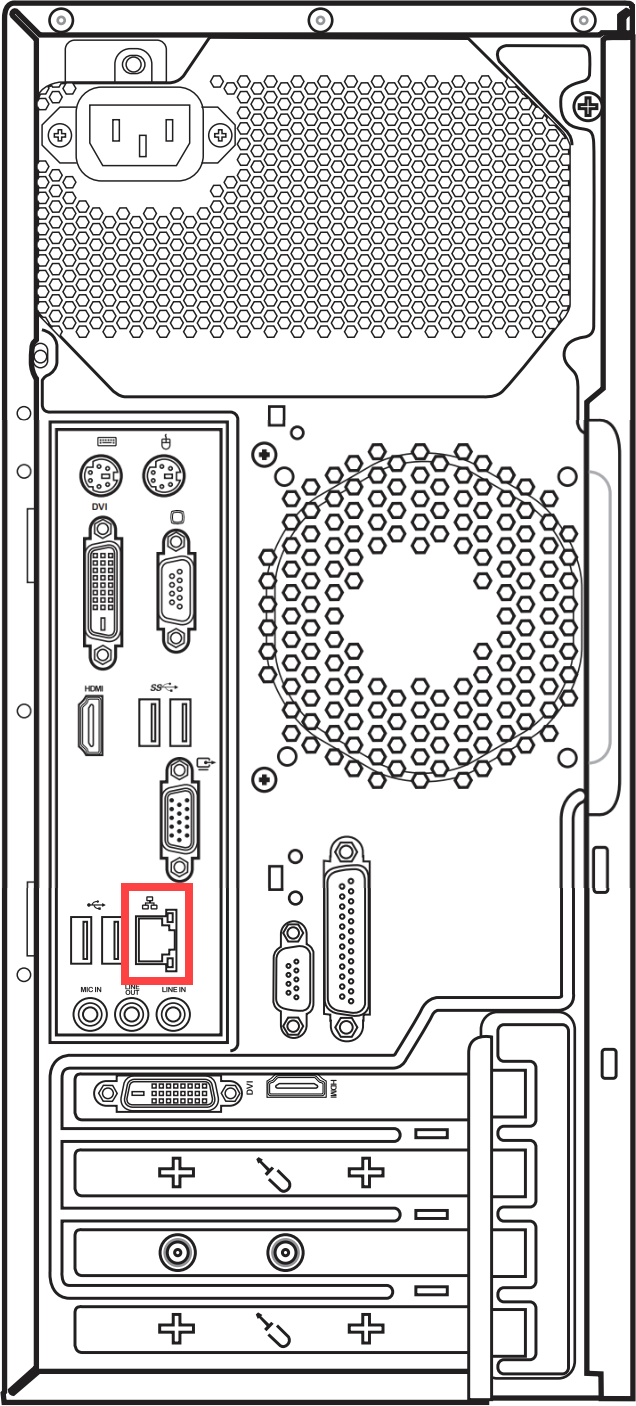
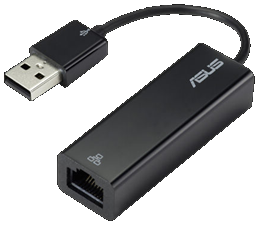
- Verifică dacă clema din slotul pentru cablul de internet este ruptă, deoarece una ruptă poate face ca cablul să fie slăbit. Dacă observi că este slăbit, încearcă și testează cu un cablu de internet nou.
- Apasă [Meniu Start]
 ①, apoi selectează [Setări]
 ②.
②. 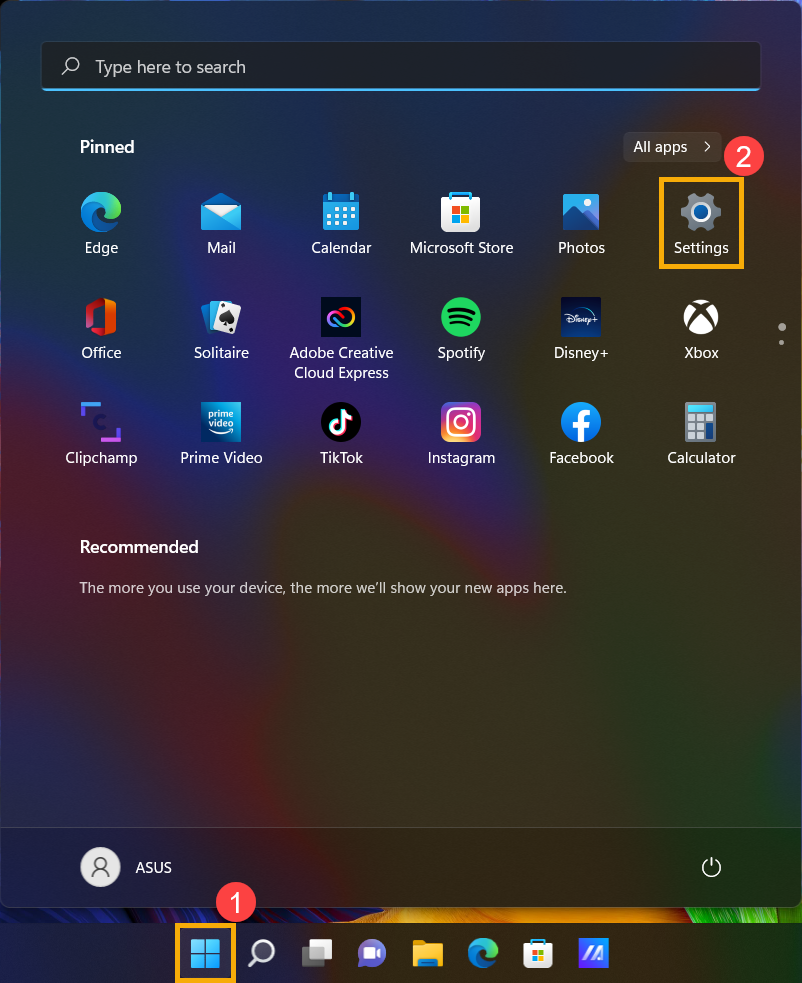
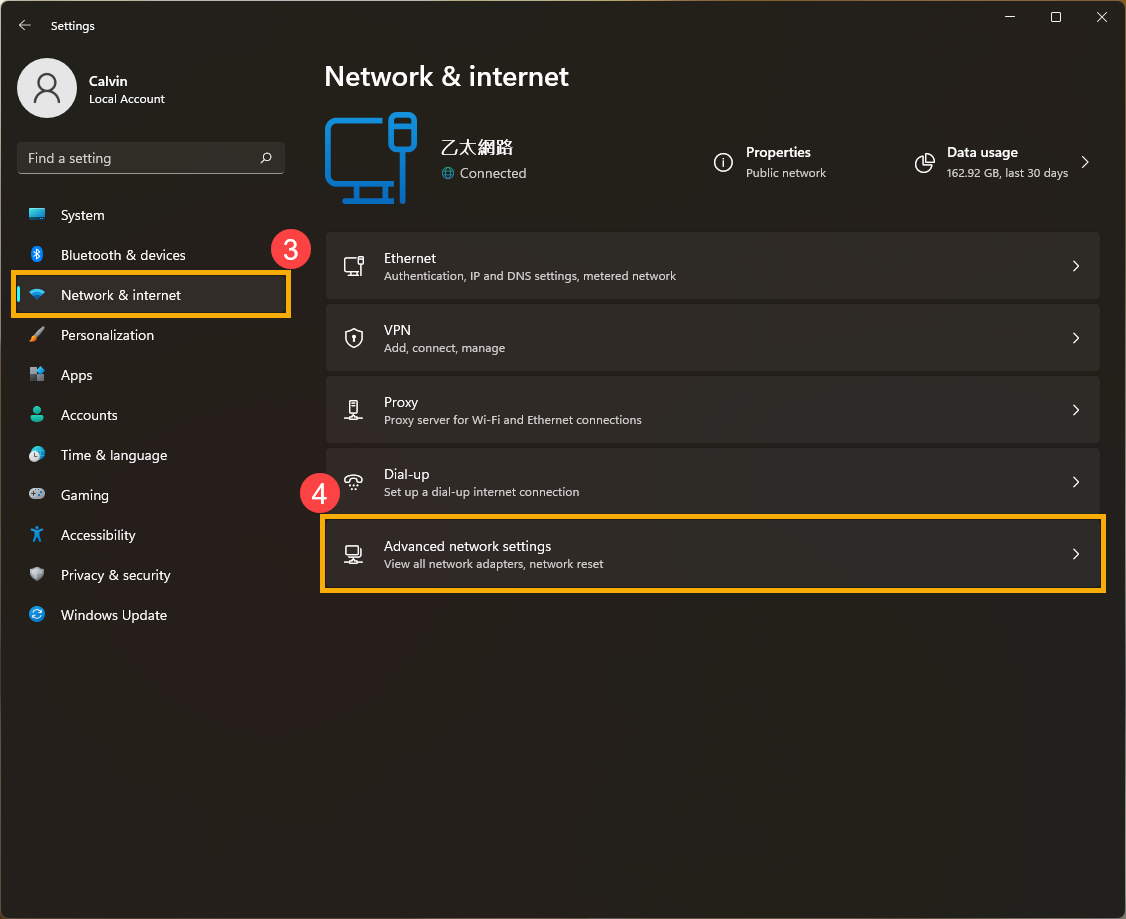
- Selectează [Rețea & internet]③, apoi selectați [Setări de rețea avansate]④.
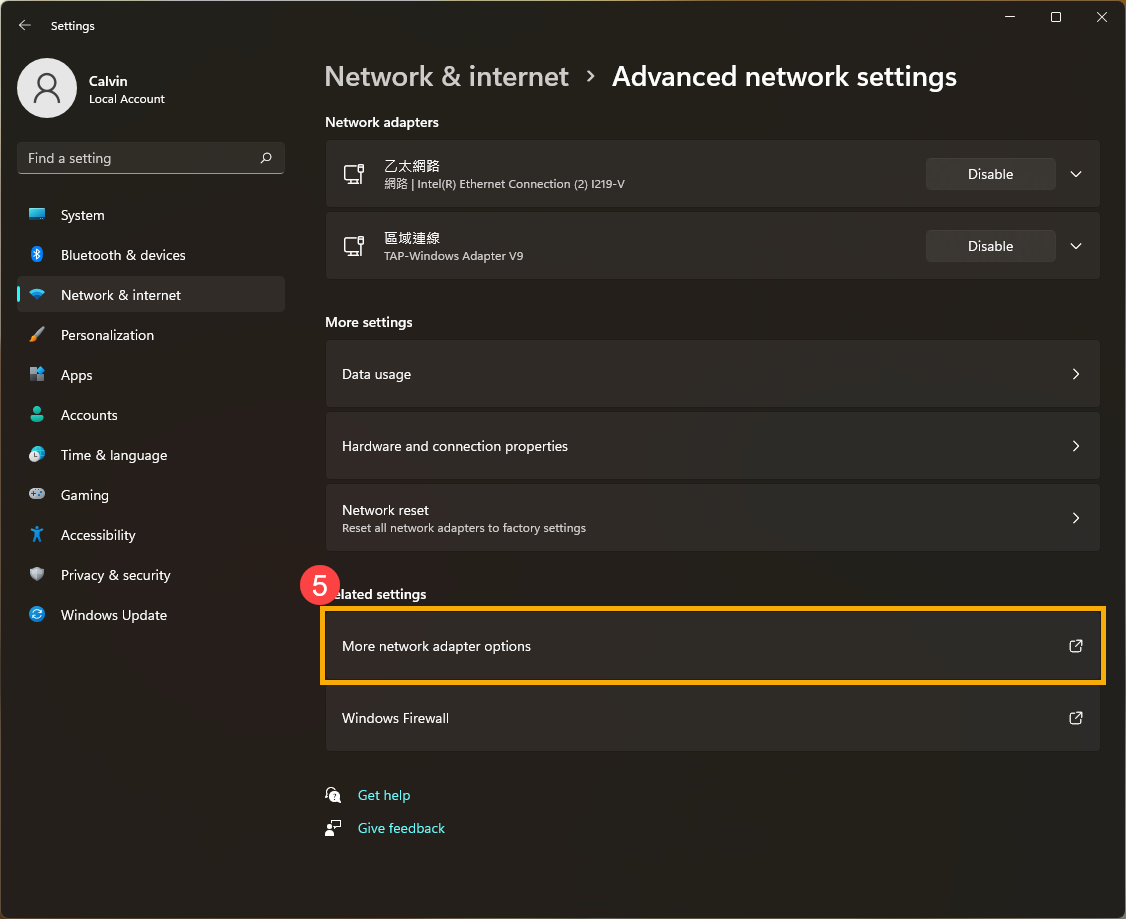
- Selectați [Mai multe opțiuni pentru adaptoarele de rețea]⑤.
- Dacă apare [Cablul de rețea deconectat] ca în imaginea de mai jos, înseamnă cel mai probabil că cablul de rețea nu este bine conectat. Vă rugăm să îl conectați ferm sau să îl înlocuiți cu un cablu nou și să încercați din nou.
Notă: Vă rugăm să verificați dacă atât [cablul de rețea de la modem la hub-ul de rețea] cât și [cablul de rețea de la hub-ul de rețea la portul de rețea de pe computer] sunt bine conectate.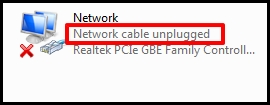
Actualizați driverele de rețea prin Device Manager
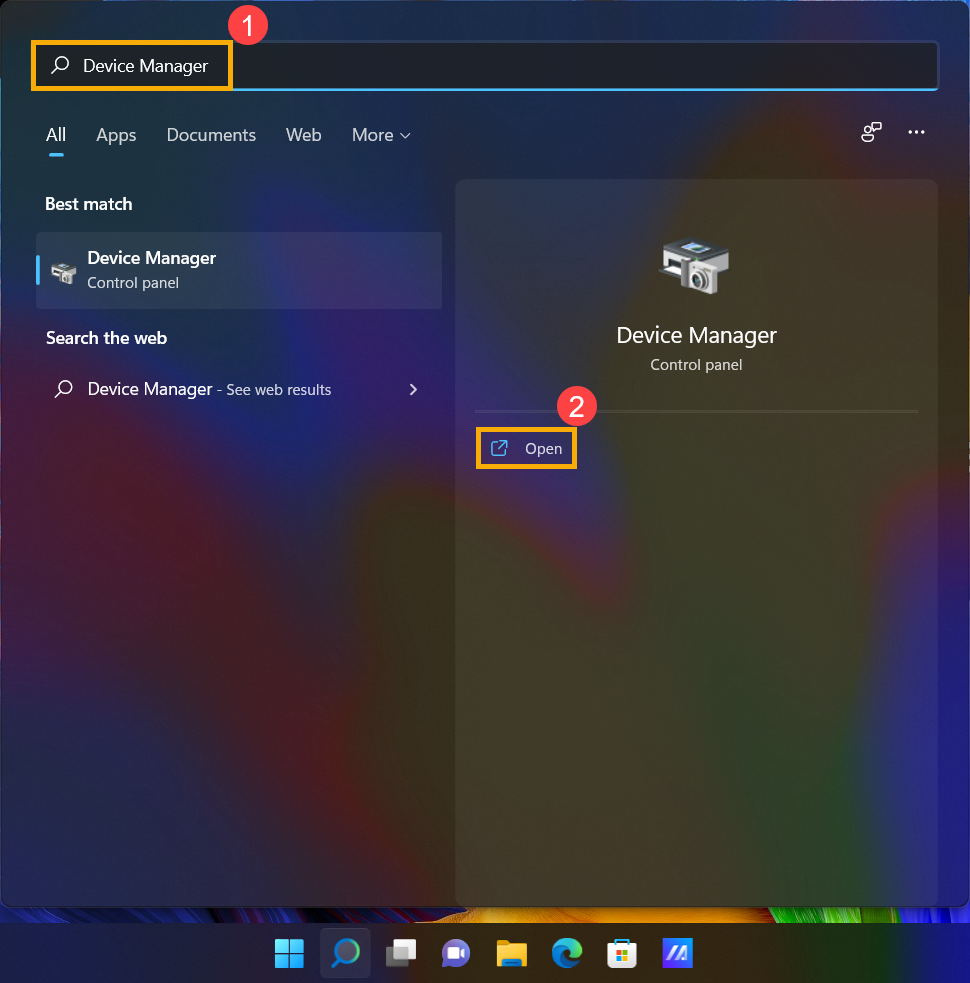
- Tastați și căutați [Device Manager] în bara de căutare Windows①, apoi faceți clic pe [Deschideți]②.
- Verificați săgeata de lângă [Adaptoare de rețea]③, apoi faceți clic dreapta pe [Dispozitivul dvs. de rețea prin cablu]④ și selectați [Dezinstalați dispozitivul]⑤.
Notă: Numele dispozitivului poate fi diferit în funcție de model.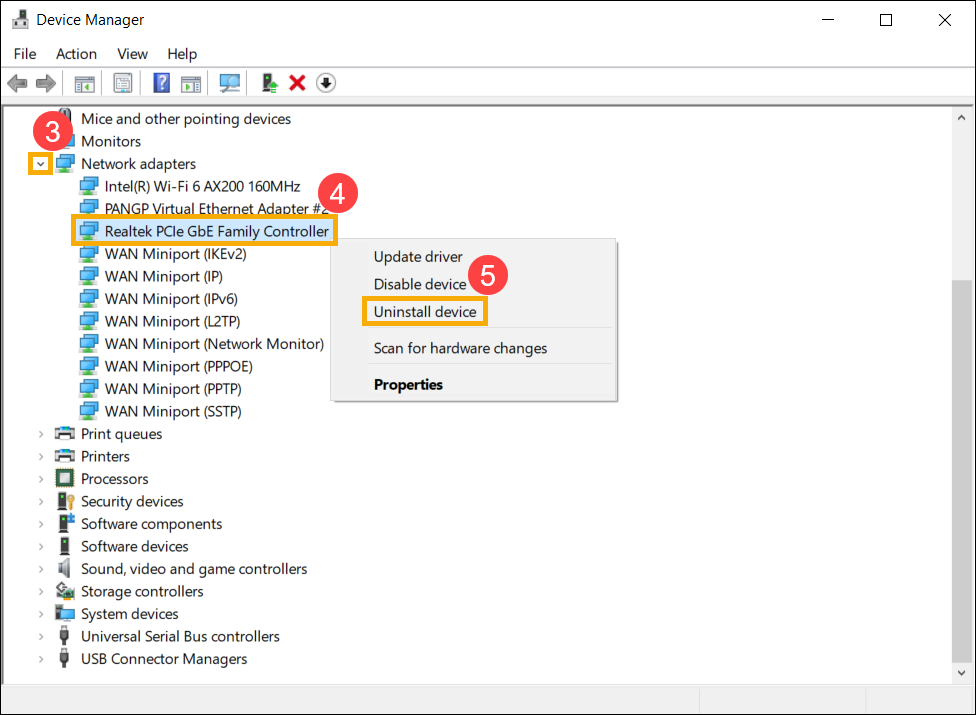
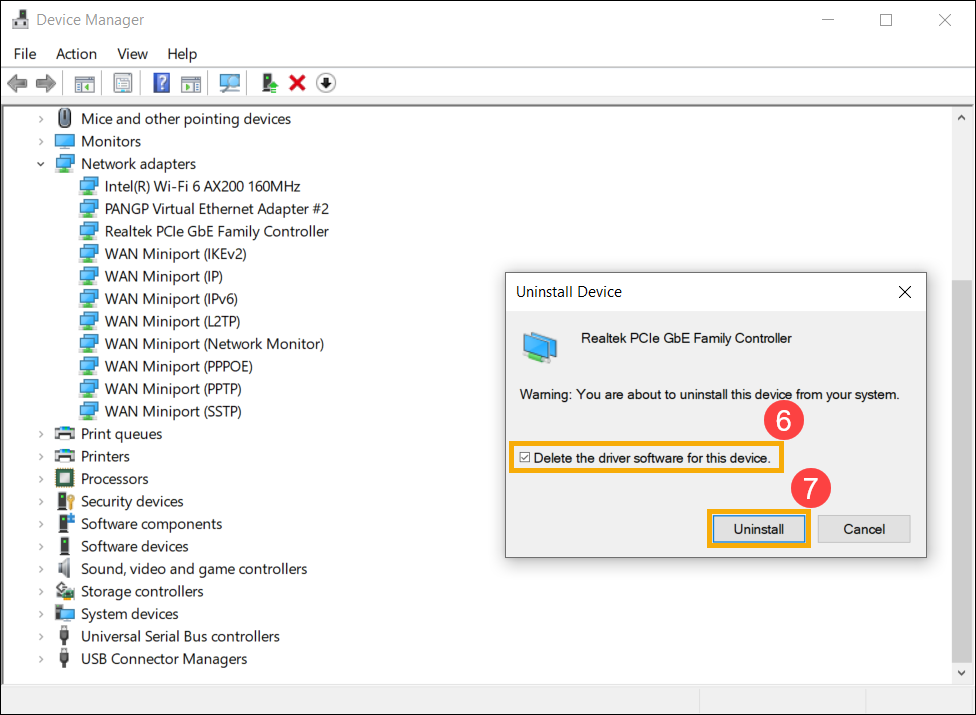
- Selectați [Ștergeți software-ul driverului pentru acest dispozitiv]⑥, apoi faceți clic pe [Dezinstalați]⑦.
- După dezinstalarea adaptorului de rețea, vă rugăm să faceți clic pe [Acțiune]⑧ și selectați [Scanare pentru modificări de hardware]⑨.
Calculatorul va reinstala rețeaua prin cablu, iar dispozitivele vor fi afișate în categoria Adaptoare de rețea.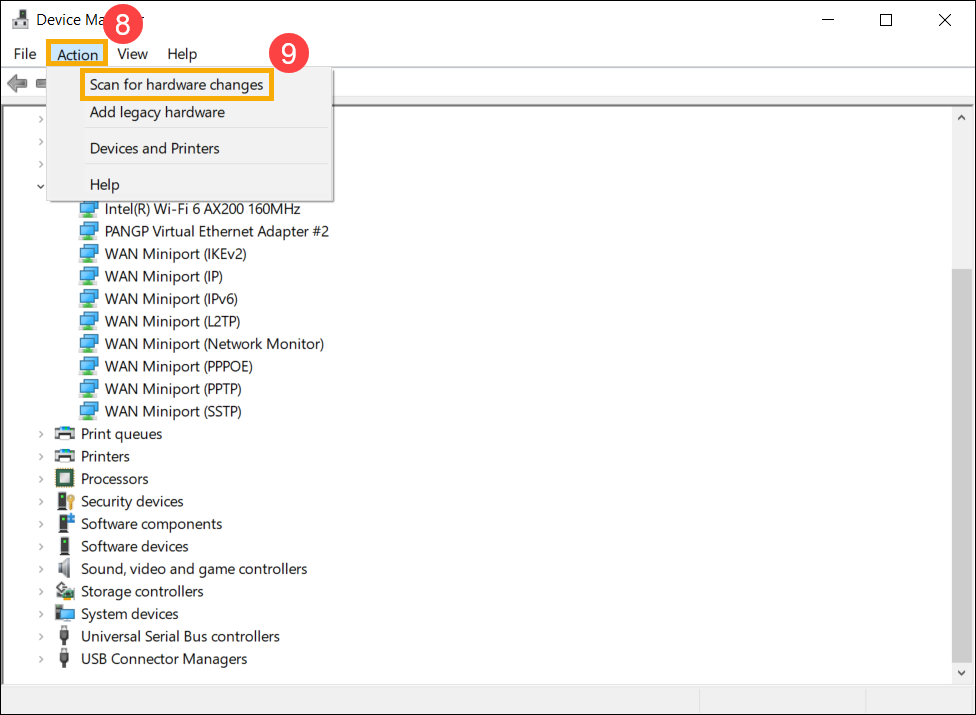
- Dacă nu reușește să actualizeze driverul pentru rețeaua prin cablu prin Device manager, puteți descărca și instala cel mai nou driver de pe Site de asistență ASUS. Aici poți afla mai multe despre Cum să cauți și să descarci drivere.
Notă: Caută driverul pentru rețeaua prin cablu asociat cu numele furnizorului care este folosit pe PC-ul tău. Numele furnizorului dispozitivului wireless este [Realtek] ca exemplu.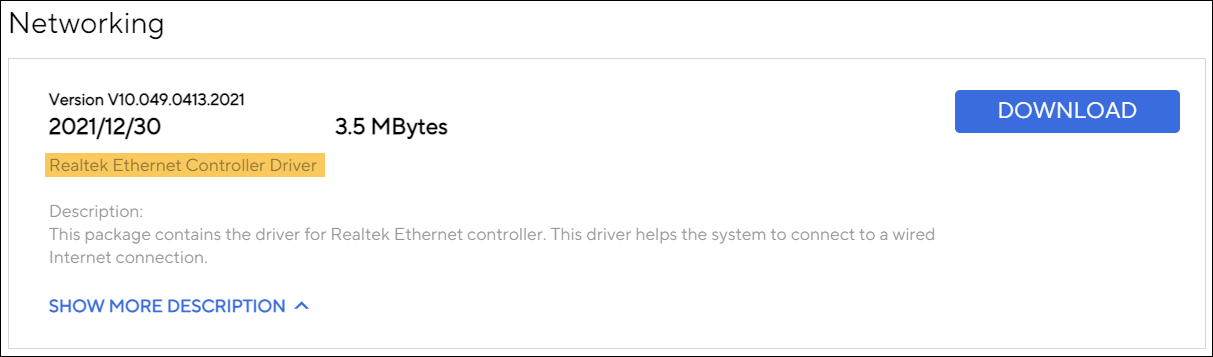
Folosește instrumentul de depanare în Windows
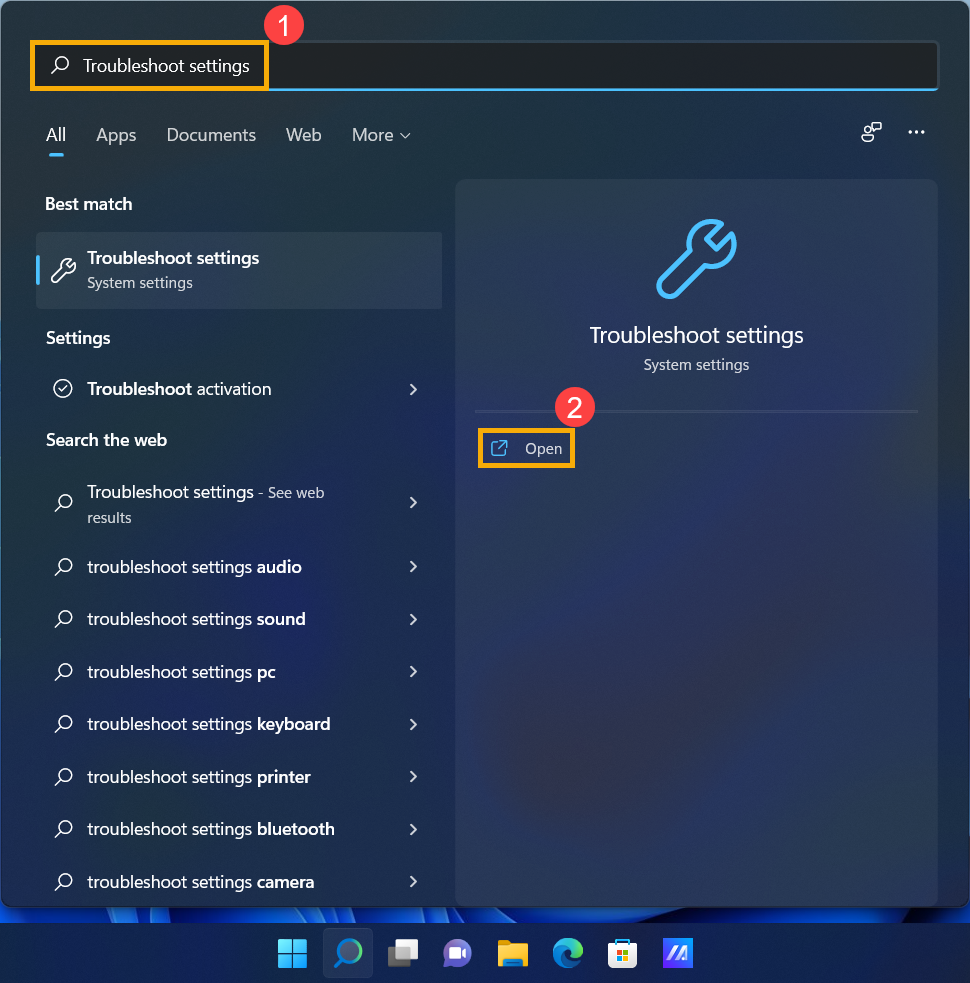
- Scrie și caută [Setare depanare] în bara de căutare Windows①, apoi apasă [Deschide]②.
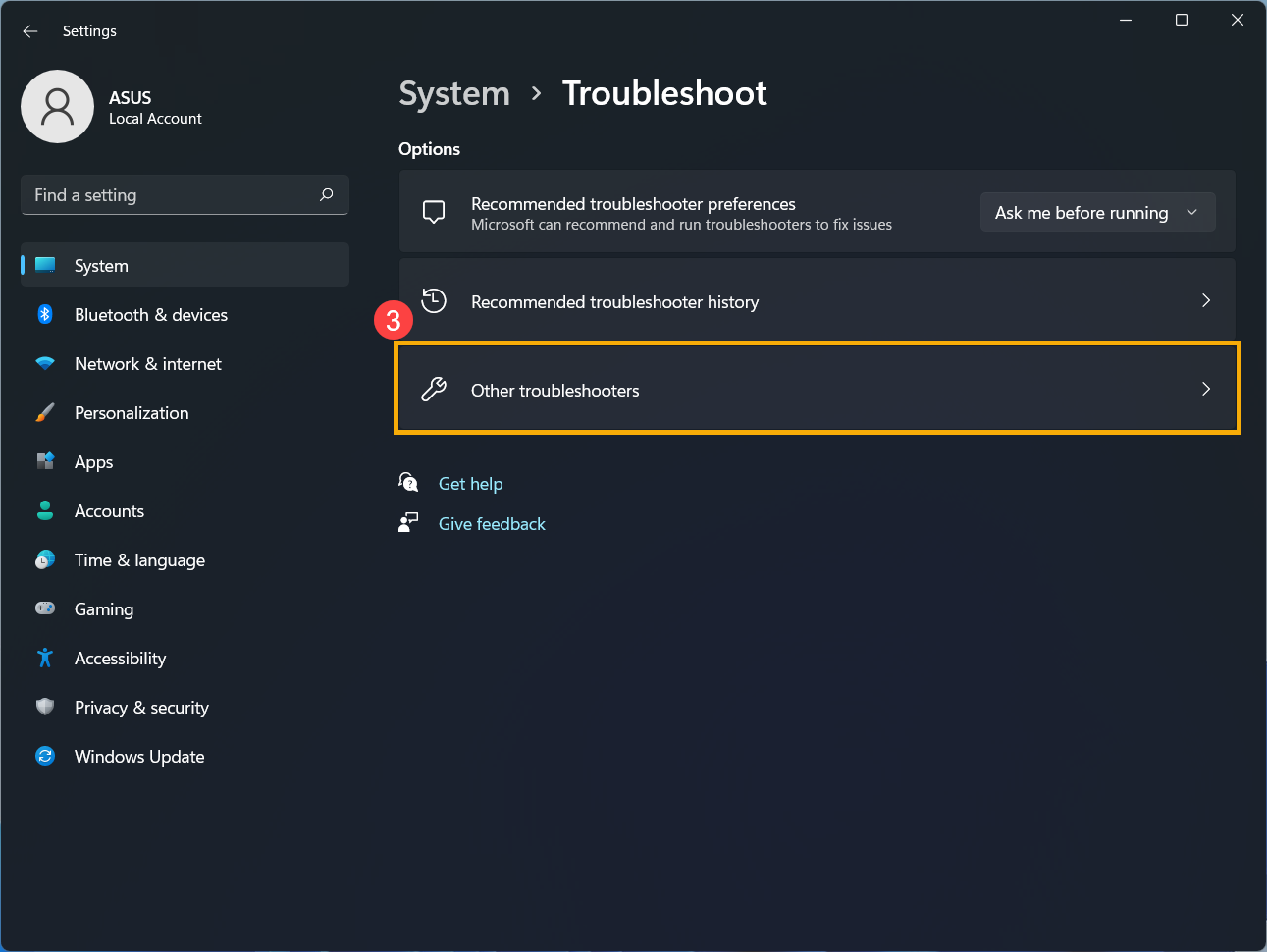
- Selectează [Alte instrumente de depanare]③.
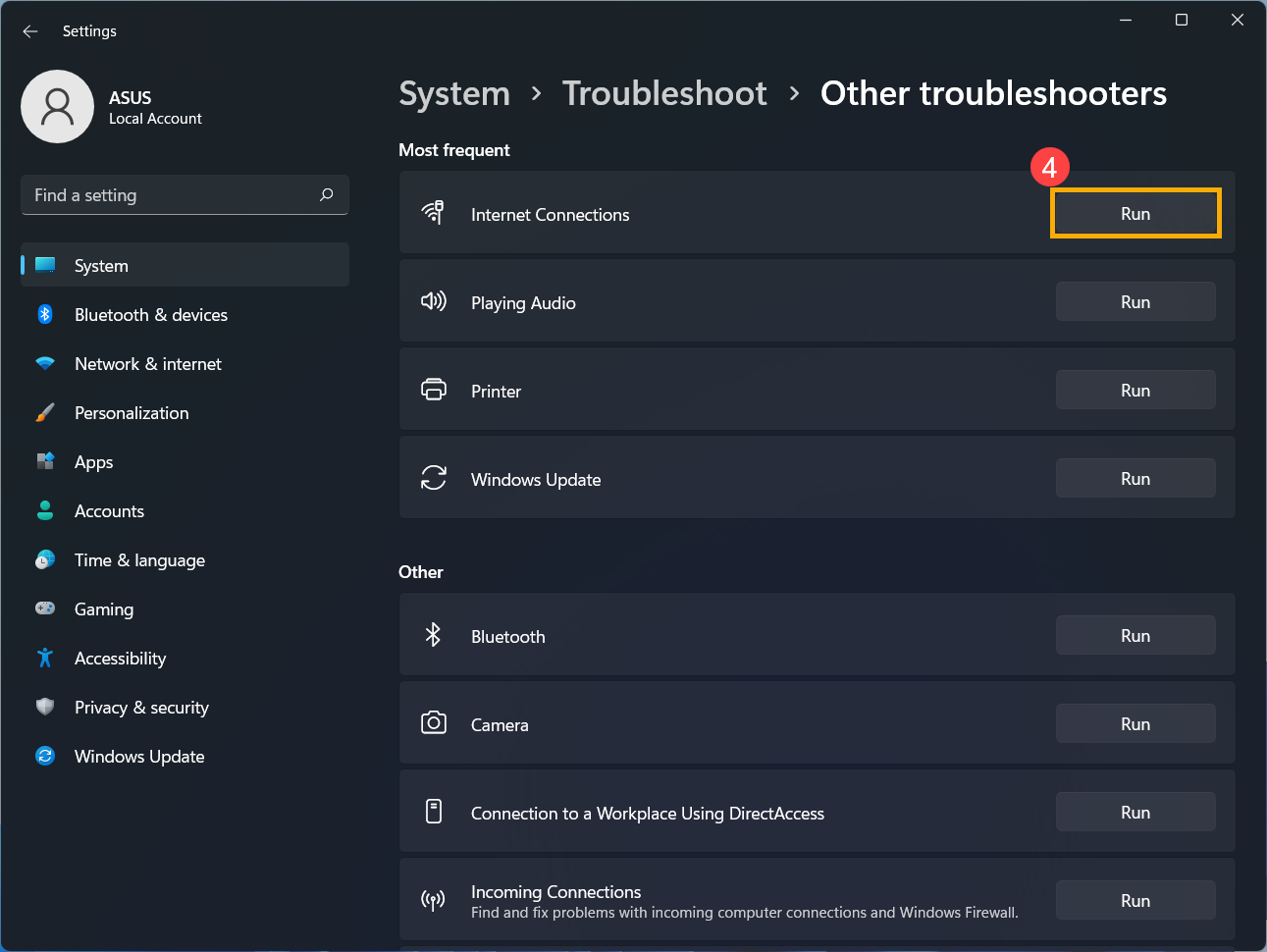
- Apasă [Rulează] la opțiunea Internet Connections④, apoi urmați instrucțiunile de pe ecran pentru a finaliza procesul de depanare.
Resetează setările de Internet la valorile implicite
- Faceți clic pe [Meniul Start]
 ①, apoi selectați [Setări]
 ②.
②. 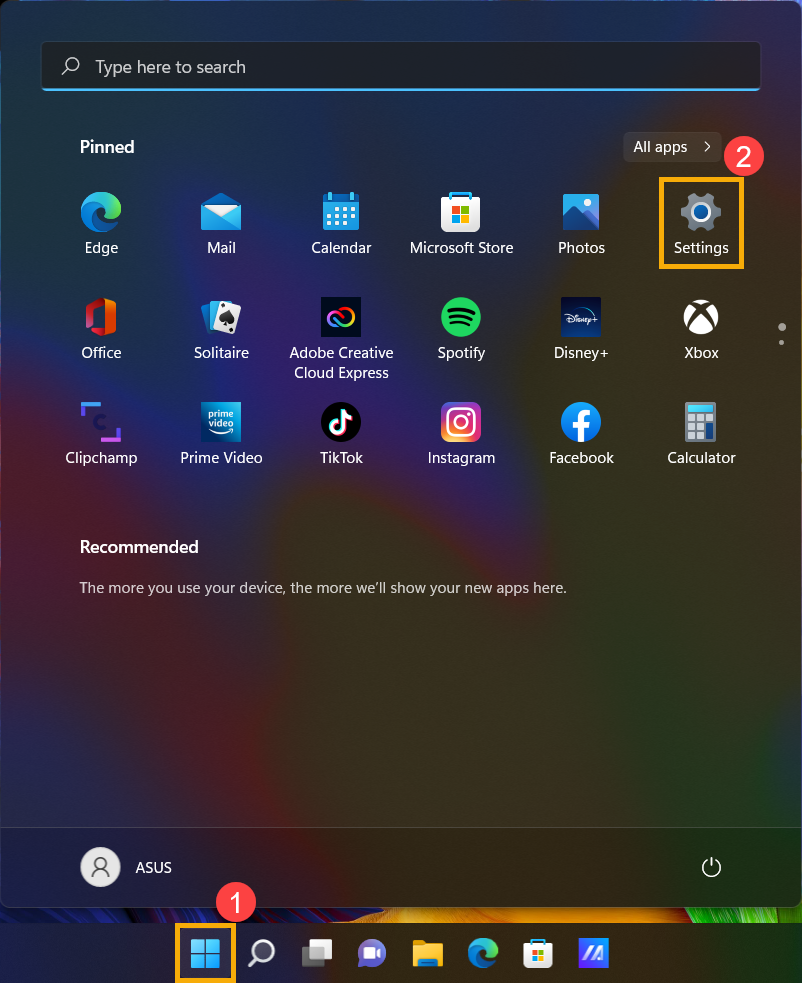
- Selectați [Rețea și internet]③, apoi selectați [Setări avansate pentru rețea]④.
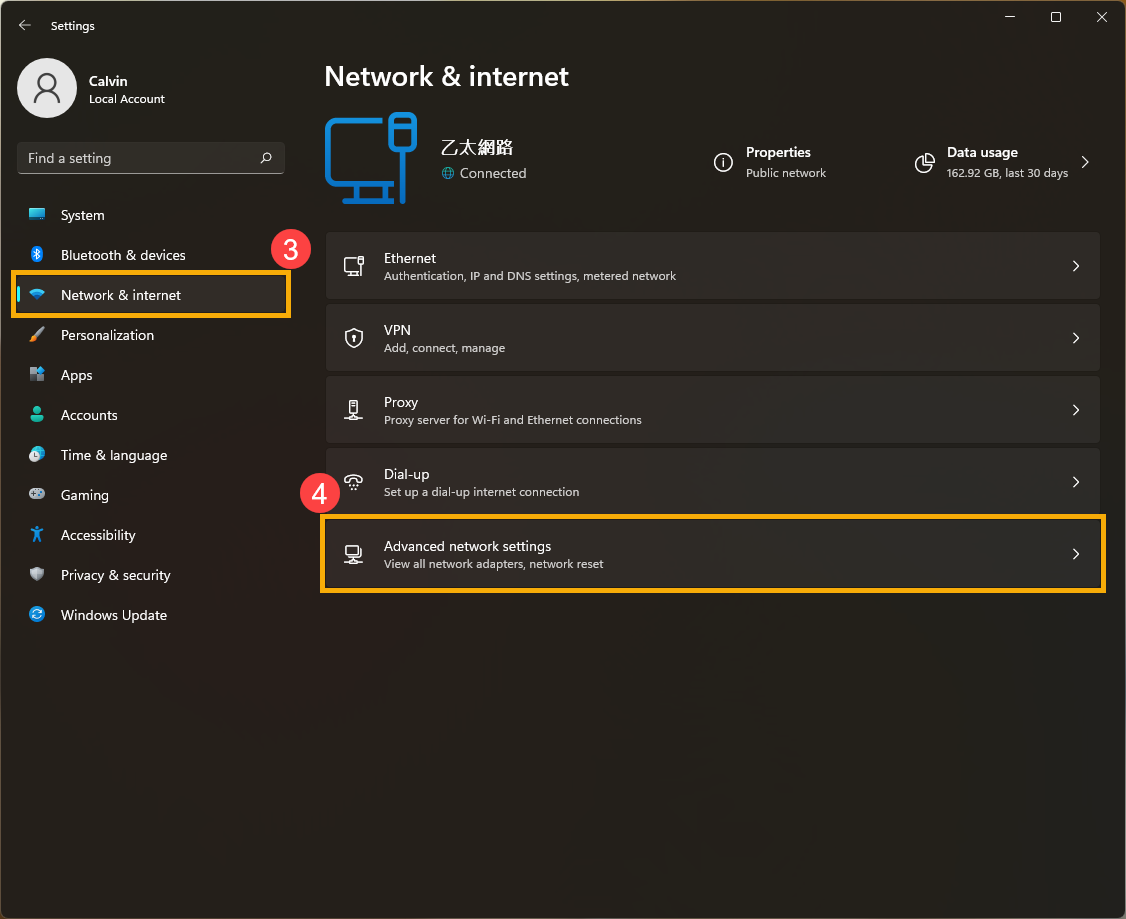
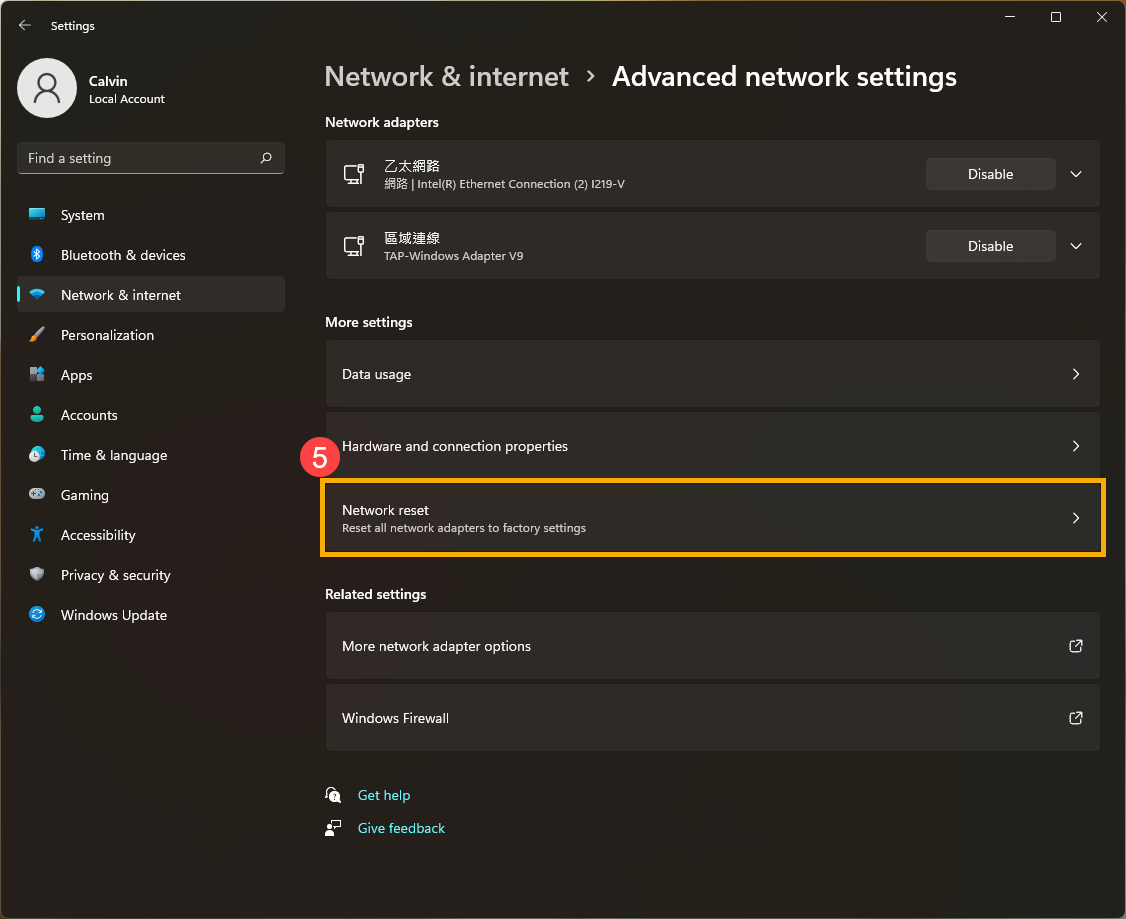
- Selectați [Resetare rețea]⑤.
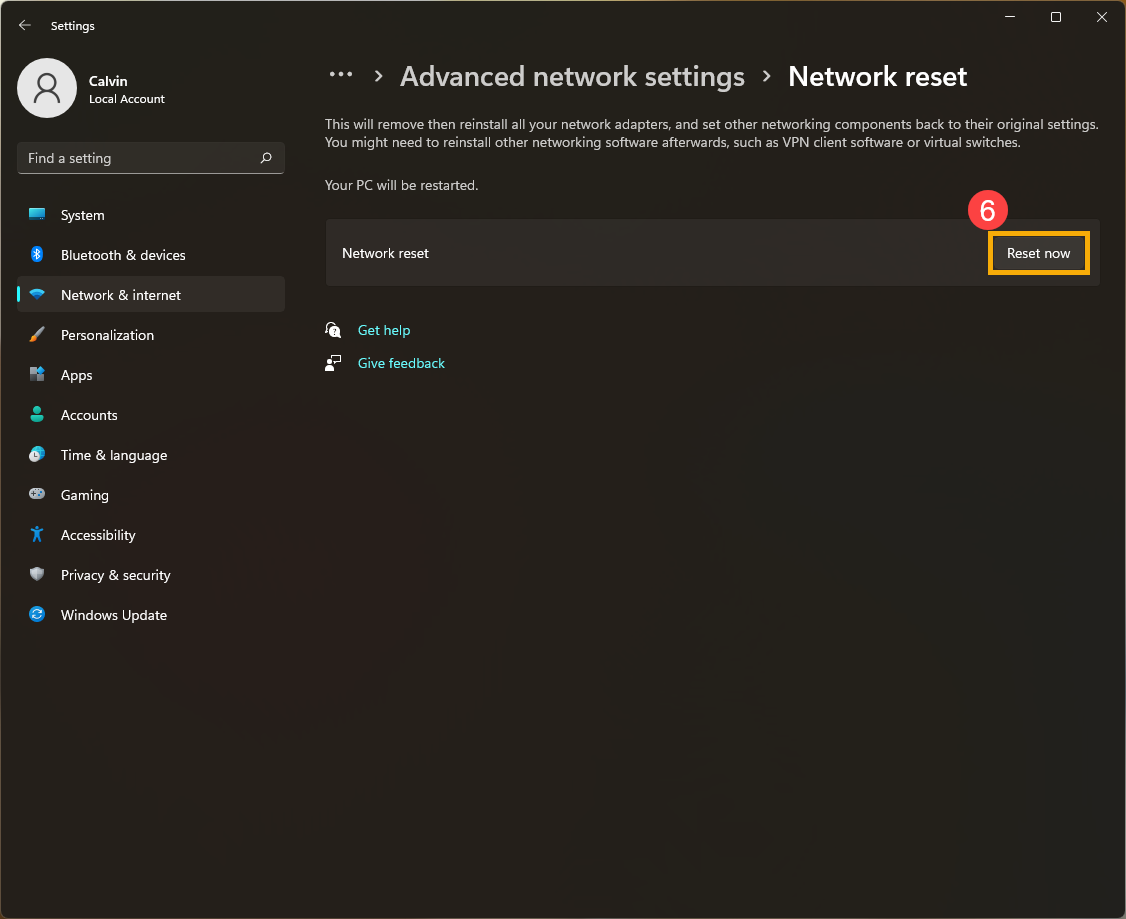
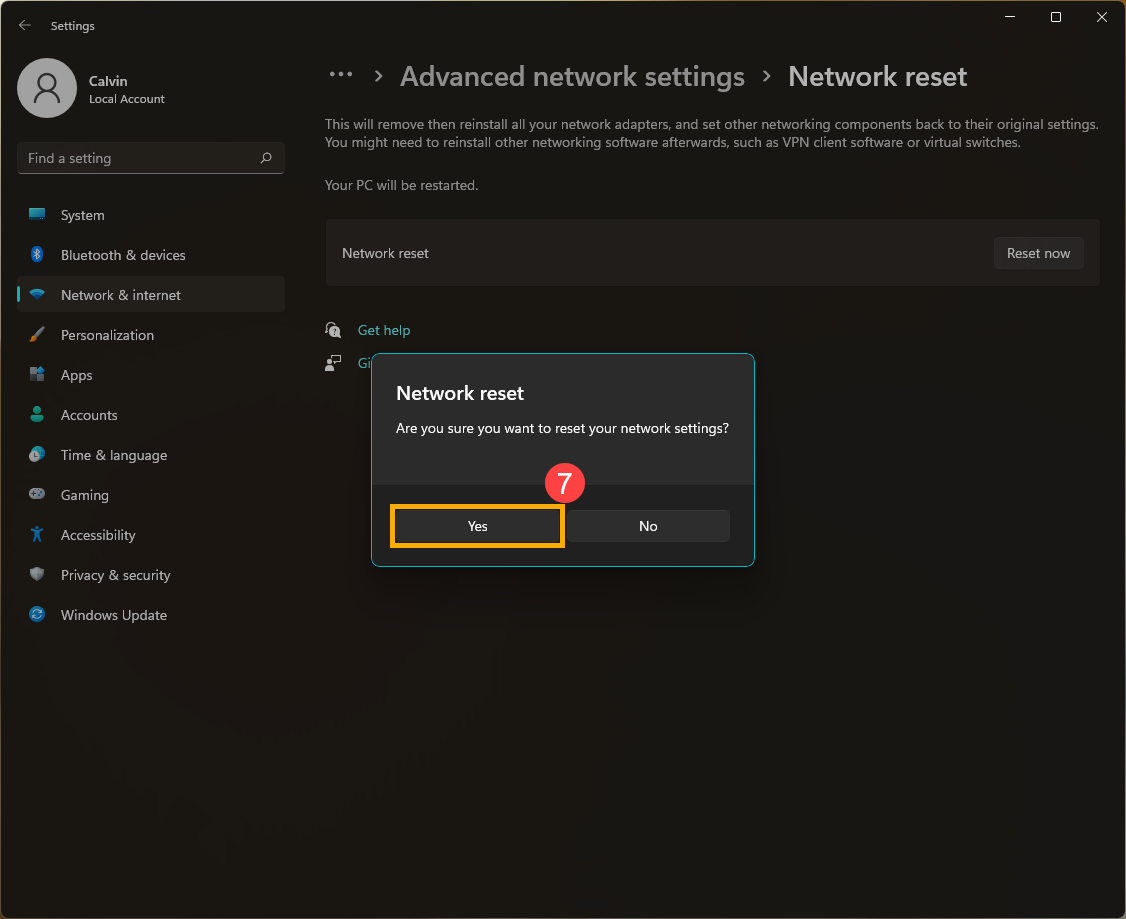
- Apasă [Resetează acum]⑥, apoi selectează [Da]⑦. PC-ul tău va fi repornit după ce resetarea este finalizată.
Nu se poate accesa internetul din cauza browserului
Dacă nu reușești să te conectezi la internet prin browser, dar aplicația de chat funcționează normal, poți încerca să resetezi browserul pentru a rezolva această problemă.
- Luăm Microsoft Edge ca exemplu. Apasă pe [Setări și altele]
 pictogramă① în colțul din dreapta sus, apoi selectează [Setări]②.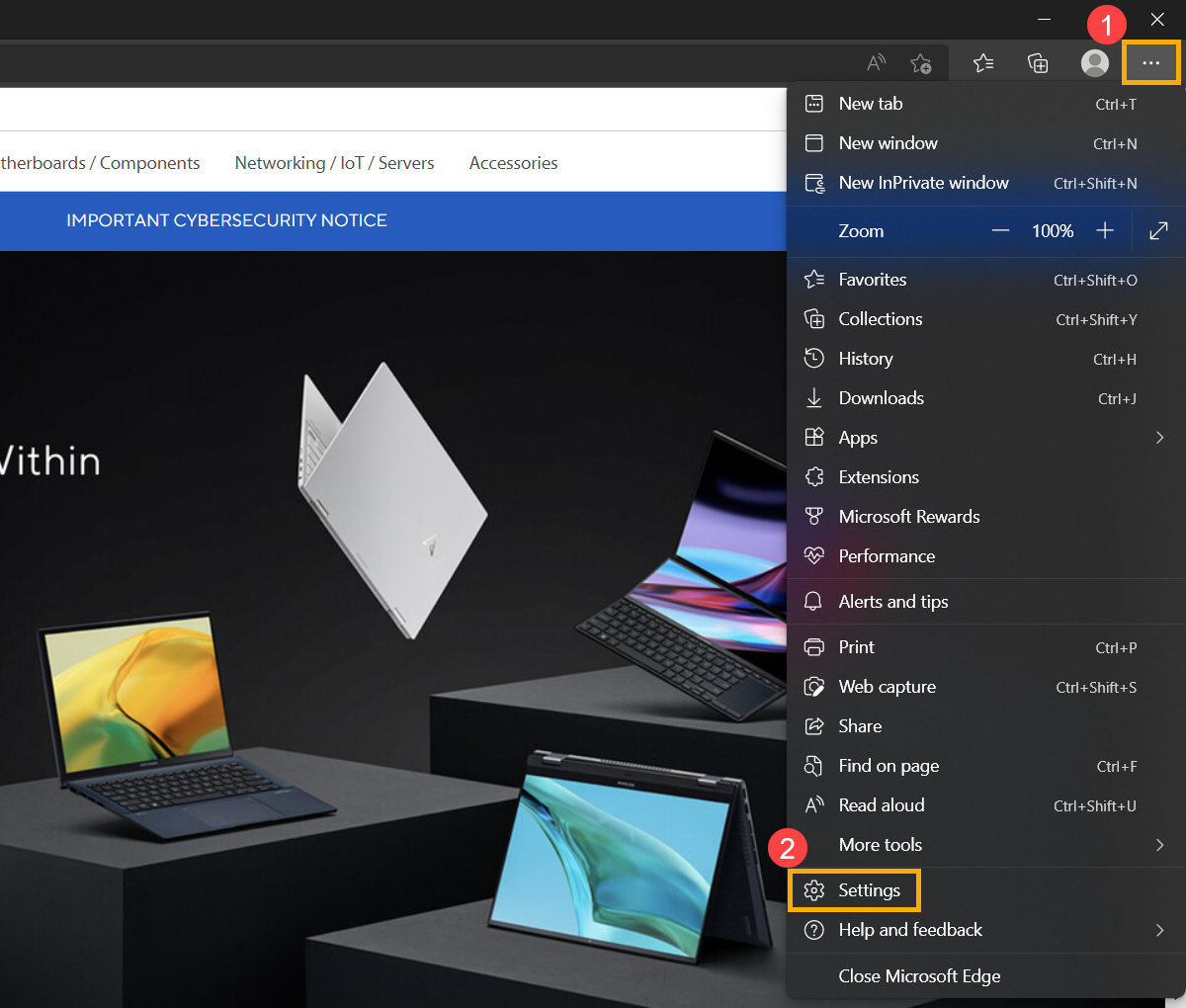
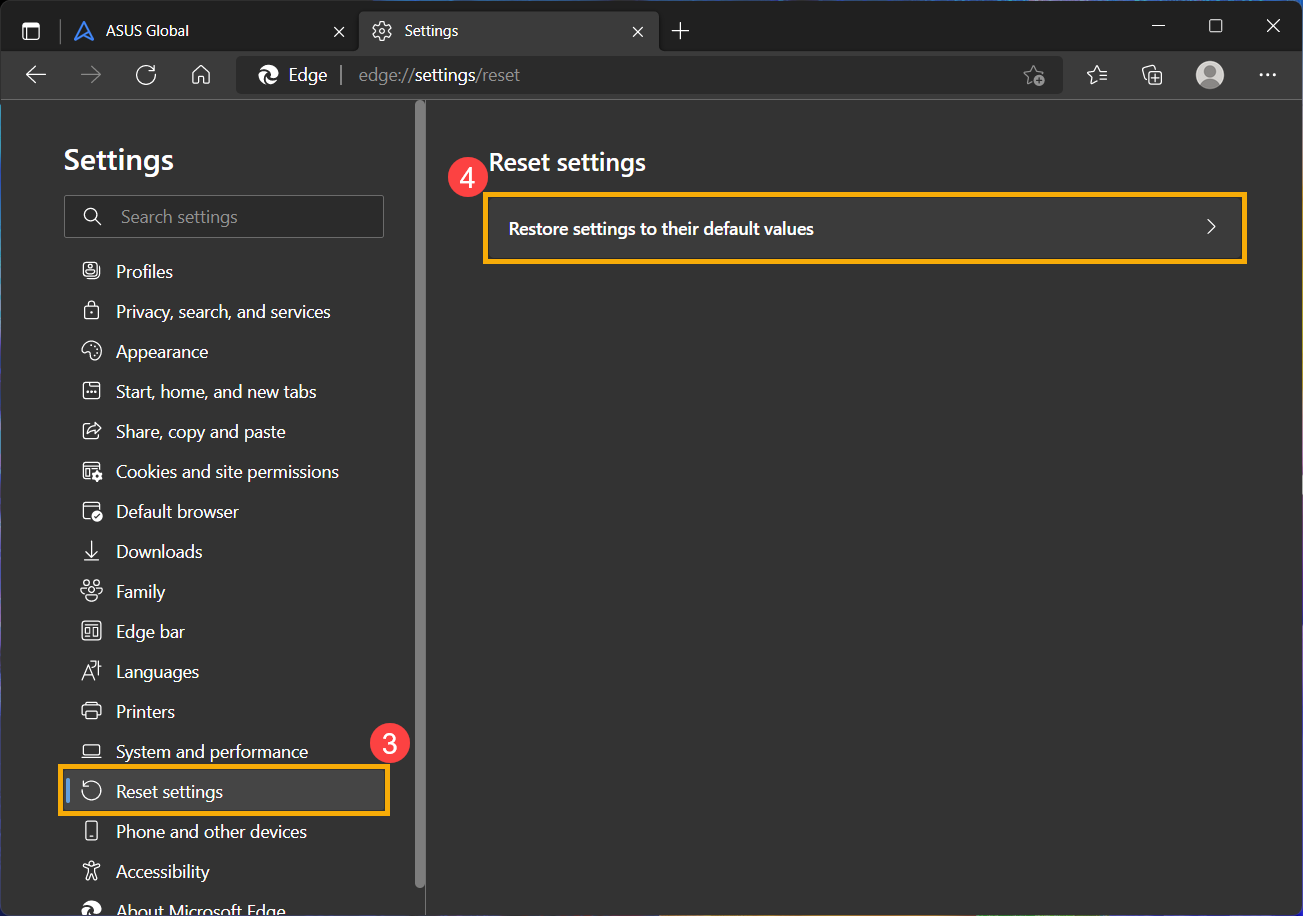
- Selectează [Resetează setările]③ și apasă [Restabilește setările la valorile implicite]④.
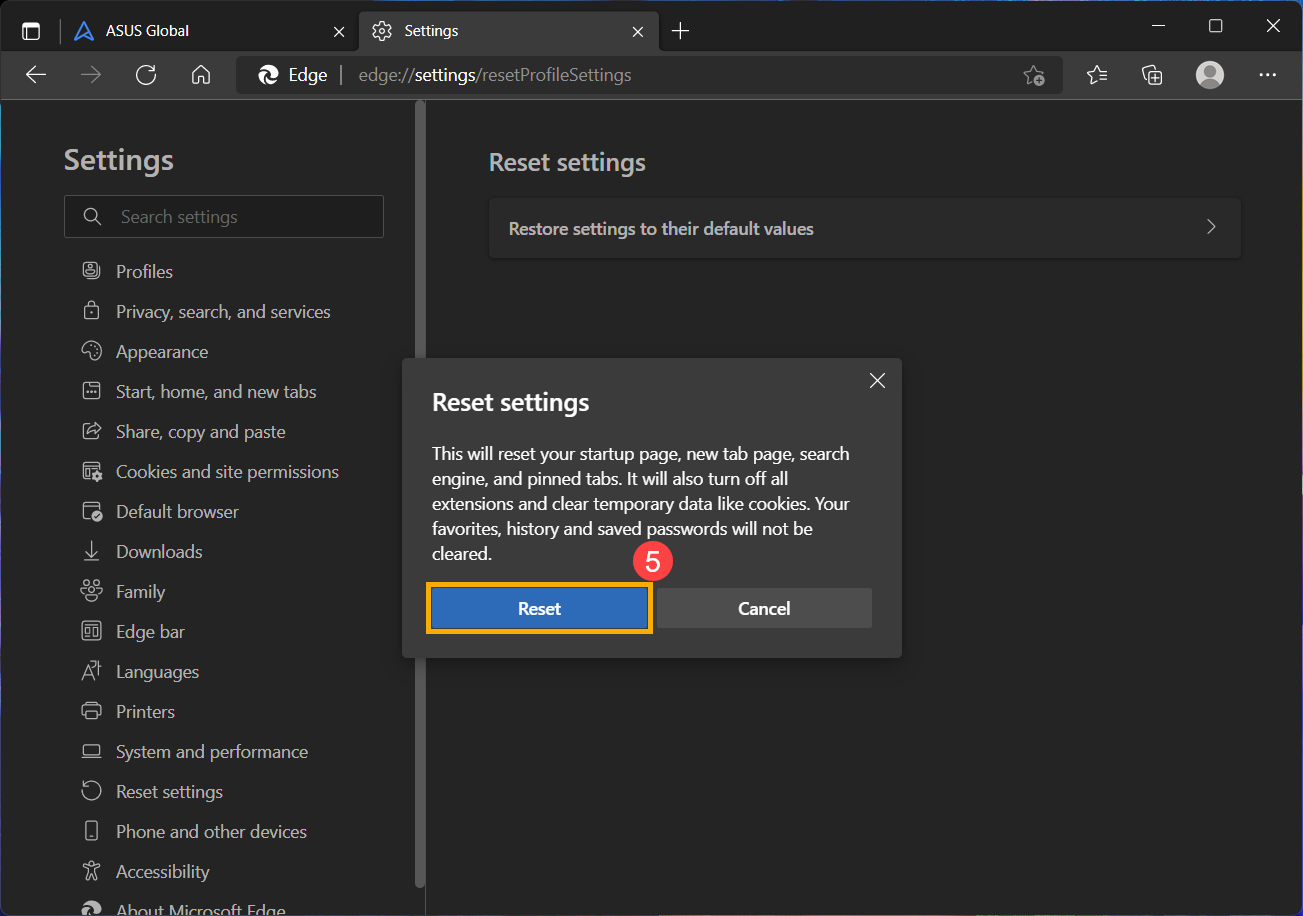
- Selectează [Resetare]⑤.
Actualizează și confirmă pachetele BIOS / Windows / driver-e cu cea mai recentă versiune pe PC-ul tău
Actualizarea regulată a BIOS, Windows și driver-e poate îmbunătăți stabilitatea și performanța sistemului. Asigură-te că dispozitivul tău folosește cele mai recente versiuni. Află mai multe despre actualizarea BIOS:
Cum să actualizezi versiunea BIOS în sistemul Windows
Cum să actualizezi BIOS cu ASUS Firmware Update/EZ Flash
(Pentru produsele desktop, te rugăm să consulți Introducere ASUS Motherboard EZ Flash 3.)
Află mai multe despre actualizarea Windows și driver-e:
Cum să actualizezi driver-e prin System Update în MyASUS
Dacă problema persistă după ce ați actualizat pachetele BIOS/Windows/driver la zi, vă rugăm să continuați cu următoarea etapă de depanare.
Restaurarea sistemului din punctul de restaurare
Dacă problema rețelei prin cablu a apărut recent și dacă ați creat vreodată un punct de restaurare sau există o restaurare automată a sistemului, încercați să restaurați calculatorul la un moment anterior apariției problemei pentru a o rezolva. Aici puteți afla mai multe despre Cum se folosește punctul de restaurare pentru restaurarea sistemului.
Dacă problema persistă, vă rugăm să continuați cu următoarea etapă de depanare.
Resetați sistemul
Dacă problema persistă după ce toate etapele de depanare au fost finalizate. Vă rugăm să salvați fișierele personale, apoi să resetați PC-ul pentru a reveni la configurația originală. Aici puteți afla mai multe despre Cum să resetați sistemul.
Puteți consulta și sugestiile Microsoft, aici puteți afla mai multe despre cum să remediați problemele de conectare Ethernet în Windows.
Dacă problema persistă după ce ai urmat pașii de depanare de mai sus, problema poate fi cauzată de furnizorul de servicii de Internet (ISP) sau de echipamentele de Internet (modem/cablu de Internet/dispozitiv de partajare wireless).
Sistem de operare Windows 10
Asigură-te că cablul de internet este bine conectat
- Verifică dacă există ceva blocat în slotul pentru cablul de rețea, acest lucru poate cauza un contact slab pentru cablul de rețea.
Notă: Dacă folosești un adaptor USB-to-Ethernet, te rugăm să te asiguri că adaptorul este conectat corect și verifică dacă există prize slăbite sau cabluri deteriorate.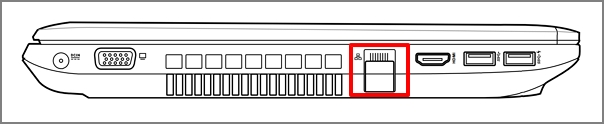
- Verifică dacă clema din slotul pentru cablul de internet este ruptă, una ruptă poate face ca cablul să fie slăbit. Dacă observi că este slăbit, încearcă și testează cu un cablu de internet nou.
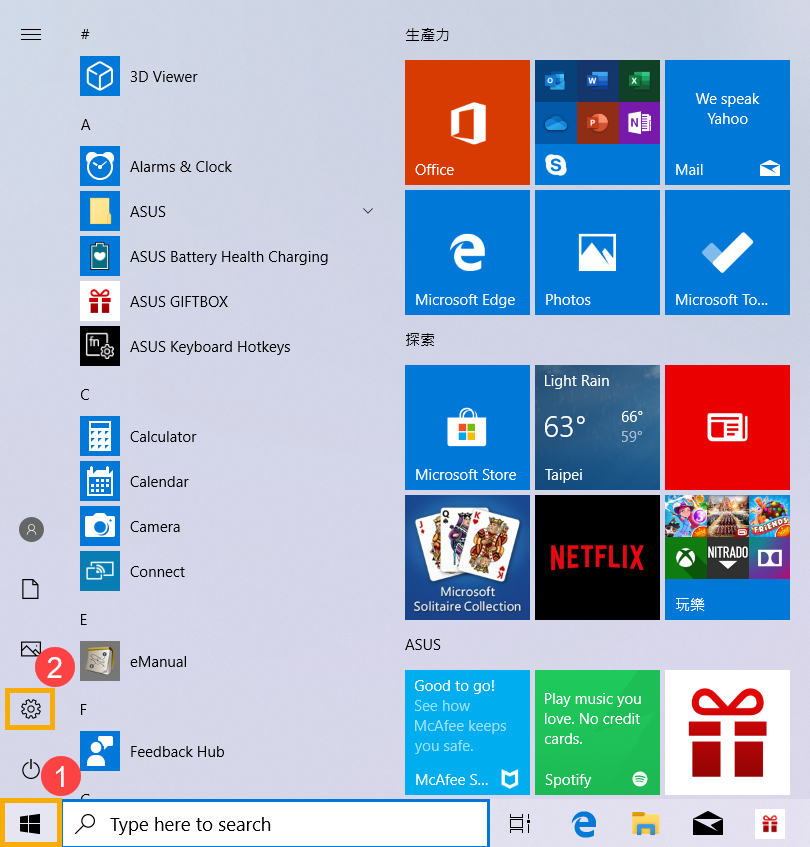
- Click [meniul Start]①, apoi selectează [Setări]②.
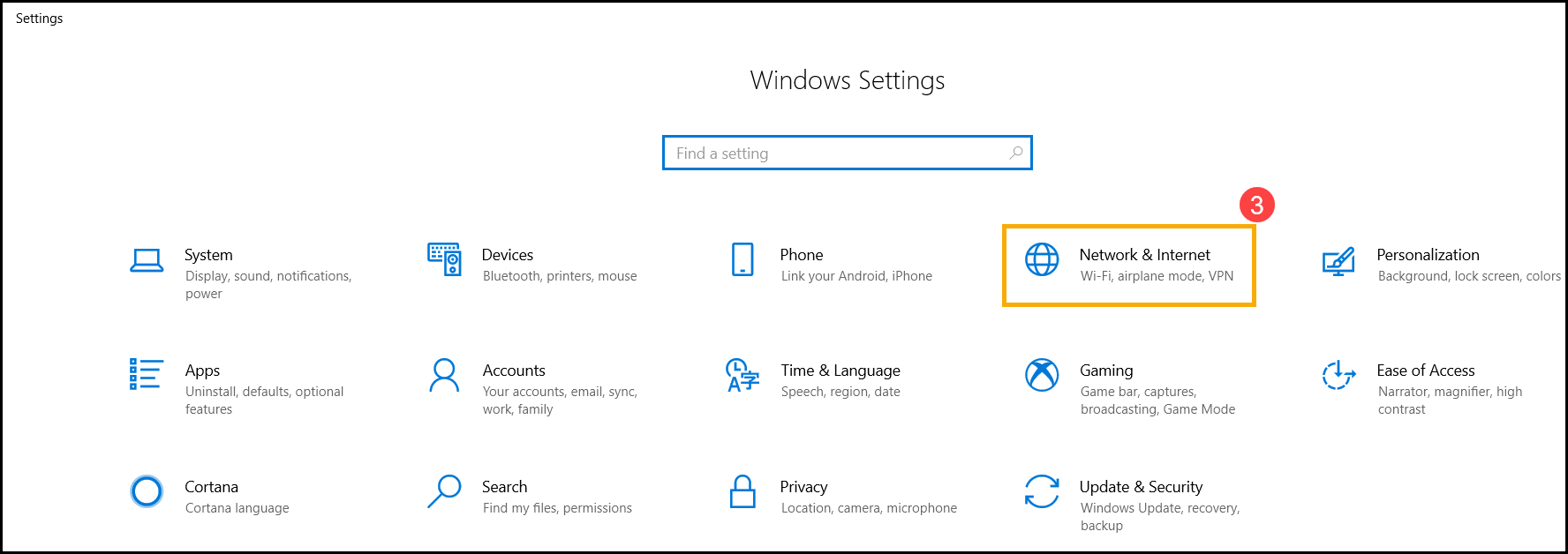
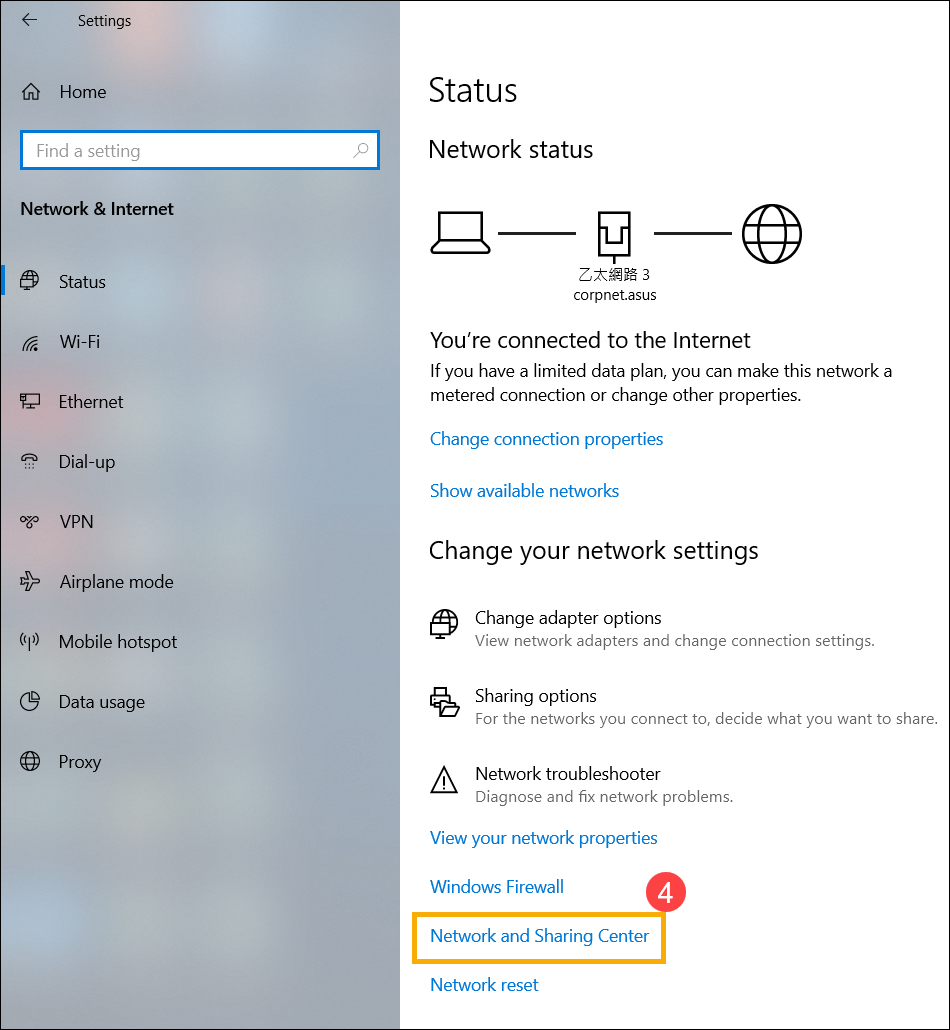
- Selectează [Rețea & Internet]③, apoi apasă pe [Centru de rețea și partajare]④.
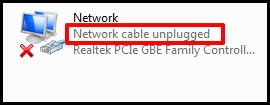
- Apasă pe [Modifică setările adaptorului]⑤. Dacă apare [Cablu de rețea deconectat] ca în imaginea de mai jos, înseamnă de obicei că cablul de rețea nu este conectat corespunzător. Te rugăm să-l conectezi ferm sau să înlocuiești cu un cablu de rețea nou și să încerci din nou.
Notă: Verifică dacă [cablul de rețea de la modem la hub-ul de rețea] și [cablul de rețea de la hub-ul de rețea la portul de rețea de pe computer] sunt ambele conectate corespunzător.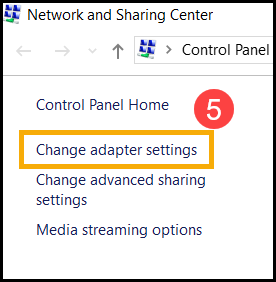
Actualizați driver-ele de rețea prin Device Manager
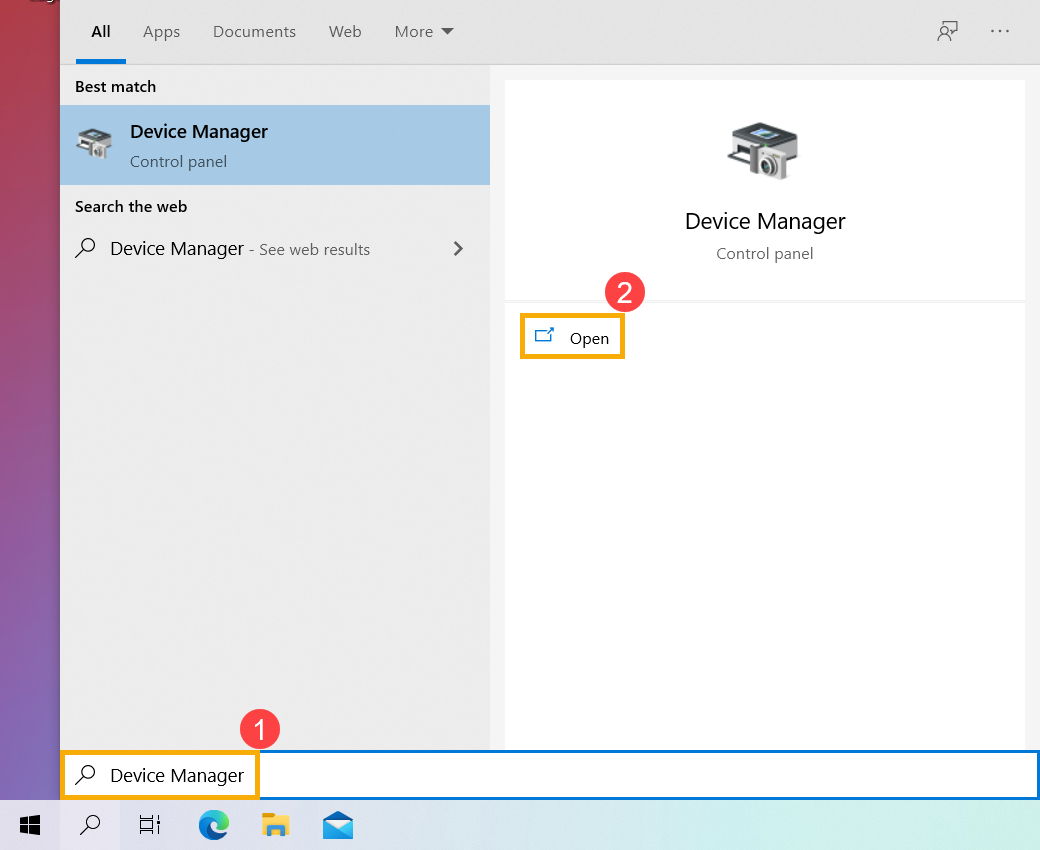
- Scrieți și căutați [Device Manager] în bara de căutare Windows①, apoi faceți clic pe [Open]②.
- Verificați săgeata de lângă [Network adapters]③, apoi faceți clic dreapta pe [Your cable network device]④ și selectați [Uninstall device]⑤.
Notă: Numele dispozitivului poate fi diferit în funcție de model. - Selectați [Delete the driver software for this device]⑥, apoi faceți clic pe [Uninstall]⑦.
- După dezinstalarea adaptorului de rețea, vă rugăm să faceți clic pe [Action]⑧ și să selectați [Scan for hardware changes]⑨.
Calculatorul va reinstala rețeaua prin cablu, iar dispozitivele vor fi afișate în categoria Adaptoare de rețea. - Dacă nu reușește să actualizeze driverul rețelei prin cablu prin Device manager, puteți descărca și instala cel mai recent driver de pe ASUS Support Site. Aici puteți afla mai multe despre Cum se caută și descarcă drivere.
Notă: Căutați driverul de rețea prin cablu asociat cu numele furnizorului care este utilizat pe PC-ul dumneavoastră. Numele furnizorului pentru dispozitivul wireless este [Realtek] ca exemplu.
Utilizați instrumentul de depanare în Windows
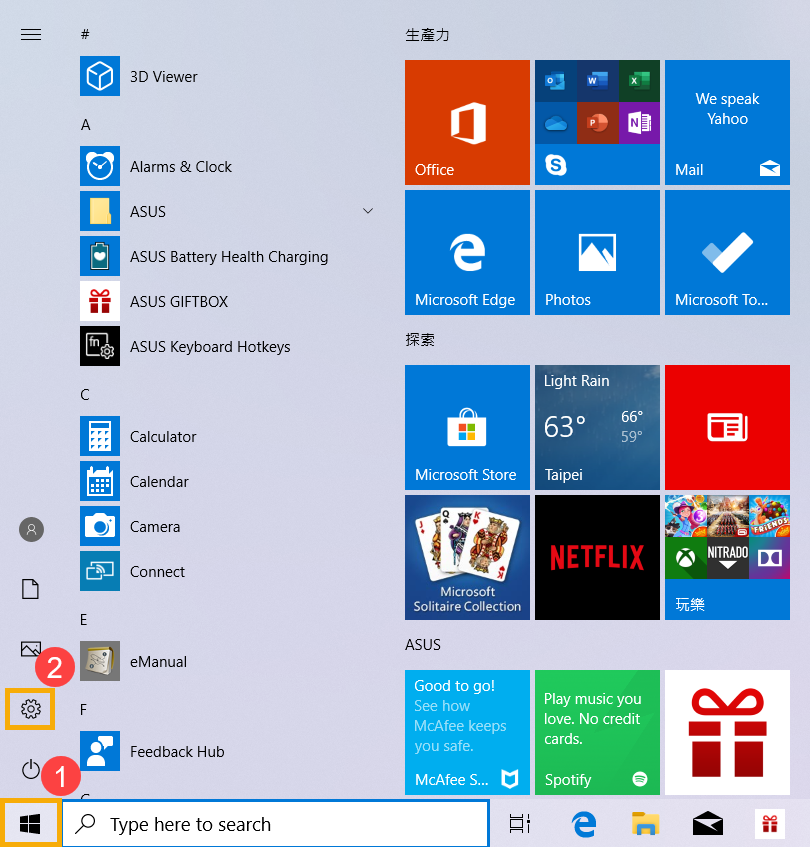
- Faceți clic pe [Meniu Start]①, apoi selectați [Setări]②.
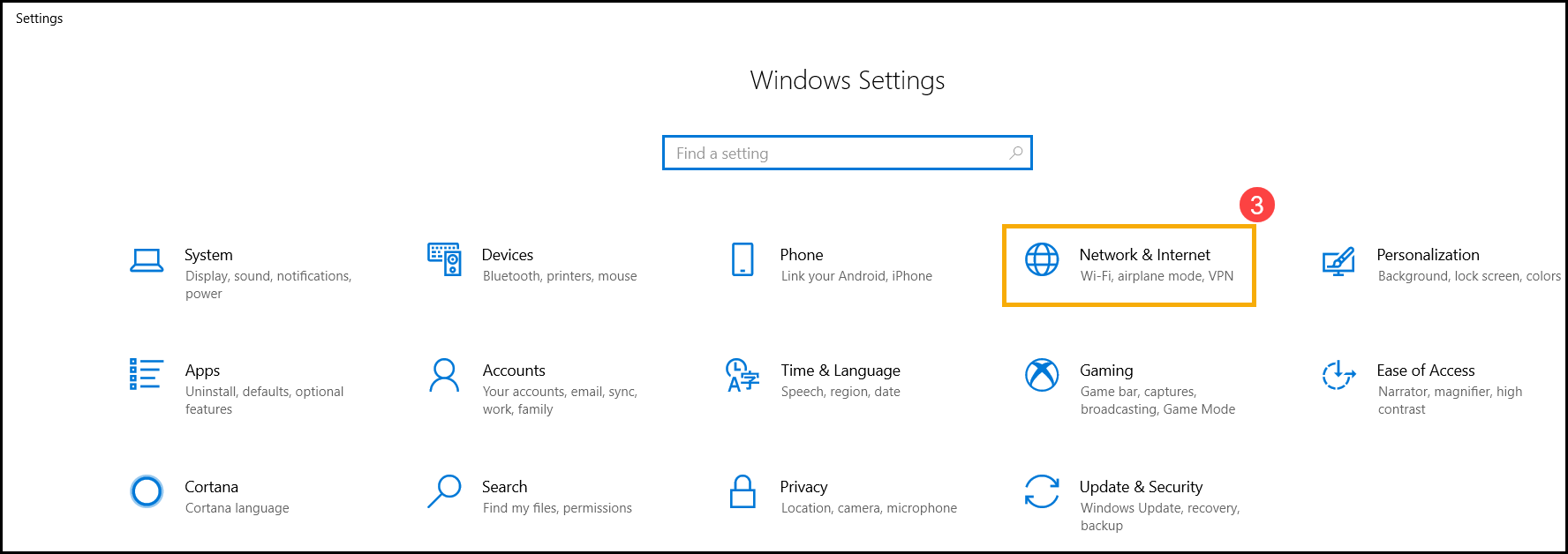
- Selectați [Rețea & Internet]③, verificați informațiile de bază despre rețea.
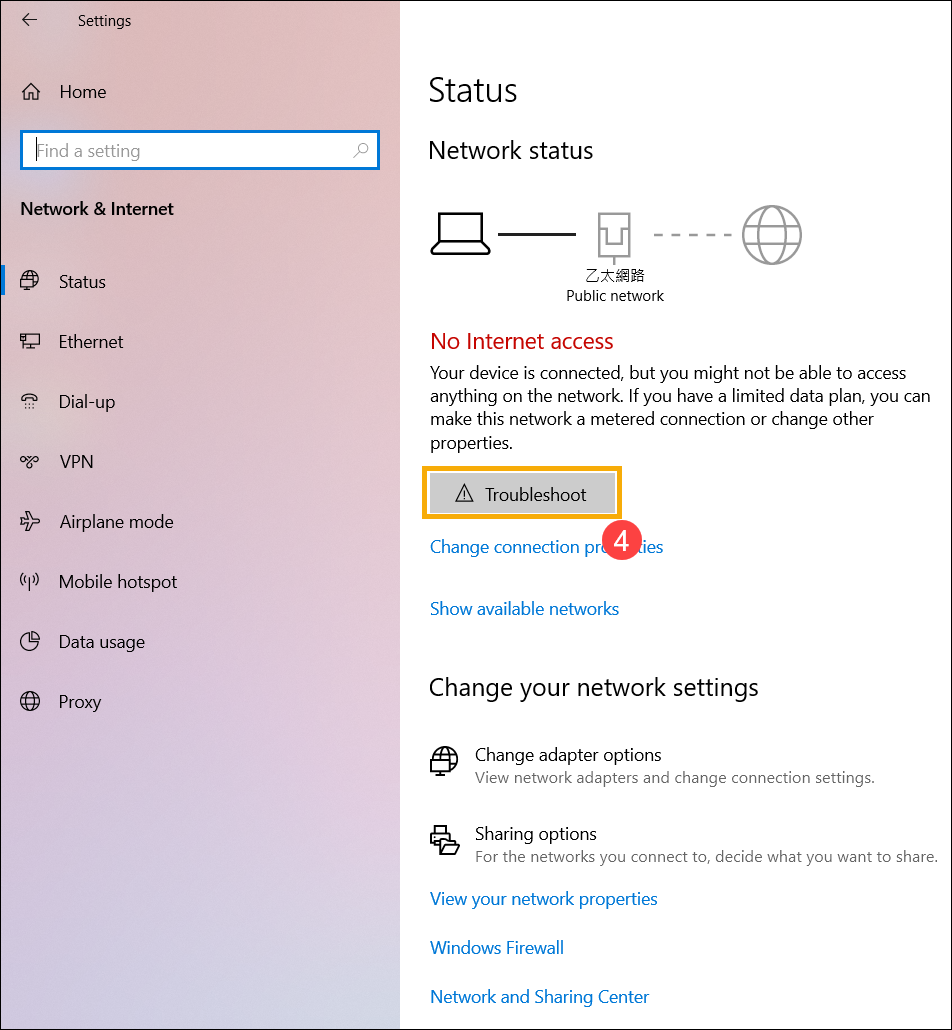
- Dacă apare [Fără acces la Internet], puteți apăsa și efectua [Depanare]④ pentru problema de internet în Windows.
Setarea implicită a Internetului
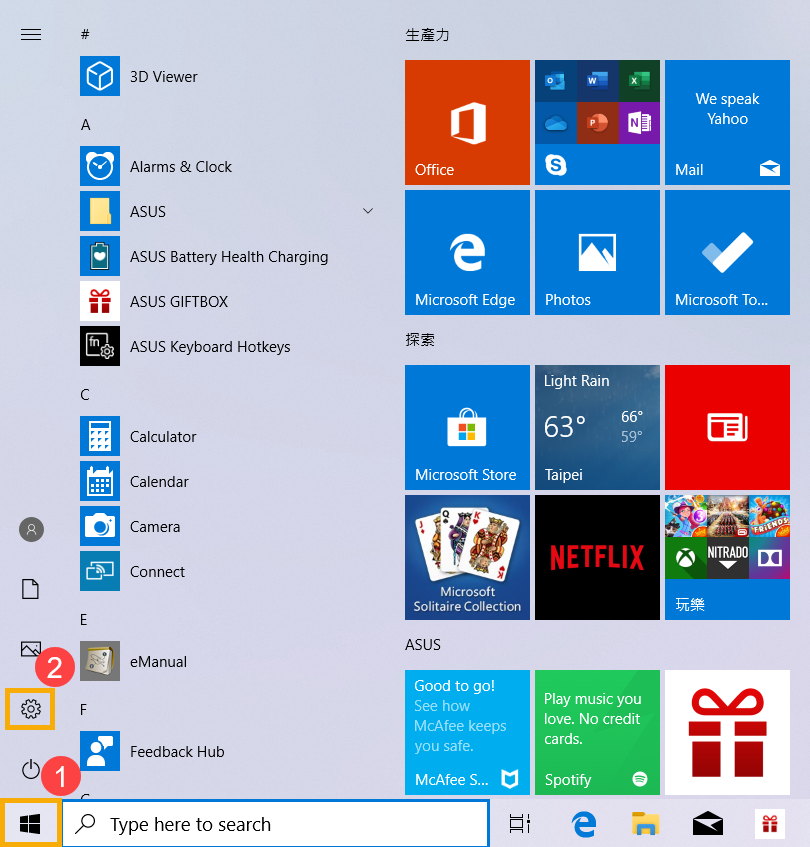
- Apăsați [Meniu Start]①, apoi selectați [Setări]②.
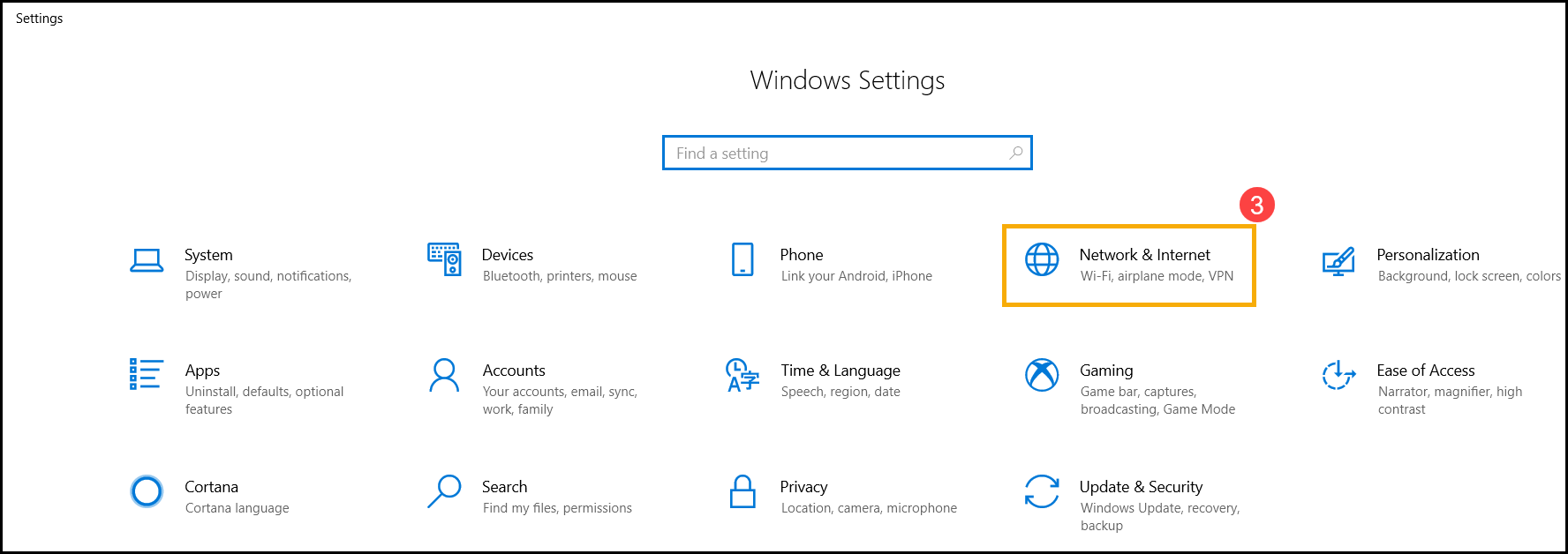
- Selectați [Rețea & Internet]③, apoi apăsați [Resetare rețea]④.
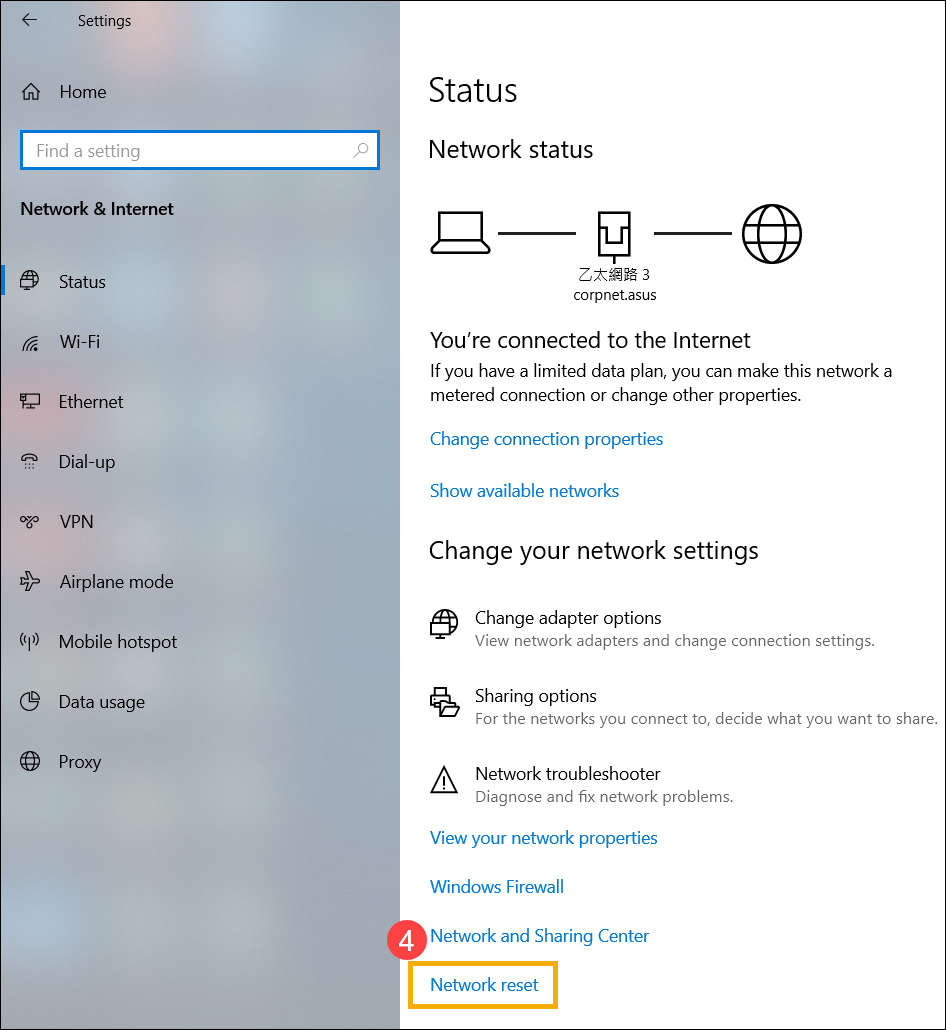
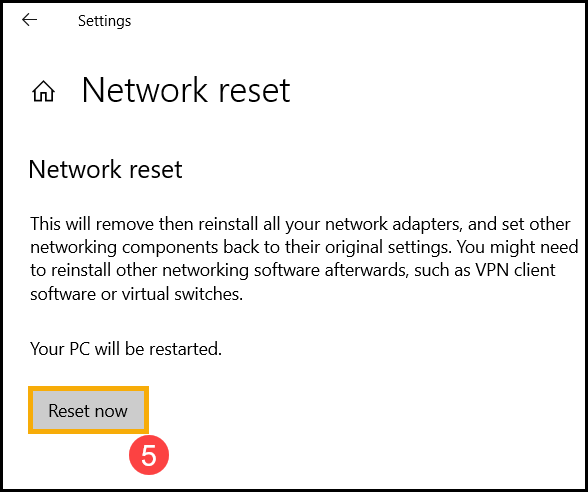
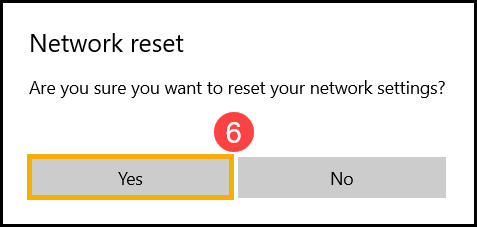
- Apăsați [Resetează acum]⑤, apoi selectează [Da]⑥. PC-ul tău va fi repornit după ce resetarea este finalizată.
Imposibil de accesat internetul din cauza browserului
Dacă nu reușești să te conectezi la internet prin browser, dar aplicația de chat funcționează normal, poți încerca să resetezi / revii la setările implicite ale browserului pentru a rezolva această problemă.
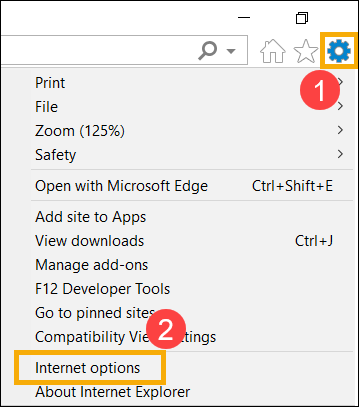
- Luăm Internet Explorer 11 (IE11) ca exemplu. Fă clic pe [Semnul rotiță]① în colțul din dreapta sus și alege [Opțiuni Internet]②.
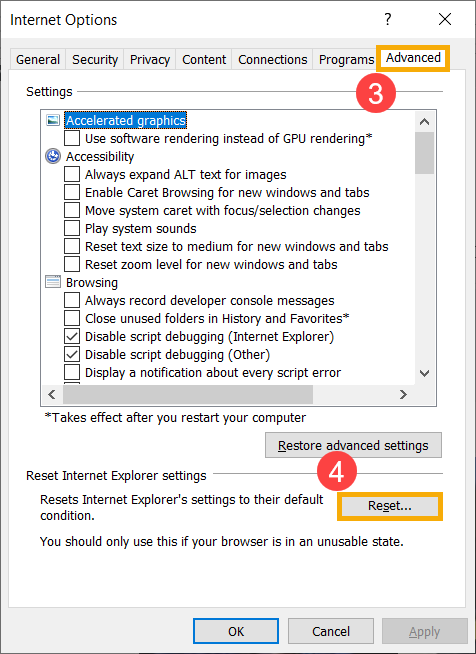
- Alege [Avansat]③ și fă clic pe [Resetează]④ pentru a continua.
Actualizați și confirmați pachetele BIOS / Windows / driver cu cea mai recentă versiune pe PC-ul dvs.
Actualizarea regulată a BIOS, Windows și driverelor poate îmbunătăți stabilitatea și performanța sistemului. Asigurați-vă că dispozitivul dvs. utilizează cele mai recente versiuni. Aflați mai multe despre actualizarea BIOS:
Cum să actualizați versiunea BIOS în sistemul Windows
Cum să actualizați BIOS cu ASUS Firmware Update/EZ Flash
(Pentru produsele desktop, vă rugăm să consultați Introducere ASUS Motherboard EZ Flash 3.)
Pentru a efectua actualizarea Windows și actualizarea driverelor, aici puteți afla mai multe despre:
Cum să executați actualizarea Windows
Cum să actualizați driverele prin System Update în MyASUS
Dacă problema persistă după ce ați actualizat pachetele BIOS/Windows/drivere la zi, vă rugăm să continuați cu următorul pas de depanare.
Restaurați sistemul din punctul de restaurare
content_filterDacă problema dumneavoastră nu este rezolvată, vă rugăm să contactați centrul de servicii pentru clienți ASUS pentru asistență suplimentară.