Subiecte corespunzătoare
- [Windows 11/10] Depanare - Problemă de afișare pe ecranul principal (intern).
- [Notebook] Depanare - Probleme cu ScreenPad 2.0 când nu funcționează corect
- [Notebook] Depanare- Cum se remediază problemele ScreenPad Plus atunci când nu funcționează corect pe notebook-ul meu ASUS
- Întrebări frecvente pentru laptop (FAQ)
- [Windows 11/10] Depanare - Probleme de conectare la ecran extern
[Windows 11/10] Depanare - Cum să remediați problema conform căreia fundalul desktopului devine întunecat
Produse aplicabile: Notebook, Desktop, PC All-in-One, Gaming Handheld
După actualizarea la Windows 10, versiunea 2004 (build 18362.657) sau o versiune ulterioară, unele modele pot avea problema: fundalul ecranului principal, ecranului extins sau ScreenPad devine negru. Vă rugăm să consultați pașii de depanare de mai jos.
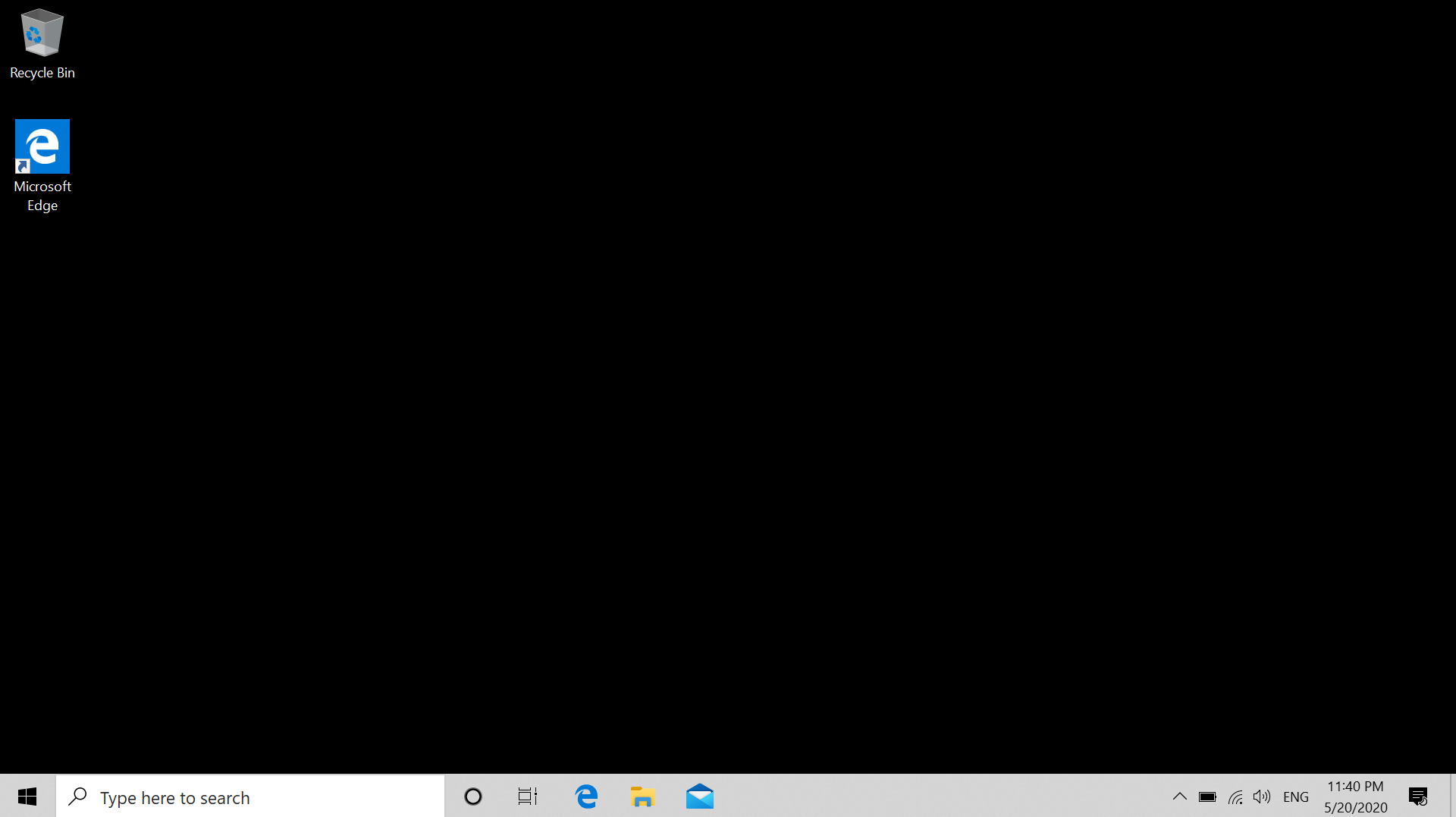
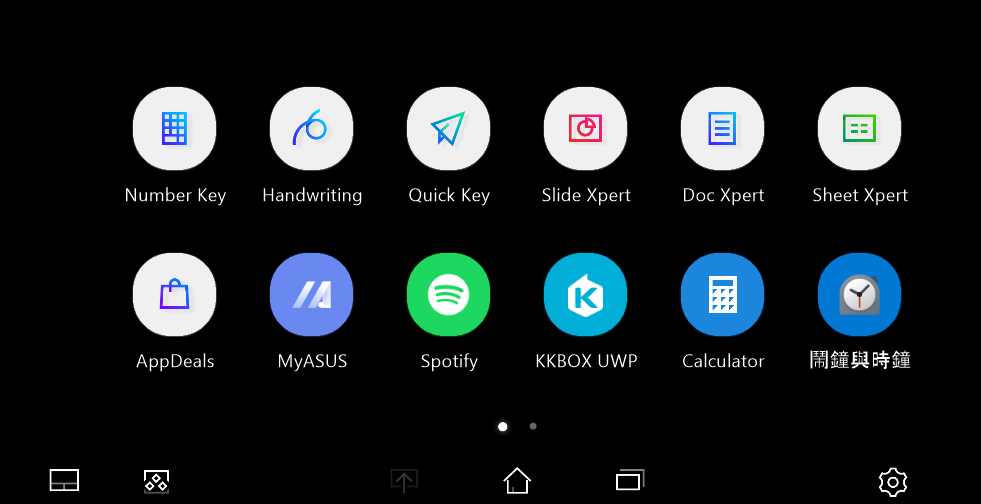
Este posibil să descoperiți că fundalul ecranului principal, ecranului extins sau ScreenPad devine negru. Dacă întâmpinați această problemă, trebuie doar să resetați fundalul și apoi problema va fi rezolvată.
Vă rugăm să mergeți la instrucțiunile corespunzătoare bazate pe sistemul de operare Windows actual de pe computerul dvs.:
Cum să resetați fundalul desktopului
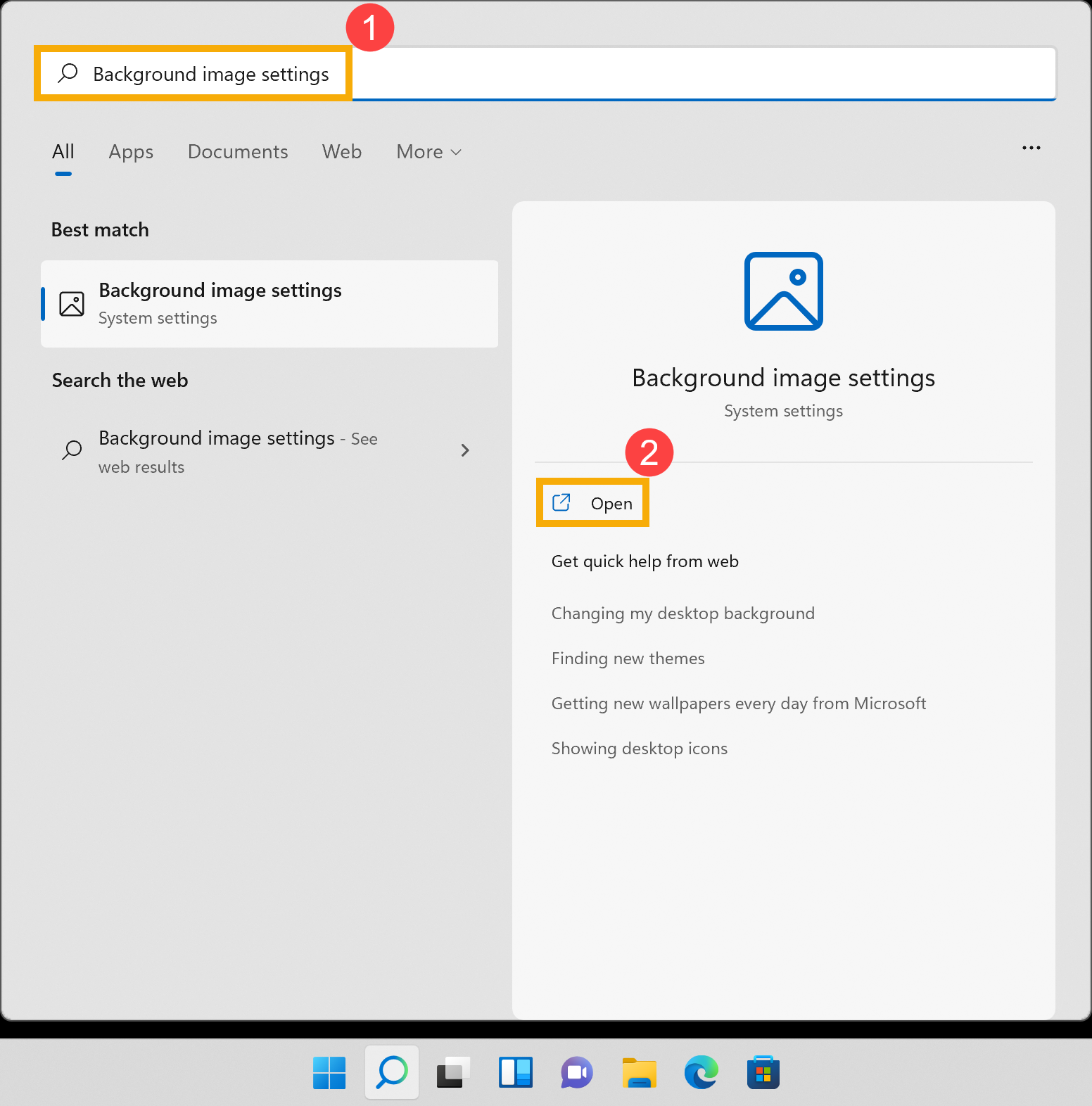
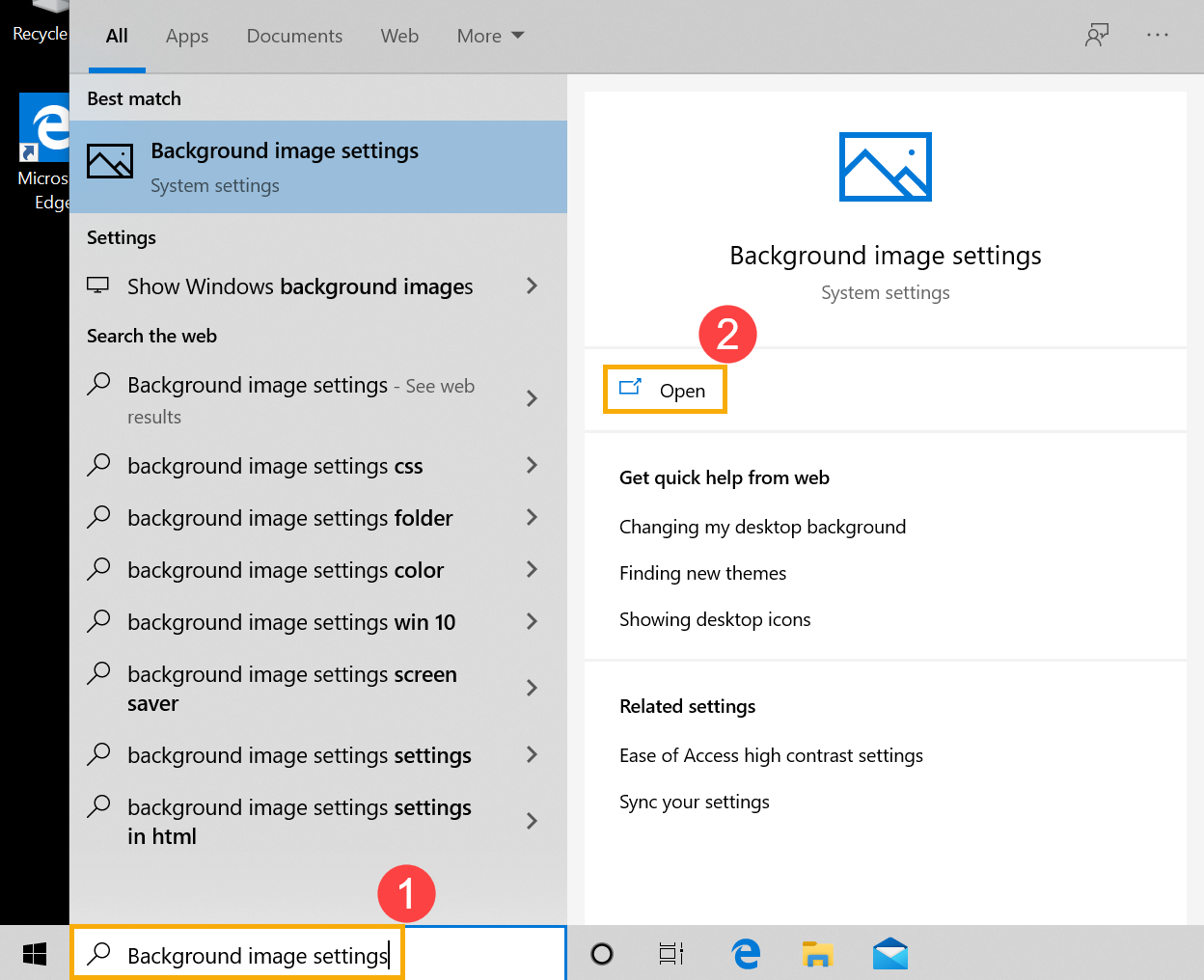
- Tastați și căutați [Setări imagine de fundal] în bara de căutare Windows①, apoi faceți clic pe [Deschide]②.
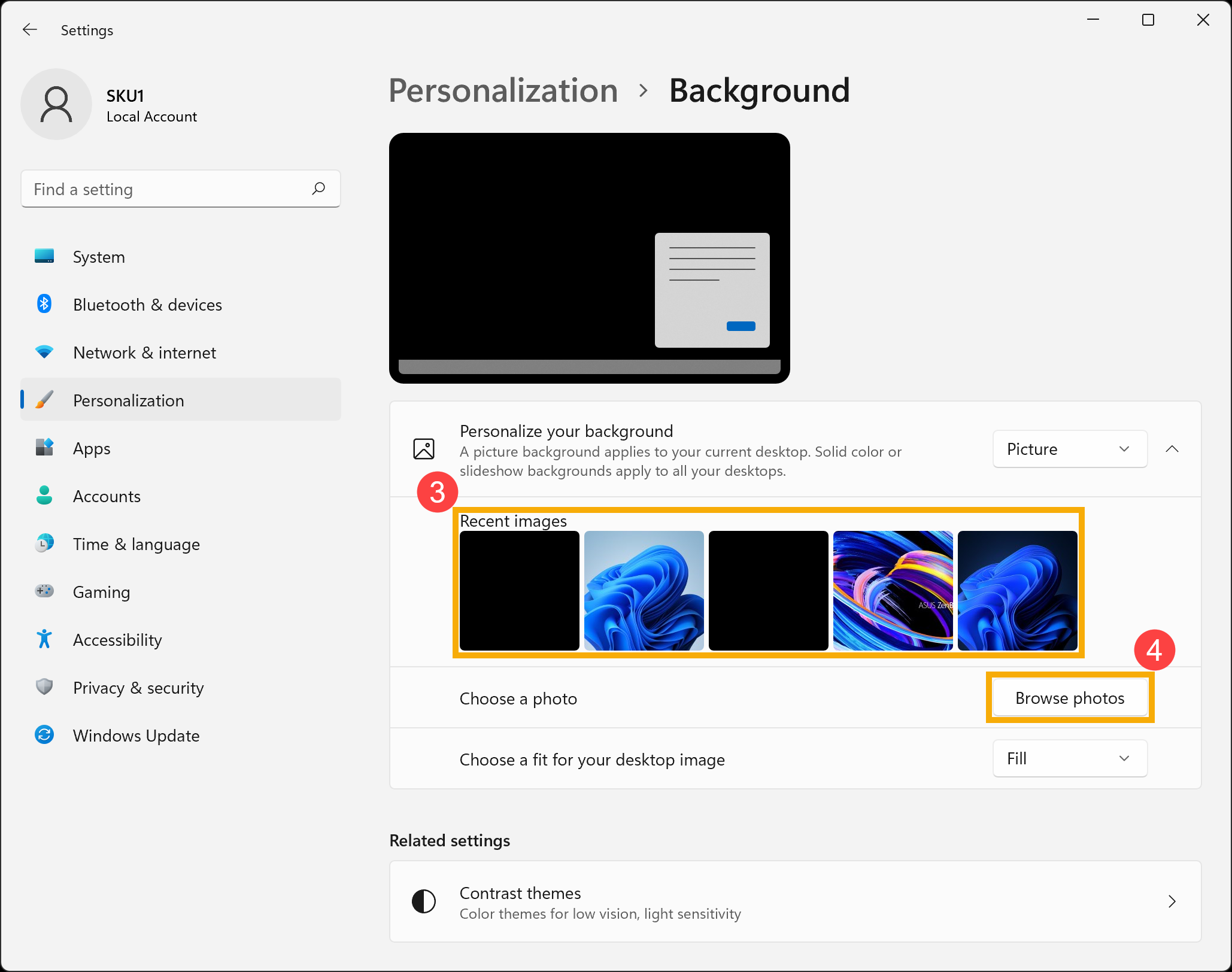
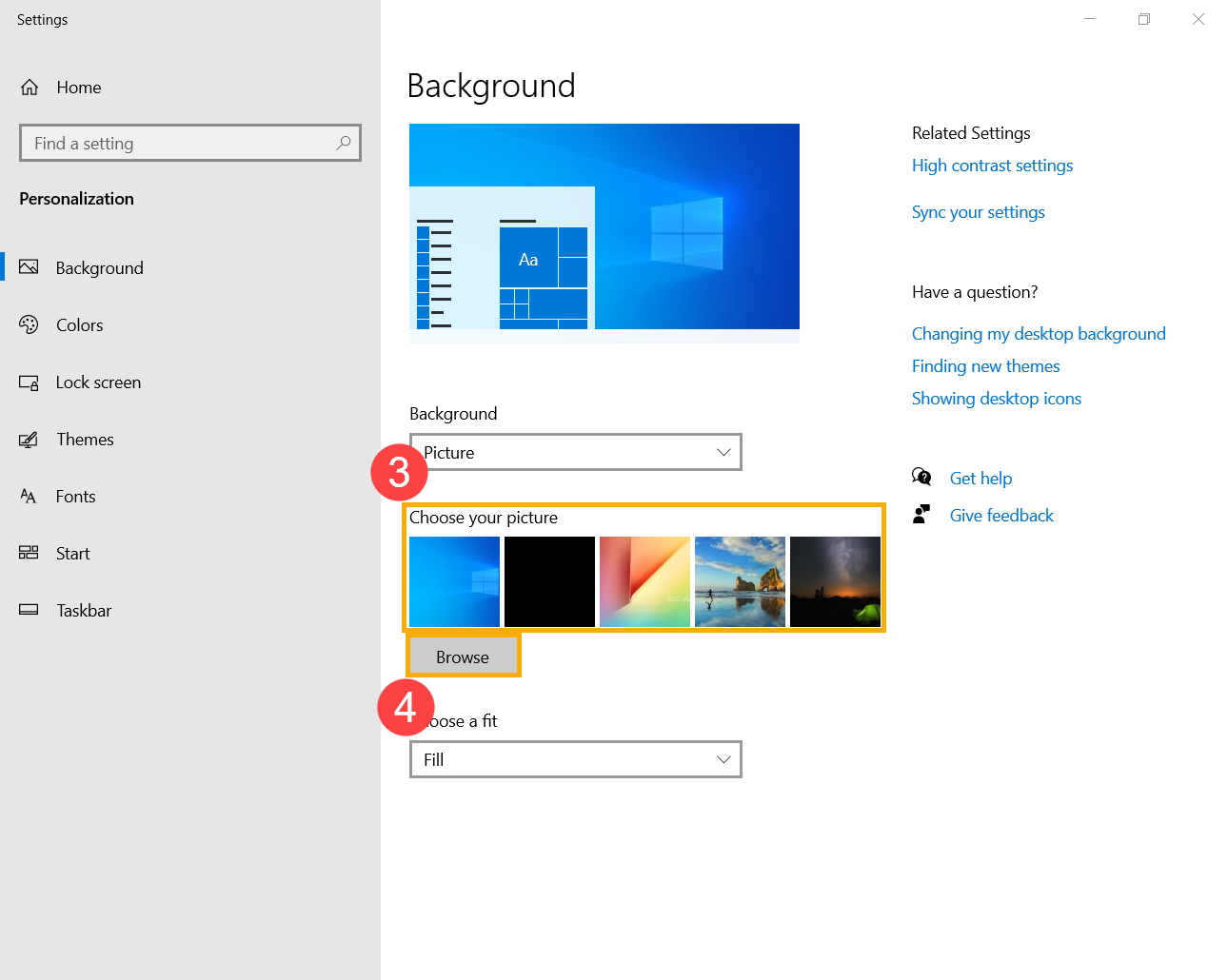
- Alege-ți poza③ sau faceți clic pe [Răsfoiește fotografii]④ pentru a alege imaginile din alte căi pentru a seta ca fundal pentru desktop. Aici puteți afla mai multe despre [Windows 11/10] Schimbați imaginea de fundal și tema.
Cum să resetați fundalul ScreenPad
Următoarele iau ScreenPad Plus ca exemplu. Aici puteți afla mai multe despre Introducere ASUS ScreenXpert (Screenpad 2.0), ScreenPad Plus cu ScreenXpert 3 Introducere.
- In ScreenPad Plus, clic pe [Setări]
 ① pe ecran, apoi selectați [ScreenPad Plus Display]②.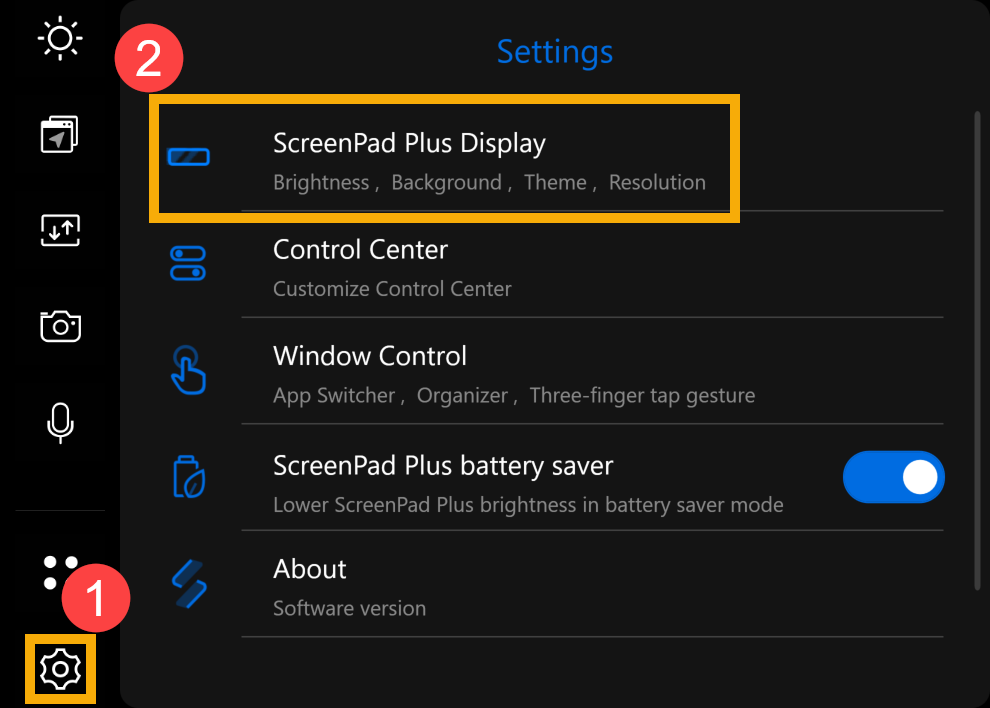
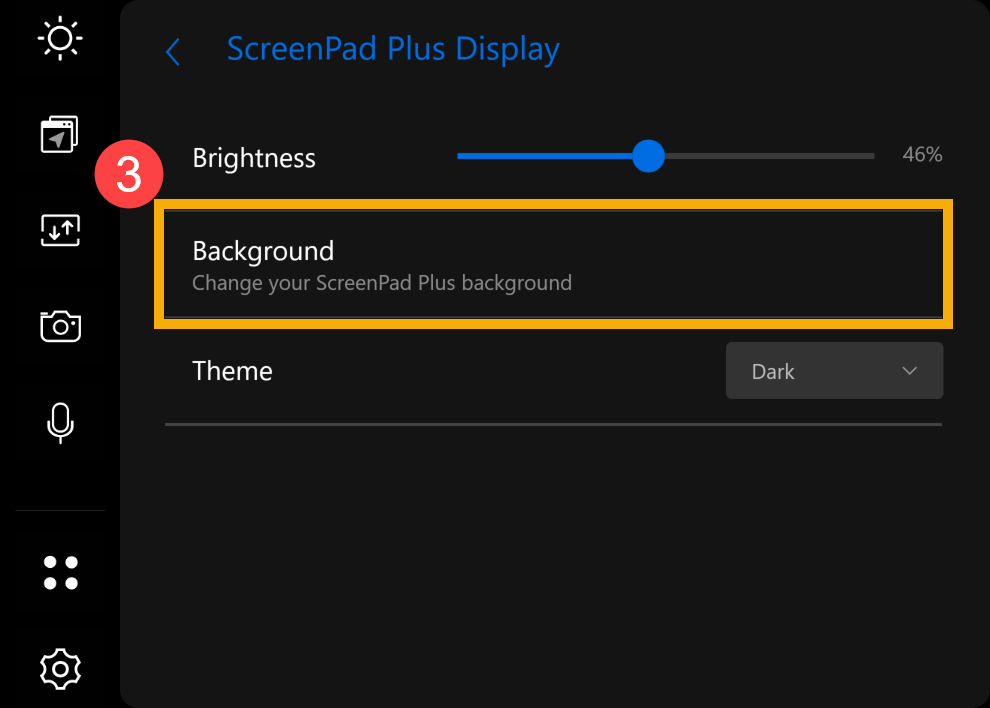
- Clic pe [Fundal]③.
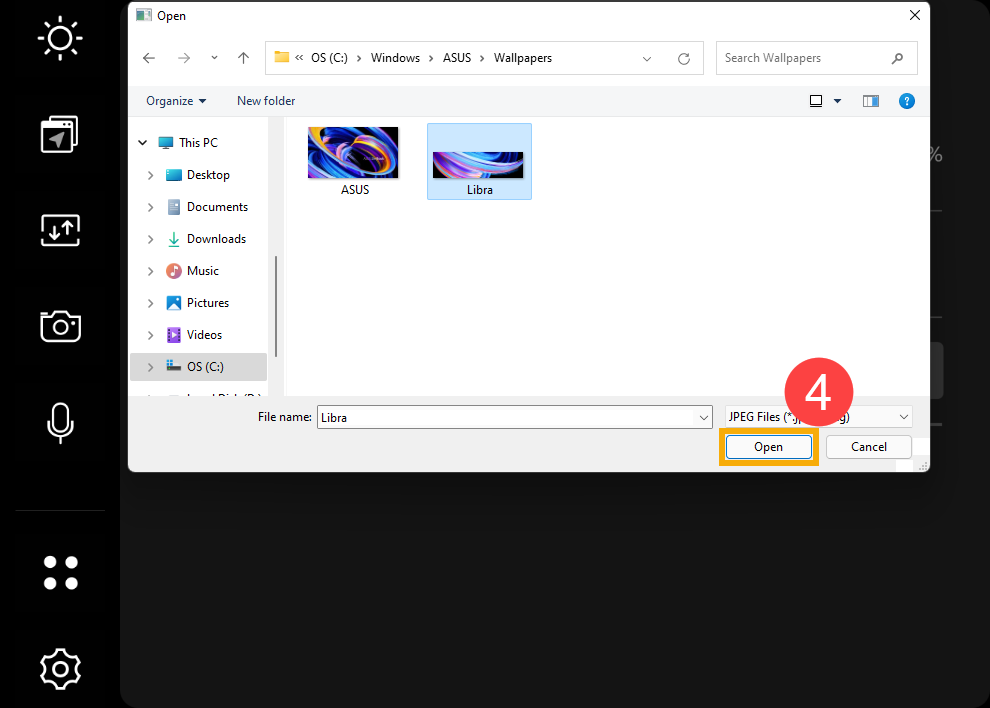
- Selectați o imagine utilizând selectorul de fișiere de pe ecran sau alegeți orice alte imagini care vă plac, apoi faceți clic pe [Deschide]④ pentru a seta ca fundal pentru ScreenPad Plus.
Dacă problema dvs. nu poate fi rezolvată cu soluția și informațiile de mai sus, vă rugăm să contactați centrul de asistență pentru clienți ASUS pentru informații suplimentare.
Cum să resetați fundalul desktop
1. Tastați și căutați [Background image settings]①, apoi faceți clic pe [Open]②.
2. Alegeți imaginea dvs③ . sau faceți clic pe [Browse]④ pentru a alege imaginile din alte căi pe care să le setați ca fundal pentru desktop. Aici puteți afla mai multe despre [Windows 11/10] Schimbați imaginea de fundal și tema.
Cum să resetați fundalul ScreenPad
Următoarele iau ScreenPad Plus ca exemplu. Aici puteți afla mai multe despre Introducere ASUS ScreenXpert (Screenpad 2.0), ScreenPad Plus cu ScreenXpert 3 Introducere.
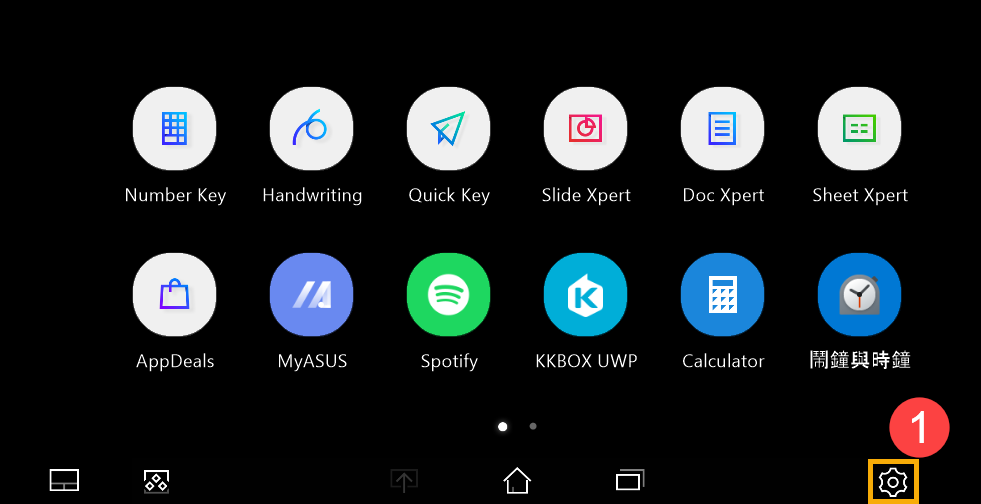
1. Pe ScreenPad, faceți clic pe [Settings ]① în colțul din dreapta jos al ecranului.
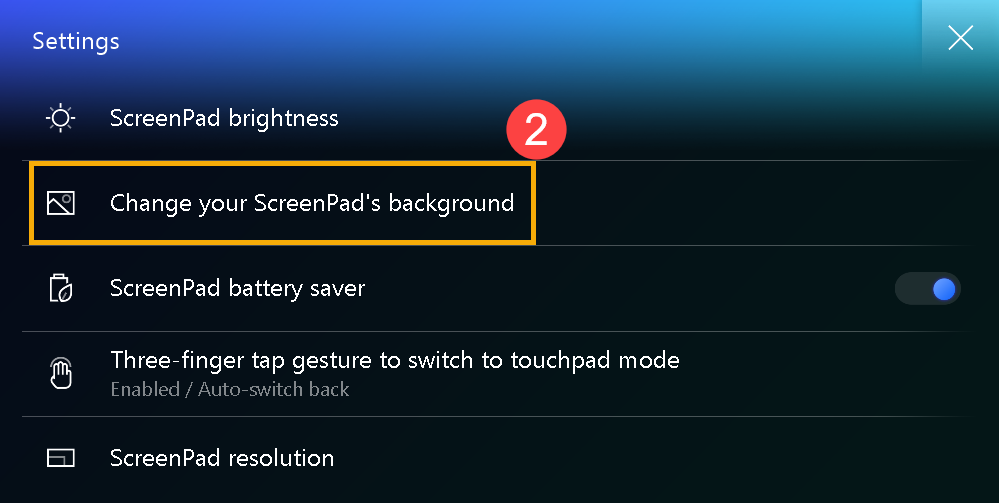
2. Clic pe [Schimbați fundalul ScreenPad-ului]②.
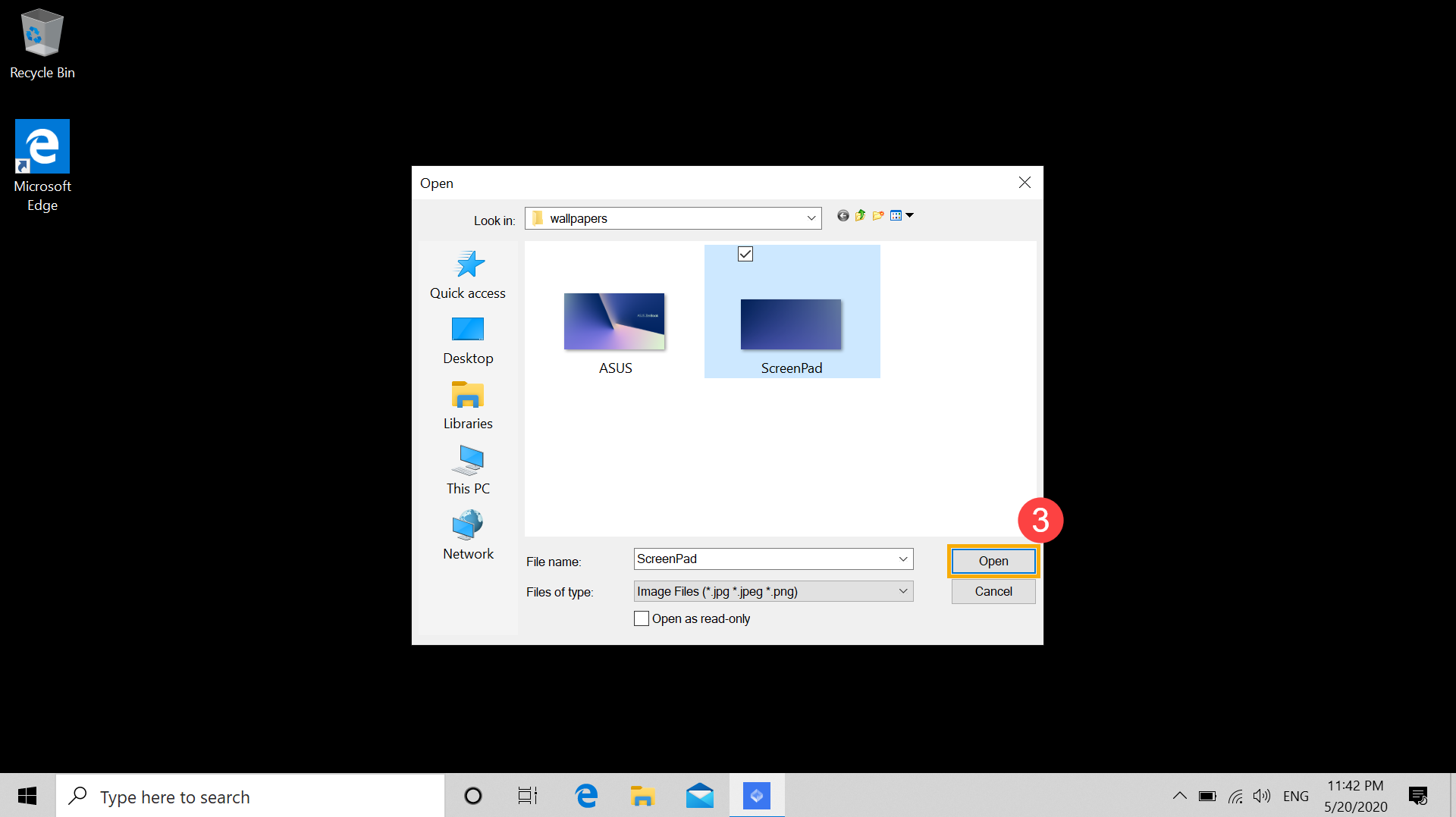
3. Selectați o imagine utilizând selectorul de fișiere de pe ecranul principal sau alegeți orice alte imagini care vă plac, apoi faceți clic pe [Deschide]③ pentru a seta ca fundal al ecranului.
Dacă problema dvs. nu poate fi rezolvată cu soluția și informațiile de mai sus, contactați centrul de servicii pentru clienți ASUS pentru informații suplimentare.n.