Subiecte corespunzătoare
[Windows 11/10] Conectare la o rețea Wi-Fi
Produse aplicabile: Notebook, Desktop, PC All-in-One, Gaming Handheld, MiniPC
Puteți consulta acest articol pentru a afla mai multe despre cum să vă conectați la o rețea Wi-Fi în Windows 11/10.
Vă rugăm să accesați instrucțiunea corespunzătoare în funcție de sistemul de operare Windows actual de pe dispozitiv:
Sistem de operare Windows 11
- Faceți clic pe [Rețea]
 pe bara de activități①, apoi selectați
  pentru a gestiona conexiunile Wi-Fi②.
Iconița care apare depinde de starea curentă a conexiunii. (: Fără conexiune la internet,  : Acces la internet prin rețea Wi-Fi,
  : Acces la Internet prin rețeaua Ethernet)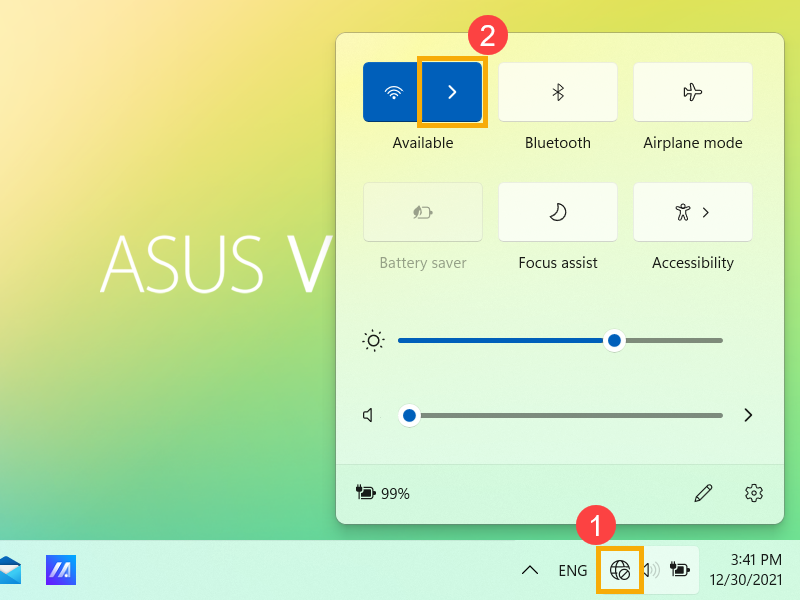
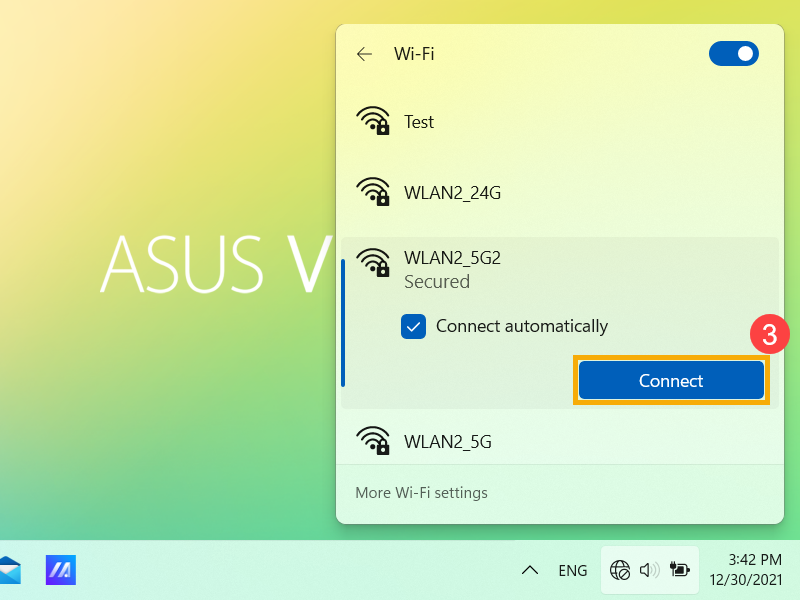
- Alege rețeaua Wi-Fi dorită, apoi selectează [Conectare]③. Dacă selectezi Conectează automat, dispozitivul tău se va conecta automat la această rețea când se află în aria de acoperire Wi-Fi.
Dacă observi că Wi-Fi-ul este afișat ca oprit, te rugăm să apeși pe comutatorul din colțul din dreapta sus pentru a porni Wi-Fi-ul.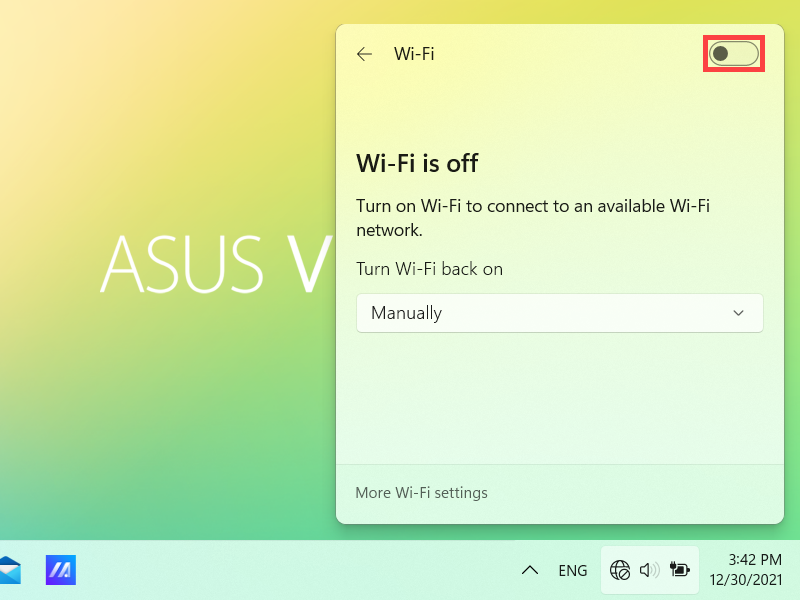
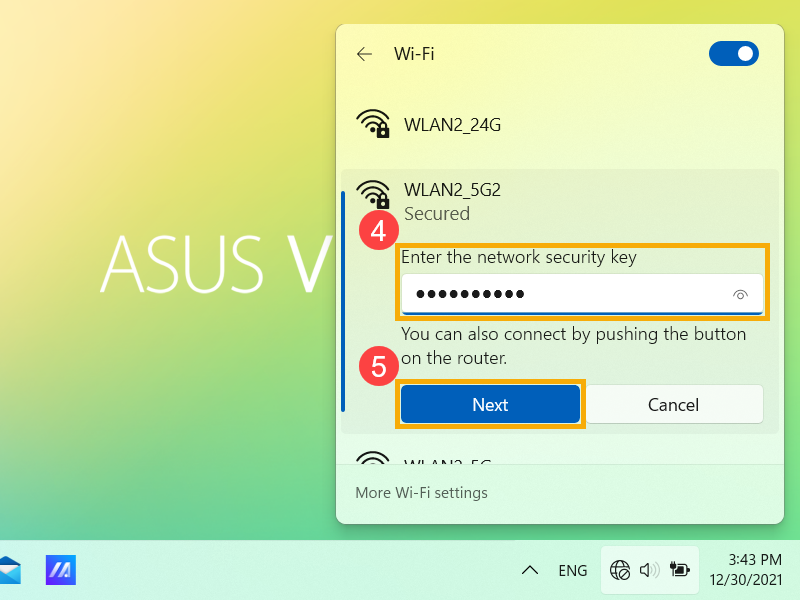
- Introdu parola rețelei④, apoi selectează [Următorul]⑤.
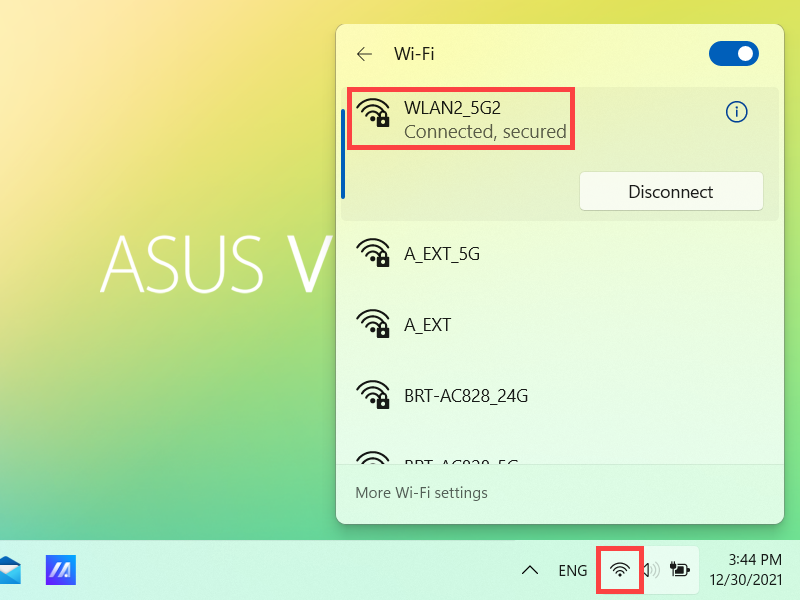
- După ce conexiunea este reușită, rețeaua Wi-Fi va afișa Conectat iar pictograma rețelei se va schimba în .
Sistem de operare Windows 10
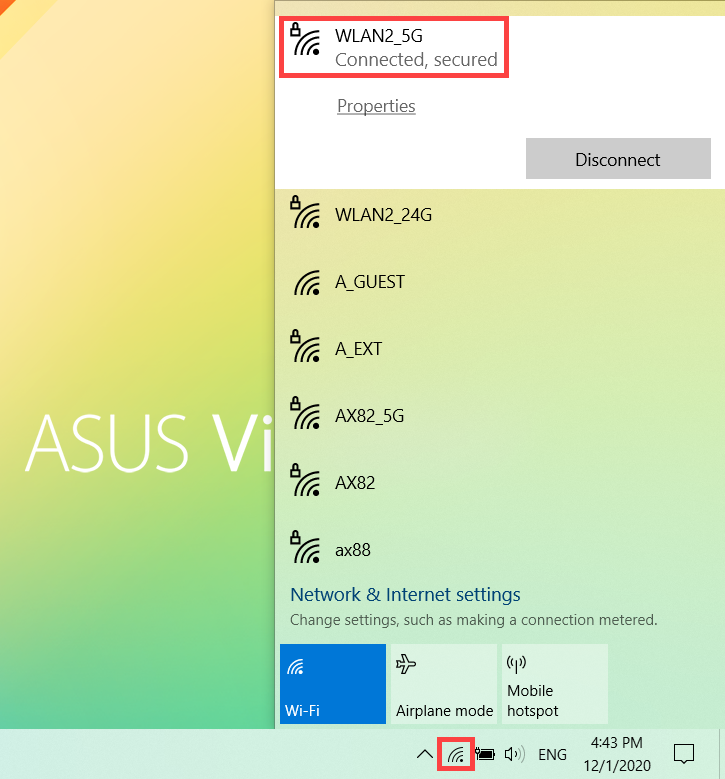
- Selectați [Rețea]
 pictograma din bara de activități①.
Pictograma care apare depinde de starea actuală a conexiunii. ( : Fără conexiune la internet,
  : Acces la internet cu rețea Wi-Fi,
  : Acces la internet cu rețea Ethernet)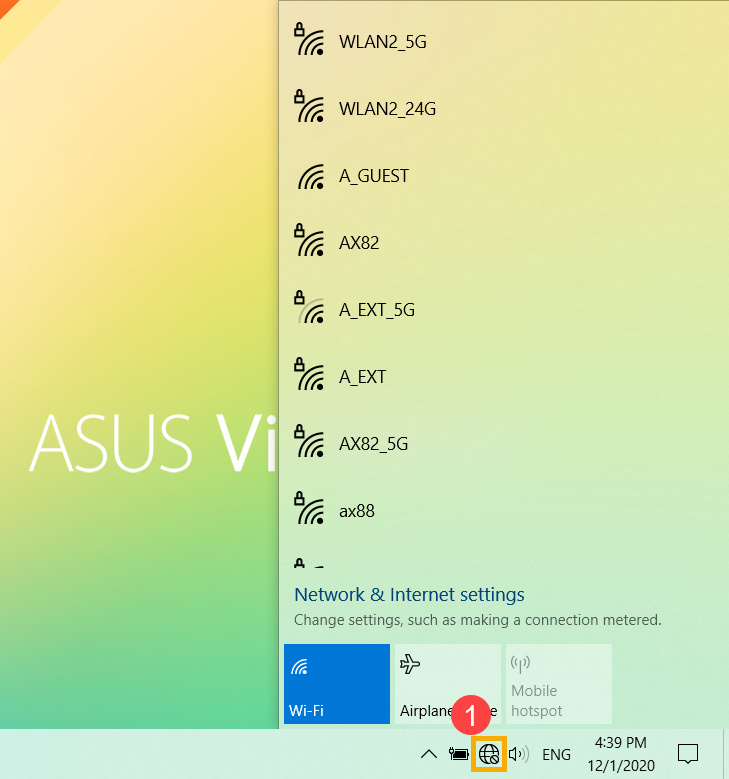
Dacă nu vedeți una dintre pictogramele de rețea afișate în imaginea de mai sus, vă rugăm să selectați Săgeata sus pentru a vedea dacă apare acolo.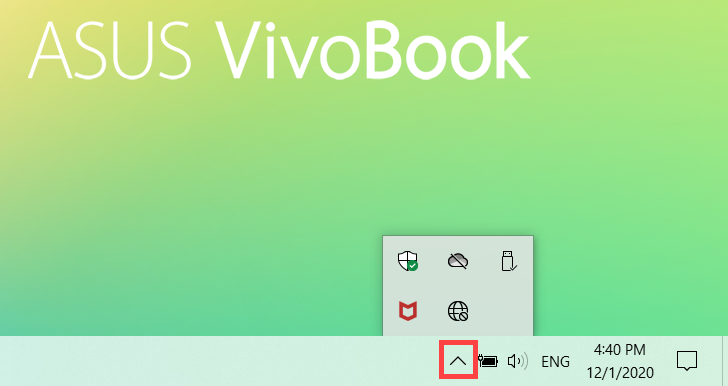
Dacă observați că Wi-Fi este afișat ca dezactivat, vă rugăm să faceți clic pe acțiunea rapidă de mai jos pentru a activa Wi-Fi-ul. (Atunci când acțiunea are culoare albastră, înseamnă că este activat.)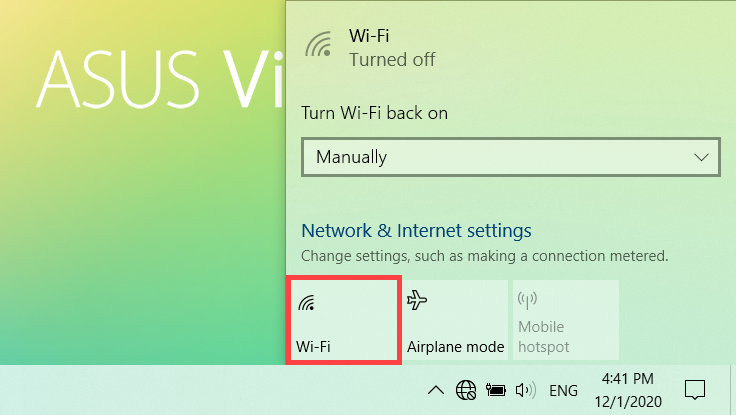
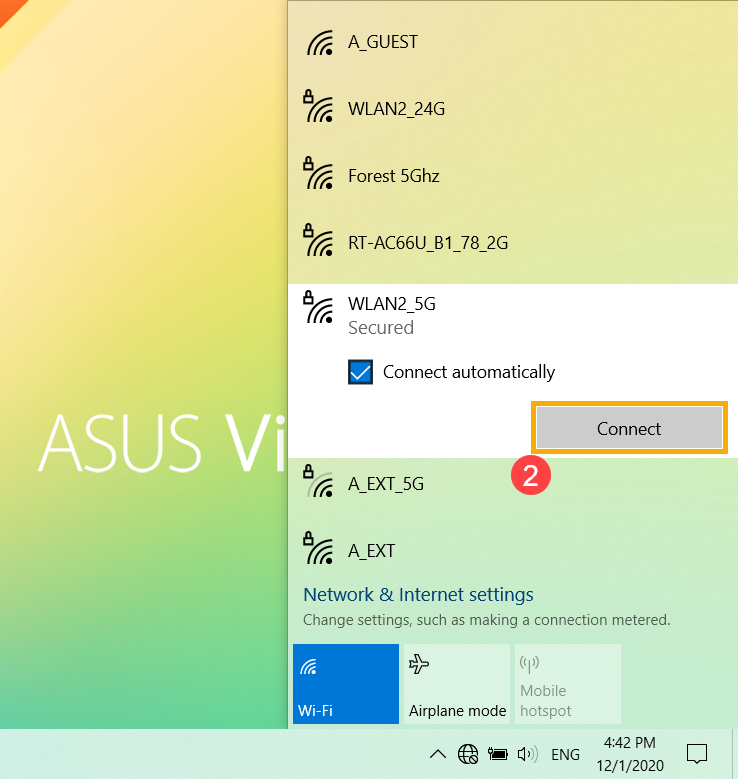
- Alegeți rețeaua Wi-Fi dorită, apoi selectați [Conectare]②. Dacă selectați Conectare automată, dispozitivul dvs. se va conecta automat la aceasta când este în raza de acoperire Wi-Fi.
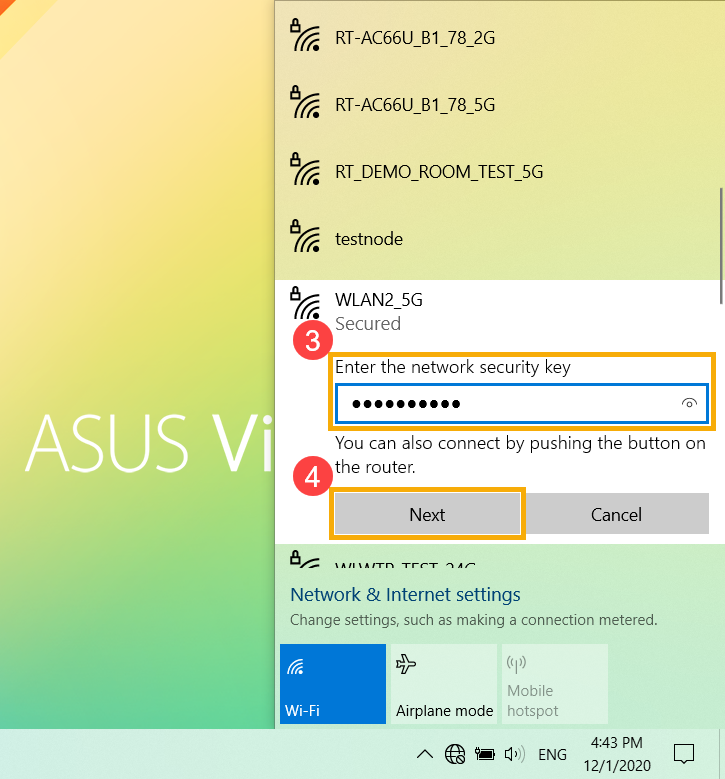
- Introduceți parola rețelei③, apoi selectați [Următorul]④.
- După ce conexiunea este reușită, rețeaua Wi-Fi va afișa Conectat și pictograma rețelei se va schimba în
 .
.