Subiecte corespunzătoare
[Windows 11/10] Cum să verifici parola Wi-Fi pe dispozitivul tău
Produse aplicabile: Notebook, Desktop, All-in-One PC, Gaming Handheld, MiniPC, ASUS NUC, Router Wireless
În cazul în care ai uitat parola Wi-Fi a rețelelor existente pe dispozitivul tău, acest articol descrie două metode pentru a verifica parola.
Pentru a-ți oferi instrucțiuni mai detaliate, poți de asemenea face clic pe linkul YouTube ASUS de mai jos pentru a afla mai multe despre Cum să verifici parola Wi-Fi pe laptopurile ASUS.
https://www.youtube.com/watch?v=5UDBnS61924
Te rugăm să mergi la instrucțiunile corespunzătoare în funcție de sistemul de operare Windows actual de pe dispozitivul tău:
Sistem de operare Windows 11
Metoda 1: Verifică parola Wi-Fi prin setările de Rețea & Internet
- Te rog conectează-te la Wi-Fi-ul pentru care dorești să verifici parola, apoi fă clic dreapta pe pictograma [Network]
 ① pe bara de activități și selectați [Setări rețea și Internet]②.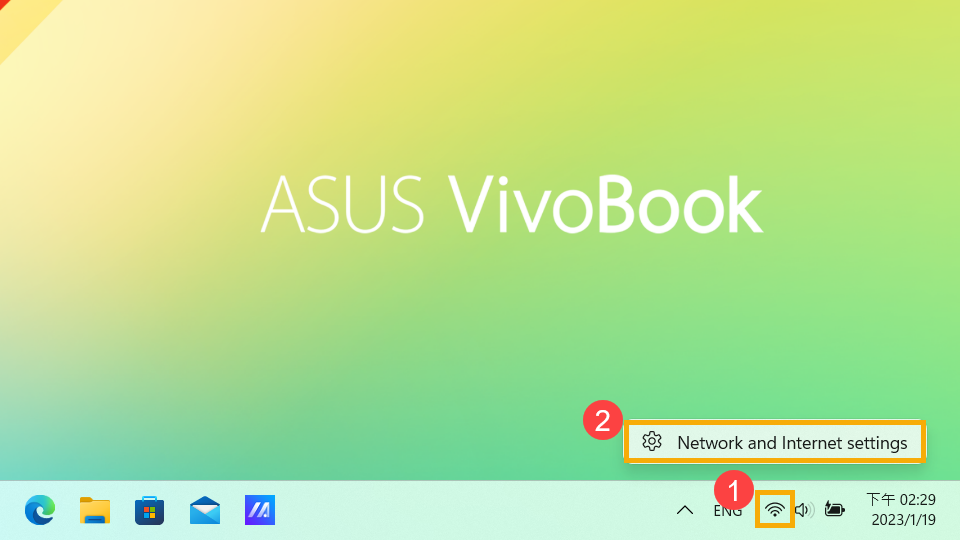
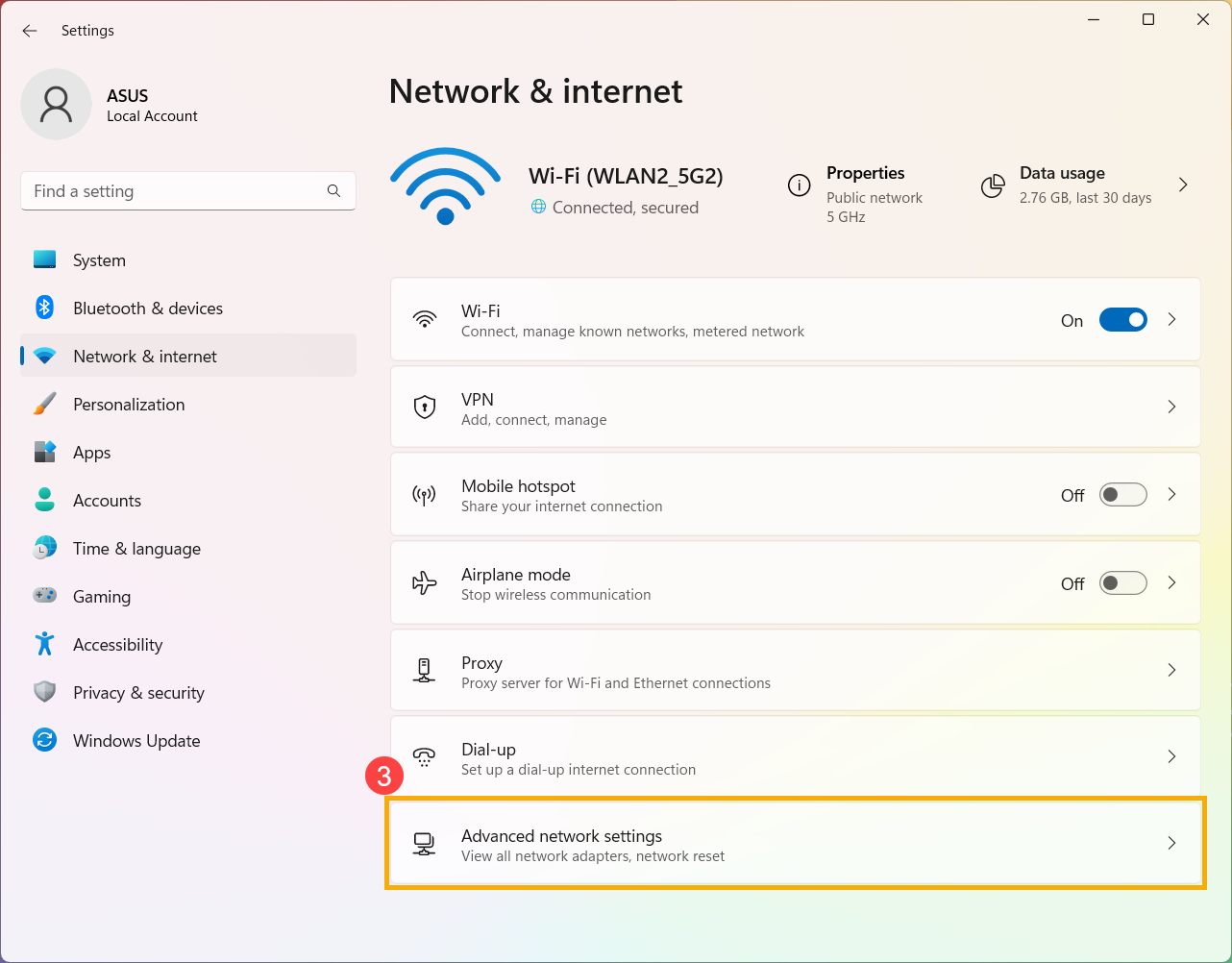
- Selectați [Setări avansate de rețea]③.
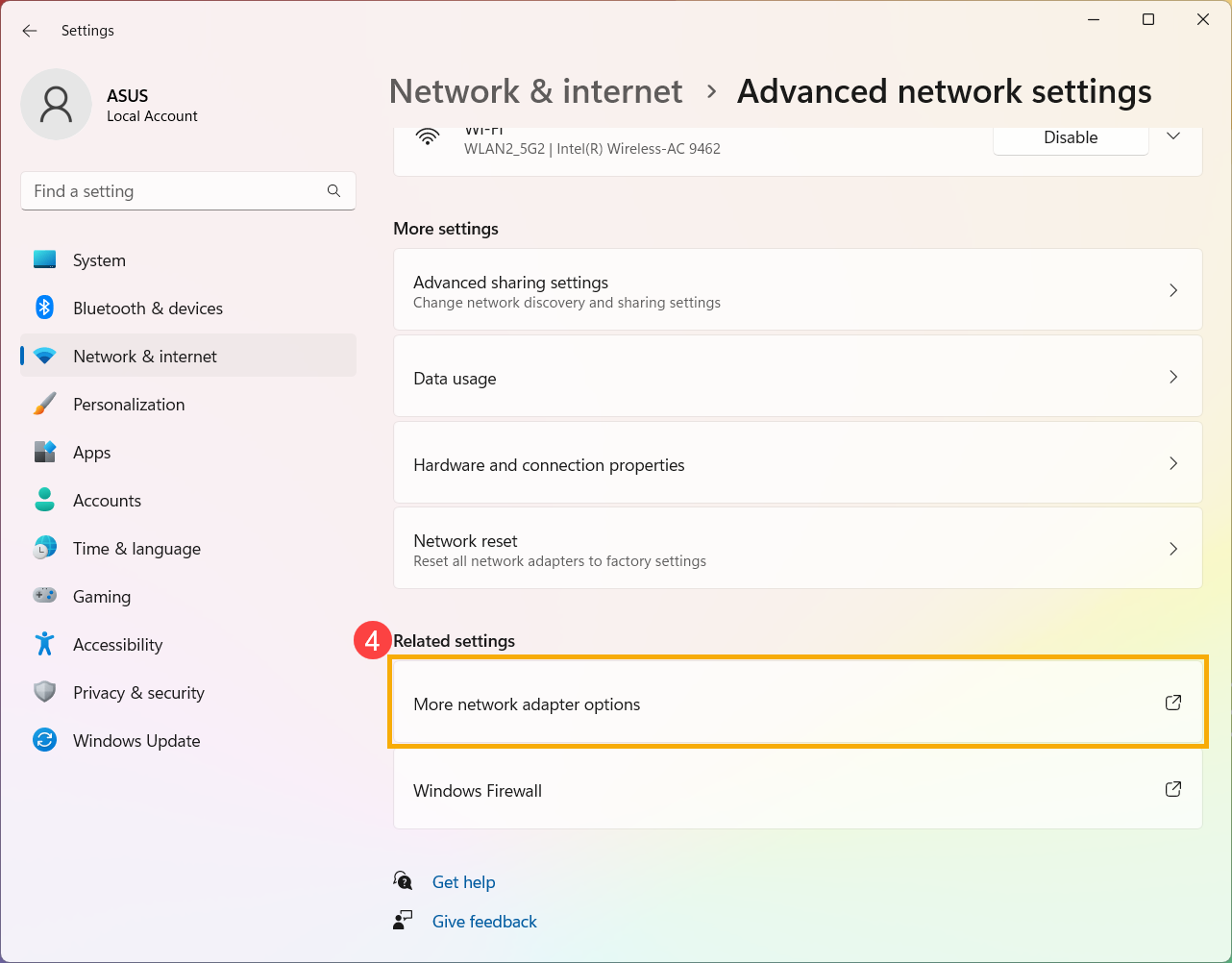
- Sub Setări legate, selectați [Mai multe opțiuni pentru adaptorul de rețea]④.
- Alegeți rețeaua Wi-Fi conectată⑤, apoi selectați [Vizualizare stare a acestei conexiuni]⑥.
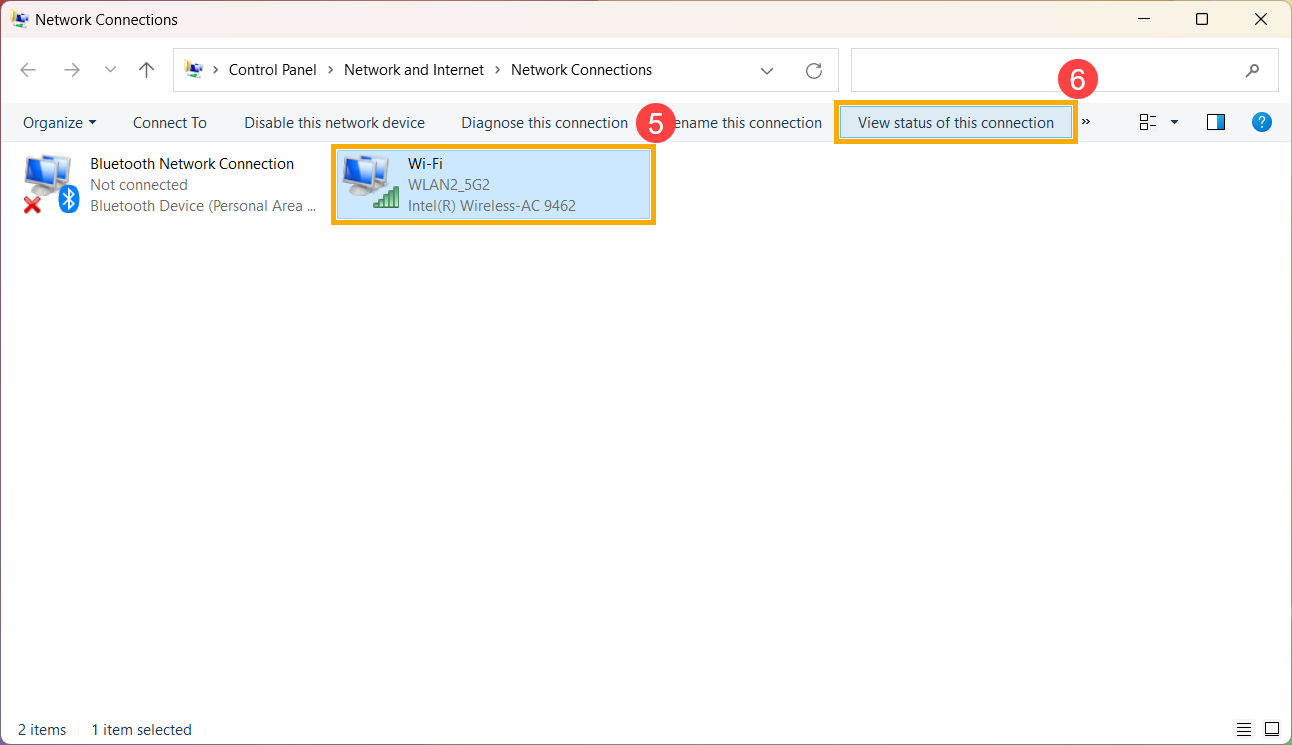
- Selectați [Proprietăți Wireless]⑦.
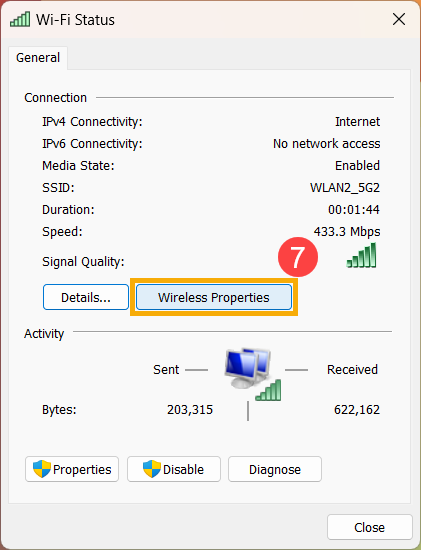
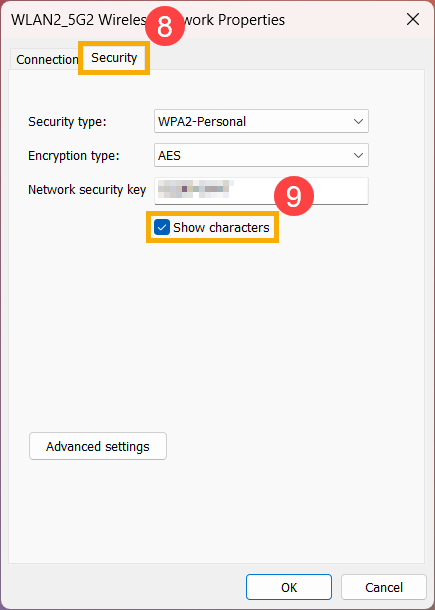
- Pe fila [Securitate] din Proprietățile Rețelei Wireless⑧, bifați caseta [Arată caracterele]⑨, vei găsi parola Wi-Fi în câmpul Cheie de securitate a rețelei
Metoda 2: Verifică parola Wi-Fi prin Command Prompt
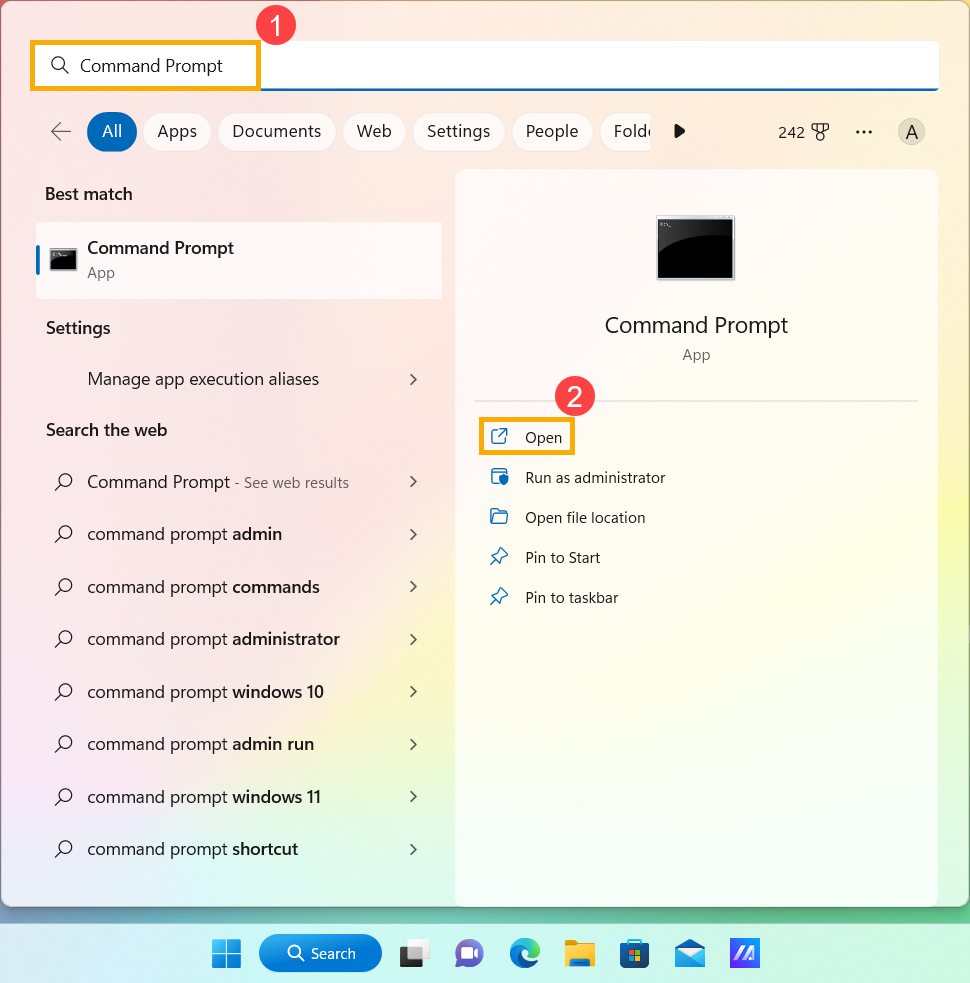
- Tastează și caută [Command Prompt] în bara de căutare Windows①, apoi fă clic pe [Open]②.
- În fereastra Command Prompt, tastează comanda [Netsh wlan show profile name=”Wi-F name” key=clear]③, și apoi apasă pe tasta Enter.
De exemplu: Netsh wlan show profile name=”WLAN2_5G2” key=clear, WLAN2_5G2 este un nume Wi-Fi la care ești conectat în prezent.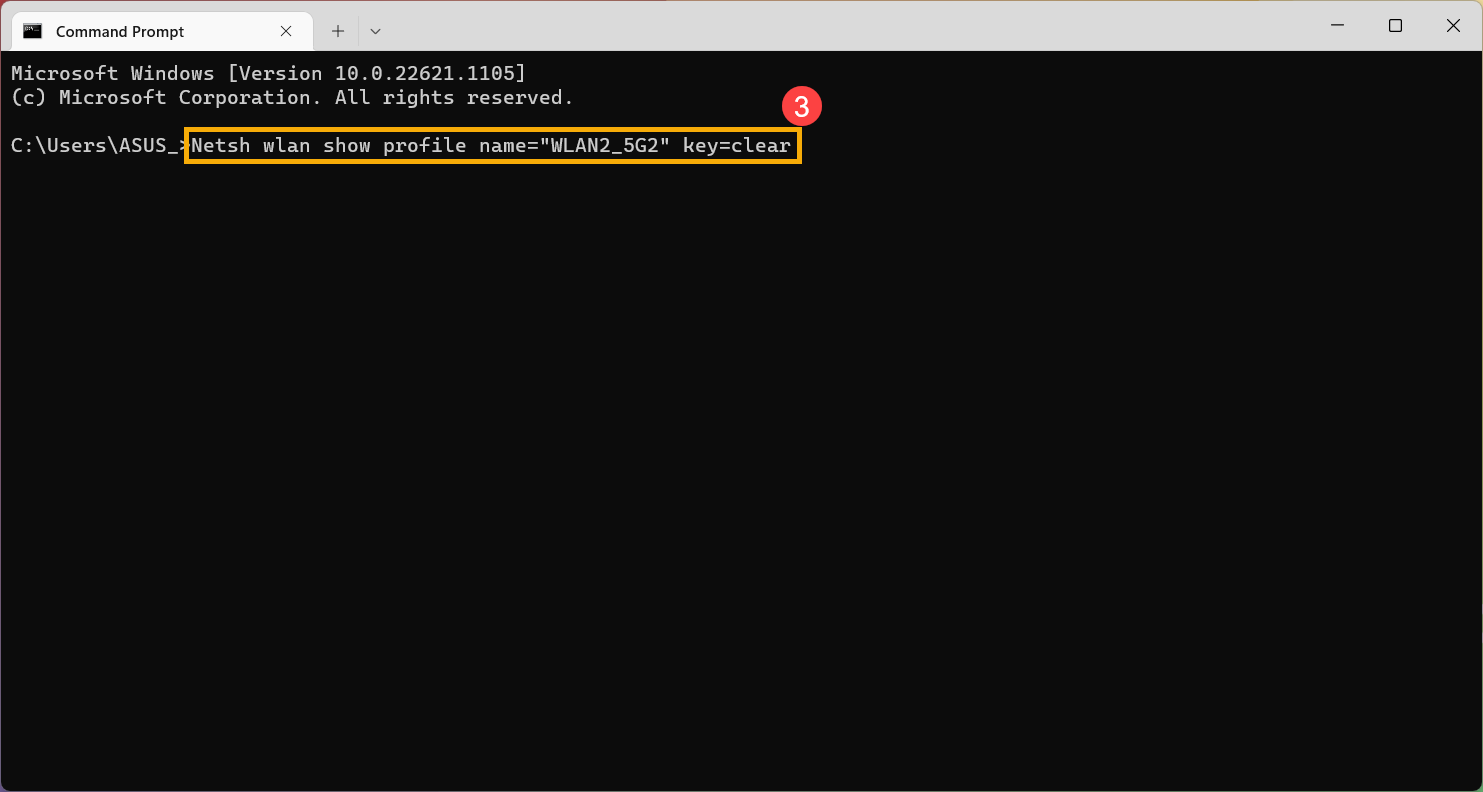
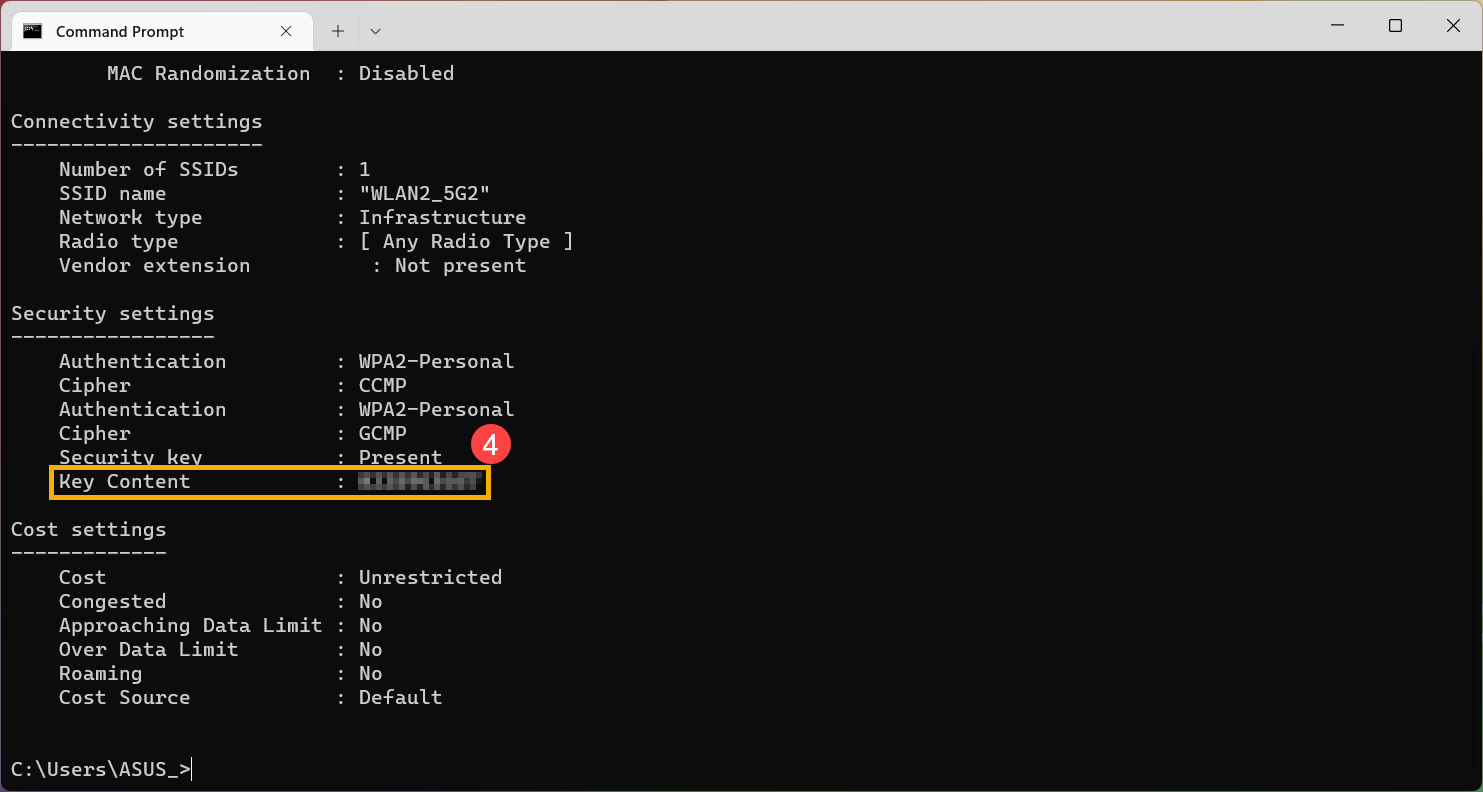
- Poți găsi parola Wi-Fi în câmpul [Key Content] din Setările de securitate④.
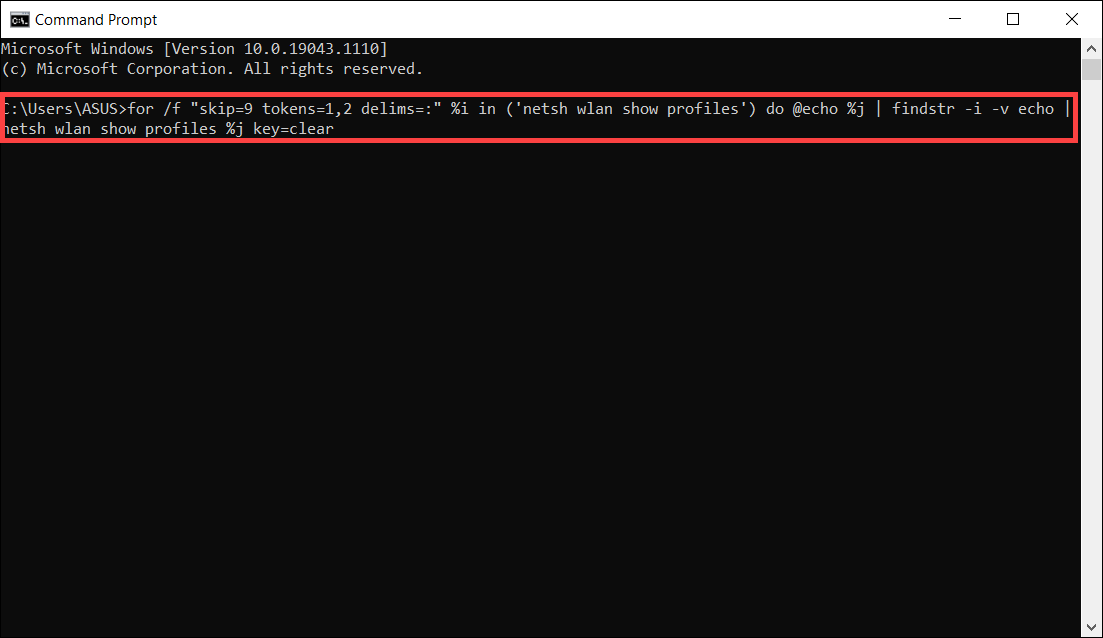
- Dacă doriți să verificați toate parolele Wi-Fi la care dispozitivul s-a conectat vreodată, puteți utiliza comanda următoare. Apăsați tasta Enter după ce ați scris această comandă, veți găsi parolele pentru fiecare Wi-Fi.
[for /f "skip=9 tokens=1,2 delims=:" %i in ('netsh wlan show profiles') do @echo %j | findstr -i -v echo | netsh wlan show profiles %j key=clear]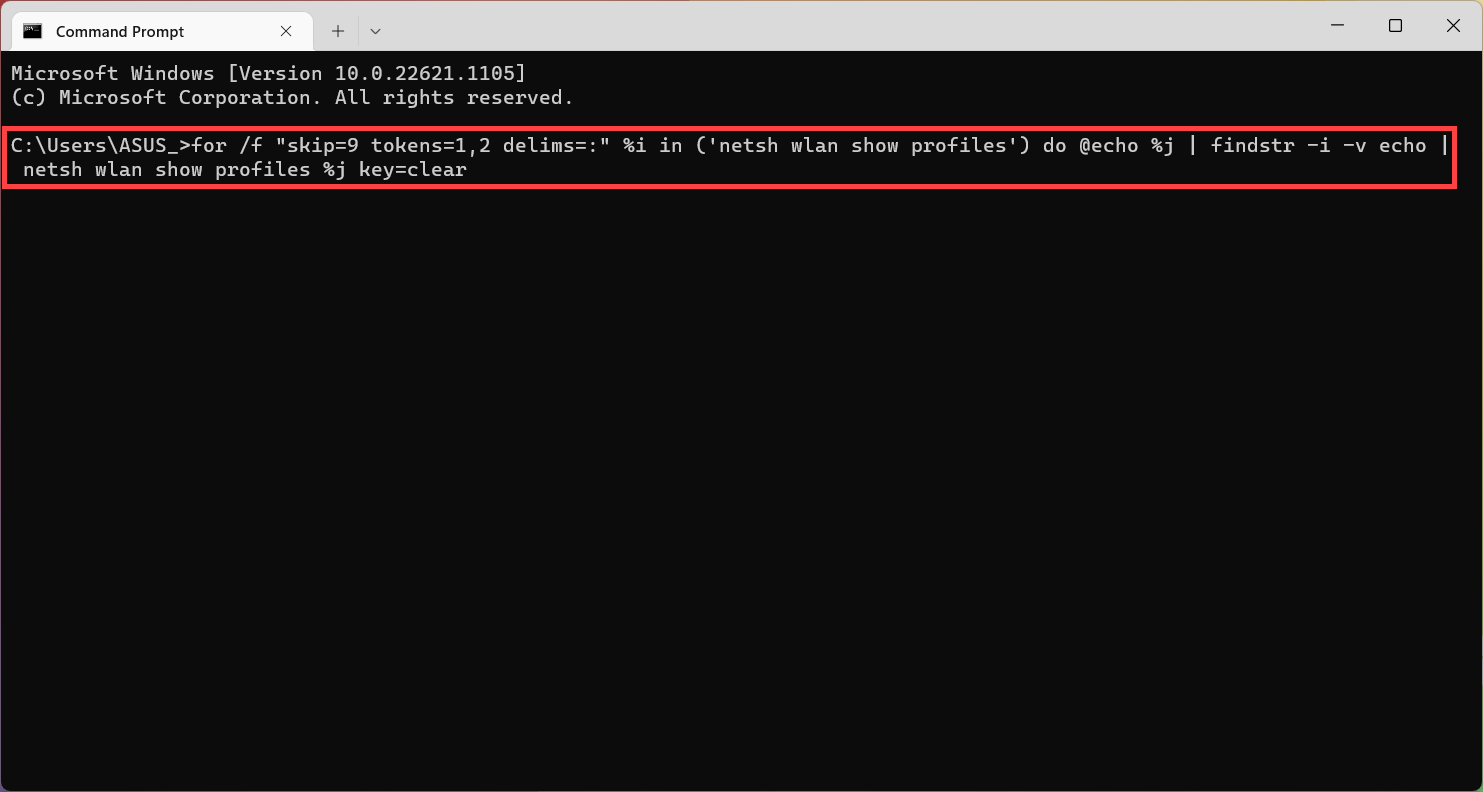
Sistem de operare Windows 10
Metoda 1: Verifică parola Wi-Fi prin setările de Rețea & Internet
- Vă rugăm să vă conectați la Wi-Fi-ul pentru care doriți să verificați parola, apoi faceți clic dreapta pe pictograma [Rețea]
 ① din bara de activități și selectați [Deschideți setările de Rețea & Internet] ②.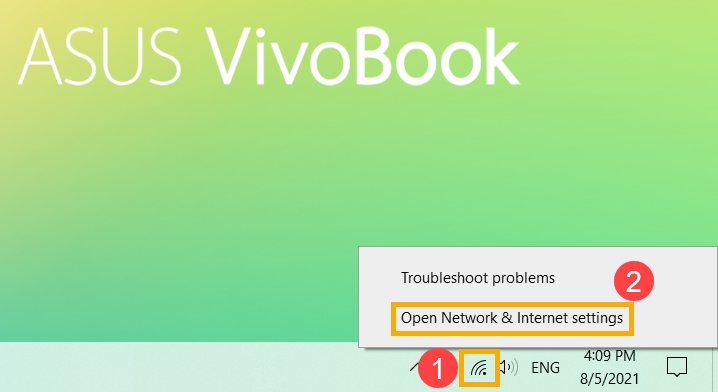
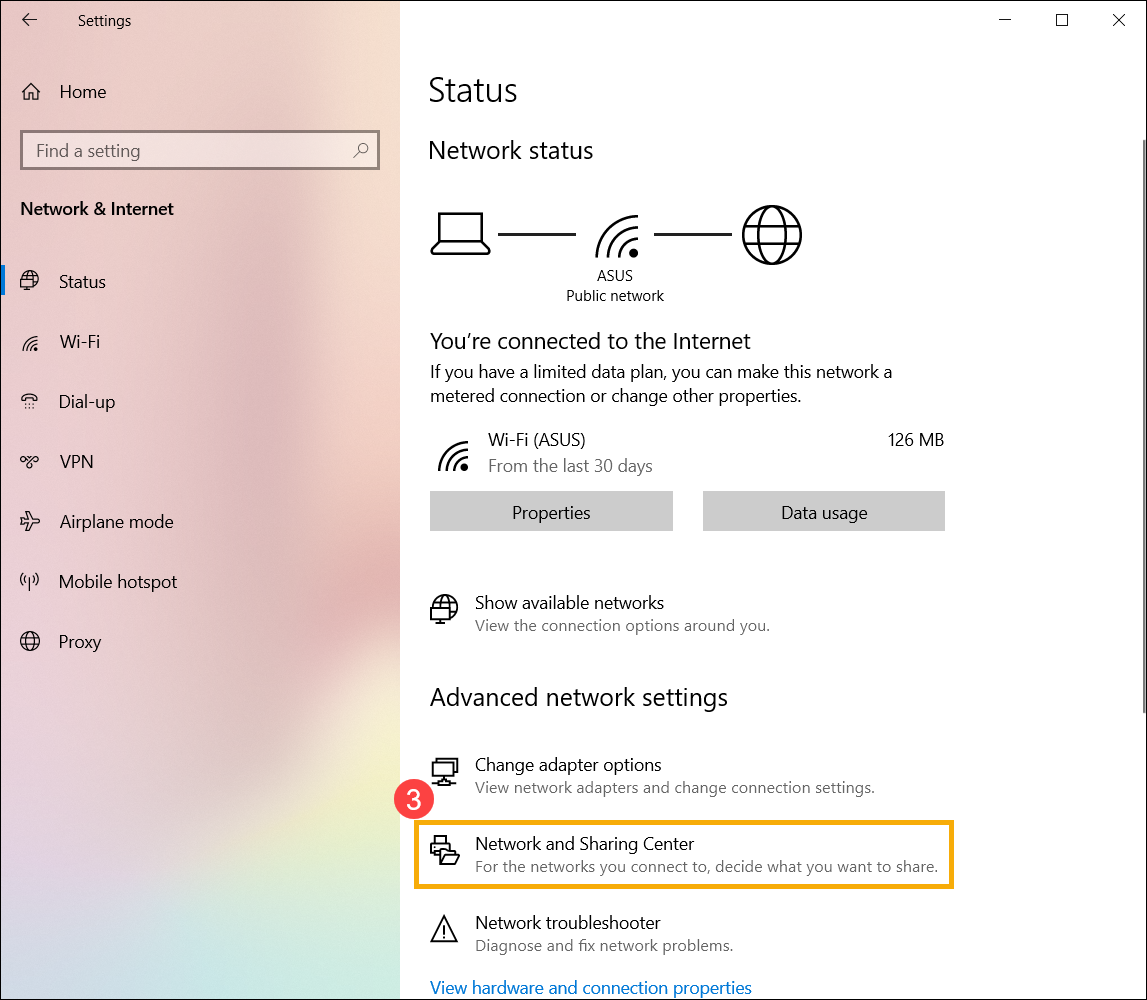
- Selectați [Centrul de rețea și partajare]③ în categoria Setări avansate de rețea
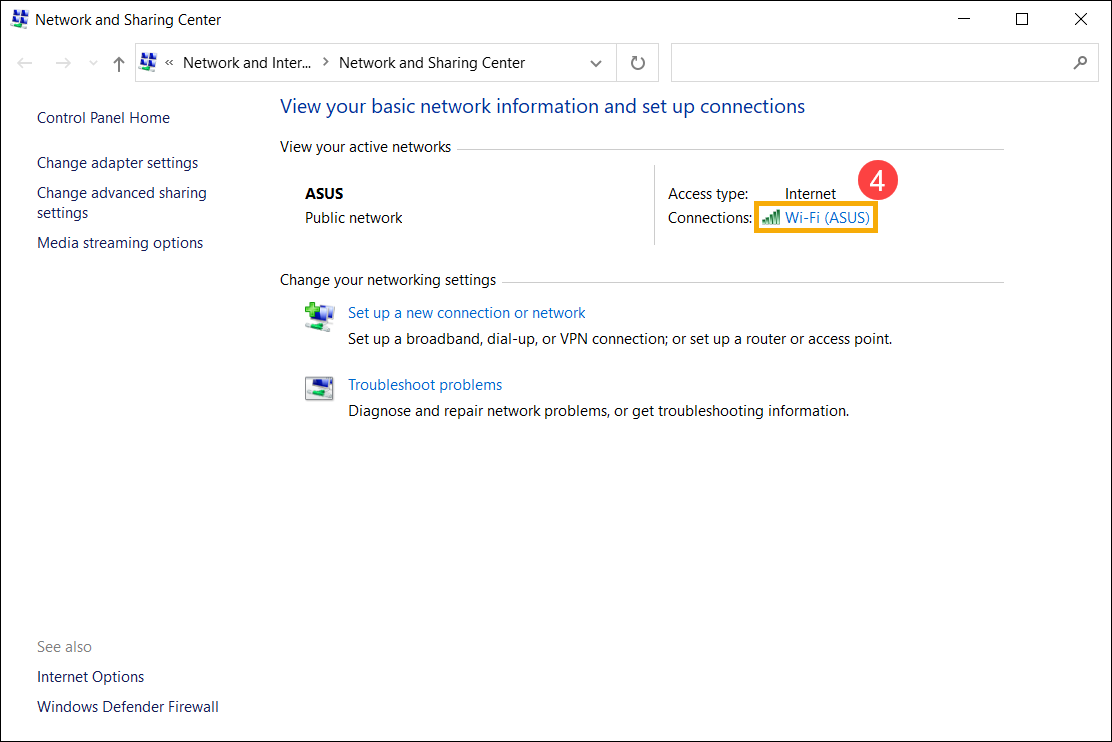
- După ce ați intrat în fereastra Centrului de rețea și partajare, faceți clic pe rețeaua Wi-Fi conectată④.
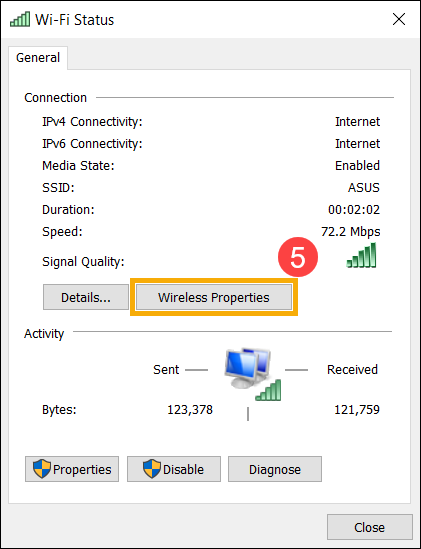
- Faceți clic pe [Proprietăți wireless]⑤.
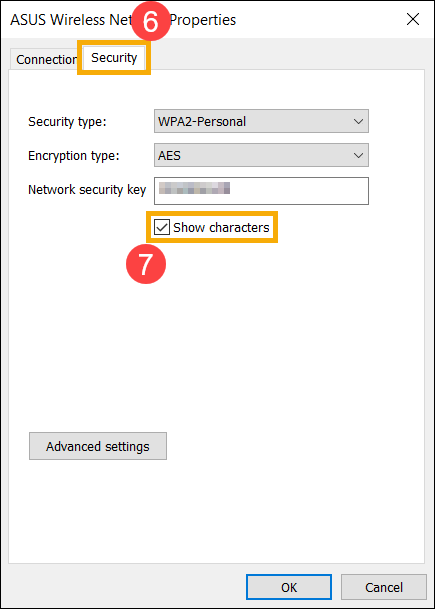
- Selectați fila [Securitate]⑥, apoi bifați caseta pentru a [Arăta caractere]⑦, veți găsi parola Wi-Fi în câmpul Cheie de securitate a rețelei
Metoda 2: Verificați parola Wi-Fi prin Command Prompt
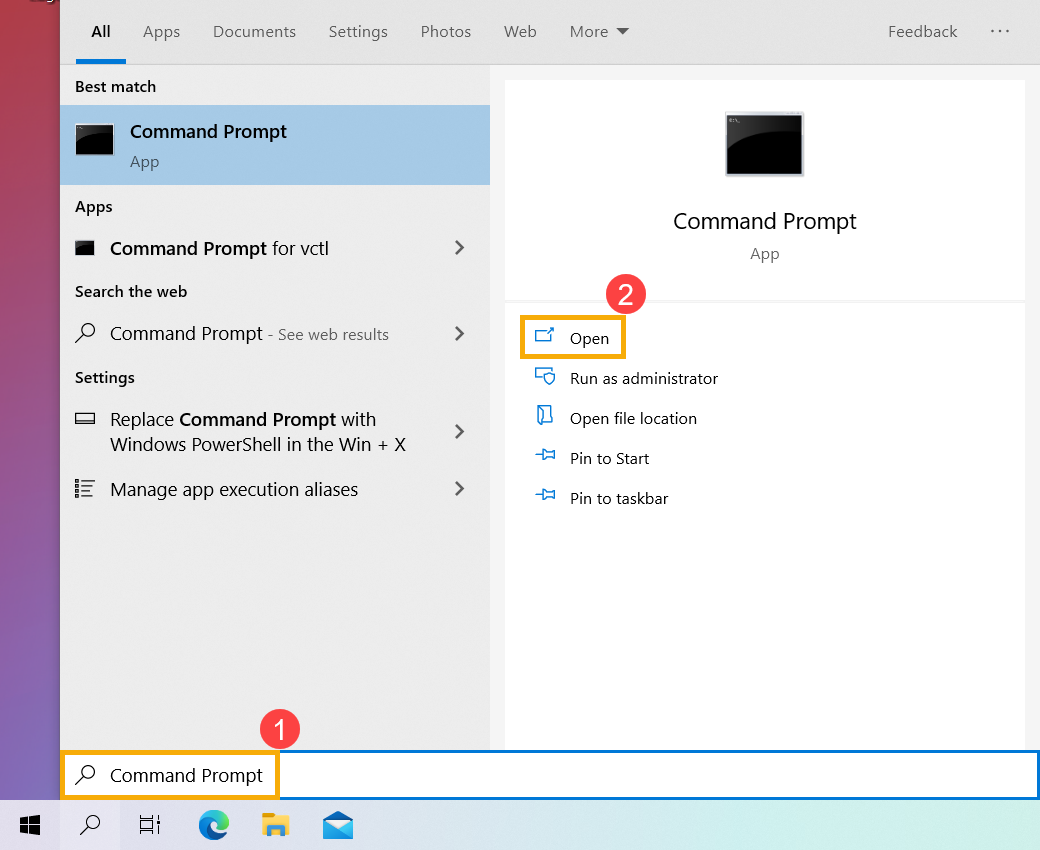
- Tastați și căutați [Command Prompt] în bara de căutare Windows①, apoi faceți clic pe [Deschide]②.
- În fereastra Command Prompt, tastați comanda [Netsh wlan show profile name=”Nume Wi-Fi” key=clear]③, și apoi apăsați tasta Enter.
De exemplu: Netsh wlan show profile name=”ASUS” key=clear, ASUS este un nume Wi-Fi care a fost conectat în prezent.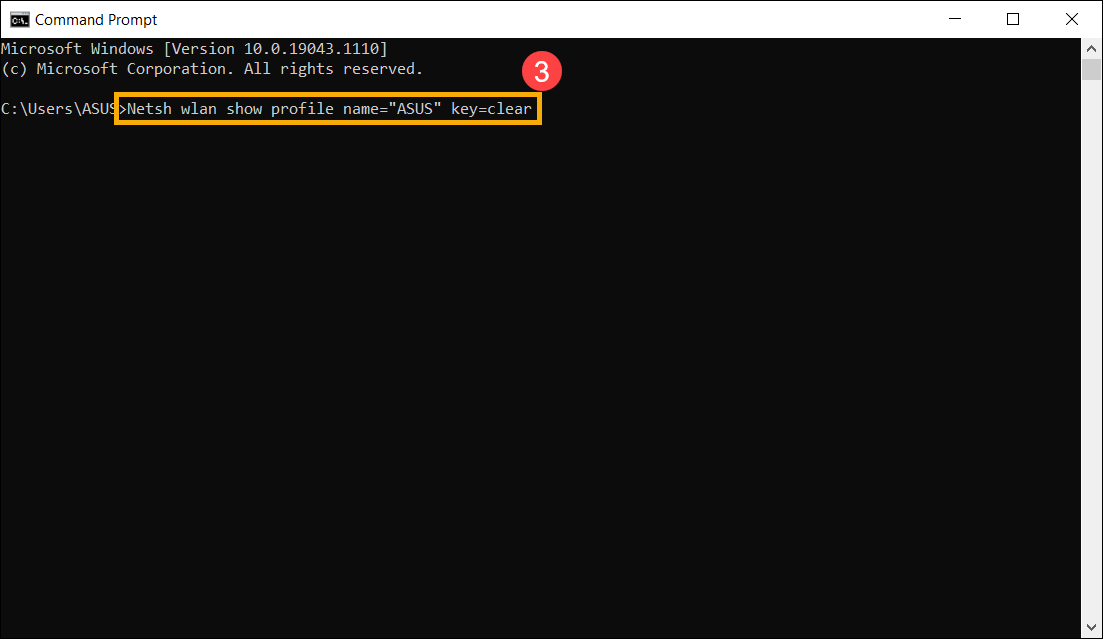
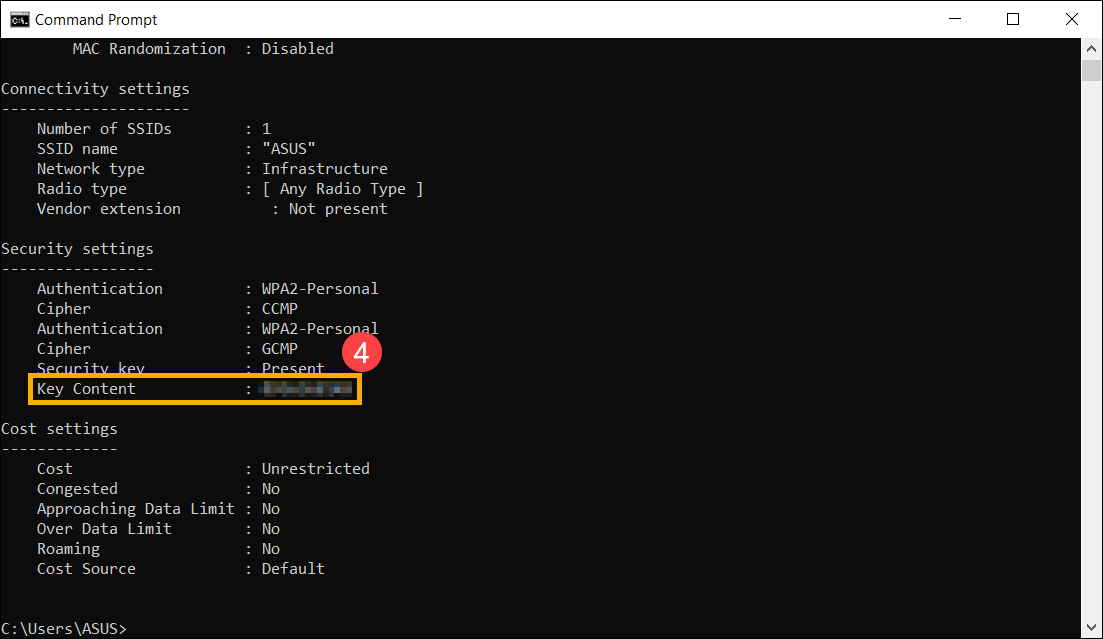
- Puteți găsi parola Wi-Fi în câmpul [Key Content] în categoria setări de Securitate④.
- Dacă doriți să verificați toate parolele Wi-Fi la care dispozitivul s-a conectat vreodată, puteți utiliza următoarea comandă. Apăsați tasta Enter după ce ați tastat această comandă, veți găsi parolele pentru fiecare Wi-Fi.
[for /f "skip=9 tokens=1,2 delims=:" %i in ('netsh wlan show profiles') do @echo %j | findstr -i -v echo | netsh wlan show profiles %j key=clear]