Subiecte corespunzătoare
[Router Wireless] Cum se configurează Family (Control Parental) prin aplicația ASUS Router?
Pentru a vă oferi instrucțiuni mai detaliate, puteți face clic și pe link-ul către videoclipul ASUS de pe YouTube de mai jos pentru a afla mai multe despre cum să configurați Controlul Parental pe routerul ASUS.
https://www.youtube.com/watch?v=lBdDZD2a3CM
https://www.youtube.com/watch?v=eCj4VP9bNF4
Ce este Family(Control Parental)?
Family(Control Parental) restricționează utilizarea Internetului de către copiii dumneavoastră și îi împiedică să stea treji până târziu sau să fie distrași de la temele pentru acasă.
Pregătire
1. Vă rugăm să confirmați mai întâi că routerul dumneavoastră suportă funcțiile Parental Controls. Puteți vizita site-ul oficial ASUS pentru a verifica specificațiile detaliate.
Imaginea de mai jos este un exemplu de specificații de pe site-ul oficial.

2. Vă rugăm să actualizați firmware-ul routerului la cea mai recentă versiune.
Pentru instrucțiuni despre cum să actualizați firmware-ul, vă rugăm să consultați secțiunea Întrebări frecvente Cum se actualizează firmware-ul routerului la ultima versiune prin intermediul aplicației ASUS Router?
3. Vă rugăm să instalați mai întâi aplicația ASUS router pe dispozitivul dumneavoastră smart phone. Asigurați-vă că versiunea aplicației ASUS Router este actualizată.
Pentru informații despre cum să instalați aplicația ASUS router, vă rugăm să consultați [Router wireless] Cum se configurează routerul ASUS WiFi prin intermediul aplicației ASUS Router? (QIS, Quick Internet Setup)
Puteți configura routerul ASUS prin intermediul aplicației ASUS Router.
Configurați Family(Control parental)
1. Vă rugăm să conectați telefonul la rețeaua WiFi (numele rețelei SSID) a routerului.
2. Rulați aplicația ASUS Router.
3. Mergeți la [Setări] > [Family], selectați un nivel pentru a configura diferite reguli de acces pentru a proteja siguranța pe Internet a membrilor familiei.

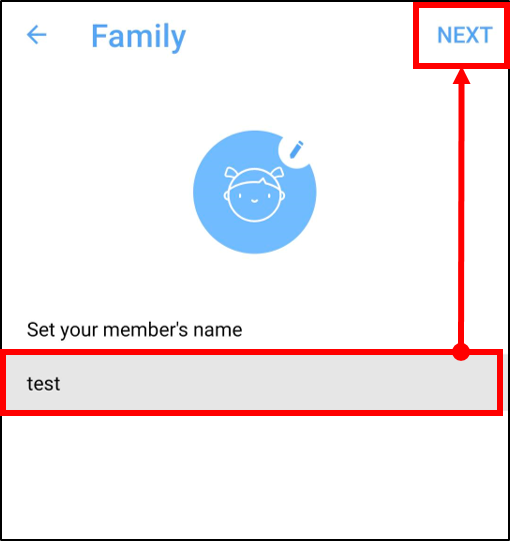
4. Să luăm ca exemplu un copil de vârstă școlară. Setați numele membrului și faceți clic pe [URMĂTORUL].
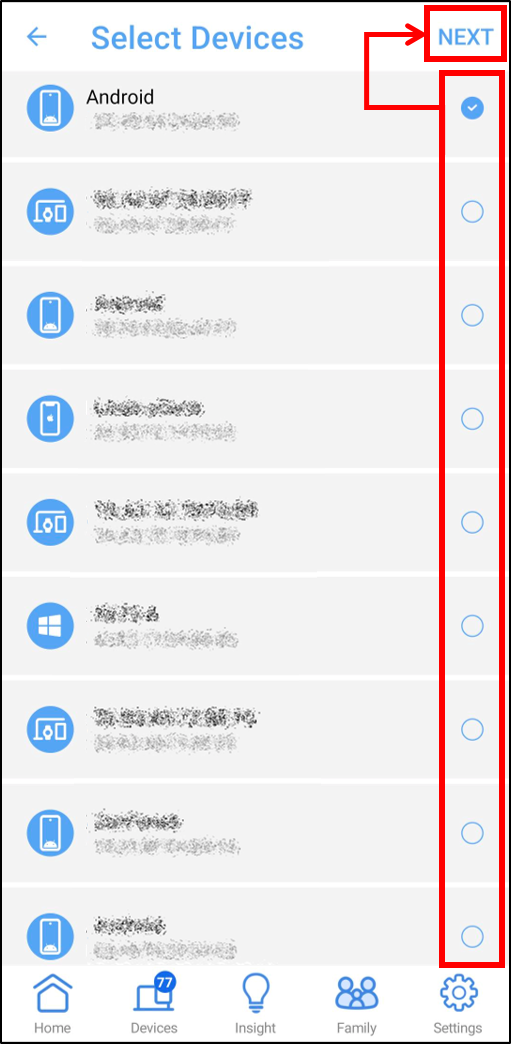
5. Selectați numele dispozitivului și faceți clic pe [URMĂTORUL].
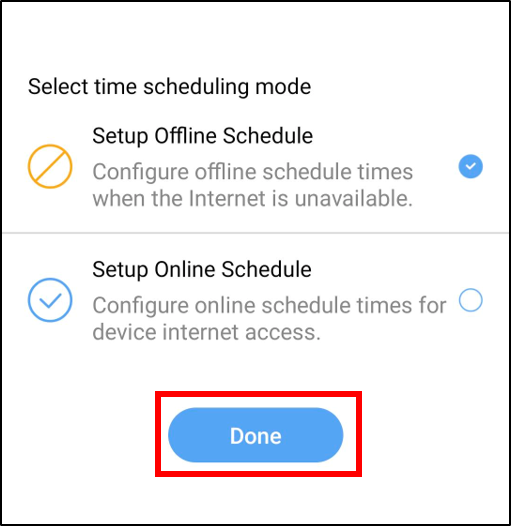
6. Selectați modul de programare a timpului și faceți clic pe [Gata].
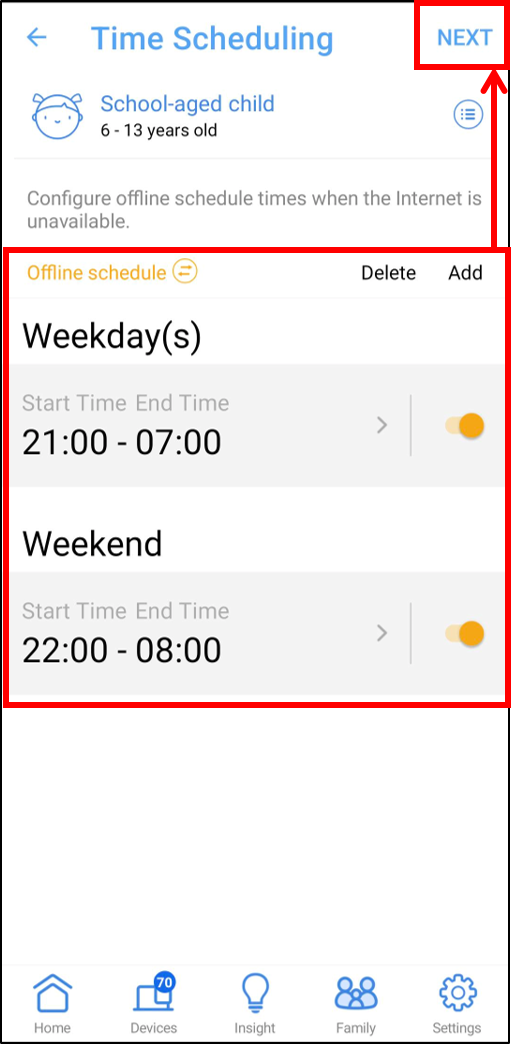
- Configurare Program Offline: Configurați intervalele de timp offline când Internetul nu este disponibil.
- Configurare Program Online: Configurați intervalele orare online pentru accesul la Internet al dispozitivului.
Notă: Funcția [Configurare Program Online] este suportată doar de anumite modele. Dacă routerul dvs. nu suportă această funcție, vă rugăm să săriți peste acest pas.
7. Să luăm ca exemplu Configurare Program Offline.
Puteți seta rapid două programe offline și faceți clic pe [URMĂTORUL]
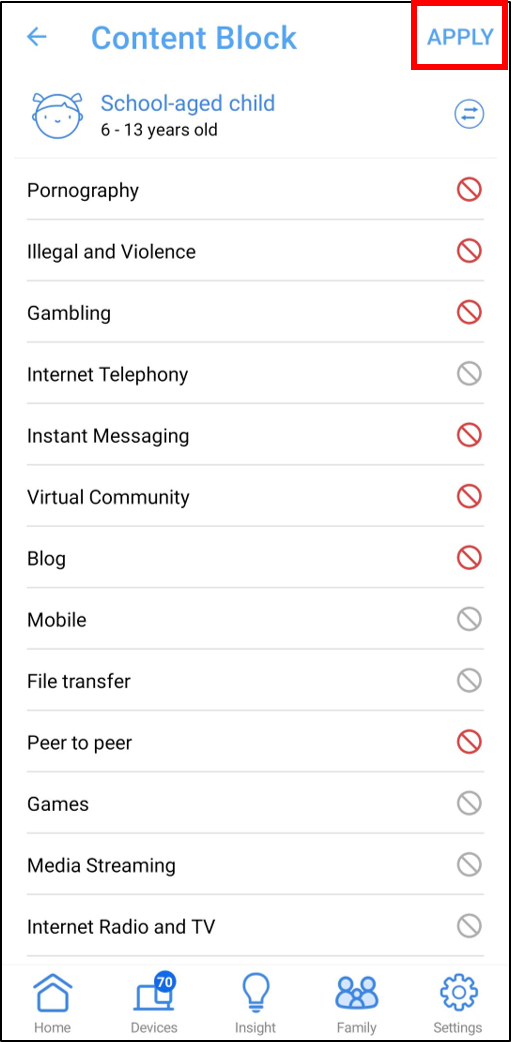
8. Blocare conținut.
 Pictograma roșie indică un serviciu de rețea care nu poate fi utilizat.
 Pictograma gri indică un serviciu de rețea care poate fi utilizat.
Fă clic pe [Aplică] pentru a salva setarea.
Notă: Această funcție este suportată doar pe anumite modele. Dacă routerul tău nu suportă această funcție, te rugăm să sari peste acest pas.
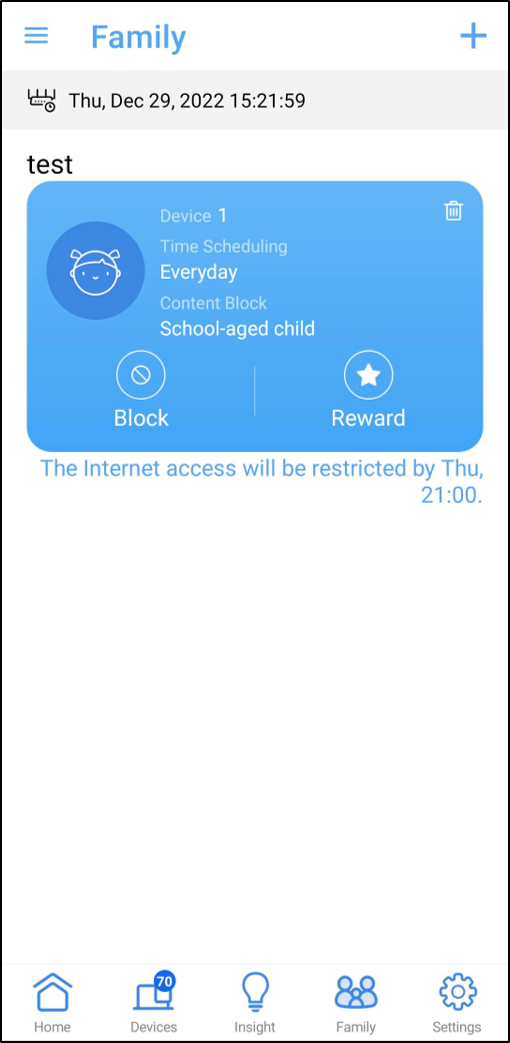
9. Configurarea este finalizată.
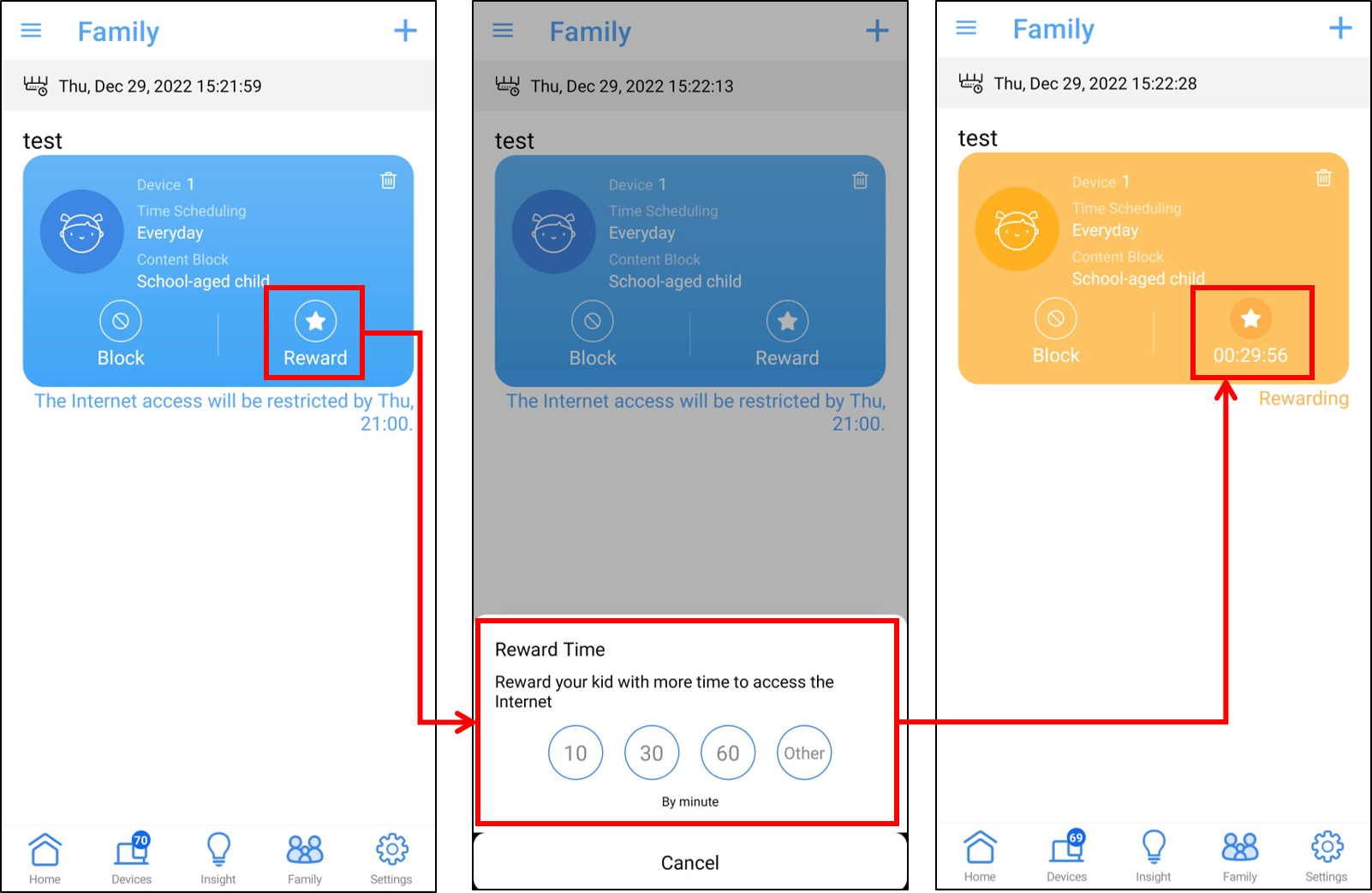
Configurare Reward Time (Suportat doar pe anumite modele.)
Apasă pe butonul [ Reward ] din profilul copilului și selectează perioada de timp.
Întrebări frecvente
1. De ce nu văd funcția [ Reward Time ] și [ Setup Online Schedule ] în aplicația router ASUS?
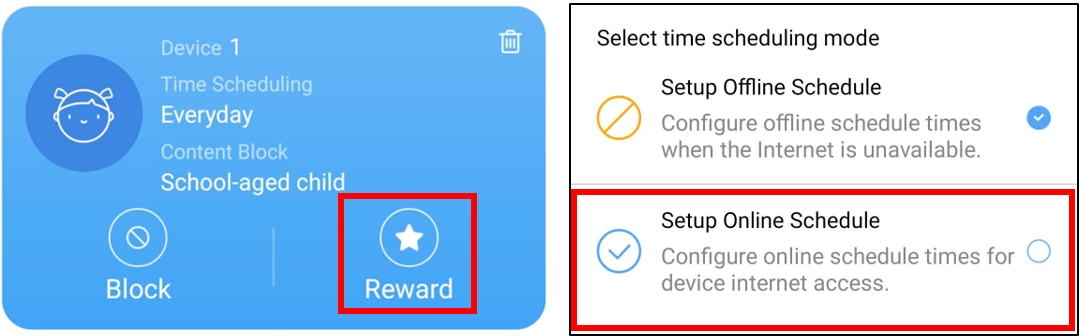
Funcțiile [Timp de recompensă] și [Configurare program online] sunt acceptate doar pe anumite modele, puteți vizita site-ul oficial ASUS pentru a verifica specificațiile detaliate.
Dacă suportul este confirmat, vă rugăm să vă asigurați că firmware-ul routerului și aplicația ASUS Router sunt actualizate la cele mai recente versiuni.
Pentru instrucțiuni despre cum să actualizați firmware-ul, vă rugăm să consultați întrebarea frecventă Cum să actualizați firmware-ul routerului la cea mai recentă versiune prin aplicația ASUS Router?
2. Când dispozitivul meu (cum ar fi un telefon sau un computer) este setat în prezent să fie offline (restricționat de la accesul la internet), poate totuși accesa pagina de setări a routerului pentru a face configurări?
Da, controlul parental pe computer doar împiedică dispozitivul să acceseze internetul în anumite intervale de timp, dar acesta se poate conecta în continuare la router și poate intra în pagina de setări după introducerea numelui de utilizator și a parolei routerului.
3. De ce Internetul nu se deconectează sau conectează conform regulilor pe care le-am setat în programarea timpului?
a. Vă rugăm să verificați dacă ora sistemului este aceeași cu fusul dvs. orar, vă rugăm să consultați întrebarea frecventă Cum să verificați ora sistemului routerului ASUS și să configurați serverul NTP
b. Vă rugăm să verificați dacă ați selectat numele corect al dispozitivului client
c. Vă rugăm să vă asigurați că routerul dvs. este actualizat la cel mai recent firmware, vă rugăm să consultați Întrebările frecvente Cum să actualizați firmware-ul routerului la cea mai nouă versiune prin intermediul aplicației ASUS Router
d. Dacă actualizarea firmware-ului nu ajută, vă rugăm să resetați routerul la setările din fabrică, vă rugăm să consultați Întrebările frecvente Cum să resetați routerul la setările din fabrică
4. Cum să blocați anumite dispozitive de la accesarea unor site-uri web specifice/malicioase?
Routerele ASUS nu suportă în prezent blocarea site-urilor web pe anumite dispozitive (de exemplu, telefon, laptop).
Dacă dispozitivul specific pe care doriți să îl setați este un dispozitiv Windows sau un Chromebook, vă rugăm să consultați Întrebările frecvente de mai jos.
[Windows 11/10] Microsoft Family Safety - Setări de control parental | Suport oficial | ASUS Global
[Chromebook] Gestionați contul copilului dvs. pe Chromebook | Suport oficial | ASUS Global
5. Pot folosi controlul parental în modul router, dar de ce nu-l pot găsi atunci când schimb routerul în modul AP?
Controlul parental este disponibil doar în modul router, datorită funcției NAT și gestionarea relevantă este realizată de AP-ul principal (router/modem, etc.) în alte tipuri de moduri de operare.
Poți consulta secțiunea FAQ pentru mai multe informații despre modul de operare : [Router Wireless] Introducere în modul de operare
Cum să obții (Utilitar / Firmware)?
Poți descărca cei mai recenți driveri, software, firmware și manuale de utilizare din ASUS Download Center.
Dacă ai nevoie de mai multe informații despre ASUS Download Center, te rugăm să consulți acest link.