Subiecte corespunzătoare
[Depanare] Telefoanele iPhone/Android se conectează lent la rețeaua wireless (Wi-Fi) a routerului
Pentru a vă oferi instrucțiuni mai detaliate, puteți de asemenea să faceți clic pe linkul video ASUS YouTube de mai jos pentru a afla mai multe despre [Cum să îmbunătățiți WiFi-ul lent pe routerul ASUS].
https://www.youtube.com/watch?v=vV4mO8aBe3M
Există anumite situații care încetinesc rețeaua wireless (Wi-Fi) sau poate fi o problemă cu telefonul sau rețeaua. Dacă iPhone-ul sau telefonul Android se conectează lent la rețeaua wireless (Wi-Fi) a routerului ASUS, vă rugăm să consultați instrucțiunile de mai jos.
Notă:
a. Se recomandă să încercați să utilizați alte dispozitive (laptopuri sau alte telefoane) pentru a vă conecta la aceeași rețea wireless (Wi-Fi) pentru a confirma dacă aceeași situație există.
Dacă este o problemă a telefonului, se recomandă să contactați producătorul telefonului pentru ajutor.
b. După ce încercați să eliminați routerul ASUS, folosiți alte dispozitive (laptopuri sau alți routere) pentru a vă conecta la modemul ISP pentru a confirma dacă situația este aceeași.
Dacă este o problemă cu modemul ISP, se recomandă să contactați furnizorul dumneavoastră de servicii de internet (ISP) pentru a confirma viteza rețelei.
Vă rugăm să consultați instrucțiunile de mai jos pentru depanare simplă
1. Verificați dacă distanța dintre telefonul dumneavoastră și router este prea mare: Dacă distanța este prea mare sau există obstacole, semnalul wireless (Wi-Fi) va fi interferat, iar viteza rețelei wireless (Wi-Fi) poate fi redusă.
Vă rugăm să plasați routerul aproape de telefonul mobil folosit frecvent. Scădeți distanța dintre telefonul mobil și router și evitați obstacolele, pentru a nu afecta puterea semnalului din cauza distanței de transmisie a semnalului.
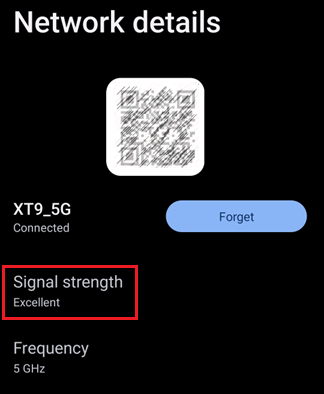
Puteți judeca dacă puterea actuală a semnalului de conexiune este suficientă în funcție de puterea semnalului afișată pe telefon.
Imaginea de mai jos folosește ASUS ZenFone9 ca exemplu:
Accesați [Setări] > [Rețea și internet] > [Internet] > Apăsați pe numele Wi-Fi la care sunteți conectat (SSID) pentru a verifica puterea semnalului.
Vă rugăm să consultați FAQ-ul de mai jos
2. Când intensitatea semnalelor 5GHz și 2.4GHz este aceeași, folosiți mai întâi semnalul wireless (Wi-Fi) de 5GHz: Viteza lentă de conectare a telefonului mobil la rețeaua wireless a routerului (Wi-Fi) poate fi cauzată de utilizarea semnalului de 2.4GHz.
Semnalul de 5GHz este mai rapid decât semnalul de 2.4GHz. Puteți încerca să folosiți semnalul de 5GHz pentru a crește viteza rețelei atunci când intensitatea semnalului este aceeași.
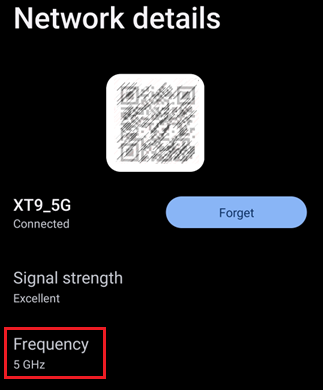
Imaginea de mai jos folosește ASUS ZenFone9 ca exemplu:
Accesați [setări] > [Rețea și internet] > [Internet] > Apăsați pe numele Wi-Fi la care sunteți conectat (SSID) pentru a verifica frecvența ca fiind 2.4GHz sau 5GHz.
Vă rugăm să consultați întrebările frecvente de mai jos
- [Router wireless] Care este diferența între 2.4GHz și 5GHz
- [ZenFone] Cum să vă conectați la rețeaua Wi-Fi
- Pentru produsele Apple, vă rugăm să consultați site-ul oficial Apple pentru a afla mai multe despre cum să vă conectați la Wi-Fi pe iPhone, iPad sau iPod touch.
3. Confirmați dacă telefonul utilizează VPN:Rețeaua care utilizează VPN pe telefonul mobil trebuie să fie criptată și conectată la serverul VPN la distanță. Când serverul VPN este supraîncărcat, viteza conexiunii poate scădea.
Vă rugăm să dezactivați funcția VPN de pe telefon înainte de a verifica viteza Wi-Fi.
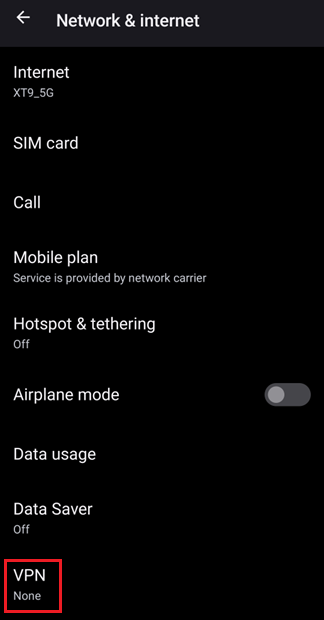
Imaginea de mai jos folosește ASUS ZenFone9 ca exemplu:
Mergeți la [Setări] > [Rețea și internet] > [VPN]
4. Încercați să ștergeți cookie-urile browserului și memoria cache a aplicațiilor: Paginile web și aplicațiile rulează foarte lent. Este posibil ca prea multe date din cache să se fi acumulat, ceea ce afectează performanța de operare a telefonului.
Puteți șterge cookie-urile și memoria cache înainte de a verifica viteza Internetului. Pentru metoda de setare, vă rugăm să urmați instrucțiunile software-ului din telefonul dumneavoastră pentru configurare.
Vă rugăm să consultați FAQ-ul de mai jos
- [ZenFone/Pad] Cum să eliberați memoria
- Pentru produsele Apple, vă rugăm să consultați site-ul oficial Apple pentru a afla mai multe despre cum se golește cache-ul pe iPhone.
5. Încercați să reporniți routerul și telefonul:Când aveți probleme cu telefonul sau routerul, repornirea acestora poate rezolva problema.
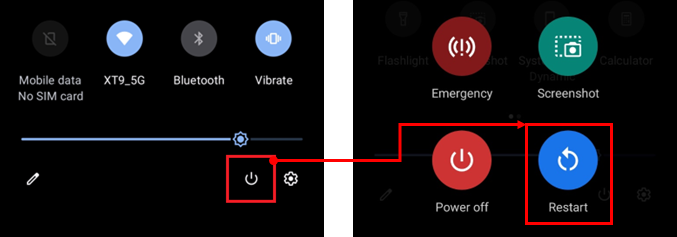
Încercați să reporniți telefonul și routerul pentru a vedea dacă se îmbunătățește situația. Imaginea de mai jos folosește ASUS ZenFone9 ca exemplu:
Vă rugăm să derulați în jos meniul cu elemente de setări rapide din partea de sus a ecranului și să atingeți [Pictograma de alimentare] > [Repornire]
Vă rugăm să consultați FAQ-ul de mai jos
- Pentru produsele Apple, vă rugăm să consultați site-ul oficial Apple pentru a afla mai multe despre cum se repornește.
- [Router wireless] Cum să reporniți routerul ASUS
Notă: Repornirea routerului nu va afecta nicio setare existentă a routerului wireless. În schimb, poate elibera spațiu temporar de stocare a datelor (RAM) pentru a îmbunătăți performanța sistemului și a face ca routerul wireless să funcționeze mai fluent.
6. Încercați să ajustați canalul wireless (Wi-Fi) al routerului: Dacă routerul dvs. folosește același canal ca și alte dispozitive wireless din apropiere, poate cauza interferențe și viteze mai mici.
Canalul wireless al routerului wireless ASUS este setat implicit pe [Auto], puteți seta manual pe alte canale wireless în funcție de nevoile dumneavoastră.

- Vă rugăm să consultați întrebările frecvente [Router Wireless] Cum să rezolvați problema canalului de control wireless
7. Încercați să vă conectați la diferiți servere DNS pentru a optimiza viteza internetului: Distanța până la server, traficul sau frecvența actualizării datelor pot afecta viteza conexiunii dvs. la internet.
În mod implicit, routerele ASUS vor obține automat IP-ul serverului DNS de la Furnizorul de Servicii Internet (ISP). Puteți selecta manual unul dintre serverele DNS din lista DNS, cum ar fi serverele DNS Google 8.8.8.8 și 8.8.4.4.
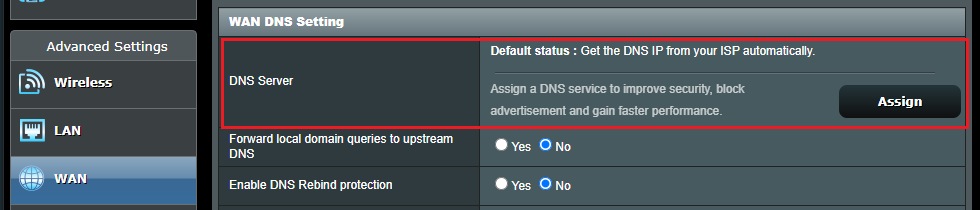
Vă rugăm să consultați întrebările frecvente de mai jos [Router Wireless] Cum să atribuiți manual serverul WAN DNS la routerul ASUS
8. Încercați să actualizați sistemul telefonului și versiunea de sistem/firmware a routerului pentru a optimiza performanța dispozitivului: Actualizați regulat versiunea de firmware pentru a vă asigura că dispozitivul dvs. rămâne în cea mai bună stare.
Pentru modul de actualizare a firmware-ului, vă rugăm să consultați linkul de mai jos. Pentru alte telefoane sau dispozitive, este recomandat să contactați producătorul dispozitivului pentru asistență.
Pentru telefoanele ASUS, vă rugăm să consultați secțiunea Întrebări frecvente [Telefon] Cum să actualizați firmware-ul pe telefonul meu
Pentru produsele Apple, vă rugăm să consultați site-ul oficial Apple pentru a afla mai multe despre cum se face actualizarea
Pentru routerele ASUS, vă rugăm să consultați secțiunea Întrebări frecvente [Router Wireless] Cum să actualizați firmware-ul routerului la cea mai recentă versiune prin intermediul aplicației ASUS Router
Notă: După actualizarea firmware-ului routerului ASUS, este recomandat să resetați routerul la setările din fabrică. După ce routerul este configurat, reconectați telefonul la rețeaua wireless (Wi-Fi) a routerului.
Vă rugăm să consultați secțiunea Întrebări frecvente de mai jos
Dacă niciuna dintre metodele de mai sus nu este aplicabilă, este recomandat să contactați producătorul telefonului sau routerului dumneavoastră pentru asistență.
Puteți găsi informațiile pentru Centrul de Asistență ASUS mai jos la Vezi suport.