Povezane teme
[Bežični ruter] Kako podesiti roditeljsku kontrolu? (WebGUI)
Da bismo vam pružili detaljnije uputstvo, možete kliknuti na ASUS YouTube video link ispod da biste saznali više o kako podesiti Roditeljski nadzor na ASUS ruteru.
https://www.youtube.com/watch?v=lBdDZD2a3CM
https://www.youtube.com/watch?v=eCj4VP9bNF4
Šta je Roditeljski nadzor?
ASUS Bežični Ruter sa Trend Micro pruža praćenje mreže u realnom vremenu radi otkrivanja malvera, virusa i upada pre nego što stignu do vašeg PC ili uređaja. Roditeljski nadzor vam omogućava da zakažete vreme kada povezani uređaj može pristupiti internetu. Takođe možete ograničiti neželjene veb sajtove i aplikacije.
Priprema
1. Molimo vas da prvo potvrdite da vaš ruter podržava Kontrola roditeljstva funkcije. Možete posetiti ASUS zvaničnu veb stranicu da proverite detaljne specifikacije.
Slika ispod je primer specifikacija sa zvanične veb stranice.

2. Molimo ažurirajte firmver vašeg rutera na najnoviju verziju. Za uputstva o tome kako da ažurirate firmver, pogledajte FAQ Kako da ažurirate firmver vašeg rutera na najnoviju verziju
Možete podesiti vaš ASUS ruter putem Web GUI-ja
Web i aplikacije filteri : Web i aplikacije filteri omogućavaju blokiranje pristupa neželjenim veb sajtovima i aplikacijama. (Podržano samo na odabranim modelima.)
Korak 1. Povežite vaš računar sa ruterom putem žične ili WiFi veze i unesite LAN IP rutera ili URL rutera http://www.asusrouter.com u WEB GUI.

Napomena: Molimo pogledajte Kako da uđete na stranicu za podešavanje rutera da saznate više.
Korak 2. Unesite korisničko ime i lozinku vašeg rutera kako biste se prijavili.

Napomena: Ako zaboravite korisničko ime i/ili lozinku, vratite ruter na fabrička podešavanja i ponovo ga podesite.
Molimo pogledajte Kako vratiti ruter na fabrička podešavanja za instrukcije kako da vratite ruter na fabrička podešavanja.
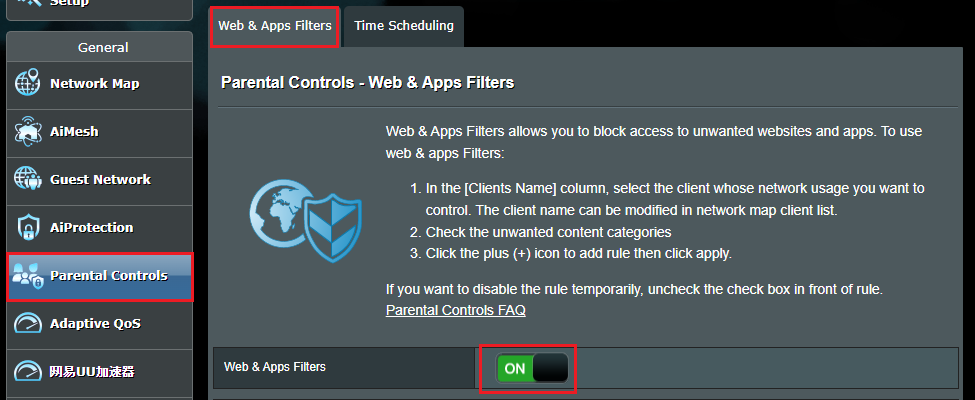
Korak 3. Idite na [Roditeljska kontrola] > [Filteri za web i aplikacije] ili [AiProtection] > [Roditeljska kontrola] > [Filteri za web i aplikacije]
I omogućite u Filterima za web i aplikacije.
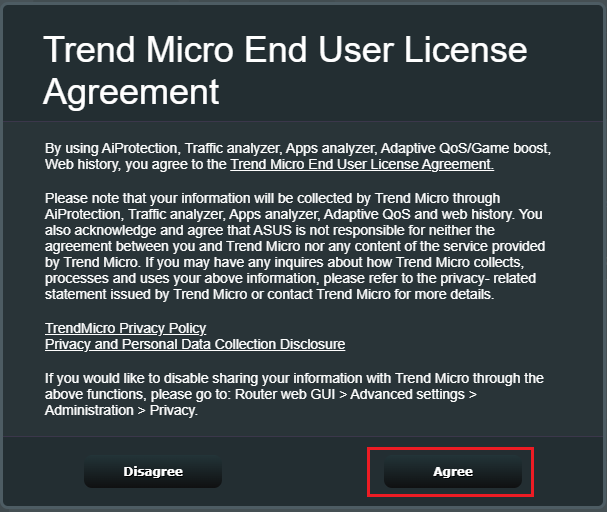
Korak 4. Kliknite [Slažem se]
Korišćenjem AiProtection, analize saobraćaja, analize aplikacija, Adaptivnog QoS/Game boost, istorije weba, prihvatate [Trend Micro Ugovor sa krajnjim korisnikom].
(Samo modeli sa podrškom za Trend Micro prikazaće sadržaj prikazan ispod)
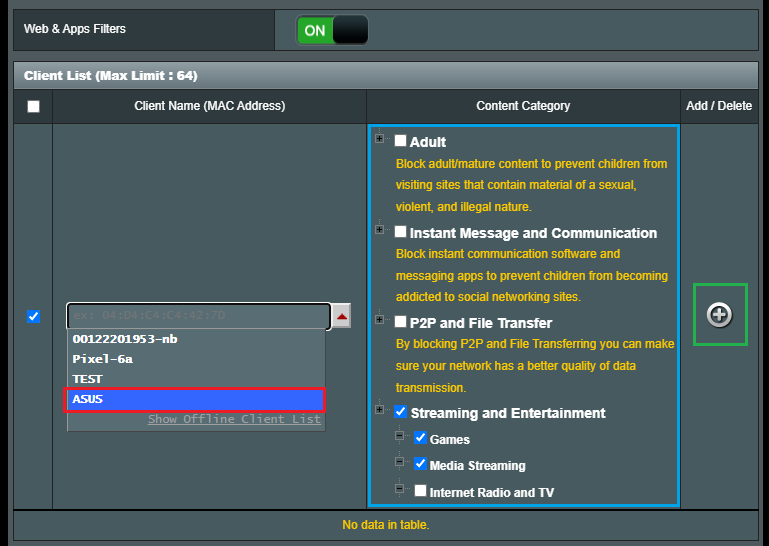
Korak 5. Lista klijenata
5-1 Izaberite uređaje za koje želite da ograničite ime klijenta (MAC adresa).
5-2 Kliknite na kategoriju ili potkategoriju koju želite da blokirate u kategoriji sadržaja.
5-3 Kliknite  dugme da dodate profil.
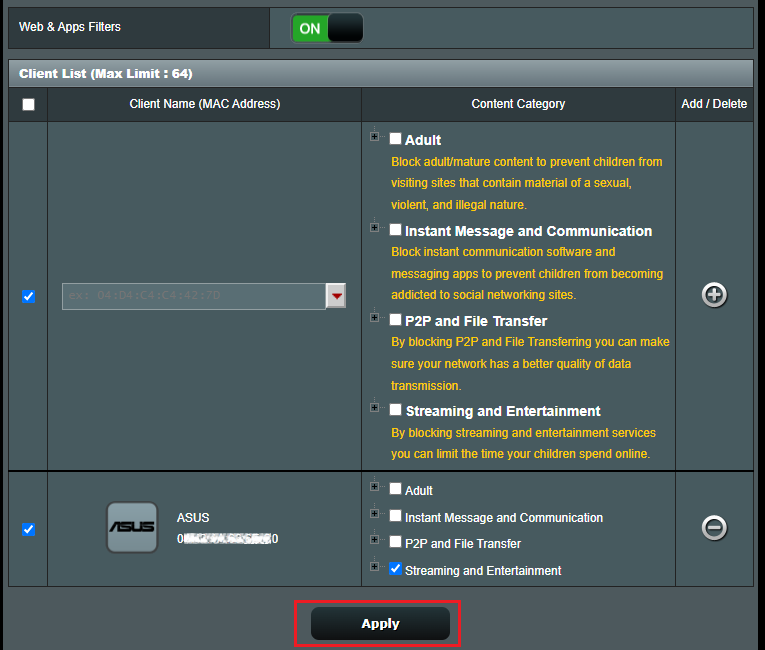
5-4 Kliknite [Primeni] da sačuvate podešavanje.
Vremensko raspoređivanje : Ova funkcija omogućava podešavanje rasporeda pristupa Internetu za određene uređaje.
Korak 1. Povežite računar sa ruterom putem žične ili WiFi veze i unesite LAN IP rutera ili URL rutera http://www.asusrouter.com u WEB GUI.
Napomena: Molimo pogledajte Kako ući na stranicu podešavanja rutera (WEB GUI) za više informacija.
Korak 2. Unesite korisničko ime i lozinku rutera da biste se prijavili.
Napomena: Ako zaboravite korisničko ime i/ili lozinku, vratite ruter na fabrička podešavanja i ponovo ga podesite.
Molimo pogledajte Kako vratiti ruter na fabrička podešavanja za uputstvo o vraćanju rutera na fabrička podešavanja.
Korak 3. Idite na [Roditeljska kontrola] > [Raspored vremena] ili [AiProtection]> [Roditeljska kontrola] > [Raspored vremena]
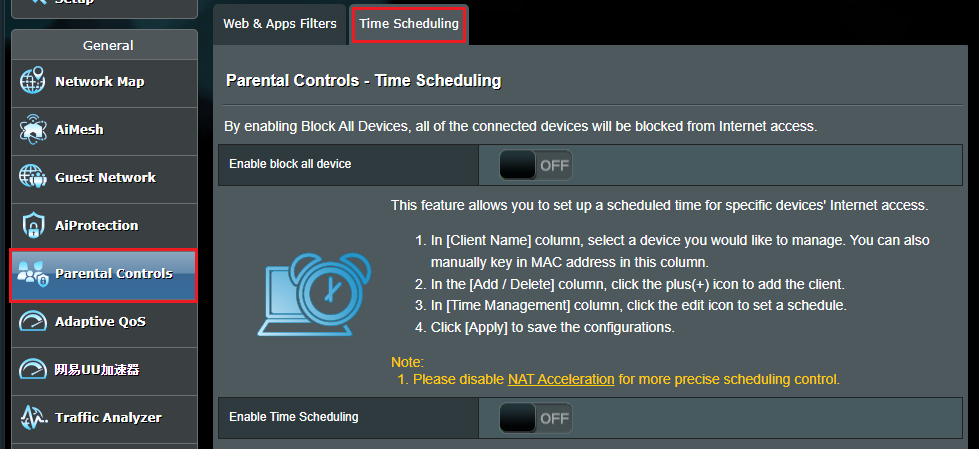
Korak 4. Podesite Raspored vremena
a. Omogućite Raspored vremena
a-1 Omogućite blokiranje svih uređaja.
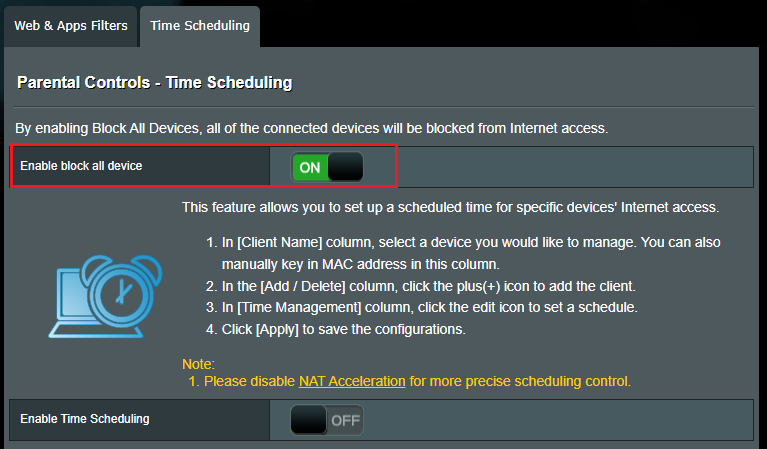
a-2 Omogućavanjem opcije Blokiraj sve uređaje, svi povezani uređaji će biti blokirani za pristup internetu.
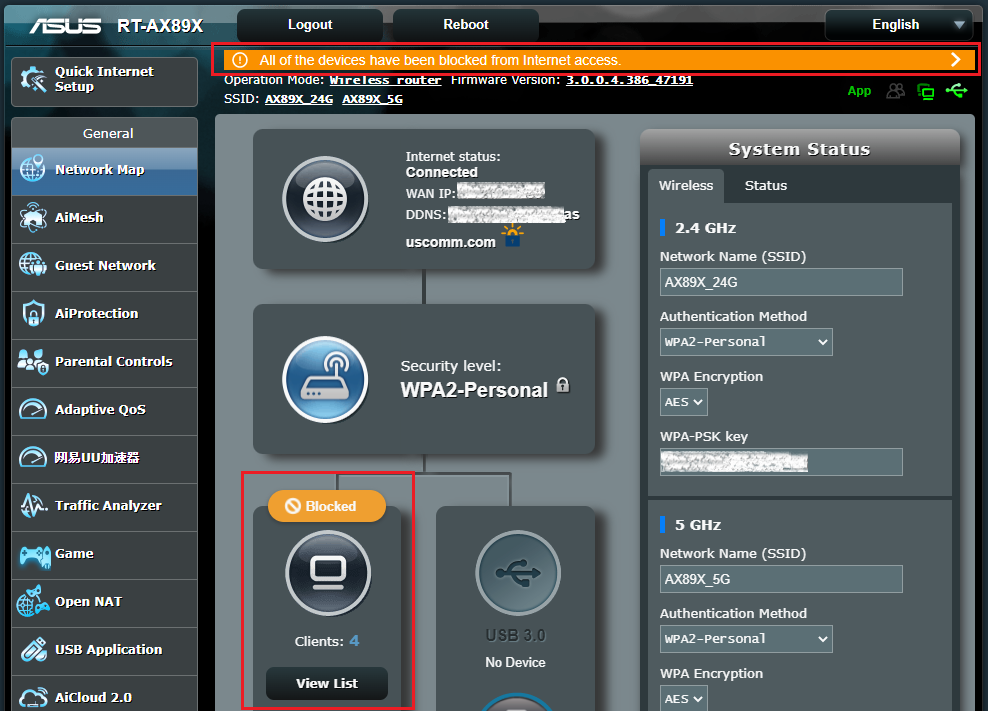
b. Podešavanje vremenskog rasporeda
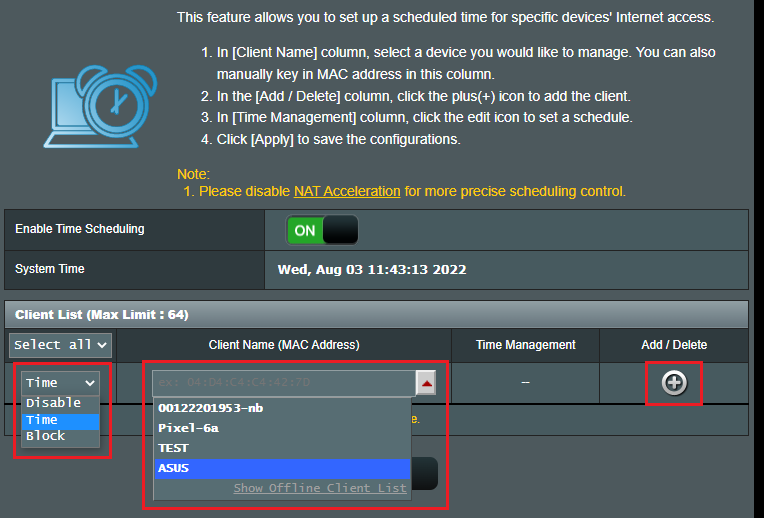
b-1 Omogućite vremensko zakazivanje.
Ova funkcija omogućava da podesite zakazano vreme za pristup Internetu određenih uređaja.
Napomena: Proverite da li je sistemsko vreme isto kao i vaše vremenska zona. Kako proveriti sistemsko vreme ASUS rutera i podesiti NTP server
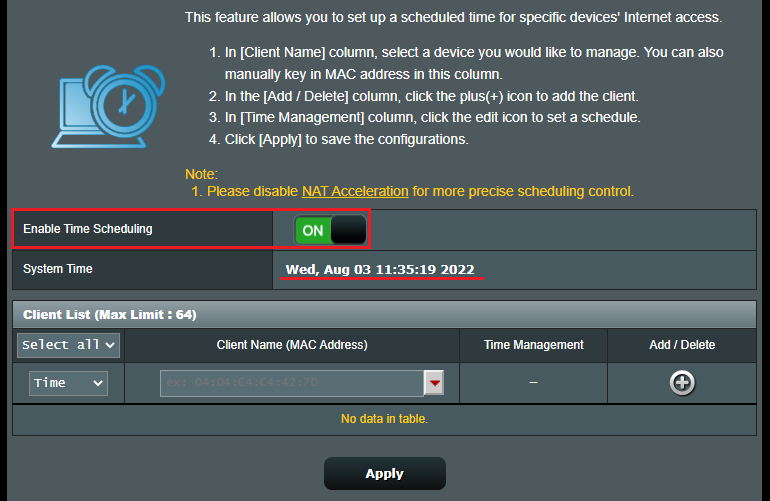
b-2 Izaberite uređaje za koje želite da ograničite Client Name (MAC Address).
Možete označiti tip koji se koristi (Onemogućeno, Vreme, Blokiraj)
Kliknite dugme
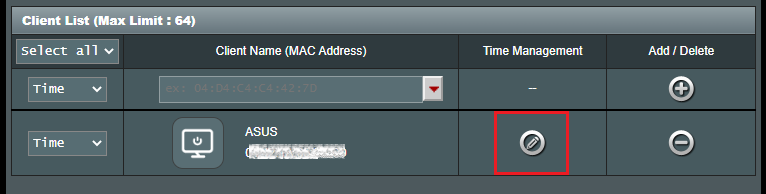
b-4 Kliknite na izmeni  dugme za podešavanje vremenskog rasporeda.
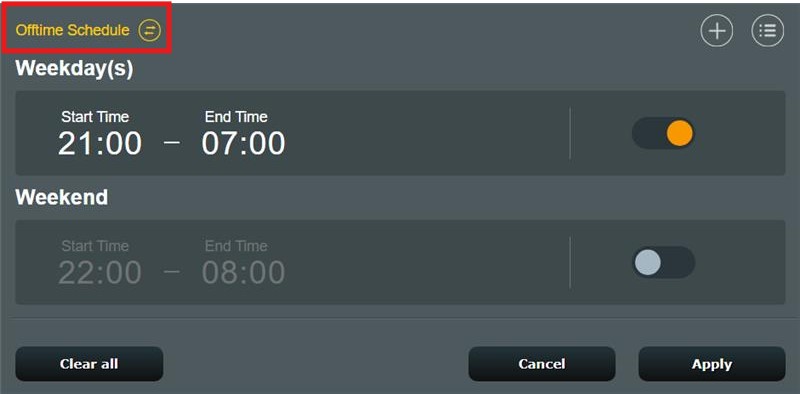
b-5 Kliknite  da promenite režim zakazivanja vremena.
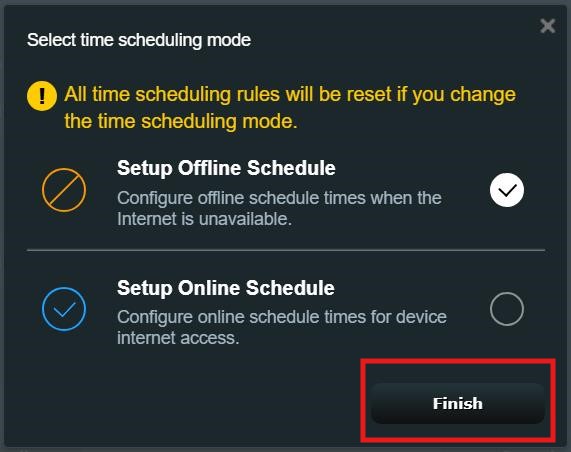
Izaberite režim zakazivanja vremena i kliknite [Završi].
- Podesite Raspored Van Mreže: Konfigurišite vremena rasporeda van mreže kada Internet nije dostupan.
- Podesite Raspored Na Mreži: Konfigurišite vremena rasporeda na mreži za pristup Internetu uređaja.
Napomena: [Podesite Raspored Na Mreži] funkcija je podržana samo od strane određenih modela. Ako vaš ruter ne podržava ovu funkciju, preskočite ovaj korak.
Uzmite Podesite Raspored Van Mreže kao primer.
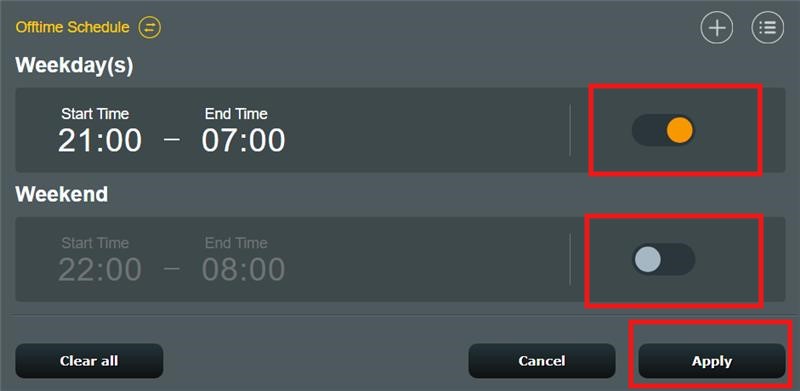
Možete brzo podesiti dva rasporeda van mreže i kliknuti [Primeni] da završite podešavanje.
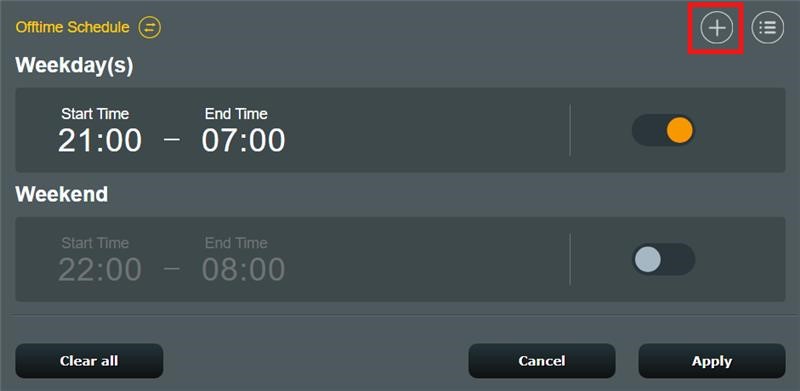
Ako želite da izaberete drugo vreme, možete kliknuti na  i podesiti ga.
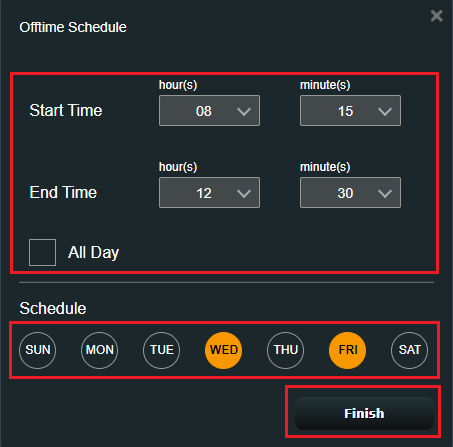
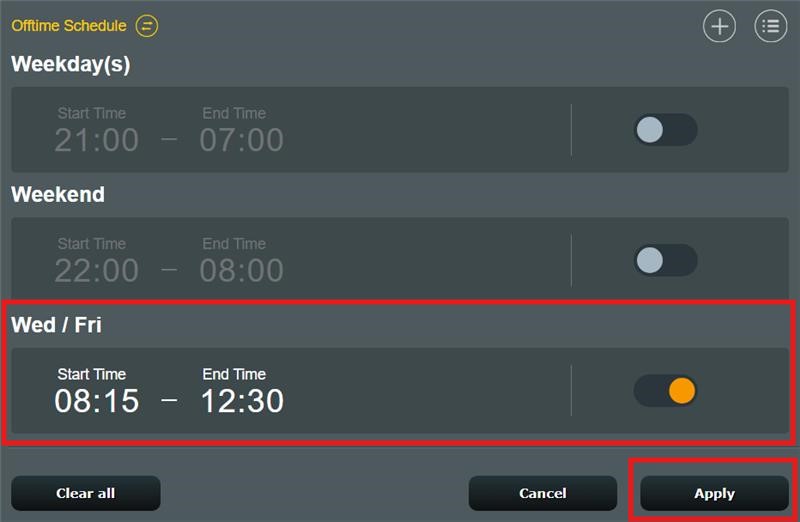
Potrebno je da podesite Vreme početka do Vreme završetka i nedelje, zatim kliknite [Završi] da sačuvate podešavanja.
Potvrdite da li je raspored isključenja pravilno podešen.

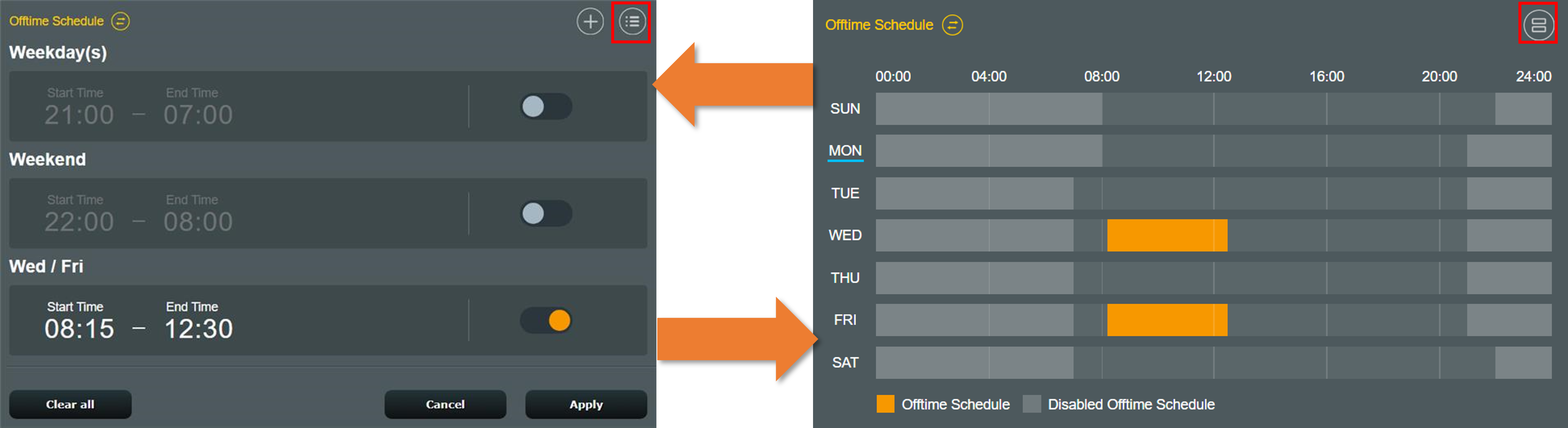
Kliknite [Primeni] da završite podešavanje.
Često postavljana pitanja
1. Kako obrisati vremenski raspored?
Ispod se nalazi primer ekrana, pomerite miša preko vremenskog rasporeda.
Kliknite na obriši  dugme i kliknite [Primeni] da sačuvate podešavanje.

2. Kada je moj uređaj (kao što je telefon ili računar) trenutno podešen da bude van mreže (ograničen pristup internetu), da li i dalje može pristupiti stranici podešavanja rutera da izvrši konfiguraciju?
Da, roditeljska kontrola na računaru samo sprečava uređaj da pristupa internetu tokom određenih vremena, ali i dalje može da se poveže sa ruterom i uđe na stranicu podešavanja nakon unosa korisničkog imena i lozinke rutera.
3. Kako rešiti problem ako podešavanja rasporeda ne funkcionišu ispravno nakon podešavanja?
a. Molimo proverite da li je sistemsko vreme na vašem ruteru tačno, molimo pogledajte FAQ [Bežični Ruter] Kako proveriti sistemsko vreme ASUS rutera i podesiti NTP server?
b. Molimo proverite da li je uređaj koji ste izabrali ili MAC adresa koju ste uneli tačna, molimo pogledajte FAQ [Bežični Ruter] Kako proveriti informacije o uređajima povezanim na ASUS ruter?
c. Molimo osigurajte da koristite najnoviju verziju firmware-a rutera.
Kako proveriti i ažurirati firmware verziju vašeg rutera, molimo pogledajte FAQ [Bežični Ruter] Kako ažurirati firmware rutera na najnoviju verziju?
d. Molimo vratite ruter na fabrička podešavanja, a zatim pratite uputstva iz ovog vodiča da biste završili podešavanje.
Kako vratiti ruter na fabrička podešavanja, molimo pogledajte FAQ [Bežični Ruter] Kako resetovati ruter na fabrička podešavanja?
4. Kako blokirati određene uređaje od pristupa određenim/zlonamernim sajtovima?
ASUS ruteri trenutno ne podržavaju blokiranje sajtova za određene uređaje (npr. telefon, laptop).
Ako je specifičan uređaj koji želite da podesite uređaj sa Windows operativnim sistemom ili Chromebook, molimo vas da pogledate FAQ u nastavku.
5. Mogu da koristim roditeljsku kontrolu u režimu rutera, ali zašto ne mogu da je pronađem kada promenim ruter u AP režim?
Roditeljska kontrola je dostupna samo u režimu rutera, zbog NAT funkcije i relevantnog upravljanja koje obavlja primarni AP (ruter/modem, itd.) u drugim vrstama operativnog režima.
Možete pogledati FAQ za više informacija o operativnom režimu: [Bežični ruter] Uvod u režim rada
Kako nabaviti (Utility / Firmware)?
Možete preuzeti najnovije drivere, softver, firmware i korisnička uputstva u ASUS Download Center.
Ako vam je potrebna dodatna informacija o ASUS Download Center, pogledajte ovaj link.