[Bežični ruter] Kako podesiti Family (Roditeljske kontrole) putem ASUS Router aplikacije?
Da bismo vam pružili detaljnije uputstvo, možete takođe kliknuti na ASUS YouTube video link ispod kako biste saznali više o kako podesiti Roditeljsku kontrolu na ASUS ruteru.
https://www.youtube.com/watch?v=lBdDZD2a3CM
https://www.youtube.com/watch?v=eCj4VP9bNF4
Šta je Porodična(Roditeljska kontrola)?
Porodična(Roditeljska kontrola) ograničava korišćenje interneta vaše dece i sprečava ih da ostaju budni do kasno ili da se ometaju tokom obavljanja domaćih zadataka.
Priprema
1. Molimo vas da prvo potvrdite da vaš ruter podržava funkcije Roditeljske kontrole. Možete posetiti ASUS zvaničnu internet stranicu kako biste proverili detaljne specifikacije.
Slika ispod je primer specifikacija sa zvaničnog sajta.

2. Molimo vas da ažurirate firmware vašeg rutera na najnoviju verziju.
Za uputstvo o tome kako da ažurirate firmware, pogledajte FAQ Kako da ažurirate firmware vašeg rutera na najnoviju verziju putem ASUS Router App?
3. Prvo instalirajte ASUS router aplikaciju na vaš pametni telefon. Molimo vas proverite da li je vaša verzija ASUS Router App ažurirana.
Za informacije o tome kako da instalirate ASUS router aplikaciju, pogledajte [Bežični ruter] Kako podesiti ASUS WiFi ruter preko ASUS Router App? (QIS, Brzo Internet Podešavanje)
Možete podesiti vaš ASUS ruter putem ASUS Router aplikacije.
Podešavanje Porodice (Roditeljska Kontrola)
1. Povežite vaš telefon na WiFi mrežu (SSID) rutera.
2. Pokrenite ASUS Router aplikaciju.
3. Idite na [Podešavanja] > [Porodica], izaberite nivo za podešavanje različitih pravila pristupa kako biste zaštitili bezbednost interneta za članove porodice.

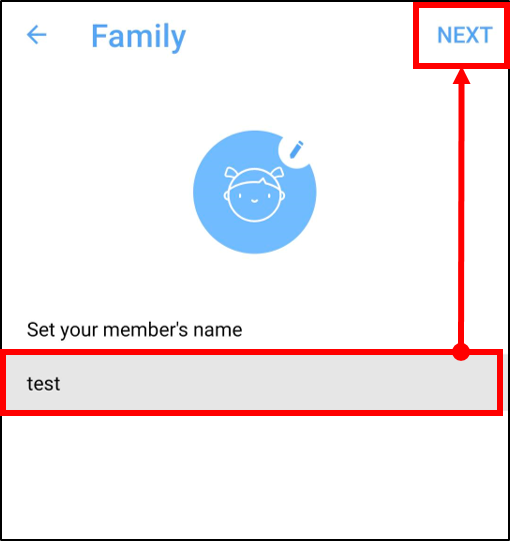
4. Uzmimo za primer dete školskog uzrasta. Postavite ime člana i kliknite na [SLEDEĆE].
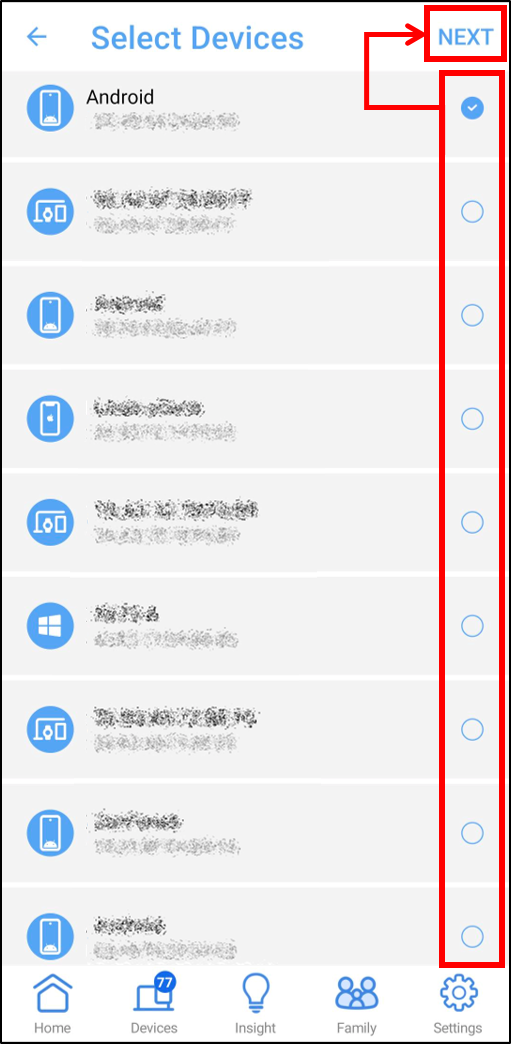
5. Izaberite ime uređaja i kliknite na [SLEDEĆE].
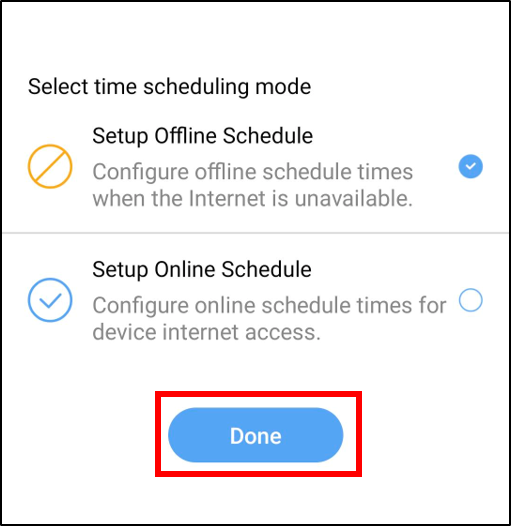
6. Izaberite režim rasporeda vremena i kliknite na [Završeno].
- Podešavanje oflajn rasporeda: Podesite vremena kada Internet nije dostupan.
- Podešavanje onlajn rasporeda: Podesite vremena kada uređaj može pristupiti Internetu.
Napomena: Funkcija [Podešavanje onlajn rasporeda] je podržana samo kod određenih modela. Ako vaš ruter ne podržava ovu funkciju, preskočite ovaj korak.
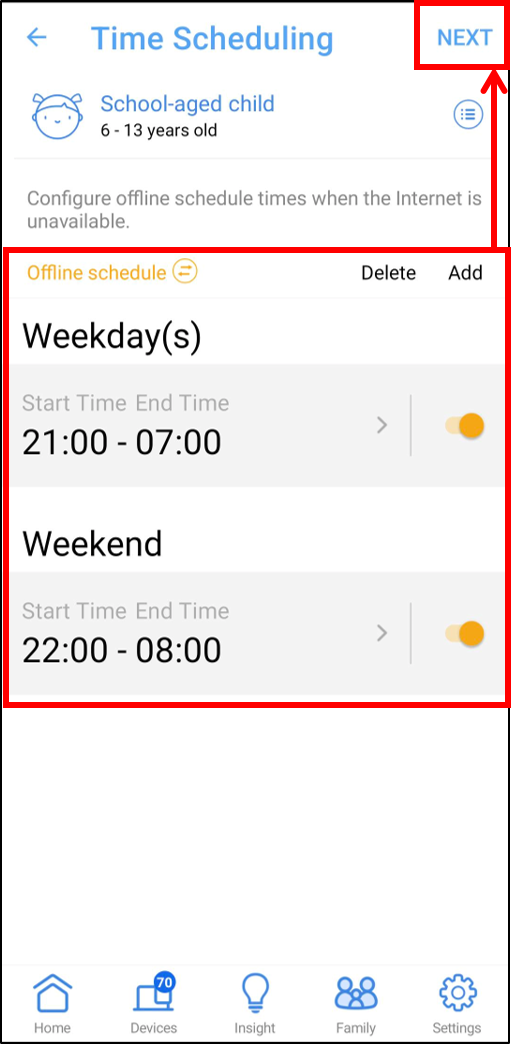
7. Uzmimo za primer Podešavanje oflajn rasporeda.
Možete brzo podesiti dva oflajn rasporeda i kliknuti na [SLEDEĆE]
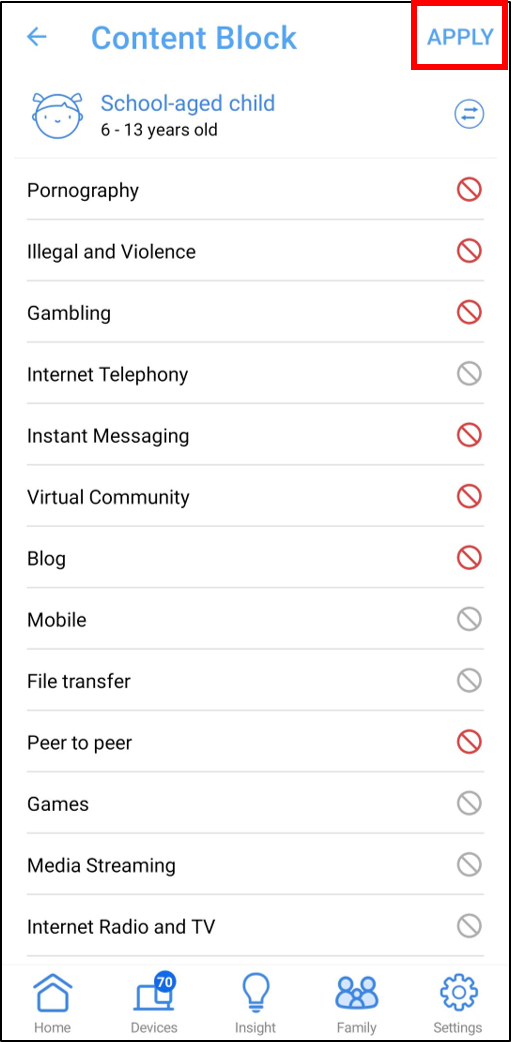
8. Blokiranje sadržaja.
 Crvena ikona označava mrežnu uslugu koja ne može da se koristi.
 Siva ikona označava mrežnu uslugu koja može da se koristi.
Kliknite na [Primeni] da sačuvate podešavanje.
Napomena: Ova funkcija je podržana samo na odabranim modelima. Ako vaš ruter ne podržava ovu funkciju, preskočite ovaj korak.
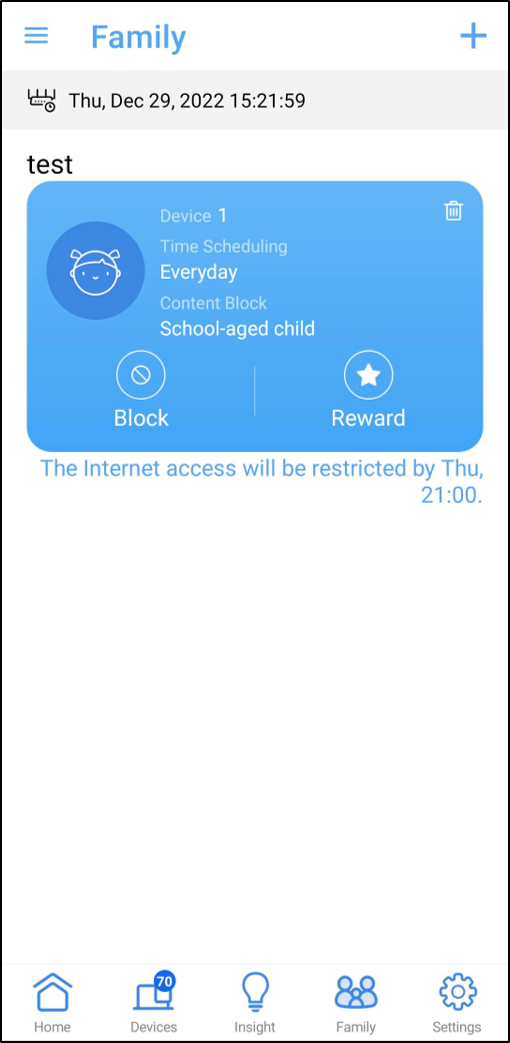
9. Podešavanje je završeno.
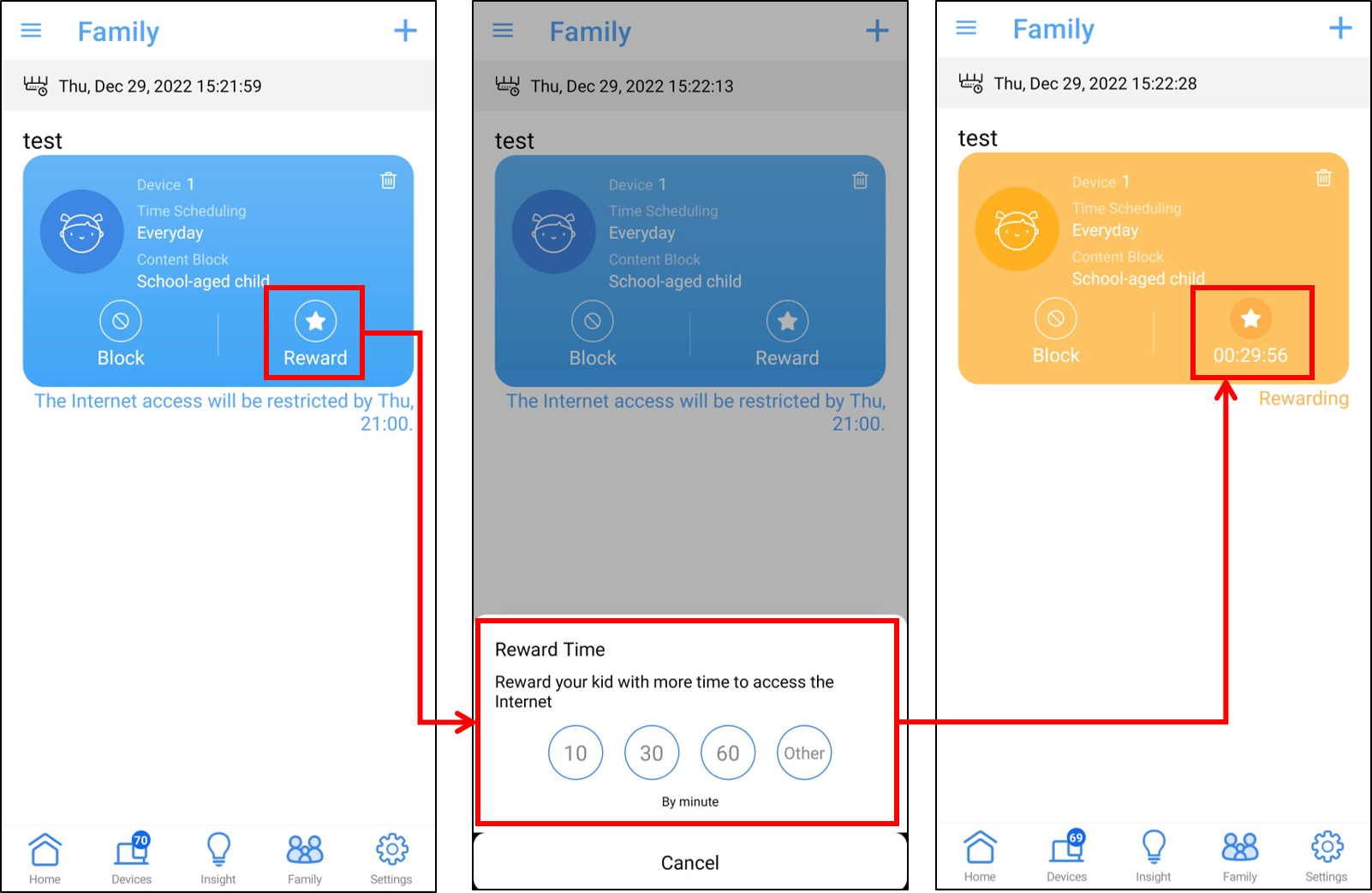
Podešavanje Nagradnog Vremena (Podržano samo na odabranim modelima.)
Kliknite na [ Nagrada ] dugme na profilu deteta i izaberite vremenski period.
Česta pitanja
1. Zašto ne vidim [ Nagradno Vreme ] i [ Podešavanje Online Rasporeda ] funkciju u ASUS router aplikaciji?
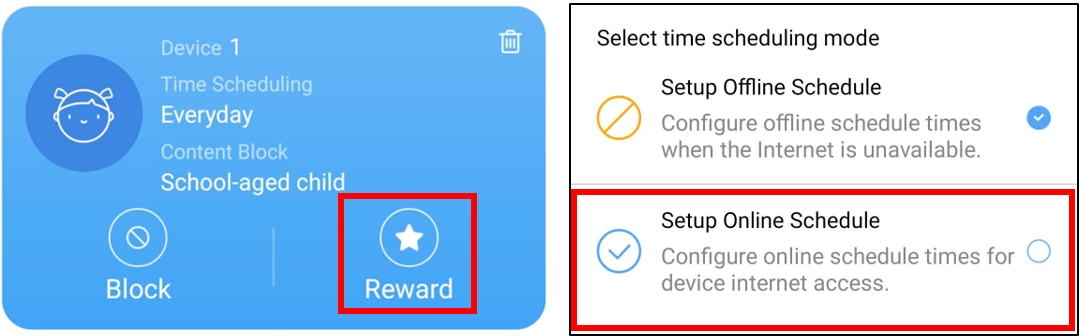
Funkcije [Vreme nagrade] i [Podešavanje online rasporeda] su podržane samo na određenim modelima, možete posetiti zvaničnu ASUS veb stranicu da proverite detaljne specifikacije.
Ako je podrška potvrđena, molimo vas da se uverite da su firmver vašeg rutera i ASUS Router aplikacija ažurirani na najnovije verzije.
Za uputstvo o tome kako da ažurirate firmver, pogledajte FAQ Kako ažurirati firmver vašeg rutera na najnoviju verziju putem ASUS Router aplikacije?
2. Kada je moj uređaj (kao što je telefon ili računar) trenutno podešen da bude offline (onemogućen mu je pristup internetu), da li i dalje može da pristupi stranici za podešavanja rutera radi konfiguracije?
Da, roditeljska kontrola na računaru samo sprečava uređaj da pristupi internetu tokom određenih vremenskih perioda, ali i dalje može da se poveže na ruter i uđe na stranicu za podešavanja nakon unosa korisničkog imena i lozinke rutera.
3. Zašto Internet ne prelazi offline ili online u skladu sa pravilima koja sam postavio u rasporedu vremena?
a. Molimo proverite da li je sistemsko vreme isto kao vaše vremenska zona, pogledajte FAQKako proveriti sistemsko vreme ASUS rutera i podesiti NTP server
b. Molimo proverite da li ste izabrali ispravno ime klijentskog uređaja
c. Molimo se uverite da je vaš ruter ažuriran na najnoviji firmware, pogledajte FAQ Kako ažurirati firmware rutera na najnoviju verziju putem ASUS Router aplikacije
d. Ako ažuriranje firmware-a ne pomogne, vratite vaš ruter na fabrička podešavanja, pogledajte FAQ Kako vratiti ruter na fabrička podešavanja
4. Kako blokirati određene uređaje od pristupa određenim/zlonamernim veb sajtovima?
ASUS ruteri trenutno ne podržavaju blokiranje veb sajtova na određenim uređajima (npr. telefon, laptop).
Ako je određeni uređaj koji želite da podesite Windows uređaj ili Chromebook, pogledajte FAQ ispod.
[Windows 11/10] Microsoft Family Safety - Podešavanja roditeljske kontrole | Zvanična podrška | ASUS Global
[Chromebook] Upravljajte nalogom vašeg deteta na Chromebook-u | Zvanična podrška | ASUS Global
5. Mogu da koristim roditeljsku kontrolu u režimu rutera, ali zašto ne mogu da je pronađem kada promenim ruter u AP režim?
Roditeljska kontrola je dostupna samo u režimu rutera, zbog NAT funkcije i relevantno upravljanje se obavlja od strane primarnog AP (ruter/modem, itd.) u drugim vrstama operativnog režima.
Možete pogledati FAQ za više informacija o operativnim režimima: [Bežični ruter] Uvod u operativni režim
Kako da preuzmem (Alat / Firmware)?
Možete preuzeti najnovije drajvere, softver, firmware i korisnička uputstva u ASUS centru za preuzimanje.
Ako vam je potrebna dodatna informacija o ASUS centru za preuzimanje, molimo pogledajte ovaj link.