Povezane teme
[Bežični ruter] Kako podesiti internet konekciju? (Vrste WAN konekcija)
Da biste dobili detaljnija uputstva, možete kliknuti na ASUS Youtube video link ispod kako biste saznali više o Kako podesiti ASUS ruter putem Quick Internet Setup (QIS)?
Pre nego što započnete podešavanje, proverite kod svog Internet provajdera (ISP) koja je vrsta WAN konekcije, a ako niste sigurni kakva je vaša mrežna konekcija, konsultujte se sa svojim Internet provajderom (ISP)
Možete koristiti QIS (Quick Internet Setup) za povezivanje svog bežičnog rutera na Internet, molimo pogledajte FAQ ispod:
[Bežični ruter] Kako koristiti QIS (Quick Internet Setup) za podešavanje rutera? (Web GUI)
Ovaj članak predstavlja vrste WAN konekcija koje podržavaju ASUS ruteri
Kada podešavate mrežu, preporučuje se korišćenje žične veze. WiFi može da prekine vezu zbog nestabilnih signala ili promena u podešavanjima, pa je korišćenje žične veze stabilnije i može sprečiti prekide tokom procesa podešavanja.
A. Povežite se na ruter putem žične veze
1. Molimo povežite vaš računar sa bežičnim ruterom putem žične veze.
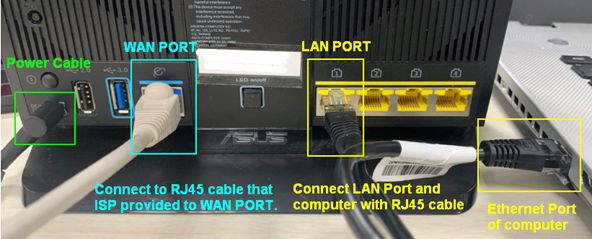
Pogledajte sledeću sliku da biste proverili da li su svi uređaji (modem i ruter) povezani putem RJ-45 kabla.
Napomena: Različiti modeli imaju različite specifikacije, molimo pogledajte ASUS Download Center da biste preuzeli korisničko uputstvo za proizvod i proverili specifikacije.
- Povežite RJ45 kabl na WAN port rutera.
- Povežite LAN port i laptop(računar) drugim mrežnim RJ45 kablom.
- Ubacite AC adapter vašeg bežičnog rutera u DC-IN port i priključite ga u utičnicu za napajanje.
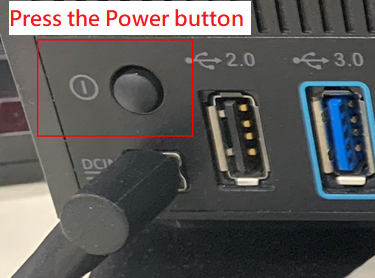
- Nakon povezivanja na izvor napajanja, ne zaboravite da pritisnete dugme za uključivanje da biste uključili ruter.
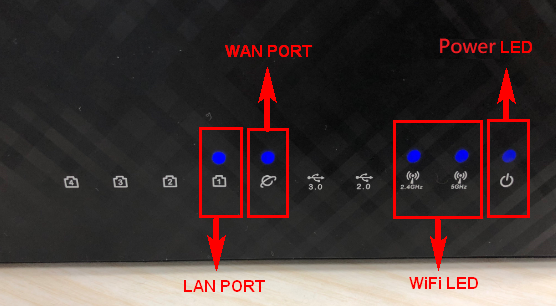
- Uverite se da je LED indikator za napajanje na prednjoj strani rutera uključen. LED indikatori za WiFi 2.4G/5G trepere i to znači da je ruter uključen.
Pored toga, dva mrežna kabla koja ste upravo povezali na WAN Port i LAN Port će imati odgovarajuće LED lampice. (Molimo proverite korisničko uputstvo da biste potvrdili uputstvo za LED lampice za bežični ruter)
B. Prijava u web GUI
1. Povežite računar sa ruterom putem žične ili WiFi veze i unesite LAN IP vašeg rutera ili URL rutera http://www.asusrouter.com za pristup WEB GUI.

Molimo pogledajte Kako ući na stranicu za podešavanje rutera (Web GUI) za više informacija.
2. Unesite vaše korisničko ime i lozinku na stranici za prijavu i zatim kliknite [Prijavi se].
Kada se prvi put prijavite na Web GUI, automatski ćete biti preusmereni na stranicu Quick Internet Setup (QIS). Molimo pogledajte Kako koristiti QIS (Quick Internet Setup) za podešavanje rutera? (Web GUI)

Napomena: Ako zaboravite korisničko ime i/ili lozinku, vratite ruter na fabričko podešavanje i izvršite ponovno podešavanje.
Molimo pogledajte Kako resetovati ruter na fabrička podešavanja za uputstvo kako da vratite ruter na fabričko stanje.
C. WAN tipovi konekcije
Idite na [ WAN ] > [ Internet konekcija ] > [ Tip WAN konekcije ]
Ovi tipovi se mogu izabrati iz padajućeg menija [Tip WAN konekcije], a polja za podešavanje će se promeniti u zavisnosti od tipa konekcije koji odaberete.
Napomena: Potrebne informacije morate potvrditi sa vašim Internet provajderom (ISP)
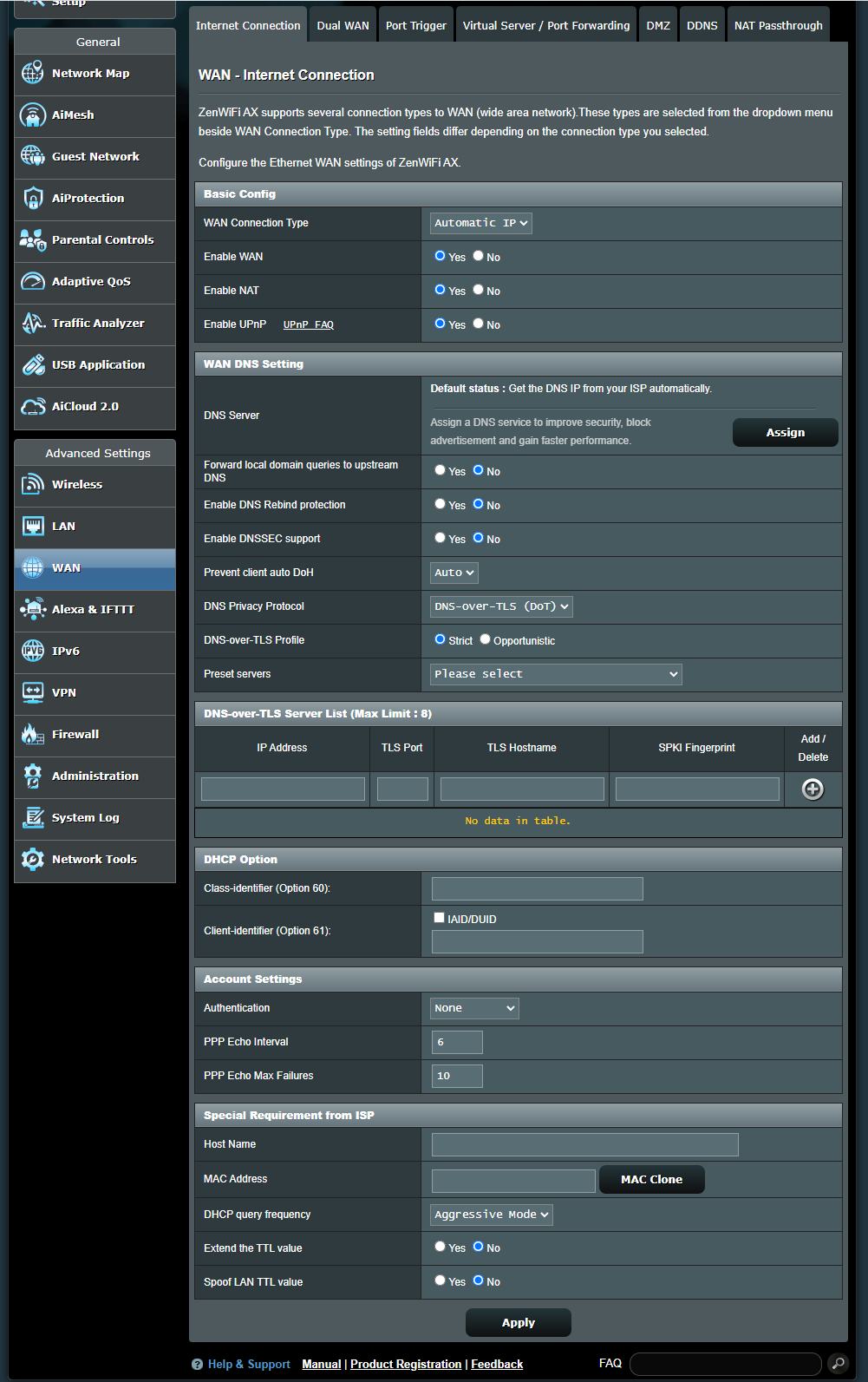
Automatski IP
a. Osnovna konfiguracija
(a1) Omogući WAN: Omogućite i onemogućite WAN. Pod nekim tipovima konekcija, možete dobiti novu IP adresu korišćenjem opcije Omogući i Onemogući WAN.
(a2) Omogući NAT: NAT (Prevodjenje mrežnih adresa) je proces koji se koristi u ruterima za zamenu informacija o adresama mrežnih paketa novim informacijama o adresi. Tipične primene za NAT su za rutere koji povezuju LAN sa WAN. U LAN-u, svaki mrežni uređaj ima privatnu IP adresu (LAN IP), ali postoji samo jedna javna IP adresa (WAN IP). Da bi se omogućio pristup internetu mrežnim uređajima, ruter menja privatnu IP adresu pošiljaoca svojom javnom IP adresom u svim odlaznim paketima podataka. Ruter čuva sve potrebne informacije u tabeli (NAT tabela) kako bi dolazni paketi podataka mogli biti dodeljeni odgovarajućem mrežnom uređaju.
(a3) Omogući UPnP: UPnP (Univerzalno povezivanje i rad bez podešavanja) omogućava da se više uređaja (ruteri, televizori, stereo sistemi, gejming konzole, mobilni telefoni) kontrolišu putem mreže zasnovane na IP adresi, sa ili bez centralne kontrole, preko gejtveja.
b. WAN DNS Podešavanje
(b1) DNS Server: Omogućava ovom ruteru da automatski dobije DNS IP adresu od Internet provajdera (ISP). Molimo pogledajte FAQ Kako ručno dodeliti WAN DNS server ASUS ruteru
(b2) Prosledi upite lokalnog domena ka nadređenom DNS-u: Recite dnsmasq-u da pretrage imena unutar lokalnog domena rutera treba da se proslede nadređenom DNS-u koji je podešen na vašem WAN interfejsu. Korisno ako je vaš nadređeni DNS, na primer, Windows server.
(b3) Omogući zaštitu od DNS Rebind napada: Omogućavanjem ove opcije zaštitićete vašu LAN mrežu od DNS rebind napada, međutim, to će sprečiti nadređene DNS servere da razreše upite ka bilo kojoj IP adresi koja nije rutabilna (na primer, 192.168.1.1)
(b4) Omogući podršku za DNSSEC: Obezbeđuje da DNS pretrage nisu bile preusmerene od strane zlonamernih trećih lica prilikom upita za DNSSEC-om omogućene domene. Proverite da li su vaš WAN/ISP DNS kompatibilni sa DNSSEC, u suprotnom, DNS pretrage će uvek neuspešno završiti.
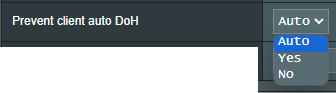
(b5) Spreči automatski DoH kod klijenata: Neki klijenti automatski prelaze na DNS preko HTTPS-a, zaobilazeći vaše preferirane DNS servere. Ova opcija može to da spreči. Ako je podešeno na Auto (podrazumevano), sprečiće to samo ako su ili DNSPrivacy ili DNSFilter u globalnom režimu omogućeni.
(b6) Protokol privatnosti DNS-a: Možete da podesite ruter da koristi DNS server treće strane koji podržava enkripciju da biste sprečili nadzor nad vašim DNS upitima. Iako ovo povećava privatnost, imajte na umu da može smanjiti opšte performanse DNS-a.

(b6-1) DNS-over-TLS Profil: Podrazumevano je [ Strogi ] režim. U režimu Strogi, dozvoljava se korišćenje DNS servera samo ako identitet udaljenog servera može biti potvrđen. U režimu Oportunistički, pokušaće da potvrdi identitet, ali će i dalje koristiti taj server ako ne uspe u potvrđivanju identiteta, omogućavajući da rešavanje imena i dalje funkcioniše ispravno.
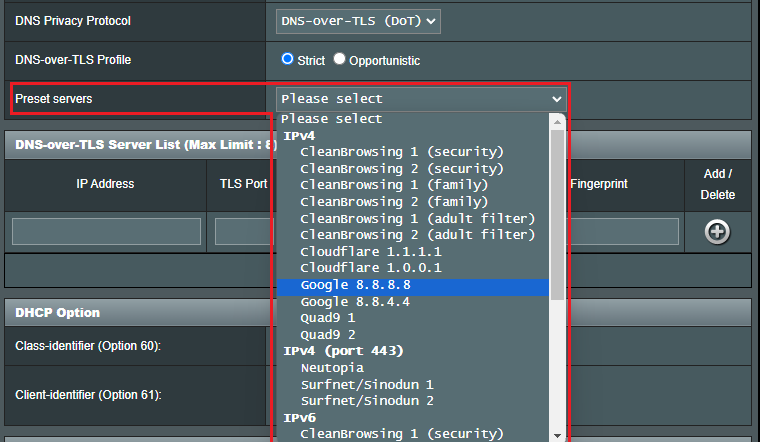
(b6-2) Unapred podešeni serveri: Unapred konfigurirani serveri, izaberite jedan da biste unapred popunili polja ispod za vas, zatim kliknite na dugme Dodaj da biste ga dodali na listu.
c. DHCP opcija:
Dužina sadržaja koja može biti ispunjena sa Class-identifier (Opcija 60) i Client-identifier (Opcija 61) opcijama je 126 karaktera, kliknite na [ AID/DUID ] opciju da biste je poslali sa podrazumevanom vrednošću.
d. Podešavanja naloga
(d1) Autentifikacija: Podrazumevano je [ Nijedno ]. Ovu stavku mogu precizirati neki ISP-ovi. Proverite sa svojim Internet Service Provider (ISP) i popunite ih ako je potrebno.
(d2) PPP Interval Eha: Pošaljite LCP Echo-Request okvir svakih n sekundi.
(d3) PPP Maksimalan Broj Neuspeha Eha: Pretpostavite da je neaktivan ako je poslato n LCP Echo-Request-a bez dobijanja validnog LCP Echo-Reply-a. Upotreba ove opcije zahteva vrednost veću od nule za parametar Interval Eha.
e. Poseban Zahtev od [ISP-a]
(e1) Ime hosta: Možete uneti ime hosta za vaš ruter. Obično ga traži vaš Internet provajder ([ISP]).
(e2) MAC adresa: MAC (Medijski pristup kontrola) adresa je jedinstveni identifikator koji identifikuje vaš računar ili uređaj u mreži. [ISP]-ovi prate MAC adrese uređaja koji se povezuju na njihove usluge i mogu zabraniti Internet konekciju za nove MAC adrese. Da biste rešili ovaj problem, možete uraditi jedno od sledećeg:
- Kontaktirajte svog Internet provajdera ([ISP]) i zatražite ažuriranje MAC adrese povezane sa vašom [ISP] pretplatom.
- Klonirajte ili promenite MAC adresu novog uređaja tako da odgovara MAC adresi originalnog uređaja.
(e3) Frekvencija DHCP upita: Neki Internet provajderi blokiraju MAC adrese ako uređaj prečesto šalje DHCP upite. Da biste to sprečili, promenite frekvenciju DHCP upita.
- U podrazumevanom Agresivnom režimu, ako ruter ne dobije odgovor od Internet Service Provider (ISP), šalje novi upit nakon 20 sekundi i zatim pravi još tri pokušaja.
- U Normalnom režimu, ako ruter ne dobije odgovor od Internet Service Provider (ISP), pravi drugi upit nakon 120 sekundi i zatim pravi još dva pokušaja.
(e4) Proširite vrednost TTL: Podrazumevano je [ Ne ].
(e5) Lažirajte LAN TTL vrednost: Podrazumevano je [ Ne ].
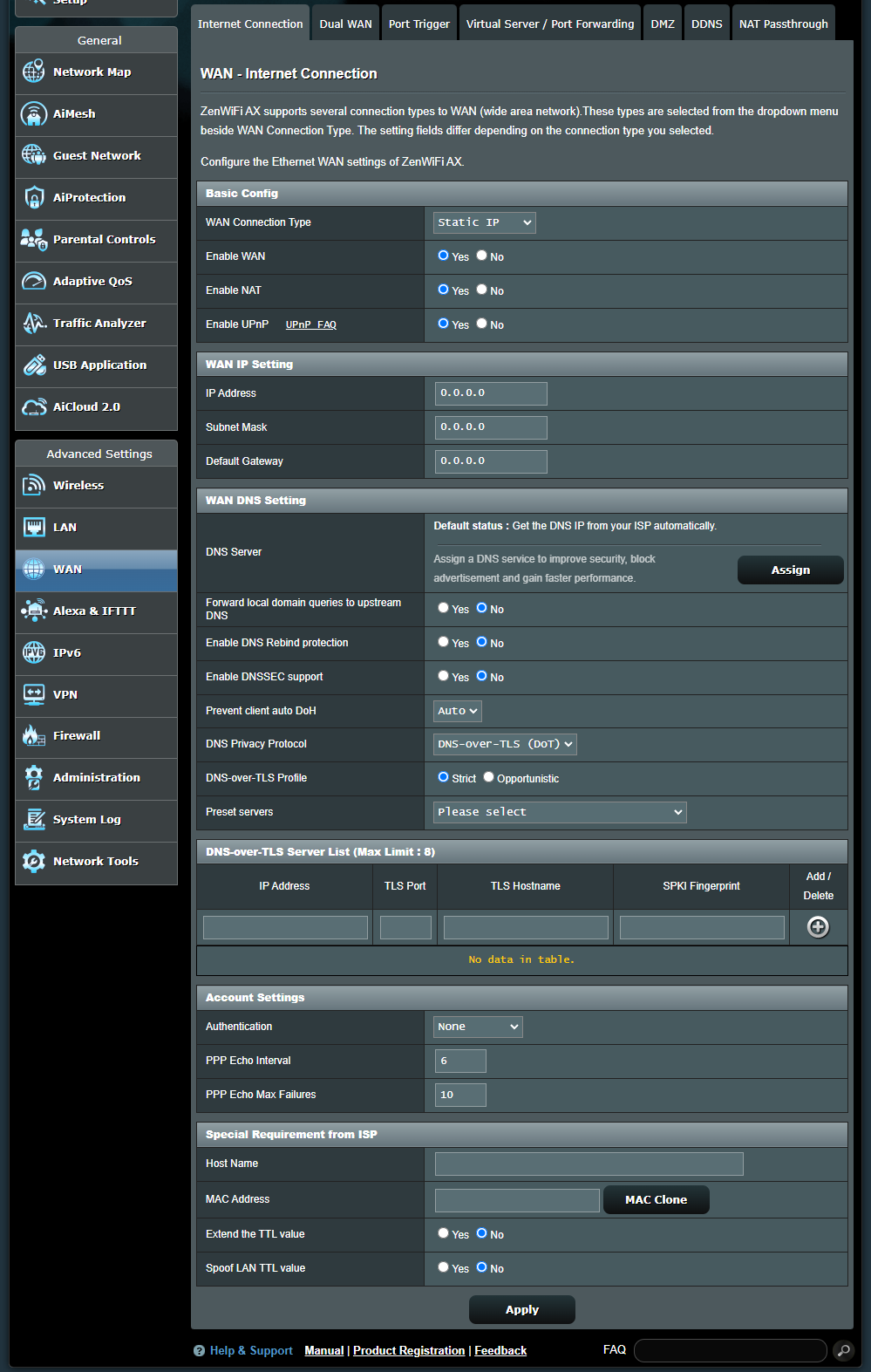
Staticki IP
a. Osnovna konfiguracija
(a1) Omogući WAN: Omogućite i onemogućite WAN. Kod nekih tipova konekcije, možete dobiti novu IP adresu korišćenjem opcije Omogući i Onemogući WAN.
(a2) Omogući NAT:NAT(Mrežna adresna translacija) je proces koji se koristi u ruterima za zamenu informacija o adresi u mrežnim paketima novim informacijama o adresi. Tipične primene za NAT su za rutere koji povezuju LAN sa WAN-om. U LAN-u, svaki mrežni uređaj ima privatnu IP adresu (LAN IP), ali postoji samo jedna javna IP adresa (WAN IP). Da bi se mrežnim uređajima omogućio pristup internetu, ruter zamenjuje privatnu IP adresu pošiljaoca svojom javnom IP adresom u svim odlaznim paketima podataka. Ruter čuva sve potrebne informacije u tabeli (NAT tabela) kako bi dolazni paketi podataka mogli da budu dodeljeni odgovarajućem mrežnom uređaju.
(a3) Omogući UPnP: UPnP(Univerzalno povezivanje i pokretanje) omogućava da se više uređaja(ruteri, televizori, stereo sistemi, igračke konzole, mobilni telefoni) kontrolišu putem mreže zasnovane na IP-u sa ili bez centralne kontrole preko gateway-a.
b. WAN IP Podešavanje
(b1) IP adresa: Ako vaša WAN veza zahteva statičku IP adresu, unesite IP adresu u ovo polje.
(b2) Maska podsistema: Ako vaša WAN veza zahteva statičku IP adresu, unesite masku podsistema u ovo polje.
(b3) Podrazumevani gateway: Ako vaša WAN veza zahteva statičku IP adresu, unesite IP adresu gateway-a u ovo polje.
c. WAN DNS Podešavanje
(c1) DNS server :Omogućava ovom ruteru da automatski dobije DNS IP adresu od Internet provajdera [Internet Servis Provajdera (ISP)]. Molimo pogledajte FAQ Kako ručno dodeliti WAN DNS server ASUS ruteru
(c2) Prosledi upite za lokalne domene ka DNS serverima: Reci dnsmasq-u da pretrage imena hostova unutar lokalnog domena rutera treba da se proslede DNS-u koji je konfigurisan na tvom WAN interfejsu. Korisno ako je tvoj DNS, na primer, Windows server.
(c3) Omogući zaštitu od DNS Rebind napada: Omogućavanje ovoga će zaštititi tvoju LAN mrežu od DNS rebind napada, međutim onemogućiće da DNS serveri razreše upite ka bilo kojoj ne-rutabilnoj IP adresi (na primer, 192.168.1.1)
(c4) Omogući podršku za DNSSEC: Obezbeđuje da DNS pretrage nisu preotete od strane zlonamernih trećih lica prilikom upita ka domenu koji podržava DNSSEC. Uveri se da su tvoji WAN/ISP DNS serveri kompatibilni sa DNSSEC, inače će DNS pretrage uvek neuspešno završavati.
(c5) Spreči automatski DoH kod klijenta: Neki klijenti će automatski prebaciti na DNS preko HTTPS-a, zaobilazeći tvoje željene DNS servere. Ova opcija može to sprečiti. Ako je podešeno na Auto (podrazumevano), sprečiće samo ako su DNSPrivacy ili DNSFilter u globalnom režimu omogućeni.
(c6) Protokol privatnosti DNS-a: Možete konfigurisati vaš ruter da koristi DNS server treće strane koji podržava enkripciju kako biste sprečili prisluškivanje vaših DNS upita. Iako ovo povećava privatnost, imajte na umu da može smanjiti opšte performanse DNS-a.
(c6-1) DNS-over-TLS profil: Podrazumevano je [ Strogi ] režim. U strogom režimu dozvoljeno je korišćenje DNS servera samo ako se identitet udaljenog servera može potvrditi. U oportunističkom režimu pokušaće da potvrdi, ali će i dalje koristiti taj server čak i ako ne uspe da potvrdi njegov identitet, omogućavajući da razrešavanje imena i dalje funkcioniše pravilno.
(c6-2) Predefinisani serveri: Unapred konfigurisani serveri, izaberite jedan da automatski popuni polja ispod za vas, zatim kliknite na dugme Dodaj da biste ga dodali na listu.
d. Podešavanja naloga
(d1) Autentifikacija: Podrazumevano je [ Nijedan ]. Ovu stavku mogu zahtevati neki provajderi (ISP). Proverite sa vašim Internet provajderom (ISP) i popunite ako je potrebno.
(d2) PPP interval za odjek: Šalje LCP Echo-Request okvir svakih n sekundi.
(d3) Maksimalan broj neuspelih PPP odjeka: Pretpostavlja se da je neaktivan ako se pošalje n LCP Echo-Request-a bez dobijanja validnog LCP Echo-Reply odgovora. Korišćenje ove opcije zahteva da parametar Interval za odjek ima vrednost veću od nule.
e. Poseban zahtev od ISP-a
(e1) Naziv hosta: Možete navesti naziv hosta za vaš ruter. Ovo obično zahteva vaš Internet provajder (ISP).
(e2) MAC adresa: MAC (Media Access Control) adresa je jedinstveni identifikator koji identifikuje vaš računar ili uređaj na mreži. ISP prati MAC adrese uređaja koji se povezuju na njihove usluge i može blokirati Internet konekciju za nove MAC adrese. Da biste rešili ovaj problem, možete uraditi jedno od sledećeg:
- Kontaktirajte vašeg Internet provajdera (ISP) i zatražite da se ažurira MAC adresa koja je povezana sa vašom ISP pretplatom.
- Klonirajte ili promenite MAC adresu novog uređaja da odgovara MAC adresi originalnog uređaja.
(e3) Učestalost DHCP upita: Neki Internet provajderi blokiraju MAC adrese ako uređaj previše često šalje DHCP upite. Da biste to sprečili, promenite učestalost DHCP upita.
- U podrazumevanom režimu Agresivno, ako ruter ne dobije odgovor od pružaoca internet usluga (ISP), šalje novi upit nakon 20 sekundi i zatim pravi još tri pokušaja.
- U Normalnom režimu, ako ruter ne dobije odgovor od pružaoca internet usluga (ISP), pravi drugi upit nakon 120 sekundi i zatim pravi još dva pokušaja.
(e4) Produži TTL vrednost: Podrazumevano je [ Ne ].
(e5) Lažiraj LAN TTL vrednost: Podrazumevano je [ Ne ].
PPPoE
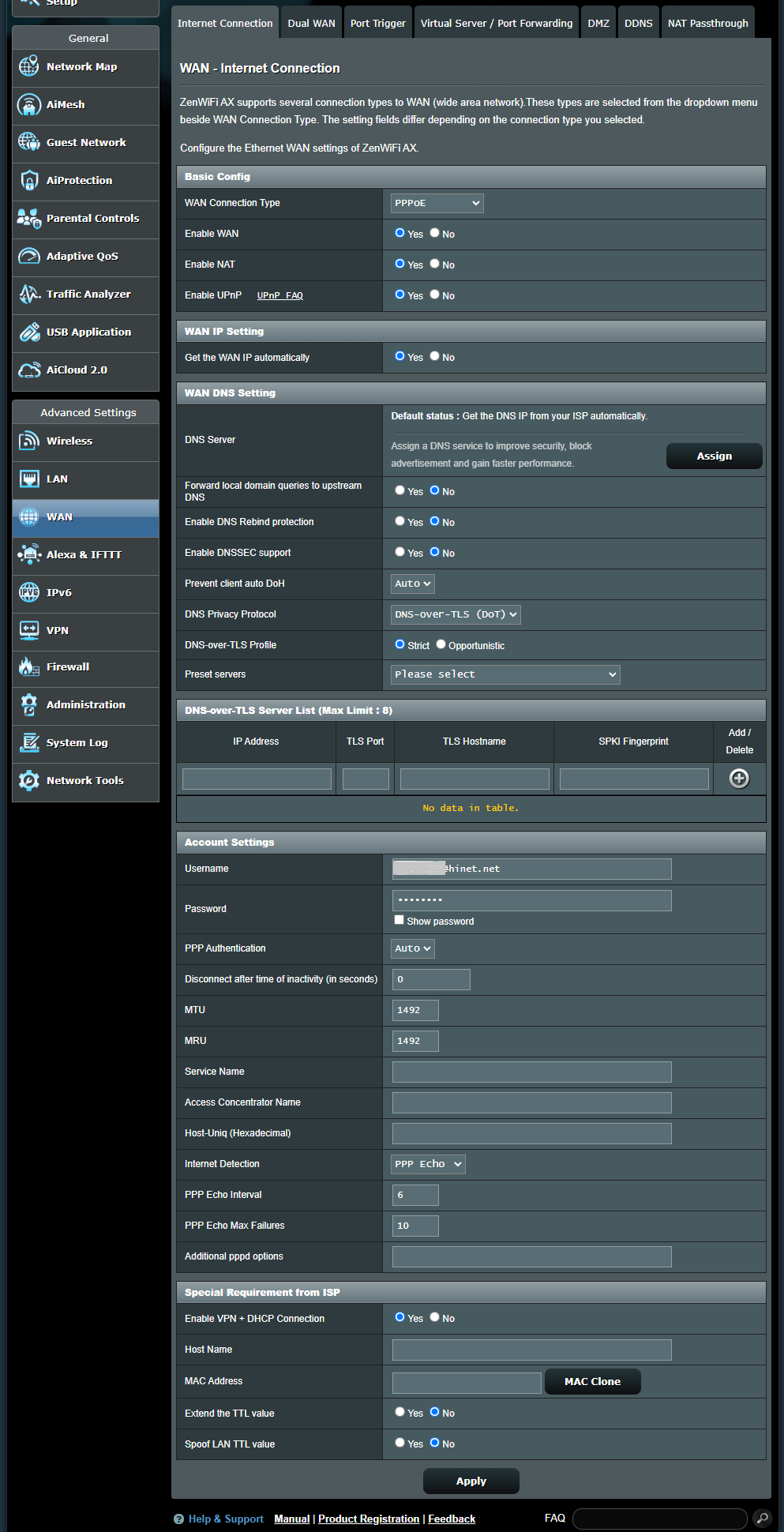
a. Osnovna konfiguracija
(a1) Omogući WAN: Omogućite i onemogućite WAN. Kod nekih tipova konekcije, možete dobiti novu IP adresu korišćenjem opcije Omogući i Onemogući WAN.
(a2) Omogući NAT:NAT (Prevod adrese mreže) je proces koji se koristi u ruterima za zamenu informacija o adresi mrežnih paketa novim informacijama o adresi. Tipične primene za NAT su za rutere koji povezuju LAN sa WAN-om. U LAN-u, svaki mrežni uređaj ima privatni IP (LAN IP), ali postoji samo jedan javni IP (WAN IP). Da bi omogućio pristup internetu mrežnim uređajima, ruter zamenjuje privatnu IP adresu pošiljaoca svojom javnom IP adresom u svim odlaznim paketima podataka. Ruter čuva sve potrebne informacije u tabeli (NAT tabela) kako bi dolazni paketi podataka mogli da se dodele odgovarajućem mrežnom uređaju.
(a3) Omogući UPnP: UPnP (Univerzalno povezivanje i pokretanje) omogućava da se više uređaja (ruteri, televizori, stereo sistemi, gejming konzole, mobilni telefoni) kontroliše putem IP-mreže sa ili bez centralne kontrole preko pristupne tačke.
b. Podešavanje WAN IP
(b1) Automatsko dobijanje WAN IP adrese: Podrazumevana vrednost je [ Da ]. Omogućava ruteru da automatski dobije WAN IP adresu od ISP-a. Postavite na [ Ne ], kontaktirajte svog provajdera internet usluga (ISP) za sledeće informacije.
(b1-1) IP adresa: Ako vaša WAN veza zahteva statičku IP adresu, unesite IP adresu u ovo polje.
(b1-2) Mrežna maska: Ako vaša WAN veza zahteva statičku IP adresu, unesite mrežnu masku u ovo polje.
(b1-3) Podrazumevani prolaz: Ako vaša WAN veza zahteva statičku IP adresu, unesite IP adresu prolaza u ovo polje.
c. WAN DNS Podesavanje
(c1) DNS Server : Omogućava ovom ruteru da automatski dobije DNS IP adresu od Internet provajdera (ISP). Molimo pogledajte FAQ Kako ručno dodeliti WAN DNS server ASUS ruteru
(c2) Prosledi lokalne upite domena ka višem DNS-u: Obaveštava dnsmasq da pretrage imena hostova unutar lokalnog domena rutera treba proslediti DNS-u koji je podešen na WAN interfejsu. Korisno ako je vaš DNS, na primer, Windows server.
(c3) Omogući zaštitu od DNS Rebind napada: Omogućavanje ovoga će zaštititi vašu LAN mrežu od DNS rebind napada, ali će sprečiti više DNS servere da razreše upite za bilo koju IP adresu koja nije rutabilna (na primer, 192.168.1.1)
(c4) Omogući DNSSEC podršku: Obezbeđuje da DNS pretrage nisu preusmerene od strane zlonamernih trećih lica tokom upita za DNSSEC-om omogućen domen. Proverite da li su vaši WAN/ISP DNS kompatibilni sa DNSSEC, u suprotnom DNS pretrage će uvek neuspešno završiti.
(c5) Spreči automatski DoH na klijentu: Neki klijenti će automatski preći na DNS preko HTTPS-a, zaobilazeći vaše preferirane DNS servere. Ova opcija može to sprečiti. Ako je podešeno na Automatski (podrazumevano), sprečiće to samo ako su ili DNSPrivacy ili DNSFilter u globalnom režimu omogućeni.
(c6) DNS protokol privatnosti: Možete konfigurisati vaš ruter da koristi DNS server treće strane koji podržava enkripciju radi sprečavanja prisluškivanja vaših DNS upita. Iako ovo povećava privatnost, imajte na umu da može smanjiti opšte performanse DNS-a.
(c6-1) DNS-over-TLS profil: Podrazumevani režim je [ Strogi] režim. U strogom režimu, dozvoljeno je korišćenje DNS servera samo ako se identitet udaljenog servera može autentifikovati. U oportunističkom režimu pokušaće se autentifikacija, ali će se server koristiti čak i ako autentifikacija ne uspe, omogućavajući da razrešavanje imena i dalje radi ispravno.
(c6-2) Unapred podešeni serveri: Unapred konfigurisani serveri, izaberite jedan da bi se automatski popunila polja ispod, zatim kliknite na dugme Dodaj da ga dodate na listu.
d. Podešavanja naloga
(d1) Korisničko ime: Unesite podatke koje je obezbedio Internet provajder (ISP).
(d2) Lozinka: Unesite podatke koje je obezbedio Internet provajder (ISP).
(d3) PPP autentifikacija: Podrazumevano je [ Automatski ]. Druge opcije su [PAP] i [CHAP], koje se koriste za verifikaciju identiteta PPP uređaja.
(d4) Prekini vezu nakon perioda neaktivnosti (u sekundama): Ovo polje je opciono i omogućava vam da podesite prekid veze sa Internet provajderom (ISP) nakon određenog vremenskog perioda. Vrednost nula omogućava neograničeno vreme neaktivnosti.
(d5) MTU: Maksimalna jedinica prenosa (MTU) PPPoE paketa. Podrazumevana vrednost je 1492. Menjajte ovu vrednost samo ako to zahteva vaš Internet provajder (ISP).
(d6) MRU: Maksimalna jedinica prijema (MRU) PPPoE paketa. Podrazumevana vrednost je 1492. Menjajte ovu vrednost samo ako to zahteva vaš Internet provajder (ISP).
(d7) Naziv servisa: Ovo polje je opciono i može biti navedeno od strane nekih ISP-a. Proverite sa svojim ISP-om i unesite ako je potrebno.
(d8) Ime koncentratora pristupa: Ovo polje je opciono i može biti navedeno od strane nekih provajdera interneta. Proverite kod svog provajdera interneta (ISP) i popunite ako je potrebno.
(d9) Host-Uniq (heksadecimalno): Ovu stavku može navesti neki provajder interneta. Proverite kod svog provajdera interneta (ISP) i popunite ako je potrebno.
(d10) Detekcija interneta: Opcije su [ Onemogući ], [ PPP Echo ], [ DNS Probe ]
[ Onemogući ]: Onemogućite ovu opciju da biste isključili detekciju interneta.
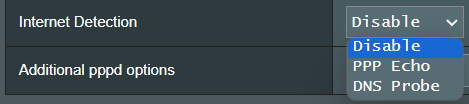
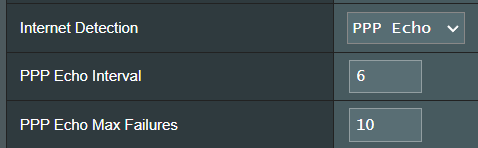
[ PPP Echo ]: Koristi Echo-Request i Echo-Reply poruke definisane u PPP Link Control Protocol(LCP) za testiranje PPP konekcije.
PPP Echo Interval: Šalje LCP Echo-Request svake n sekunde.
PPP Echo Max Failures: Pretpostavlja da je nedostupan ako se pošalje n LCP Echo-Request poruka bez validnog LCP Echo-Reply odgovora. Korišćenje ove opcije zahteva da parametar Echo Interval ima vrednost veću od nule.
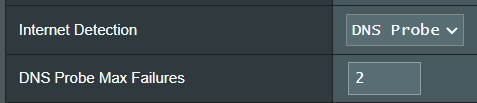
[ DNS Probe ]: Izvršava DNS upit i rešava IP adresu za testiranje DNS konekcije.
DNS Probe Max Failures: Ako DNS rezolucija ne uspe ili vrati pogrešnu adresu n puta, pretpostavlja se da je internet konekcija potpuno neuspešna.
(d11) Dodatne pppd opcije: Ovu stavku mogu zahtevati neki provajderi. Proverite kod svog provajdera i popunite ih ako je potrebno.
e. Posebni zahtevi od provajdera
(e1) Omogući VPN + DHCP konekciju: Odlučite da li želite da omogućite VPN i DHCP konekciju ili ne.
(e2) Host Name: Možete uneti ime hosta za svoj ruter. Obično ga zahteva vaš Internet provajder (ISP).
(e3) MAC adresa: MAC(Media Access Control) adresa je jedinstveni identifikator koji identifikuje vaš računar ili uređaj u mreži. Provajderi prate MAC adrese uređaja koji se povezuju na njihove servise, i mogu zabraniti internet konekciju za nove MAC adrese. Da biste rešili ovaj problem, možete uraditi jedno od sledećeg:
- Kontaktirajte svog Internet provajdera (ISP) i zatražite da ažurira MAC adresu povezanu sa vašom ISP pretplatom.
- Klonirajte ili promenite MAC adresu novog uređaja da odgovara MAC adresi originalnog uređaja.
(e4) Produži TTL vrednost: Podrazumevano je [ Ne ].
(e5) Lažiraj LAN TTL vrednost: Podrazumevano je [ Ne ].
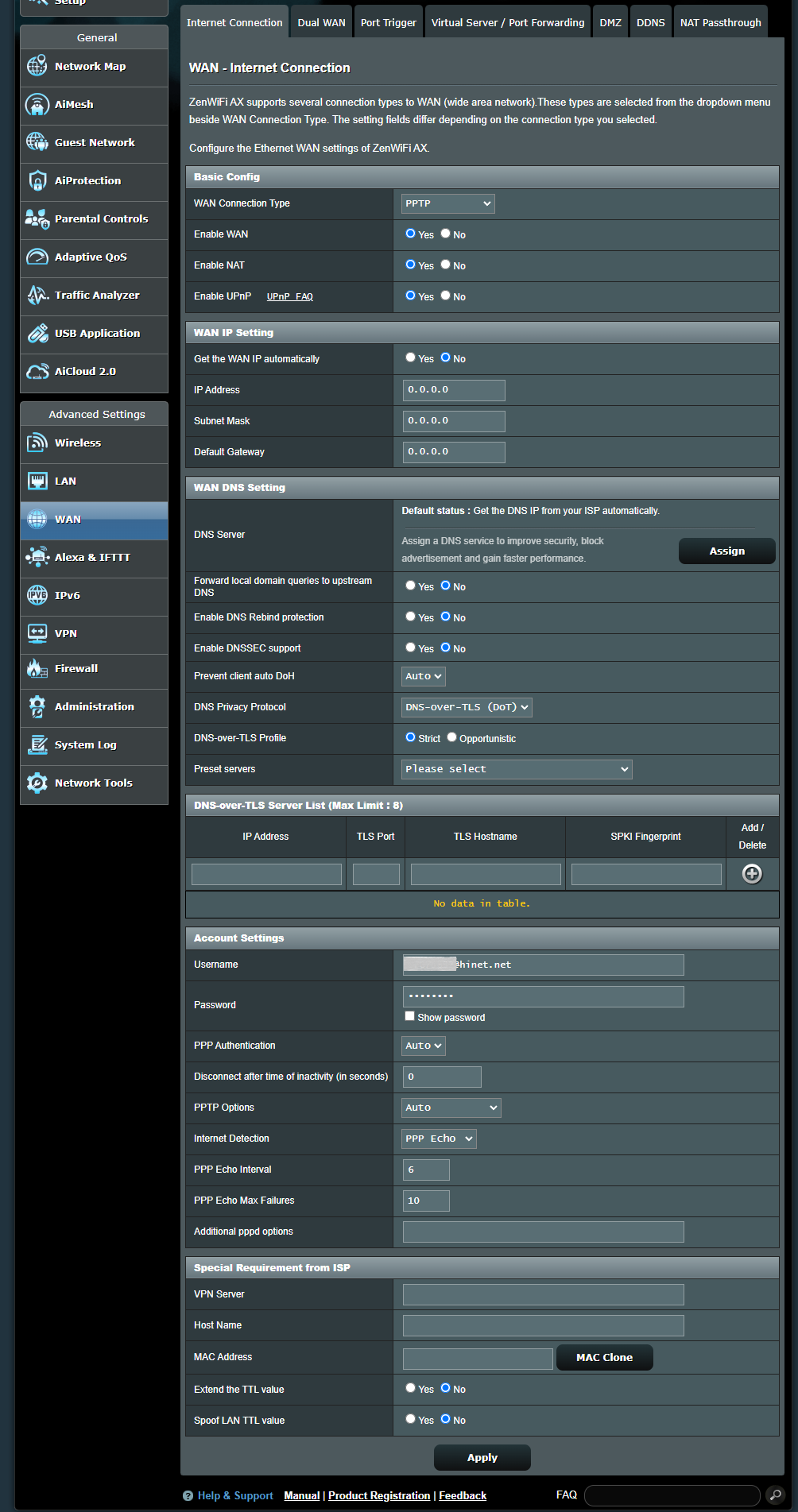
PPTP
a. Osnovna konfiguracija
(a1) Omogući WAN: Omogućava i onemogućava WAN. Kod nekih tipova konekcija, možete dobiti novu IP adresu korišćenjem opcije Omogući i Onemogući WAN.
(a2) Omogući NAT: NAT (Prevod adresa na mreži) je proces koji se koristi u ruterima za zamenu informacija o adresi mrežnih paketa novim informacijama o adresi. Tipične primene za NAT su za rutere koji se povezuju na LAN putem WAN-a. U LAN-u, svaki mrežni uređaj ima privatnu IP adresu (LAN IP), ali postoji samo jedna javna IP adresa (WAN IP). Da bi se uređajima na mreži omogućio pristup internetu, ruter zamenjuje privatnu IP adresu pošiljaoca svojom javnom IP adresom u svim odlaznim paketima. Ruter čuva sve potrebne informacije u tabeli (NAT tabela) kako bi dolazni paketi podataka mogli da budu dodeljeni odgovarajućem mrežnom uređaju.
(a3) Omogući UPnP:UPnP(Univerzalno povezivanje i puštanje) omogućava nekoliko uređaja(ruteri, televizori, stereo sistemi, konzole za igre, mobilni telefon) da budu kontrolisani putem IP-mreže sa ili bez centralne kontrole preko gateway-a.
b. WAN IP podešavanje
(b1) Automatsko dobijanje WAN IP adrese: Podrazumevano je [ Ne ]. Molimo kontaktirajte vašeg Internet Provajdera (ISP) za sledeće informacije. Postavite na [ Da ], omogućava ruteru da automatski preuzme WAN IP adresu od ISP-a.
(b1-1) IP adresa: Ako vaša WAN konekcija zahteva statičku IP adresu, unesite IP adresu u ovo polje.
(b1-2) Maska podmreže: Ako vaša WAN konekcija zahteva statičku IP adresu, unesite masku podmreže u ovo polje.
(b1-3) Podrazumevani Gateway: Ako vaša WAN konekcija zahteva statičku IP adresu, unesite IP adresu gateway-a u ovo polje.
c. WAN DNS podešavanje
(c1) DNS server : Omogućava ovom ruteru da automatski preuzme DNS IP adresu od Internet Provajdera (ISP). Molimo pogledajte FAQ Kako manuelno dodeliti WAN DNS server ASUS ruteru
(c2) Prosledi zahteve za lokalne domene ka uzvodnom DNS-u: Recite dnsmasq-u da se pretrage imena računara unutar lokalne domene rutera prosleđuju uzvodnom DNS-u koji je podešen na WAN interfejsu. Korisno ako je vaš uzvodni DNS, na primer, Windows server.
(c3) Omogući zaštitu od DNS Rebind napada: Omogućavanjem ovoga štitite vaš LAN od DNS rebind napada, ali sprečavate uzvodne DNS servere da rešavaju zahteve za bilo koju ne-rutabilnu IP adresu (na primer, 192.168.1.1)
(c4) Omogući podršku za DNSSEC: Obezbeđuje da DNS pretrage nisu preusmerene od strane zlonamernih trećih strana kada se vrši upit na domen sa omogućenim DNSSEC-om. Proverite da li su vaš WAN/ISP DNS kompatibilni sa DNSSEC-om, u suprotnom DNS pretrage će uvek neuspevati.
(c5) Spreči automatski DoH kod klijenata: Neki klijenti automatski prelaze na DNS preko HTTPS-a, zaobilazeći vaše preferirane DNS servere. Ova opcija može to sprečiti. Ako je podešeno na Auto (podrazumevano), sprečiće to samo ako su ili DNSPrivacy ili DNSFilter u globalnom režimu omogućeni.
(c6) Protokol za privatnost DNS-a: Možete konfigurisati vaš ruter da koristi DNS server treće strane koji podržava enkripciju kako bi se sprečilo praćenje vaših DNS upita. Iako ovo povećava privatnost, imajte na umu da može smanjiti opštu performansu DNS-a.
(c6-1) DNS-over-TLS Profil: Podrazumevani režim je [ Strogi ] režim. U strogom režimu, dozvoljena je upotreba DNS servera samo ako se identitet udaljenog servera može autentifikovati. U oportunističkom režimu pokušaće se autentifikacija, ali će se server koristiti čak i ako autentifikacija identiteta ne uspe, čime se omogućava da razrešavanje imena ispravno funkcioniše.
(c6-2) Unapred podešeni serveri: Unapred konfigurirani serveri, izaberite jedan da bi automatski popunili polja ispod za vas, zatim kliknite na dugme Dodaj da biste ga dodali na listu.
d. Podešavanja naloga
(d1) Korisničko ime: Popunite podatke koje je Internet provajder (ISP) dostavio.
(d2) Lozinka: Popunite podatke koje je Internet provajder (ISP) dostavio.
(d3) PPP autentifikacija: Podrazumevana opcija je [ Automatski ]. Ostale opcije su [PAP] i [CHAP], koje se koriste za verifikaciju identiteta PPP uređaja.
(d4) Prekini vezu nakon perioda neaktivnosti (u sekundama): Ovo polje je opciono i omogućava vam da konfigurišete prekid veze sa vašim Internet provajderom (ISP) nakon određenog vremenskog perioda. Vrednost nula omogućava beskonačno vreme neaktivnosti.
(d5) PPTP opcije: Ovu stavku mogu odrediti neki ISP-ovi. Podrazumevano je [ Automatski ], druge opcije su [ Bez enkripcije ],[ MPPE 40 ] i [ MPPE 128 ]. Proverite sa vašim Internet provajderom (ISP) i unesite ih ako je potrebno.
(d6) Detekcija Interneta: Opcije su [ Onemogući ], [ PPP Echo ], [ DNS proba ]
[ Onemogući ]: Onemogućite ovo da biste isključili detekciju Interneta.
[ PPP Echo ]: Koristite Echo-Request i Echo-Reply poruke definisane u PPP Link Control Protocol(LCP) za testiranje PPP veze.
PPP Echo interval: Šalje LCP Echo-Request okvir drugoj strani na svakih n sekundi.
PPP Echo maksimalni broj grešaka: Pretpostavlja da je druga strana neaktivna ako je poslato n LCP Echo-Request-a bez dobijanja važećeg LCP Echo-Reply-a. Korišćenje ove opcije zahteva da parametar Echo Interval ima vrednost različitu od nule.
[ DNS Probe ]: Izvršava DNS upit i rešava IP adresu da bi testirao DNS vezu.
DNS Probe Maksimalni Broj Neuspeha: Ako DNS rešavanje ne uspe ili vrati pogrešnu adresu n puta, pretpostavlja se da je internet konekcija potpuno neuspešna.
(d7) Dodatne pppd opcije: Ovu stavku mogu zahtevati neki provajderi interneta. Proverite sa vašim provajderom i popunite ih ako je potrebno.
e. Poseban Zahtev od Provajdera Interneta
(e1) VPN Server: Ako je vaš WAN tip veze PPTP ili L2TP, unesite ime servera ili IP servera VPN Servera.
(e2) Host Name: Možete zadati ime hosta za vaš ruter. Ovo obično zahteva vaš Provajder Interneta (ISP).
(e3) MAC Adresa: MAC (Media Access Control) adresa je jedinstveni identifikator koji identifikuje vaš računar ili uređaj u mreži. Provajderi interneta prate MAC adrese uređaja koji se povezuju na njihove usluge, i mogu zabraniti internet konekciju za nove MAC adrese. Da biste rešili ovaj problem, možete uraditi sledeće:
- Kontaktirajte svog provajdera internet usluga (ISP) i zatražite ažuriranje MAC adrese povezane sa vašom ISP pretplatom.
- Klonirajte ili promenite MAC adresu novog uređaja tako da odgovara MAC adresi originalnog uređaja.
(e4) Produžite vrednost TTL: Podrazumevano je [ Ne ].
(e5) Lažirajte LAN TTL vrednost: Podrazumevano je [ Ne ].
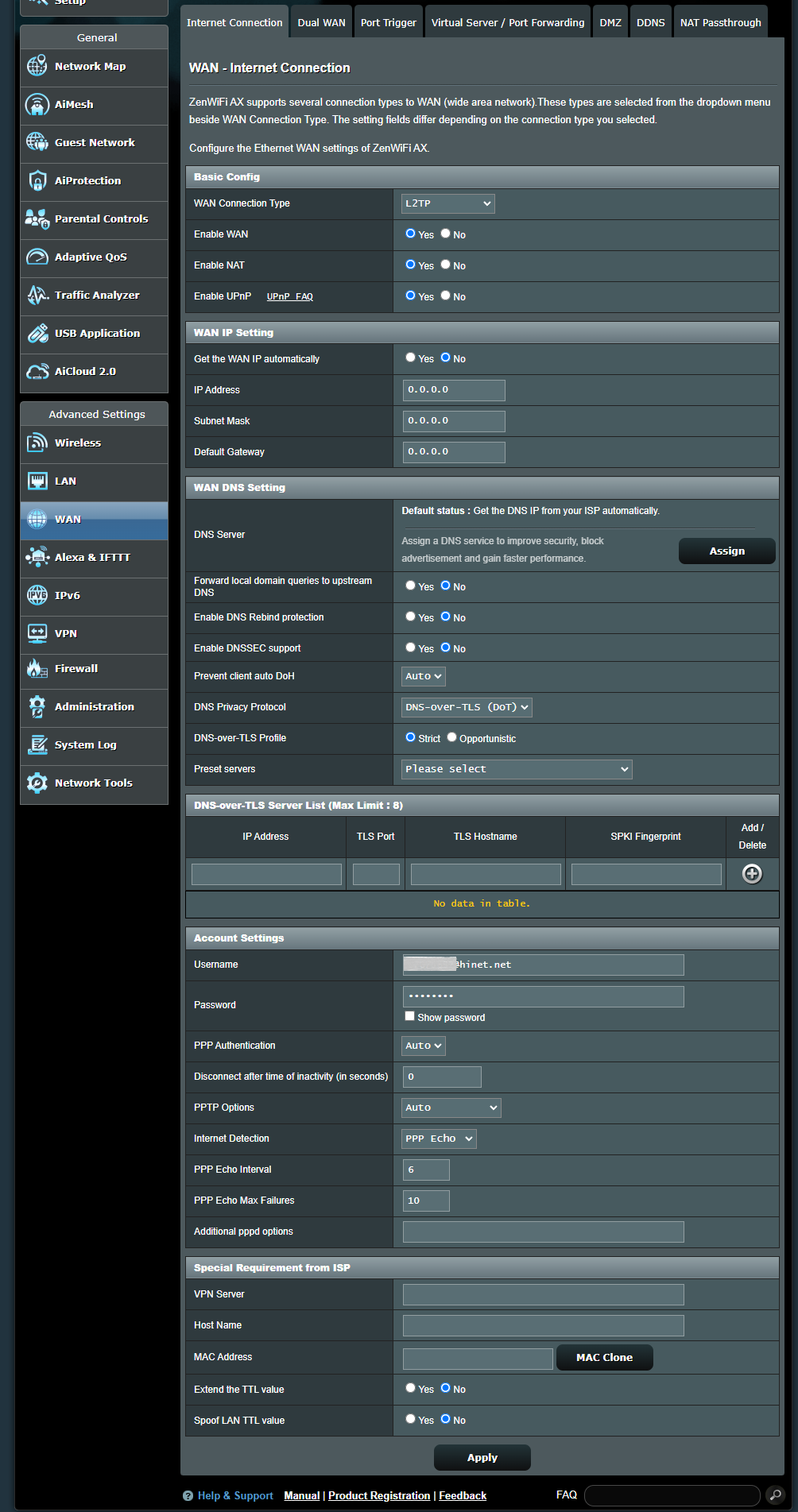
L2TP
a. Osnovna konfiguracija
(a1) Omogući WAN: Omogućite i onemogućite WAN. Kod nekih tipova konekcije možete dobiti novu IP adresu korišćenjem opcije Omogući i Onemogući WAN.
(a2) Omogući NAT: NAT (Prevod adresa mreže) je proces koji se koristi u ruterima za zamenu informacija o adresi mrežnih paketa sa novim informacijama o adresi. Tipične primene za NAT su za rutere koji povezuju LAN sa WAN. U LAN-u, svaki mrežni uređaj ima privatnu IP adresu (LAN IP), ali postoji samo jedna javna IP adresa (WAN IP). Da bi se uređajima u mreži omogućio pristup internetu, ruter zamenjuje privatnu IP adresu pošiljaoca svojom javnom IP adresom u svim odlaznim paketima podataka. Ruter čuva sve potrebne informacije u tabeli (NAT tabela) kako bi dolazni paketi podataka mogli biti dodeljeni odgovarajućem mrežnom uređaju.
(a3) Omogući UPnP: UPnP (Univerzalno povezivanje i rad) omogućava da se više uređaja (ruteri, televizori, stereo uređaji, igračke konzole, mobilni telefoni) kontrolišu putem mreže zasnovane na IP adresi sa ili bez centralne kontrole preko gateway-a.
b. WAN IP podešavanje
(b1) Automatsko preuzimanje WAN IP adrese: Podrazumevano je [ Ne ]. Molimo kontaktirajte svog Internet provajdera (ISP) za sledeće informacije. Postavite na [ Da ], omogućava ruteru da automatski preuzme WAN IP adresu od ISP-a.
(b1-1) IP adresa: Ako vaša WAN veza zahteva statičku IP adresu, unesite IP adresu u ovo polje.
(b1-2) Maska podmreže:Ako vaša WAN veza zahteva statičku IP adresu, unesite masku podmreže u ovo polje.
(b1-3) Podrazumevani prolaz: Ako vaša WAN veza zahteva statičku IP adresu, unesite IP adresu prolaza u ovo polje.
c. WAN DNS Podešavanje
(c1) DNS Server : Omogućava ovom ruteru da automatski dobije DNS IP adresu od Internet provajdera (ISP). Molimo pogledajte Često postavljana pitanja Kako ručno dodeliti WAN DNS server ASUS ruteru
(c2) Prosledi lokalne upite domena na nadređeni DNS: Obaveštava dnsmasq da upiti za imena unutar lokalnog domena rutera treba da budu prosleđeni na nadređeni DNS podešen na vašem WAN interfejsu. Korisno je ako je vaš nadređeni DNS, na primer, Windows server.
(c3) Omogući zaštitu od DNS Rebind napada: Omogućavanjem ovoga štiti se vaš LAN od DNS rebind napada, međutim, sprečiće nadređene DNS servere da rešavaju upite ka bilo kojoj IP adresi koja nije propagabilna (na primer, 192.168.1.1)
(c4) Omogući podršku za DNSSEC: Obezbeđuje da DNS upiti nisu preuzeti od strane zlonamernih trećih lica prilikom upita ka domenu koji podržava DNSSEC. Uverite se da vaše WAN/ISP DNS podržavaju DNSSEC, u suprotnom DNS upiti će uvek neuspešno završiti.
(c5) Spreči automatski DoH na klijentu: Neki klijenti će automatski preći na DNS preko HTTPS-a, zaobilazeći vaše preferirane DNS servere. Ova opcija može to sprečiti. Ako je podešeno na Automatski (podrazumevano), sprečiće to samo ako su DNSPrivacy ili DNSFilter u globalnom režimu omogućeni.
(c6) Protokol privatnosti DNS-a: Možete konfigurisati vaš ruter da koristi DNS server treće strane koji podržava enkripciju radi sprečavanja prisluškivanja vaših DNS upita. Iako ovo povećava privatnost, imajte na umu da može smanjiti opšte performanse DNS-a.
(c6-1) DNS-over-TLS profil: Podrazumevano je [ Strogi ] režim. U strogom režimu, dozvoljava se korišćenje DNS servera samo ako se može potvrditi identitet udaljenog servera. U oportunističkom režimu pokušaće da potvrdi identitet, ali će i dalje koristiti taj server ako potvrda identiteta ne uspe, omogućavajući da razrešavanje imena i dalje radi ispravno.
(c6-2) Predpodešeni serveri: Unapred konfigurisani serveri, izaberite jedan da vam automatski popuni polja ispod, zatim kliknite na dugme Dodaj da biste ga dodali na listu.
d. Podešavanja naloga
(d1) Korisničko ime: Unesite podatke koje je obezbedio vaš Internet provajder (ISP).
(d2) Lozinka: Unesite podatke koje je obezbedio vaš Internet provajder (ISP).
(d3) PPP autentikacija: Podrazumevano je [ Auto ]. Druge opcije su [PAP] i [CHAP], koje se koriste za proveru identiteta PPP uređaja.
(d4) Prekini vezu nakon perioda neaktivnosti (u sekundama): Ovo polje je opciono i omogućava vam da podesite prekid veze sa vašim Internet provajderom (ISP) nakon određenog vremena. Vrednost nula dozvoljava beskonačno vreme neaktivnosti.
(d5) PPTP opcije: Ovu stavku može odrediti neki ISP-ovi. Podrazumevano je [ Auto ], druge opcije su [ No Encryption ], [ MPPE 40 ] i [ MPPE 128 ]. Proverite kod vašeg Internet provajdera (ISP) i unesite ako je potrebno.
(d6) Detekcija Interneta: Opcije su [ Disable ], [ PPP Echo ], [ DNS Probe ]
[ Disable ]: Isključite da biste onemogućili detekciju Interneta.
[ PPP Echo ]: Koristi Echo-Request i Echo-Reply poruke definisane u PPP Link Control Protocol (LCP) za testiranje PPP veze.
PPP Echo Interval: Šalje LCP Echo-Request okvir vršiocu svake n sekunde.
PPP Echo Max Failures: Pretpostavlja da je vršilac nedostupan ako se pošalje n LCP Echo-Request poruka bez dobijanja validnog LCP Echo-Reply odgovora. Korišćenje ove opcije zahteva da Echo Interval parametar ima vrednost različitu od nule.
[ DNS Probe ]: Izvodi DNS upit i rešava IP adresu radi testiranja DNS konekcije.
DNS Probe Max Failures: Ako DNS razrešenje ne uspe ili vrati pogrešnu adresu n puta, pretpostavlja se da internet konekcija nije uspešna.
(d7) Dodatne pppd opcije: Ovu stavku može zahtevati neki ISP. Proverite kod vašeg ISP-a i popunite ih ako je potrebno.
e. Poseban zahtev od ISP-a
(e1) VPN Server: Ako je vaš WAN tip veze PPTP ili L2TP, unesite ime servera ili IP servera VPN Servera.
(e2) Host Name: Možete navesti ime hosta za vaš ruter. Obično ga zahteva vaš Internet provajder (ISP).
(e3) MAC Address: MAC(Media Access Control) adresa je jedinstveni identifikator koji identifikuje vaš računar ili uređaj u mreži. ISP-ovi prate MAC adrese uređaja koji se povezuju na njihove usluge i mogu zabraniti internet konekciju za nove MAC adrese. Da biste rešili ovaj problem, možete uraditi jedno od sledećeg:
- Kontaktirajte svog Internet provajdera (ISP) i zatražite ažuriranje MAC adrese povezane sa vašom ISP pretplatom.
- Klonirajte ili promenite MAC adresu novog uređaja da odgovara MAC adresi originalnog uređaja.
(e4) Extend the TTL value: Podrazumevano je [ Ne ].
(e5) Spoof LAN TTL value: Podrazumevano je [ Ne ].
Često postavljana pitanja
1. Prosleđivanje portova radi samo unutar interne mreže/intraneta (LAN), ali ne može se pristupiti sa Interneta (WAN).
- Prvo, uverite se da je funkcija prosleđivanja portova pravilno podešena. Molimo pogledajte povezani FAQ: Kako podesiti pravila za Virtuelni Server/Prosleđivanje portova?
- Molimo obratite pažnju da ako ruter koristi privatnu WAN IP adresu (kao na primer kada je povezan iza drugog rutera/switch-a/modema sa ugrađenom funkcijom rutera/Wi-Fi), to može potencijalno postaviti ruter u višeslojnu NAT mrežu. DDNS servis i prosleđivanje portova neće pravilno funkcionisati u takvom okruženju. Povezani FAQ: [Bežični ruter] Uvod u DDNS i podešavanje
Privatni IPv4 opsezi mreže:
Klasa A: 10.0.0.0 – 10.255.255.255
Klasa B: 172.16.0.0 – 172.31.255.255
Klasa C: 192.168.0.0 – 192.168.255.255
2. Kako podesiti tip WAN konekcije na IPoE?
(1) Izaberite tip WAN konekcije kao [Automatski IP]
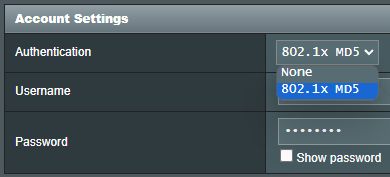
(2) Ako je potrebna autentifikacija, idite na [ WAN ] > [ Internet konekcija ] > [ Podešavanja naloga ] > [ Autentifikacija ] > Izaberite [802.1x MD5]
Ovu stavku mogu odrediti neki provajderi interneta. Proverite sa svojim provajderom interneta (ISP) i popunite ih ako je potrebno.
Kako nabaviti (Utiliti / Firmware)?
Možete preuzeti najnovije drajvere, softver, firmware i korisnička uputstva u ASUS Centru za preuzimanje.
Ako vam je potrebno više informacija o ASUS Centru za preuzimanje, pogledajte ovaj link.