Povezane teme
[Wireless Router] Kako koristiti QIS (Quick Internet Setup) za podešavanje rutera? (Web GUI)
+[Da bismo vam dali detaljnije uputstvo, možete takođe kliknuti na ASUS Youtube video link ispod da saznate više o Kako podesiti ASUS ruter putem Quick Internet Setup (QIS)?
A. Možete podesiti vaš bežični ruter putem kabla ili bežično.
Ovaj članak opisuje kako se povezati na ASUS ruter koristeći pregledač(Web GUI).
A1: Uređaj je bežično povezan na ruter, molimo pogledajte ovde.
Pogledajte sledeću sliku da proverite da li su svi uređaji (modem i ruter) povezani putem RJ-45 kabla.
Napomena: Različiti modeli imaju različite specifikacije, molimo pogledajte ASUS Download Center da preuzmete korisničko uputstvo za proizvod kako biste proverili specifikacije.
- Povežite RJ45 kabl na WAN port rutera.
- Umetnite AC adapter bežičnog rutera u DC-IN port i priključite ga u električnu utičnicu.

- Nakon povezivanja na izvor napajanja, ne zaboravite da pritisnete dugme za uključivanje kako biste uključili ruter.

- Povežite se na podrazumevani naziv mreže rutera (SSID): ASUS_XX
Podrazumevani naziv mreže (SSID) je prikazan na etiketi proizvoda na zadnjoj strani rutera.
Napomena: Lokacija etiketa za različite modele će se razlikovati.
Primer 1: 2.4G WiFi naziv (SSID): ASUS, 5G WiFi naziv (SSID): ASUS_5G. Možete ga pronaći na etiketi na zadnjoj strani vašeg rutera.

Primer 2: WiFi naziv (SSID): ASUS_XX, XX označava poslednje dve cifre 2.4GHz MAC adrese. Možete ga pronaći na etiketi na zadnjoj strani vašeg rutera.

A2: Uređaj je žično povezan na ruter, molimo pogledajte ovde.
Ako želite da podesite ruter putem ASUS Router aplikacije, pogledajte [Bežični ruter] Kako podesiti ASUS Wi-Fi ruter preko ASUS Router aplikacije? (QIS, Brzo podešavanje interneta), pogledajte sledeću sliku da proverite da li su svi uređaji (Modem, ruter i računar) povezani putem RJ-45 kabla.
- Povežite RJ45 kabl na WAN port rutera.
- Povežite LAN port i računar drugim mrežnim RJ45 kablom.
- Umetnite AC adapter vašeg bežičnog rutera u DC-IN port i priključite ga u utičnicu.
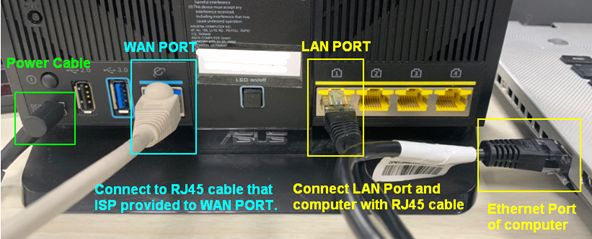
- Nakon povezivanja na napajanje, ne zaboravite da pritisnete dugme Power da biste uključili ruter.
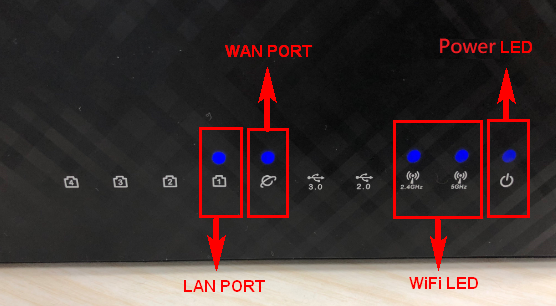
- Uverite se da je LED indikator napajanja na prednjem delu rutera uključen. LED indikatori za WiFi 2.4G/5G trepere i to znači da je ruter uključen.
Osim toga, dva mrežna kabla koja ste upravo povezali na WAN Port i LAN Port imaće odgovarajuće LED lampice. [Molimo proverite korisničko uputstvo da potvrdite uputstva za LED lampice za bežični ruter]
B. Koristite QIS (Brzo podešavanje interneta) za konfiguraciju rutera za internet konekciju
Korak 1. Povežite računar sa ruterom putem žične ili WiFi veze i unesite LAN IP adresu vašeg rutera ili adresu rutera http://www.asusrouter.com u WEB GUI.

Napomena: Molimo pogledajte Kako ući na stranicu podešavanja rutera (Web GUI) kako biste saznali više.
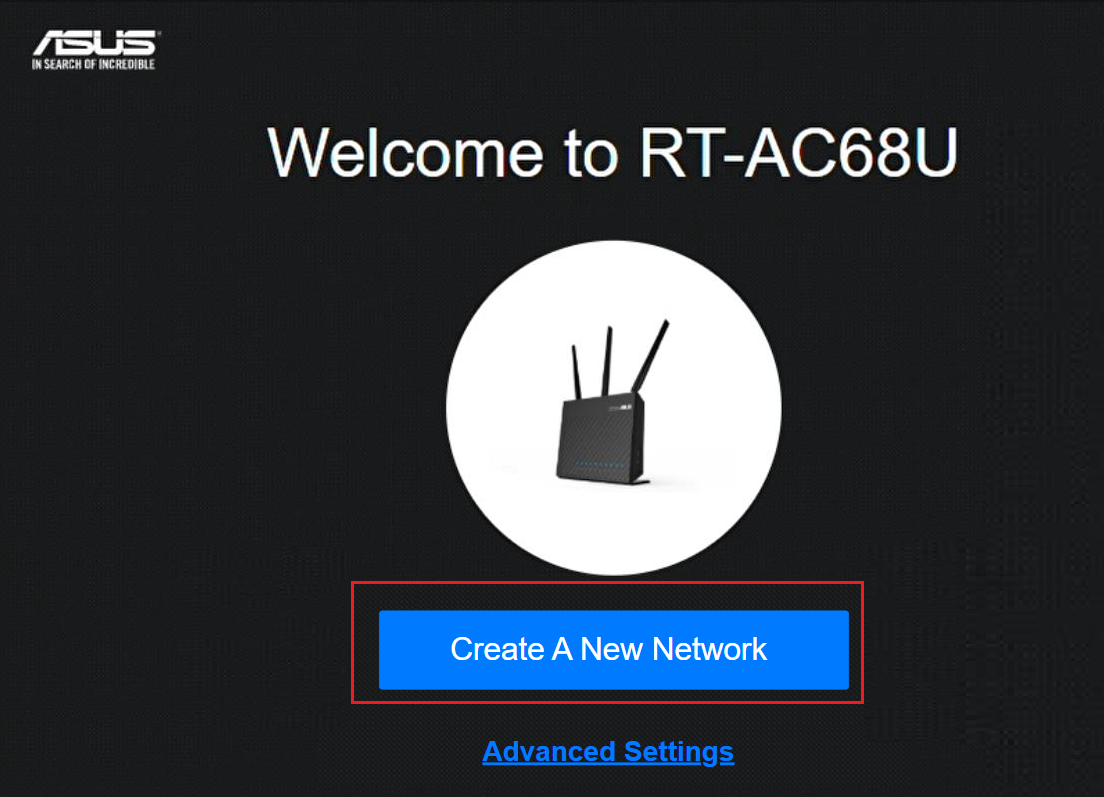
Korak 2. Kada se prvi put prijavite na Web GUI, automatski ćete biti preusmereni na stranicu Quick Internet Setup (QIS).
Click [ Kreiraj novu mrežu ].
Ako želite da otpremite sačuvanu konfiguracionu datoteku rutera, kliknite ovde.
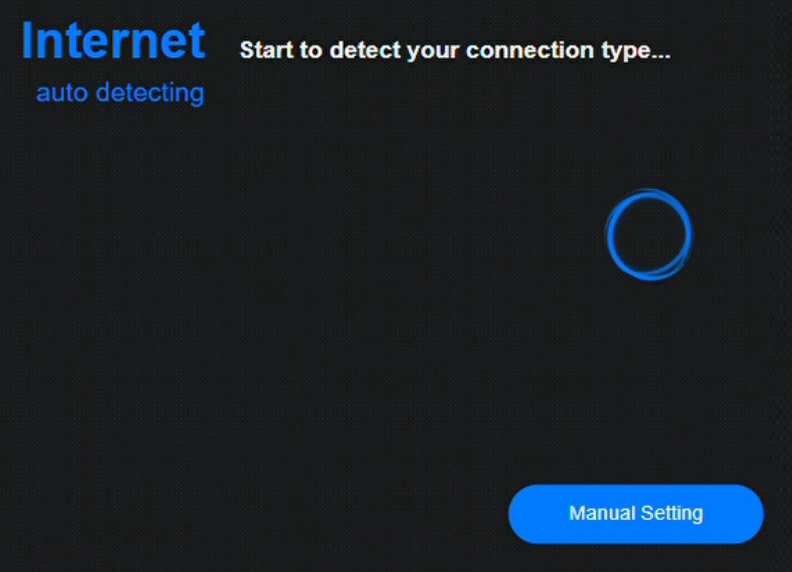
Korak 3. Tip Internet konekcije će biti automatski detektovan. Takođe možete izabrati [ Ručno podešavanje ] da preskočite automatsku detekciju.
Korak 4. Pratite rezultate automatske detekcije kao što je prikazano u nastavku:
Postoje tri tipa konekcija
(2). PPPoE
Unesite PPPoE nalog i lozinku koju je obezbedio vaš Internet provajder (ISP).
Na primer: (Razlikuje se od zemlje/regiona)
Zemlja: Tajvan
WAN tip konekcije: PPPoE
Korisničko ime : 123456xx@hinet.net
Password: xxxxxxx
Obaveštenje: Potrebno je da potvrdite gore navedene informacije sa vašim Internet provajderom (ISP)
Zatim idite na Korak 5.

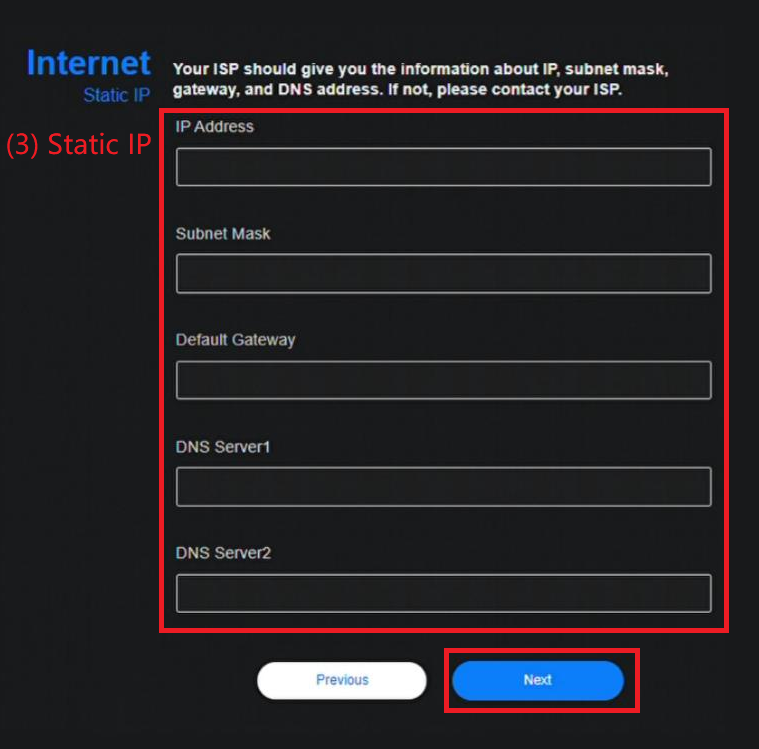
(3). Statička IP adresa
Molimo unesite sledeće informacije.
Napomena: Potvrdite sledeće informacije sa vašim Internet provajderom (ISP).
- IP adresa
- Maska podmreže
- Podrazumevani prolaz
- DNS server
Popunite tražene podatke i zatim idite na Korak 5.
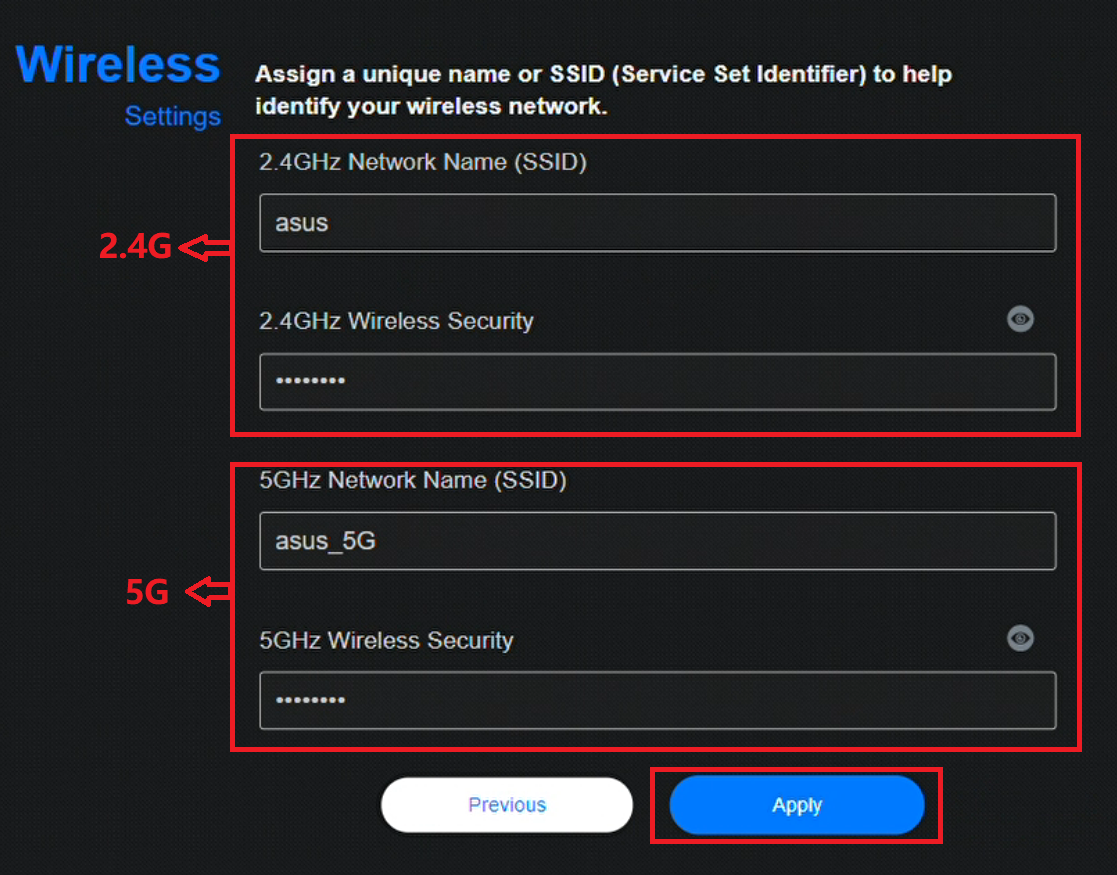
Korak 5. Dodelite jedinstveno ime za vašu bežičnu mrežu (SSID) i lozinku za nju. Kliknite Primeni da završite podešavanje.
Ako želite da podesite 2.4GHz i 5GHz posebno, štiklirajte polje za podešavanje svakog opsega.
Obaveštenje: Molimo unesite najmanje 8 karaktera za lozinku i koristite kombinaciju engleskih slova i brojeva za nju.
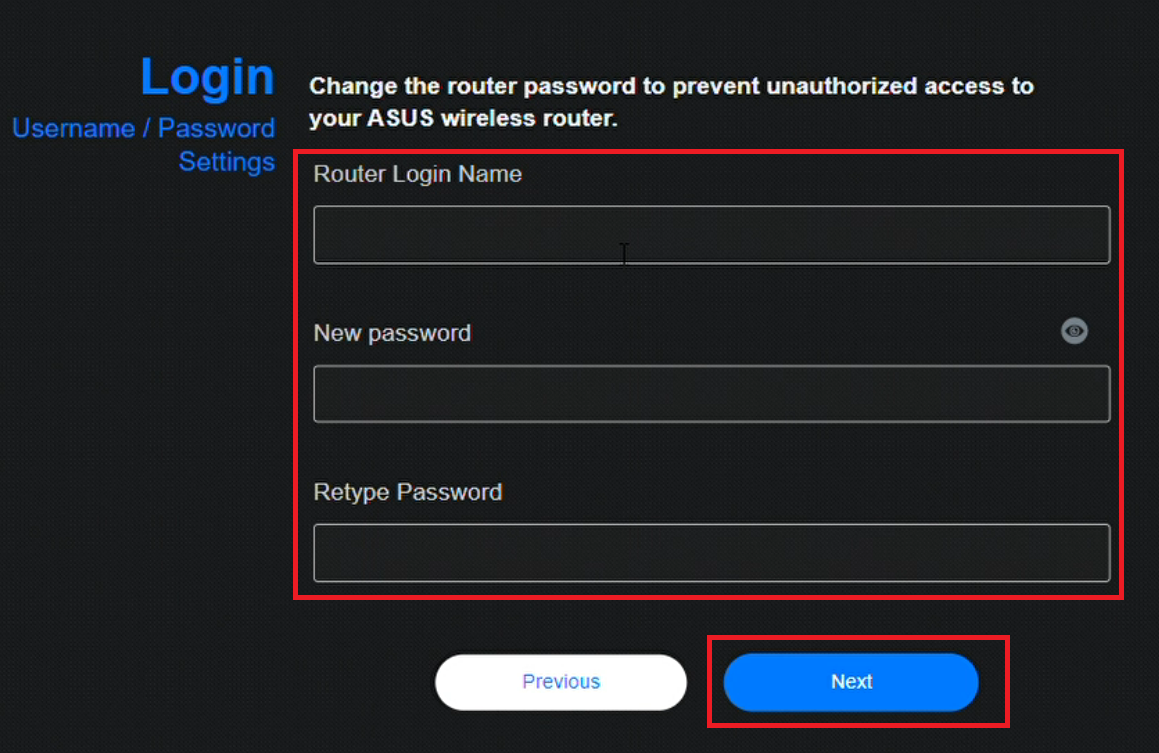
Korak 6. Podesite korisničko ime i lozinku za prijavu na vaš ruter i kliknite [ Sledeće ].
Korisničko ime i lozinka su potrebni svaki put kada pristupate stranici za konfiguraciju rutera. Ako zaboravite korisničko ime i lozinku, možda ćete morati da vratite ruter na fabrička podešavanja i ponovo ga podesite od početka kako biste resetovali korisničko ime i lozinku.
Neki modeli mogu koristiti podrazumevano korisničko ime i lozinku, koje možete pronaći na nalepnici na poleđini ili dnu rutera. Podrazumevano korisničko ime i lozinka su prikazani na etiketi, kao u sledećem primeru.

Korak 7. Bićete preusmereni na stranicu za upravljanje ruterom kada završite QIS proces.
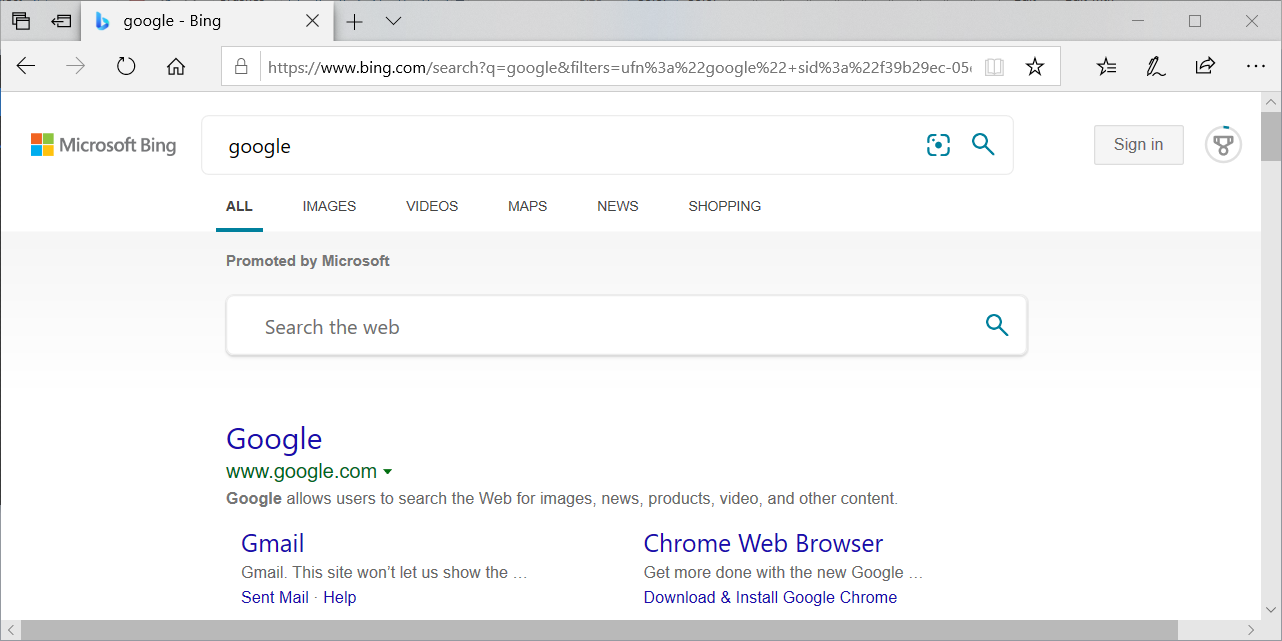
Iz odeljka [ Status Interneta ] možete videti da je vaš ruter Povezan na Internet uspešno.
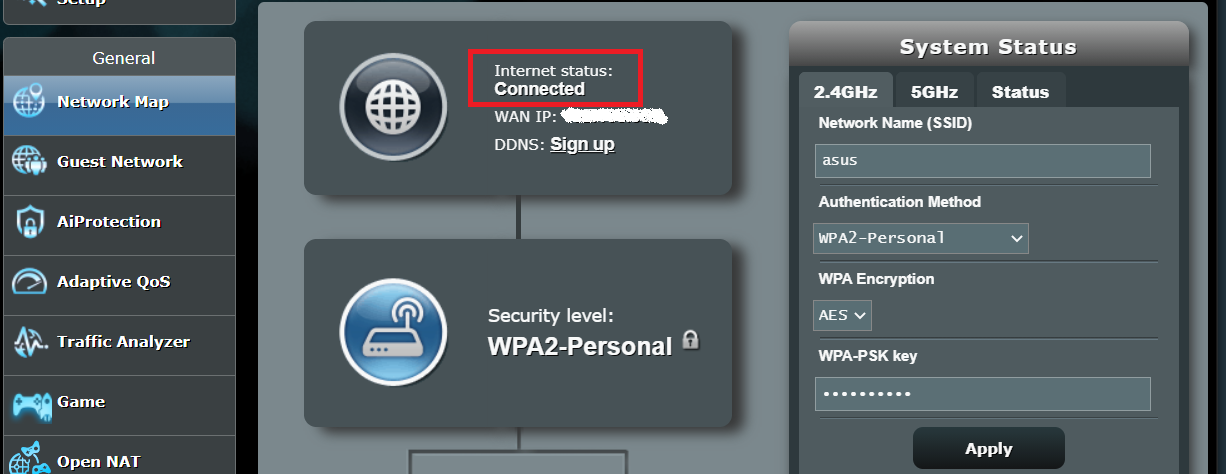
Korak 8. Sada vaši uređaji mogu pristupiti internetu kada se povežu na ASUS ruter.
Često postavljana pitanja
1. Šta da radim ako ne znam tip internet konekcije za podešavanje rutera? (PPPoE, Statčka IP adresa ili Automatska IP adresa)
Preporučuje se da pitate svog internet provajdera (ISP) da potvrdi tip vaše internet konekcije i potrebne informacije za podešavanje interneta.
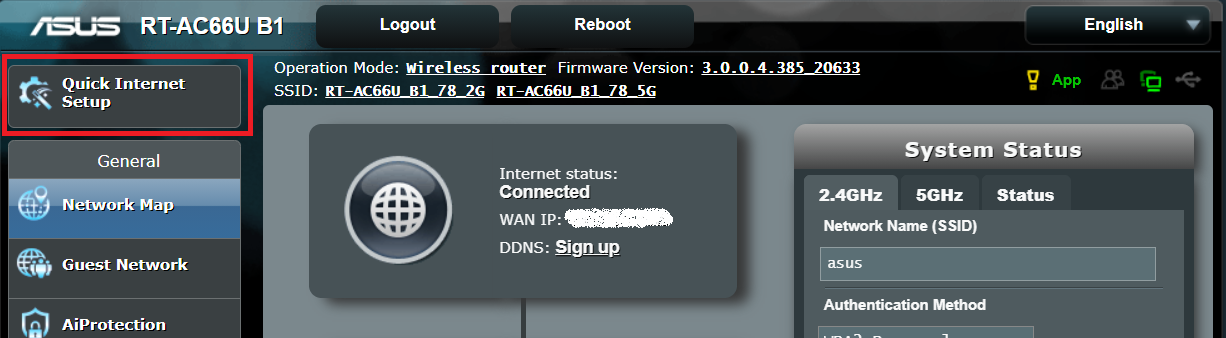
2. Gde mogu da pronađem Quick Internet Setup (QIS wizard) u ASUS ruter Web UI-u?
Ako želite da ponovo pokrenete QIS nakon završetka QIS podešavanja, QIS čarobnjaka možete pronaći u gornjem levom uglu u Web GUI rutera.
Za uputstvo kako da uđete u Web GUI rutera, pogledajte [Bežični ruter] Kako ući na stranicu za podešavanja rutera (Web GUI)?
3. Šta da radim ako zaboravim korisničko ime i lozinku za prijavu na ruter?
Molimo resetujte vaš bežični ruter na fabrička podešavanja i ponovo podesite ruter iz početka putem QIS čarobnjaka. Trebalo bi da možete da resetujete korisničko ime i lozinku tokom QIS procesa.
Za to kako da resetujete ruter, molimo pogledajte [Bežični ruter] Kako resetovati ruter na fabrička podešavanja?
4. Da li mogu dodeliti isto WiFi ime i lozinku za 2.4GHz i 5GHz?
Da, možete dodeliti isto WiFi ime i lozinku za 2.4GHz i 5GHz. Međutim, preporučuje se da podesite odvojeno WiFi ime i lozinku radi lakšeg upravljanja i da bi uređaji birali na koju WiFi frekvenciju će se povezati.
Što se tiče podešavanja WiFi imena i lozinke, molimo pogledajte FAQ [Bežični ruter] Kako izmeniti bežično (Wi-Fi) ime i lozinku na ASUS ruteru
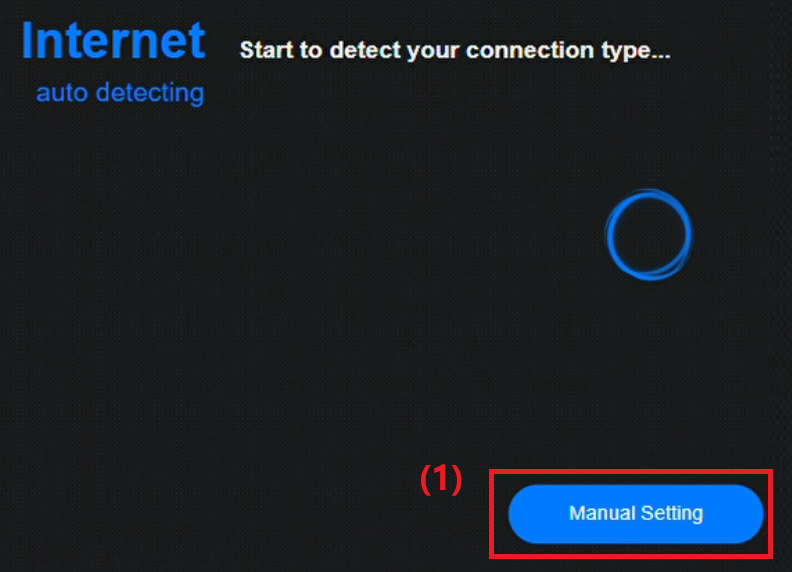
5. Šta da radim ako QIS i dalje ne može automatski da detektuje tip moje konekcije i ostaje zaglavljen na ovoj stranici nakon što povežem Ethernet kabl na ruter?
(1) Molimo odaberite [ Ručno podešavanje ].
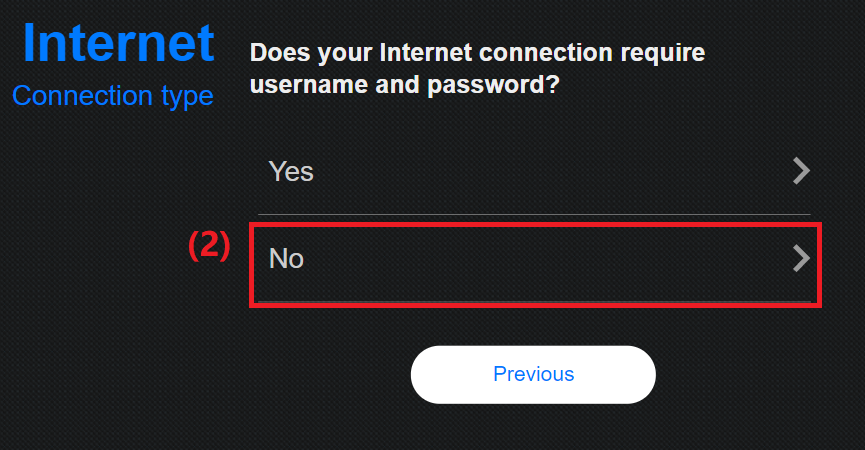
(2) QIS čarobnjak će vas pitati da li vaša Internet konekcija zahteva korisničko ime i lozinku.
- Ako je tip vaše internet konekcije PPPoE, izaberite [Da] zatim idite na Korak 4.
- Ako je tip vaše internet konekcije Automatski IP, nije potrebno unositi nikakve informacije i automatski će preći na Korak 5.
- Ako je tip vaše internet konekcije Statički IP, izaberite [Ne] kao na slici ispod.
(3) Zatim izaberite [Statički IP] i popunite IP adresu, subnet masku, podrazumevani gateway i DNS server. Za više detalja možete pogledati Korak 4.
Nakon što popunite potrebne informacije, molimo vas da ponovite korake od 5 do 7 kako biste završili podešavanje interneta.
Ako i dalje ne možete da završite podešavanje interneta, proverite da li su tip internet konekcije, korisničko ime i lozinka za internet tačni kod vašeg provajdera. Takođe, proverite da li uređaj, kao što je modem, koji je obezbedio ISP, radi normalno. Proverite i da li Ethernet kabl radi normalno i da li je dobro povezan.
Više detalja možete pronaći u članku : [Rešavanje problema] Neuspešan pristup internetu preko rutera
6. Kako učitati konfiguracioni fajl rutera u QIS (Brzo podešavanje interneta)?
Idite na ASUS ruter QIS, kliknite [ Napredna podešavanja ] > [ učitaj ], nakon što izaberete ovaj konfiguracioni fajl rutera za učitavanje, proces će biti završen kada se ruter restartuje.

Za više informacija o konfiguracionom fajlu rutera, molimo pogledajte FAQ [Bežični ruter] Kako da učitam konfiguracione fajlove mog ASUS rutera
Kako preuzeti (Alat / Firmware)?
Možete preuzeti najnovije drajvere, softver, firmware i korisnička uputstva u ASUS centru za preuzimanje.
Ako vam je potrebno više informacija o ASUS centru za preuzimanje, pogledajte ovaj link.