Povezane teme
[Windows 11/10] Kako proveriti Wi-Fi lozinku na svom uređaju
Primenljivi proizvodi: Notebook, Desktop, All-in-One PC, Gaming Handheld, MiniPC, ASUS NUC, Wireless Router
Ako ste zaboravili Wi-Fi lozinku postojećih mreža na svom uređaju, ovaj članak opisuje dva metoda za proveru lozinke.
Da biste dobili detaljnije uputstvo, možete kliknuti na ASUS YouTube video link ispod da biste saznali više o tome kako proveriti Wi-Fi lozinku na ASUS laptopovima.
https://www.youtube.com/watch?v=5UDBnS61924
Molimo idite na odgovarajuće uputstvo prema trenutnom Windows operativnom sistemu na vašem uređaju:
Windows 11 operativni sistem
Metod 1: Proverite Wi-Fi lozinku putem [Mreža] i internet podešavanja
- Povežite se na Wi-Fi mrežu za koju želite da proverite lozinku, zatim kliknite desnim tasterom miša na [Mreža] ikonu
 ① na traci zadataka i izaberite [Mrežna i internet podešavanja]②.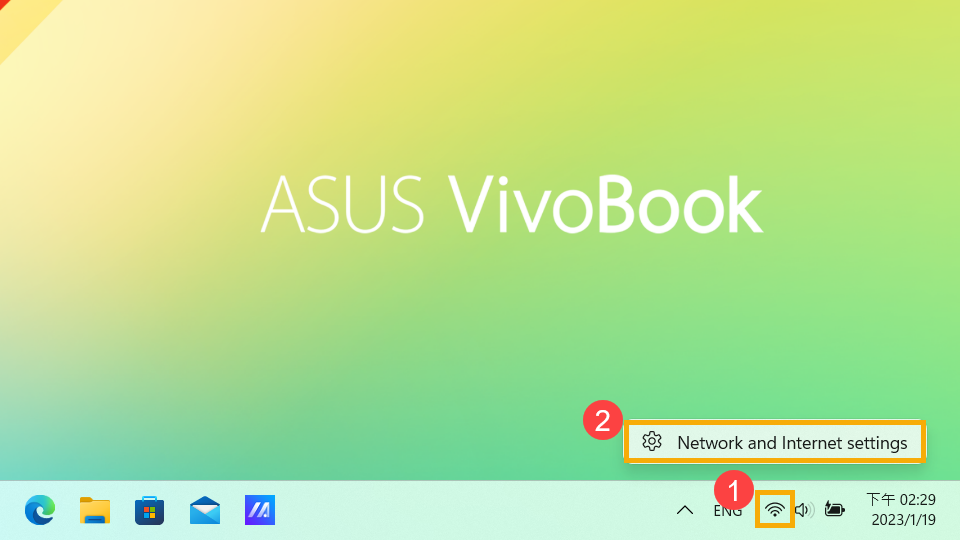
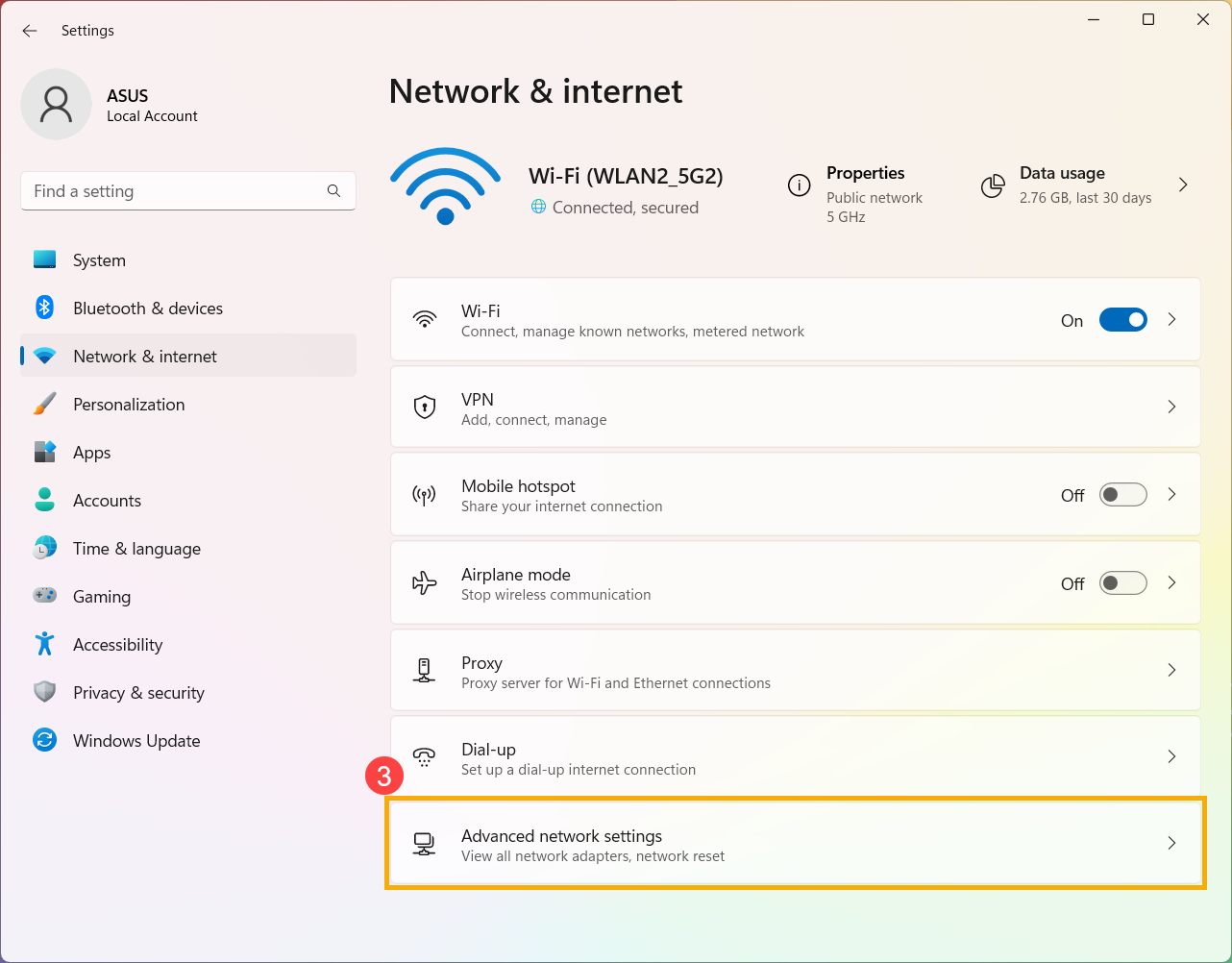
- Izaberite [Napredna mrežna podešavanja]③.
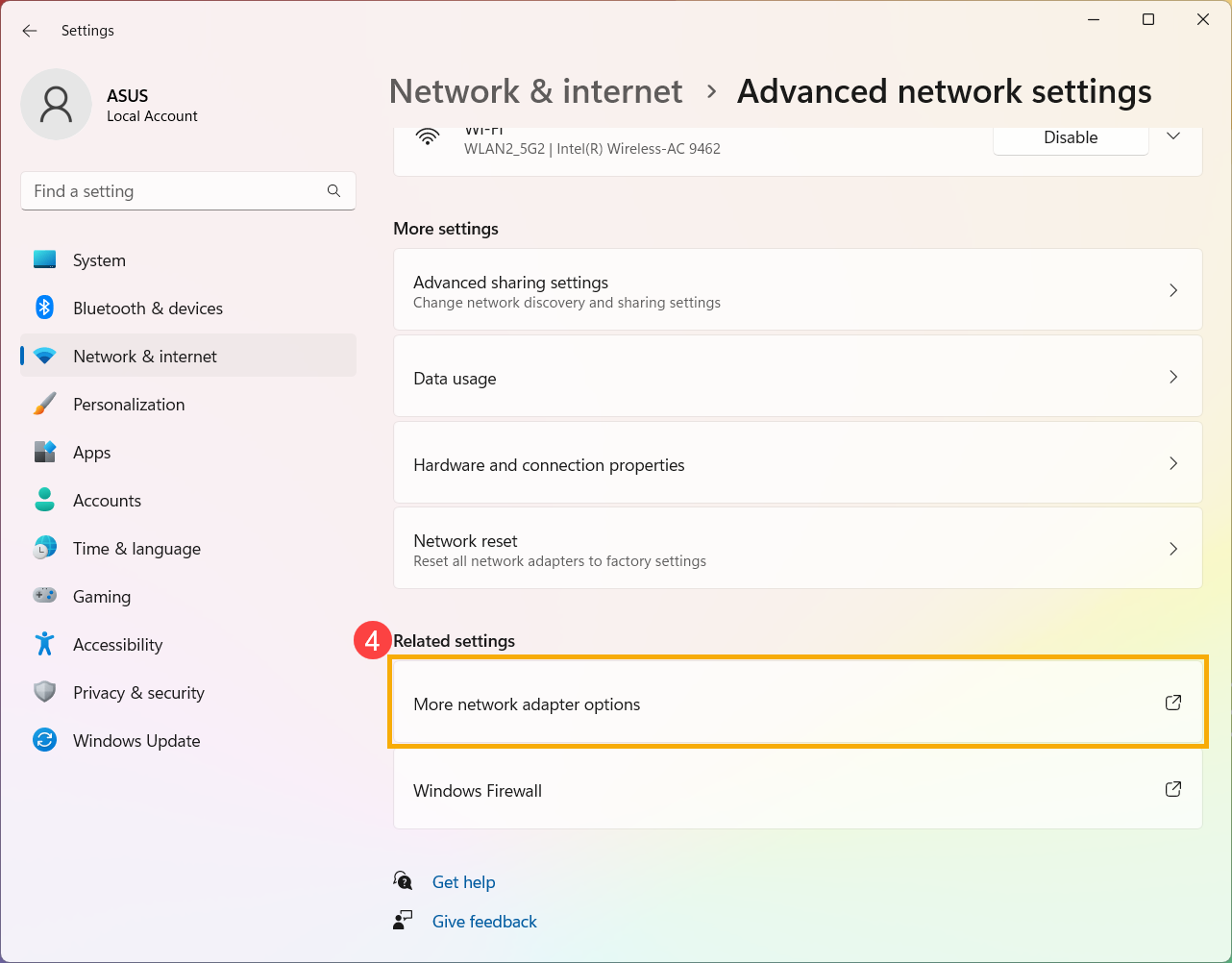
- Pod Povezana podešavanja, izaberite [Više opcija mrežnih adaptera]④.
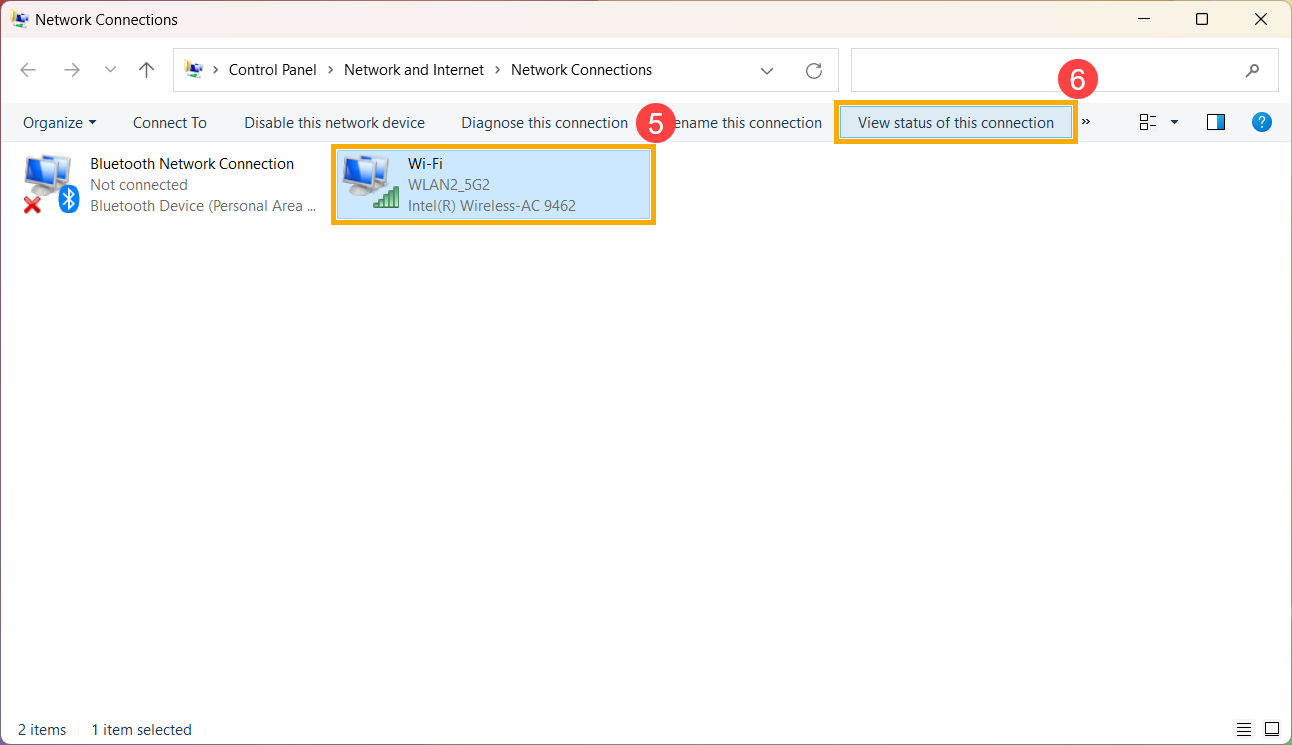
- Izaberite povezanu Wi-Fi mrežu⑤, zatim izaberite [Prikaži status ove veze]⑥.
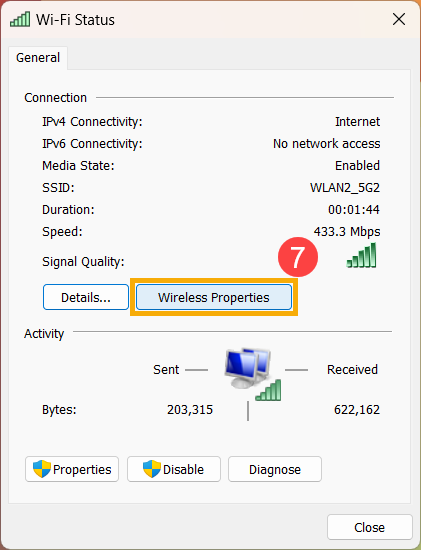
- Izaberite [Bežična svojstva]⑦.
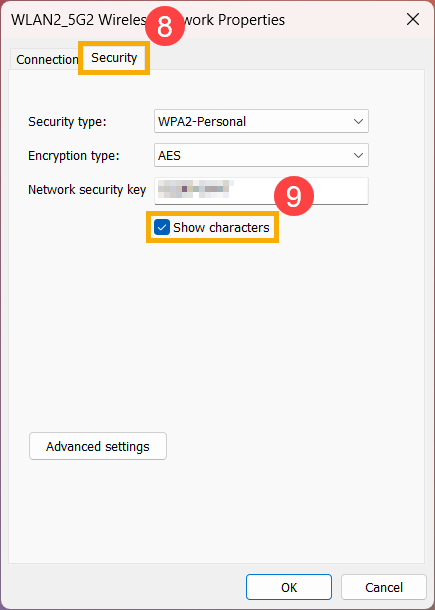
- Na [Bezbednost] kartici svojstava bežične mreže⑧, označite polje [Prikaži karaktere]⑨, pronaći ćete Wi-Fi lozinku u polju Ključ mrežne bezbednosti.
Metod 2: Proverite Wi-Fi lozinku putem Komandne linije
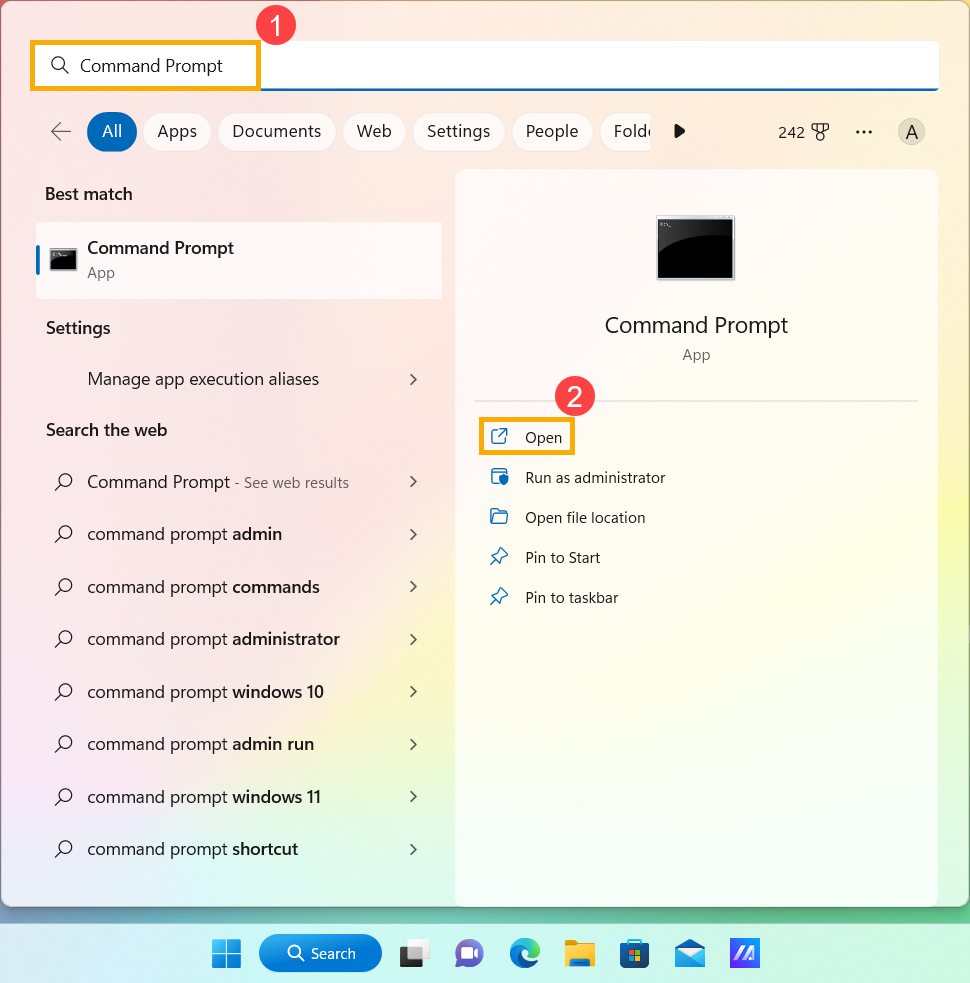
- Upišite i pretražite [Komandna linija] u Windows traci za pretragu①, zatim kliknite [Otvori]②.
- U prozoru Komandne linije, unesite komandu [Netsh wlan show profile name=”Wi-Fi naziv” key=clear]③, a zatim pritisnite taster Enter.
Na primer: Netsh wlan show profile name=”WLAN2_5G2” key=clear, WLAN2_5G2 je naziv Wi-Fi mreže na koju ste trenutno povezani.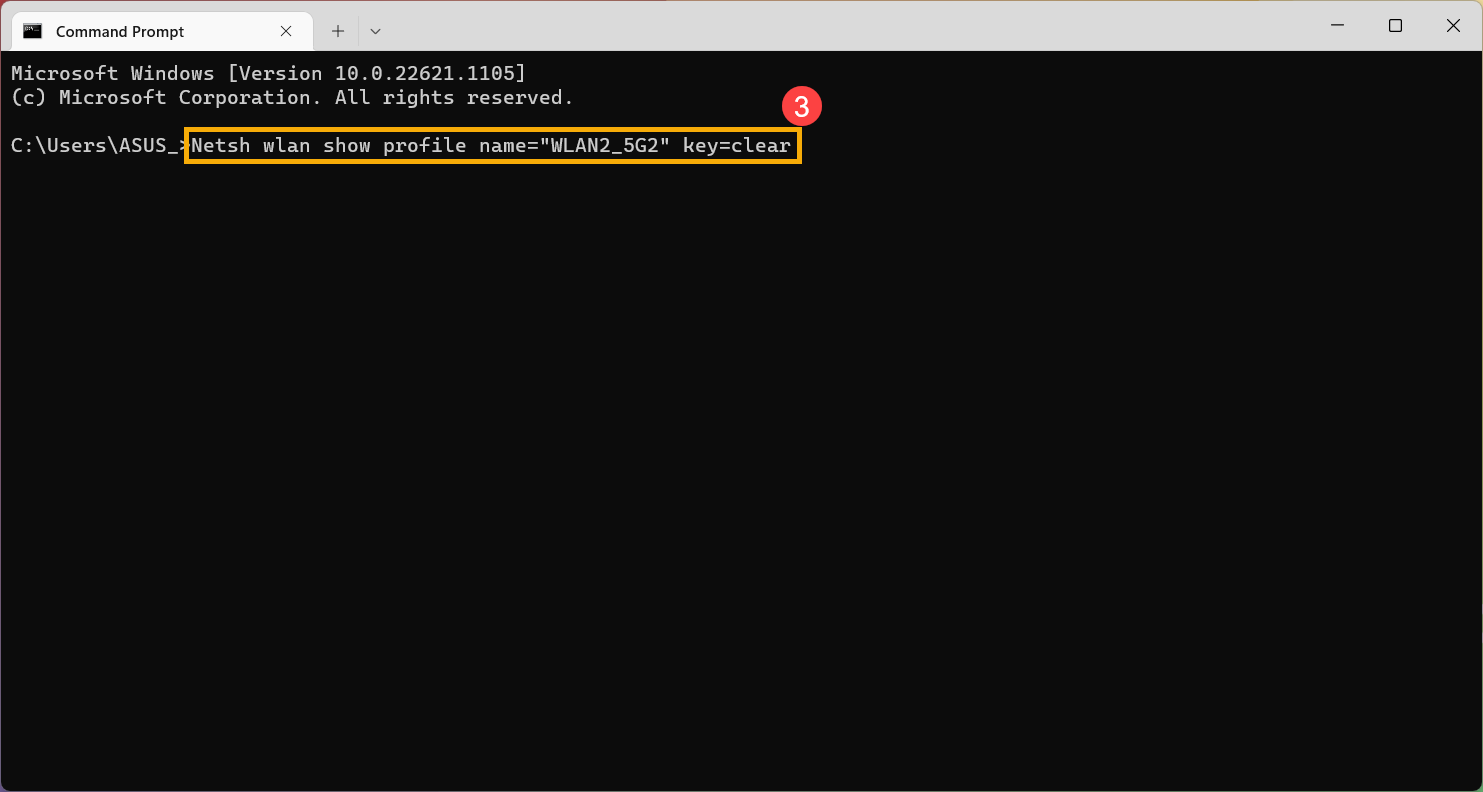
- Wi-Fi lozinku možete pronaći u polju [Sadržaj ključa] u Bezbednosnim podešavanjima④.
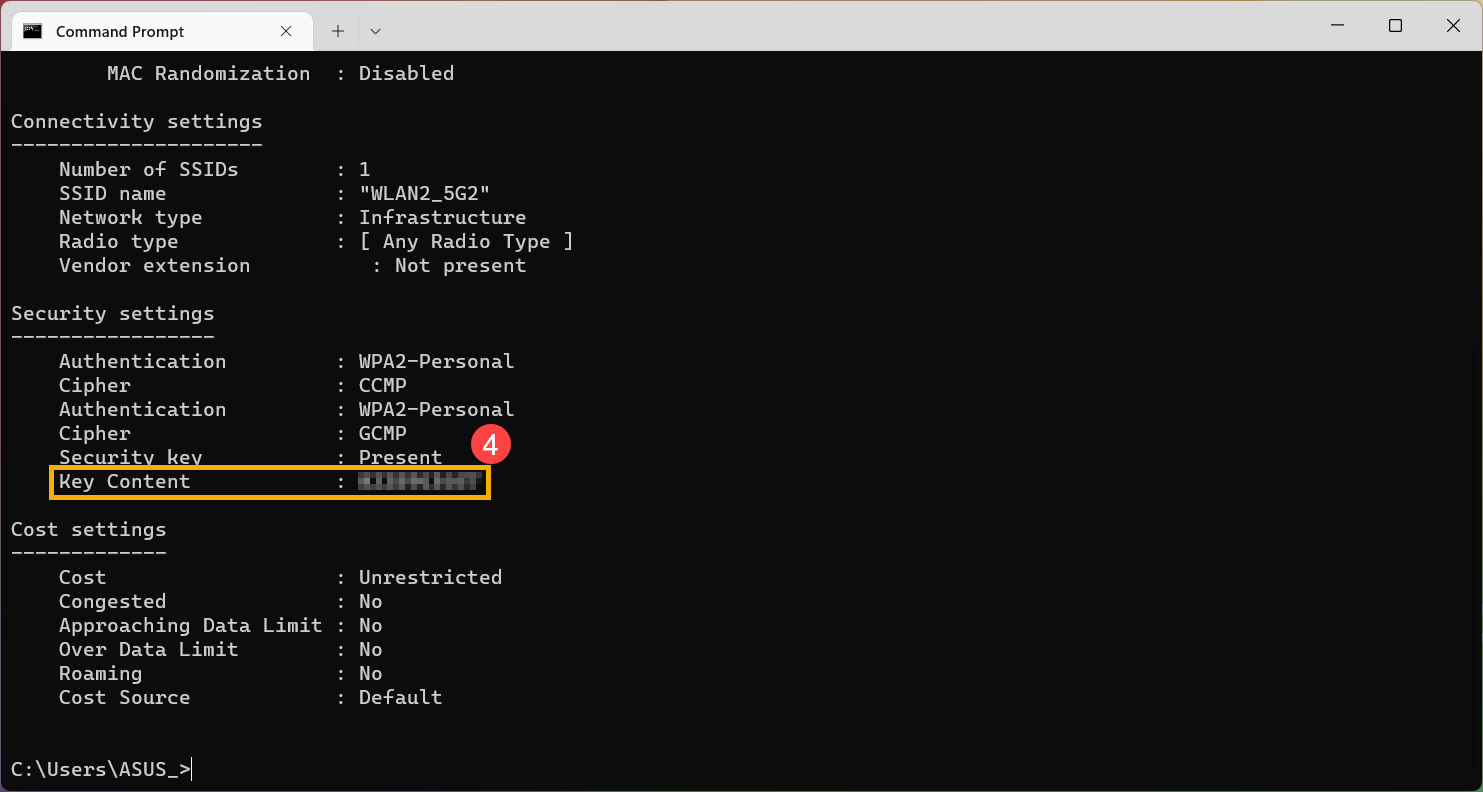
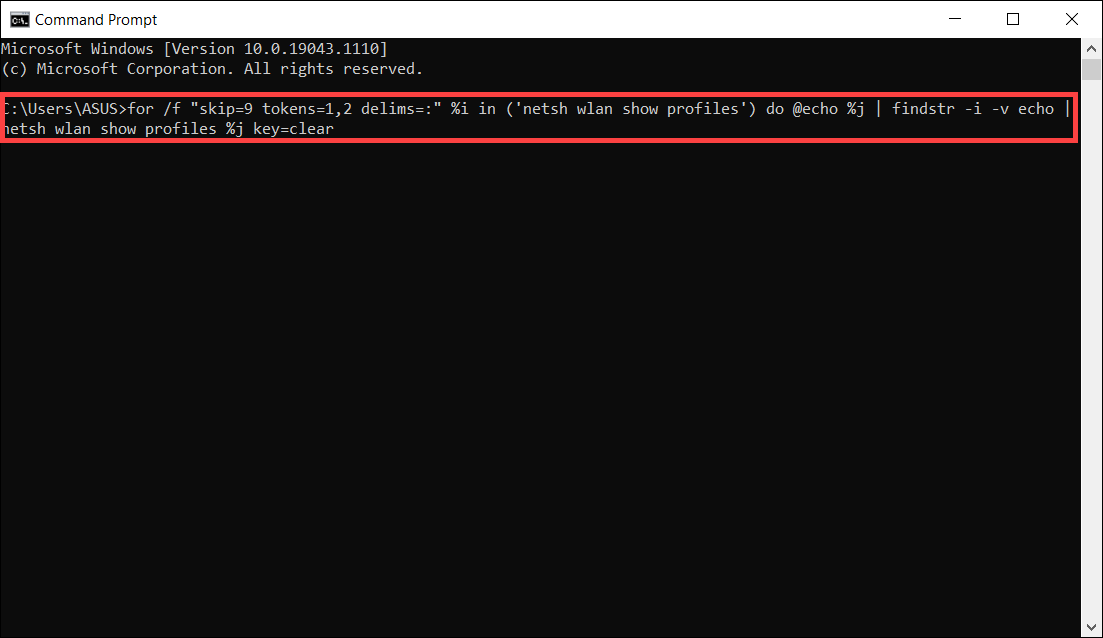
- Ako želite da proverite sve Wi-Fi lozinke na koje se uređaj ikada povezao, možete koristiti sledeću komandu. Pritisnite Enter nakon što otkucate ovu komandu, pronaći ćete lozinke za svaku Wi-Fi mrežu.
[for /f "skip=9 tokens=1,2 delims=:" %i in ('netsh wlan show profiles') do @echo %j | findstr -i -v echo | netsh wlan show profiles %j key=clear]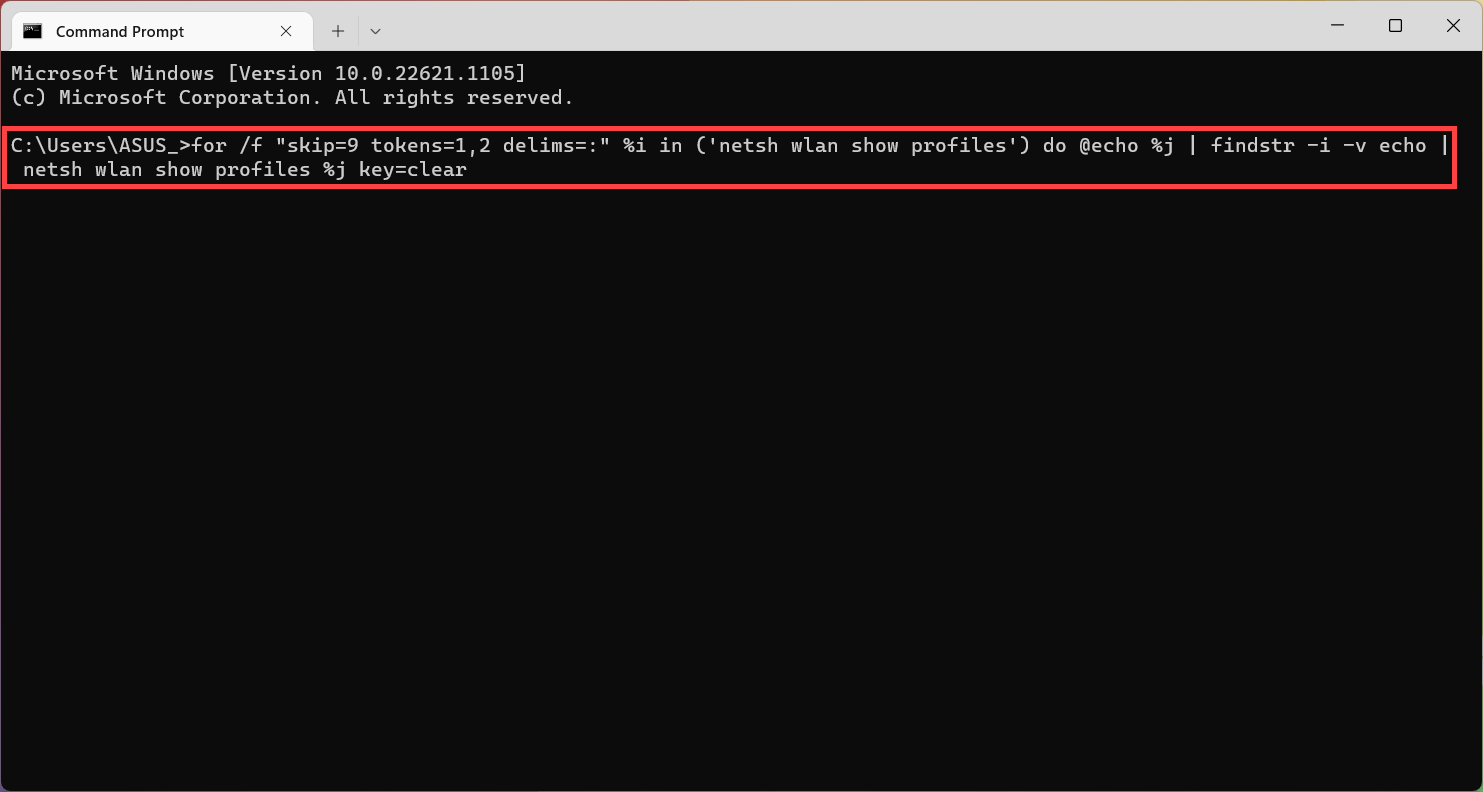
Operativni sistem Windows 10
Metod 1: Proverite Wi-Fi lozinku preko podešavanja Mreža i internet
- Povežite se sa Wi-Fi mrežom za koju želite da proverite lozinku, zatim kliknite desnim tasterom miša na [Mreža]
 ikonicu① na traci zadataka i izaberite [Otvori podešavanja Mreža i internet]②.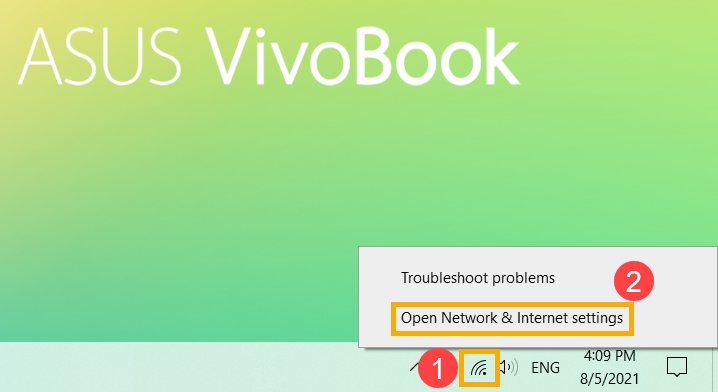
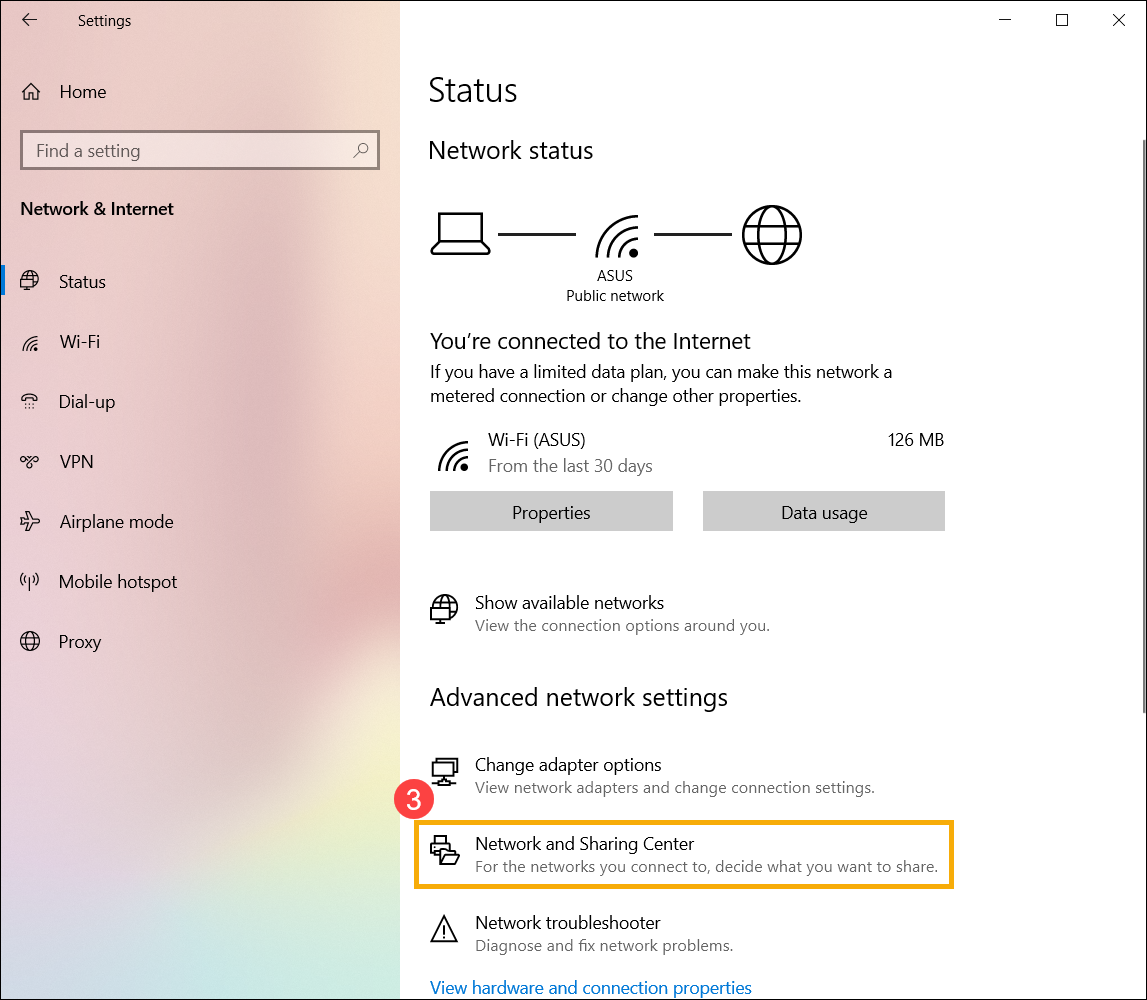
- Select [Centar za mrežu i deljenje]③ u kategoriji Napredna podešavanja mreže.
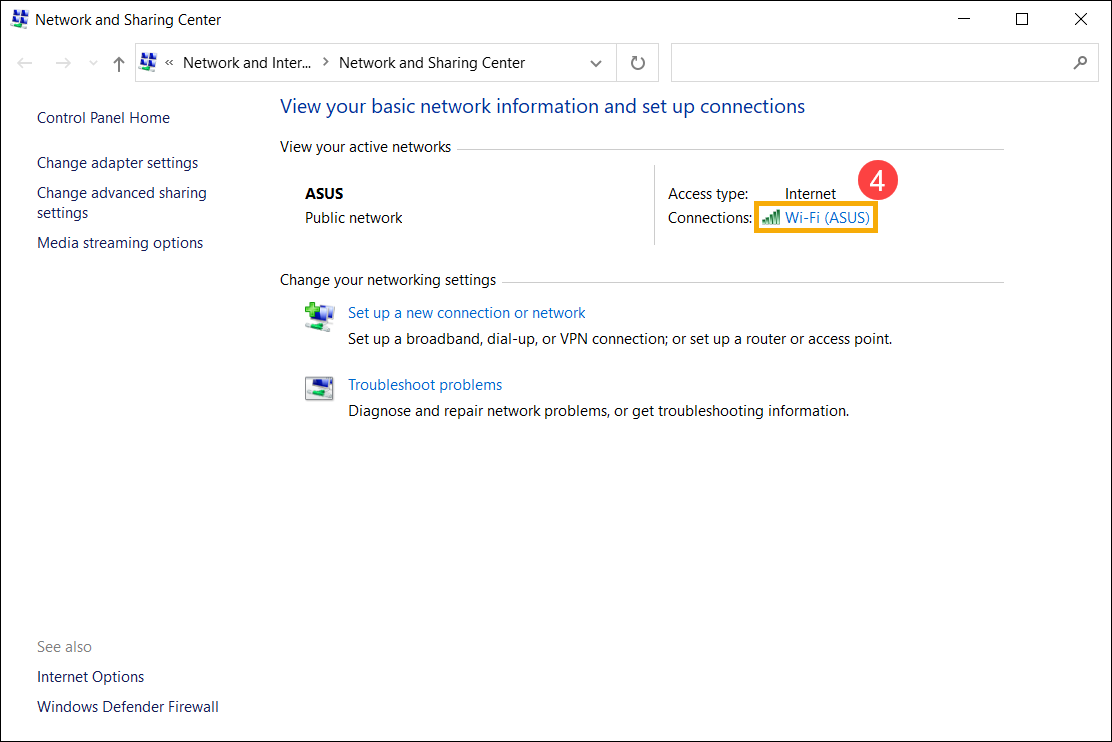
- Nakon ulaska u prozor Centra za mrežu i deljenje, kliknite na povezanu Wi-Fi mrežu④.
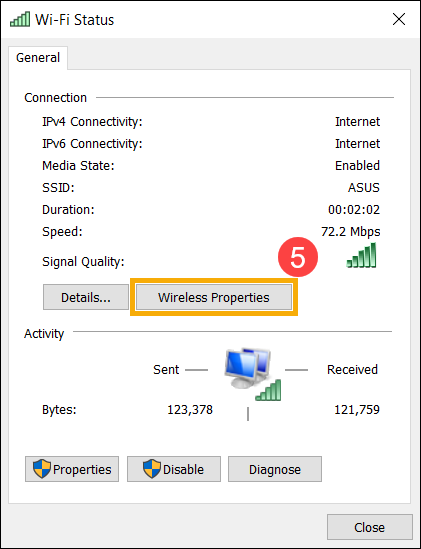
- Kliknite [Bežična svojstva]⑤.
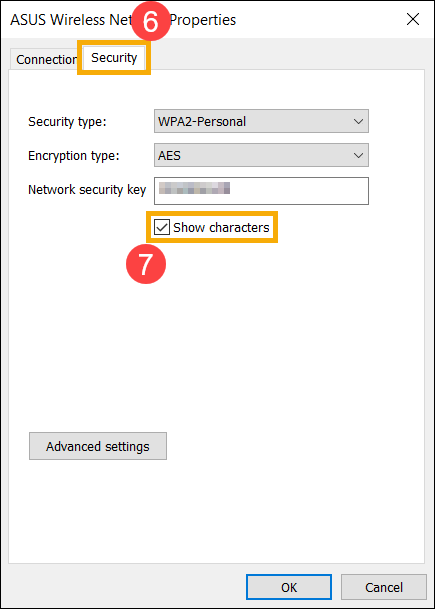
- Izaberite [Bezbednost] karticu⑥, a zatim označite polje [Prikaži karaktere]⑦, pronaći ćete Wi-Fi lozinku u polju Ključ mrežne bezbednosti.
Metod 2: Proverite Wi-Fi lozinku putem Komandne linije
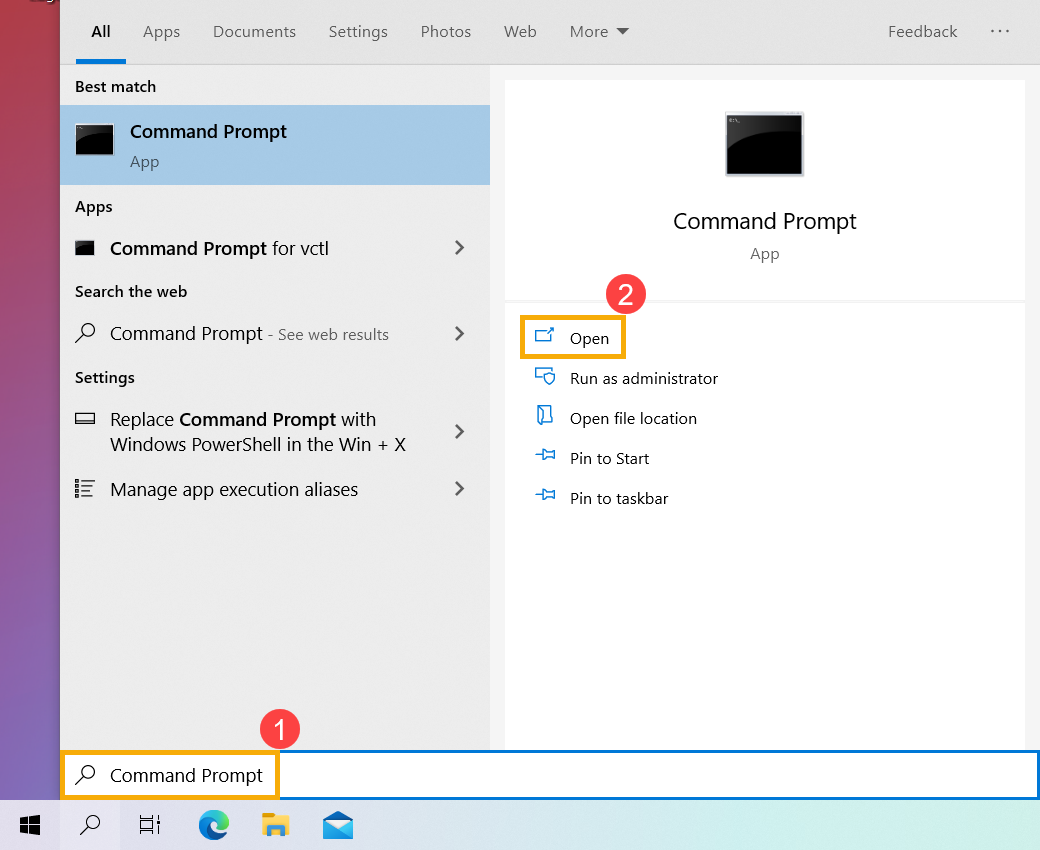
- Upišite i pretražite [Komandna linija] u Windows traci za pretragu①, zatim kliknite [Otvori]②.
- U Command Prompt prozoru, unesite komandu [Netsh wlan show profile name=”Wi-Fi ime” key=clear]③, i zatim pritisnite taster Enter.
Na primer: Netsh wlan show profile name=”ASUS” key=clear, ASUS je Wi-Fi ime na koje ste trenutno povezani.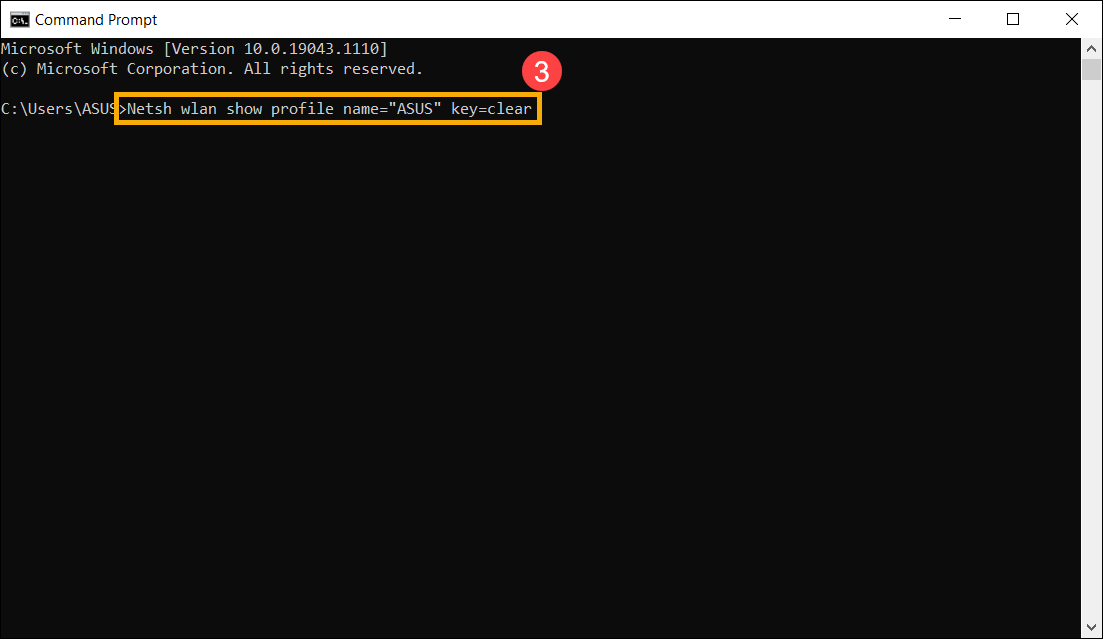
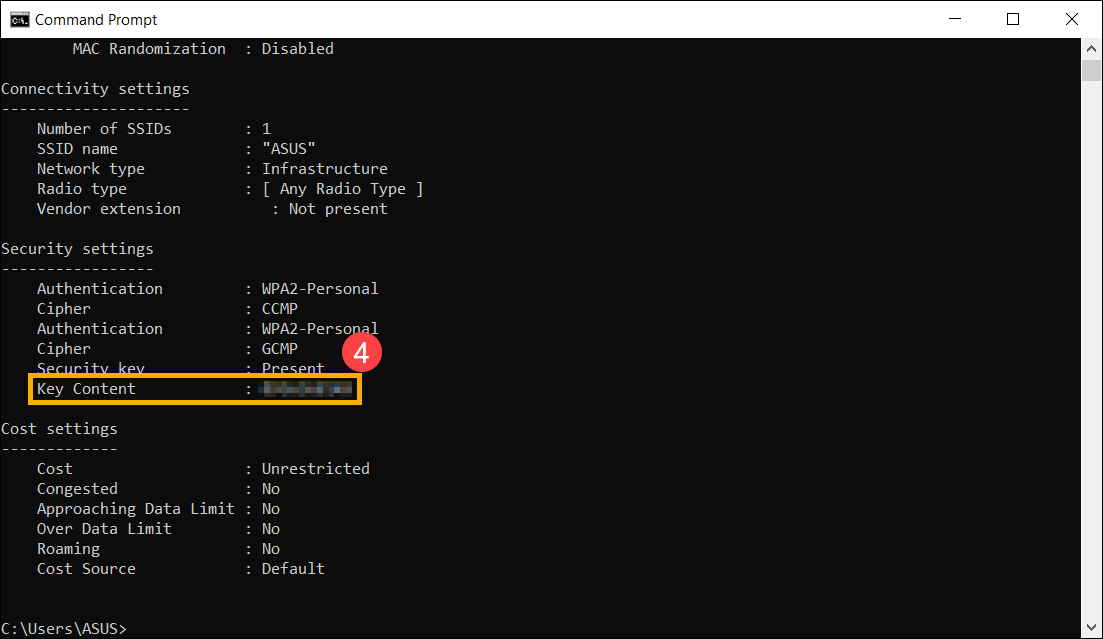
- Wi-Fi lozinku možete pronaći u polju [Sadržaj ključa] u kategoriji Bezbednosna podešavanja④.
- Ako želite da proverite sve Wi-Fi lozinke na koje se uređaj ikada povezivao, možete koristiti sledeću komandu. Pritisnite Enter nakon unosa ove komande, pronaći ćete lozinke za svaki Wi-Fi.
[for /f "skip=9 tokens=1,2 delims=:" %i in ('netsh wlan show profiles') do @echo %j | findstr -i -v echo | netsh wlan show profiles %j key=clear]