Povezane teme
[Bežični ruter] Rešavanje problema - Računar (WiFi uređaj) ne može da pronađe WiFi naziv (signal) ASUS rutera
Postoje neke situacije kada WiFi uređaj (računar ili telefon) ne može da pronađe WiFi ime (signal), kao što su ne može da pronađe 2.4G/ 5G ne radi / ne prikazuje 6G, ili može biti problem sa WiFi uređajem ili mrežom. Molimo pogledajte uputstva ispod.
SSID (Service Set Identifier) ime je takođe WiFi ime bežične mreže.
Napomena:
a. Preporučuje se da probate da koristite druge uređaje (laptopove ili druge telefone) kako biste se povezali na istu bežičnu (WiFi) mrežu, da biste potvrdili da li postoji ista situacija.
Ako je problem u uređaju, preporučuje se da kontaktirate proizvođača uređaja za pomoć.
b. Nakon što uklonite ASUS ruter iz mreže, koristite druge uređaje (laptopove ili druge rutere) da se povežete na vaš ISP modem da biste proverili da li je situacija ista.
Ako je problem u ISP modemu, preporučuje se da kontaktirate svog Internet provajdera (ISP) kako biste potvrdili probleme sa mrežom.
c. Podržani kanali za 2.4 GHz, 5 GHz i 6 GHz WiFi razlikuju se u zavisnosti od zakona i ograničenja svake zemlje.
Na primer, mrežna kartica vašeg računara i bežični ruter oba podržavaju 6 GHz, ali vaša zemlja/region ne dozvoljava upotrebu 6 GHz, možda nećete moći da se povežete.
1. Proverite da li vaš računar ima bežični mrežni adapter i omogućite ga:
- 1-1 Ukucajte i pretražite [ Upravljač uređajima ] u Windows traci za pretragu
- 1-2. Pronađite vaš bežični mrežni adapter u Upravljaču uređajima.
- 1-3 Proverite da li je bežična mrežna kartica omogućena.
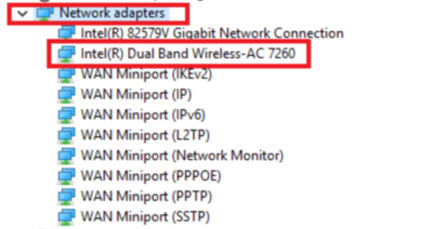
Molimo pogledajte često postavljana pitanja ispod
- Ako imate probleme sa vašom WiFi mrežom kada koristite Windows 10/11, molimo pogledajte Rešavanje problema sa Wi-Fi vezom u Windows (microsoft.com) za više informacija o rešavanju problema.
- Ako imate probleme sa vašom Wi-Fi mrežom kada koristite Mac OS X, molimo pogledajte Apple podrška Povezana često postavljana pitanja: Upravljanje Wi-Fi vezom na vašem Mac-u i Kako rešiti probleme sa Wi-Fi povezivanjem.
- [Laptop/Računar/AIO/MiniPC] Rešavanje problema - Problemi sa bežičnom mrežom (Wi-Fi) na računaru
2. Proverite da li je udaljenost između vašeg WiFi uređaja i rutera prevelika:
Ako je udaljenost prevelika ili postoje prepreke, bežični (WiFi) signal će biti ometan.
Postavite ruter blizu uređaja koji često koristite za WiFi (računar ili telefon). Smanjite udaljenost između WiFi uređaja i rutera i izbegavajte prepreke, kako bi se izbeglo smanjenje jačine signala zbog udaljenosti prenosa signala.
Za uputstva o poboljšanju bežičnog signala, pogledajte FAQ u nastavku
- [ASUS bežični ruter] Kako poboljšati prijem bežičnih (WiFi) signala (smanjiti bežične smetnje)
- [Bežični ruter] Kako poboljšati Wi-Fi vezu
Ako postoji smetnja u određenom frekvencijskom opsegu, na primer, 5G WiFi signali ne mogu da se pronađu, podesite odgovarajući kanal i širinu pojasa prema vašem okruženju, na primer, pokušajte da postavite 5G na kanal [36] i širinu pojasa [80MHz].
Molimo pogledajte FAQ u nastavku
- [Bežični ruter] Kako popraviti bežični kontrolni kanal
- [Bežični ruter] Kako poboljšati bežičnu brzinu podešavanjem širine kanala na bežičnom ruteru
- [Bežični ruter] Šta je DFS (Dinamički izbor frekvencije) i kako funkcioniše na ASUS ruteru
- [Bežični ruter] Koja je razlika između 2.4GHz i 5GHz
- [Bežični ruter] Koja je razlika između WiFi 6 i WiFi 6E
3. Obrišite WiFi vezu:
Preporučuje se da obrišete zapis neiskorišćenog WiFi imena na svom WiFi uređaju (računar ili telefon), zatim ponovo skenirate WiFi i povežete se iznova.
Molimo pogledajte FAQ ispod
- [Bežični] Kako zaboraviti WiFi lozinku na Windows/MacOS/Android/iOS
- [Telefon] Kako se povezati na Wi-Fi mrežu
- [Windows 11/10] Povezivanje na Wi-Fi mrežu
- Za Apple proizvode, pogledajte zvaničnu Apple veb stranicu za više informacija o tome kako se povezati na Wi-Fi na iPhone, iPad ili iPod touch.
4. Proverite ime WiFi mreže vašeg bežičnog rutera:
Proverite da li se ime WiFi mreže promenilo.
4-1 Povežite svoj laptop na plasma ruter putem žične ili WiFi veze i unesite LAN IP vašeg rutera ili URL rutera http://www.asusrouter.com u WEB GUI.
4-2 U sledećem primeru slike možete videti naziv WiFi mreže i lozinku. Neke funkcije bežične mreže će se razlikovati u zavisnosti od verzije firmvera.
Primer slike(1): Podržava rutere sa firmverom starijim od 3.0.0.6.102_35404

Primer slike(2): Podržava rutere sa firmverom novijim od 3.0.0.6.102_35404 (uključujući)

Molimo pogledajte FAQ ispod
5. Proverite WiFi LED lampicu:
Proverite da li je vaš bežični ruter podešen na isključivanje ili sakrivanje WiFi signala.
5-1 Za ASUS rutere sa WiFi LED, možete pronaći WiFi LED na gornjoj ili bočnoj strani rutera. Ako WiFi LED lampica ne svetli, možda nije omogućena.
5-2 Za ASUS rutere sa WiFi hardverskim dugmetom, možete jednostavno pritisnuti WiFi dugme da uključite/isključite WiFi signal. Ovo dugme se može nalaziti na zadnjoj, prednjoj ili bočnoj strani rutera.
Napomena: Ako niste sigurni da li ruter ima WiFi LED ili fizičko WiFi dugme, ili niste sigurni gde se nalaze, molimo vas da pogledate korisničko uputstvo za uputstva.
5-3 Idite na stranicu za podešavanje rutera da proverite da li je WiFi signal onemogućen ili sakriven.
a-1 Povežite vaš računar sa ruterom putem žične veze i unesite LAN IP vašeg rutera ili URL rutera http://www.asusrouter.com u Web GUI.
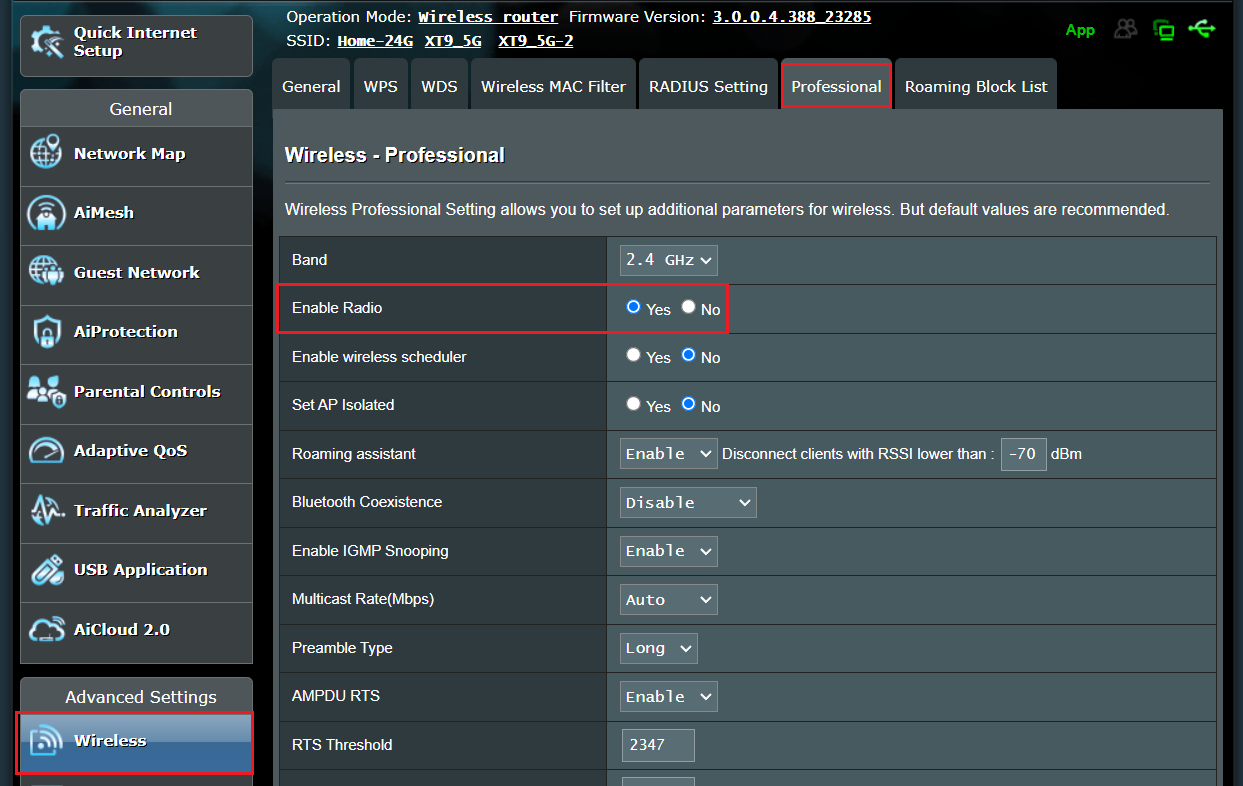
a-2 Proverite da li je WiFi signal onemogućen.
Primer slike
Idite na Wireless > Professional, [ Omogući radio ] je po defaultu [Da] (Omogućeno).
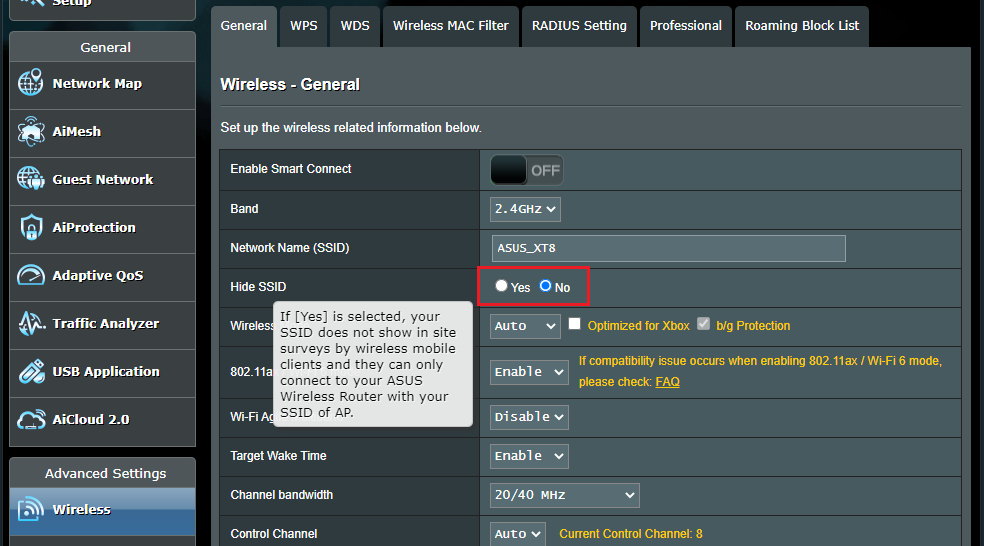
a-3 Proverite da li je WiFi signal sakriven.
Primer slike(1)
Idite na Bežični > Opšte > [Sakrij SSID], izaberite [Da] u [Sakrij SSID] znači da je naziv WiFi mreže skriven, izaberite [Ne] znači da naziv WiFi mreže nije skriven.
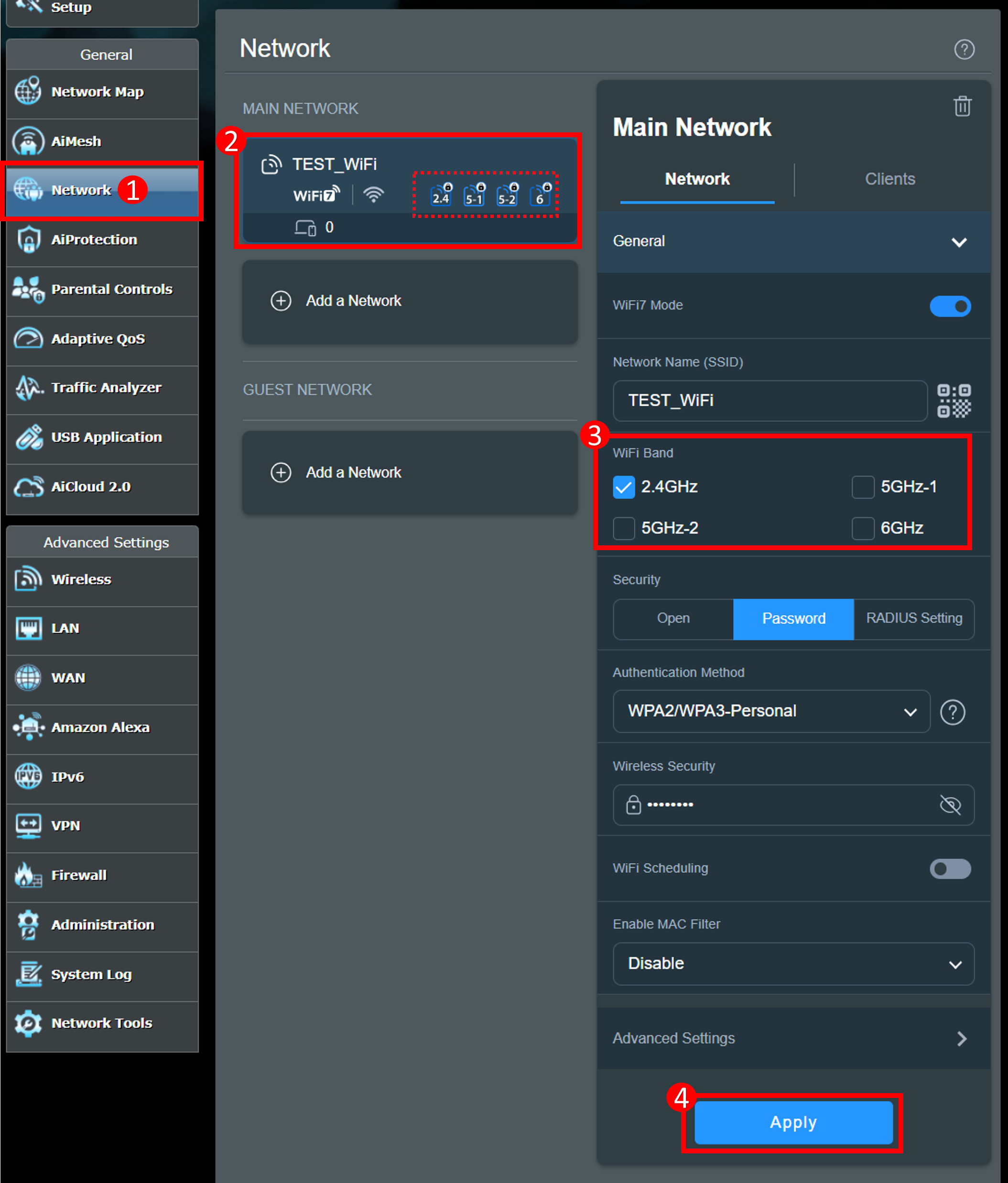
Primer slike(2)
Za rutere sa verzijom firmvera 3.0.0.6.102_35404 i novijim, svi WiFi opsezi za primarnu mrežu su podrazumevano omogućeni.
Možete jednostavno da odčekirate WiFi opsege koje želite da sakrijete ili onemogućite
Molimo pogledajte FAQ ispod
6. Pokušajte da onemogućite DFS kanale:
Nakon omogućavanja DFS kanala, ne preporučuje se da ih omogućavate ako postoji mnogo smetnji signala u vašem bežičnom okruženju.
Kada bežični ruter detektuje smetnje, automatski će proveriti status 5GHz kanala. Tokom ovog perioda inspekcije, 5GHz signal će privremeno biti nedostupan i može proći od 1 do 10 minuta pre nego što ponovo može da se poveže.
Idite na [Bežični] > [Opšte], izaberite 5 GHz opsege (5GHZ / 5GHZ-2) i isključite opciju [Automatski izaberi kanal uključujući DFS kanale] da biste onemogućili DFS kanale
Imajte na umu da se 2.4GHz i dalje može normalno koristiti tokom provere dostupnosti kanala, tako da korisnici mogu prvo koristiti 2.4GHz opseg i sačekati da se 5GHz veza ponovo uspostavi.
Molimo pogledajte FAQ [Bežični ruter] Šta je DFS (Dinamički izbor frekvencije) i kako funkcioniše na ASUS ruteru
7. Ažurirajte firmware:
Redovno ažurirajte vaš firmware kako biste dobili najnovija ažuriranja za vaš ruter.
Molimo pogledajte FAQ [Bežični ruter] Kako ažurirati firmver vašeg rutera na najnoviju verziju
8. Molimo izvršite Standardno Resetovanje na ruteru:
Pronađite RESET dugme, pritisnite ga 5-10 sekundi i LED lampica za napajanje će početi da treperi kako bi završila resetovanje.
Pogledajte [Bežični ruter] Kako vratiti ruter na fabrička podešavanja za više informacija.
Ako ne možete da rešite problem navedenim rešenjem, molimo kontaktirajte ASUS podršku za proizvodeza pomoć.