Povezane teme
[Bežični ruter] Kako da delite svoj WiFi sa porodicom i prijateljima?
Da biste dobili detaljnije uputstvo, možete takođe kliknuti na ASUS Youtube video link ispod kako biste saznali više o [Kako da podelite svoj WiFi koristeći ASUS Router aplikaciju]
Kada uspešno podesite bežični ruter i povežete se na Internet, ako želite da delite bežičnu mrežu (WiFi) sa svojom porodicom i prijateljima, potrebno je da im date ime WiFi mreže i lozinku, kako bi mogli da se povežu na WiFi sa svojih uređaja.
Pomoću ASUS Router aplikacije Share WiFi, možete brzo i lako podeliti ime i lozinku vaše Wi-Fi mreže sa porodicom i prijateljima skeniranjem QR koda na telefonu, slanjem e-maila ili korišćenjem drugih aplikacija za razmenu poruka.
Priprema
1. Prvo instalirajte ASUS router aplikaciju na svom pametnom telefonu. Molimo vas da proverite da li je verzija vaše ASUS Router aplikacije ažurirana.
Za informacije o tome kako da instalirate ASUS router aplikaciju, pogledajte sledeći FAQ
[Bežični ruter] Kako upravljati više ASUS rutera putem ASUS router aplikacije?
2. Molimo ažurirajte firmware svog rutera na najnoviju verziju. Za uputstva o tome kako da ažurirate firmware, pogledajte sledeći FAQ
[Bežični ruter] Kako ažurirati firmware svog rutera na najnoviju verziju? (WebGUI)
3. Da biste promenili ime i lozinku WiFi mreže, pogledajte FAQ [Bežični ruter] Kako promeniti ime i lozinku bežične (WiFi) mreže na ASUS ruteru?
4. Neke funkcije bežične mreže će se razlikovati u zavisnosti od verzije firmware-a.
Molimo pratite korake ispod za konfigurisanje svog ASUS rutera.
1. Uđite u ASUS Router aplikaciju.

2. Dodirnite [ Podešavanja ] > [ WiFi] > [ Podelite svoj WiFi ].
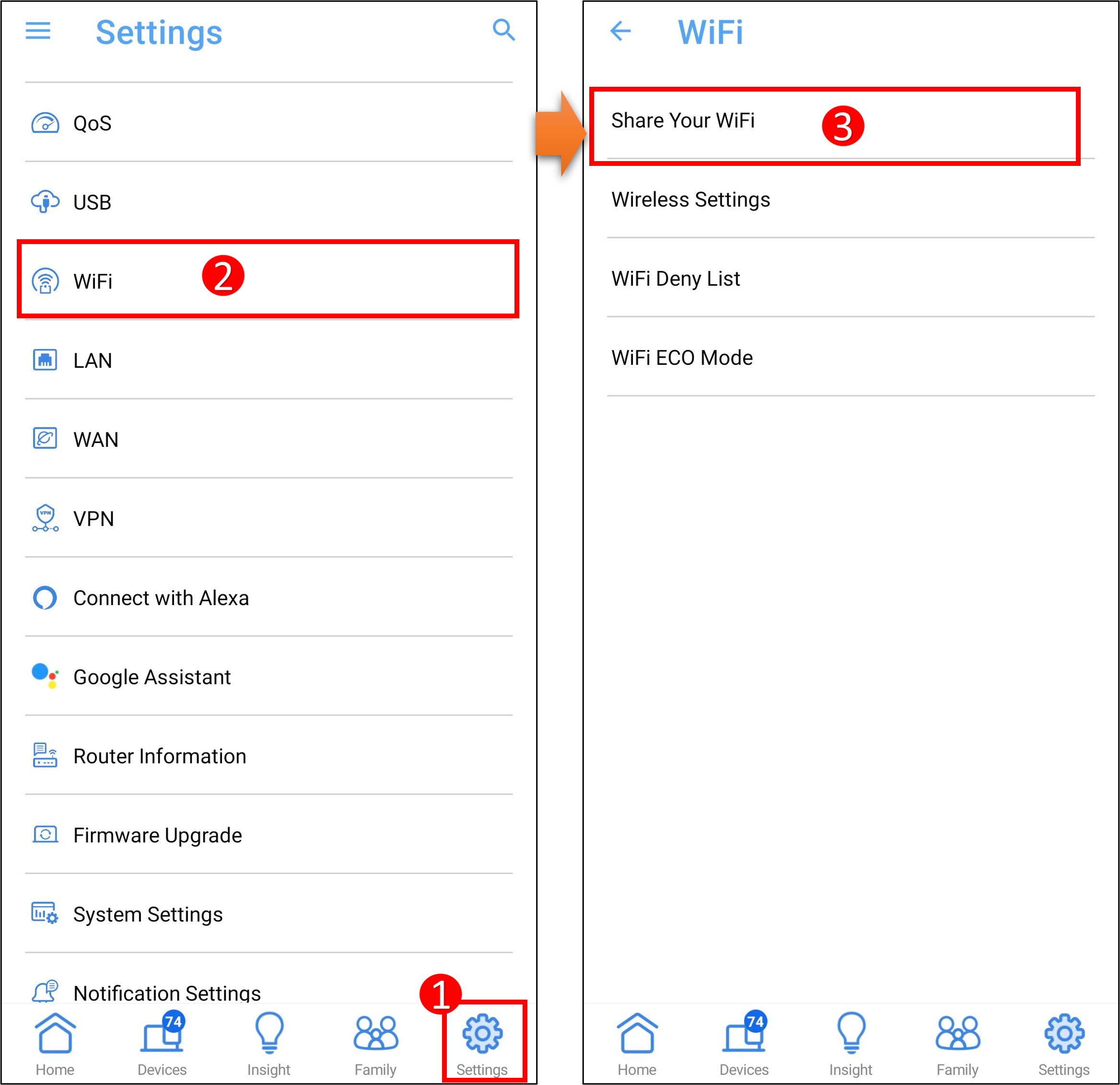
3. Postoje dva načina deljenja u [ Podelite svoj WiFi ], oba omogućavaju brzo i jednostavno deljenje imena i lozinke za WiFi putem QR koda, e-pošte ili drugih aplikacija.
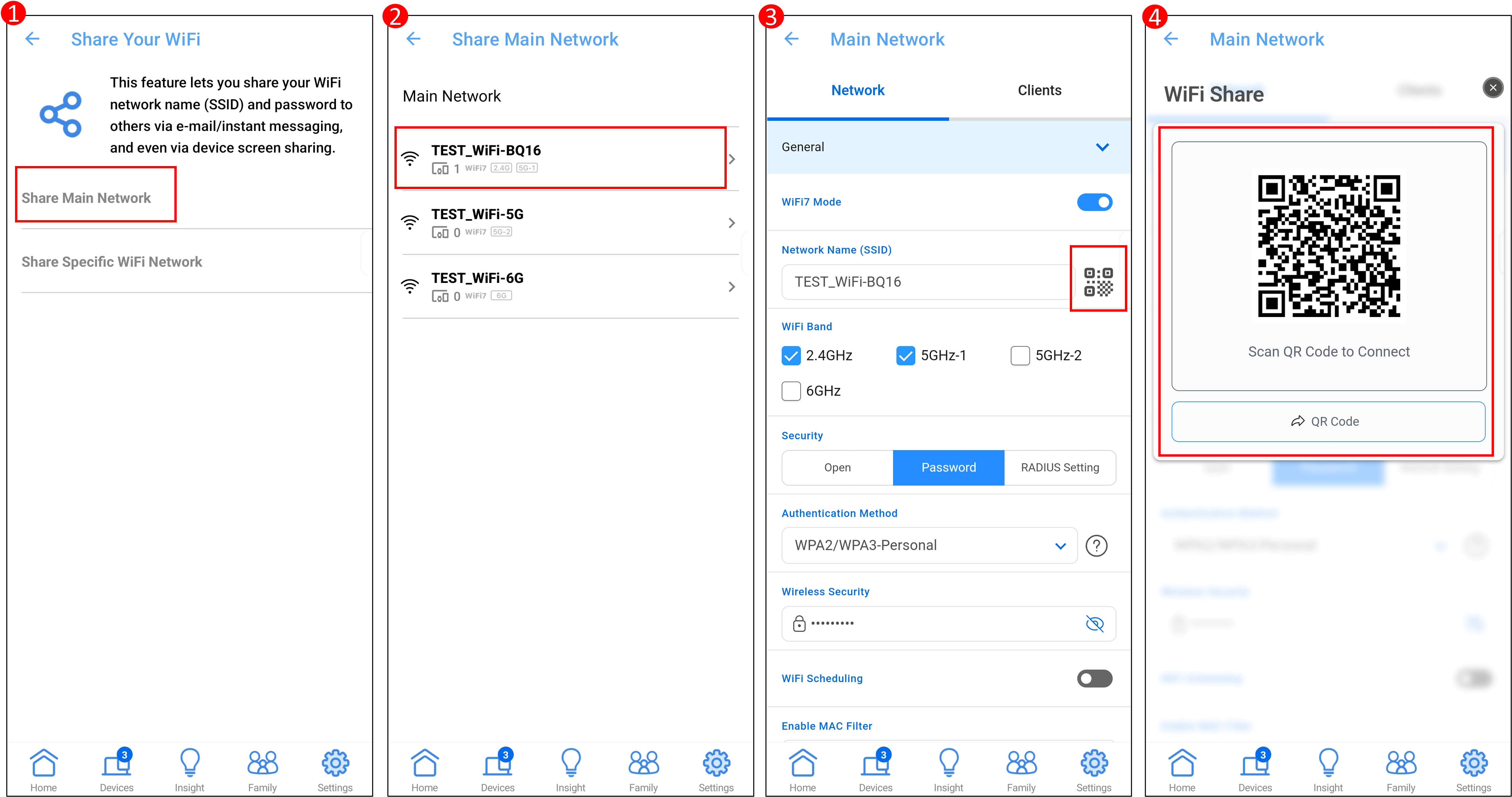
Interfejs 1: Podržava rutere sa firmverom novijim od 3.0.0.6.102_35404 (uključujući)
[Podeli glavnu mrežu]: Podelite bežičnu mrežu WiFi vašeg rutera.
Dodirnite [Podeli glavnu mrežu], ekran prikazuje QR kod za jednostavno i brzo deljenje vašoj porodici i prijateljima.
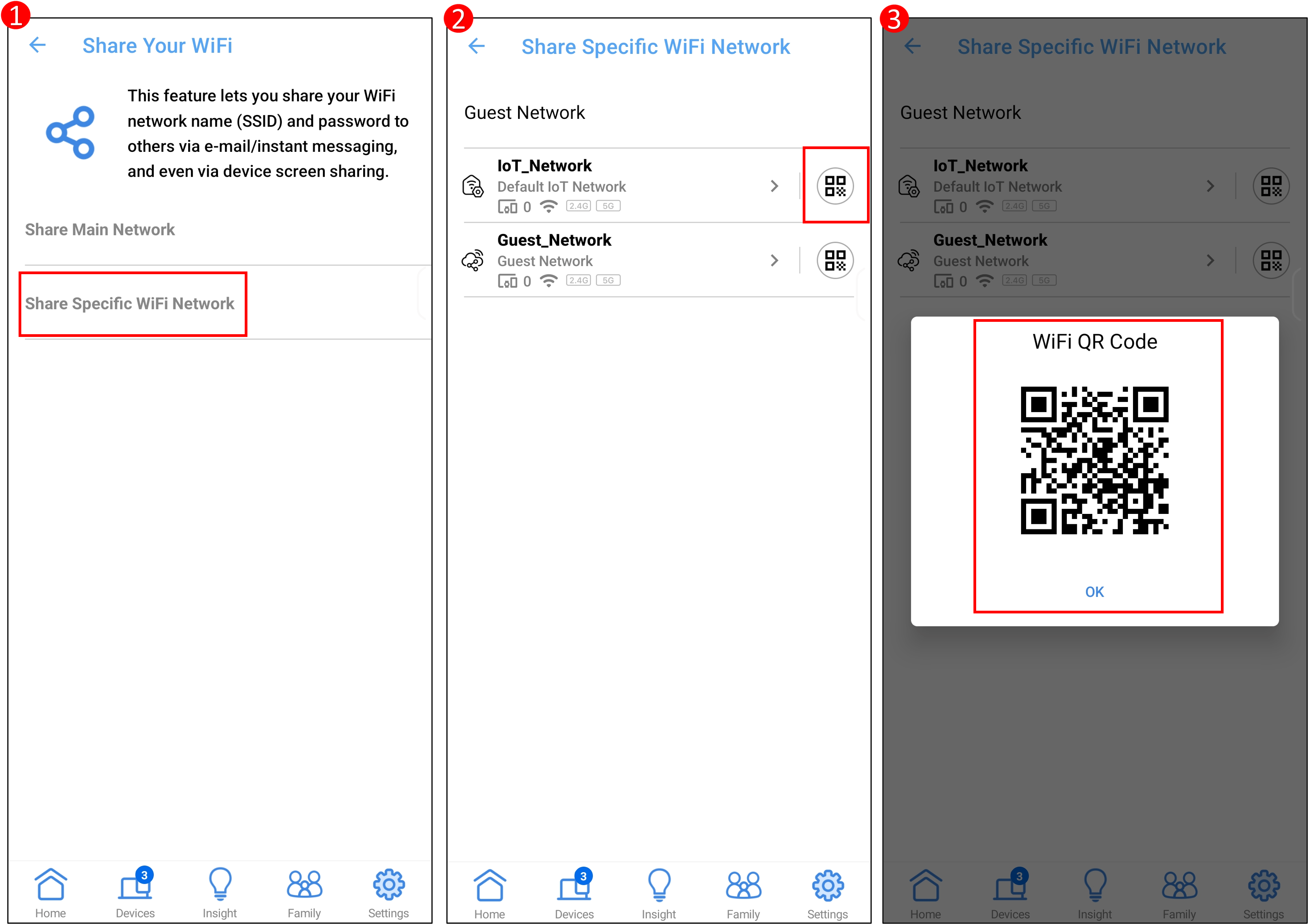
[Podeli određenu WiFi mrežu]: Podelite gostujuću WiFi mrežu vašeg rutera.
Dodirnite [Podeli određenu WiFi mrežu] > izaberite ime WiFi mreže > ekran prikazuje QR kod za jednostavno i brzo deljenje vašoj porodici i prijateljima.
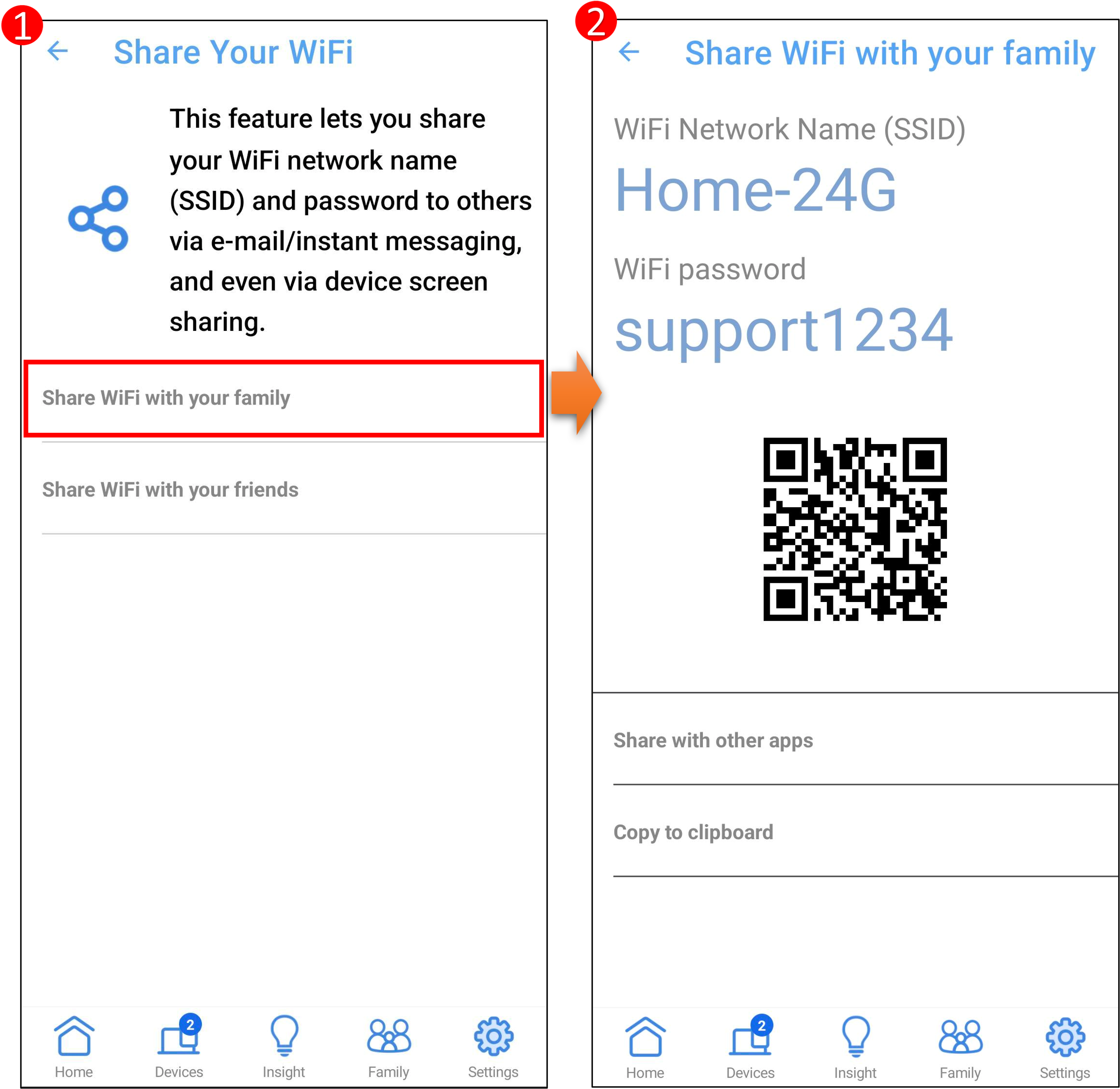
Interface 2: Podržava rutere sa firmware-om ranijim od 3.0.0.6.102_35404
[Podeli WiFi sa svojom porodicom]: Podelite bežičnu mrežu WiFi vašeg rutera.
Dodirnite [ Podeli WiFi sa svojom porodicom ], ekran prikazuje naziv WiFi mreže, lozinku i QR kod.
[Podeli WiFi sa svojim prijateljima]: Podelite gostujuću WiFi mrežu vašeg rutera.
Dodirnite [ Podeli WiFi sa svojim prijateljima ] > izaberite WiFi opseg za deljenje (jedan izbor) > podesite [ Dozvoli pristup za ] i dodirnite [ OK ], ekran prikazuje naziv WiFi mreže, lozinku i QR kod.

Napomena: ASUS bežični ruteri imaju različite funkcije u zavisnosti od modela. Molimo proverite ASUS specifikacije proizvoda da biste potvrdili da vaš ruter podržava opsege.
Ako je potrebno da promenite vreme povezivanja, dodirnite [ Dozvoli pristup za ] i prilagodite prema svojim potrebama.
Tap [ Dozvoli pristup za ] da biste podesili vreme.
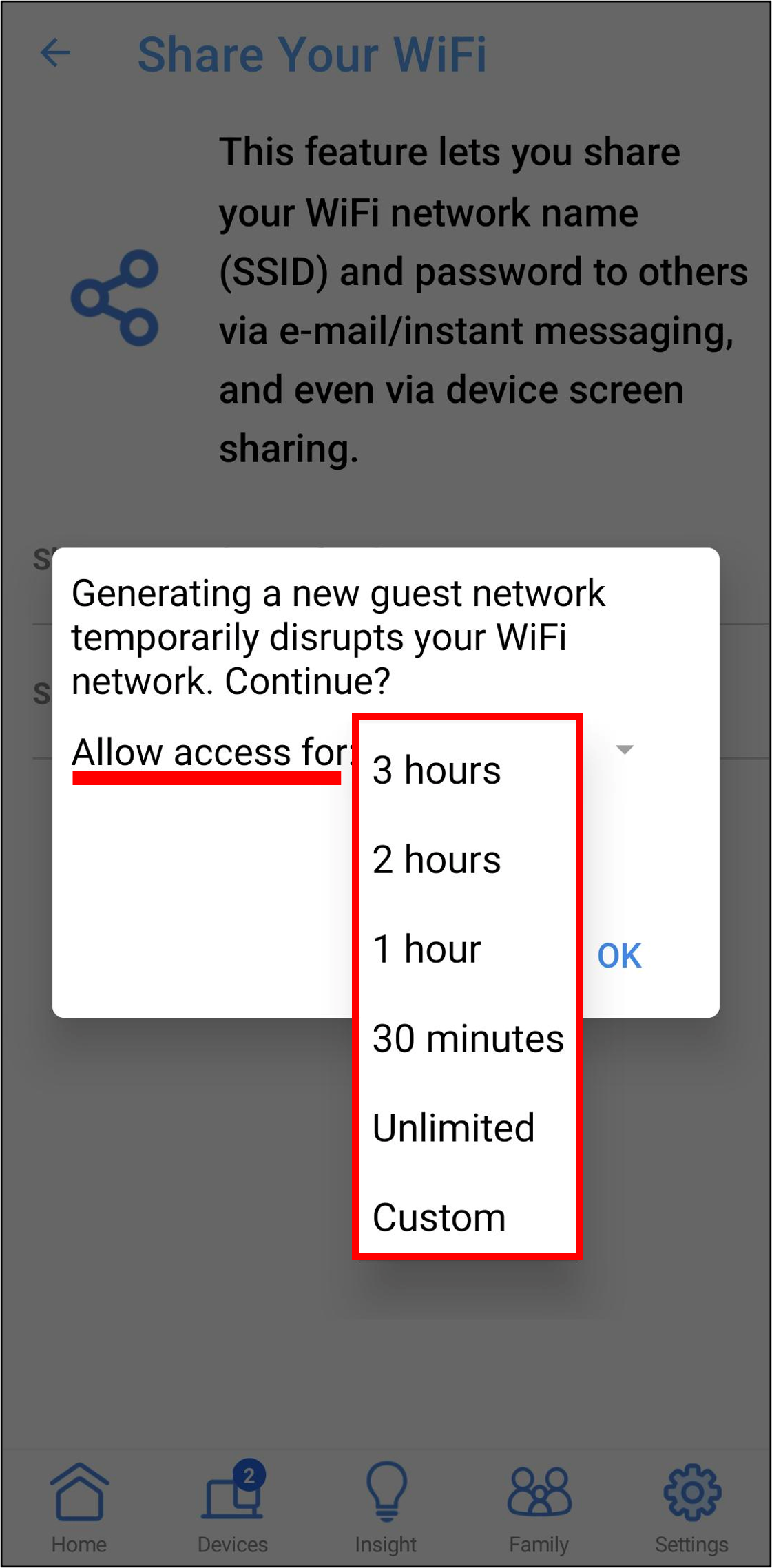
Za uputstva kako da se povežete na WiFi bežičnu mrežu koristeći vaš uređaj, pogledajte sledeći FAQ
FAQ
1. Kako izmeniti ime i lozinku za deljeni WiFi?
Za uputstva kako da izmenite ime i lozinku za deljeni WiFi, pogledajte FAQ [Wireless Router] Kako izmeniti ime bežične (WiFi) mreže i lozinku na ASUS Router-u?
Međutim, nakon izmene, morate ponovo podeliti ime i lozinku za WiFi sa svojom porodicom i prijateljima.
2. Zašto uređaj ne može da se poveže na Internet nakon dobijanja imena i lozinke za WiFi?
Molimo proverite da li je vaš uređaj (telefon/laptop) u dometu signala bežičnog rutera. Ako je van dometa WiFi signala, neće moći da se poveže na Internet.
Molimo pogledajte FAQ ispod
[ASUS bežični ruter] Kako poboljšati prijem bežičnih (WiFi) signala (smanjiti bežične smetnje)
3. Kako da isključite WiFi za [Podelite WiFi sa svojom porodicom]/[ Podelite Glavnu Mrežu ]?
Postoje dva načina da zaustavite deljenje WiFi-a.
A. Preporučuje se da izmenite ime WiFi mreže i lozinku, molimo pogledajte FAQ [Bežični ruter] Kako izmeniti ime i lozinku bežične (Wi-Fi) mreže na ASUS ruteru?
B. Isključite WiFi. Napomena: Nakon isključivanja WiFi-a, ime WiFi mreže neće biti prikazano na bežičnom uređaju i ne može se povezati na Internet.
Molimo pogledajte FAQ ispod
[Bežični ruter] Kako uključiti/isključiti/sakriti WiFi signal na ASUS ruteru
4. Kako isključiti WiFi za [Podeli WiFi sa svojim prijateljima]?
Uđite u ASUS Router aplikaciju, dodirnite [Podešavanja] > [WiFi] > [Bežična podešavanja] > [Gost mreža] > naziv WiFi mreže > isključite [Gost mreža] i dodirnite [U redu] da sačuvate podešavanja.
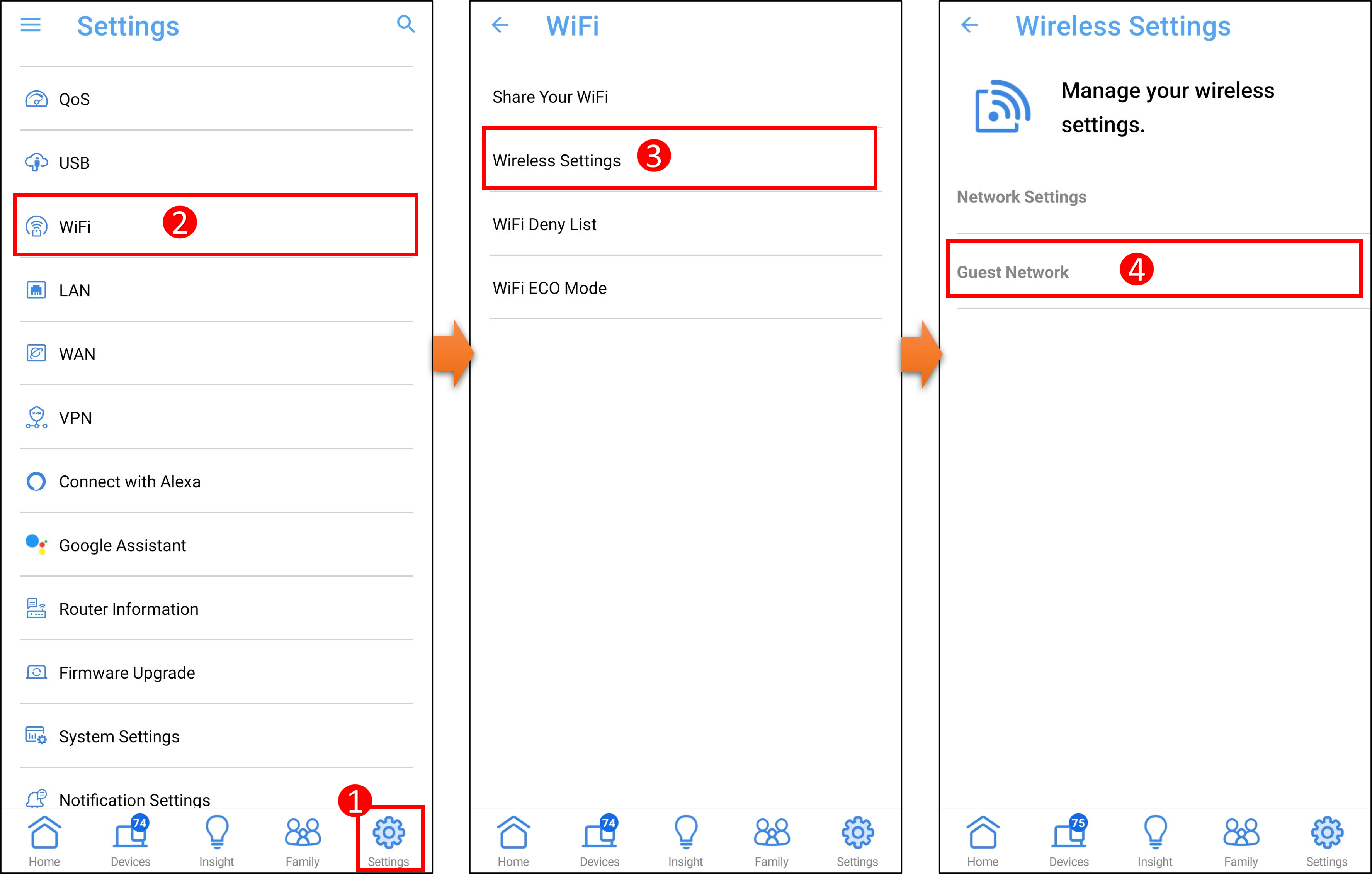
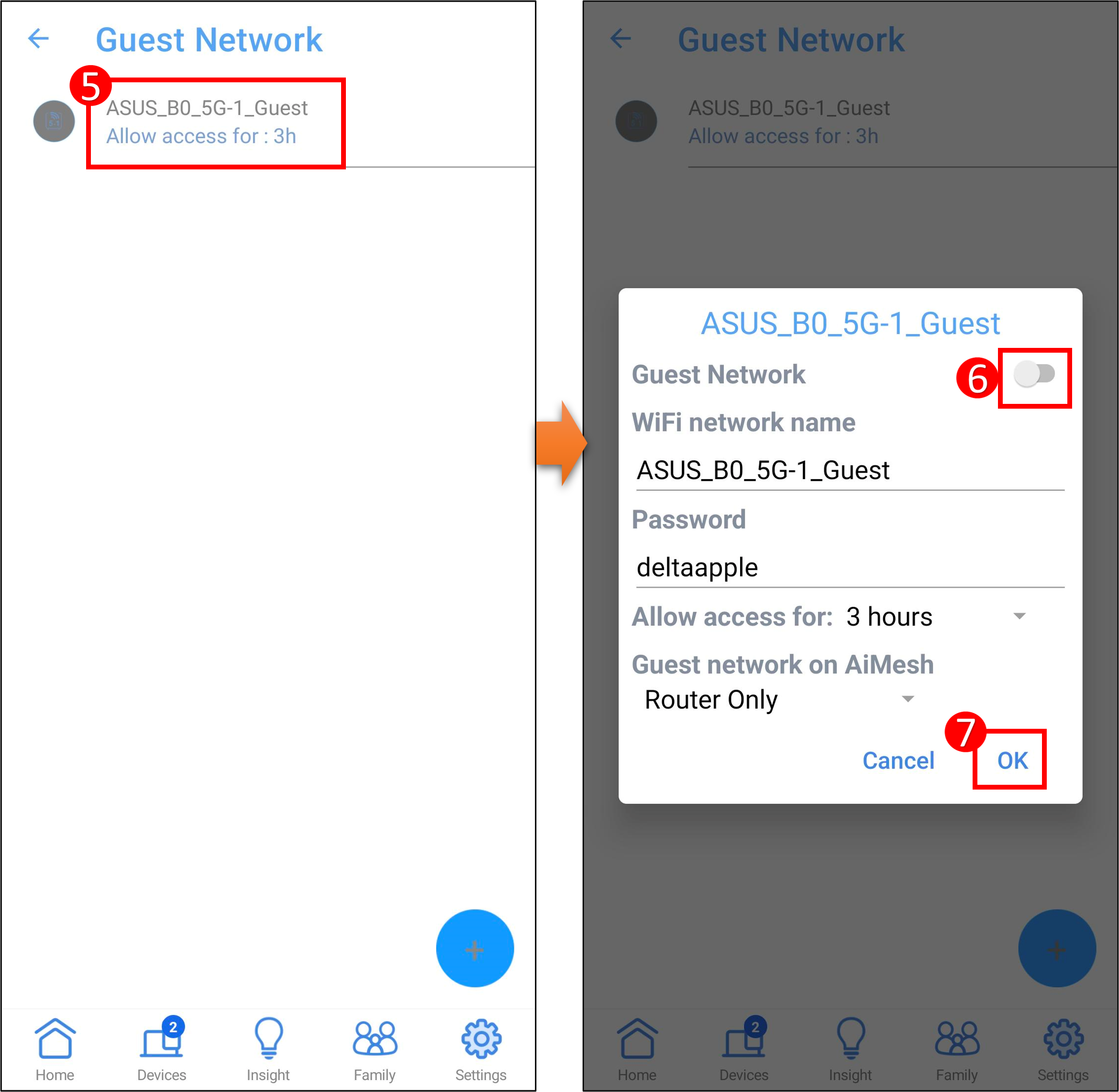
5. Kako promeniti ime i lozinku deljenog WiFi-a za [Podeli WiFi sa svojim prijateljima]?
Uđite u ASUS Router aplikaciju, dodirnite [Podešavanja] > [WiFi] > [Bežična podešavanja] > [Gost mreža] > Dodirnite naziv WiFi mreže i/ili lozinku da biste ih izmenili. Zatim dodirnite [U redu] da sačuvate podešavanja.
Napomena: potrebno je da ponovo podelite naziv i lozinku WiFi mreže sa svojom porodicom i prijateljima.
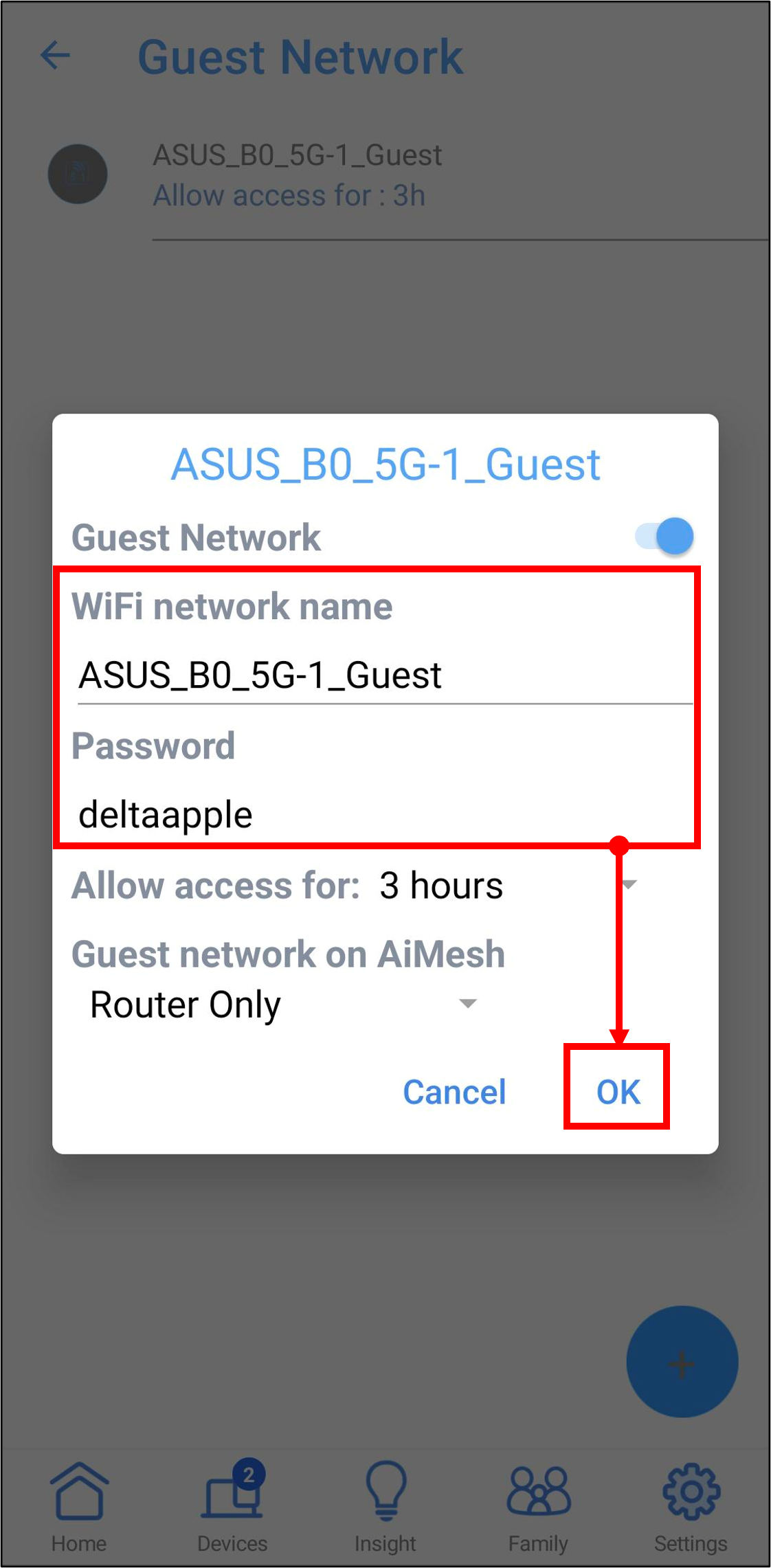
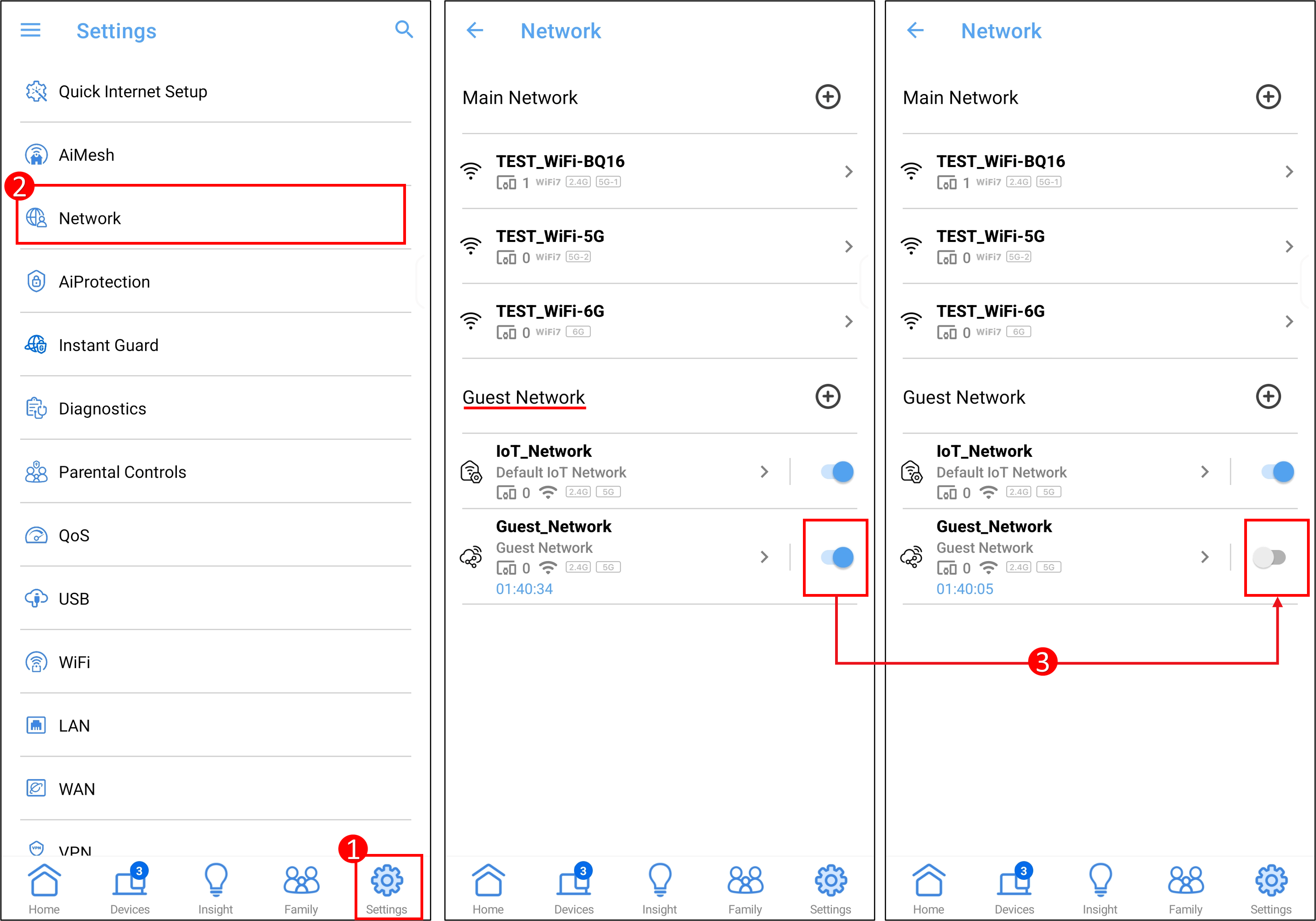
6. Kako isključiti WiFi za [Podeli određenu WiFi mrežu]?
1. Prijavite se u aplikaciju i dodirnite [Podešavanja] > [Mreža] > [Gost mreža] > Dodirnite naziv WiFi mreže i isključite ga.
Kako da preuzmem (Utility / Firmware)?
Najnovije drajvere, softver, firmware i korisnička uputstva možete preuzeti u ASUS Download Center.
Ako vam je potrebno više informacija o ASUS Download Center, pogledajte ovaj link.