Povezane teme
- [Rešavanje problema] Računar ne može da pristupi internetu putem bežične veze sa ruterom
- [Bežični ruter] Rešavanje problema - Računar (WiFi uređaj) ne može da pronađe WiFi naziv (signal) ASUS rutera
- [Bežični ruter] Kako da pristupim stranici za podešavanja ASUS rutera koristeći Web GUI?
- [AiMesh] Kako poboljšati kvalitet signala između vašeg AiMesh rutera i AiMesh čvora?
- [Wireless] Mac uređaj često gubi Wi-Fi signal nakon prelaženja između AiMesh rutera i čvorova
- [Bežični ruter] Kako poboljšati Wi-Fi vezu
[Wireless Router] IoT uređaji ne mogu da se povežu na WiFi 7 (BE) ruterovu WiFi mrežu?
Sitaucija
Neki stariji IoT uređaji mogu biti nekompatibilni sa WPA3 enkripcijom, jer su ti uređaji dizajnirani pre nego što je WPA3 enkripcija široko usvojena i možda nemaju odgovarajući firmver ili hardversku podršku za prepoznavanje i autentifikaciju WPA3 enkripcije. Pošto mnogi WiFi 7 ruteri podrazumevano koriste WPA3 enkripciju radi povećanja bezbednosti, ovi stariji uređaji možda neće moći da uspostave vezu.
- Na glavnoj mreži, podrazumevani metod autentifikacije je podešen na WPA2/WPA3-Personal.
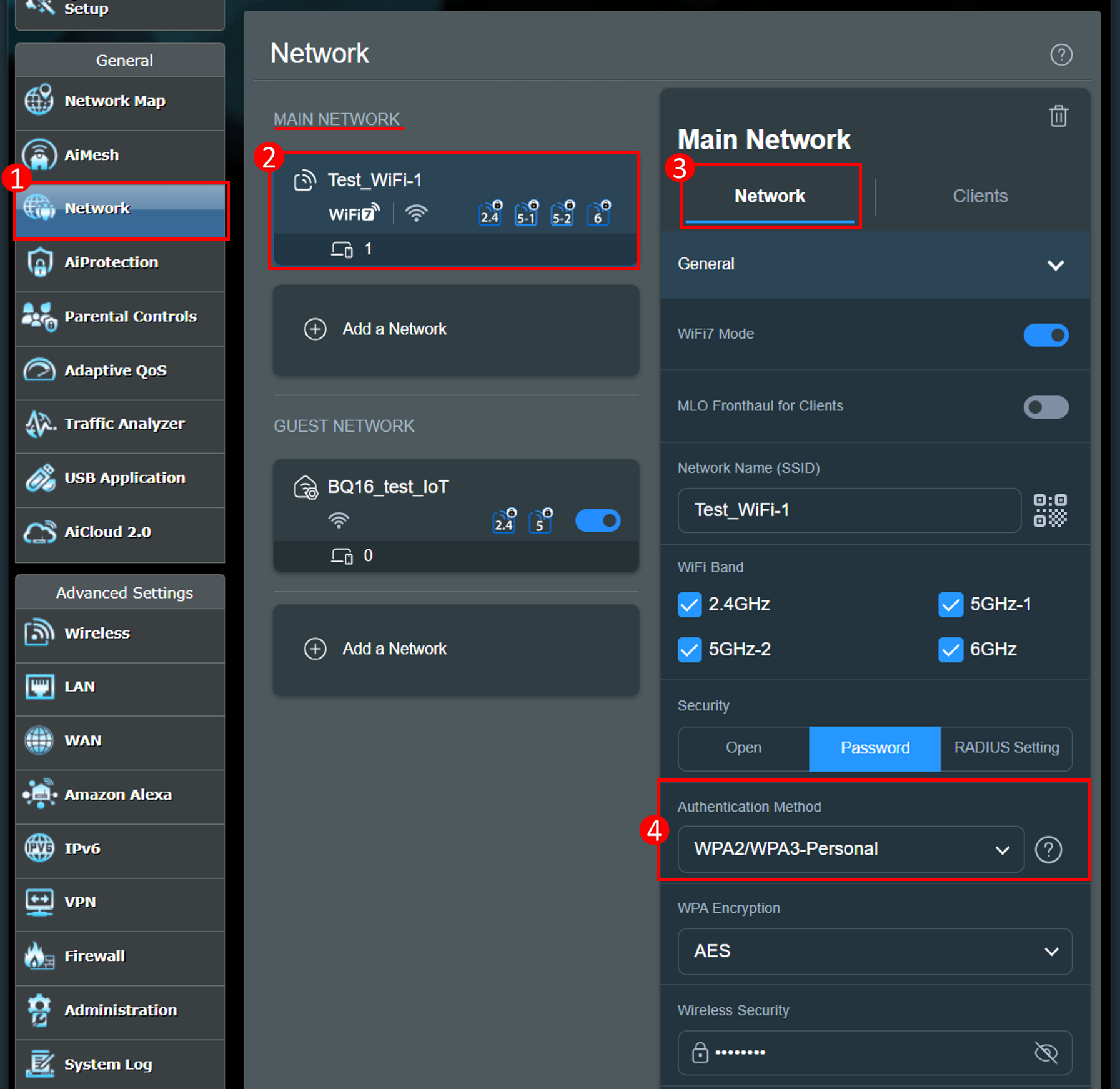
Da biste rešili ovu situaciju, WiFi 7 ruteri mogu biti konfigurisani sa posebnom bežičnom mrežom za IoT uređaje, čime se obezbeđuje kompatibilnost i stabilne veze za starije uređaje koji ne podržavaju WPA3. Podrazumevano ime bežične mreže imaće dodatak [IoT], na primer ASUS-test_IOT.
- Na IoT mreži, podrazumevani metod autentifikacije je podešen na WPA2-Personal.
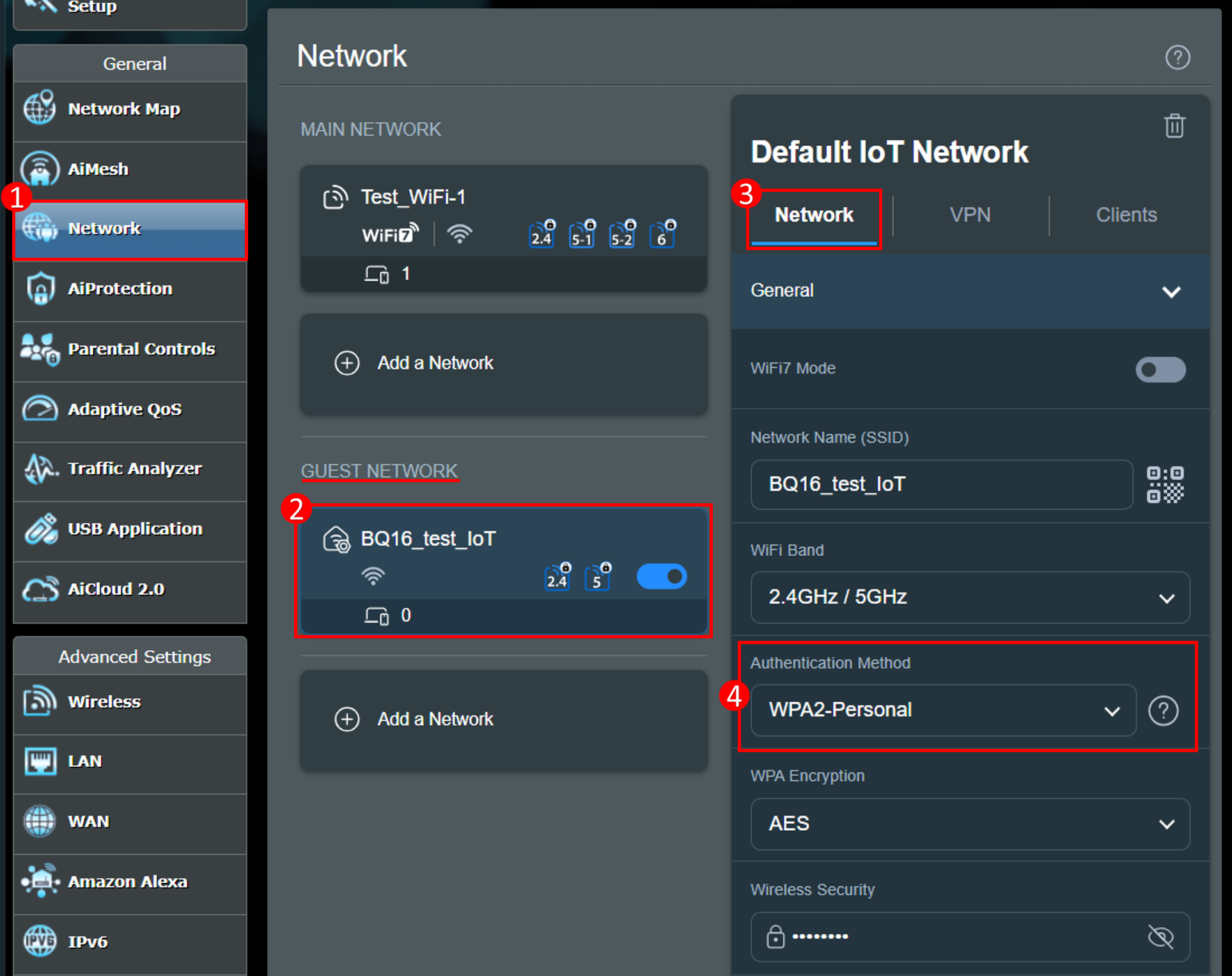
Da biste potvrdili da li vaš uređaj podržava WPA3 enkripciju, kontaktirajte originalnog proizvođača proizvoda ili posetite Pronalazač proizvoda | Wi-Fi Alliance. Za informacije o WPA3, pogledajte FAQ:[Bežični ruter] WPA3 metod bežične autentifikacije i pitanje kompatibilnosti - Uvod
Ako nijedan vaš bežični uređaj ne može da pronađe WiFi signal sa bežičnog rutera ili se često prekida veza, molimo pogledajte sledeća često postavljana pitanja:
- [Bežični ruter] Rešavanje problema - Računar (WiFi uređaj) ne može da pronađe WiFi naziv (signal) ASUS rutera
- [Rešavanje problema] WiFi signal se često prekida
Korak 1. Pokušajte da restartujete svoj IoT uređaj i ruter:
Ako IoT uređaj ne može da se poveže na mrežu, restartovanje IoT uređaja i rutera može pomoći da se reše problemi vezani za IP adresu, ponovno povezivanje na WiFi, probleme sa DNS kešom i zagušenje mreže.
- Restartovanje IoT uređaja može osvežiti IP, očistiti memoriju i ponovo učitati podešavanja. Pogledajte korisničko uputstvo ili relevantnu korisničku podršku za instrukcije o restartovanju IoT uređaja.
- Restartovanje rutera može ažurirati DHCP dodelu, ponovo povezati WiFi i obezbediti stabilnu vezu. Za više informacija o tome kako da restartujete ruter, pogledajte FAQ:[Bežični ruter] Kako restartovati vaš ASUS ruter?
Napomena: Restartovanjem rutera neće biti izmenjena nijedna postojeća podešavanja bežičnog rutera. Umesto toga, može se osloboditi deo privremenog prostora za skladištenje podataka (RAM) radi poboljšanja performansi sistema i bržeg rada bežičnog rutera.
Korak 2. Proverite da li je rastojanje između vaših bežičnih uređaja i rutera preveliko:
Ako je rastojanje preveliko ili postoje prepreke koje ometaju signal, WiFi signal može biti poremećen. Postavite ruter bliže često korišćenim bežičnim uređajima (kao što su računari ili pametni telefoni) kako biste skratili rastojanje i izbegli prepreke, čime ćete sprečiti probleme sa jačinom signala izazvane udaljenošću prenosa.
Molimo pogledajte FAQ ispod
Korak 3. Proverite da li je IoT uređaj povezan na ispravno WiFi ime:
Glavna mreža i IoT mreža su različite WiFi mreže. Uverite se da je vaš IoT uređaj povezan na WiFi ime IoT mreže.
Za uputstva o podešavanju IoT mreže, pogledajte FAQ
Molimo pogledajte FAQ ispod
Korak 4. Proverite da li je uneta WiFi lozinka na vašem IoT uređaju tačna:
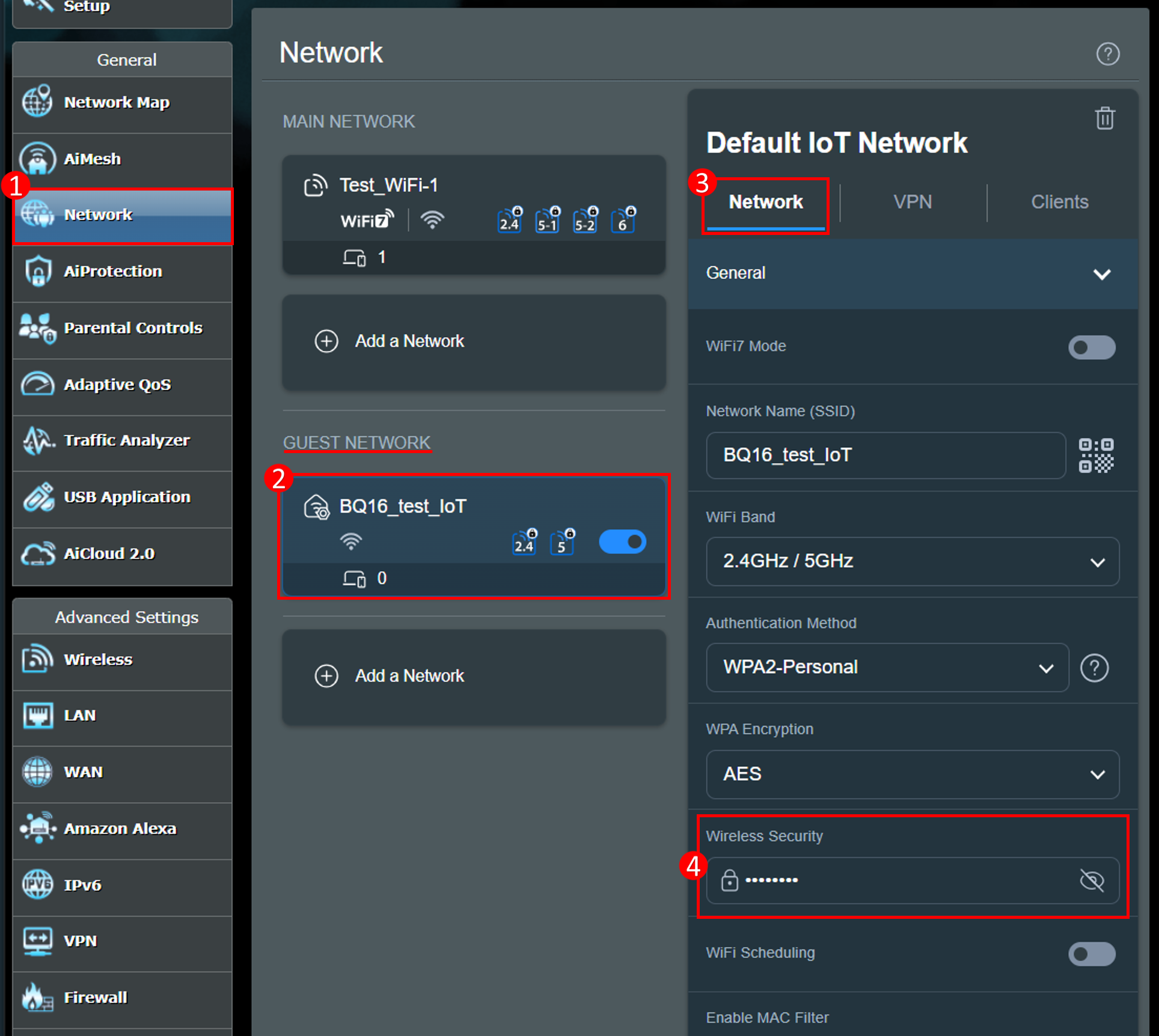
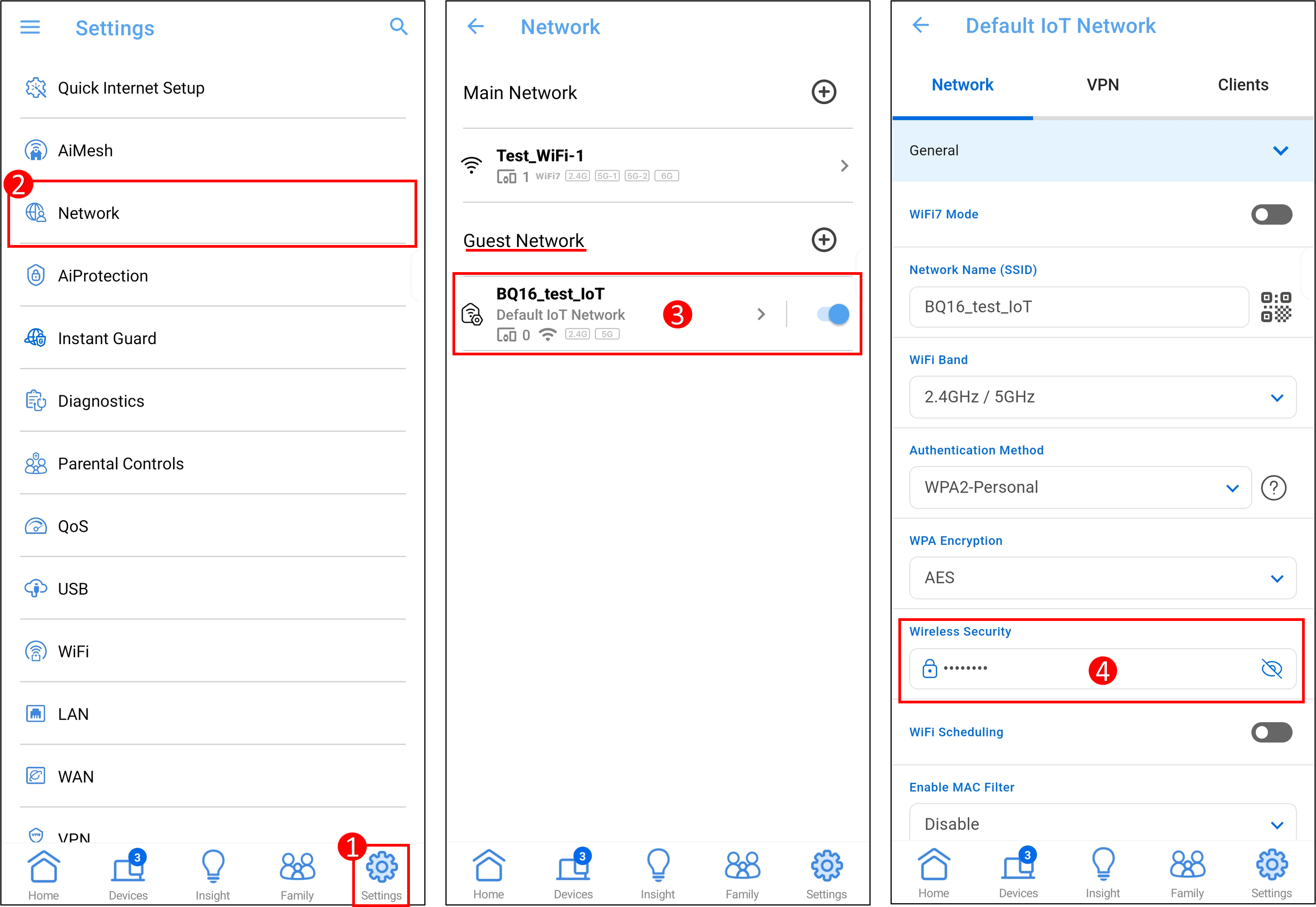
Ako unesete pogrešnu WiFi lozinku na svom IoT uređaju. Možete proveriti svoju WiFi lozinku putem web GUI ili ASUS Router aplikacije.
ASUS Web GUI
1. Povežite računar sa ruterom putem žične ili bežične (WiFi) veze i unesite LAN IP adresu vašeg rutera ili URL rutera http://www.asusrouter.com u WEB GUI.

2. Unesite korisničko ime i lozinku rutera da biste se prijavili. Kako da pristupim stranici sa podešavanjima svog ASUS rutera koristeći Web GUI
Napomena: Ako ste zaboravili korisničko ime i/ili lozinku, vratite ruter na fabrička podešavanja i izvršite inicijalno podešavanje.
Molimo pogledajte [Bežični ruter] Kako resetovati ruter na fabrička podešavanja? za uputstvo kako da vratite ruter na fabričko stanje.
3. Idite na [Mreža] > [IoT WiFi ime], i kliknite na ikonu oka  u bežičnoj bezbednosti da biste prikazali lozinku.
ASUS Router aplikacija
1. Povežite svoj telefon na WiFi rutera.
2. Pokrenite [ASUS Router aplikaciju]. Kako upravljati sa više ASUS rutera preko ASUS Router aplikacije
3. Idite na [Podešavanja] > [Mreža] > [IoT WiFi ime], i dodirnite ikonu oka  u bežičnoj bezbednosti da biste prikazali lozinku.
Korak 5. Pokušajte da ažurirate IoT uređaj i verziju sistema/firmvera rutera kako biste optimizovali performanse uređaja:
Pošto je WiFi 7 (802.11be) kompatibilan unazad sa WiFi 6 (802.11ax), uređaji koji ne podržavaju WiFi 7 i dalje mogu da se povežu na Internet preko ASUS BE serije rutera, čak i u WiFi 7 okruženju. Međutim, zbog OFDMA tehnologije u 802.11be standardu, RTS/CTS mehanizam može uzrokovati kašnjenja u mrežnom prenosu kod ovih starijih uređaja.
a. Ako vaš uređaj podržava 802.11be, obavezno proverite da li su drajveri za mrežnu karticu ažurirani na najnoviju verziju. Kako da nadogradite drajver, možete pogledati ovaj FAQ:[Bežični ruter] Rešavanje problema - Intel bežični adapter problemi sa starim verzijama drajvera prilikom povezivanja na ASUS ruter
b. Ako vaš uređaj ne podržava ili ne može biti nadograđen na WiFi 7, preporučujemo da odete na stranicu sa podešavanjima rutera i onemogućite neke opcije kako biste obezbedili kompatibilnost uređaja i kvalitet mrežne veze.
- Onemogućite WiFi7 režim : Prijavite se na ASUS ruter stranicu sa podešavanjima, idite na [Mreža] > kliknite na WiFi profil glavne mreže, videćete WiFi 7 režim, kliknite na [WiFi 7 režim] da onemogućite ovu funkciju (podrazumevano je omogućena), i kliknite na [Primeni] da sačuvate podešavanja.
- Onemogućite MLO režim : Prijavite se na ASUS ruter stranicu sa podešavanjima, idite na [Bežično] > [MLO], i kliknite na [Omogući MLO] da onemogućite ovu funkciju (podrazumevano je omogućena).
Za informacije o tome kako ažurirati firmver, pogledajte FAQ [Bežični ruter] Kako ažurirati firmver rutera na najnoviju verziju putem ASUS Router App
Napomena: Nakon ažuriranja firmvera ASUS rutera, preporučuje se da resetujete ruter na fabrička podešavanja. Nakon što je ruter podešen, ponovo povežite uređaj na bežičnu mrežu rutera.
Za uputstva o resetovanju ASUS rutera na fabrička podešavanja i korišćenju Quick Internet Setup (QIS), pogledajte sledeće linkove:
Korak 6. Izvršite standardni reset na ruteru:
Pronađite RESET dugme, pritisnite ga 5-10 sekundi, i LED indikator napajanja će početi da trepće kako bi resetovanje bilo završeno.
Molimo pogledajte [Bežični ruter] Kako resetovati ruter na fabrička podešavanja da biste saznali više.
Ako svi gore navedeni koraci i dalje nisu rešili problem na koji ste naišli nakon pokušaja, kontaktirajte ASUS korisnički servis.
Kako nabaviti (alat / firmver)?
Možete preuzeti najnovije drajvere, softver, firmver i korisnička uputstva u ASUS Centru za preuzimanje.
Ako vam je potrebno više informacija o ASUS Centru za preuzimanje, pogledajte ovaj link.