Povezane teme
[Wireless Router] Kako podesiti Gostujuću Mrežu na ASUS ruteru?
Da bismo vam pružili detaljnije uputstvo, možete takođe kliknuti na ASUS Youtube video link ispod da saznate više o tome kako da podesite Guest Network na ASUS Router-u
Šta je Guest Network?
Kada uspešno podesite bežični ruter i povežete se na Internet, i želite da podelite bežičnu mrežu (WiFi) sa svojom porodicom i prijateljima, možete kreirati nezavisno okruženje bežične mreže pomoću guest network-a.
Na primer: omogućite gostima drugačije WiFi ime i šifru od vaše originalne WiFi mreže, kako biste sprečili goste da pristupe podacima koji su deljeni na vašoj mreži i povećali bezbednost vaše mrežne konekcije.
Priprema
1. Prvo instalirajte ASUS router aplikaciju na svoj pametni telefon. Molimo vas da proverite da li je verzija vaše ASUS Router aplikacije ažurirana.
Za informacije o tome kako da instalirate ASUS router aplikaciju, pogledajte sledeći FAQ
[Bežični ruter] Kako upravljati više ASUS rutera pomoću ASUS Router aplikacije?
2. Molimo vas da ažurirate firmware vašeg rutera na najnoviju verziju. Za uputstvo o tome kako da ažurirate firmware, pogledajte sledeći FAQ
[Bežični ruter] Kako ažurirati firmware vašeg rutera na najnoviju verziju? (WebGUI)
3. Za uputstvo kako podesiti sinhronizaciju gostujuće mreže na AiMesh čvorove, pogledajte sledeći FAQ
[Bežični ruter] Kako podesiti gostujuću mrežu koja se sinhronizuje sa AiMesh čvorom
4. Gostujuća mreža je dodeljena različitom podmrežom od glavne mreže, i promena podmreže gostujuće mreže nije podržana.
Kako podesiti gostujuću mrežu na ASUS ruteru?
Ovu funkciju možete podesiti kroz ASUS Router aplikaciju ili ASUS Router WebGUI (Web stranica za podešavanja).
A. ASUS Router aplikacija
Molimo pratite ove korake da biste brzo podesili gostujuću mrežu.
1. Uđite u ASUS Router aplikaciju.

2. Dodirnite [ Podešavanja ] > [ WiFi ] > [ Bežična podešavanja ] > [ Gostujuća mreža ].
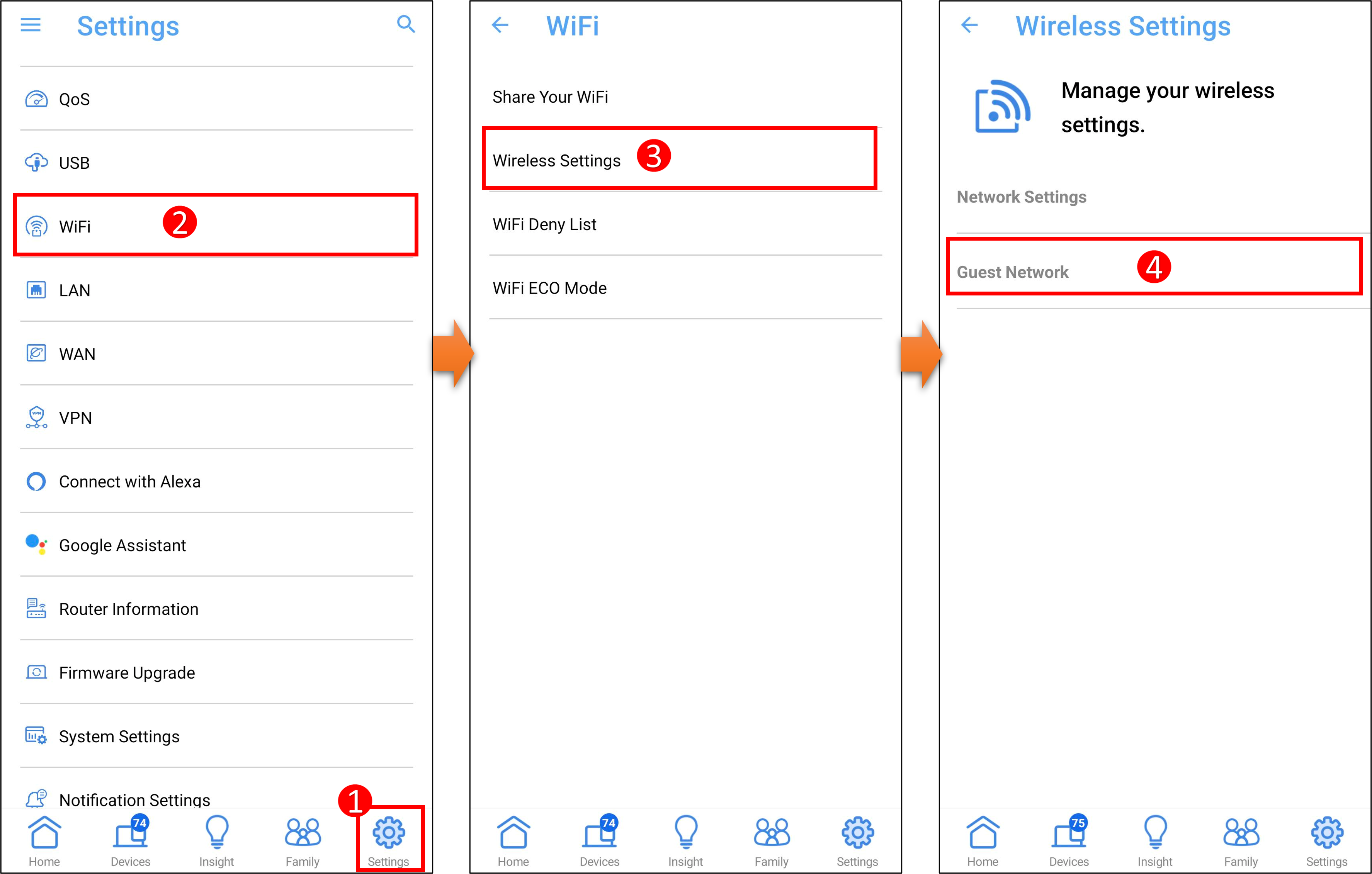
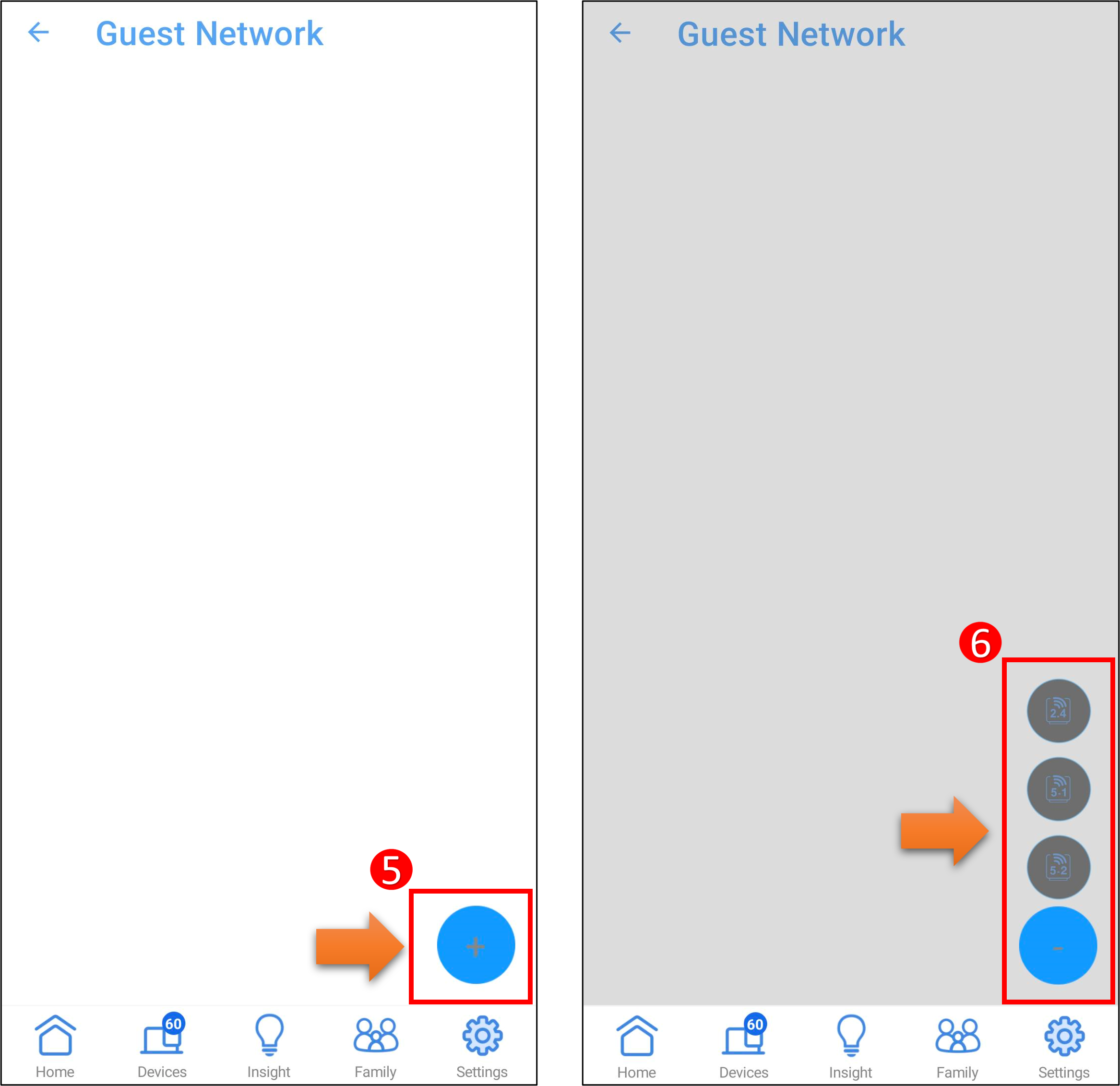
3. Dodirnite [+] da izaberete opseg gostujuće mreže koju želite da kreirate. [Bežični ruter] Koja je razlika između 2.4GHz i 5GHz
Napomena: ASUS bežični ruteri imaju različite funkcije u zavisnosti od modela. Molimo proverite ASUS specifikacije proizvoda da potvrdite da vaš ruter podržava opsege.
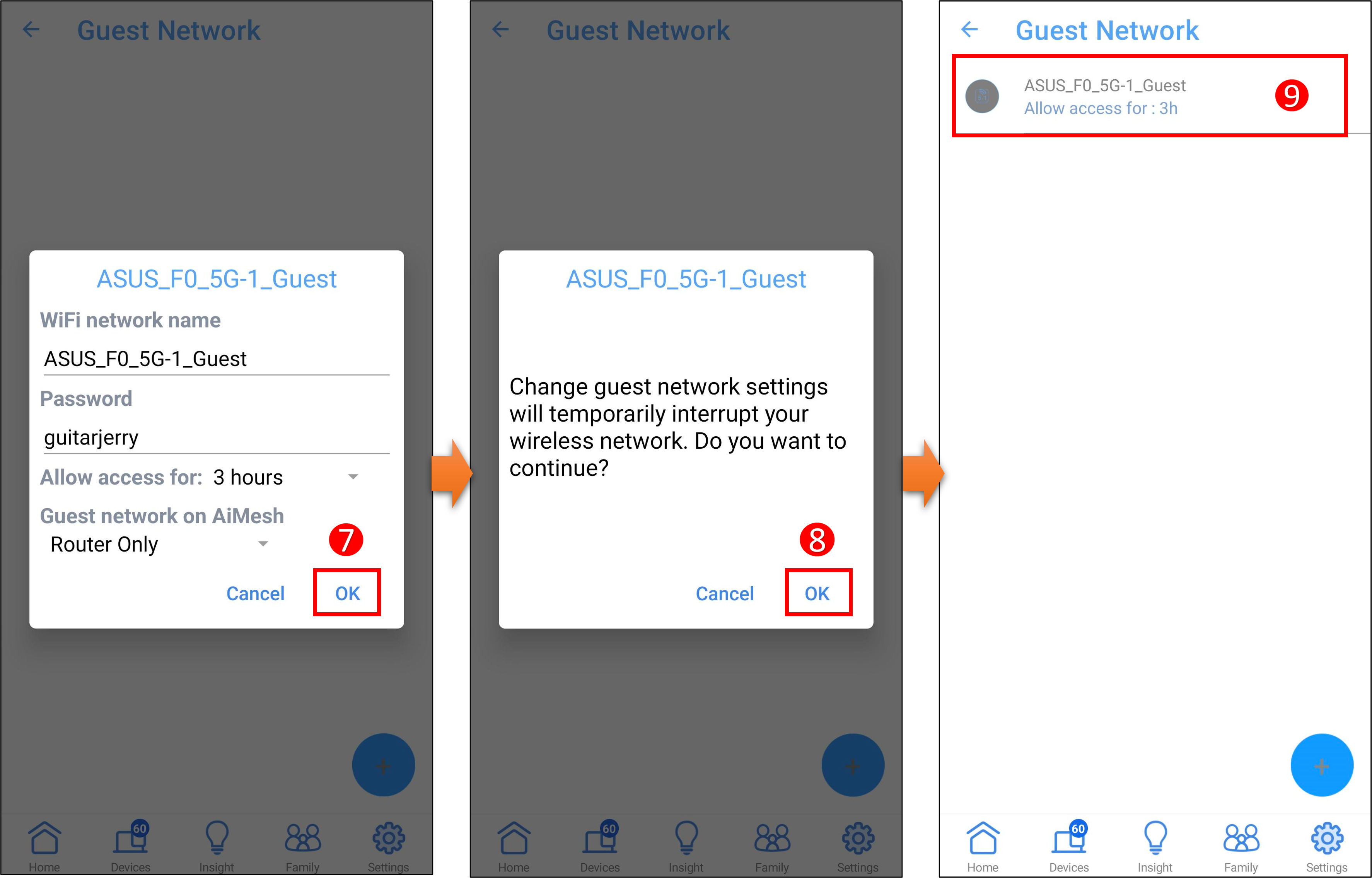
4. Nakon izbora opsega, naziv WiFi mreže i lozinka će biti automatski generisani.
Naziv WiFi-ja, lozinka, vreme povezivanja (Dozvoli pristup za) i [ Gostujuća mreža na AiMesh ] mogu se podesiti prema vašim potrebama.
Zatim dodirnite [ OK ] za čuvanje podešavanja.
Za uputstvo kako da se povežete na Wi-Fi bežičnu mrežu pomoću vašeg uređaja, molimo pogledajte sledeći FAQ
B. ASUS Router WebGUI
B-1 Molimo pratite sledeće korake za brzo podešavanje gostujuće mreže:
1. Povežite vaš računar na ruter putem žične ili WiFi veze i unesite IP adresu LAN vašeg rutera ili URL rutera http://www.asusrouter.com u WEB GUI.

Napomena: Molimo pogledajte Kako ući na stranicu za podešavanja rutera (Web GUI) za više informacija.
2. Unesite korisničko ime i lozinku vašeg rutera za prijavu.

Napomena: Ako ste zaboravili korisničko ime i/ili lozinku, molimo vratite ruter na fabrička podešavanja i ponovo ga podesite.
Molimo pogledajte [Bežični ruter] Kako resetovati ruter na fabrička podešavanja? za uputstvo kako da vratite ruter na podrazumevana podešavanja.
3. Kliknite na Mreža za goste
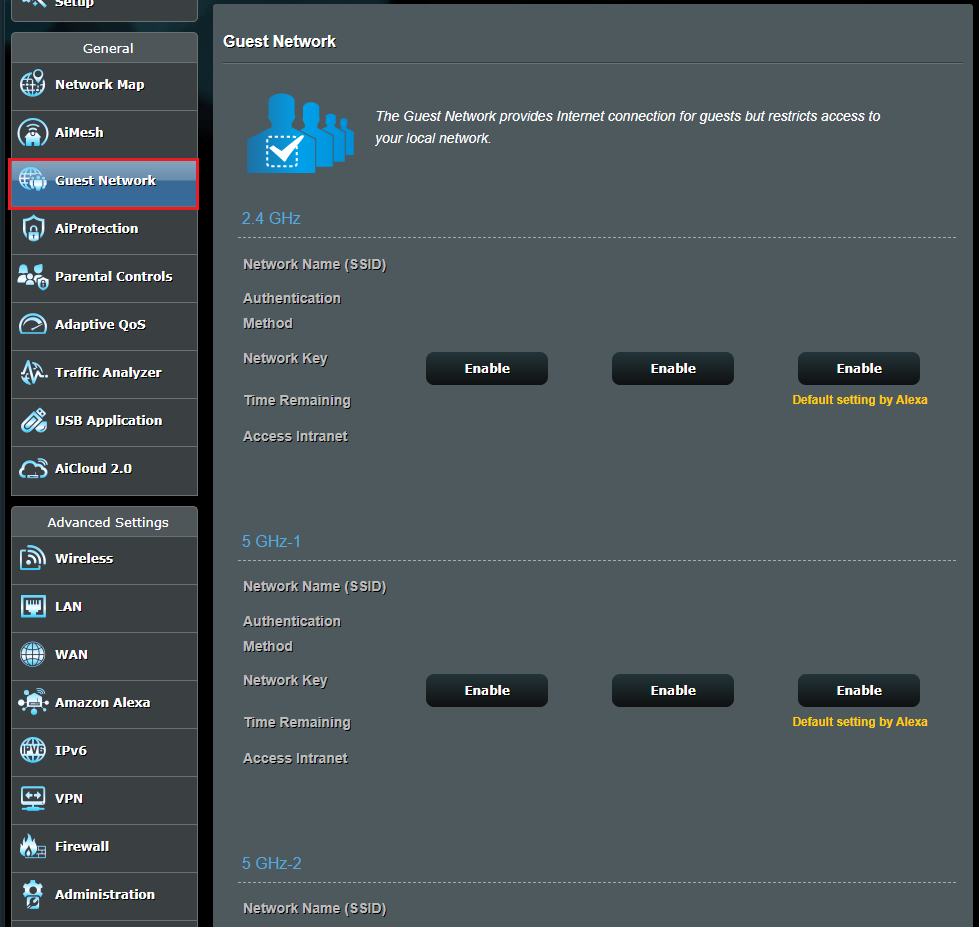
4. Izaberite opseg mreže za goste koji želite da kreirate. [Bežični ruter] Koja je razlika između 2.4GHz i 5GHz
Podešavanje za 2.4GHz opseg je prikazano kao primer:
Napomena: ASUS bežični ruteri imaju različite funkcije u zavisnosti od modela. Molimo proverite ASUS specifikacije proizvoda da biste potvrdili da vaš ruter podržava opsege.
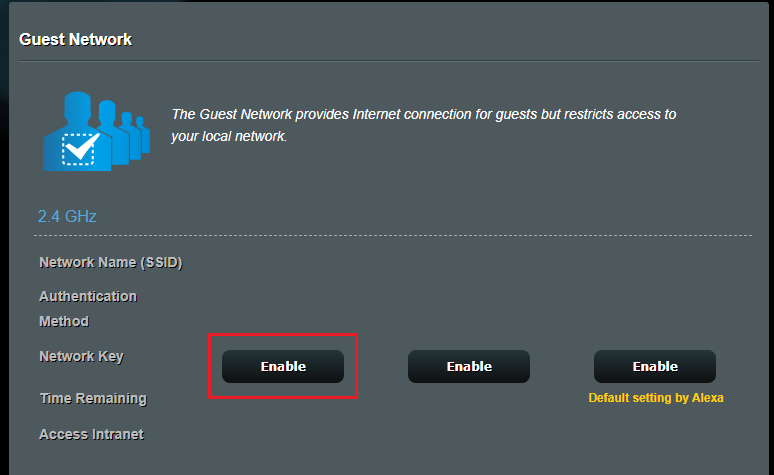
5. Nakon izbora opsega, naziv WiFi mreže i lozinka će biti automatski generisani. Kliknite na [Primeni] da sačuvate podešavanja.
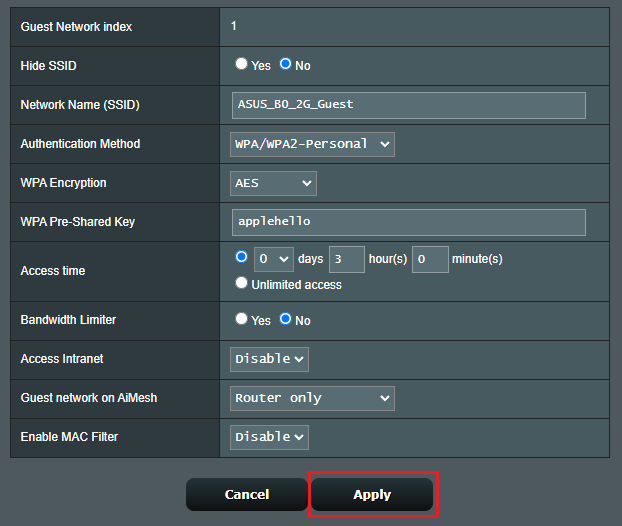
Završeno.
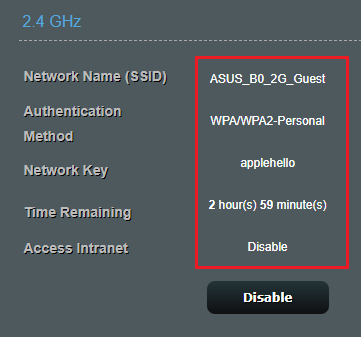
B-2 Opis funkcije gostujuće mreže (izmena, onemogućavanje):
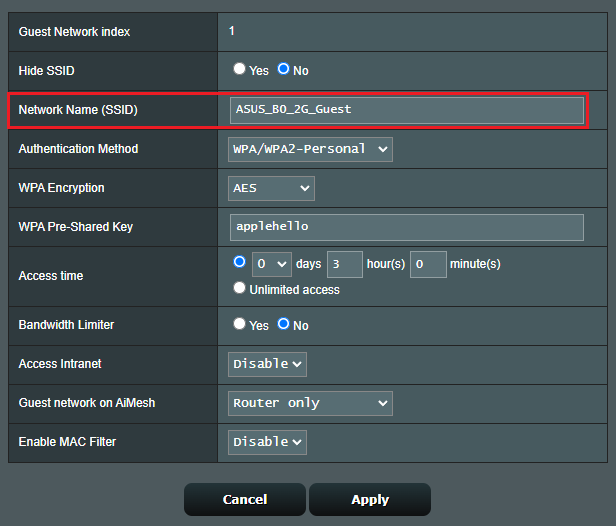
Molimo kliknite na crveni okvir da promenite podešavanja.
Napomena: Kada završite izmenu, kliknite [Primeni] da sačuvate svoja podešavanja.
1. Sakrij SSID:
Izaberite [Da] da sakrijete ime WiFi mreže.
Kada je ova funkcija omogućena, potrebno je ručno postaviti ime WiFi mreže na bežičnom uređaju (na primer, mobilnom telefonu).

2. Ime mreže (SSID):
Ime mreže (SSID) je jedinstveno ime koje identifikuje bežičnu mrežu. Dodelite jedinstveno ime koje sadrži do 32 karaktera za vaš SSID (Service Set Identifier) kako biste identifikovali svoju bežičnu mrežu putem dodeljenog SSID-a.
3. Metod autentifikacije i WiFi lozinka:
3-1 [Metod autentifikacije]: Preporučuje se da izaberete WPA2-Personal radi veće bezbednosti.
Koristite Open System da biste se povezali na bežičnu mrežu bez unošenja lozinke za bežičnu mrežu, ali ova opcija je manje bezbedna.
Molimo proverite specifikacije ASUS proizvoda da biste potvrdili koji Wi-Fi Encryption podržava vaš ruter.
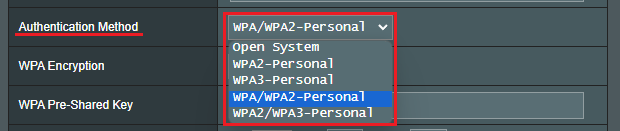
3-2 [WPA Pre-Shared Key]: Ovde promenite Wi-Fi lozinku.
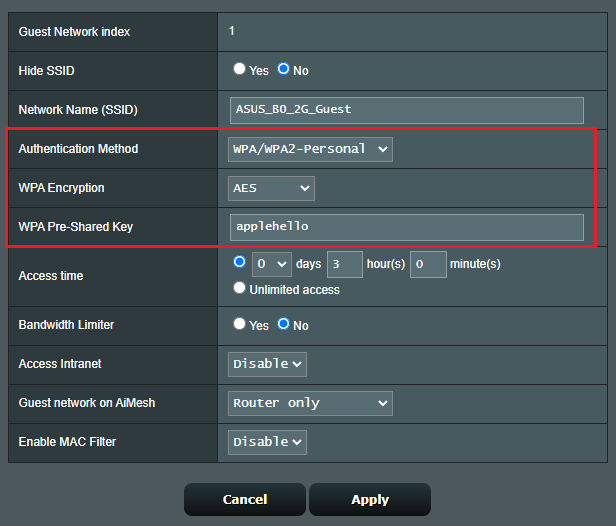
4. Vreme pristupa:
Vreme u kojem je gostima dozvoljen pristup internetu. Podesite vreme pristupa ili izaberite [Neograničen pristup].
4-1 Na primer, ako podesite dan i zatim kliknete na [Primeni] da sačuvate podešavanja.
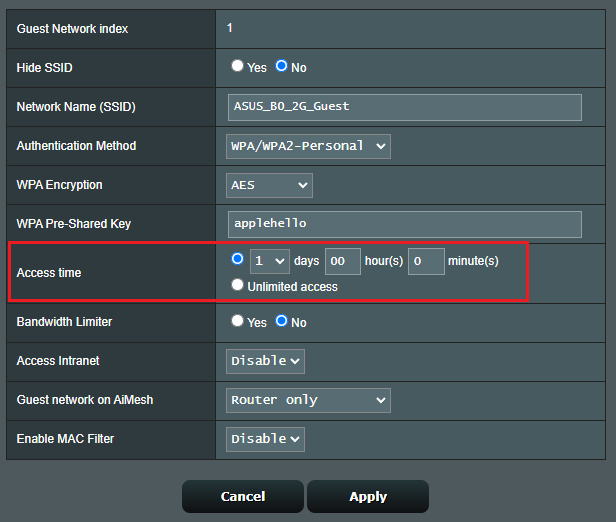
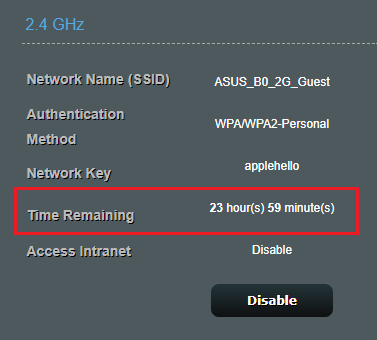
4-2 Preostalo vreme je prikazano ovde. Nakon isteka vremena, gostujuća mreža će se automatski zatvoriti.
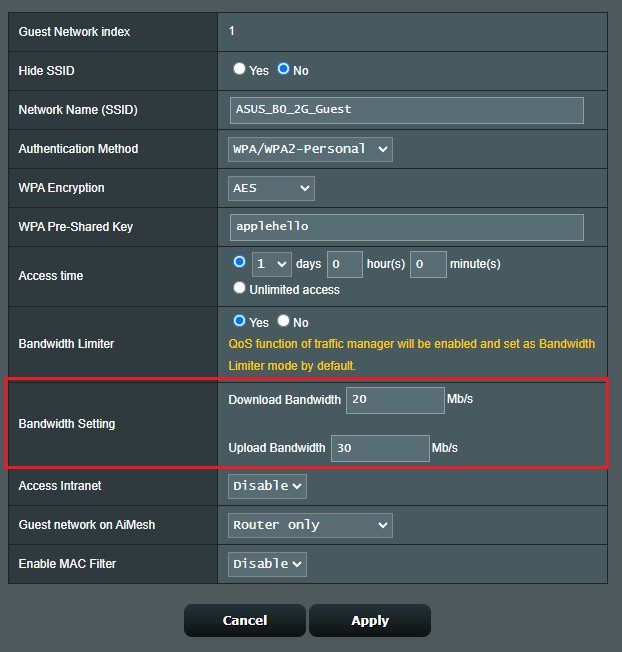
5. Ograničivač protoka:(Ova funkcija radi samo u režimu bežičnog rutera)
Izaberite [Da], podesite ograničenja brzine (megabiti u sekundi) za vaš Download Bandwidth i Upload Bandwidth.
Pre podešavanja upload/download protoka, preporučuje se da potvrdite vaš maksimalni upload i download protok sa vašim Internet provajderom (ISP).
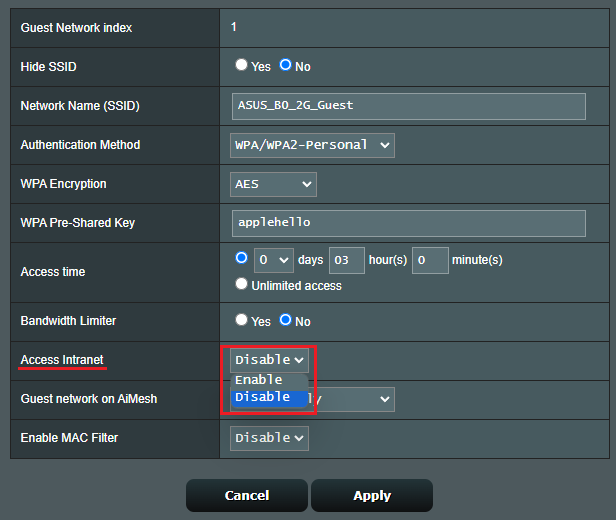
6. Pristup intranetu:(Ova funkcija radi samo u režimu bežičnog rutera)
Podrazumevano je [Isključeno], gost uređaj ne može pristupiti drugim uređajima ili servisima povezanim na vašu privatnu mrežu (kao što su NAS, Moja mrežna mesta, deljeni folderi računara, itd.).
Možete izabrati [omogući] ovu funkciju ako želite da dozvolite gostujućim uređajima pristup ovim uređajima i servisima povezanim na privatnu mrežu.
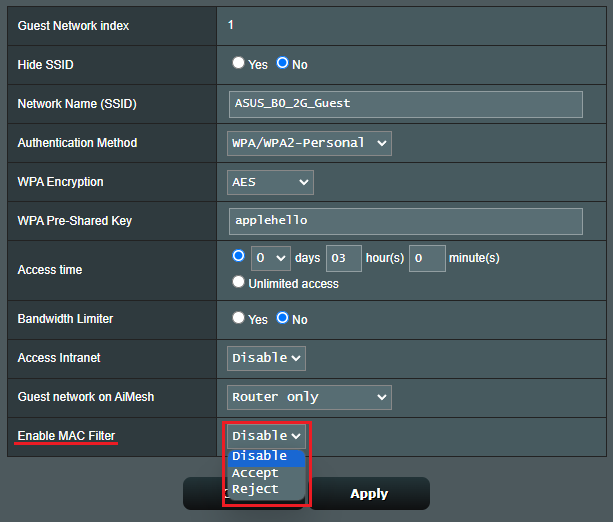
7. Omogući MAC filter:
Wireless MAC filter omogućava kontrolu nad paketima koji se prenose na određenu MAC (Kontrola Pristupa Medijima) adresu na vašoj bežičnoj mreži.
U padajućoj listi Enable MAC Filter, izaberite ili Disable ili Accept ili Reject
[Onemogući]: Onemogućava MAC filter.
[Prihvati]: Izaberite Prihvati da biste omogućili uređajima sa MAC filter liste pristup bežičnoj mreži.
[Odbij]: Izaberite Odbij da biste sprečili uređajima sa MAC filter liste pristup bežičnoj mreži.
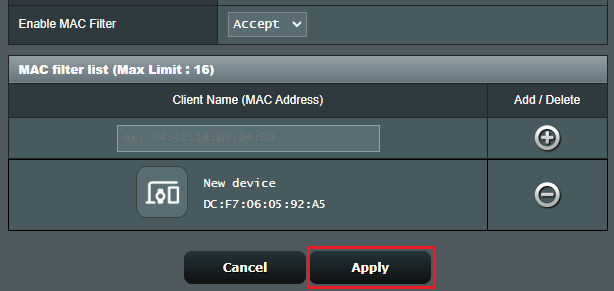
Podešavanje Prihvati je prikazano ispod kao primer:
7-1. Izaberite Prihvati i prikazujete MAC filter listu ispod.
unesite MAC adresu bežičnog uređaja i zatim kliknite  da biste dodali podešavanje na MAC filter listu.
Format za MAC adresu je šest grupa po dve heksadecimalne cifre, razdvojene dvotačkama (:), po redosledu prenosa. (npr. xx:xx:xx:xx:xx:xx)

7-2. Kliknite [Primeni] da biste sačuvali vaša podešavanja.
Ako želite da obrišete MAC adresu sa liste MAC filtera, kliknite  .
.
8. Onemogući:
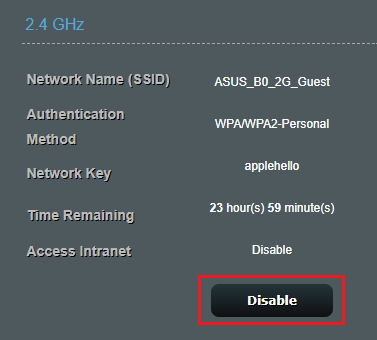
Ako želite da zatvorite gostujuću mrežu, kliknite [ Onemogući ] da završite.
Često postavljana pitanja
1. Zašto gostujuća mreža nema opciju Pristup unutrašnjoj mreži/Ograničenje protoka kada je u režimu pristupne tačke (AP)?
Gostujuća mreža- Pristup unutrašnjoj mreži/Ograničenje protoka opcija ne postoji kada je ruter u AP režimu.
Kada je u AP režimu, sve IP adrese dodeljuje glavni ruter/modem iznad rutera, ruter nema nijednu DHCP funkciju kada je u AP režimu, tako da ne može da upravlja uređajima povezanim na njega, kontrola upravljanja je na glavnom ruteru/modemu.
Molimo pogledajte Često postavljana pitanja [Bežični ruter] Uvod u režime rada
2. Zašto ne mogu da podesim Gost mrežu na AiMesh čvoru?
Gost mreža je trenutno dostupna samo na AiMesh rutera, nije dostupna na AiMesh čvoru. Neće biti opcije za gost mrežu sa AiMesh čvora(-ova).
Kako biste podesili sinhronizaciju gost mreže na AiMesh čvorove, molimo pogledajte FAQ [Bežični ruter] Kako podesiti funkcije Gost mreže za sinhronizaciju na AiMesh čvor
3. Zašto Gost mreža ne može da se sinhronizuje i ne radi na AiMesh čvoru?
Sva podešavanja rutera mogu se izvršiti samo na AiMesh ruteru, ne sa AiMesh čvorova. Gost WiFi na svim Mesh čvorovima (svi čvorovi treba da ažuriraju na 3.0.0.4.386 firmware)
Molimo pogledajte FAQ [Bežični ruter] Kako podesiti funkcije Gost mreže za sinhronizaciju na AiMesh čvor
4. Zašto uređaj ne može da se poveže na Internet nakon dobijanja imena WiFi mreže i lozinke?
Molimo proverite da li je vaš uređaj (telefon/laptop) unutar dometa signala bežičnog rutera. Ako je van dometa WiFi signala, neće moći da se poveže na Internet.
Molimo pogledajte sledeći FAQ:
[ASUS bežični ruter] Kako poboljšati prijem bežičnih (WiFi) signala (smanjiti bežične smetnje)
5. Kako isključiti WiFi za gostujuću mrežu pomoću ASUS Router aplikacije?
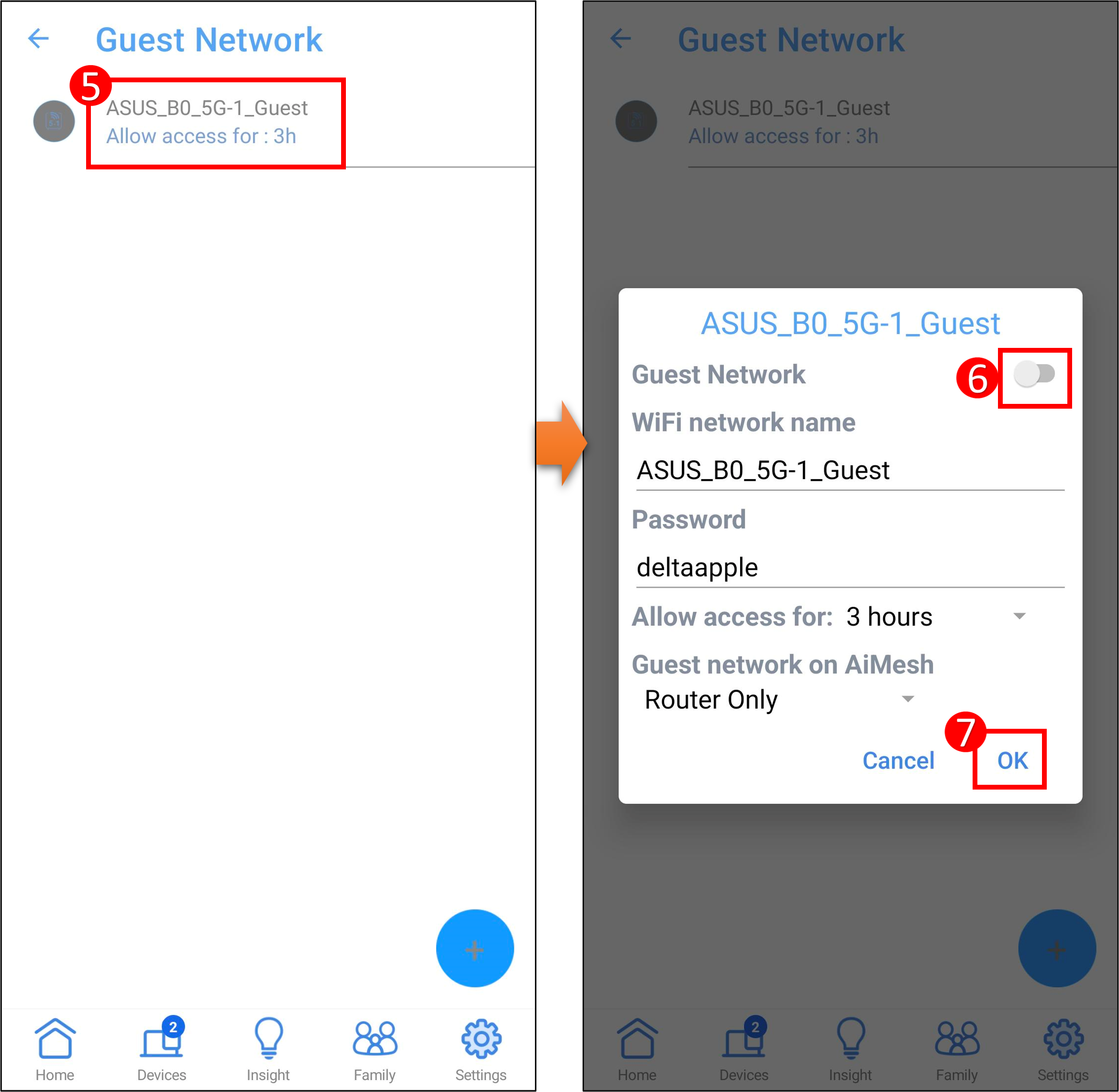
Uđite u ASUS Router aplikaciju, dodirnite [ Podešavanja ] > [ WiFi ] > [ Bežična podešavanja ] > [ Gostujuća mreža ] > Ime WiFi mreže > isključite [ Gostujuća mreža ] i dodirnite [ U redu ] da sačuvate podešavanja.
6. Kako promeniti ime WiFi mreže i lozinku za Gostujuću mrežu putem ASUS Router aplikacije?
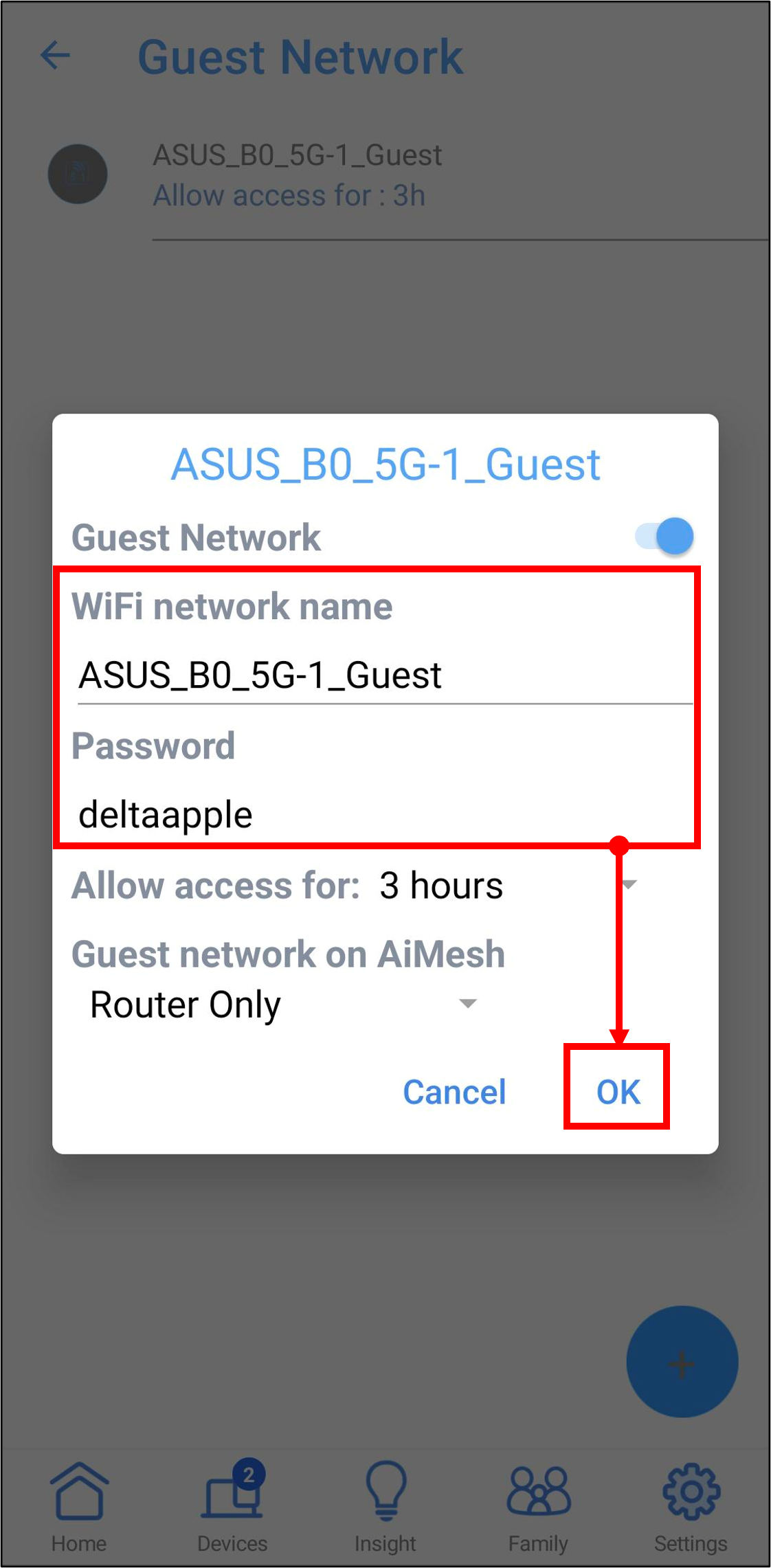
Uđite u ASUS Router aplikaciju, dodirnite [ Podešavanja ] > [ WiFi ] > [ Bežična podešavanja ] > [ Gostujuća mreža ] > Dodirnite na Ime WiFi mreže i/ili Lozinku da izmenite. Zatim dodirnite [ U redu ] da sačuvate podešavanja.
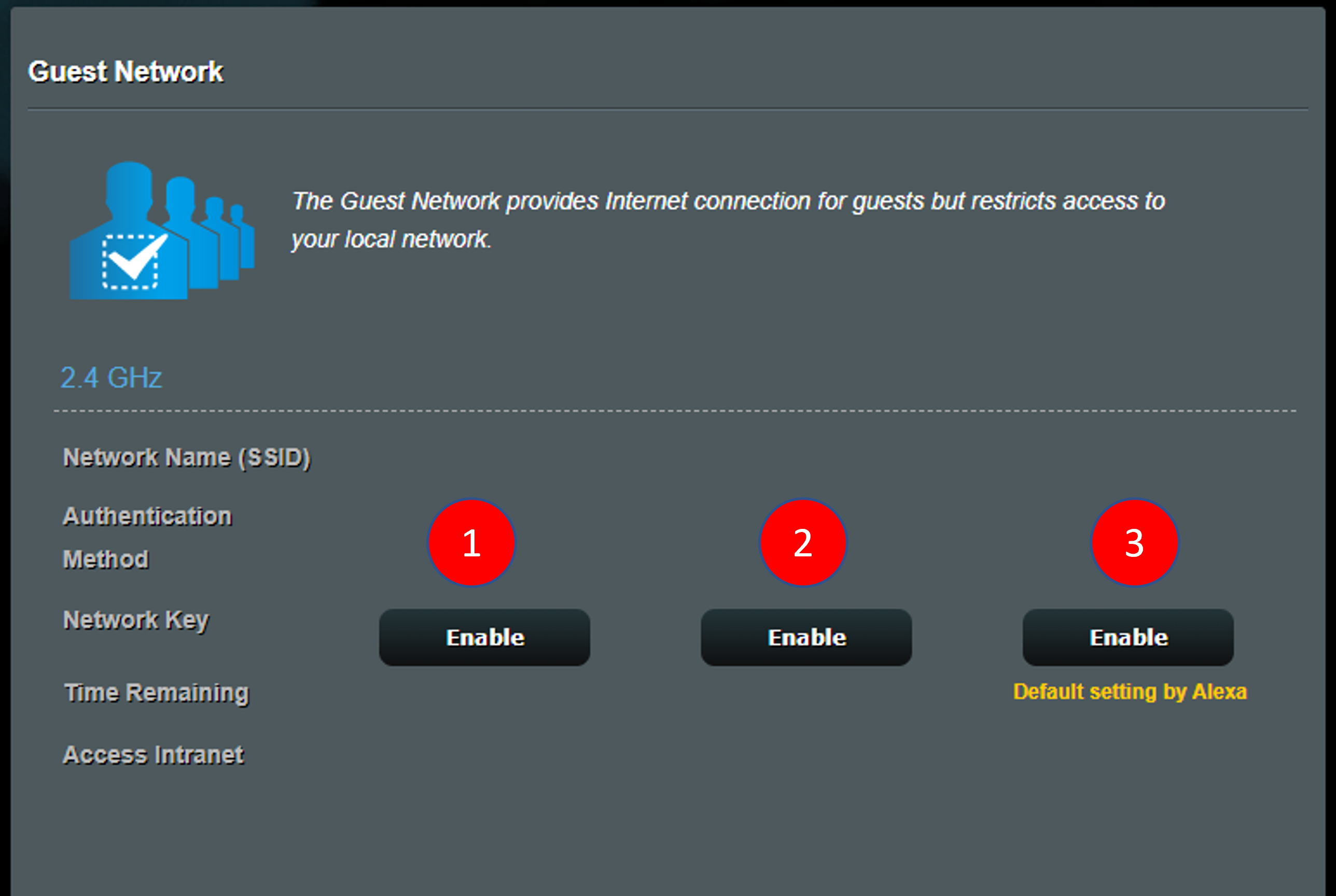
7. Postoje tri Gostujuće mreže dostupne za svaki opseg. Da li postoji prioritet između ova tri seta?
Ne postoji prioritet kod Gostujućih mreža. Međutim, obratite pažnju da:
(1). Samo prvi set može da se sinhronizuje sa AiMesh sistemom.
(2). Treći set je podrazumevano podešavanje od strane Alexe.
Kako preuzeti (Utility / Firmware)?
Možete preuzeti najnovije drajvere, softver, firmware i korisnička uputstva u ASUS Download Center.
Ako vam je potrebno više informacija o ASUS Download Centru, pogledajte ovaj link
.