Povezane teme
[Bežični ruter] Kako podesiti funkciju Gost mreže da se sinhronizuje sa AiMesh čvorom?
Pripremite
1. Pre nego što započnete podešavanje, molimo vas da se uverite da imate dva ili više ASUS rutera koji podržavaju AiMesh. Postavite jedan od rutera kao AiMesh ruter, a ostale kao AiMesh čvorove.
Možete proveriti podržane specifikacije na zvaničnoj ASUS veb stranici.
2. Ova funkcija može biti konfigurisana samo na AiMesh ruteru. Gost mreža je trenutno dizajnirana da omogućava prvi skup za svaku frekvenciju (2.4G, 5G, 5G-1) dostupnu AiMesh čvoru. Samo jedan skup je dostupan za svaku frekvenciju.
3. ASUS ruteri nude različite funkcije gost mreže u zavisnosti od modela, uključujući [Gost mreža], [Gost mreža Pro], i [Samo-definisana mreža (SDN)]. Molimo pogledajte sledeći FAQ
[Bežični ruter] Kako podesiti Gost mrežu na ASUS ruteru?
[Gost mreža Pro] Kako podesiti Gost mrežu?
[ExpertWiFi] Šta je samo-definisana mreža (SDN) i kako se SDN podešava?
4. Počevši od verzije firmvera 3.0.0.6.102_35404, ime će se promeniti iz [Gost mreža Pro] u [Mreža].
Definicija naziva
AiMesh ruter: Prvi ruter povezan na modem se naziva AiMesh ruter.
AiMesh čvor: drugi ruteri povezani na AiMesh ruter nazivaju se čvorovi.
Kako podesiti funkcije Gost mreže da se sinhronizuju na AiMesh čvor?
Možete podesiti svoj ASUS ruter putem Web GUI ili ASUS Router aplikacije.
ASUS Router aplikacija
1. Gost mreža
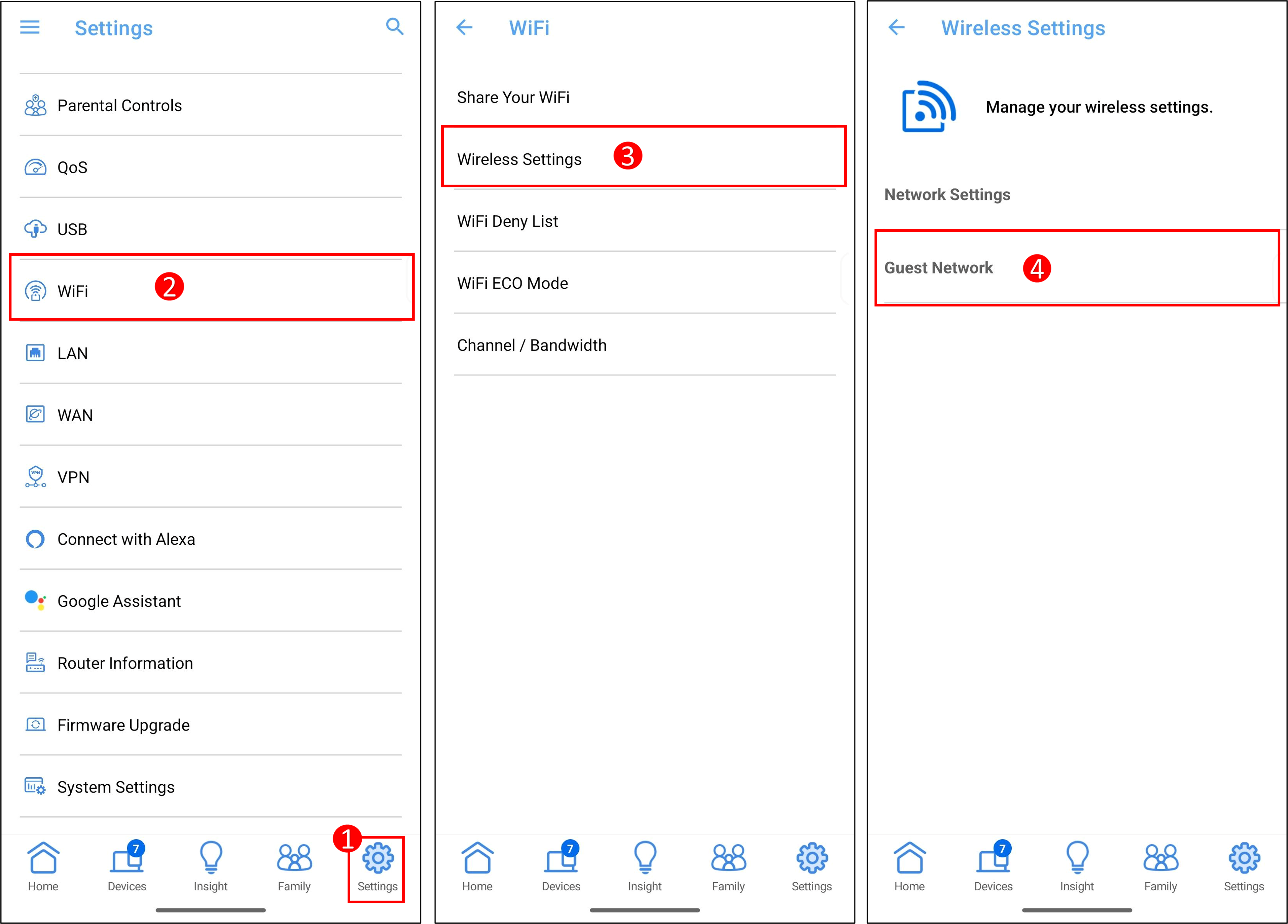
Korak 1: Prijavite se u aplikaciju i dodirnite [ Podešavanja ] > [ WiFi ] > [ Bežična podešavanja ] > [ Gost mreža ], kreirajte novu mrežu na gost mreži ili pristupite profilu gost mreže.
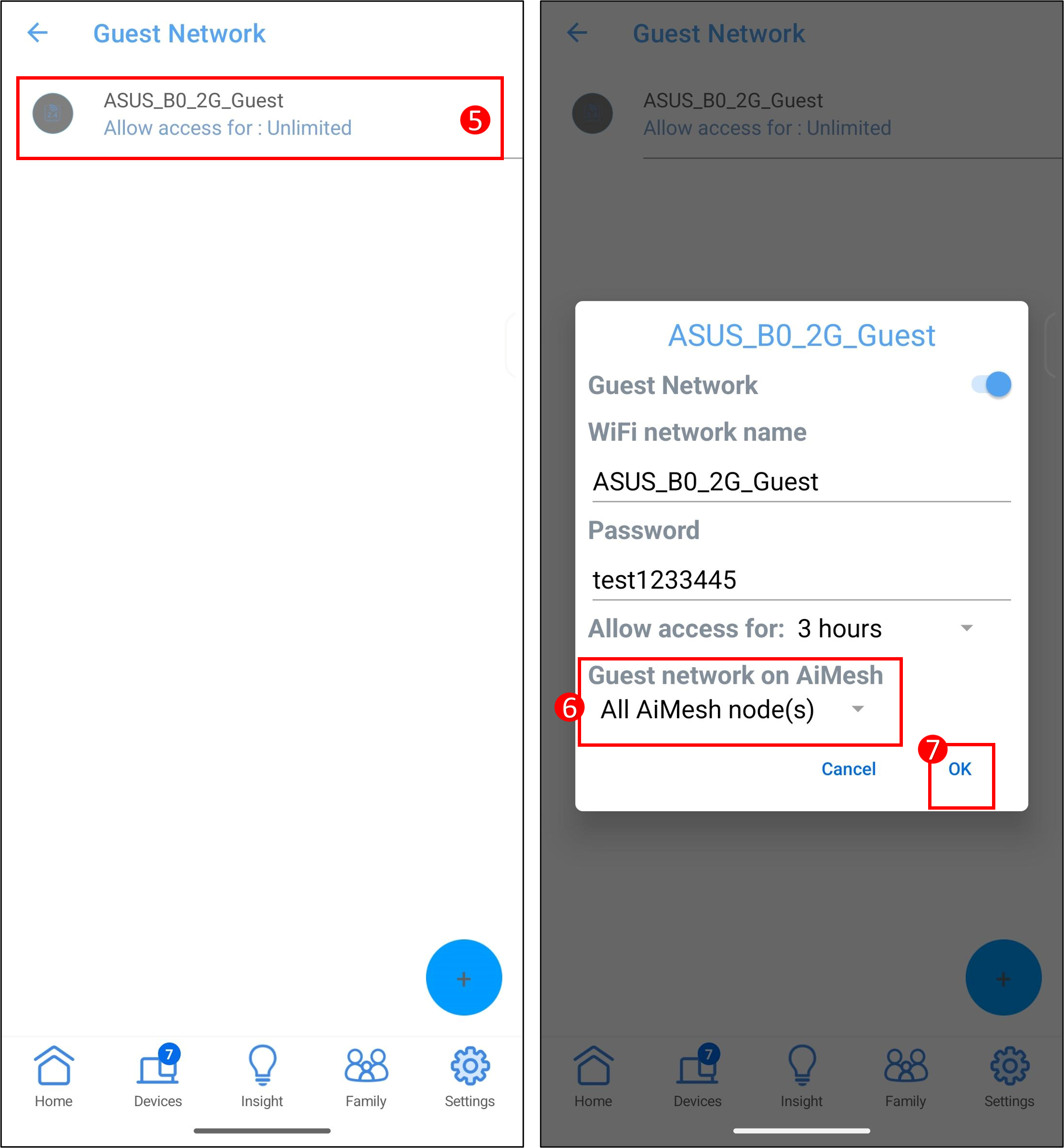
Korak 2: U stavci Gost mreža na AiMesh, izaberite [Svi AiMesh čvor(ovi)] i dodirnite [OK] da završite podešavanje.
Ili
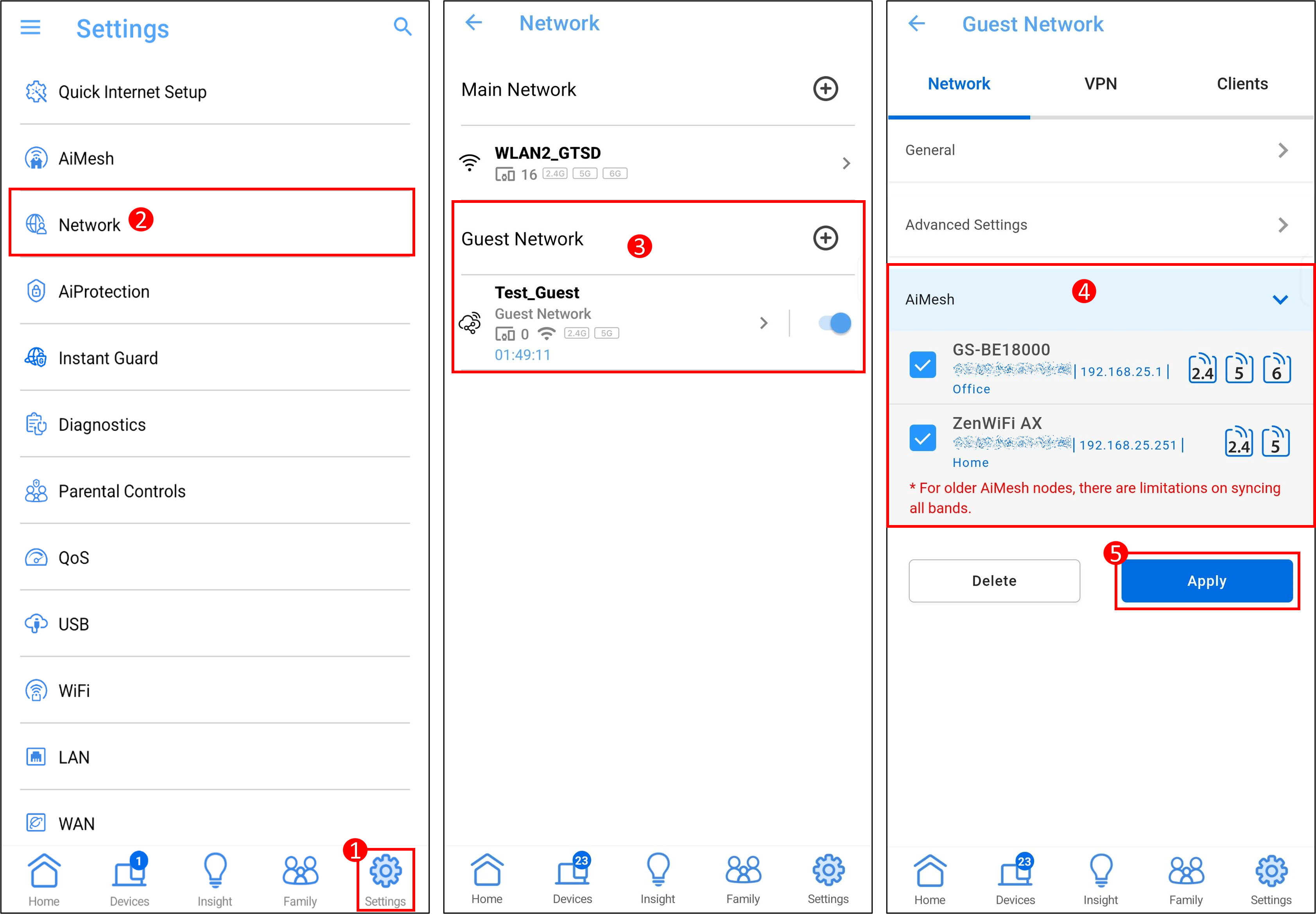
Korak 1: Prijavite se u aplikaciju i dodirnite [ Podešavanja ] > [ Mreža], na gostujućoj mreži, pritisnite [ + ] ikonu da biste kreirali novu mrežu ili pristupili profilu gostujuće mreže.
Korak 2: U stavci AiMesh, izaberite uređaje čvorova koje želite da sinhronizujete, a zatim dodirnite [ Primeni ] da biste završili podešavanje.
2. Gostujuća Mreža Pro
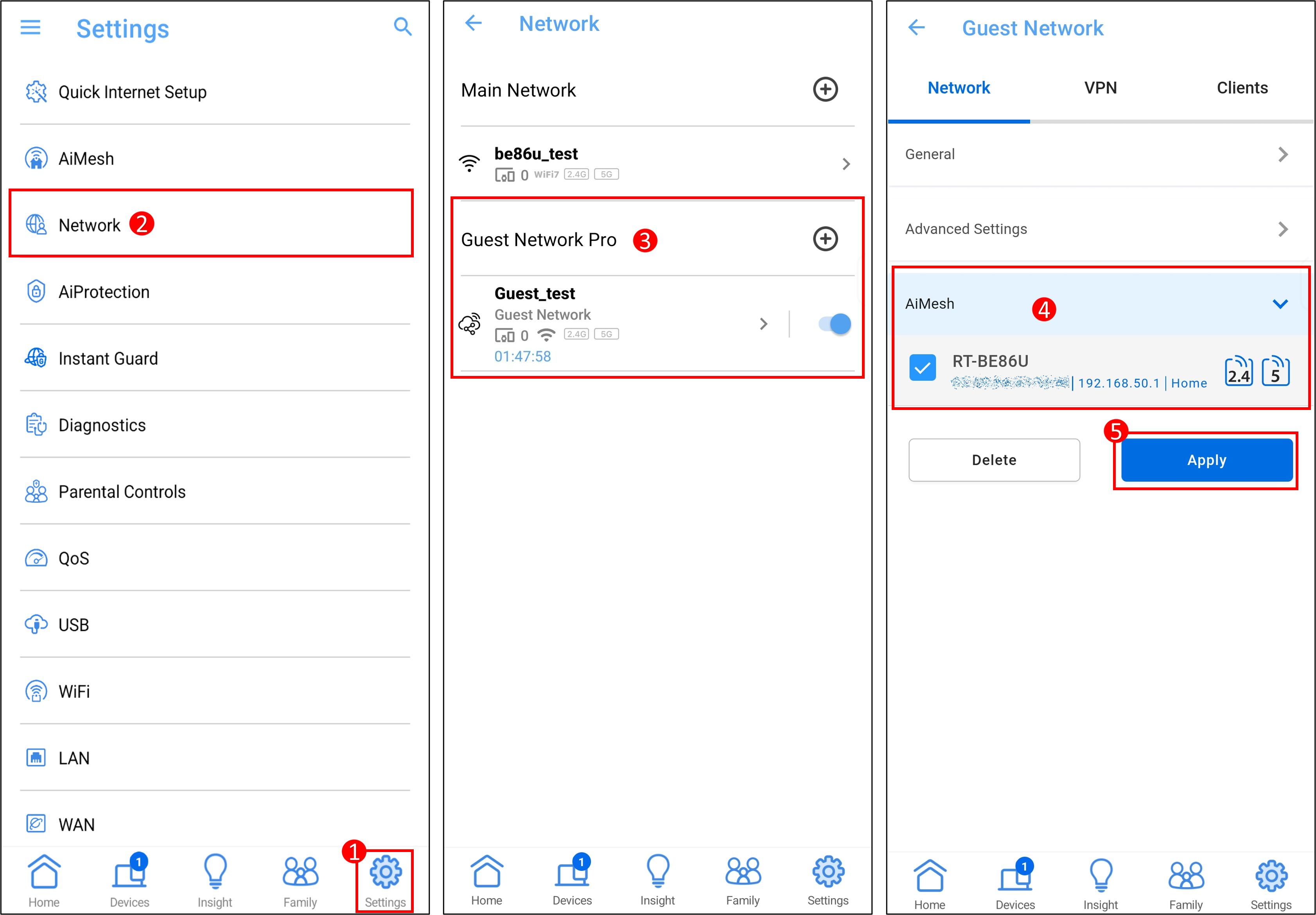
Korak 1: Prijavite se u aplikaciju i dodirnite [ Podešavanja ] > [ Mreža], na gostujućoj mreži pro, pritisnite [ + ] ikonu da biste kreirali novu mrežu ili pristupili profilu gostujuće mreže pro.
Korak 2: U stavci AiMesh, izaberite uređaje čvorova koje želite da sinhronizujete, a zatim dodirnite [ Primeni ] da biste završili podešavanje.
3. Samodefinisana mreža (SDN)
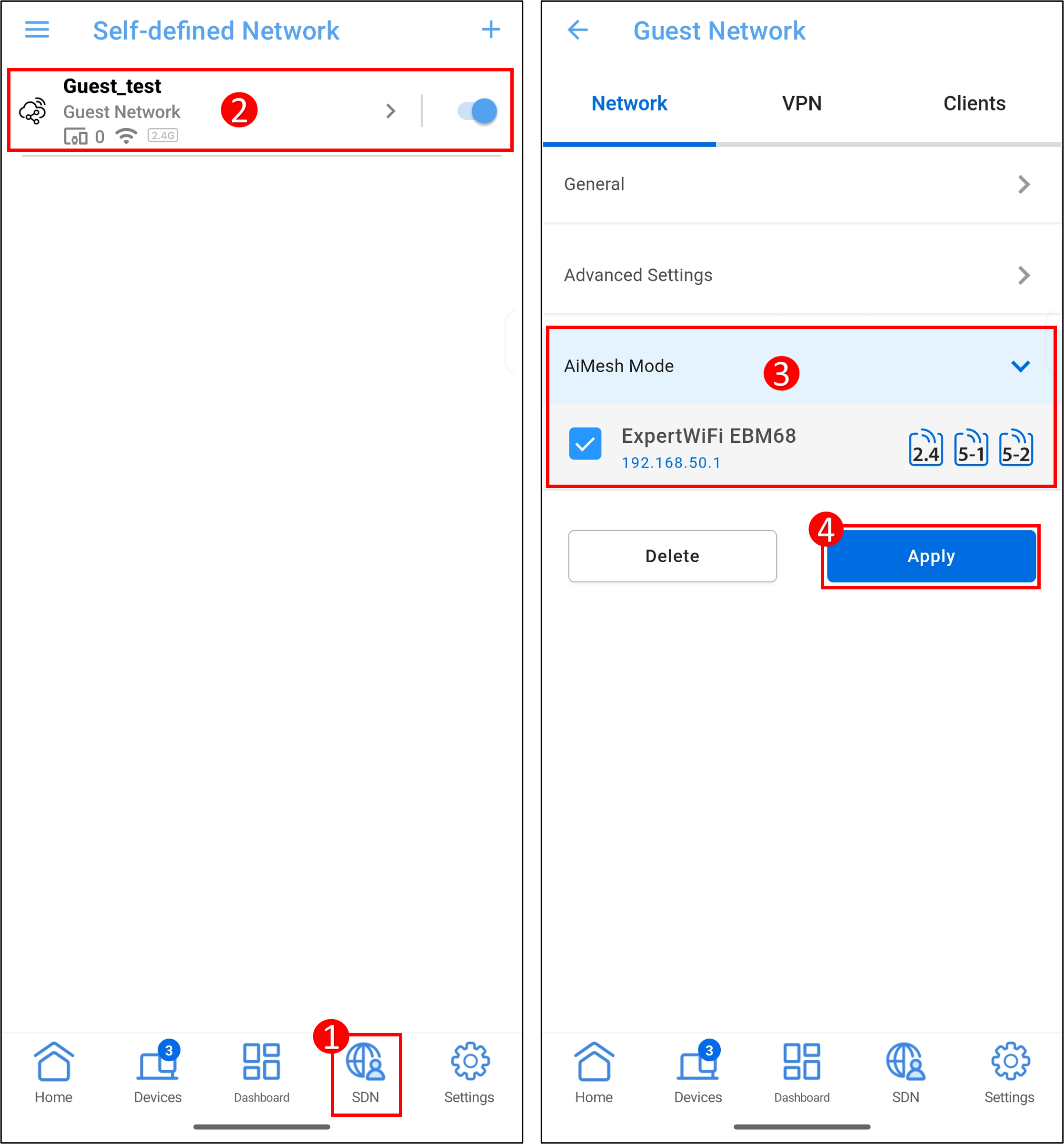
Korak 1: Prijavite se u ASUS ExpertWiFi aplikaciju i dodirnite [ SDN ] da biste kreirali SDN ili pristupili profilu SDN-a.
Korak 2: U stavci AiMesh režim, izaberite uređaje čvorova koje želite da sinhronizujete, a zatim dodirnite [ Primeni ] da biste završili podešavanje.
ASUS ruter Web GUI
1. Gostujuća mreža
Korak 1: Povežite svoj uređaj (laptop ili telefon) sa ruterom putem žične ili WiFi veze i unesite LAN IP adresu vašeg rutera ili URL rutera http://www.asusrouter.com u WEB GUI.
Korak 2: Unesite svoje korisničko ime i lozinku na stranici za prijavu i zatim kliknite [Prijavi se].
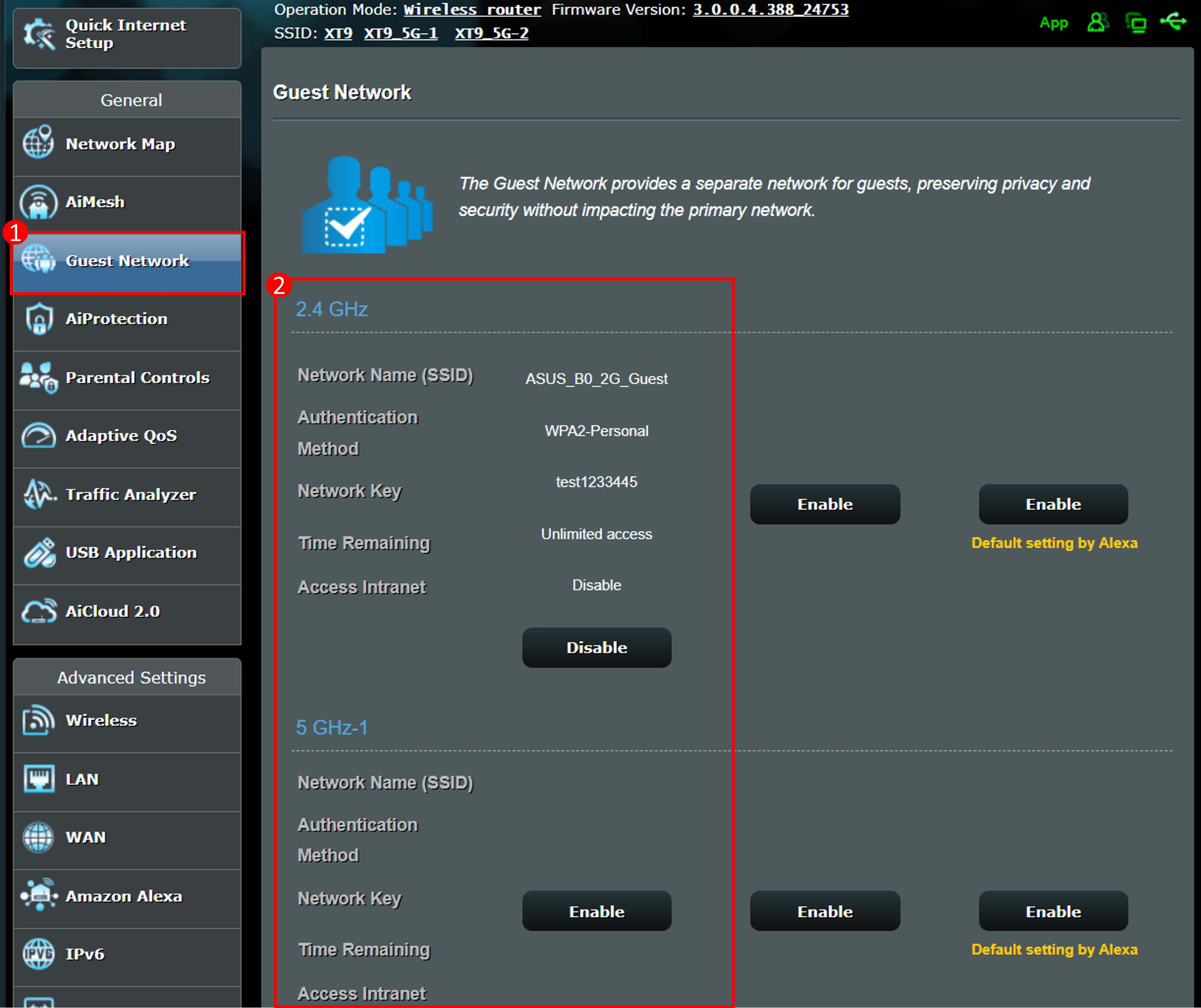
Korak 3: Idite na [Gost mreža] da biste kreirali novu mrežu ili pristupili profilu gost mreže.
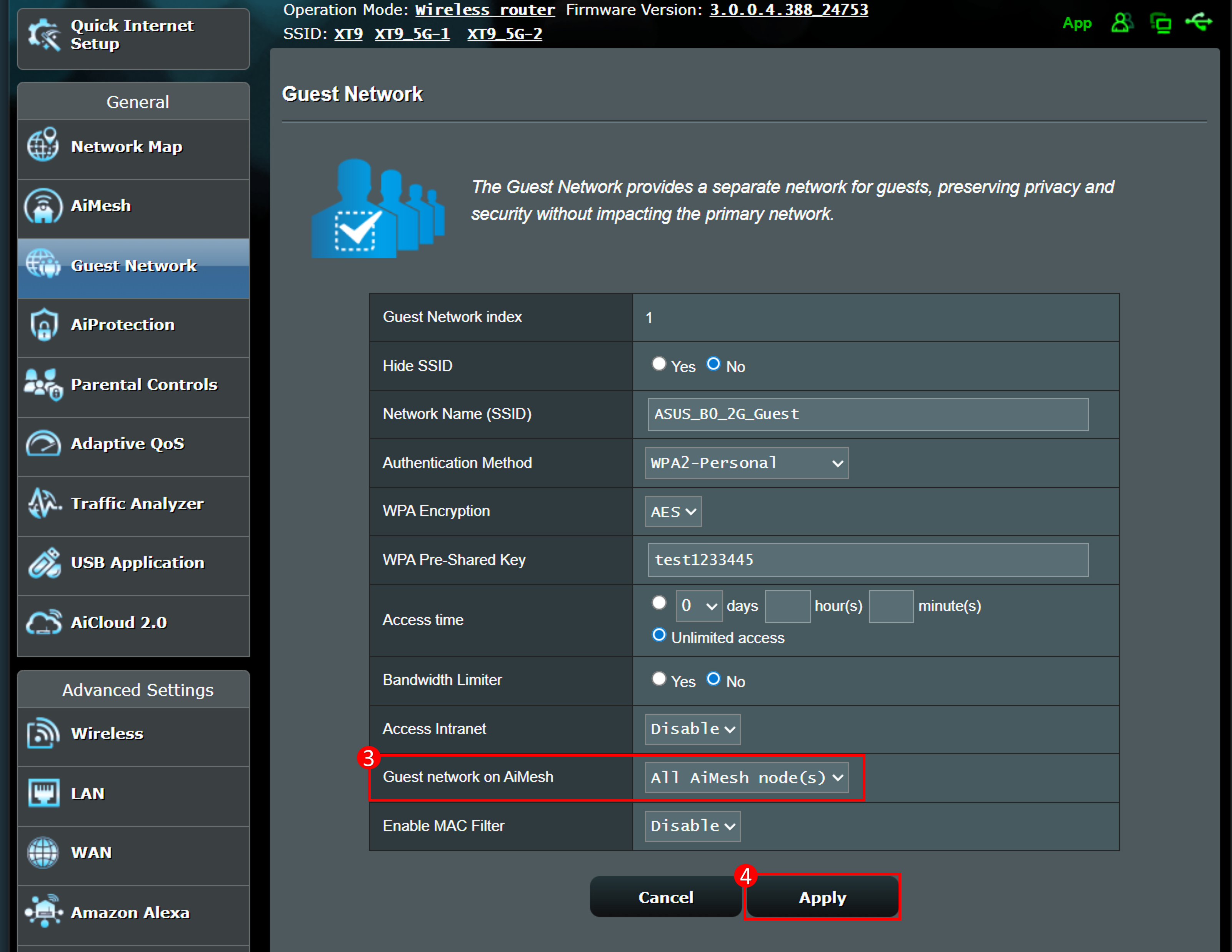
4. Kod stavke Sinhronizuj sa AiMesh čvorom, izaberite [Svi AiMesh čvorovi] Sinhronizuj sa AiMesh čvorom.
5. Kliknite [Primeni] da završite podešavanje.
Ili
Korak 1: Povežite svoj uređaj (laptop ili telefon) sa ruterom putem žične ili WiFi veze i unesite LAN IP adresu vašeg rutera ili URL rutera http://www.asusrouter.com u WEB GUI.
Korak 2: Unesite svoje korisničko ime i lozinku na stranici za prijavu, a zatim kliknite [Prijavi se].
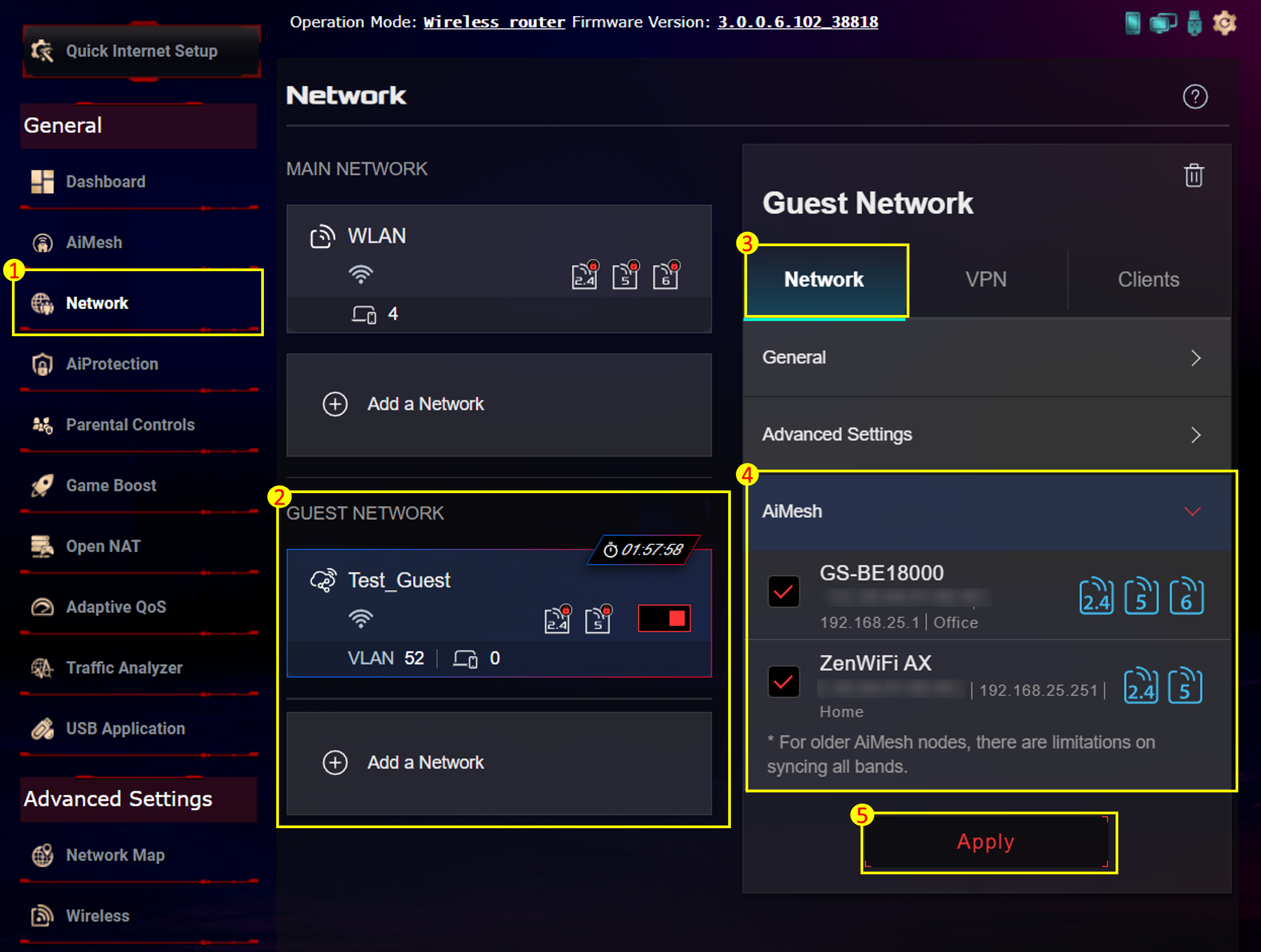
Korak 3: Idite na [Mreža] da kreirate novu mrežu na gost mreži ili pristupite profilu gost mreže.
Korak 4: U AiMesh stavci, izaberite čvor uređaje koje želite da sinhronizujete, a zatim kliknite na [Primeni] da završite podešavanje.
2. Gostujuća mreža Pro
Korak 1: Povežite svoj uređaj (laptop ili telefon) sa ruterom putem žičane ili WiFi veze i unesite svoju LAN IP adresu rutera ili URL rutera http://www.asusrouter.com u WEB GUI.
Korak 2: Unesite svoje korisničko ime i lozinku na stranici za prijavu, a zatim kliknite [Prijavi se].
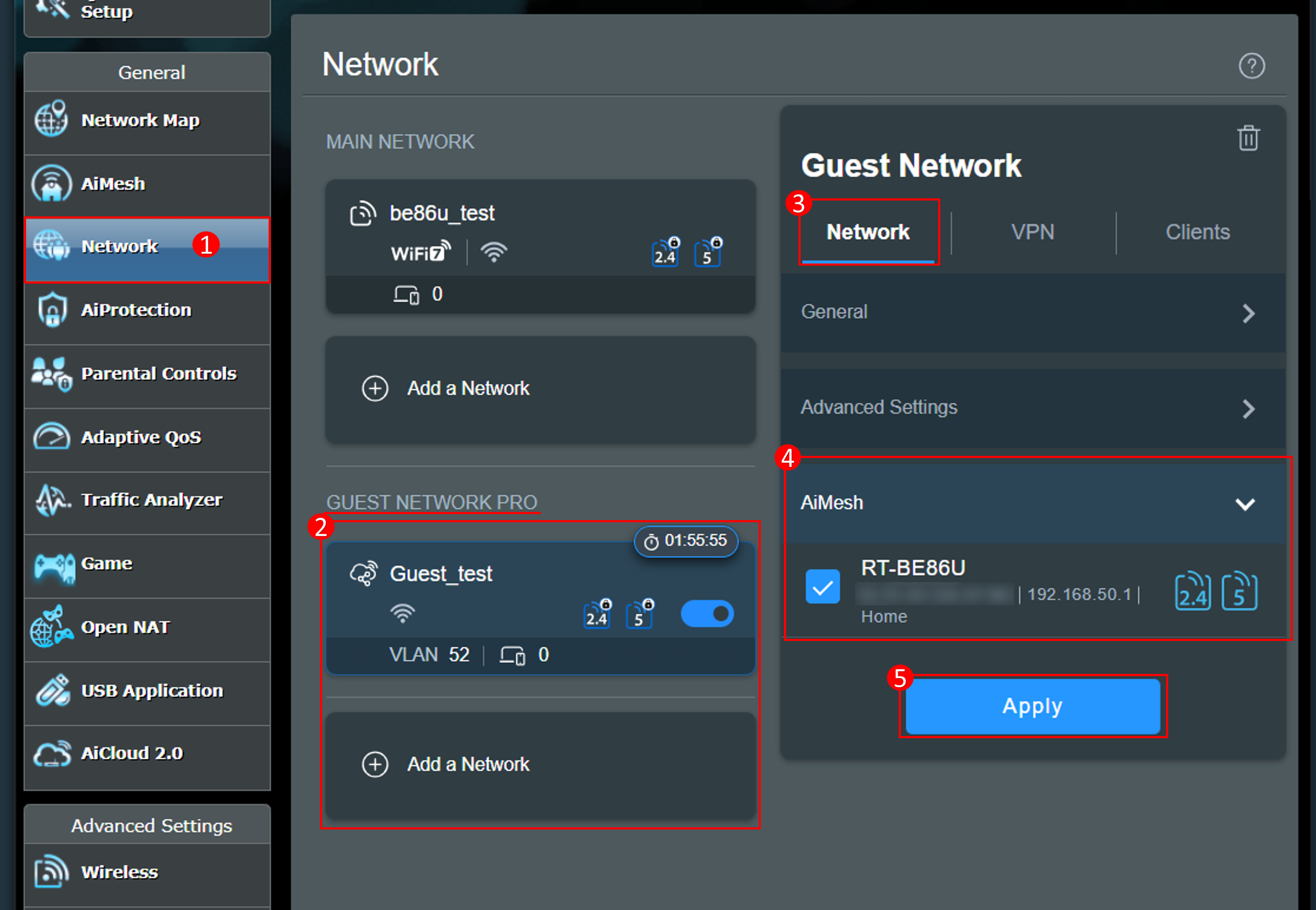
Korak 3: Idite na [Mreža] da kreirate novu mrežu na gost mreži pro ili pristupite profilu gost mreže pro.
Korak 4: U AiMesh stavci, izaberite čvor uređaje koje želite da sinhronizujete, a zatim kliknite na [Primeni] da završite podešavanje.
3. Samodefinsana mreža (SDN)
Korak 1: Povežite računar sa ASUS ExpertWiFi ruterom putem Ethernet kabla ili WiFi mreže. Otvorite veb pretraživač i unesite LAN IP adresu vašeg ExpertWiFi rutera ili posetite http://expertwifi.net da biste pristupili ExpertWiFi Web GUI.
Korak 2: Unesite vaše korisničko ime i lozinku na stranici za prijavu, a zatim kliknite [Prijavi se].
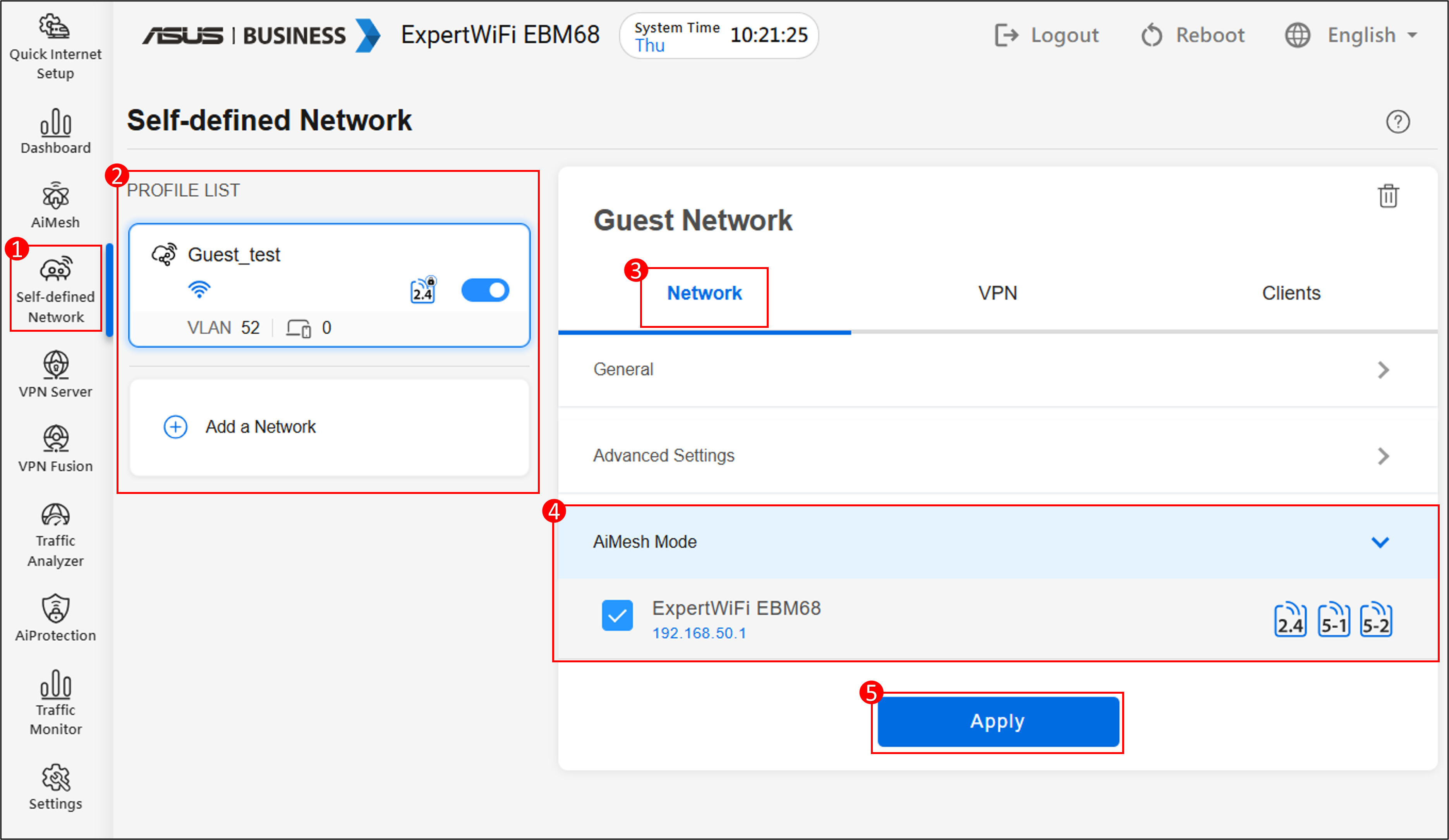
Korak 3: Idite na [SDN] da biste kreirali SDN ili pristupili profilu SDN-a.
Korak 4: U stavci AiMesh Mode izaberite uređaje (nodove) koje želite da sinhronizujete, a zatim kliknite [Primeni] da biste završili podešavanje.
Kako da preuzmete (alat / firmver)?
Najnovije drajvere, softver, firmver i korisnička uputstva možete preuzeti u ASUS Download Center.
Ako su vam potrebne dodatne informacije o ASUS Download Center, pogledajte ovaj link.