Povezane teme
[Windows 11/10] Rešavanje problema – Problemi sa Solid State Drive (SSD)
Primjenjivi proizvodi: Laptop, Desktop, Sve-u-jednom PC, Ručni uređaj za gejming, MiniPC, ASUS NUC
Ako imate problema sa solid-state drive (SSD) na vašem uređaju, pratite simptome i metode rešavanja problema navedene ispod.
Molimo vas da odete na odgovarajuća uputstva u zavisnosti od trenutnog Windows operativnog sistema na vašem uređaju:
Windows 11 operativni sistem
SSD nije prepoznat
Ažurirajte BIOS, Windows pakete i drajvere
Redovno ažuriranje BIOS-a, Windows-a i drajvera može poboljšati stabilnost i performanse sistema. Proverite da li vaš uređaj koristi najnovije verzije. Saznajte više o ažuriranju BIOS-a:
Kako ažurirati verziju BIOS-a u Windows sistemu
Kako ažurirati BIOS pomoću ASUS Firmware Update/EZ Flash
(Za desktop proizvode, pogledajte Uvod u ASUS Motherboard EZ Flash 3.)
Saznajte više o ažuriranju Windows Update i drajvera:
Kako ažurirati drajvere preko System Update u MyASUS
Ako ste ažurirali BIOS, Windows pakete i drajvere na najnoviju verziju, ali problem i dalje postoji, pređite na sledeći korak za rešavanje problema.
Proverite SSD u Disk Management
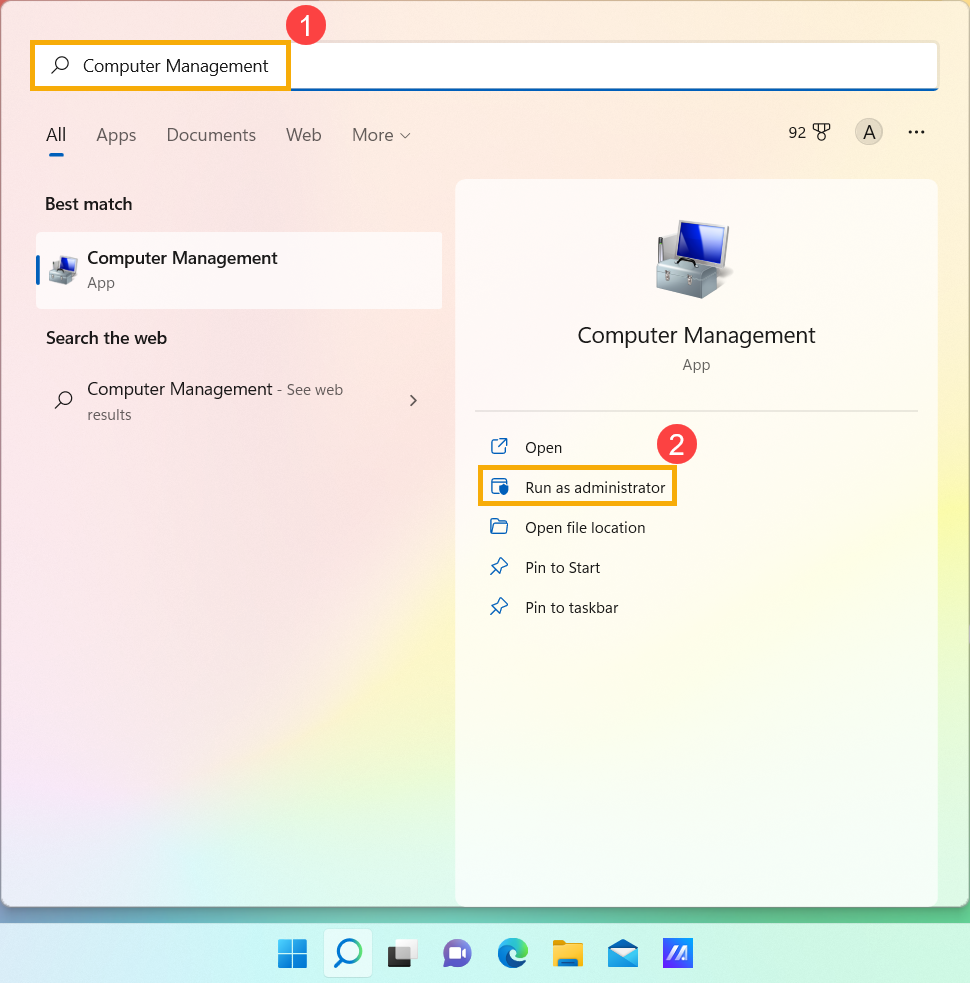
- Ukucajte i pretražite [Upravljanje računarom]① u Windows traci za pretragu, zatim kliknite [Pokreni kao administrator]②.
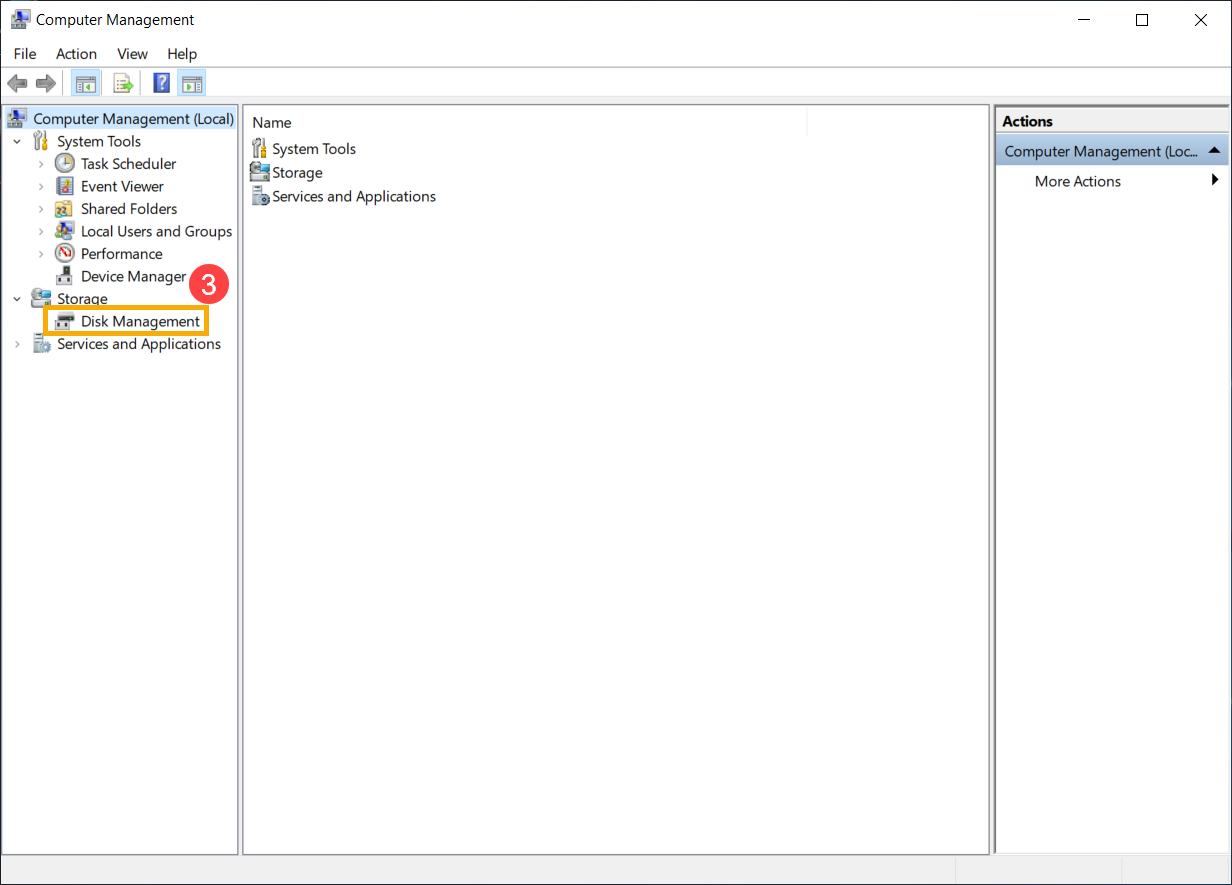
- U prozoru Upravljanje računarom izaberite [Upravljanje diskom]③.
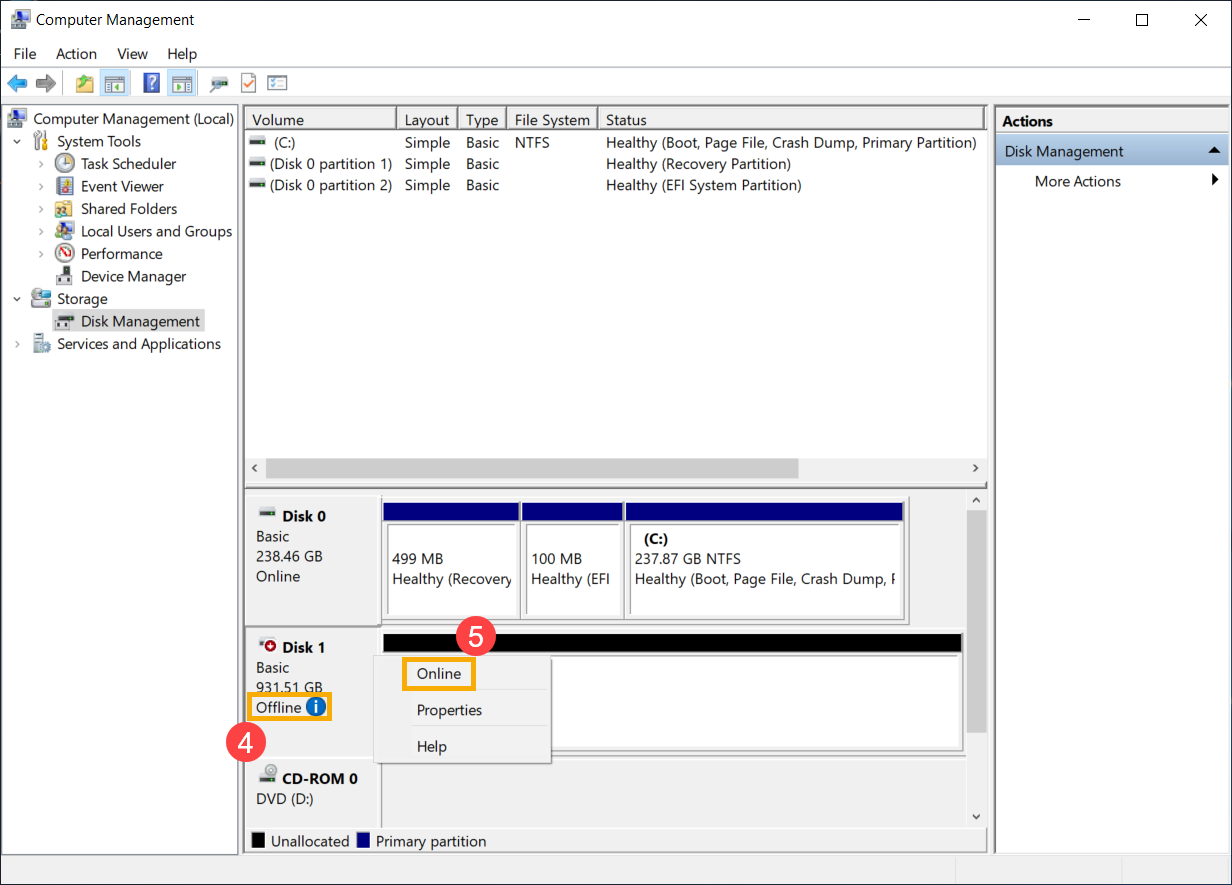
- Proverite disk u Upravljanju diskom. Ako prikazuje [Van mreže]④, pokušajte da kliknete desnim tasterom miša i izaberete [Na mreži]⑤.
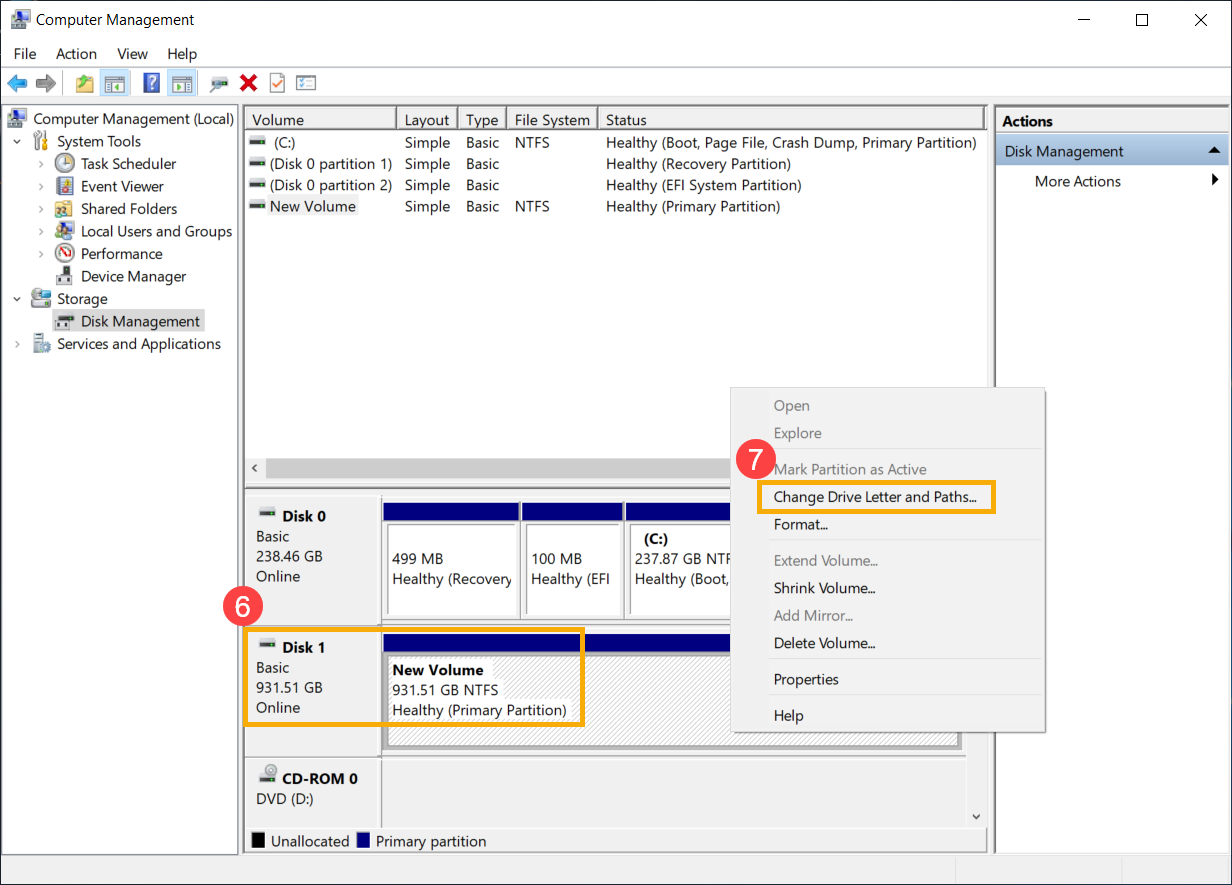
- Ako prikazuje na mreži, ali nema slova diska (kao što je E:)⑥. Molimo pokušajte da kliknete desnim tasterom miša i izaberete [Promeni slovo diska i putanje]⑦.
Kliknite [Dodaj]⑧.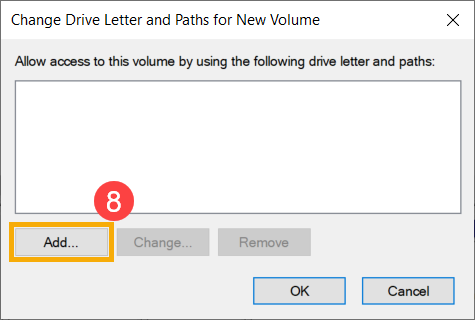
Potvrdite slovo diska i izaberite [Dodeli sledeće slovo diska]⑨, zatim kliknite [U redu]⑩.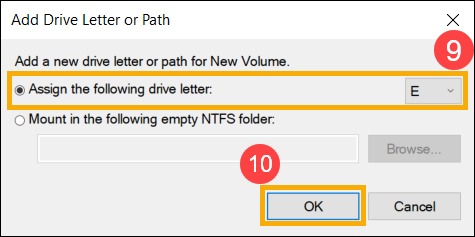
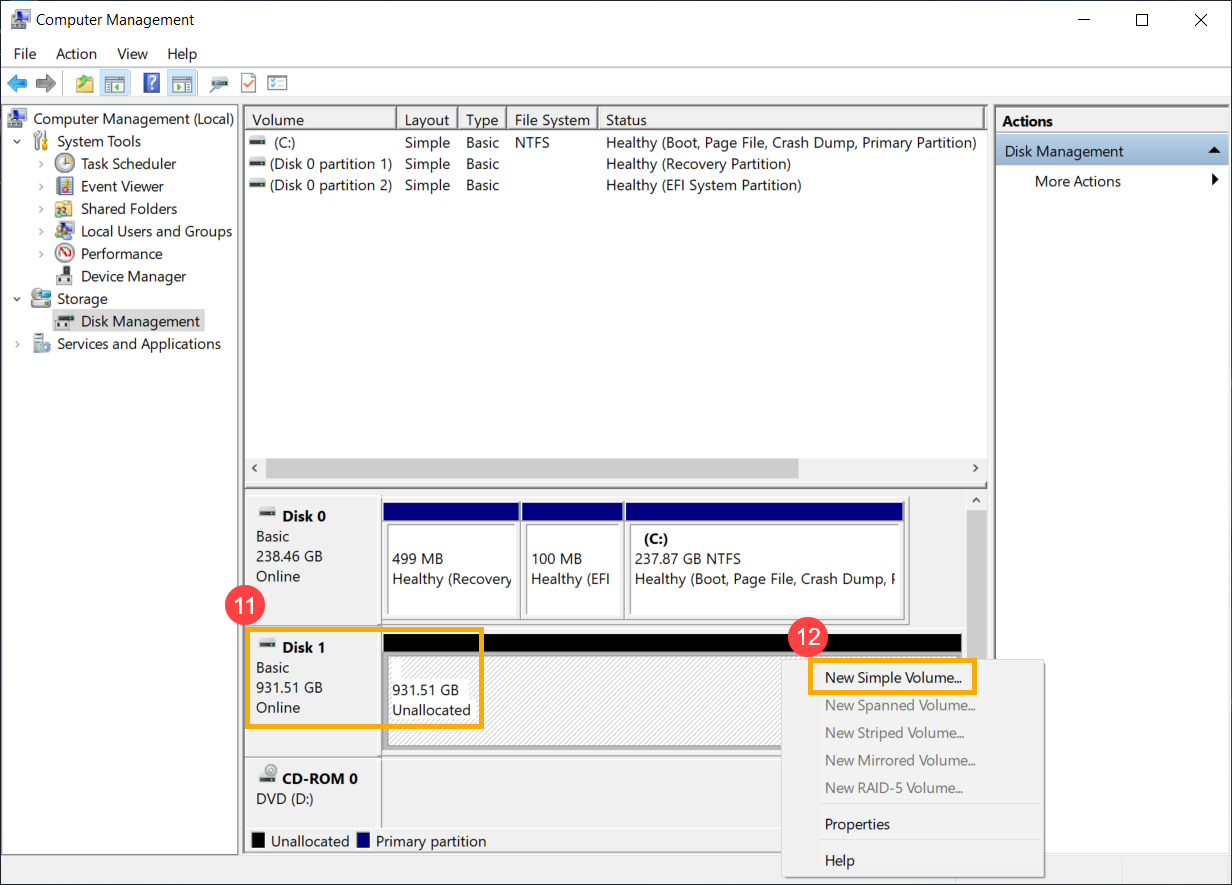
- Ako je particija označena kao [Nedodeljeno]⑪, i znate da je particija prazna. Molimo kliknite desnim tasterom miša i izaberite [Novi jednostavan volumen]⑫, zatim sledite uputstva da kreirate volumen u slobodnom prostoru.
- Proverite disk u Upravljanju diskom. Ako prikazuje [Van mreže]④, pokušajte da kliknete desnim tasterom miša i izaberete [Na mreži]⑤.
- If the problem persists, please continue to the next troubleshooting step.
Omogućite i ponovo instalirajte driver u Device Manager-u
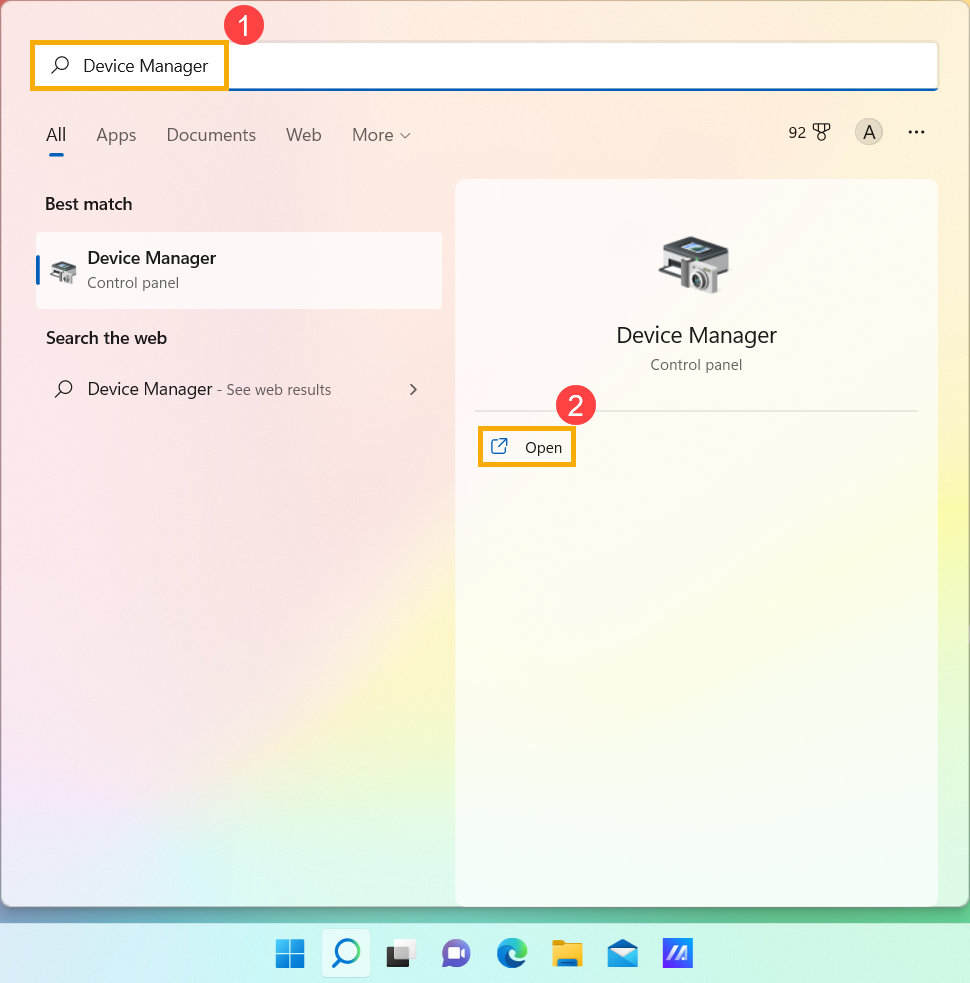
- Ukucajte i pretražite [Device Manager] u Windows traci za pretragu①, zatim kliknite [Open]②.
- Proverite strelicu pored [Disk drives]③, zatim kliknite desnim tasterom na disk drive koji nije prepoznat④ i izaberite [Enable device]⑤. Da testirate da li Windows može da prepozna disk drive.
Ako se opcija [Enable device] ne prikazuje to znači da je disk drive već omogućen, nastavite na sledeći korak rešavanja problema.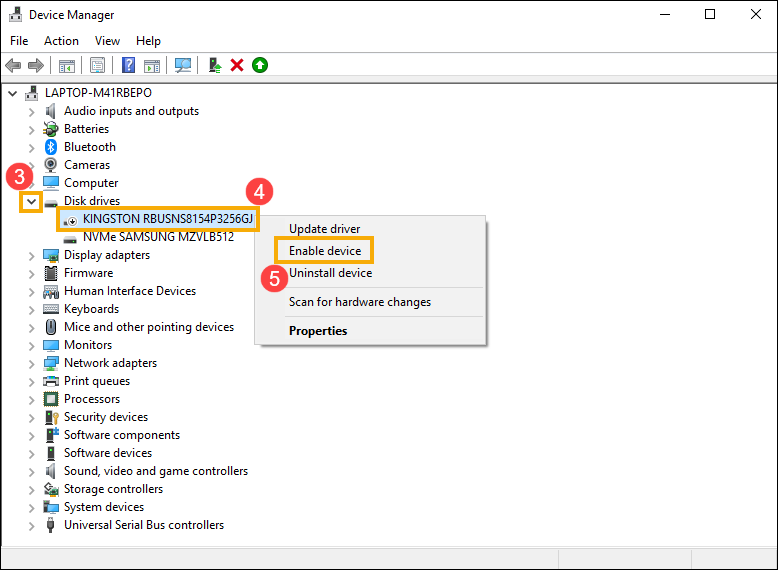
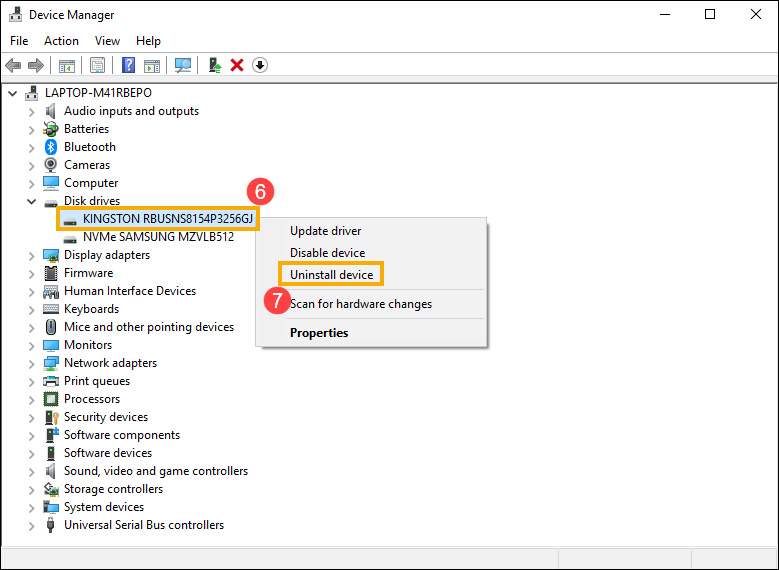
- Deinstalirajte driver za disk drive. Kliknite desnim tasterom na disk drive koji nije prepoznat⑥ i izaberite [Uninstall device]⑦.
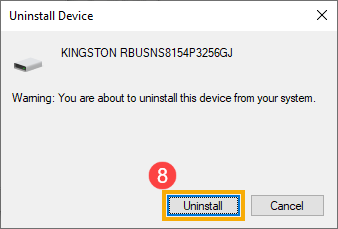
- Kliknite [Deinstaliraj]⑧.
- Restartujte uređaj. driver će biti automatski instaliran nakon što se uređaj ponovo pokrene. Molimo proverite da li Windows može da prepozna disk jedinicu. Ako problemi i dalje postoje, nastavite na sledeći korak za rešavanje problema.
Pokrenite dijagnostiku hardvera u MyASUS
- Ukucajte i pretražite [MyASUS] u Windows traci za pretragu①, zatim kliknite [Otvori]②.
Napomena: Ako ne možete pronaći MyASUS, možda nije instaliran na vašem uređaju. Pogledajte Kako instalirati MyASUS.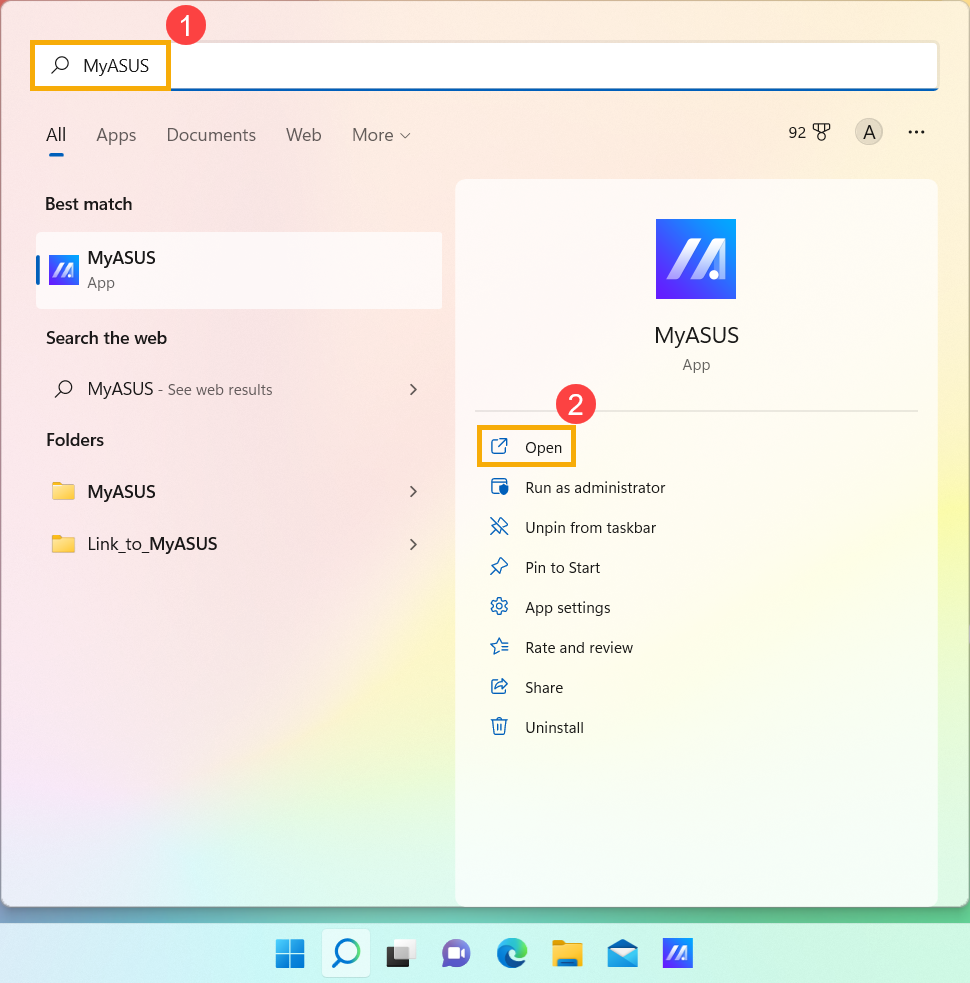
- U MyASUS aplikaciji, kliknite [Dijagnostika sistema]③.
Napomena: Sledeći MyASUS interfejs može se blago razlikovati u zavisnosti od proizvoda.
Napomena: Ako vaš uređaj ne prikazuje stranicu za dijagnozu sistema u MyASUS softveru, to znači da vaš uređaj ne podržava ovu funkciju. Nastavite na sledeći odeljak za dalje rešavanje problema. Ovde možete saznati više o Zašto mogu da vidim samo deo funkcija u MyASUS aplikaciji.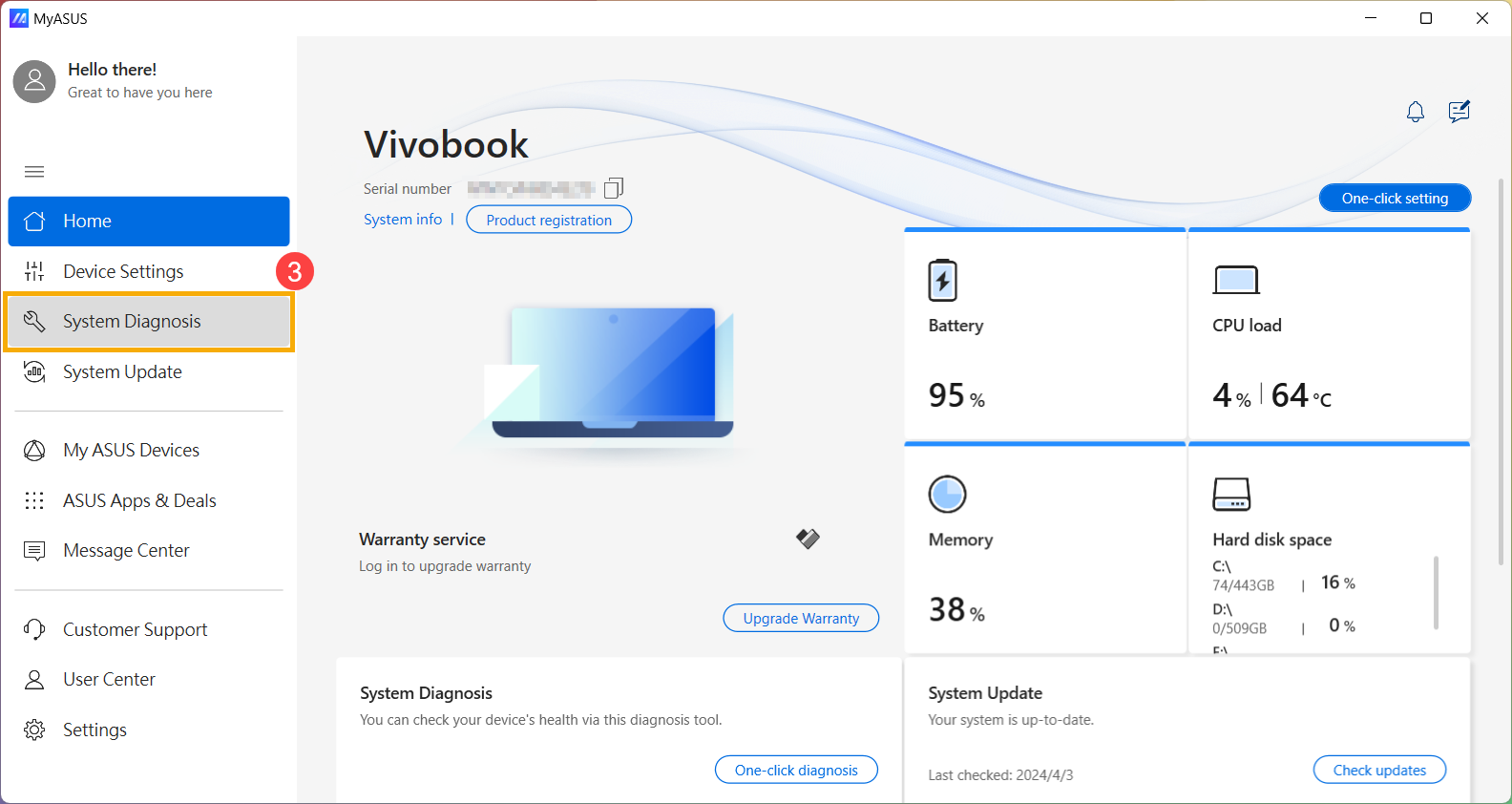
- U [Dijagnostički alat]④, izaberite [SSD] stavke za proveru kod prilagođene dijagnoze⑤, a zatim kliknite [Provera]⑥. Ovde možete saznati više o MyASUS dijagnoza sistema - Uvod.
Napomena: Sledeći Dijagnostički alat može se blago razlikovati u zavisnosti od proizvoda.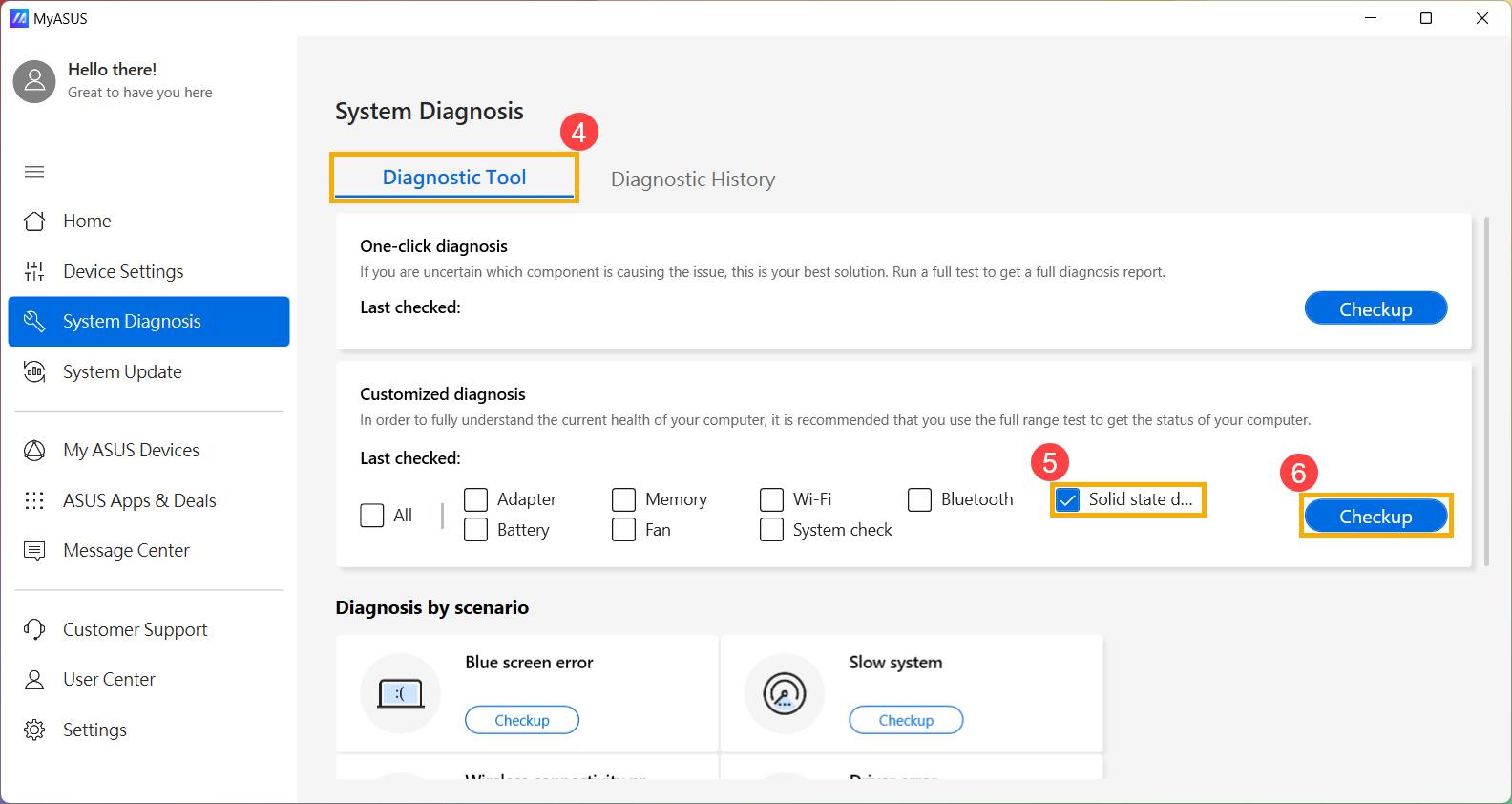
- Ako se pojavi bilo kakva greška, pokušajte predloge za rešavanje problema i moguće pristupe za rešavanje problema u MyASUS-u. Ako problem i dalje postoji, nastavite sa sledećim korakom za rešavanje problema.
Vratite sistem pomoću tačke za vraćanje
Ako se problem pojavio nedavno, i ako ste ikada kreirali tačku za vraćanje ili postoji automatsko vraćanje sistema, pokušajte da vratite uređaj na stanje pre nego što je problem počeo kako biste rešili problem. Ovde možete saznati više o Kako koristiti tačku za vraćanje da biste vratili sistem.
Ako problem i dalje postoji, nastavite na sledeći korak rešavanja problema.
Resetujte sistem
Ako problem i dalje postoji nakon što ste završili sve korake rešavanja problema. Molimo vas da napravite rezervnu kopiju vaših ličnih fajlova, a zatim resetujte uređaj na originalnu konfiguraciju. Ovde možete saznati više o Kako resetovati sistem.
SSD radi sporo ili se pojavljuje poruka o grešci
Ažurirajte BIOS, Windows pakete i drajvere
Redovno ažuriranje BIOS-a, Windows-a i drajvera može poboljšati stabilnost sistema i performanse. Uverite se da vaš uređaj koristi najnovije verzije. Saznajte više o ažuriranju BIOS-a:
Kako ažurirati verziju BIOS-a u Windows sistemu
Kako ažurirati BIOS pomoću ASUS Firmware Update/EZ Flash
(Za desktop proizvode, pogledajte Uvod u ASUS Motherboard EZ Flash 3.)
Saznajte više o ažuriranju Windows Update-a i drajvera:
Kako ažurirati drajvere putem System Update-a u MyASUS
Ako ste ažurirali BIOS, Windows pakete i drajvere na najnoviju verziju, ali problem i dalje postoji, nastavite sa sledećim korakom za rešavanje problema.
Ažurirajte drajver u Device Manager-u
- Ukucajte i pretražite [Device Manager] u Windows traci za pretragu①, zatim kliknite [Open]②.
- Proverite strelicu pored [Disk drives]③, zatim kliknite desnim tasterom miša na disk jedinicu koja ima probleme④ i izaberite [Ažuriraj driver]⑤.
Napomena: Proverite da li je vaš uređaj u dostupnom mrežnom okruženju, zatim se povežite na internet jer je ovo proces online ažuriranja.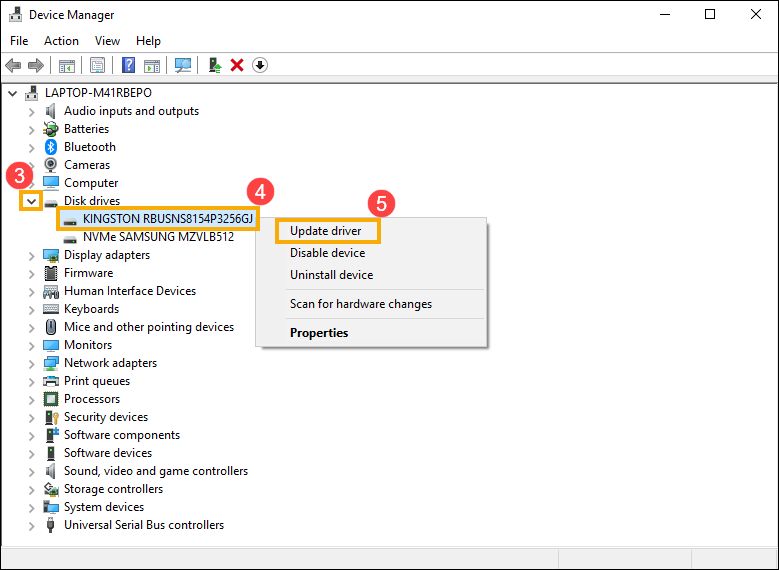
- Kliknite [Automatski traži ažurirani softver za driver]⑥.
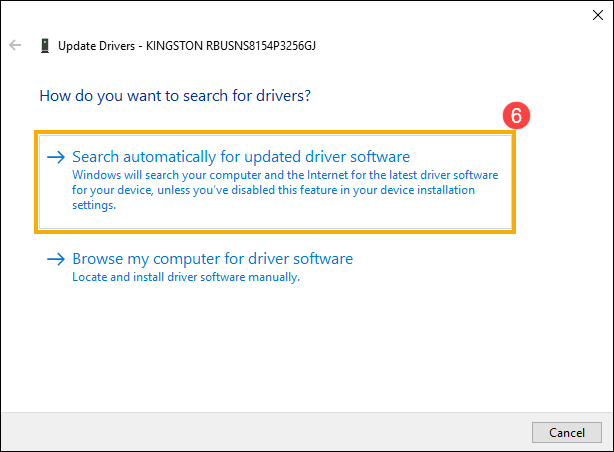
- Windows pretražuje drivere na internetu i instalira odgovarajući driver.
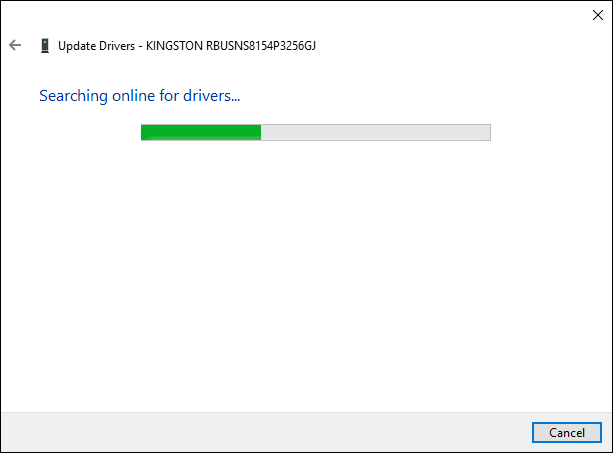
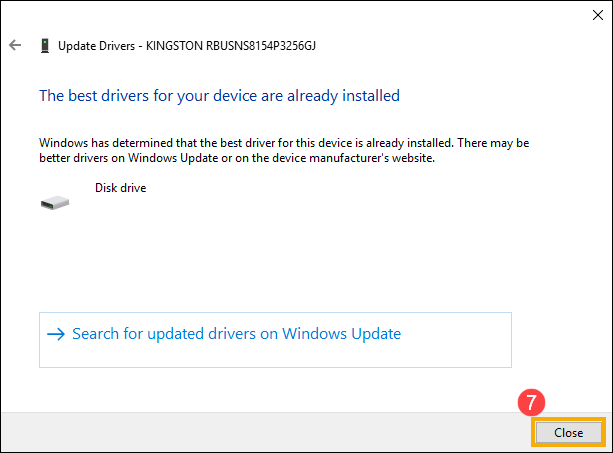
- Automatsko ažuriranje je završeno, pa kliknite [Zatvori]⑦.
- Ako problemi i dalje postoje, nastavite sa sledećim korakom za rešavanje problema.
Pokrenite proveru grešaka diska u Windows-u
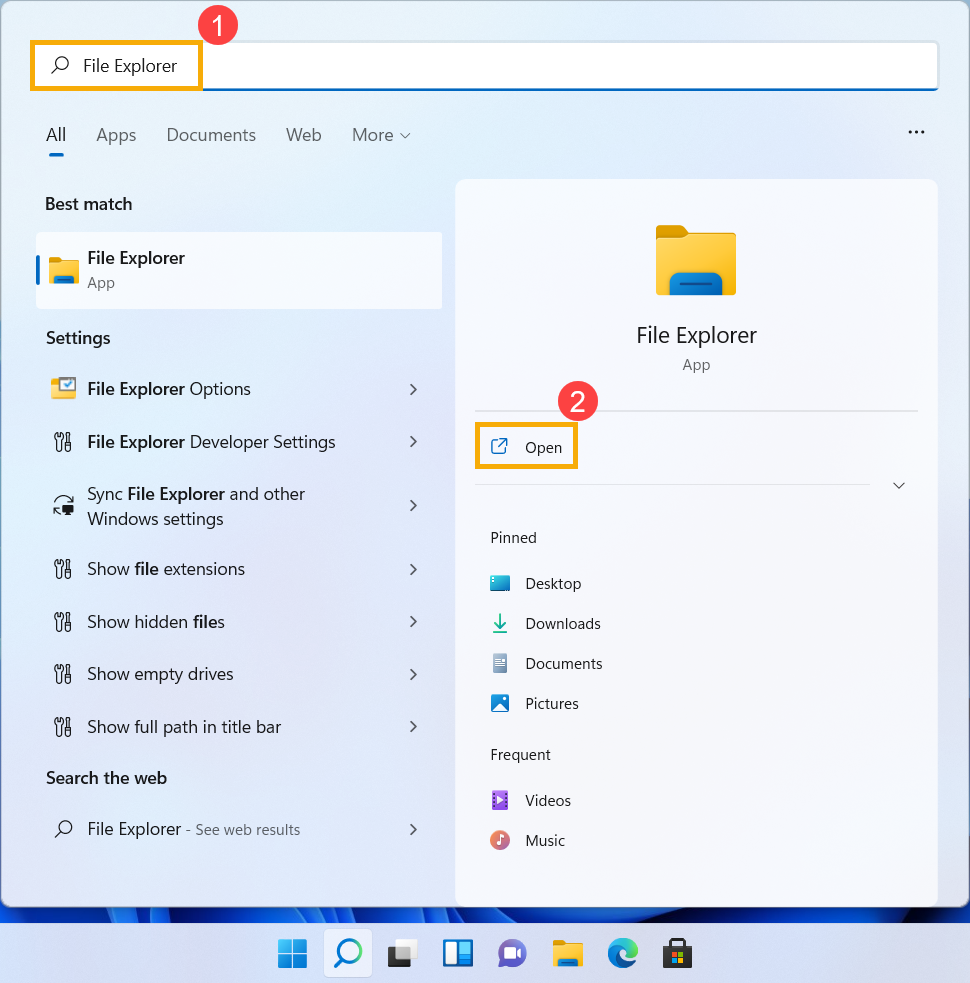
- Upišite i pretražite [File Explorer]① u Windows traci za pretragu, zatim kliknite [Open]②.
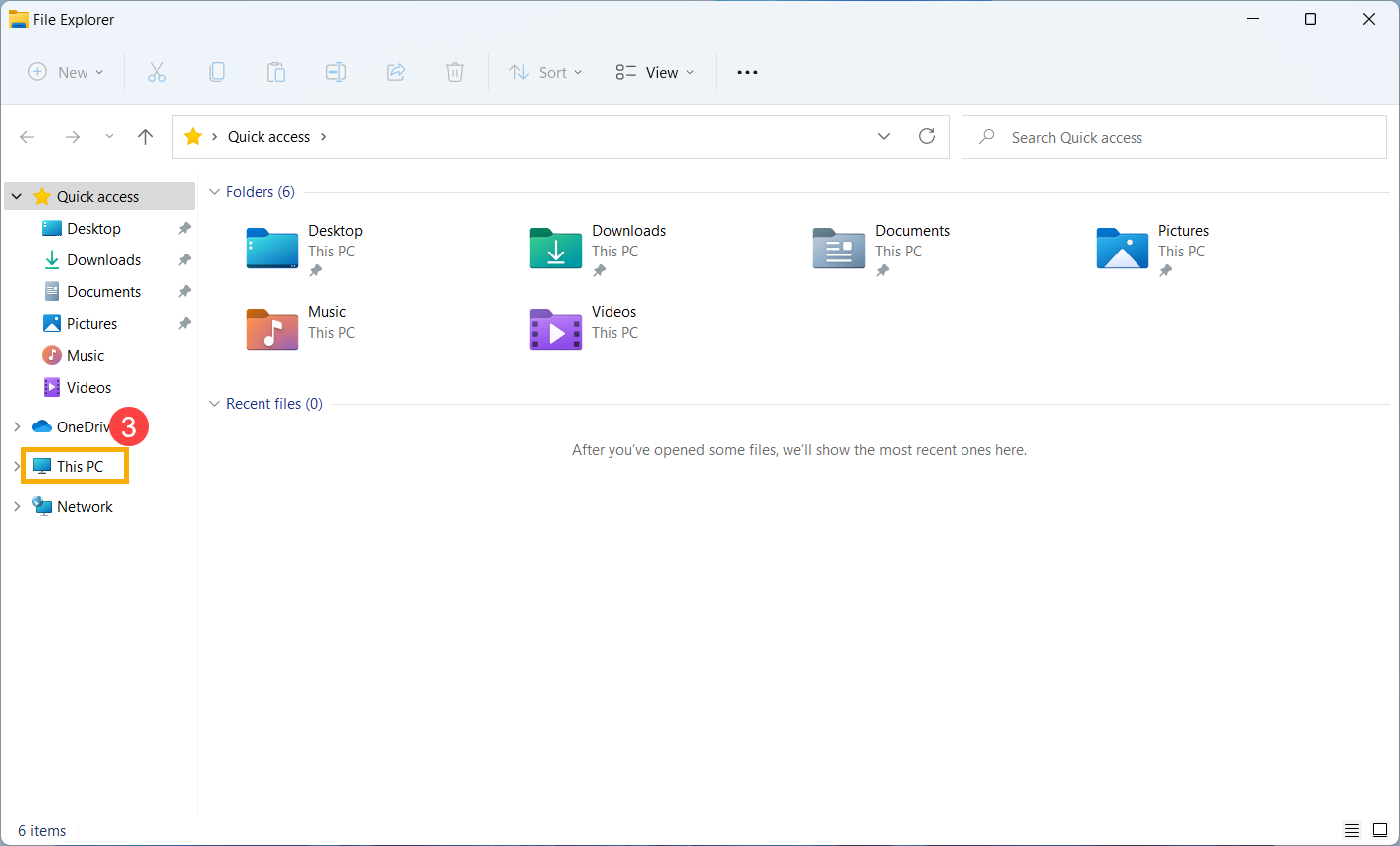
- U prozoru File Explorer, kliknite [This PC]③.
- U prozoru This PC, izaberite disk jedinicu koja ima probleme i kliknite desnim tasterom miša④, zatim izaberite [Properties]⑤.
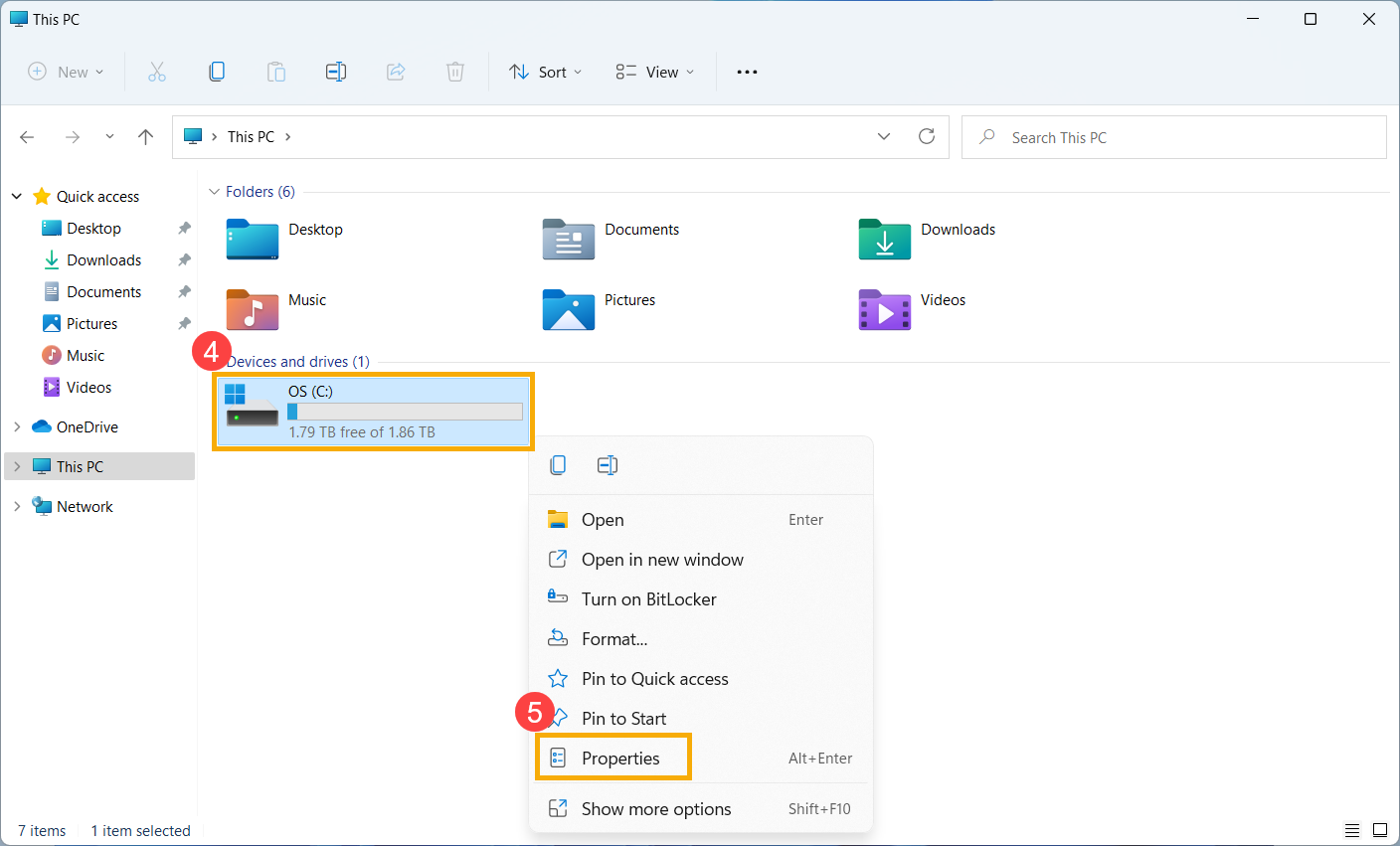
- Izaberite [Tools] karticu⑥, zatim kliknite [Check] u delu za proveru grešaka⑦.
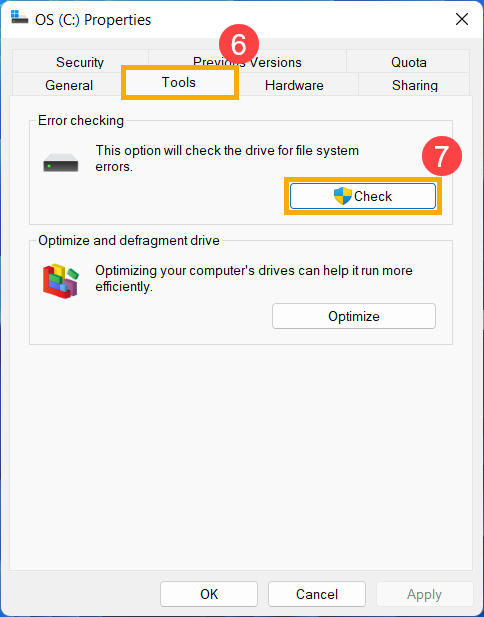
- Kliknite [Scan drive]⑧, Windows će započeti proveru diska na greške.
U nekim uslovima, može započeti proveru nakon ponovnog pokretanja uređaja, pa molimo pratite uputstva na ekranu da biste skenirali disk.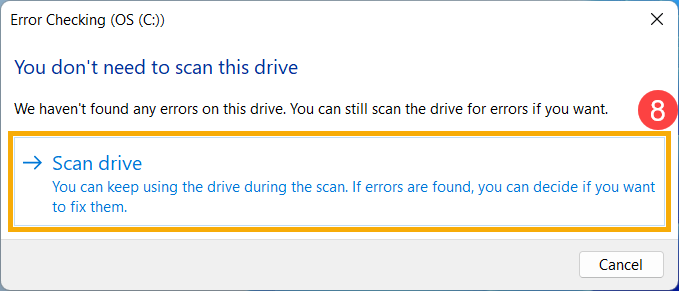
- Ako problemi i dalje postoje, nastavite sa sledećim korakom za rešavanje problema.
Optimizujte i defragmentirajte disk u Windows-u
- Ukucajte i pretražite [File Explorer]① u Windows traci za pretragu, zatim kliknite [Open]②.
- U prozoru File Explorer-a, kliknite [This PC]③.
- U prozoru This PC, izaberite disk koji ima problem i kliknite desnim tasterom miša④, zatim izaberite [Properties]⑤.
- Izaberite [Alatke] tab⑥, zatim kliknite [Optimizuj] u sekciji Optimizuj i defragmentiraj disk⑦.
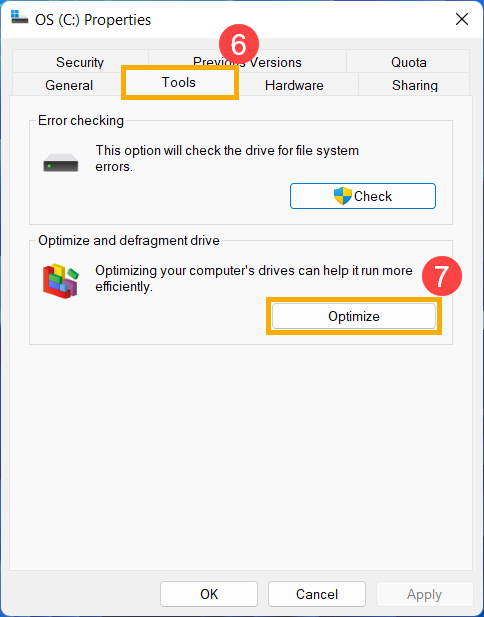
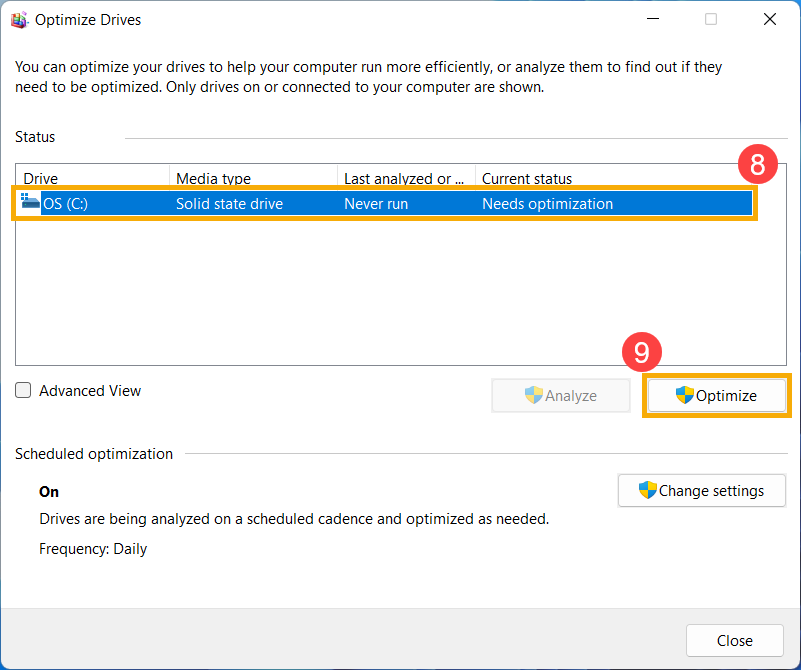
- Izaberite disk koji ima probleme⑧, zatim kliknite [Optimizuj]⑨. Sistem će automatski započeti optimizaciju vaših diskova.
- Ako problemi i dalje postoje, nastavite na sledeći korak za rešavanje problema.
Pokrenite dijagnostiku hardvera u MyASUS-u
- Upišite i potražite [MyASUS] u Windows traci za pretragu①, zatim kliknite [Otvori]②.
Napomena: Ako ne možete da pronađete MyASUS, možda nije instaliran na vašem uređaju. Pogledajte Kako instalirati MyASUS. - U MyASUS aplikaciji, kliknite [Dijagnoza sistema]③.
Napomena: Sledeći MyASUS interfejs može se malo razlikovati u zavisnosti od proizvoda.
Napomena: Ako vaš uređaj ne prikazuje stranicu za dijagnozu sistema u MyASUS softveru, to znači da vaš uređaj ne podržava ovu funkciju. Nastavite sa sledećim odeljkom za dodatno rešavanje problema. Ovde možete saznati više o Zašto mogu da vidim samo delimične funkcije u MyASUS aplikaciji. - U [Alat za dijagnostiku]④, izaberite [Solid state disk] stavke za proveru u Prilagođenoj dijagnozi⑤, a zatim kliknite [Provera]⑥. Ovde možete saznati više o MyASUS Dijagnoza sistema - Uvod.
Napomena: Sledeći Dijagnostički Alat može se malo razlikovati u zavisnosti od proizvoda. - Ako dođe do greške, pokušajte predloge za rešavanje problema i moguće pristupe za rešavanje problema u MyASUS. Ako problem i dalje postoji, nastavite sa sledećim korakom za rešavanje problema.
Vraćanje sistema sa tačke za vraćanje
Ako se problem pojavio nedavno, i ako ste ikada kreirali tačku za vraćanje ili postoji automatsko vraćanje sistema, pokušajte da vratite uređaj na stanje pre nego što je problem počeo kako biste rešili problem. Ovde možete saznati više o Kako koristiti tačku za vraćanje da vratite sistem.
Ako problem i dalje postoji, nastavite sa sledećim korakom za rešavanje problema.
Resetujte sistem
Ako problem i dalje postoji nakon svih koraka za rešavanje problema. Molimo sačuvajte vaše lične fajlove, zatim resetujte uređaj kako biste ga vratili na originalnu konfiguraciju. Ovde možete saznati više o Kako resetovati sistem.
Operativni sistem Windows 10
SSD nije prepoznat
Ažurirajte BIOS, Windows pakete i drajvere
Redovno ažuriranje BIOS-a, Windows-a i drajvera može poboljšati stabilnost i performanse sistema. Proverite da li vaš uređaj koristi najnovije verzije. Saznajte više o ažuriranju BIOS-a:
Kako ažurirati verziju BIOS-a u Windows sistemu
Kako ažurirati BIOS pomoću ASUS Firmware Update/EZ Flash
(Za desktop proizvode, pogledajte Uvod u ASUS Motherboard EZ Flash 3.)
Saznajte više o ažuriranju Windows Update-a i drajvera:
Kako ažurirati drajvere putem System Update-a u MyASUS
Ako ste ažurirali BIOS, Windows pakete i drajvere na najnoviju verziju, ali problem i dalje postoji, nastavite sa sledećim korakom za rešavanje problema.
Proverite SSD u Upravljaču diskova
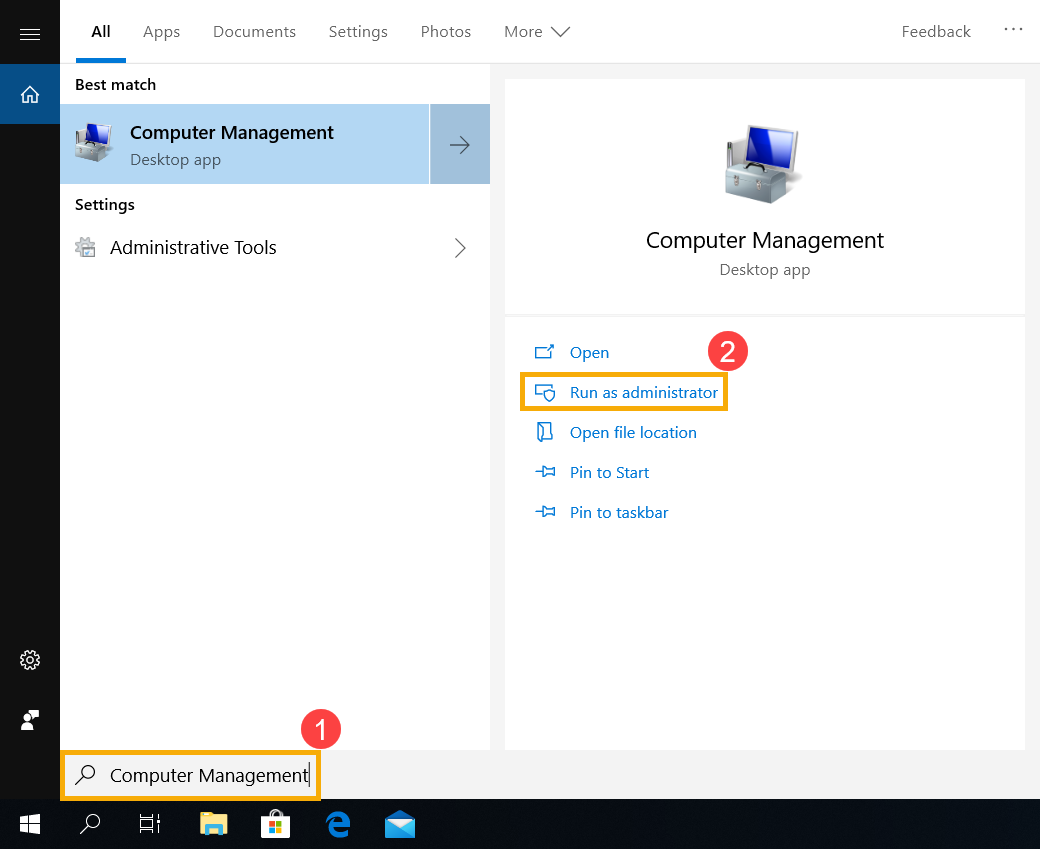
- Upišite i pretražite [Upravljanje računarom]① u Windows traci za pretragu, zatim kliknite [Pokreni kao administrator]②.
- U prozoru Upravljanje računarom, izaberite [Upravljanje diskovima]③.
- Proverite disk u Upravljanju diskovima. Ako prikazuje [Van mreže]④, pokušajte da kliknete desnim tasterom miša na njega i izaberete [Na mreži]⑤.
- Ako prikazuje online, ali nema slovnu oznaku diska (kao što je E:)⑥. Pokušajte da kliknete desnim tasterom miša i izaberete [Promeni slovnu oznaku diska i putanje]⑦.
Kliknite [Dodaj]⑧.
Potvrdite slovo drajva i izaberite [Dodeli sledeće slovo drajva]⑨, zatim kliknite [OK]⑩. - Ako je particija prikazana kao [Nedodeljeno]⑪, i znate da je particija prazna. Molimo kliknite desnim tasterom miša na nju i izaberite [Novi jednostavan volumen]⑫, zatim pratite uputstva da kreirate volumen u slobodnom prostoru.
- Proverite disk u Upravljanju diskovima. Ako prikazuje [Van mreže]④, pokušajte da kliknete desnim tasterom miša na njega i izaberete [Na mreži]⑤.
- Ako problem i dalje postoji, nastavite na sledeći korak rešavanja problema.
Omogućite i ponovo instalirajte driver u Device Manager-u
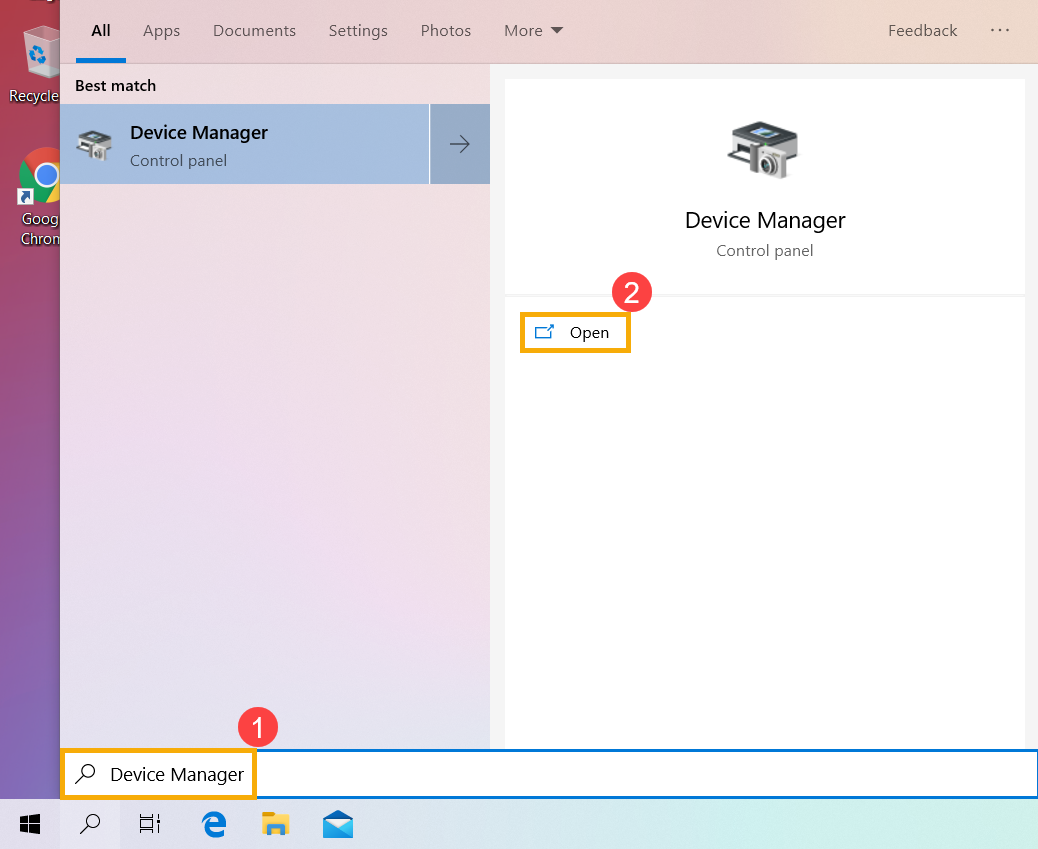
- Upišite i pretražite [Device Manager] u Windows traci za pretragu①, zatim kliknite [Otvori]②.
- Proverite strelicu pored [Disk jedinice]③, zatim kliknite desnim tasterom miša na disk jedinicu koja nije prepoznata④ i izaberite [Omogući uređaj]⑤. Da proverite da li Windows može da prepozna disk jedinicu.
Ako se opcija [Omogući uređaj] ne prikazuje, to znači da je disk jedinica već omogućena, nastavite na sledeći korak. - Deinstalirajte drajver disk jedinice. Kliknite desnim tasterom miša na disk jedinicu koja nije prepoznata⑥ i izaberite [Deinstaliraj uređaj]⑦.
- Kliknite na [Deinstaliraj]⑧.
- Restartujte uređaj. Driver će biti automatski instaliran nakon što se uređaj restartuje. Molimo potvrdite da li Windows može da prepozna disk jedinicu. Ako problemi i dalje postoje, nastavite sa sledećim korakom rešavanja problema.
Pokrenite dijagnostiku hardvera u MyASUS
- Ukucajte i pretražite [MyASUS] u Windows traci za pretragu①, zatim kliknite [Otvori]②.
Napomena: Ako ne možete da pronađete MyASUS, možda nije instaliran na vašem uređaju. Pogledajte Kako instalirati MyASUS.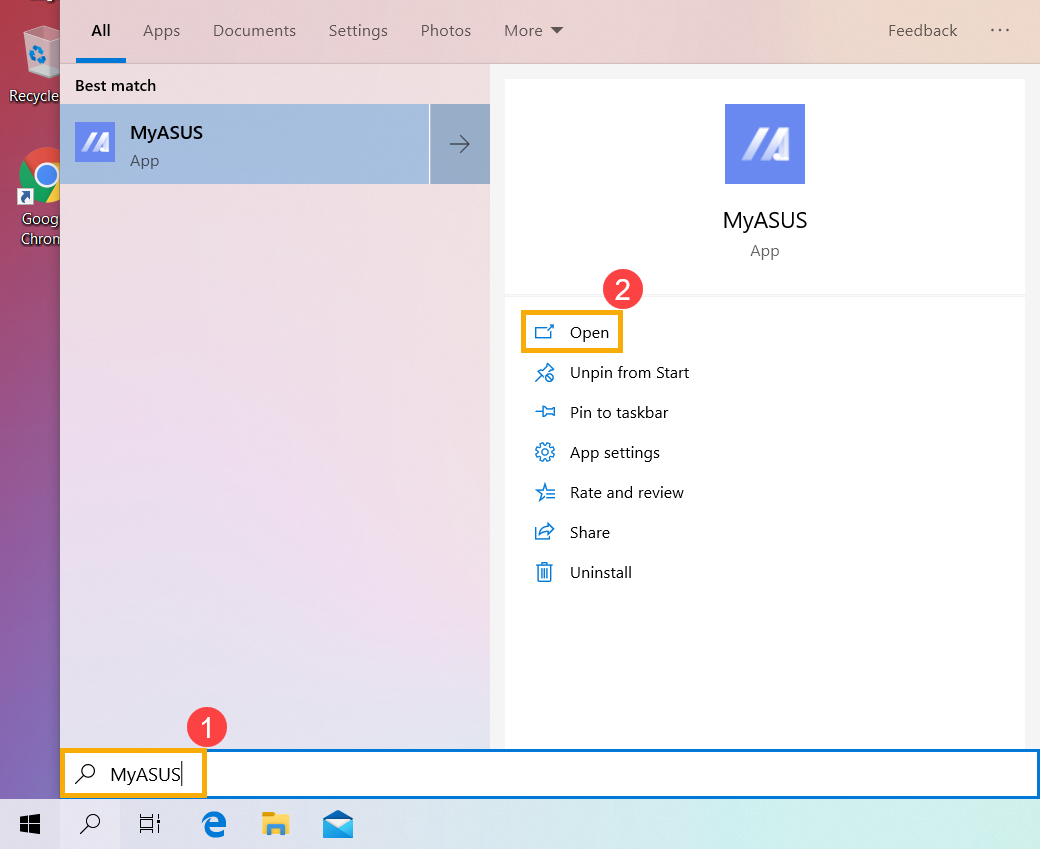
- U MyASUS aplikaciji, kliknite [Dijagnoza sistema]③.
Napomena: Sledeći MyASUS interfejs može se malo razlikovati u zavisnosti od proizvoda.
Napomena: Ako vaš uređaj ne prikazuje stranicu dijagnostike sistema u MyASUS softveru, to znači da vaš uređaj ne podržava ovu funkciju. Nastavite na sledeći deo za dalje rešavanje problema. Ovde možete saznati više o Zašto mogu da vidim samo delimične funkcije u MyASUS aplikaciji. - U [Dijagnostički alat]④, izaberite [SSD] stavke za proveru u okviru Prilagođene dijagnoze⑤, i zatim kliknite na [Provera]⑥. Ovde možete saznati više o MyASUS Dijagnoza sistema - Uvod.
Napomena: Sledeći Dijagnostički alat može se malo razlikovati u zavisnosti od proizvoda. - Ako se pojavi greška, pokušajte sa predloženim rešenjima i mogućim pristupima za rešavanje problema u MyASUS-u. Ako problem i dalje postoji, nastavite sa sledećim korakom za rešavanje problema.
Vratite sistem iz tačke za obnavljanje
Ako se problem pojavio nedavno, i ako ste nekada napravili tačku za obnavljanje ili postoji automatsko obnavljanje sistema, pokušajte da vratite uređaj na tačku pre nego što je problem počeo da biste rešili problem. Ovde možete saznati više o Kako koristiti tačku za obnavljanje da vratite sistem.
Ako problem i dalje postoji, nastavite na sledeći korak u rešavanju problema.
Resetujte sistem
Ako problem i dalje postoji nakon što su svi koraci rešavanja problema završeni. Molimo vas da napravite rezervnu kopiju svojih ličnih fajlova, zatim resetujte uređaj na originalnu konfiguraciju. Ovde možete saznati više o Kako resetovati sistem.
SSD radi sporo ili se pojavljuje poruka o grešci
Ažurirajte BIOS, Windows pakete i drajvere
Redovno ažuriranje BIOS-a, Windows-a i drajvera može poboljšati stabilnost i performanse sistema. Proverite da li vaš uređaj koristi najnovije verzije. Saznajte više o ažuriranju BIOS-a:
Kako ažurirati verziju BIOS-a u Windows sistemu
Kako ažurirati BIOS pomoću ASUS Firmware Update/EZ Flash
(Za desktop proizvode, molimo pogledajte Uvod u ASUS Motherboard EZ Flash 3.)
Saznajte više o ažuriranju Windows Update-a i drajvera:
Kako izvršiti Windows ažuriranje
Kako ažurirati drajvere putem System Update u MyASUS-u
Ako ste ažurirali BIOS, Windows pakete i drajvere na najnoviju verziju, ali problem i dalje postoji, nastavite na sledeći korak rešavanja problema.
Ažurirajte drajver u Device Manager-u
- Ukucajte i pretražite [Device Manager] u Windows traci za pretragu①, zatim kliknite [Open]②.
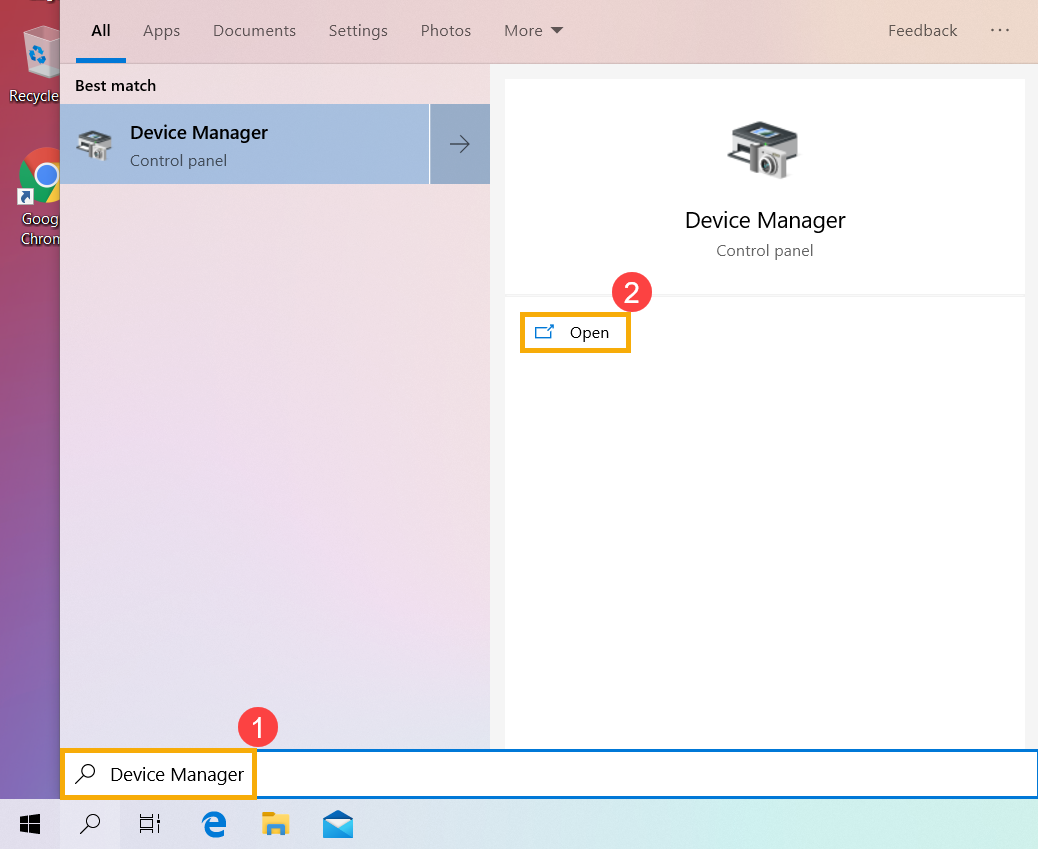
- Proverite strelicu pored [Disk drives]③, zatim kliknite desnim tasterom na disk koji ima probleme④ i izaberite [Update driver]⑤.
Napomena: Uverite se da je vaš uređaj u dostupnom mrežnom okruženju, zatim se povežite na internet jer je u pitanju proces onlajn ažuriranja. - Click [Automatski pretraži ažurirani softver drajvera]⑥.
- Windows pretražuje drajvere online i instalira odgovarajući drajver.
- Automatsko ažuriranje je završeno i molimo kliknite [Zatvori]⑦.
- Ako problemi i dalje postoje, nastavite sa sledećim korakom za rešavanje problema.
Pokrenite proveru grešaka diska u Windowsu
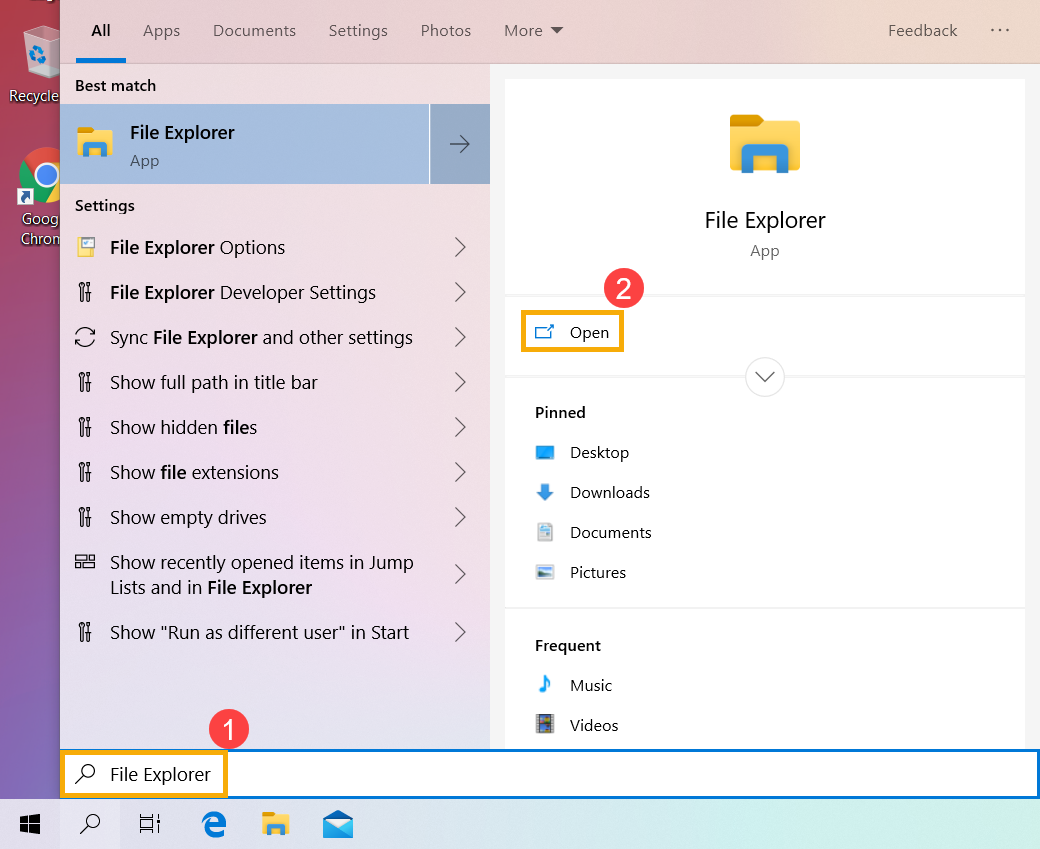
- Ukucajte i pretražite [File Explorer]① u Windows traci za pretragu, zatim kliknite [Otvori]②.
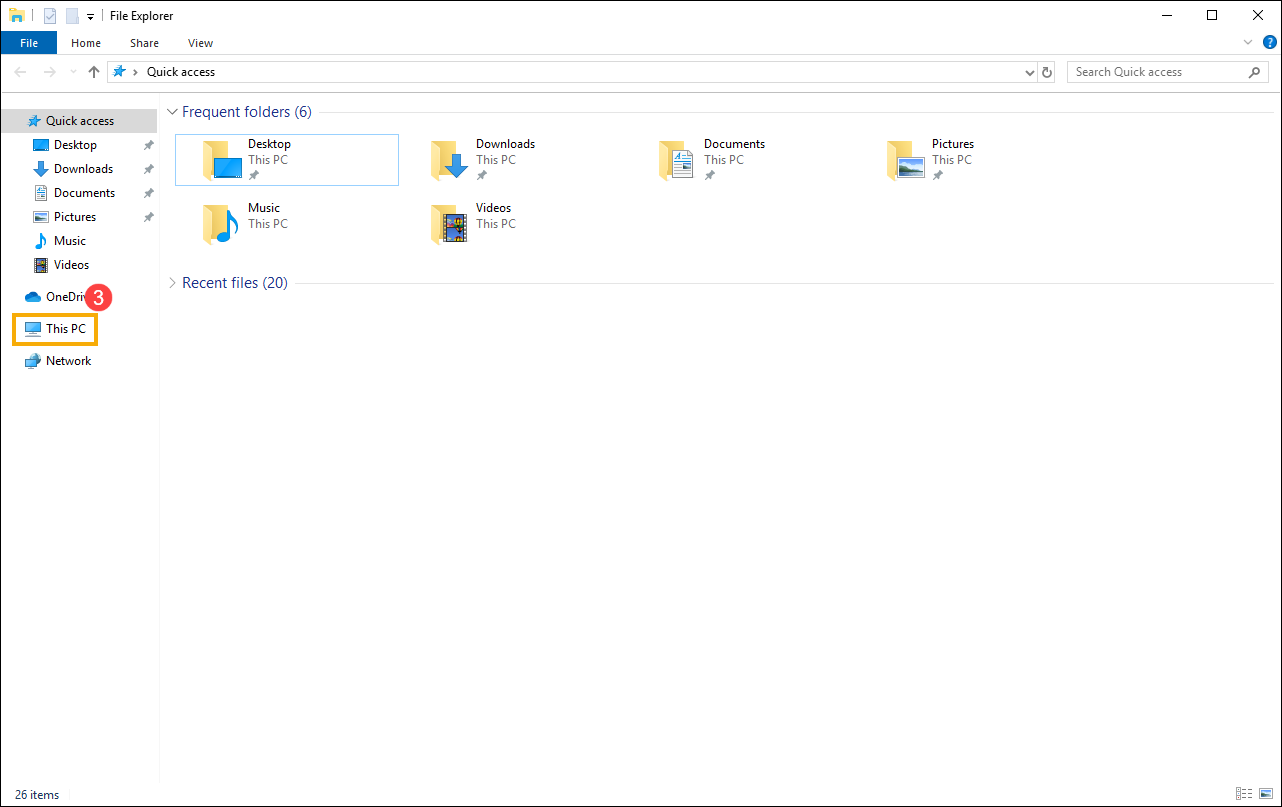
- U prozoru File Explorer-a, kliknite [This PC]③.
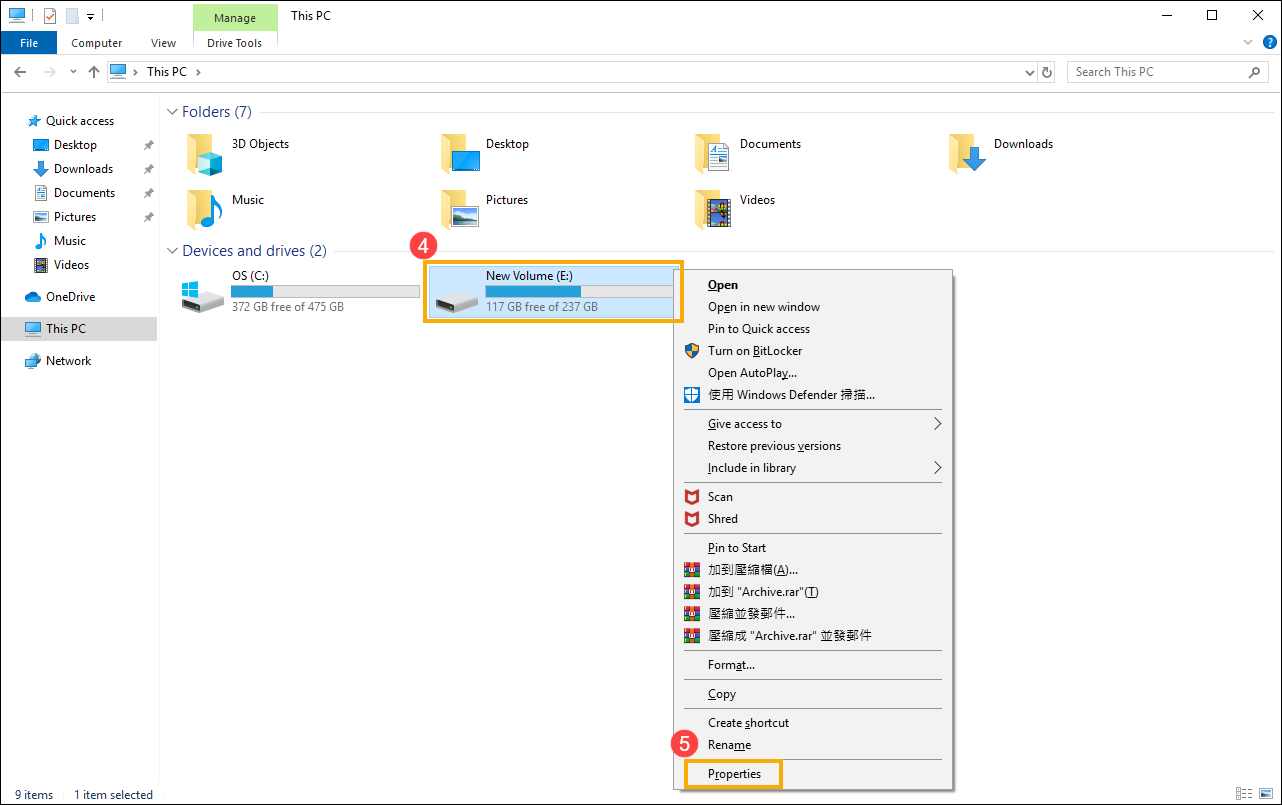
- U prozoru Ovaj računar izaberite disk jedinicu koja ima probleme i kliknite desnim tasterom miša④, zatim izaberite [Svojstva]⑤.
- Izaberite [Alati] karticu⑥, zatim kliknite [Proveri] u sekciji za proveru grešaka⑦.
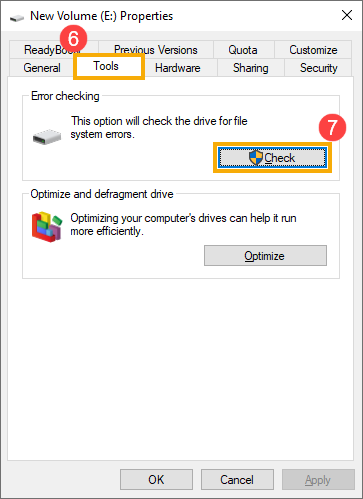
- Kliknite [Skeniraj disk]⑧, Windows će započeti proveru diska na greške.
U nekim situacijama, provera može početi nakon ponovnog pokretanja uređaja, pa pratite uputstva na ekranu da biste skenirali disk.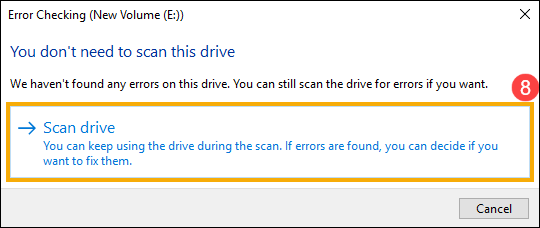
- Ako problemi i dalje postoje, nastavite na sledeći korak za rešavanje problema.
Optimizujte i defragmentujte disk u Windowsu
- Upišite i potražite [Istraživač fajlova]① u Windows traci za pretragu, zatim kliknite [Otvori]②.
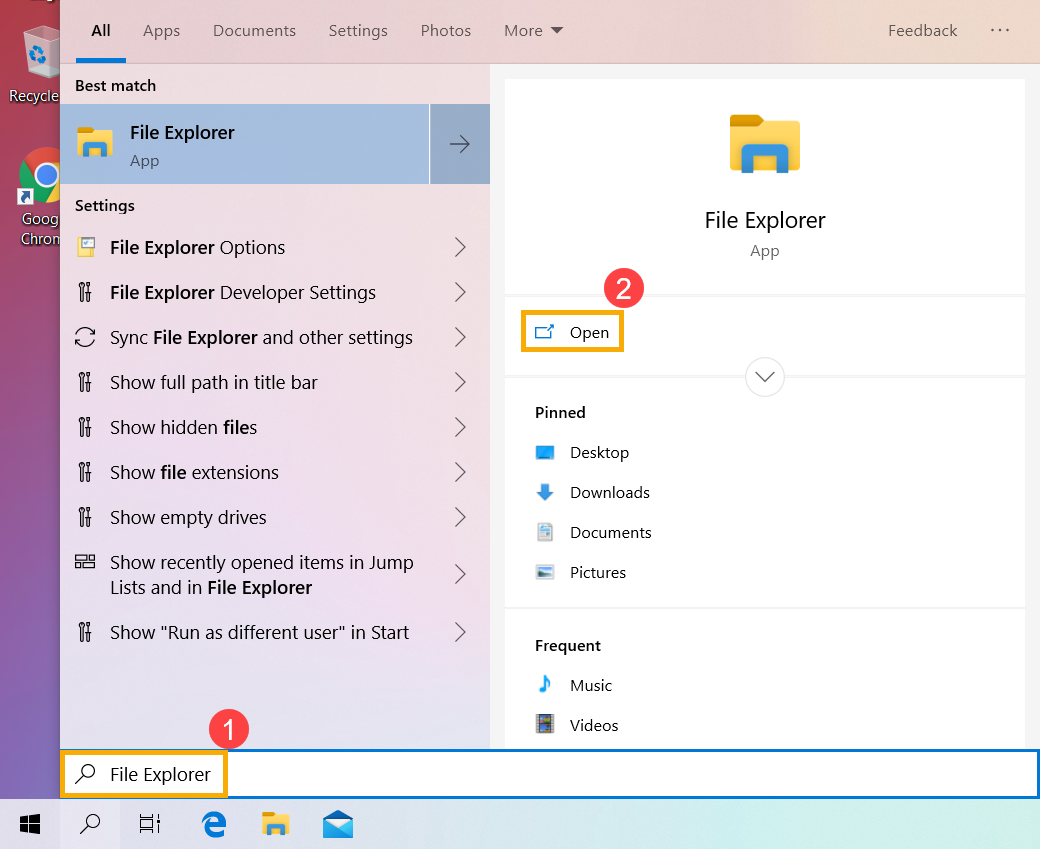
- U prozoru Istraživač fajlova, kliknite [Ovaj računar]③.
- U prozoru Ovaj računar, izaberite disk koji ima probleme i kliknite desnim tasterom miša④, zatim izaberite [Svojstva]⑤.
- Izaberite [Alati] karticu⑥, zatim kliknite [Optimizuj] u sekciji Optimizuj i defragmentuj disk⑦.
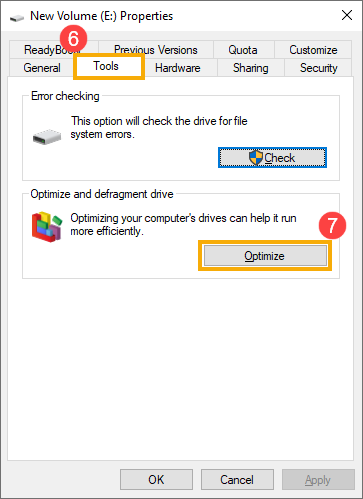
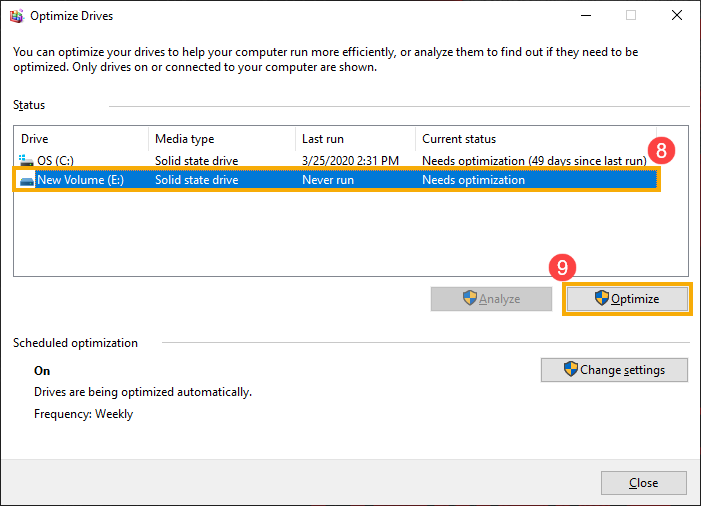
- Izaberite disk koji ima probleme⑧, zatim kliknite [Optimizuj]⑨. Sistem će automatski započeti optimizaciju vaših diskova.
- Ako problemi i dalje postoje, nastavite sa sledećim korakom za rešavanje problema.
Pokrenite dijagnostiku hardvera u MyASUS
- Upišite i pretražite [MyASUS] u Windows traci za pretragu①, zatim kliknite [Otvori]②.
Napomena: Ako ne možete da pronađete MyASUS, moguće je da nije instaliran na vašem uređaju. Pogledajte Kako instalirati MyASUS.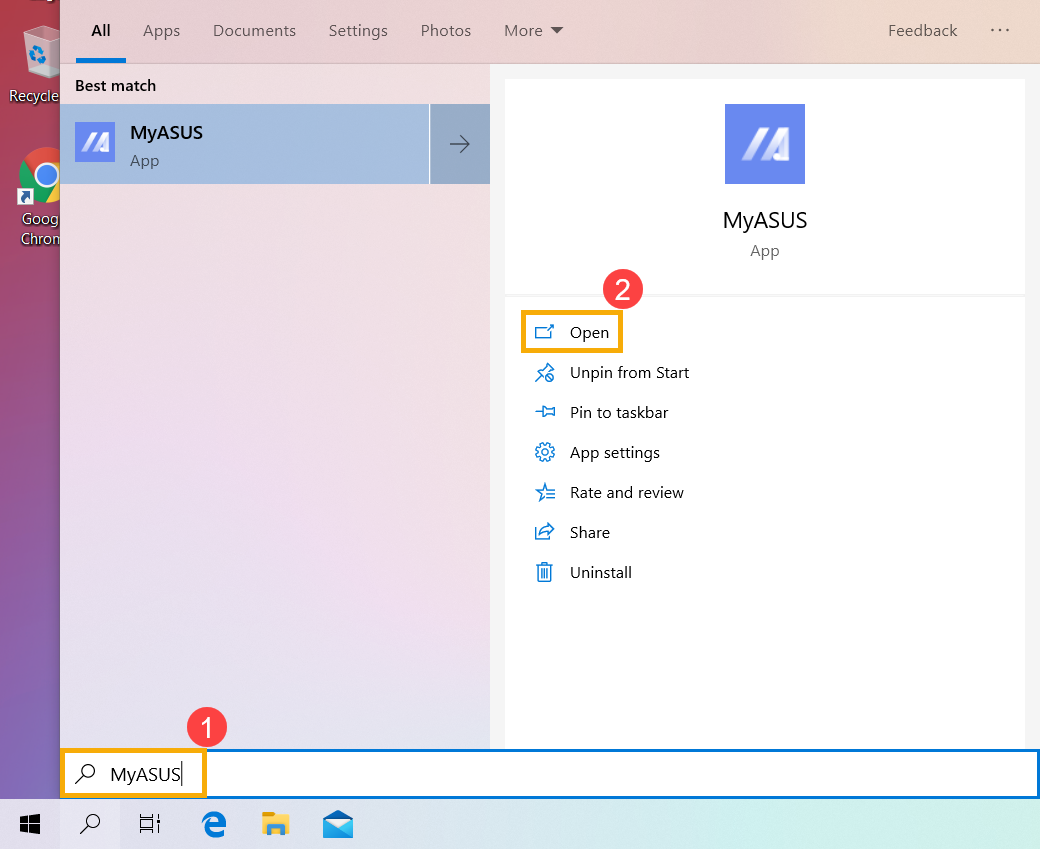
- U MyASUS aplikaciji, kliknite [Dijagnostika sistema]③.
Napomena: Sledeći MyASUS interfejs može se malo razlikovati u zavisnosti od proizvoda.
Napomena: Ako vaš uređaj ne prikazuje dijagnostiku sistema page in MyASUS softveru, to znači da vaš uređaj ne podržava ovu funkciju. Nastavite na sledeći odeljak za dodatno rešavanje problema. Ovde možete saznati više o Zašto mogu da vidim samo delimične funkcije u MyASUS aplikaciji. - U [Dijagnostički alat]④, izaberite [SSD] stavke za proveru u Prilagođenoj dijagnostici⑤, i zatim kliknite na [Provera]⑥. Ovde možete saznati više o MyASUS Dijagnoza sistema - Uvod.
Napomena: Sledeći Dijagnostički alat može se blago razlikovati u zavisnosti od proizvoda. - Ako dođe do bilo kakve greške, pokušajte predloge za rešavanje problema i moguće pristupe za rešavanje problema u MyASUS-u. Ako problem i dalje postoji, nastavite na sledeći korak za rešavanje problema.
Vratite sistem iz tačke za vraćanje
Ako se problem pojavio nedavno, i ako ste ikada kreirali tačku za vraćanje sistema ili postoji automatsko vraćanje sistema, pokušajte da vratite uređaj na tačku pre nego što je problem počeo kako biste rešili problem. Ovde možete saznati više o Kako koristiti tačku za vraćanje sistema.
Ako problem i dalje postoji, nastavite na sledeći korak za rešavanje problema.
Resetuj sistem
Ako problem i dalje postoji nakon što su svi koraci za rešavanje problema završeni. Sačuvajte vaše lične fajlove, zatim resetujte uređaj na originalnu konfiguraciju. Ovde možete saznati više o Kako resetovati sistem.
Ako vaš problem nije rešen pomoću gore navedenog rešenja i informacija, molimo kontaktirajte ASUS servisni centar za dodatne informacije.