Povezane teme
[Windows 11/10] Rešavanje problema – Pregrevanje i problemi sa ventilatorom
Primjenjivi proizvodi: Notebook, Desktop, All-in-One PC, Gaming Handheld, MiniPC, ASUS NUC
Ventilator uređaja doprinosi cirkulaciji vazduha, održavajući stabilnu i bezbednu unutrašnju temperaturu za rad. Brzina ventilatora se prilagođava na osnovu temperature CPU/GPU; kada sistem pokreće zahtevne programe kao što su igranje igara, uređivanje video zapisa, konverzija ili obrada velikih količina podataka, temperatura CPU/GPU raste, što uzrokuje ubrzanje ventilatora, omogućavajući više hladnog vazduha kroz hladnjak da bi se postiglo hlađenje. Zbog toga možete primetiti glasniji zvuk ventilatora.
Ako je protok vazduha ometen zbog prašine, dlaka ili ostataka koji blokiraju otvore ili ventilator, nedovoljno hlađenje može dovesti do problema sa performansama. Ako naiđete na neispravan rad ventilatora, konstantno visoke brzine ili primetnu buku, pogledajte ovaj vodič za rešavanje problema.
Napomena: Ako temperatura uređaja ne prelazi prag za aktivaciju ventilatora, ventilator neće raditi.
Problemi sa pregrevanjem uređaja obično nastaju zbog termalnih (ventilator) problema izazvanih:
- Abnormalna potrošnja CPU/memorijskih resursa od strane programa
- Nakupljanje prašine unutar uređaja ili otvora
- Nepovoljni uslovi okoline
- Usporavanje ventilatora usled dugotrajne upotrebe i habanja
Molimo vas da pratite odgovarajuće instrukcije u zavisnosti od verzije vašeg trenutnog Windows operativnog sistema:
Windows 11 operativni sistem
Ažurirajte BIOS, Windows pakete i drajvere
Redovno ažuriranje BIOS-a, Windows-a i driver-a može poboljšati stabilnost i performanse sistema. Proverite da li vaš uređaj koristi najnovije verzije. Saznajte više o ažuriranju BIOS-a:
Kako ažurirati BIOS verziju u Windows sistemu
Kako ažurirati BIOS pomoću ASUS Firmware Update/EZ Flash
(Za desktop računare, pogledajte Uvod u ASUS Motherboard EZ Flash 3.)
Saznajte više o ažuriranju Windows Update-a i driver-a:
Kako ažurirati driver-e putem System Update-a u MyASUS-u
Ako ste ažurirali BIOS, Windows pakete i driver-e na najnoviju verziju, ali problem i dalje postoji, nastavite na sledeći korak rešavanja problema.
Izaberite odgovarajući režim ventilatora
Većina modela omogućava korisnicima da podešavaju režim ventilatora preko MyASUS-a radi postizanja balansa između performansi i temperature uređaja pod različitim opterećenjima.
Napomena: Za gejming računare (ROG/TUF serija), pogledajte Armoury Crate uvod za podešavanje ventilatora.
Napomena: Za gejming ručne uređaje, pogledajte Armoury Crate SE uvod za podešavanje ventilatora.
Napomena: Za ProArt seriju, pogledajte ProArt Creator Hub uvod za podešavanje ventilatora.
- Upišite i pretražite [MyASUS] u Windows traci za pretragu[①], zatim kliknite na [Otvorite][②].
Napomena: Ako ne možete da pronađete MyASUS, možda nije instaliran na vašem uređaju. Pogledajte Kako instalirati MyASUS.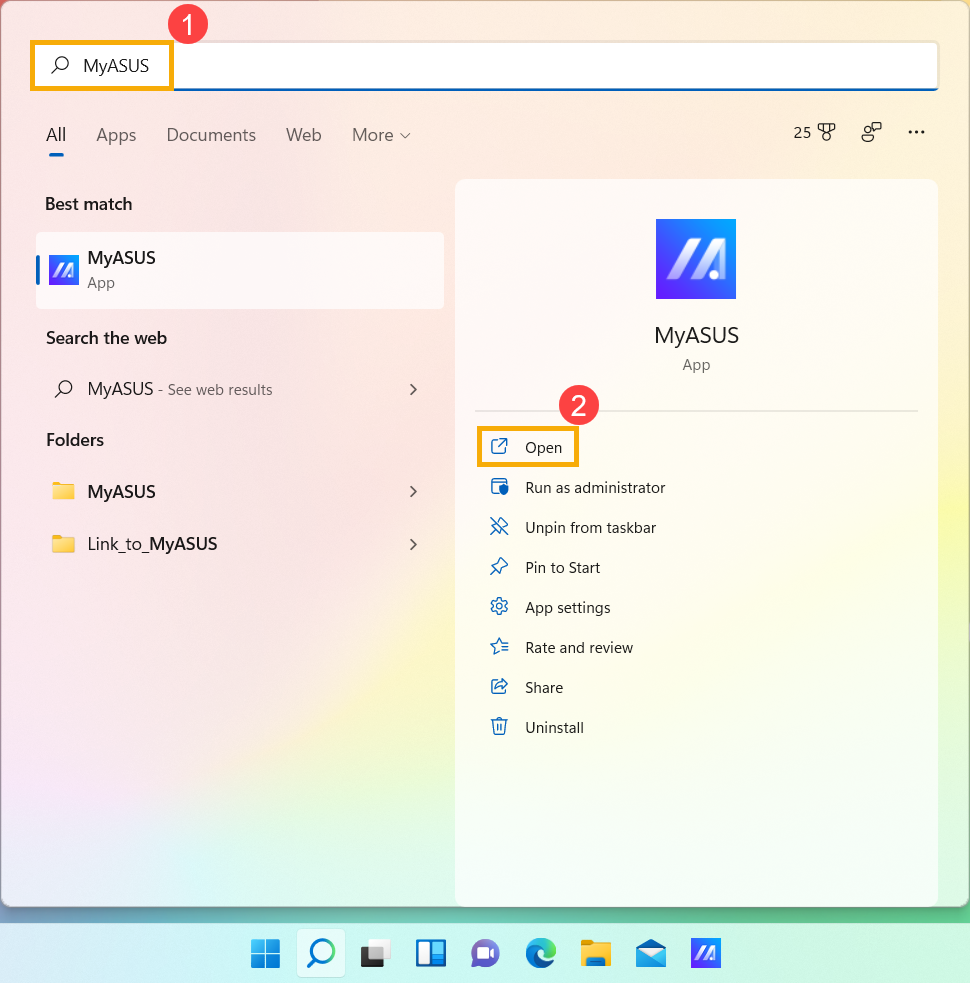
- U MyASUS aplikaciji kliknite na [Podešavanja uređaja][③].
Napomena: Ako vaš uređaj ne prikazuje stranicu sa podešavanjima uređaja u MyASUS softveru, to znači da vaš uređaj ne podržava ovu funkciju. Nastavite na sledeći odeljak za dalje rešavanje problema. Ovde možete saznati više o Zašto mogu da vidim samo delimične funkcije u MyASUS aplikaciji.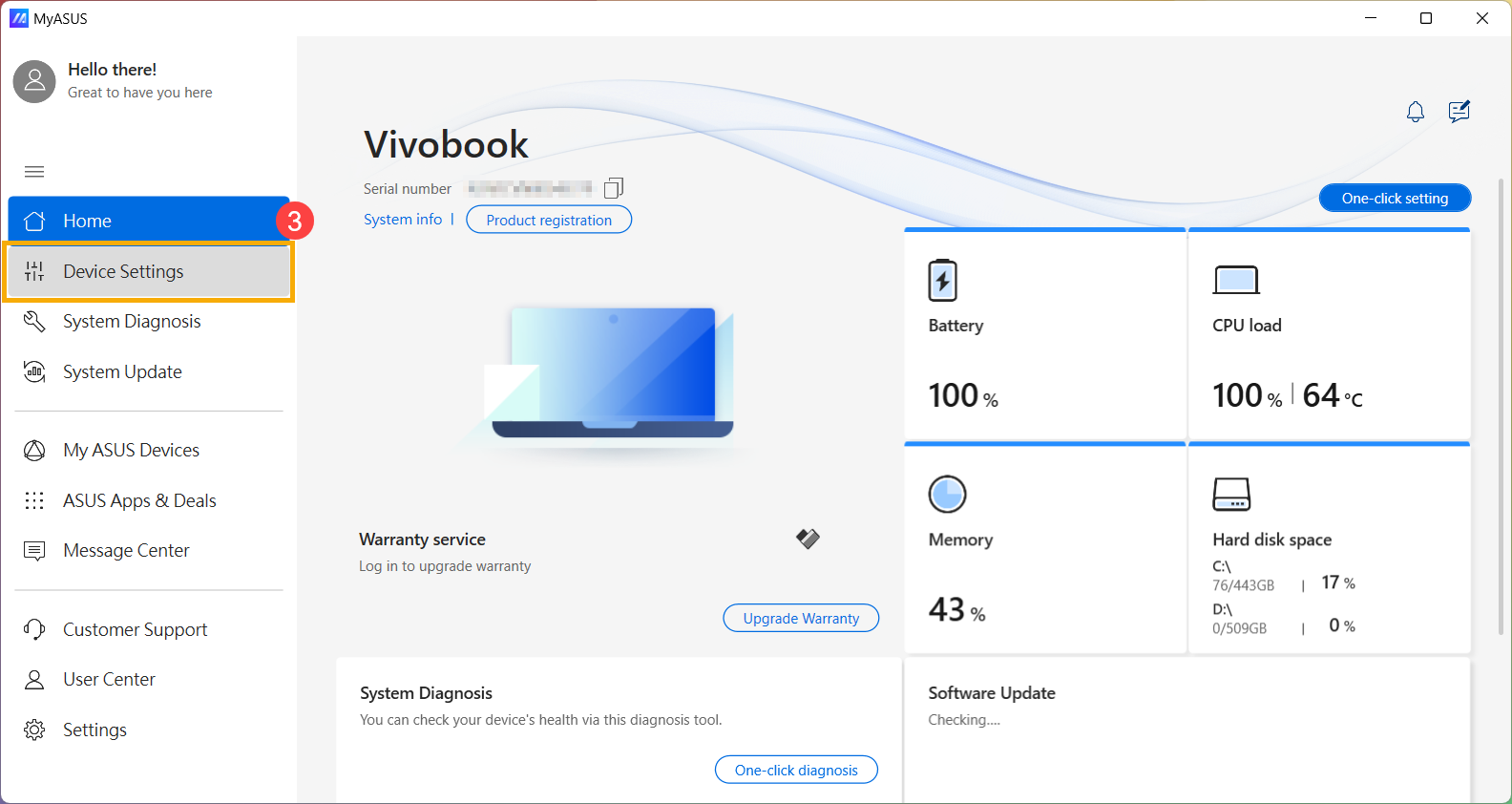
- Pronađite [ASUS Inteligentna Tehnologija Performansi]④, i izaberite odgovarajući režim na osnovu vašeg scenarija korišćenja. Saznajte više o Uvod u podešavanja uređaja u MyASUS-u.
Napomena: Neki modeli možda ne prikazuju 'ASUS Smart Performance Technology', već umesto toga prikazuju 'Režim ventilatora'.
Napomena: Dostupni režimi mogu varirati u zavisnosti od modela.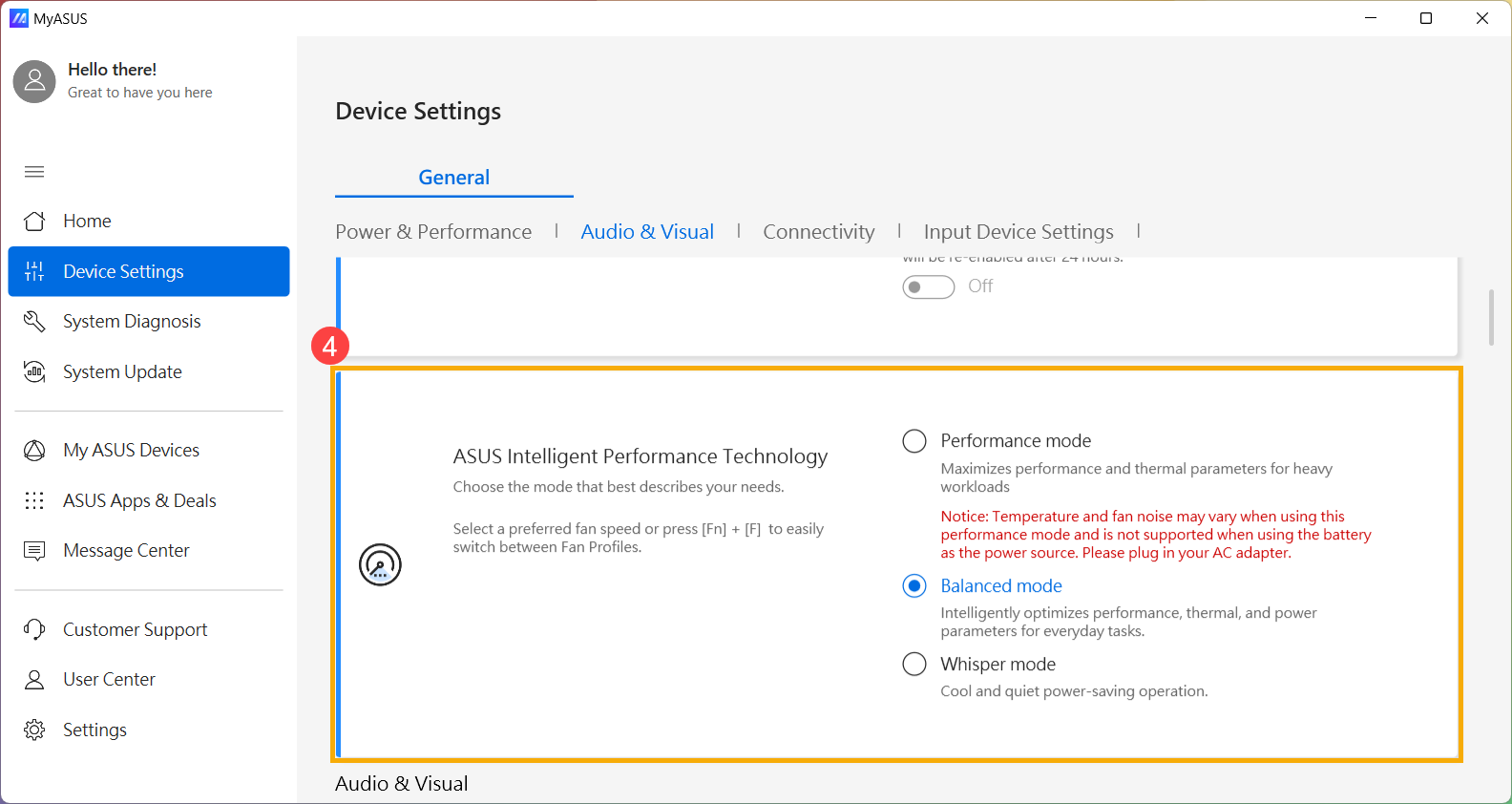
- Ako problem i dalje postoji, nastavite na sledeći korak za rešavanje problema.
Koristite menadžer zadataka da proverite korišćenje CPU/memorije za bilo koje abnormalne procese.
Kada vaš uređaj pokreće programe koji zahtevaju mnogo resursa, kao što su igre, video uređivanje, konverzije ili složene računarske operacije sa velikim količinama podataka, temperatura CPU/GPU-a raste, a ventilator istovremeno povećava brzinu rotacije radi poboljšanja odvođenja toplote. Upravljač zadacima u operativnom sistemu Windows je alat za upravljanje aplikacijama i procesima, koji omogućava pregled trenutnih procesa i pruža informacije o korišćenju performansi sistema.
Možete proveriti korišćenje CPU-a ili memorije od strane aplikacija pregledom upravljača zadacima kako biste utvrdili da li premašuju očekivanja. Ovde možete saznati više o Kako koristiti Upravljač zadacima da pristupite performansama sistema i prekinete nepravilne procese. Ako problem i dalje postoji, pređite na sledeći korak rešavanja problema.
Održavanje ventilacije otvora za vazduh
U okruženjima sa mnogo prašine, dlaka ili navikom pušenja, katran iz cigareta može da se nakupi na lopaticama ventilatora i hladnjacima. Ova masna supstanca je podložnija privlačenju prašine i dlaka.
Ako se otvori za vazduh zapuše, to će uticati na rad ventilatora, čime se sprečava da uređaj postigne optimalne performanse.
Ako dođe do prekomernog zagrevanja zbog nakupljene prašine, preporučuje se kontaktiranje ASUS centra za korisničku podršku.
Ne pokušavajte sami da čistite koristeći uređaje sa jakim protokom vazduha kao što je kompresor, jer je bilo slučajeva kada je preveliki pritisak vazduha oštetio lopatice ventilatora.
Ako želite sami da obavite čišćenje, preporučuje se korišćenje komercijalno dostupnih limenki sa komprimovanim vazduhom, uz održavanje određene udaljenosti od otvora, i izbegavajte okretanje limenke naopako tokom korišćenja.
Napomena: Prilikom čišćenja, obavezno isključite uređaj i iskopčajte kabl za napajanje.
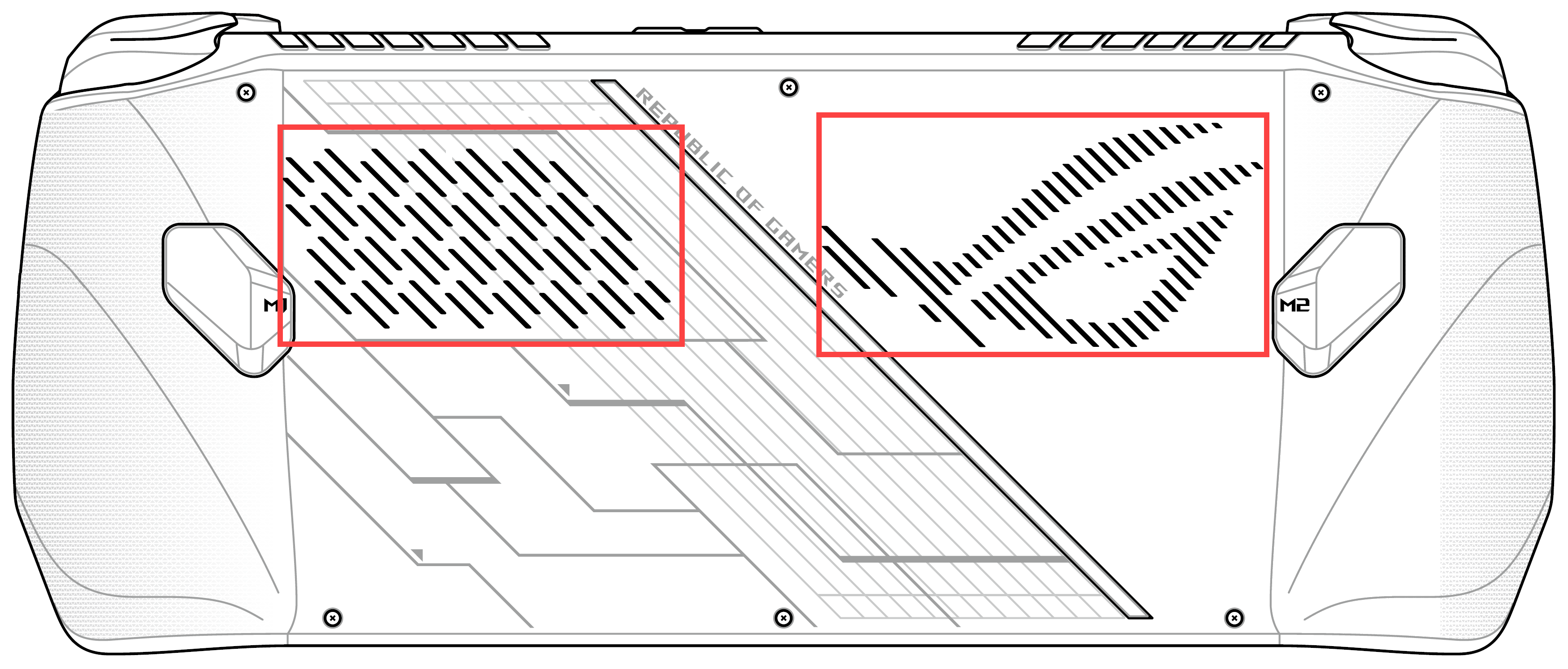
Obezbedite ventilaciju za otvore na kućištu, i pogledajte dijagram ispod za položaj izduvnih otvora.
Za laptopove, izduvni otvori su obično smešteni sa obe strane:
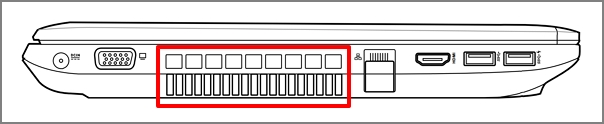
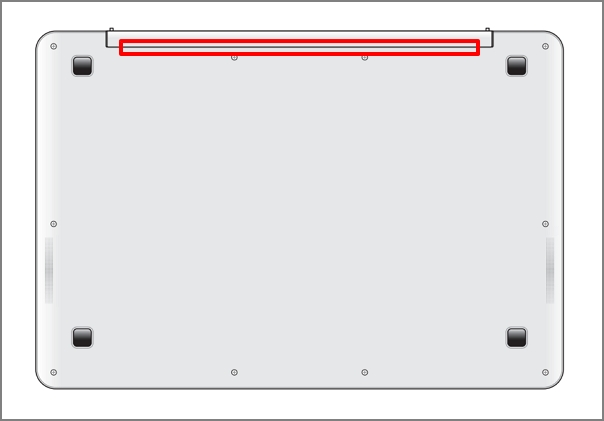
Neki modeli koriste skriveni dizajn izduvnog otvora (npr. UX serija) gde se izduvni otvor ne nalazi sa strane laptopa, već na šarki ekrana, kao što je označeno crvenim okvirom na dijagramu ispod.
Napomena: Nekoliko modela (npr. T100 serija) koristi pasivno hlađenje gde se toplota oslobađa kroz kućište, bez ventilatora ili izduvnog otvora. Stoga, ovaj metod čišćenja se ne primenjuje.
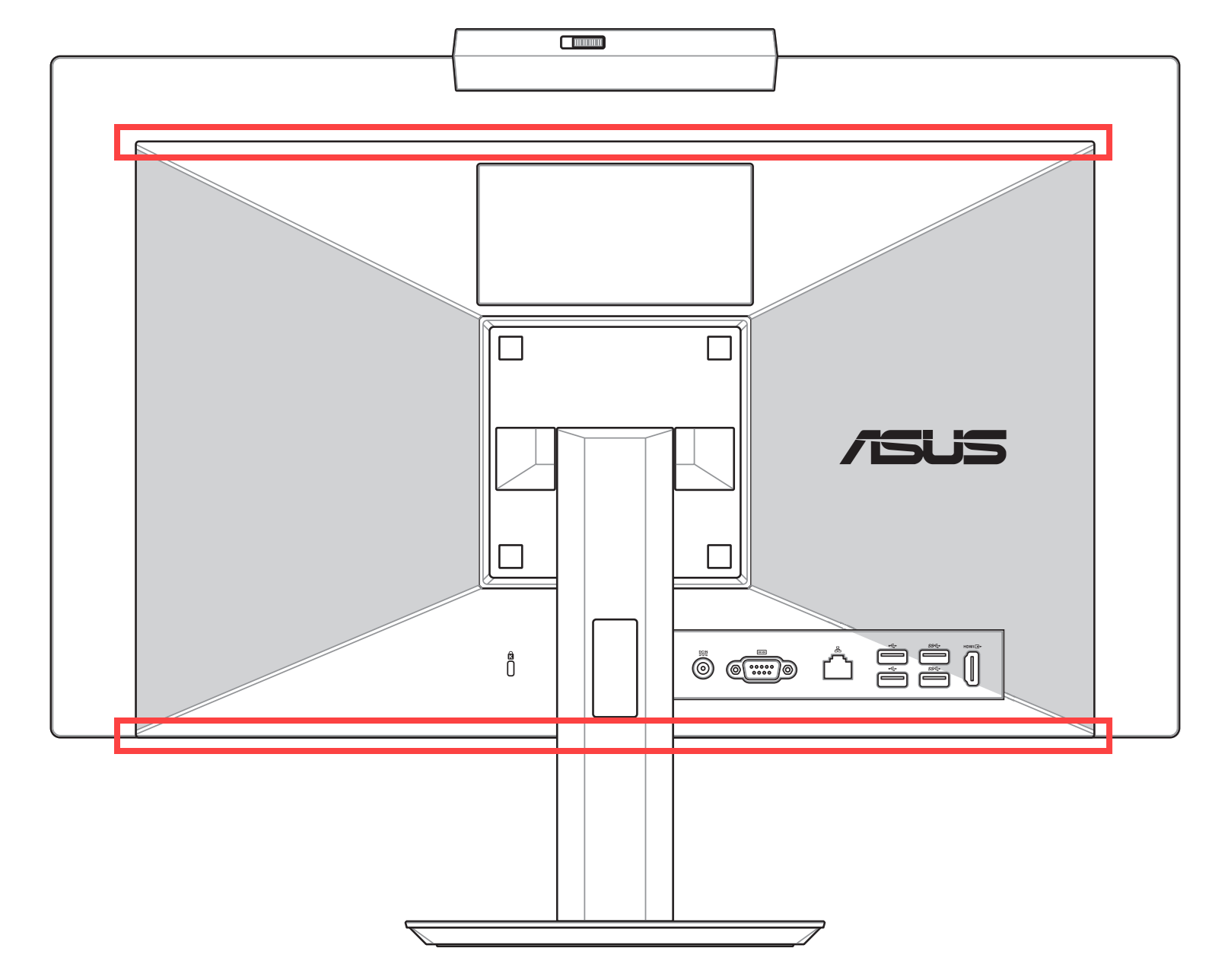
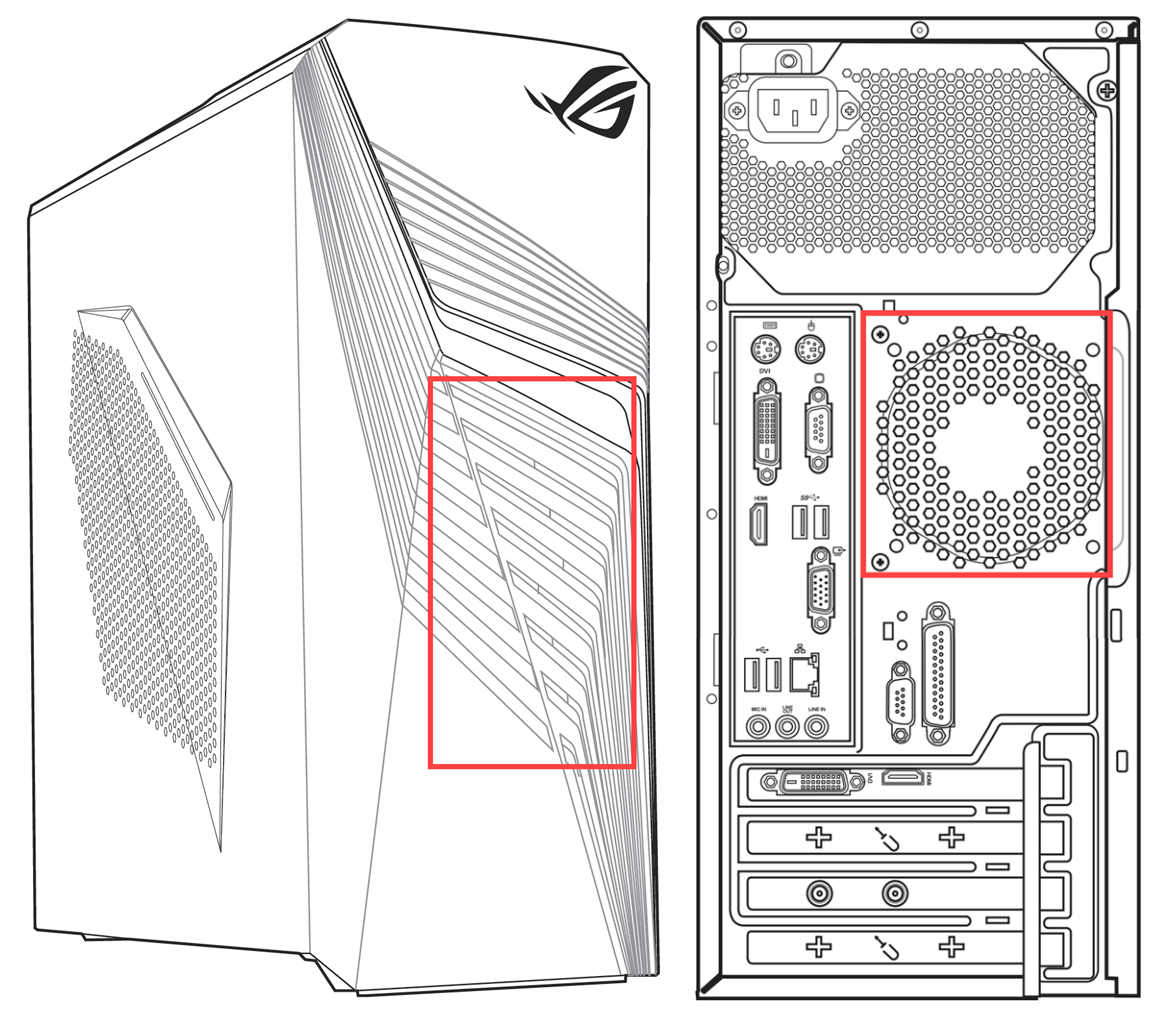
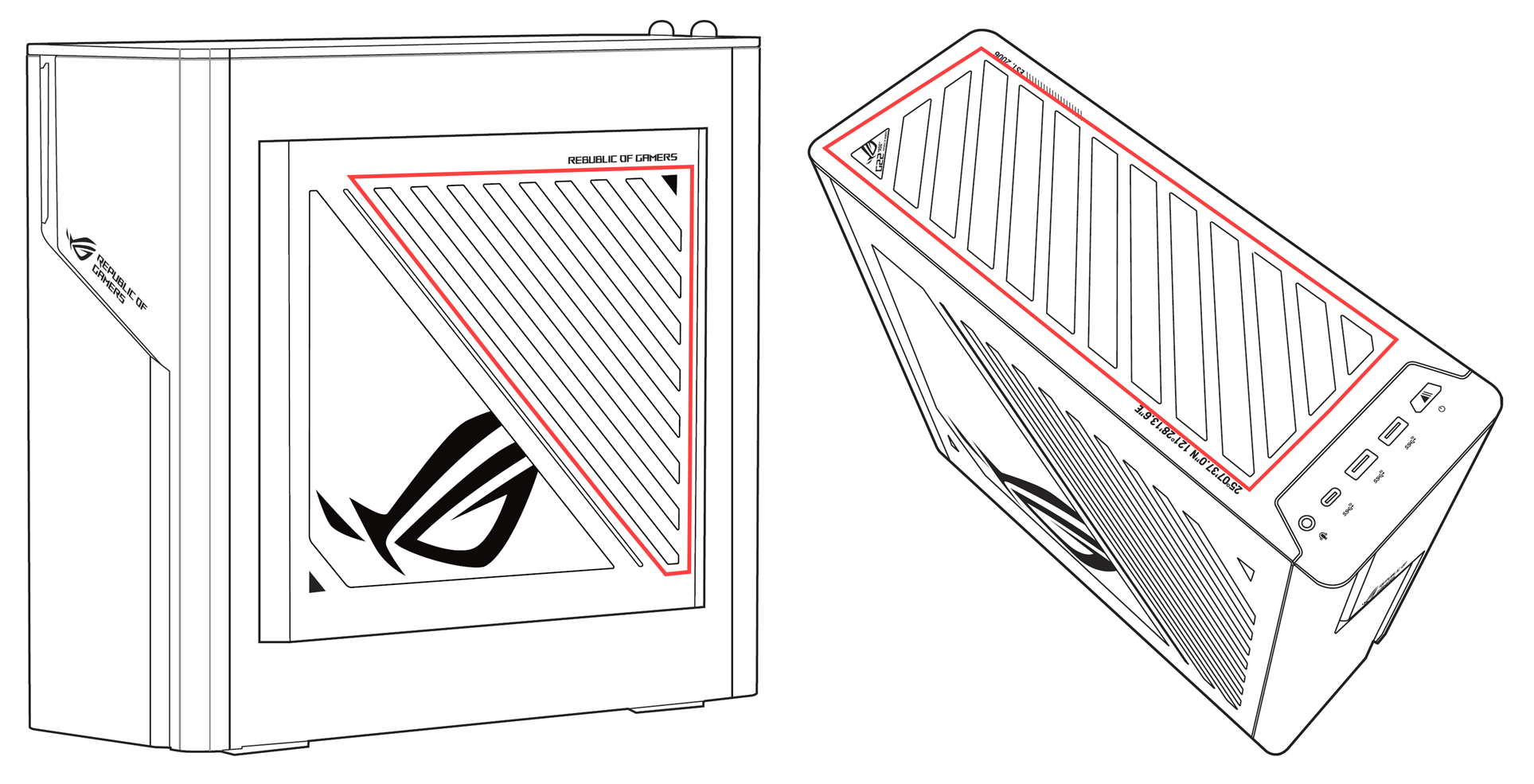
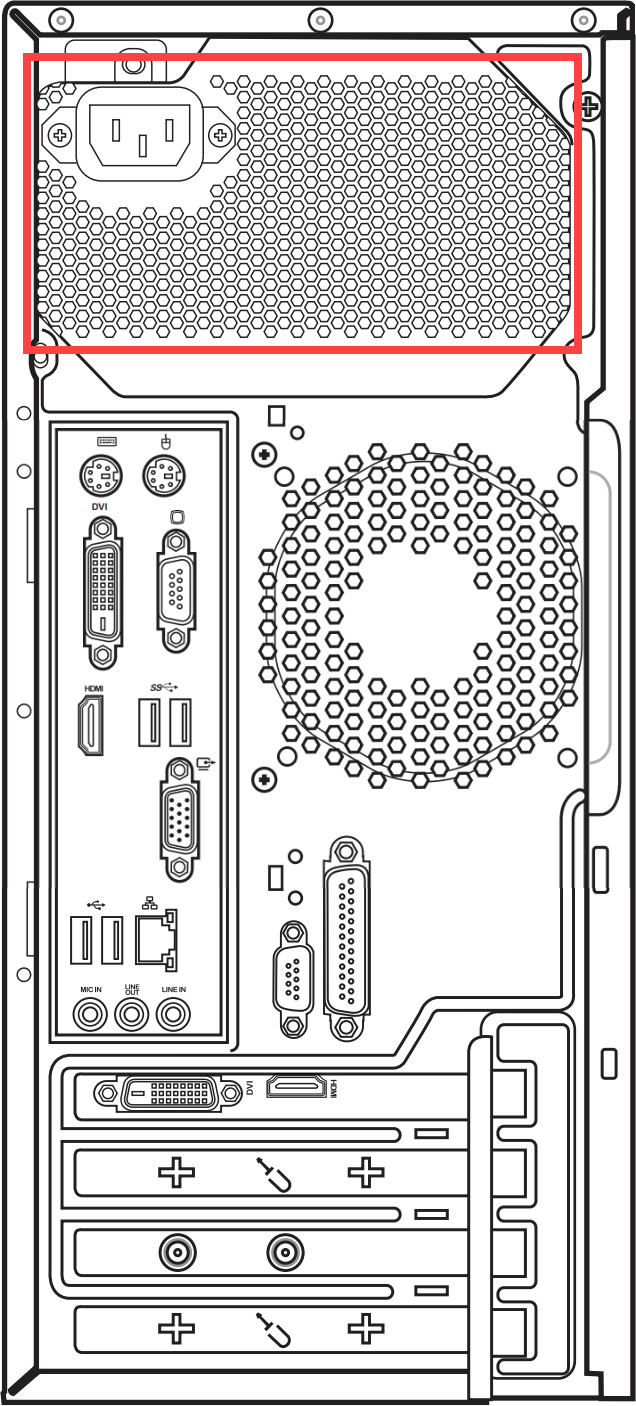
Za desktop računare, otvori za izduvavanje se obično nalaze na prednjem panelu, zadnjem panelu, na vrhu i sa strane:
Jedinica za napajanje desktop računara takođe ima ventilator.

Ako problem i dalje postoji, pređite na sledeći korak za rešavanje problema.
Obezbedite odgovarajući prostor za ventilaciju
Obezbedite da ventilatori uređaja mogu da se okreću i provetravaju ispravno:
Koristite uređaj u opsegu ambijentalne temperature od 5°C do 35°C [41°F do 95°F] [pogledajte bezbednosna uputstva i mere opreza u Korisničkom priručniku].
Postavite uređaj na čvrstu i ravnu površinu, kao što je radni sto ili sto, kako biste izbegli korišćenje na mekim površinama poput sofa, jastuka ili kreveta.
Ne blokirajte ventilacione otvore uređaja i održavajte određenu udaljenost oko svih otvora kako biste izbegli loše odvođenje toplote i pregrevanje sistema.
Ako koristite laptop, možete koristiti i podlogu za hlađenje ili postolje da podignete laptop, sprečavajući direktan kontakt sa površinom.
Ako problem i dalje postoji, nastavite na sledeći korak za rešavanje problema.
Izvršite hardversku dijagnostiku ventilatora pomoću MyASUS
Izvršite hardversku dijagnostiku putem MyASUS da biste proverili da li postoje nepravilnosti. Ako se tokom dijagnostike otkriju problemi, preporučuje se poseta ASUS servisnom centru radi zamene.
- Upišite i pretražite [MyASUS] u Windows traci za pretragu①, zatim kliknite na [Otvori]②.
Napomena: Ako ne možete pronaći MyASUS, možda nije instaliran na vašem uređaju. Pogledajte Kako instalirati MyASUS. - U MyASUS aplikaciji kliknite [Dijagnoza sistema]③.
Napomena: Ako vaš uređaj ne prikazuje stranicu za dijagnozu sistema u MyASUS softveru, to znači da vaš uređaj ne podržava ovu funkciju. Nastavite na sledeći deo za dalju dijagnostiku. Ovde možete saznati više o Zašto mogu da vidim samo delimične funkcije u MyASUS aplikaciji.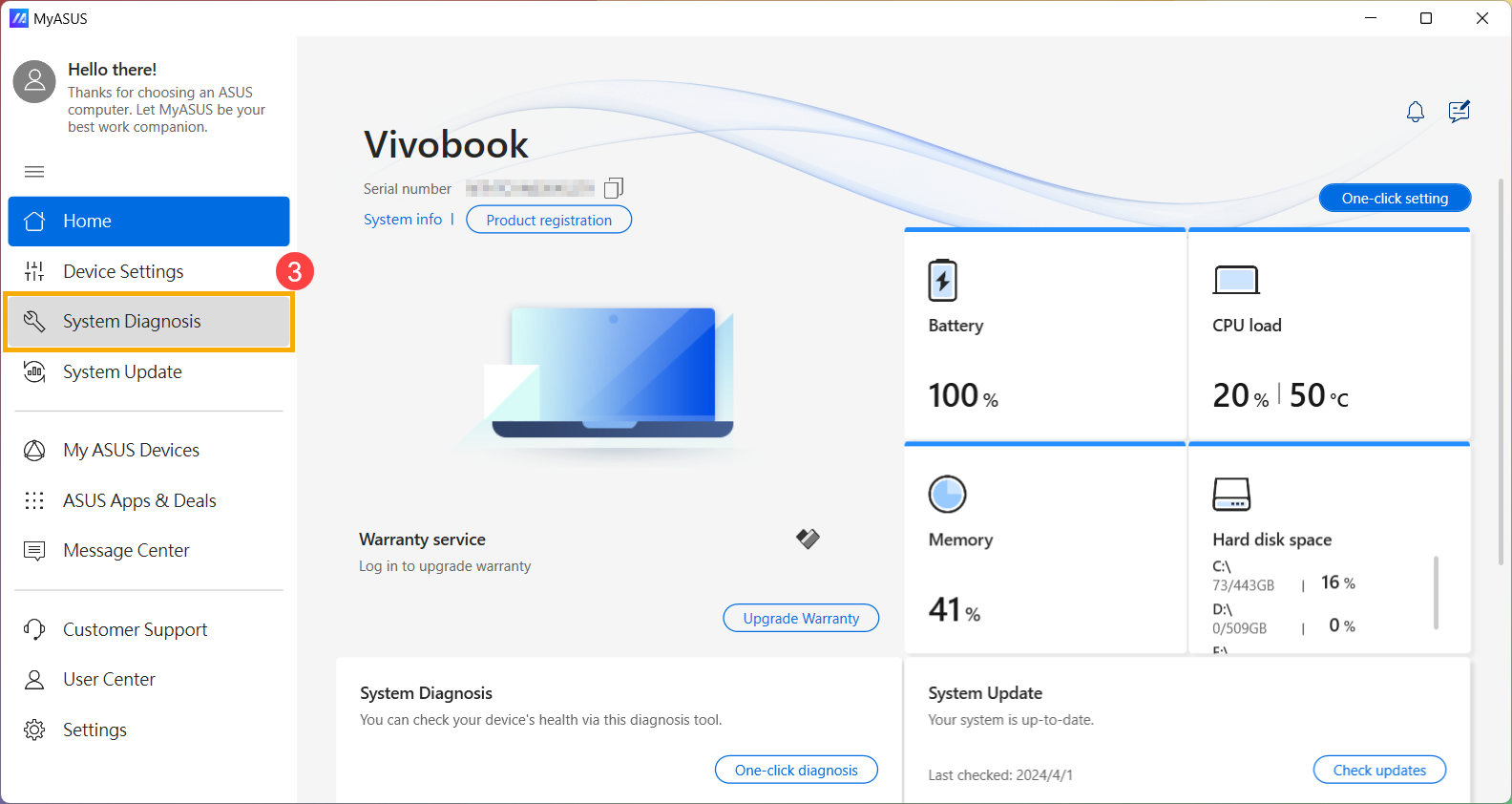
- U sekciji [Alat za dijagnostiku]④, proverite stavku [Ventilator]⑤ u okviru prilagođene dijagnoze i kliknite na [Provera]⑥. Saznajte više o Uvod u dijagnozu sistema MyASUS.
Napomena: Dostupne dijagnostičke stavke mogu se razlikovati u zavisnosti od modela vašeg uređaja. Ako opcija dijagnostike ventilatora ne postoji u MyASUS, pređite na sledeći korak rešavanja problema.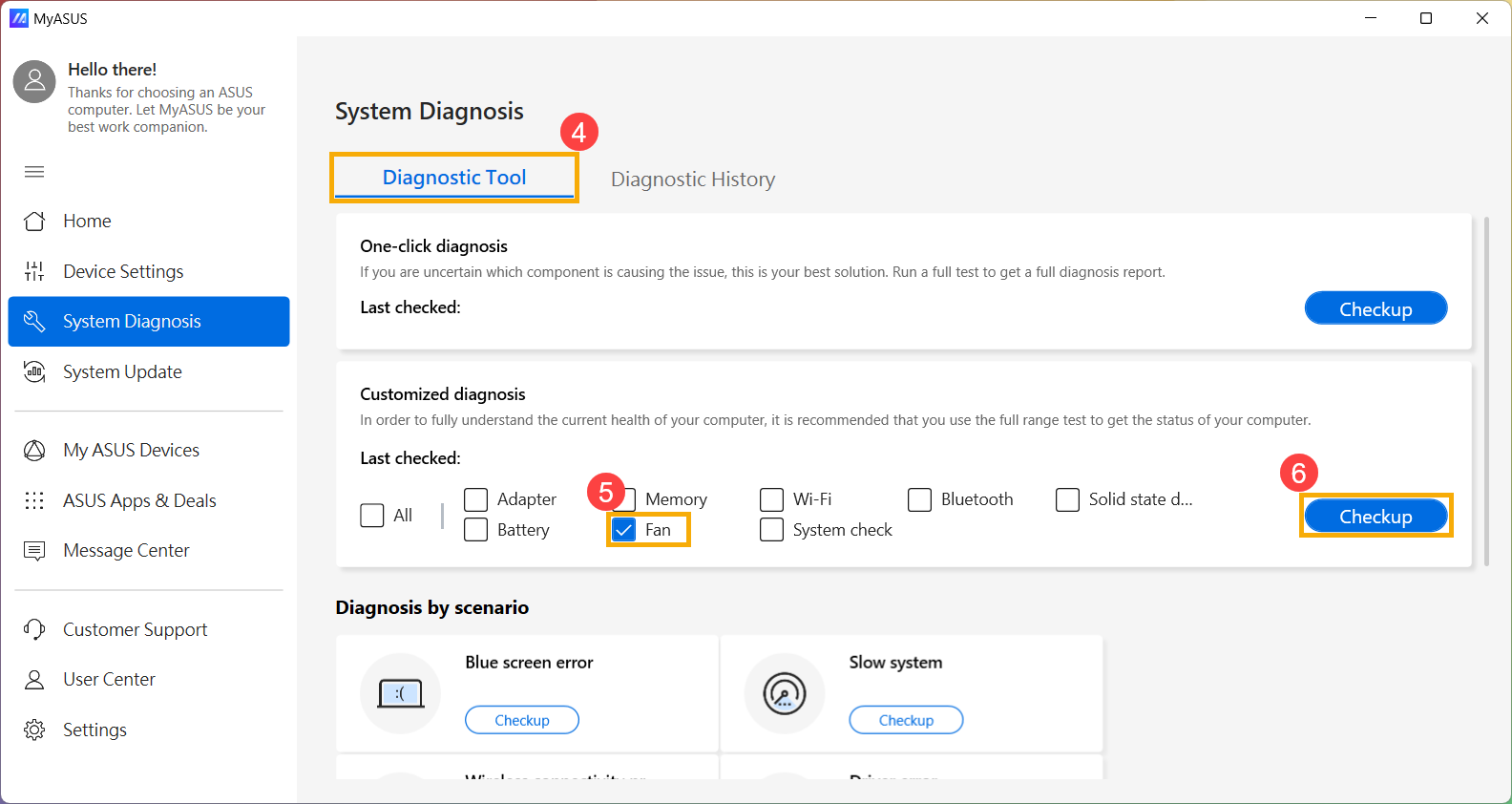
- Ako se otkriju bilo kakvi problemi, preporučuje se da posetite ASUS servisni centar radi zamene. Možete se pozvati na ovaj članak o Kako koristiti korisničku podršku za kontaktiranje ASUS-a za dodatne informacije o popravci.
Ako rezultati ‘Dijagnoze sistema’ ne pokazuju probleme, to znači da vaši hardverski uređaji rade normalno.
Koristite Vraćanje sistema za obnavljanje sistema
Ako se problem pojavio nedavno i prethodno ste kreirali tačku za vraćanje sistema ili je sistem automatski kreirao tačku za vraćanje, možete pokušati da vratite sistem na trenutak pre nego što se problem pojavio. Saznajte više o Kako vratiti sistem sa kreirane tačke za vraćanje sistema.
Izvršite Windows vraćanje sistema
Ako su svi koraci za rešavanje problema završeni, ali problem i dalje postoji, napravite rezervnu kopiju ličnih fajlova i izvršite vraćanje sistema da biste vratili svoj uređaj na prvobitnu konfiguraciju. Saznajte više Kako vratiti (ponovo instalirati) sistem.
Pitanja i odgovori
Pitanje 1: Zašto ventilator na mom uređaju nastavlja da radi kada pređe u režim spavanja?
Odgovor 1: U režimu spavanja, CPU i GPU su i dalje aktivni, pa ako temperatura uređaja ostane visoka, ventilator će nastaviti da radi kako bi raspršio toplotu dok se uređaj ne ohladi. Ako želite da isključite ventilator, preporučuje se da uređaj stavite u režim hibernacije, gde CPU i GPU prestaju sa radom. Saznajte više o Tri načina za isključivanje uređaja - gašenje, spavanje i hibernacija.
Pitanje 2: Zašto ventilator na mom uređaju ne radi kada je u stanju mirovanja ili pod malim opterećenjem?
Odgovor 2: U zavisnosti od dizajna rada ventilatora za svaki model, ventilator neće raditi dok temperatura sistema ne dostigne određeni nivo radi postizanja energetske efikasnosti.
Note: Za određene modele komercijalnih desktop računara i gejming desktop računara, ako želite da ventilator nastavi da se okreće pri malom opterećenju kako bi pomogao smanjenju temperature sistema, možete izabrati režim ventilatora za vraćanje kontinuiranog rada ventilatora.
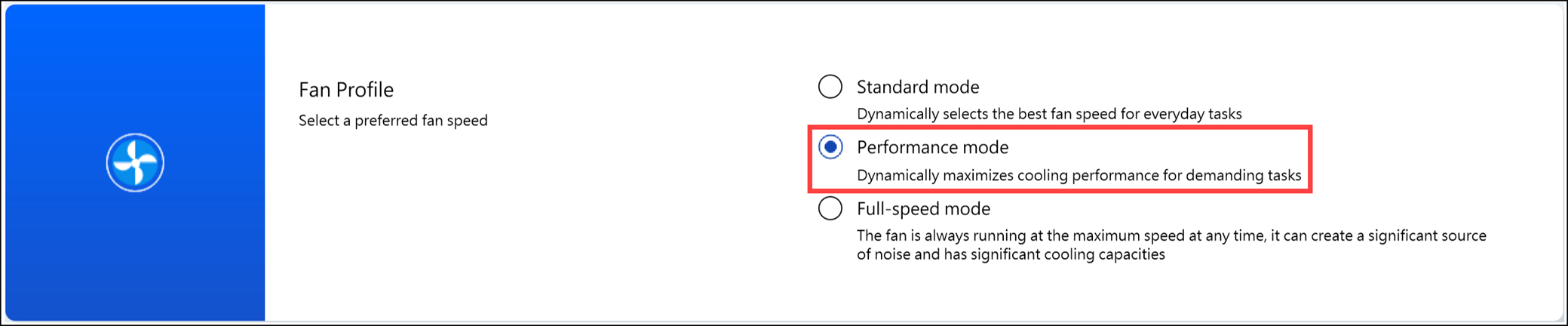
Za komercijalne desktop računare, promenite režim ventilatora u MyASUS na 'Performance Mode'.
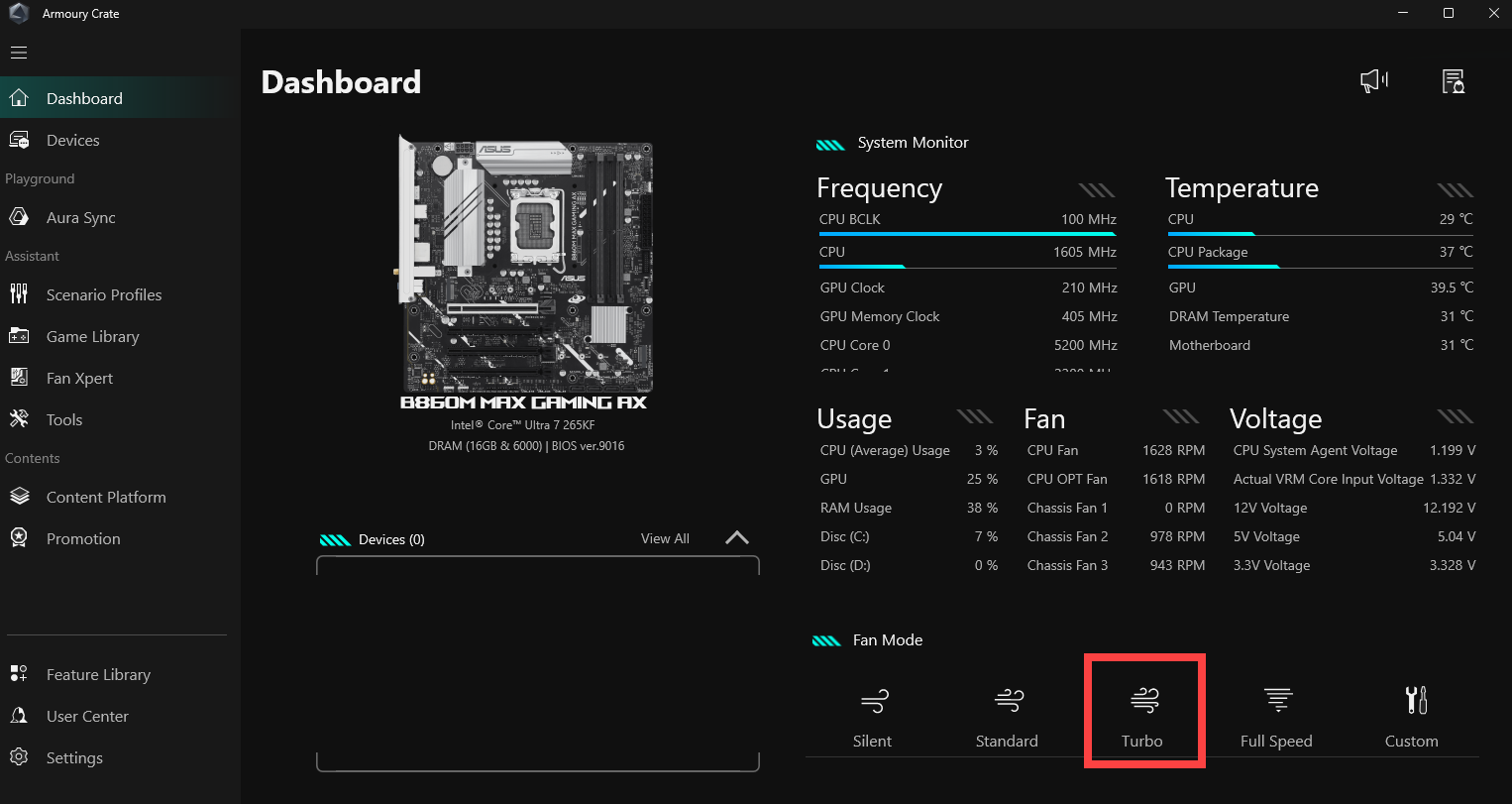
Za gejming desktop računare, promenite Fan Mode u Armoury Crate na 'Turbo'.
P3: Zašto, kada podesim brzinu ventilatora svog gejming laptopa na 100% u Armoury Crate ručnom režimu, RPM bude niži od maksimalne brzine prikazane u MyASUS dijagnostici ventilatora?
A3: U manuelnom režimu Armoury Crate-a, podešavanje brzine ventilatora na 100% ne mora nužno da dostigne fizički maksimalnu brzinu. Ovo je zato što ova postavka uzima u obzir ukupne potrebe za hlađenjem trenutnog sistema i korisničko dugoročno iskustvo korišćenja, čime se postavlja ručno podesiva maksimalna brzina koja može biti malo niža od fizičke maksimalne brzine ventilatora. Sa druge strane, MyASUS dijagnoza ventilatora kratko podiže brzinu ventilatora do fizičkog maksimuma u svrhu testiranja. Dakle, primećena situacija je normalna. Ako je potrebno da utvrdite da li ventilator za hlađenje funkcioniše ispravno, molimo vas da procenite na osnovu rezultata MyASUS dijagnoze ventilatora.
Operativni sistem Windows 10
Ažurirajte BIOS, Windows pakete i drajvere
Redovno ažuriranje BIOS-a, Windows-a i drajvera može poboljšati stabilnost i performanse sistema. Proverite da li vaš uređaj koristi najnovije verzije. Saznajte više o ažuriranju BIOS-a:
Kako ažurirati BIOS verziju u Windows sistemu
Kako ažurirati BIOS pomoću ASUS Firmware Update/EZ Flash
(Za desktop računare, pogledajte Uvod u ASUS Motherboard EZ Flash 3.)
Saznajte više o ažuriranju Windows Update i drajvera:
Kako ažurirati drajvere putem System Update u MyASUS
Ako ste ažurirali BIOS, Windows pakete i drajvere na najnoviju verziju, ali se problem i dalje pojavljuje, nastavite na sledeći korak rešavanja problema.
Izaberite odgovarajući režim ventilatora
Većina modela omogućava korisnicima da podešavaju režim ventilatora putem MyASUS-a radi postizanja ravnoteže između performansi i temperature uređaja pri različitim opterećenjima.
Napomena: Za gejming računare (ROG/TUF serija), pogledajte uvod u Armoury Crate za podešavanje ventilatora.
Napomena: Za gejming konzolu, pogledajte uvod u Armoury Crate SE za podešavanje ventilatora.
Napomena: Za ProArt seriju, pogledajte uvod u ProArt Creator Hub za podešavanje ventilatora.
- Ukucajte i pretražite [MyASUS] u Windows traci za pretragu①, zatim kliknite na [Otvori]②.
Napomena: Ako ne možete da pronađete MyASUS, možda nije instaliran na vašem uređaju. Pogledajte Kako instalirati MyASUS.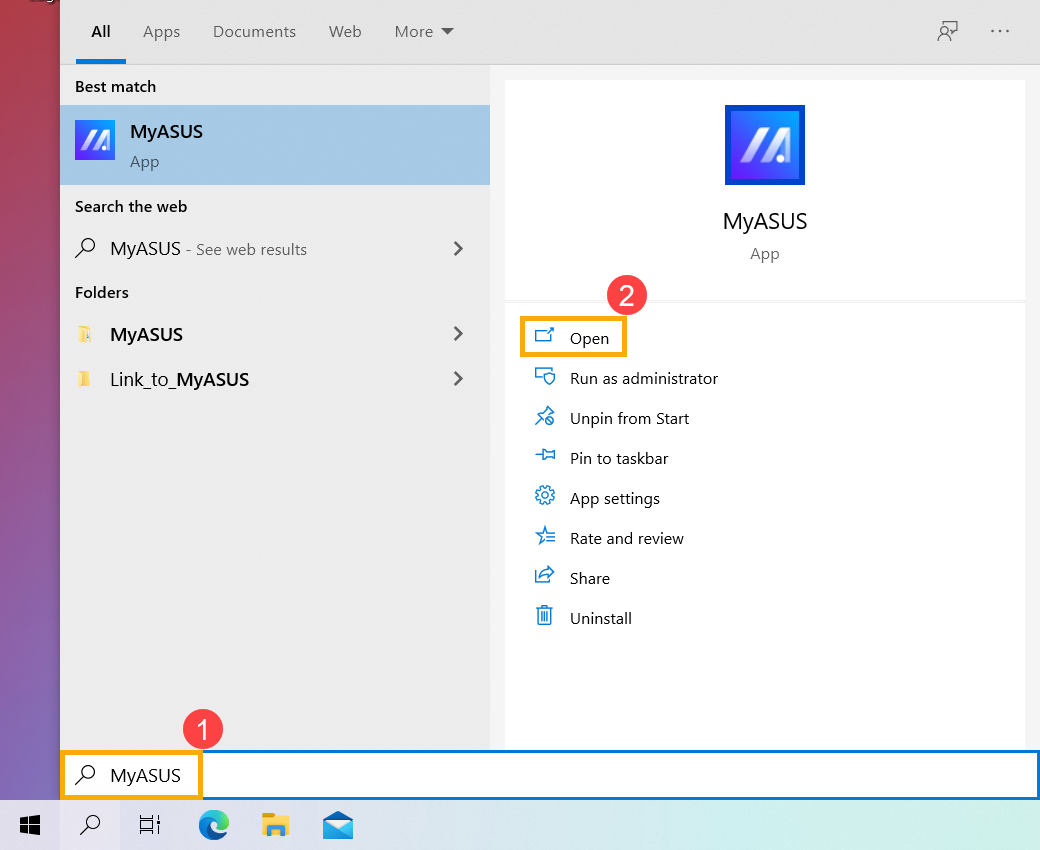
- U aplikaciji MyASUS kliknite [Podešavanja uređaja]③.
Napomena: Ako vaš uređaj ne prikazuje stranicu sa podešavanjima uređaja u MyASUS softveru, to znači da vaš uređaj ne podržava ovu funkciju. Nastavite na sledeći odeljak za dalju dijagnostiku. Ovde možete saznati više o Zašto mogu da vidim samo delimične funkcije u MyASUS aplikaciji. - Pronađite [ASUS Intelligent Performance Technology]④, i izaberite odgovarajući režim prema vašem scenariju korišćenja. Saznajte više o Uvod u podešavanja uređaja u MyASUS-u.
Napomena: Neki modeli možda ne prikazuju 'ASUS Smart Performance Technology', već prikazuju 'Fan Mode'.
Napomena: Dostupni režimi mogu varirati u zavisnosti od modela. - Ako problem i dalje postoji, pređite na sledeći korak za rešavanje problema.
Koristite task manager za proveru iskorišćenosti CPU/memorije kod bilo kojih abnormalnih procesa.
Kada vaš uređaj pokreće programe koji zahtevaju mnogo resursa kao što su igre, uređivanje video zapisa, konverzije ili složene proračune podataka, temperatura CPU/GPU-a raste, a ventilator istovremeno povećava brzinu rotacije radi boljeg odvođenja toplote. Task manager u operativnom sistemu Windows je alat za upravljanje aplikacijama i procesima, koji vam omogućava da vidite trenutne procese i pruža informacije o iskorišćenosti performansi sistema.
Možete proveriti korišćenje CPU-a ili memorije aplikacija putem task manager-a kako biste utvrdili da li prelaze očekivanja. Ovde možete saznati više o Kako koristiti Task Manager za pristup performansama sistema i zaustavljanje nepravilnih procesa. Ako problem i dalje postoji, pređite na sledeći korak za rešavanje problema.
Održavajte ventilaciju vazdušnih otvora
U okruženjima sa značajnom količinom prašine, dlaka ili navikom pušenja, katran iz cigareta može se nagomilati na lopaticama ventilatora i hladnjacima. Ova masna supstanca je sklonija privlačenju prašine i dlaka.
Ako se otvori za vazduh blokiraju, to će uticati na rad ventilatora, čime se sprečava da uređaj postigne optimalne performanse.
Ako dođe do prekomernog nakupljanja toplote zbog nagomilane prašine, preporučuje se da kontaktirate ASUS korisnički servis.
Nemojte pokušavati da sami čistite koristeći uređaje sa snažnim protokom vazduha kao što je kompresor za vazduh, jer je bilo slučajeva gde je preveliki pritisak vazduha oštetio lopatice ventilatora.
Ako želite da čišćenje obavite sami, preporučuje se upotreba komercijalno dostupnih limenki sa komprimovanim vazduhom, održavajući određenu udaljenost od otvora za ventilaciju, i izbegavajte da obrtete limenku dok je koristite.
Napomena: Prilikom čišćenja, obavezno isključite uređaj i izvucite strujni kabl.
Obezbedite ventilaciju za otvore na kućištu, i pogledajte dijagram ispod za položaj izduvnih otvora.
Za Laptopove, izduvni otvori se obično nalaze sa obe strane:
Neki modeli imaju dizajn skrivenih izduvnih otvora (npr. UX serija) gde izduvni otvor nije sa strane laptopa, već na šarki ekrana laptopa, kao što je označeno crvenim pravougaonikom na dijagramu ispod.
Napomena: Neki modeli (npr. T100 serija) koriste pasivno hlađenje gde se toplota odvodi kroz kućište, bez ventilatora ili otvora za izduvavanje. Zbog toga ovaj metod čišćenja nije primenljiv.
Za Desktop računare, otvori za izduvavanje se obično nalaze na prednjem panelu, zadnjem panelu, vrhu i bočnim stranama:
Napajanje desktop računara takođe ima ventilator.
Ako problem i dalje postoji, pređite na sledeći korak rešavanja problema.
Obezbedite odgovarajući prostor za ventilaciju
Obezbedite da ventilatori uređaja mogu pravilno da se okreću i ventiliraju:
Koristite uređaj u temperaturnom opsegu okoline od 5°C do 35°C (41°F do 95°F) (pogledajte bezbednosna uputstva i mere predostrožnosti u Korisničkom priručniku).
Postavite uređaj na čvrstu i ravnu površinu, kao što je radni sto ili sto, izbegavajte korišćenje na mekim površinama kao što su sofe, jastuci ili kreveti.
Ne blokirajte ventilacione otvore uređaja i održavajte određeni razmak oko svih otvora da biste izbegli loše odvođenje toplote i pregrevanje sistema.
Ako koristite laptop, možete koristiti i rashladnu podlogu ili stalak za podizanje laptopa, kako biste sprečili direktan kontakt sa površinom.
Ako problem i dalje postoji, pređite na sledeći korak rešavanja problema.
Izvršite dijagnostiku hardvera ventilatora pomoću MyASUS
Pokrenite dijagnostiku hardvera putem MyASUS da proverite da li postoje bilo kakve abnormalnosti. Ako se otkriju problemi tokom dijagnostike, preporučuje se da posetite ASUS servisni centar radi zamene.
- Ukucajte i pretražite [MyASUS] u Windows traci za pretragu①, zatim kliknite na [Otvori]②.
Napomena: Ako ne možete pronaći MyASUS, možda nije instaliran na vašem uređaju. Pogledajte Kako instalirati MyASUS. - U MyASUS aplikaciji, kliknite na [Dijagnoza sistema]③.
Napomena: Ako vaš uređaj ne prikazuje stranicu za dijagnozu sistema u MyASUS softveru, to znači da vaš uređaj ne podržava ovu funkciju. Nastavite na sledeći odeljak za dalje rešavanje problema. Ovde možete saznati više o Zašto mogu da vidim samo delimične funkcije u MyASUS aplikaciji. - U sekciji [Alat za dijagnostiku]④, proverite stavku [Ventilator]⑤ pod prilagođenom dijagnozom i kliknite na [Provera]⑥. Saznajte više o Uvod u MyASUS Sistemsku dijagnozu.
Napomena: Dostupne dijagnostičke stavke mogu varirati u zavisnosti od modela vašeg uređaja. Ako opcija dijagnostike ventilatora nije dostupna u MyASUS, pređite na sledeći korak rešavanja problema. - Ako se otkriju bilo kakvi problemi, preporučuje se odlazak u ASUS servisni centar radi zamene. Možete pogledati ovaj članak o Kako koristiti korisničku podršku za kontaktiranje ASUS-a za dalje popravke.
Ako rezultati ‘Sistemske dijagnoze’ ne pokažu probleme, to znači da vaš hardver radi normalno.
Koristite System Restore za vraćanje sistema
Ako je problem počeo nedavno, a prethodno ste kreirali tačku za vraćanje sistema ili je sistem automatski kreirao tačku za vraćanje, možete pokušati da vratite sistem na vreme pre nego što se problem pojavio. Saznajte više o Kako vratiti sistem iz kreirane tačke za vraćanje.
Izvršite Windows System Restore
Ako su svi koraci za rešavanje problema završeni, ali problem i dalje postoji, napravite rezervnu kopiju svojih ličnih fajlova i izvršite vraćanje sistema da biste vratili uređaj na originalnu konfiguraciju. Saznajte više Kako vratiti (ponovo instalirati) sistem.
Pitanja i odgovori
P1: Zašto ventilator mog uređaja nastavlja da radi kada pređe u režim spavanja?
O1: U režimu spavanja, CPU i GPU su i dalje aktivni, tako da ako temperatura uređaja ostane visoka, ventilator će nastaviti da radi kako bi raspršio toplotu dok se uređaj ne ohladi. Ako želite da isključite ventilator, preporučuje se da uređaj prebacite u režim hibernacije, gde CPU i GPU prestaju sa radom. Saznajte više o Tri načina da isključite uređaj - Isključivanje, Spavanje i Hibernacija.
P2: Zašto ventilator mog uređaja ne radi kada je neaktivan ili pod malim opterećenjem?
O2: U zavisnosti od dizajna rada ventilatora na svakom modelu, ventilator neće biti uključen dok temperatura sistema ne dostigne određeni nivo, kako bi se postigla energetska efikasnost.
Note: Za određene modele komercijalnih desktop računara i gejming desktop računara, ako želite da ventilator nastavi da se okreće pod malim opterećenjem kako bi pomogao u snižavanju temperature sistema, možete izabrati režim ventilatora za vraćanje kontinuiranog rada ventilatora.
Za Komercijalne desktop računare, promenite režim ventilatora u MyASUS na 'Performance Mode'.
Za Gejming desktop računare, promenite Fan Mode u Armoury Crate na 'Turbo'.
P3: Zašto se dešava da kada podesim brzinu ventilatora svog gejming laptopa na 100% u Armoury Crate-ovom ručnom režimu, RPM bude niži od maksimalne brzine naznačene u MyASUS dijagnostici ventilatora?
A3: U ručnom režimu Armoury Crate-a, podešavanje brzine ventilatora na 100% možda neće nužno dostići fizički maksimalnu brzinu. To je zato što ova postavka uzima u obzir ukupne potrebe za hlađenjem trenutnog sistema i korisničko dugoročno iskustvo korišćenja, time uspostavljajući ručno podesivu maksimalnu brzinu koja može biti malo niža od fizičkog maksimuma ventilatora. Sa druge strane, MyASUS dijagnostika ventilatora nakratko podiže brzinu ventilatora na fizički maksimum radi testiranja. Zbog toga je primećena situacija normalna. Ako je potrebno da utvrdite da li ventilator za hlađenje pravilno funkcioniše, procenite na osnovu rezultata MyASUS dijagnostike ventilatora.
Ako koristite softver treće strane za merenje temperature vašeg uređaja, imajte na umu da ti alati ne mere temperaturu kućišta, a temperatura kućišta je znatno niža od unutrašnje temperature. Molimo vas da ne koristite softver treće strane za dijagnostiku potencijalnih hardverskih problema.
Ako vaš problem i dalje nije rešen, kontaktirajte ASUS korisnički servis za dodatnu pomoć.