Povezane teme
[Windows 11/10] Rešavanje problema – Problemi sa žičanom mrežom računara (Ethernet)
Primjenjivi proizvodi: Notebook, Desktop, All-in-One PC, Gaming Handheld, MiniPC, ASUS NUC
Moramo proveriti da li su problemi uzrokovani računarom ili internet opremom [modem/internet kabl/bežični uređaj za deljenje] ili dobavljačima internet usluge pre nego što rešimo problem sa internetom.
Ovo rešavanje problema nudi rešenje samo za probleme sa internetom koji su izazvani na računaru.
Za druga pitanja o internet opremi / usluzi, kontaktirajte dobavljače za više informacija.
Pretpostavite da imate i Notebook (A) i PC (B), i povezujete ih na internet mrežu putem kabla, umesto preko bežičnog interneta:
Oba (A) i (B) ne mogu da se povežu na internet -> problemi obično potiču od internet opreme ili dobavljača internet usluge.
(A) ne može da se poveže na internet, ali (B) može -> Pogledajte rešenje ispod.
Napomena: Biće korisno za problem sa brzinom mreže ako poboljšate performanse sistema. Ovde možete saznati više o Kako promeniti režim napajanja i plan.
Molimo idite na odgovarajuće uputstvo na osnovu trenutnog Windows operativnog sistema na vašem računaru:
Windows 11 operativni sistem
Proverite da li je internet kabl dobro priključen
- Proverite da li postoji nešto zaglavljeno u slotu za mrežni kabl, to može uzrokovati loš kontakt za mrežni kabl.
Napomena: Ako koristite USB-to-Ethernet adapter, molimo vas da se uverite da je adapter pravilno povezan, i proverite da li postoje labavi priključci ili oštećeni kablovi.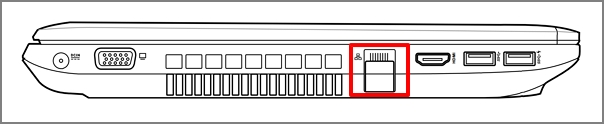
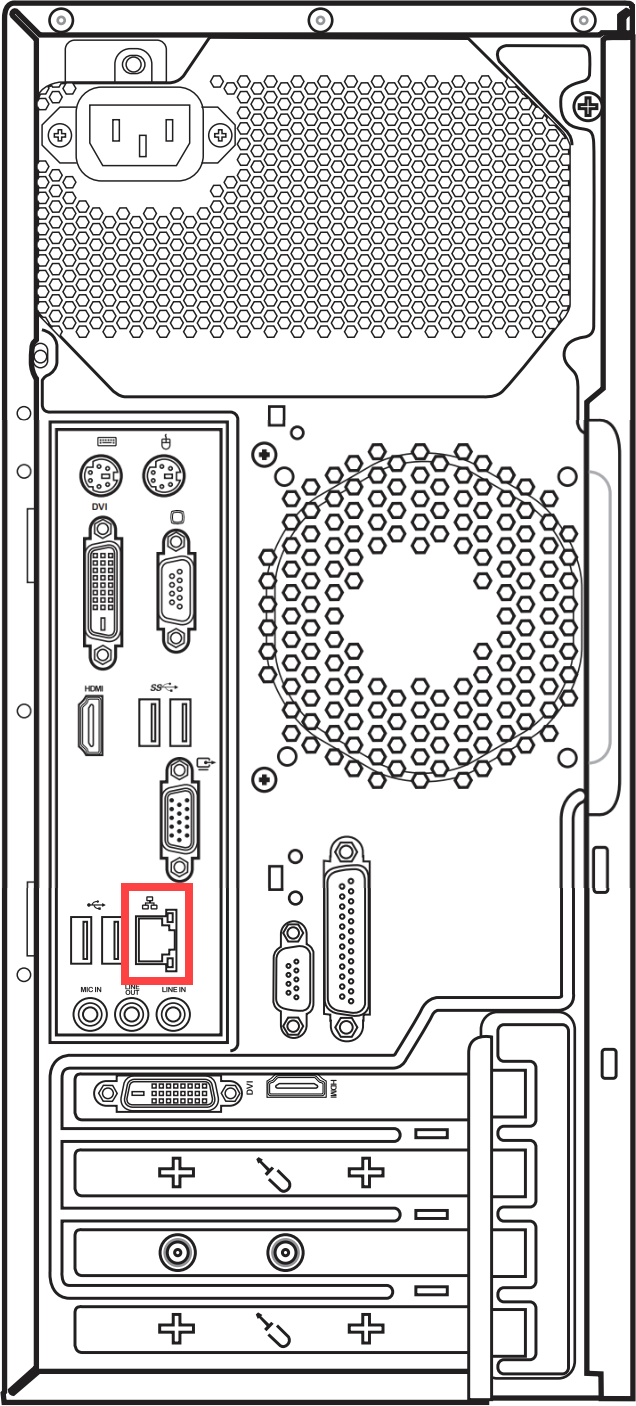
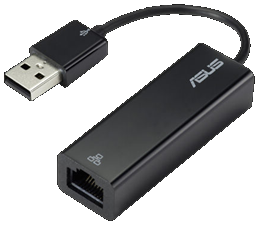
- Proverite da li je zakačka u slotu za internet kabl polomljena, polomljena zakačka može učiniti da kabl bude labav. Ako je kabl labav, pokušajte i testirajte sa novim internet kablom.
- Kliknite [Start meni]
 ①, zatim izaberite [Podešavanja]
 ②.
②. 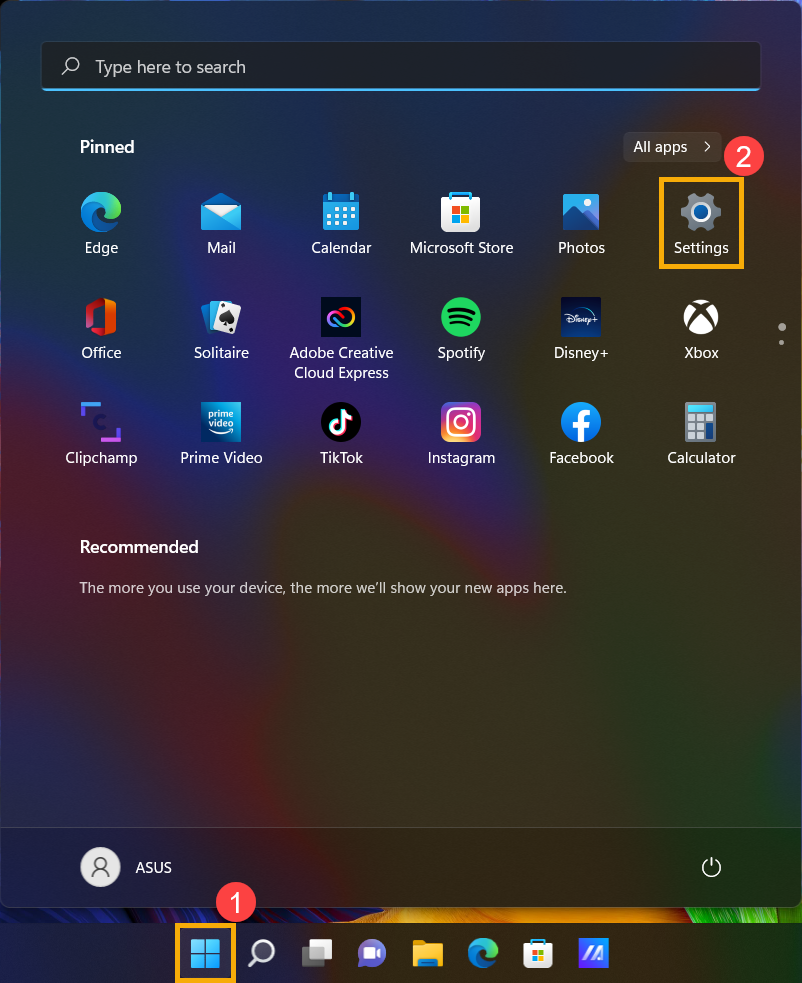
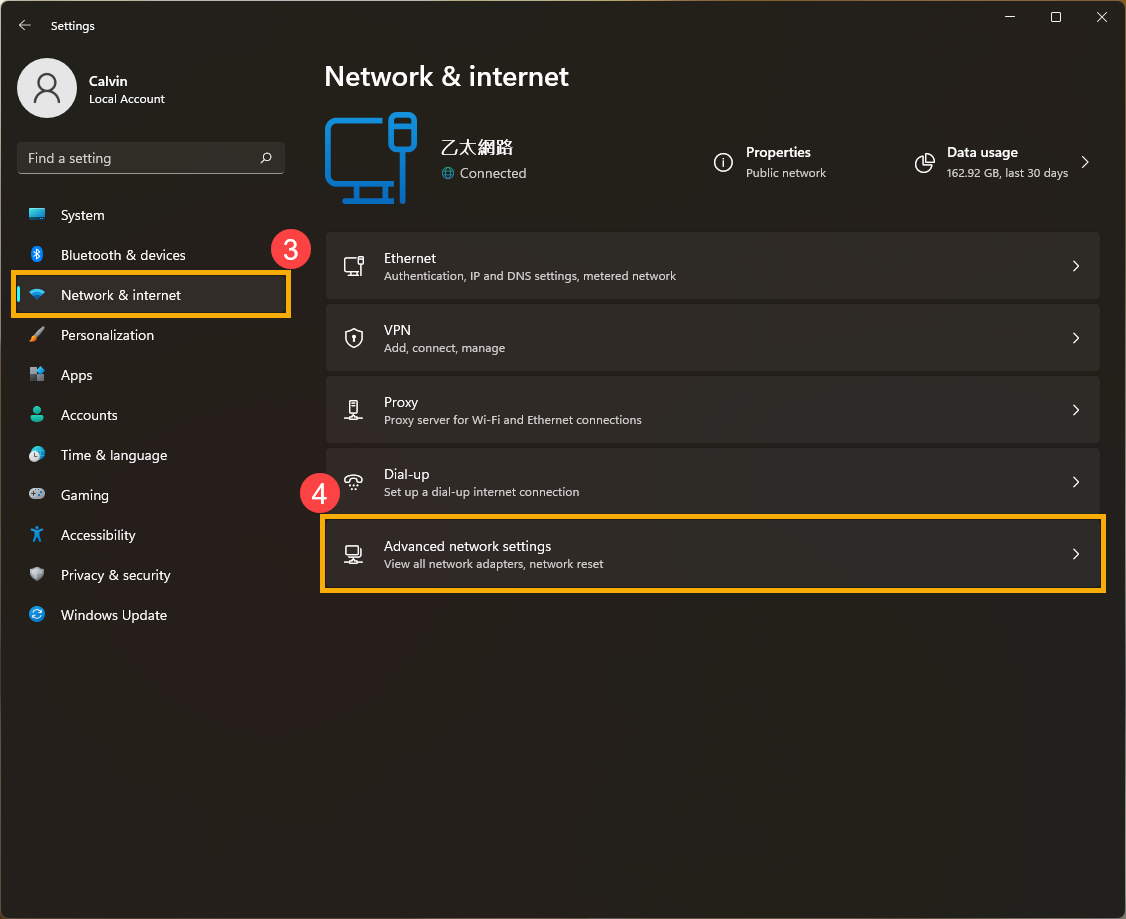
- Izaberite [Mreža i internet]③, zatim izaberite [Napredna mrežna podešavanja]④.
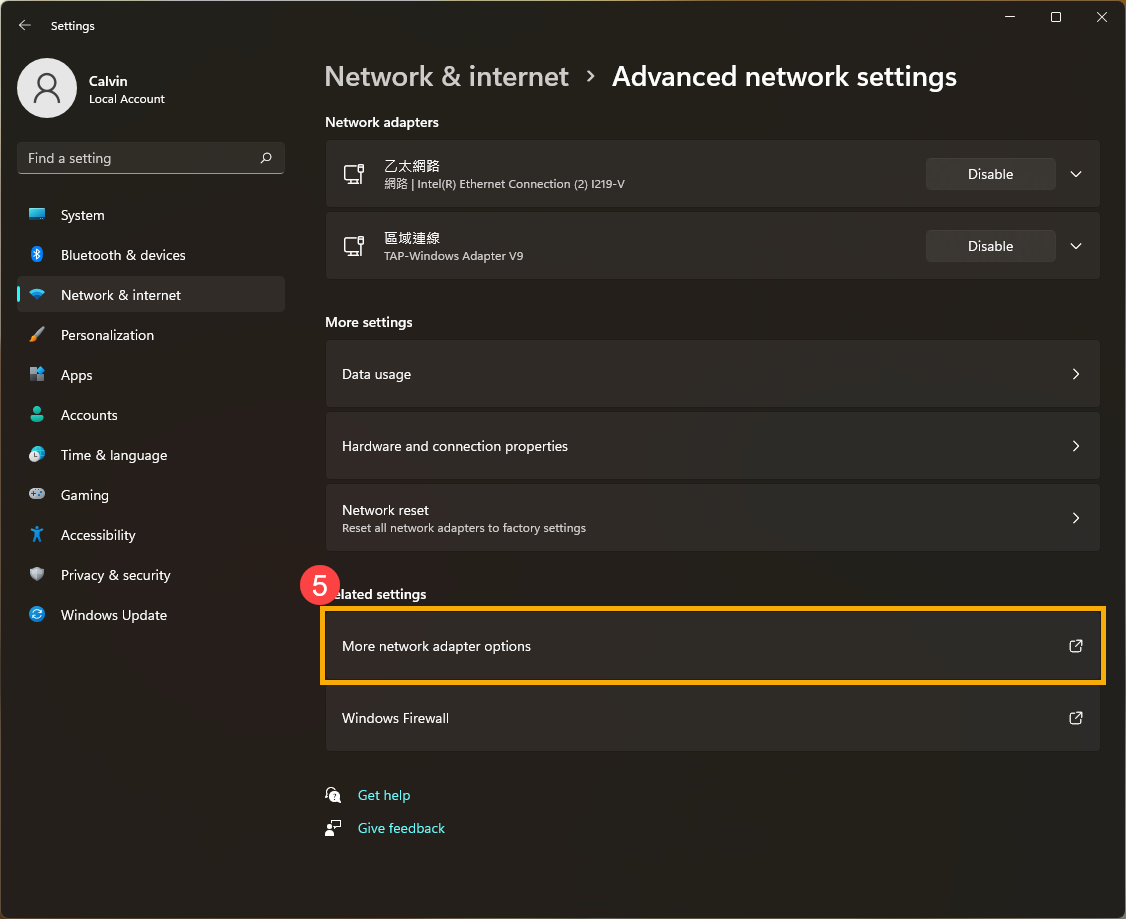
- Izaberite [Više opcija mrežnog adaptera]⑤.
- Ako se prikazuje [Mrežni kabl nije priključen] kao na donjoj slici, to uglavnom znači da mrežni kabl nije dobro priključen. Molimo priključite ga čvrsto ili zamenite novim mrežnim kablom i pokušajte ponovo.
Napomena: Molimo proverite da su [mrežni kabl od modema do mrežnog čvorišta] i [mrežni kabl od mrežnog čvorišta do mrežnog porta na računaru] oba dobro priključena.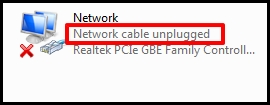
Ažurirajte mrežne drajvere preko Device Manager-a
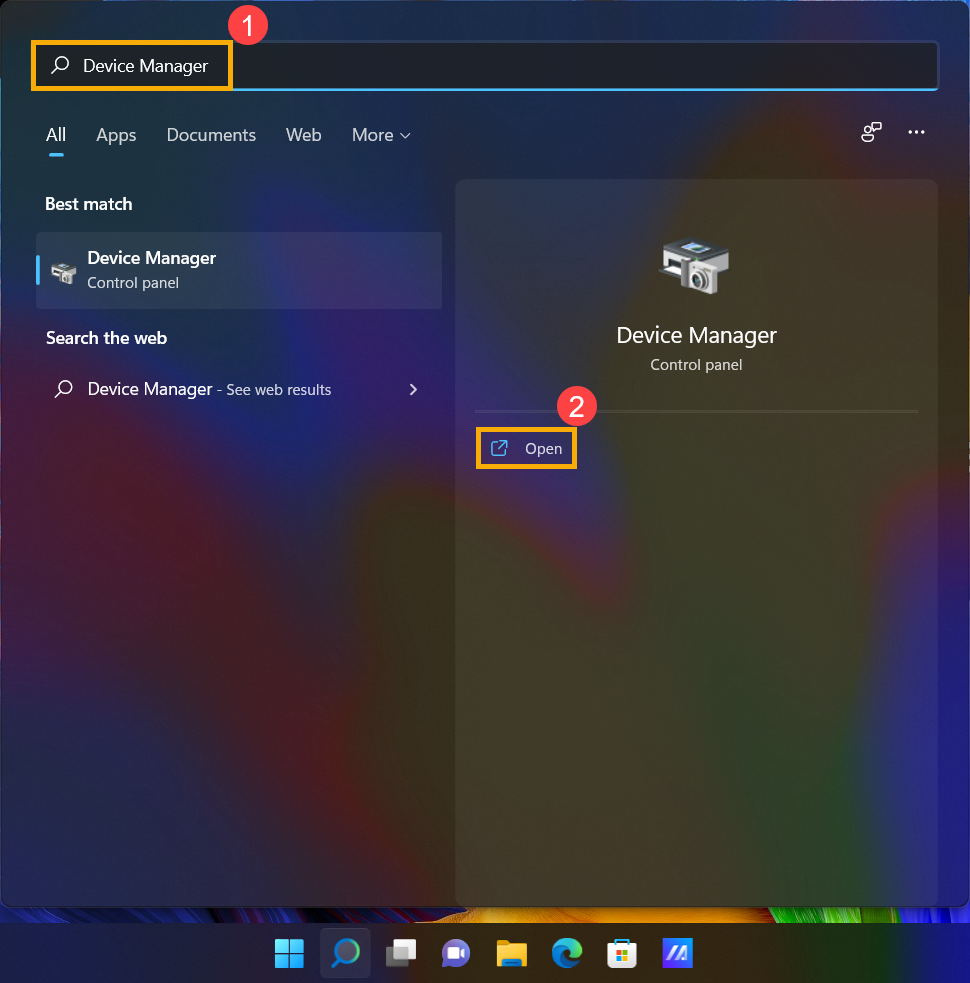
- Upišite i pretražite [Device Manager] u Windows traci za pretragu①, zatim kliknite [Otvorite]②.
- Proverite strelicu pored [Mrežni adapteri]③, zatim kliknite desnim tasterom miša na [Vaš uređaj za kablovsku mrežu]④ i izaberite [Deinstaliraj uređaj]⑤.
Napomena: Naziv uređaja može biti različit u zavisnosti od modela.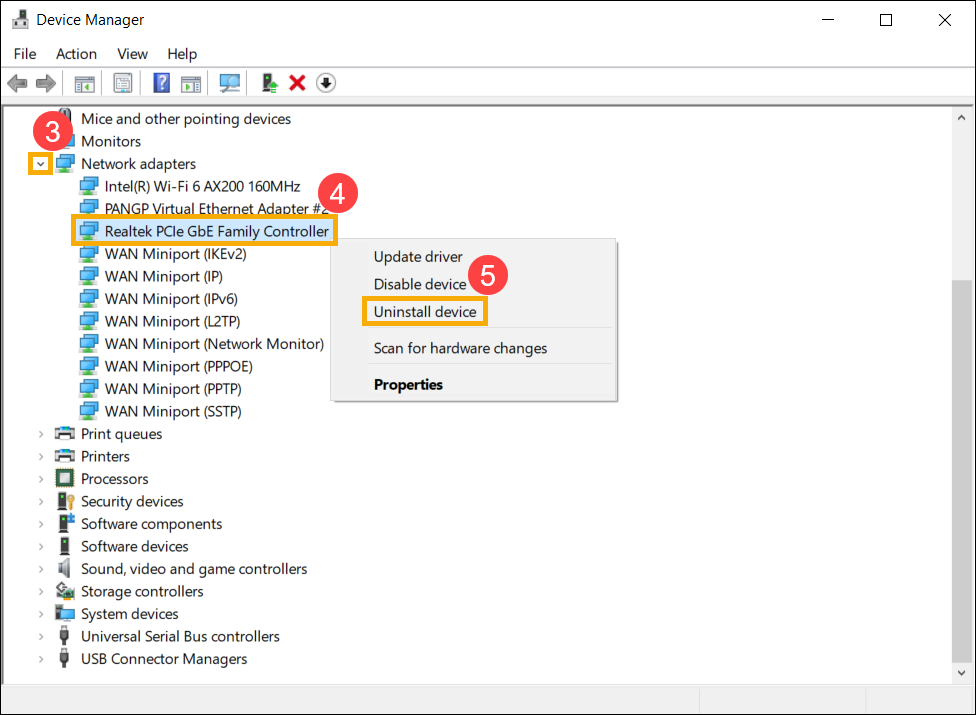
- Izaberite [Obriši softver drajvera za ovaj uređaj]⑥, zatim kliknite [Deinstaliraj]⑦.
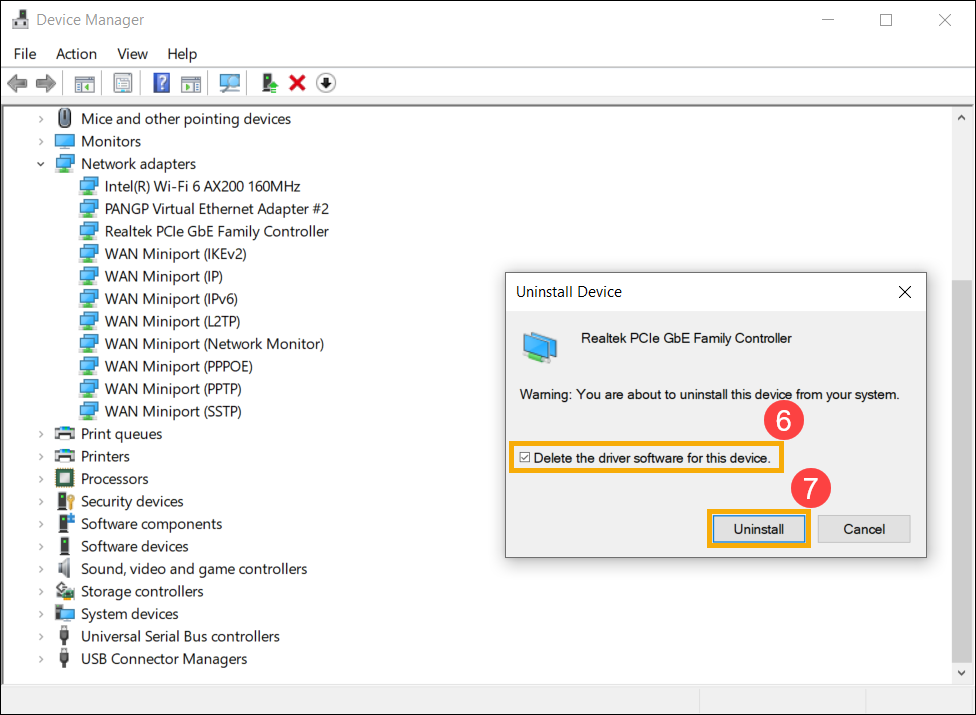
- Nakon deinstalacije mrežnog adaptera, kliknite [Akcija]⑧ i izaberite [Skeniraj promene na hardveru]⑨.
Računar će ponovo instalirati kablovsku mrežu, i uređaji će se prikazati u kategoriji Mrežni adapteri.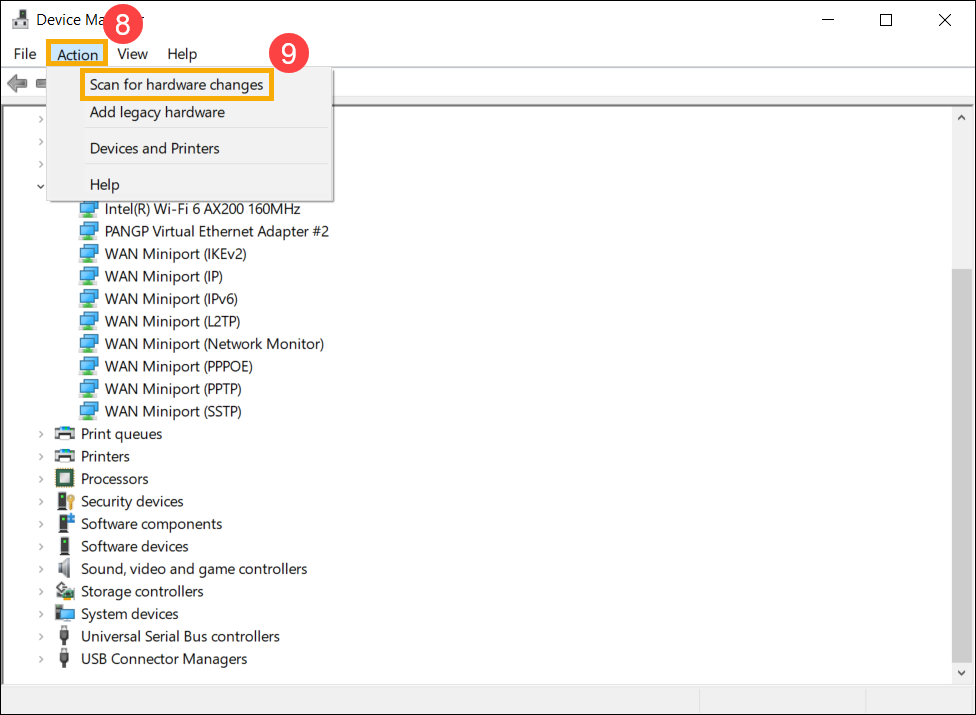
- Ako ne uspe da ažurira drajver za kablovsku mrežu putem Device manager-a, možete preuzeti i instalirati najnoviji drajver sa ASUS podrška. Ovde možete saznati više o Kako da pronađete i preuzmete drajvere.
Napomena: Pronađite drajver za kablovsku mrežu u paru sa nazivom proizvođača koji se koristi na vašem računaru. Naziv proizvođača bežičnog uređaja je [Realtek] kao primer.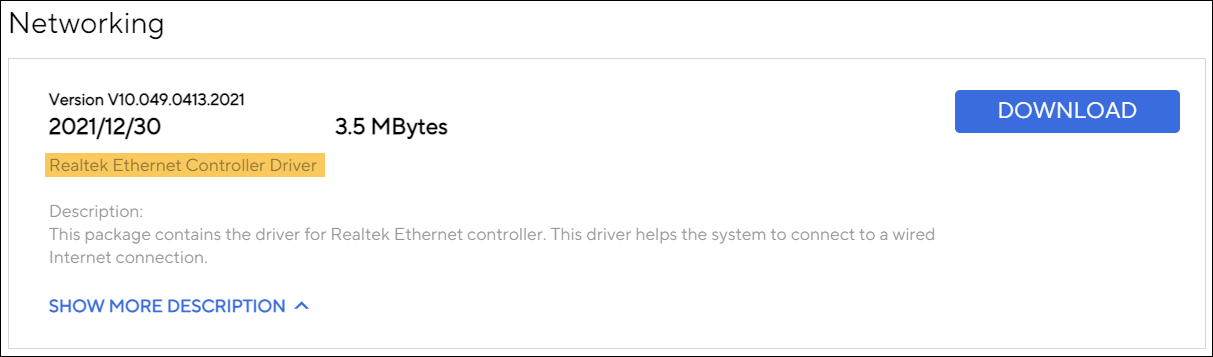
Koristite alatku za rešavanje problema u Windows-u
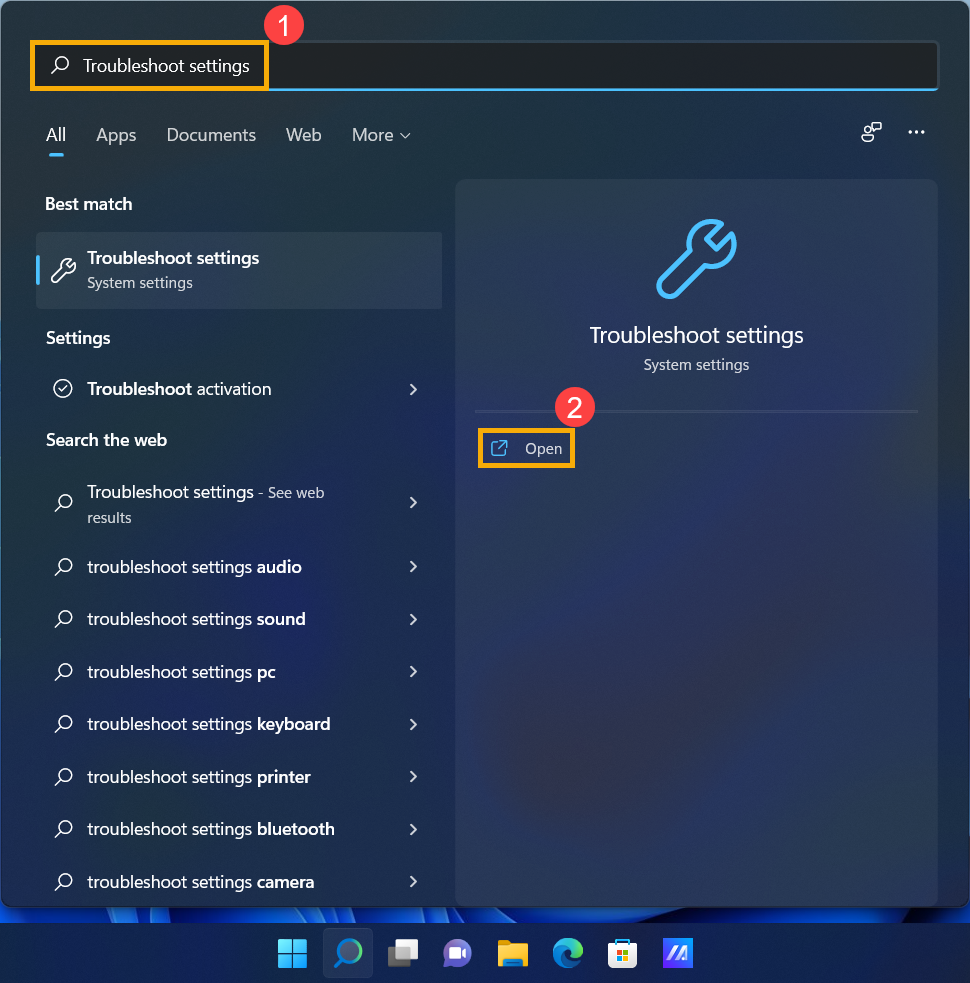
- Ukucajte i pretražite [Podešavanja za rešavanje problema] u Windows traci za pretragu①, zatim kliknite na [Otvori]②.
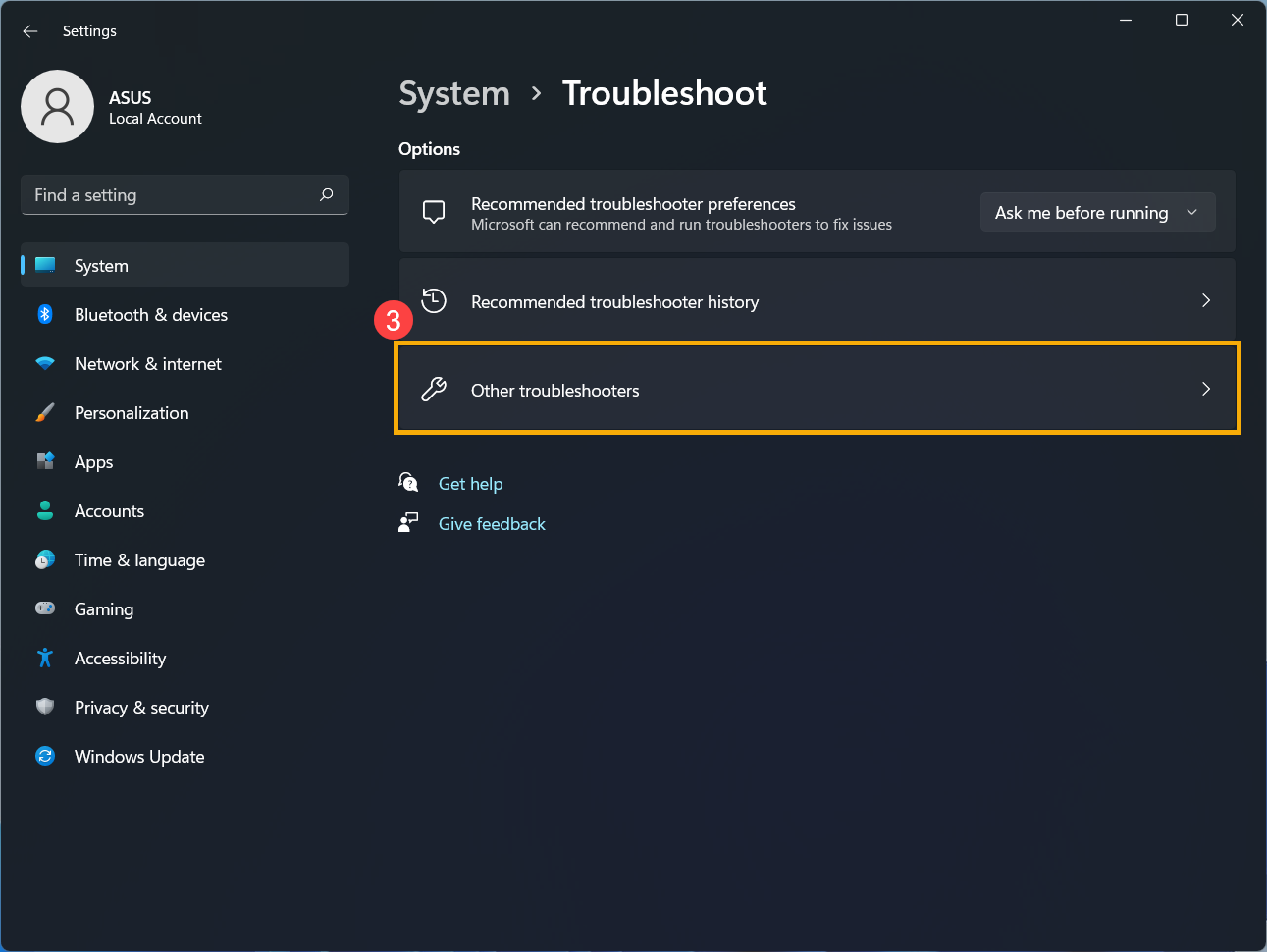
- Izaberite [Ostale alatke za rešavanje problema]③.
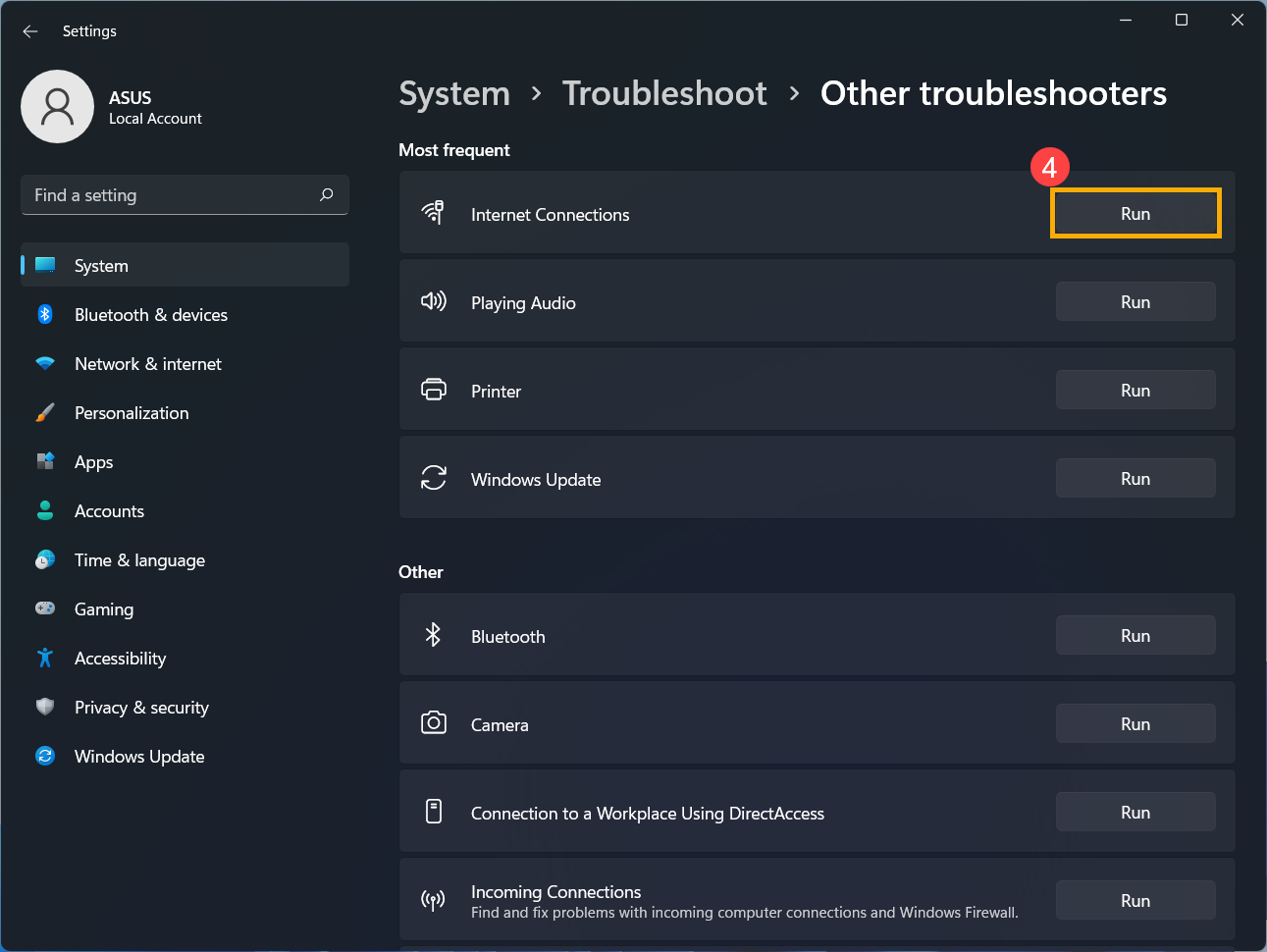
- Kliknite na [Pokreni] kod opcije Internet veze④, zatim pratite uputstva na ekranu da završite proces rešavanja problema.
Vraćanje Internet podešavanja na podrazumevana
- Kliknite [Meni Start]
 ①, zatim izaberite [Podešavanja]
 ②.
②. 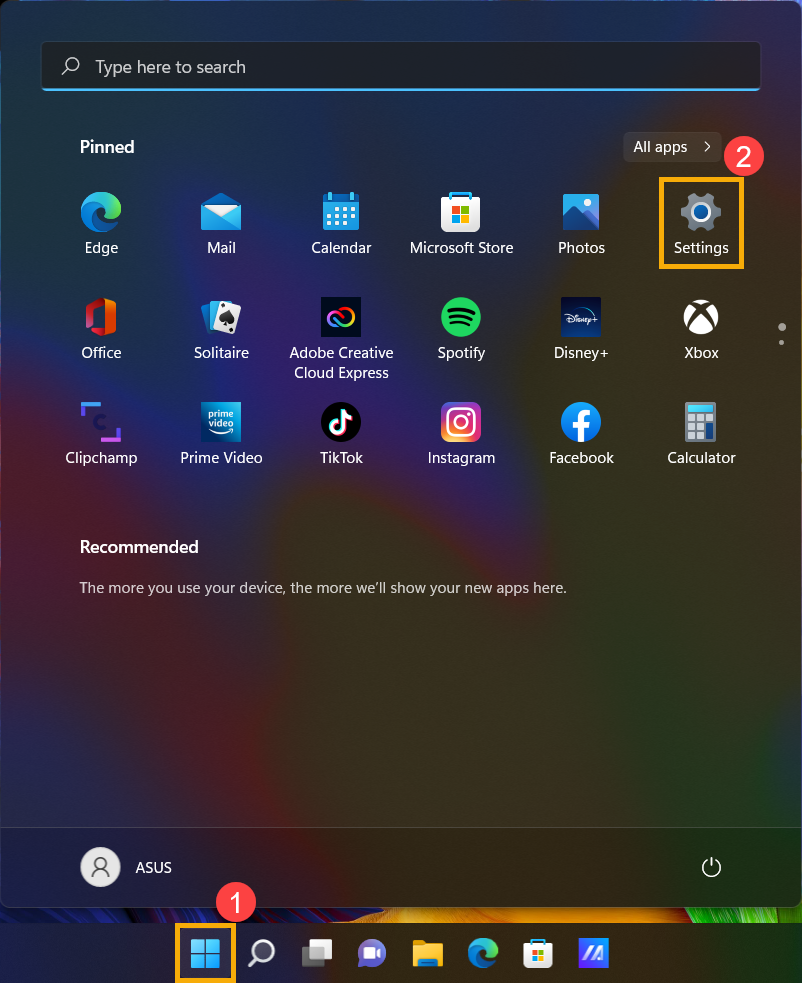
- Izaberite [Mreža i internet]③, zatim izaberite [Napredna mrežna podešavanja]④.
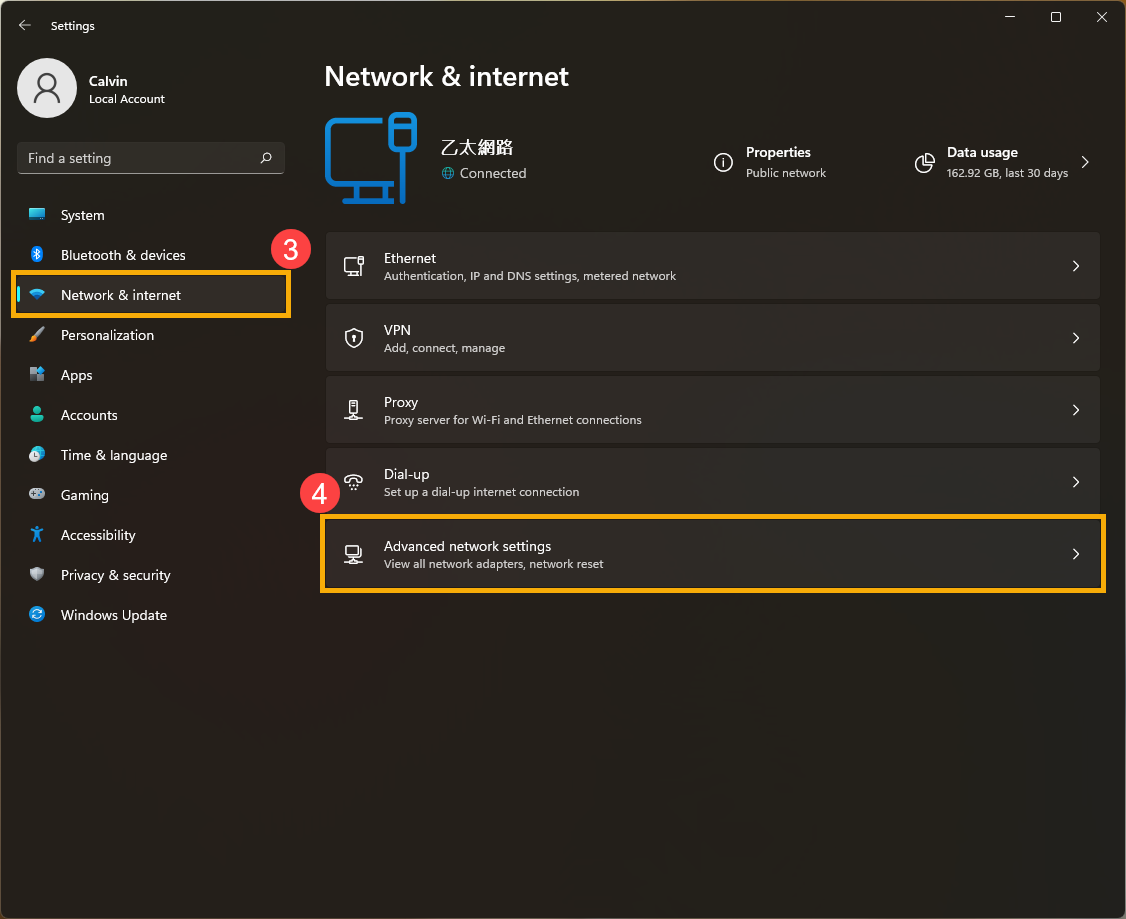
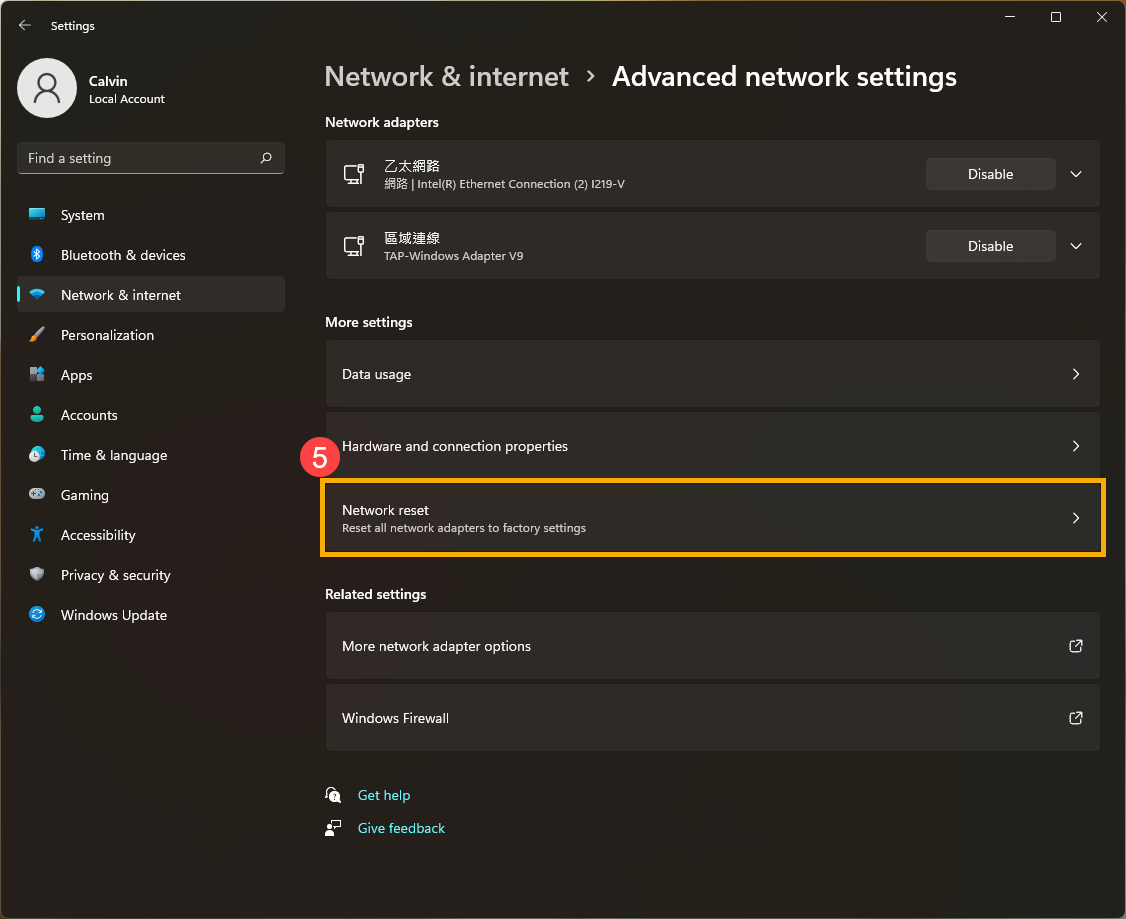
- Izaberite [Resetovanje mreže]⑤.
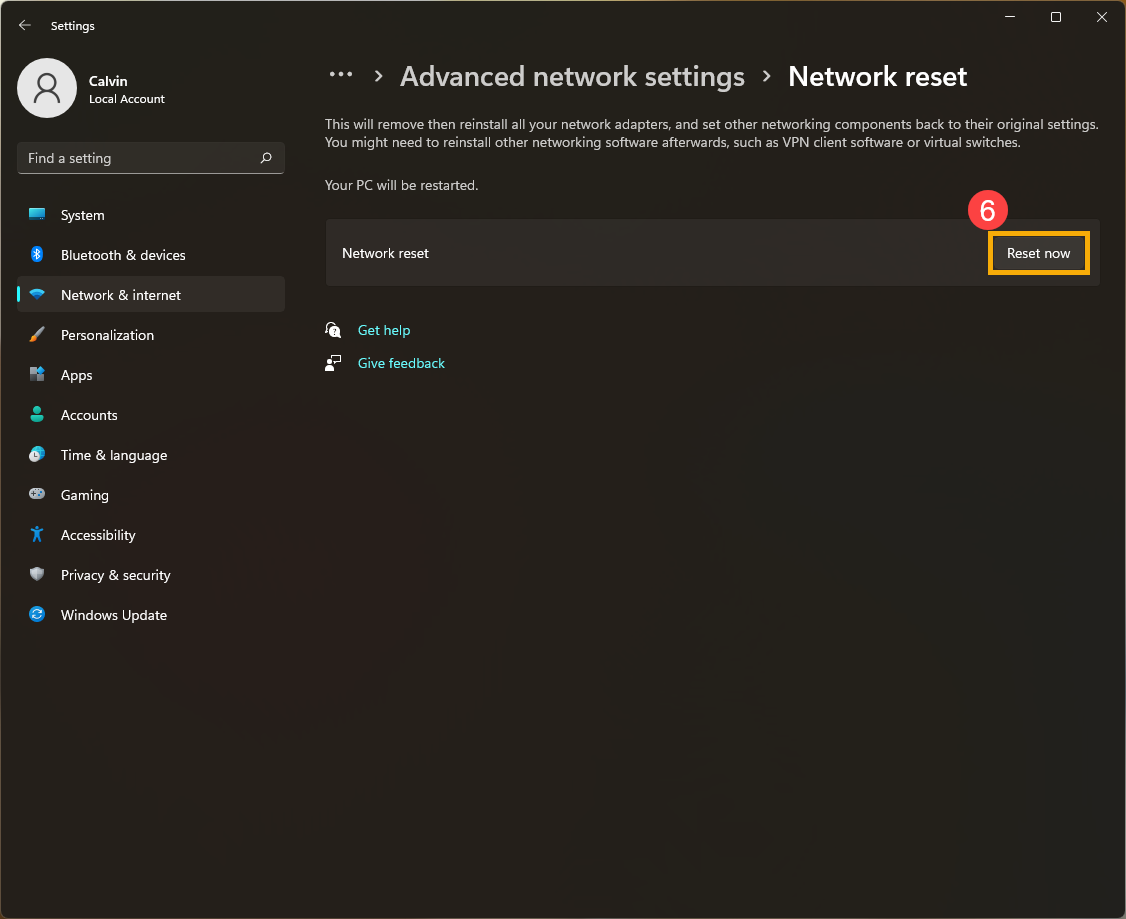
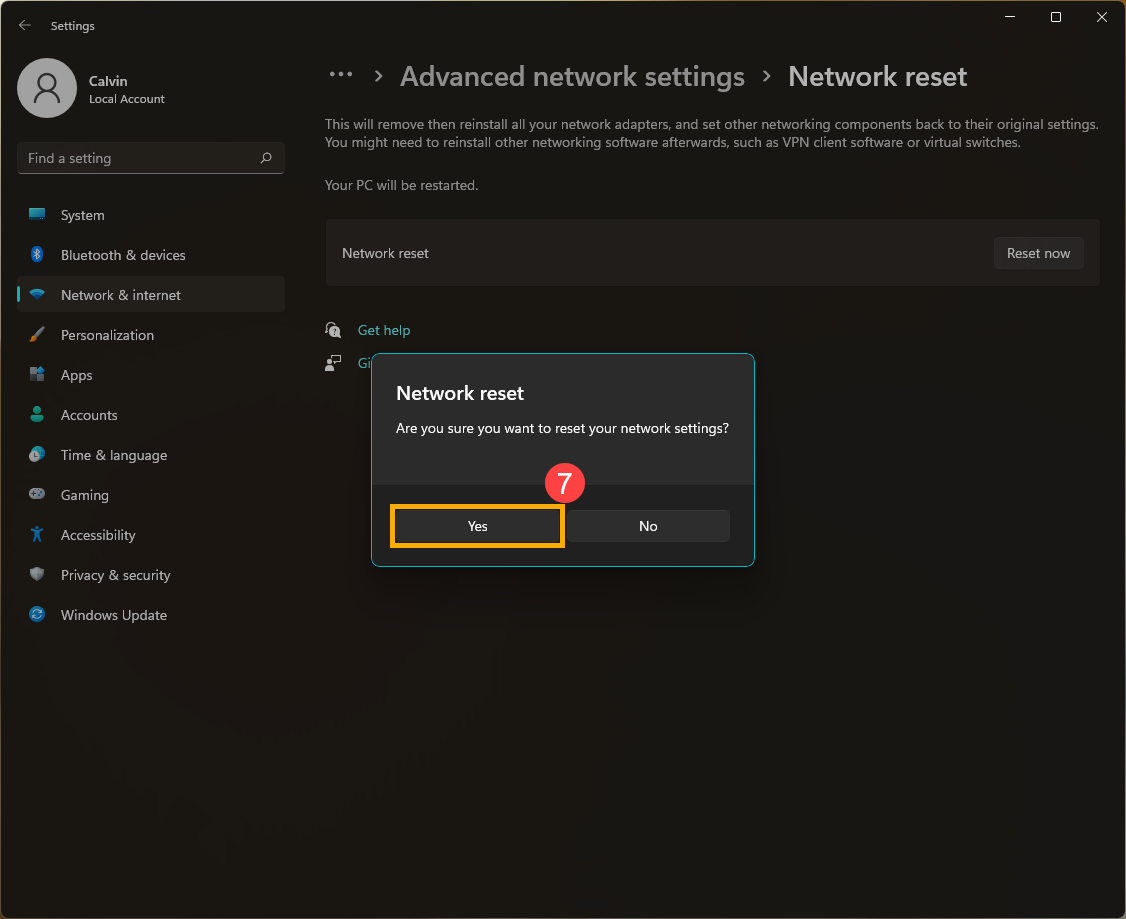
- Kliknite [Resetuj sada]⑥, zatim izaberite [Da]⑦. Vaš PC će biti restartovan nakon što se resetovanje završi.
Nije moguće pristupiti internetu zbog pregledača
Ako ne uspevate da se povežete na internet preko pregledača, ali aplikacija za ćaskanje radi normalno, možete pokušati da resetujete pregledač kako biste rešili ovaj problem.
- Na primeru Microsoft Edge-a. Kliknite na [Podešavanja i više]
 ikonu① u gornjem desnom uglu, zatim izaberite [Podešavanja]②.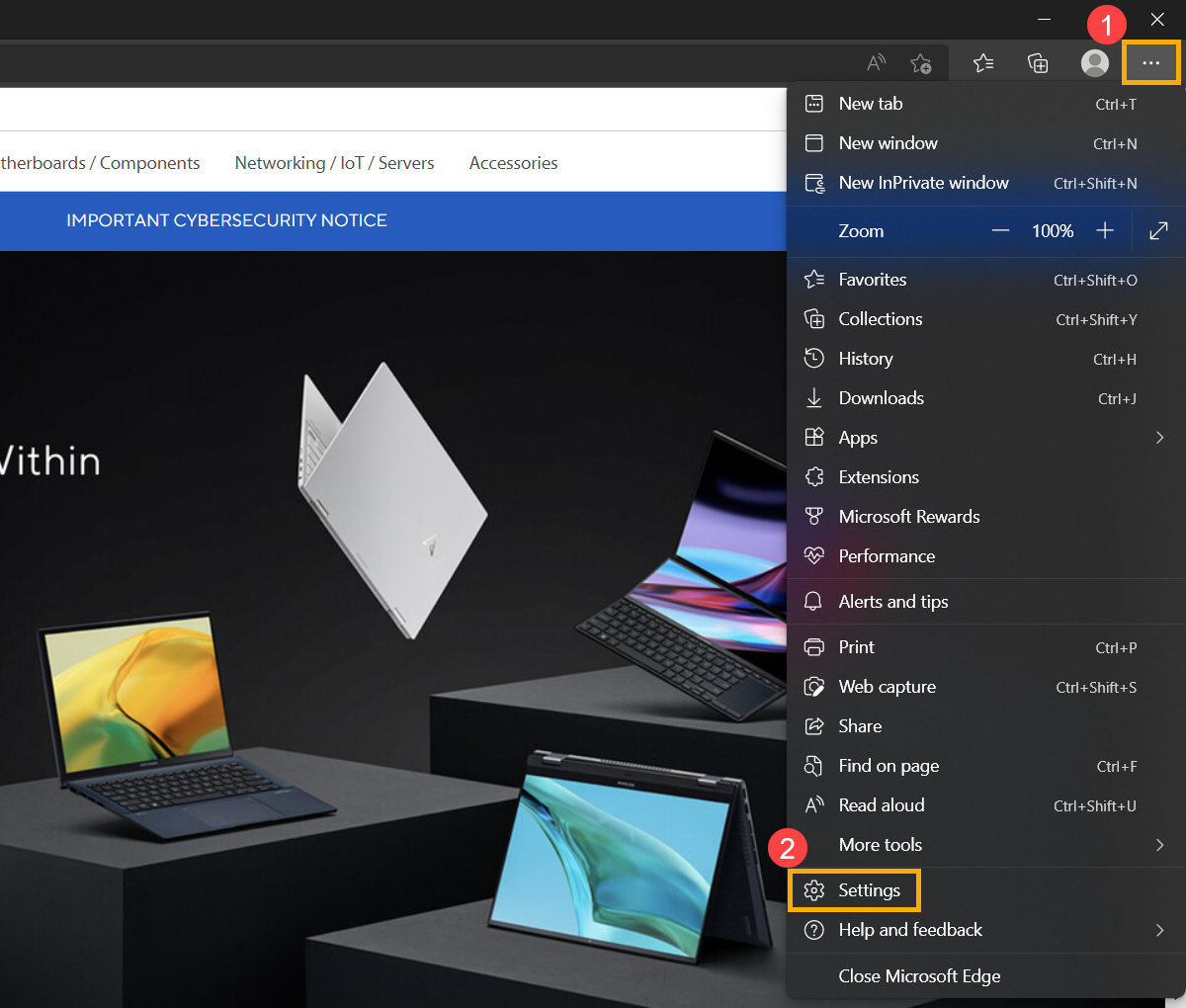
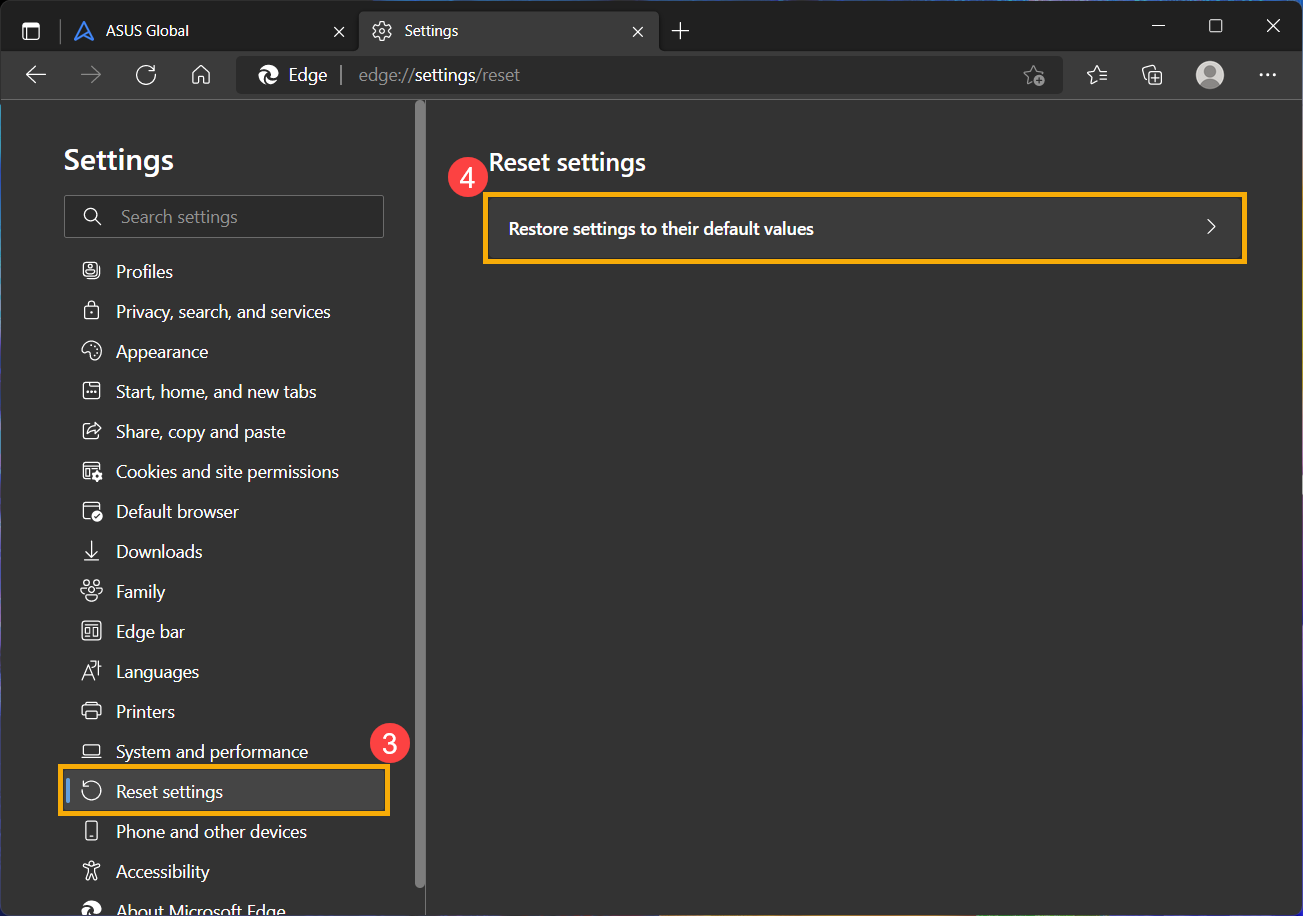
- Izaberite [Resetuj podešavanja]③ i kliknite [Vrati podešavanja na njihove podrazumevane vrednosti]④.
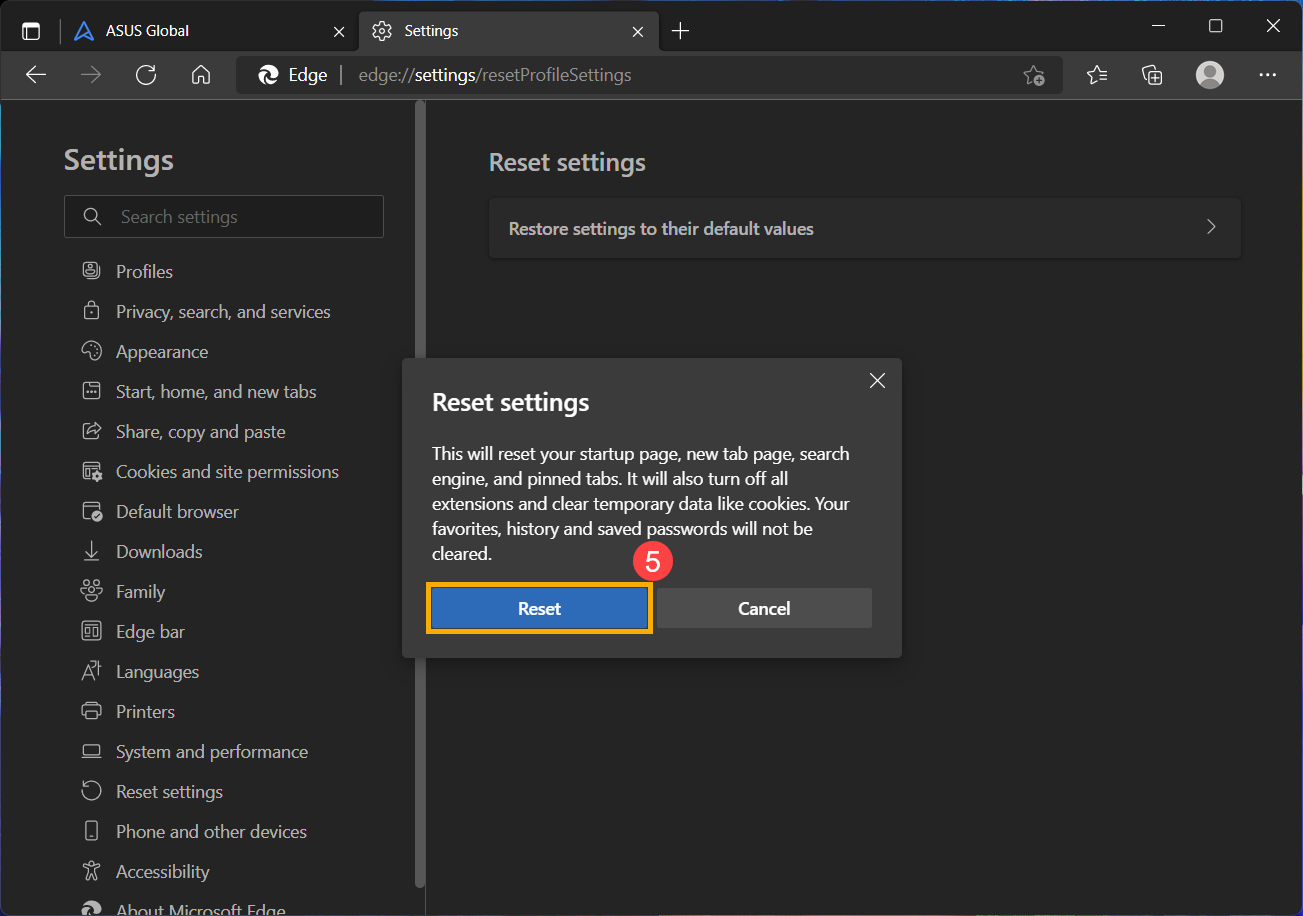
- Izaberite [Resetuj]⑤.
Ažuriraj i potvrdi BIOS / Windows pakete / drajvere na najnoviju verziju na svom računaru
Redovno ažuriranje BIOS-a, Windows-a i drajvera može poboljšati stabilnost i performanse sistema. Uverite se da vaš uređaj koristi najnovije verzije. Saznajte više o ažuriranju BIOS-a:
Kako ažurirati BIOS verziju u Windows sistemu
Kako ažurirati BIOS pomoću ASUS Firmware Update/EZ Flash
(Za desktop proizvode, pogledajte Uvod u ASUS Motherboard EZ Flash 3.)
Saznajte više o ažuriranju Windows-a i drajvera:
Kako ažurirati drajvere putem System Update u MyASUS
Ako problem i dalje postoji nakon što ste ažurirali BIOS/Windows pakete/driver-e na najnoviju verziju, nastavite sa sledećim korakom za rešavanje problema.
Vratite sistem iz tačke za vraćanje
Ako se problem sa kablovskom mrežom desio nedavno, i ako ste ikada kreirali tačku za vraćanje ili postoji automatsko vraćanje sistema, pokušajte da vratite računar na tačku pre nego što je problem počeo, kako biste rešili problem. Ovde možete saznati više o [Kako koristiti tačku za vraćanje da biste vratili sistem].
Ako problem i dalje postoji, nastavite sa sledećim korakom za rešavanje problema.
Resetujte sistem
Ako problem i dalje postoji nakon što su svi koraci za rešavanje problema završeni, napravite rezervnu kopiju ličnih fajlova, zatim resetujte PC na originalnu konfiguraciju. Ovde možete saznati više o [Kako resetovati sistem].
Možete se takođe osloniti na predloge kompanije Microsoft, ovde možete saznati više o [kako rešiti probleme sa Ethernet vezom u Windows-u].
Ako vaš problem i dalje postoji nakon što ste pratili gore navedene korake za rešavanje problema, problem može biti uzrokovan od strane provajdera Internet usluga (ISP) ili opremom za Internet (modem/Internet kabl/uređaj za bežičnu podelu).
Windows 10 operativni sistem
Uverite se da je internet kabl dobro priključen
- Proverite da li nešto stoji u slotu za mrežni kabl, to može uzrokovati loš kontakt za mrežni kabl.
Napomena: Ako koristite USB-to-Ethernet adapter, molimo vas da se uverite da je adapter pravilno povezan i proverite da li ima labavih priključaka ili oštećenih kablova.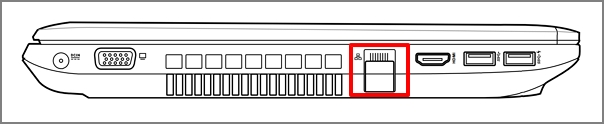
- Proverite da li je zakačka u slotu za internet kabl slomljena, slomljena može učiniti da kabl bude labav. Ako je pronađen labav, probajte i testirajte sa novim internet kablom.
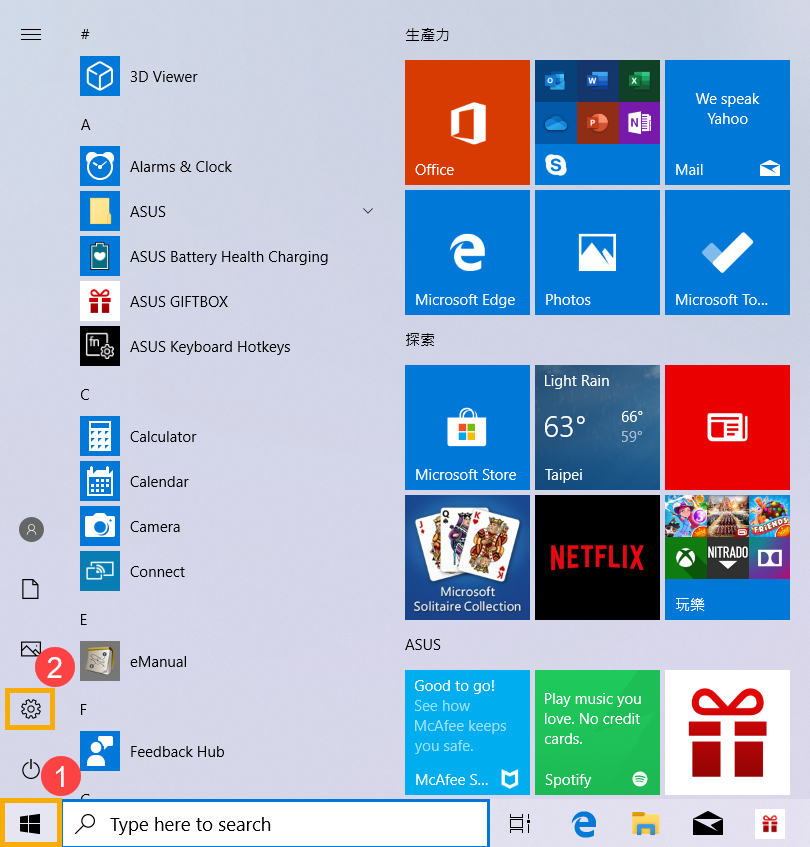
- Kliknite [Start meni]①, zatim izaberite [Podešavanja]②.
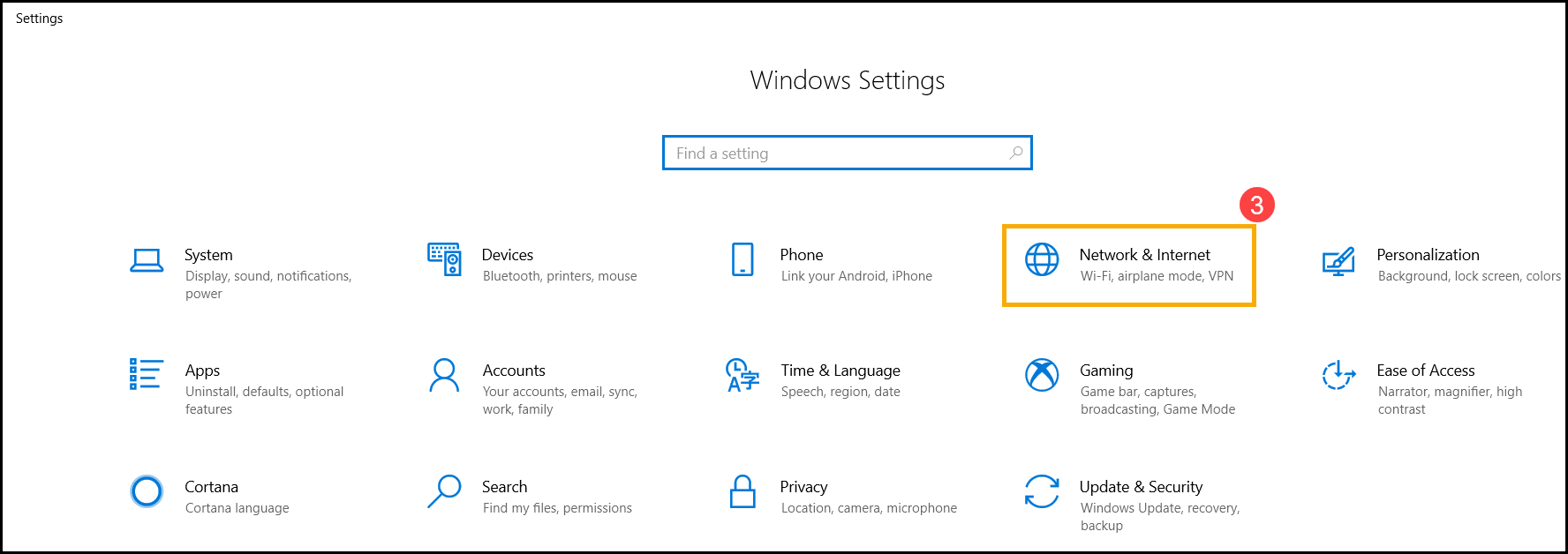
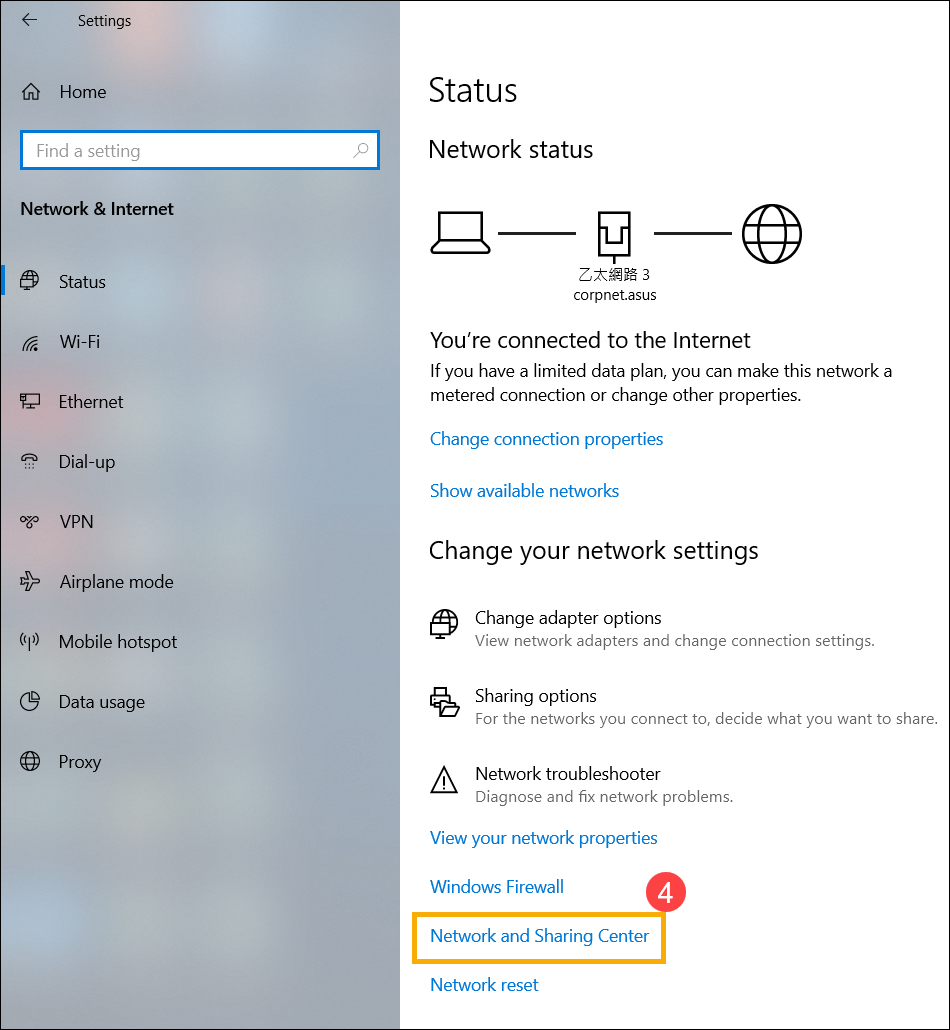
- Izaberite [Mreža i Internet]③, zatim kliknite [Centar za mrežu i deljenje]④.
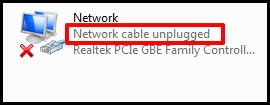
- Kliknite [Promeni podešavanja adaptera]⑤. Ako se prikazuje [Mrežni kabl nije priključen] kao na slici ispod, uglavnom znači da mrežni kabl nije dobro priključen. Molimo priključite ga čvrsto ili zamenite novim mrežnim kablom i pokušajte ponovo.
Napomena: Molimo proverite da su [mrežni kabl od modema do mrežnog čvorišta] i [mrežni kabl od mrežnog čvorišta do mrežnog porta na računaru] oba dobro priključena.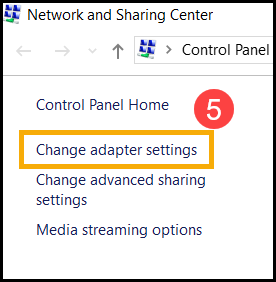
Ažurirajte mrežne drajvere putem Device Manager-a
- Ukucajte i pretražite [Device Manager] u Windows traci za pretragu①, zatim kliknite [Open]②.
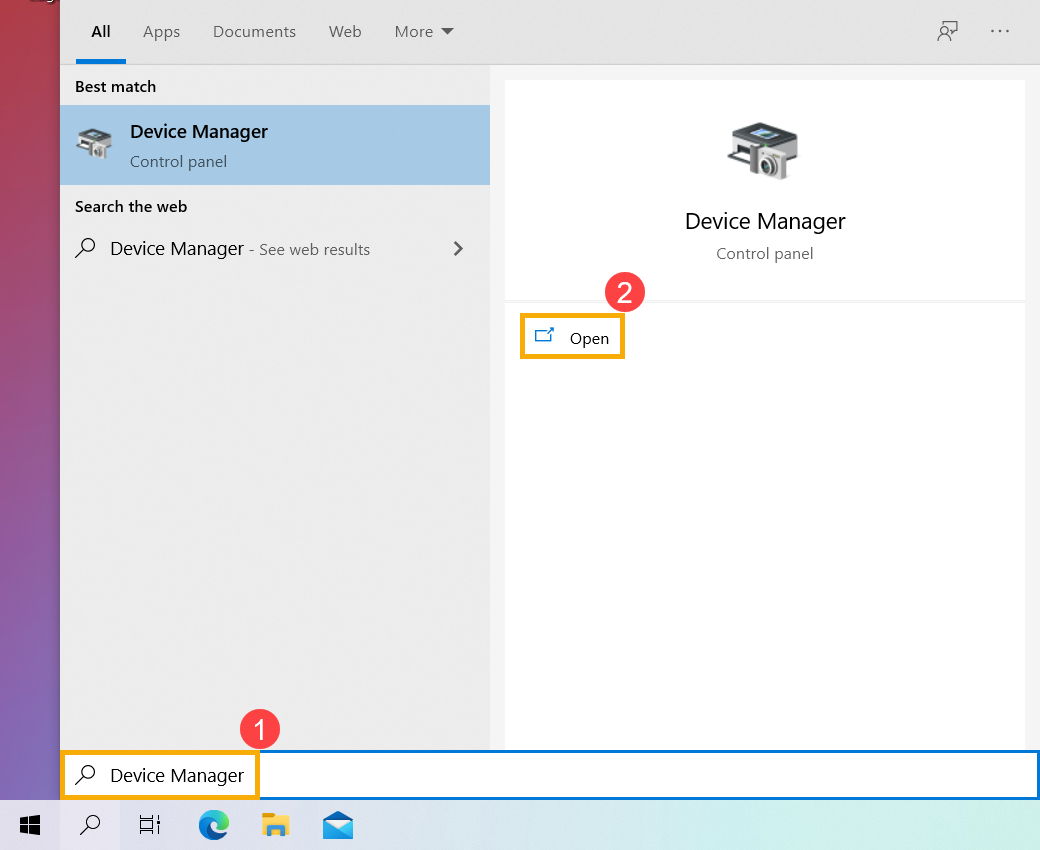
- Proverite strelicu pored [Network adapters]③, zatim kliknite desnim tasterom miša na [Vaš uređaj za kablovsku mrežu]④ i izaberite [Deinstaliraj uređaj]⑤.
Napomena: Ime uređaja može biti različito u zavisnosti od modela. - Izaberite [Obriši softver drajvera za ovaj uređaj]⑥, zatim kliknite [Deinstaliraj]⑦.
- Nakon deinstalacije mrežnog adaptera, molimo kliknite [Action]⑧ i izaberite [Skeniraj promene na hardveru]⑨.
Računar će ponovo instalirati kablovsku mrežu, a uređaji će se prikazati u kategoriji Mrežni adapteri. - Ako ne uspe ažuriranje drajvera za kablovsku mrežu preko Device managera, možete preuzeti i instalirati najnoviji drajver sa ASUS stranice za podršku. Ovde možete saznati više o Kako da pretražujete i preuzimate drajvere.
Napomena: Pretražujte drajver za kablovsku mrežu u paru sa imenom proizvođača koji se koristi na vašem PC-u. Ime proizvođača bežičnog uređaja je [Realtek] kao primer.
Koristite alat za rešavanje problema u Windows-u
- Kliknite na [Start meni]①, zatim izaberite [Podešavanja]②.
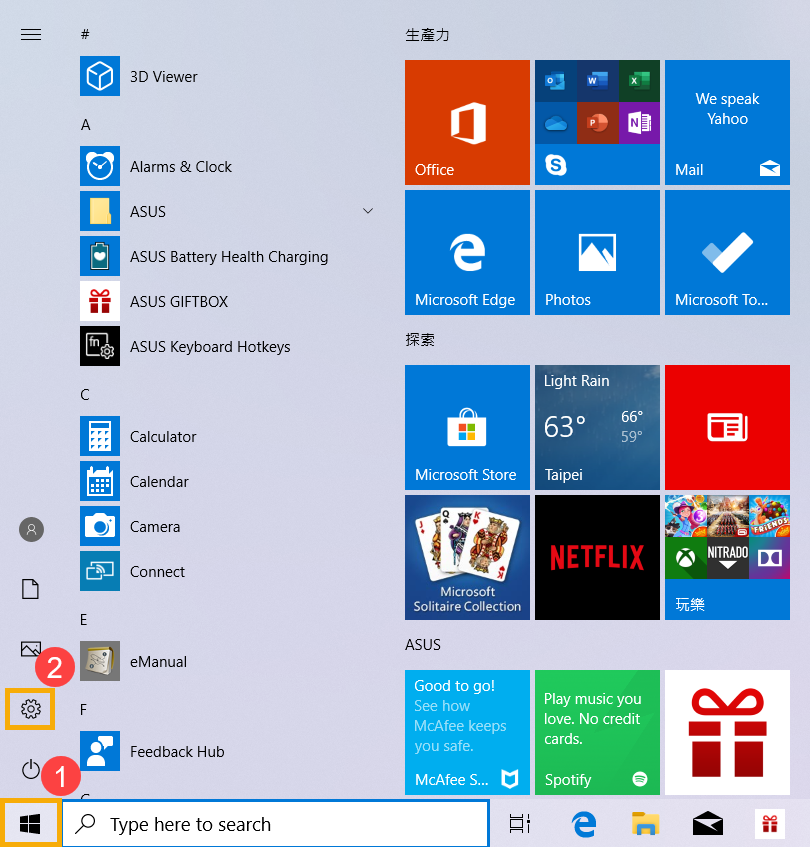
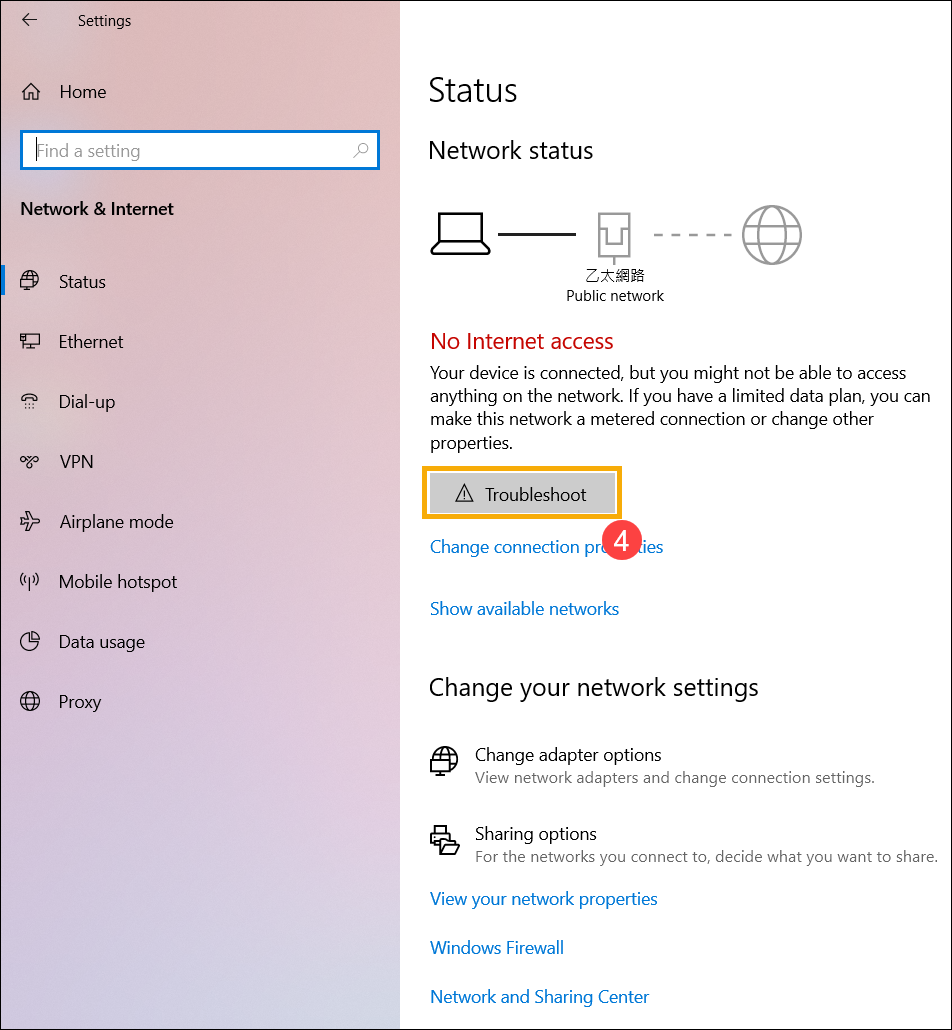
- Izaberite [Mreža i internet]③, proverite osnovne informacije o mreži.
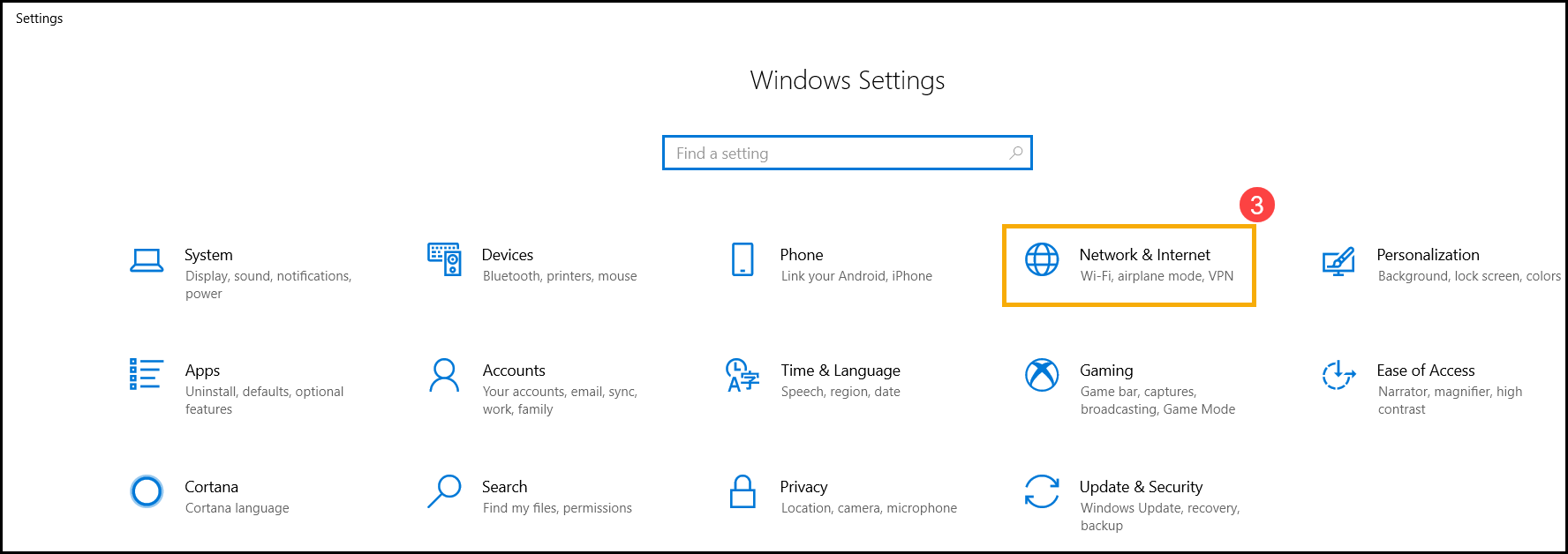
- Ako se prikazuje [Nema pristupa internetu], možete kliknuti i pokrenuti [Rešavanje problema]④ za problem sa internetom u Windows-u.
Vraćanje na podrazumevana internet podešavanja
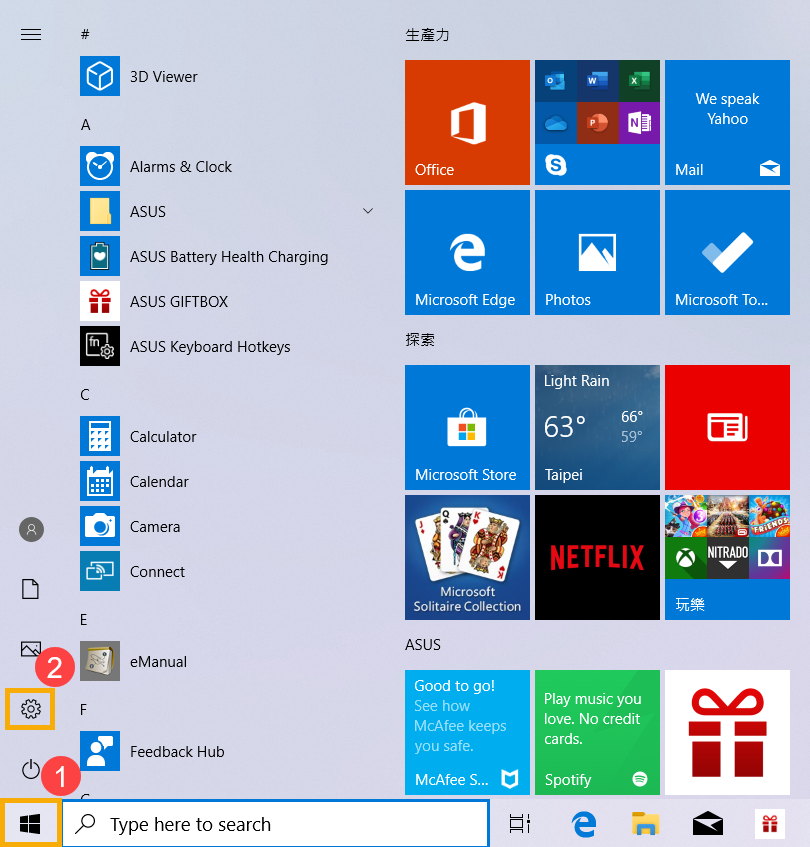
- Kliknite [Start meni]①, zatim izaberite [Podešavanja]②.
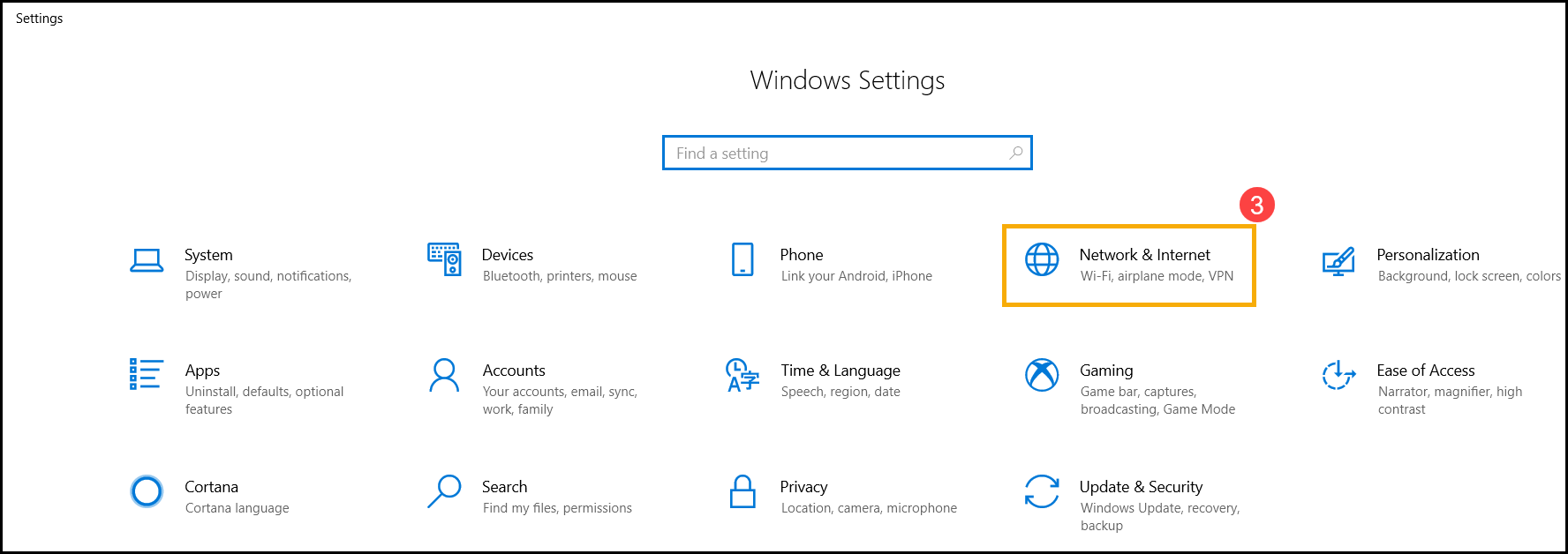
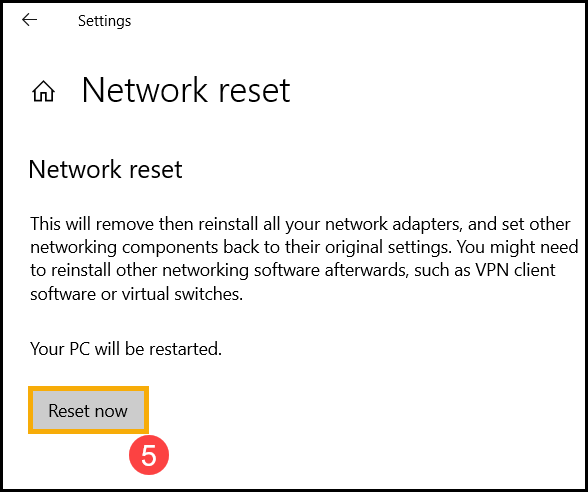
- Izaberite [Mreža i internet]③, zatim kliknite [Resetovanje mreže]④.
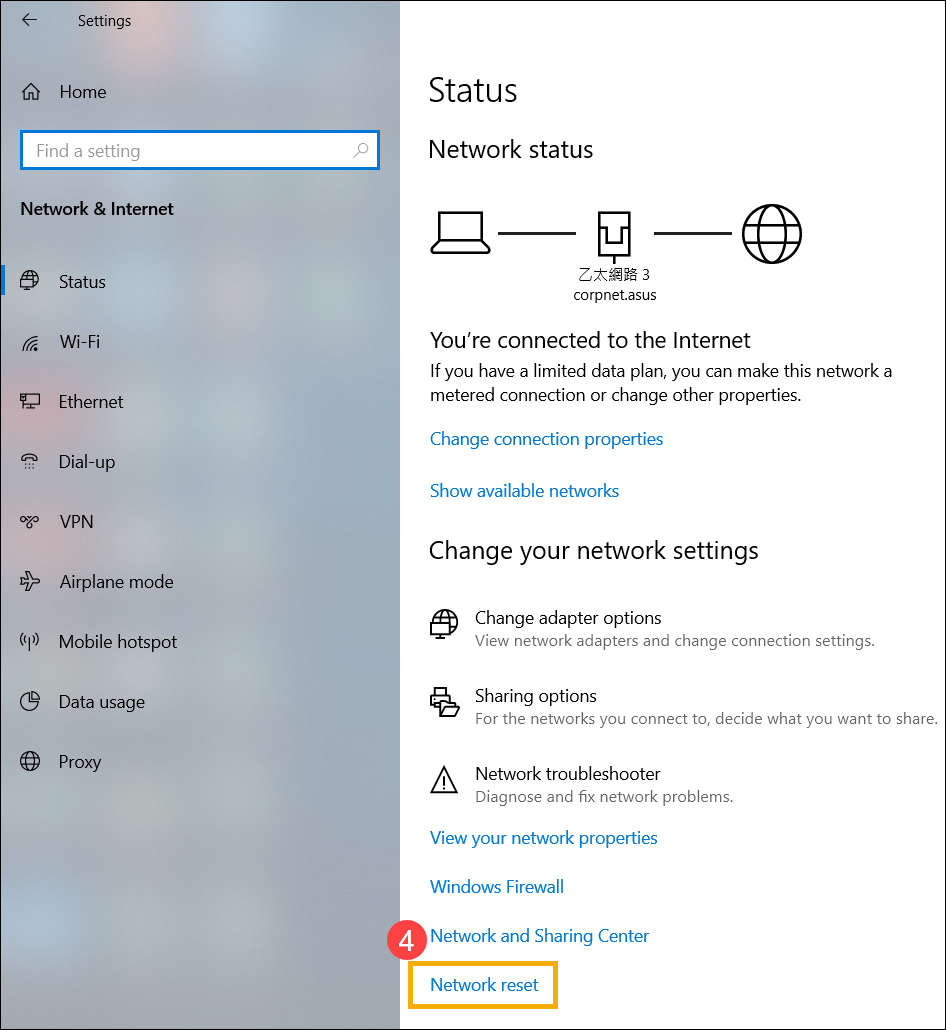
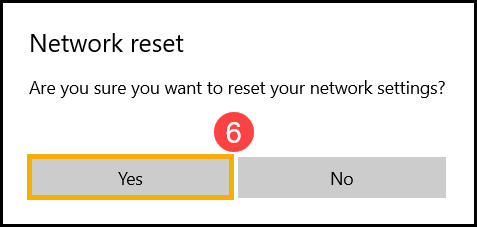
- Kliknite [Resetuj sada]⑤, zatim izaberite [Da]⑥. Vaš PC će se restartovati nakon što resetovanje bude završeno.
Nije moguće pristupiti internetu zbog pregledača
Ako ne možete da se povežete na internet putem pregledača, ali aplikacija za ćaskanje radi normalno, možete pokušati da resetujete / vratite pregledač na podrazumevane postavke kako biste rešili ovaj problem.
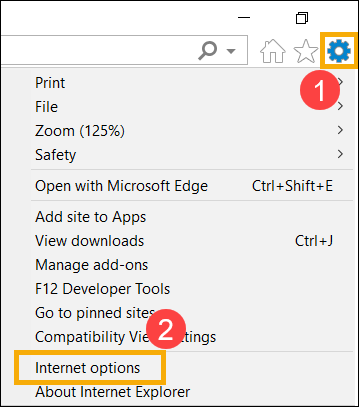
- Na primer, Internet Explorer 11 (IE11). Kliknite na [Ikonica zupčanika]① u gornjem desnom uglu i izaberite [Internet Opcije]②.
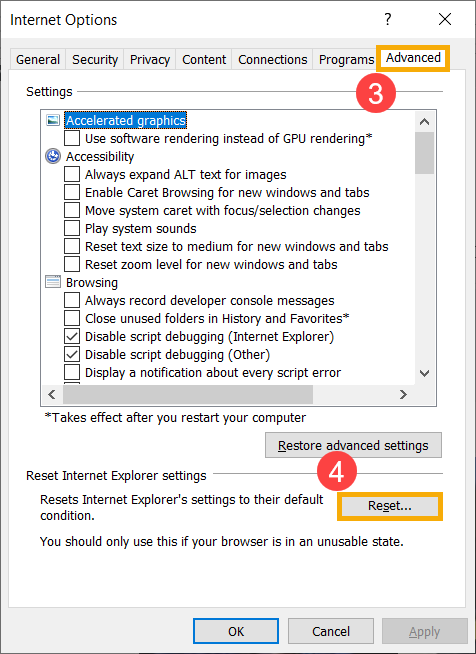
- Izaberite [Napredno]③ i kliknite na [Resetuj]④ da nastavite.
Ažurirajte i potvrdite BIOS / Windows pakete / drajvere na najnoviju verziju na vašem računaru
Redovno ažuriranje BIOS-a, Windows-a i drajvera može poboljšati stabilnost i performanse sistema. Uverite se da vaš uređaj koristi najnovije verzije. Saznajte više o ažuriranju BIOS-a:
Kako ažurirati verziju BIOS-a u Windows sistemu
Kako ažurirati BIOS pomoću ASUS Firmware Update/EZ Flash
(Za desktop proizvode, pogledajte Uvod u ASUS Motherboard EZ Flash 3.)
Za izvršavanje Windows ažuriranja i ažuriranja drajvera, ovde možete saznati više o:
Kako ažurirati drajvere putem System Update u MyASUS
Ako problem i dalje postoji nakon što ste ažurirali BIOS/Windows pakete/drajvere do sada, nastavite sa sledećim korakom rešavanja problema.
Vratite sistem sa tačke za obnavljanje
Ako se problem sa kablovskom mrežom javio nedavno, i ako ste ikada napravili tačku za vraćanje sistema ili postoji automatsko vraćanje sistema, pokušajte da vratite računar na tačku pre nego što je problem počeo kako biste rešili problem. Ovde možete saznati više o Kako koristiti tačku za vraćanje da biste vratili sistem.
Ako problem i dalje postoji, nastavite sa sledećim korakom za rešavanje problema.
Resetujte sistem
Ako problem i dalje postoji nakon što su svi koraci za rešavanje problema završeni, napravite rezervnu kopiju ličnih fajlova, zatim resetujte PC na originalnu konfiguraciju. Ovde možete saznati više o Kako resetovati sistem.
Možete se obratiti i preporukama kompanije Microsoft, ovde možete saznati više o kako rešiti probleme sa Ethernet vezom u Windows-u.
Ako vaš problem i dalje postoji nakon što ste pratili gore navedene korake za rešavanje problema, uzrok može biti Internet provajder (ISP) ili Internet oprema (modem/Internet kabl/bežični uređaj za deljenje).
Ako vaš problem nije rešen, molimo kontaktirajte ASUS korisnički servis za dodatnu pomoć.