Povezane teme
- [Rešavanje problema] WiFi LED lampica na mom ASUS ruteru ne svetli
- [Bežični ruter] Kako da pristupim stranici za podešavanja ASUS rutera koristeći Web GUI?
- [Wireless Router] Kako koristiti QIS (Quick Internet Setup) za podešavanje rutera? (Web GUI)
- [Bežični ruter] Kako podesiti ASUS WiFi ruter putem ASUS Router aplikacije? (QIS, Brzo podešavanje interneta)
- [Rešavanje problema] WiFi signal se često prekida
[Rešavanje problema] Računar ne može da pristupi internetu putem bežične veze sa ruterom
1. Postavite ruter bliže bežičnom klijentu.
2. Proverite da li bežični LED na ruteru sija: 2.4GHz / 5GHz / 6GHz LED
- LED isključen: NEMA 2.4GHz / 5GHz / 6GHz signala.
- LED uključen: Bežični sistem je spreman.
- LED treperi: Prijenos ili prijem podataka putem bežične veze.
Molimo pogledajte korisničko uputstvo za detaljna objašnjenja svake boje LED-a.
Pronađite uputstvo za uređaj na www.asus.com/support/
3. Proverite da li drugi bežični adapter, bežični uređaji ili laptop imaju isti simptom/problem.
4. Potvrdite da li može uspešno da pristupi Internetu preko žične veze
Ako ne, pogledajte [Rešavanje problema] Neuspešan pristup Internetu preko rutera
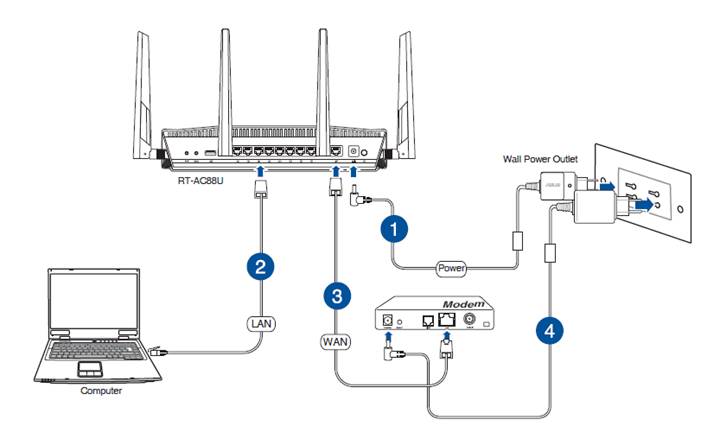
5. Proverite da li vaš bežični adapter može automatski da dobije IP
Podesite TCP/IP podešavanja da automatski dobija IP adresu.
Primer: Windows
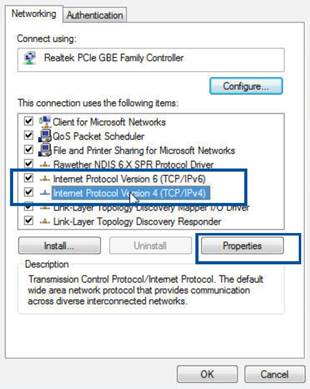
a. Kliknite na Start > Kontrolna tabla > Mreža i internet > Centar za deljenje i mreže > Upravljanje mrežnim vezama.
b. Izaberite Internet Protocol Version 4 (TCP/IPv4) ili Internet Protocol Version 6 (TCP/IPv6), zatim kliknite na Svojstva.
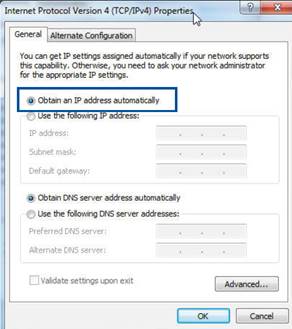
c. Da biste automatski dobili IPv4 IP podešavanja, označite Automatski dobavi IP adresu.
Da biste automatski dobili IPv6 IP podešavanja, označite Automatski dobavi IPv6 adresu.
d. Kliknite na U redu kada završite.
Napomena: Za detalje o konfigurisanju TCP/IP postavki vašeg računara pogledajte funkciju pomoći i podrške vašeg operativnog sistema.
6. Provjerite je li uređaj blokiran putem funkcije roditeljske kontrole ili ne.
Idite na AiProtection > Roditeljski nadzor i provjerite je li uređaj na popisu.
Ako je uređaj naveden pod Ime klijenta, uklonite ga pomoću dugmeta Izbriši ili prilagodite postavke upravljanja vremenom.
Opis roditeljske kontrole ide na [AiProtection] Увод у Родитељску Контролу
Ako se vaš problem ne može riješiti, obratite se ASUS pozivnom centru za pomoć.
Informacije o ASUS pozivnom centru možete pronaći na: https://www.asus.com/support/callus