Povezane teme
[Bežični ruter] Kako omogućiti/onemogućiti/sakriti WiFi signal mog ASUS rutera?
WiFi (SSID) signal ASUS rutera je podrazumevano omogućen, a funkcija skrivanja WiFi imena je podrazumevano onemogućena.
Ako vaš ruter još nije podešen na mrežu, molimo vas da pogledate Quick Internet Setup(QIS) koji će vas voditi kroz podešavanje.
Uvod
1. Koristite ASUS Router aplikaciju za omogućavanje/onemogućavanje/sakrivanje WiFi signala rutera
4. Često postavljana pitanja (FAQ)
Priprema
1. Ažurirajte firmver vašeg rutera na najnoviju verziju. Za uputstvo kako da ažurirate firmver, pogledajte FAQ Kako ažurirati firmver vašeg rutera na najnoviju verziju
2. Prvo instalirajte ASUS router aplikaciju na vaš smartfon uređaj. Uverite se da je verzija vaše ASUS Router aplikacije ažurirana.
Za informacije o tome kako da instalirate ASUS router aplikaciju, pogledajte
Kako podesiti ASUS ruter putem ASUS Router aplikacije (QIS, Quick Internet Setup)
Kako upravljati više ASUS rutera pomoću ASUS router aplikacije
3. Neke funkcije bežične mreže će biti različite u zavisnosti od verzije firmvera.
Vlastita imenica
SSID (Identifikator servisa) ime je takođe i WiFi ime bežične mreže.
Napomena: Ako isključite sve WiFi signale, nećete moći da se povežete na ASUS router aplikaciju, molimo koristite žičanu konekciju svog uređaja da biste se prijavili na stranicu podešavanja ASUS rutera (WebGUI).
Interfejs 1: Podržava rutere sa firmverom novijim od 3.0.0.6.102_35404 (uključujući)
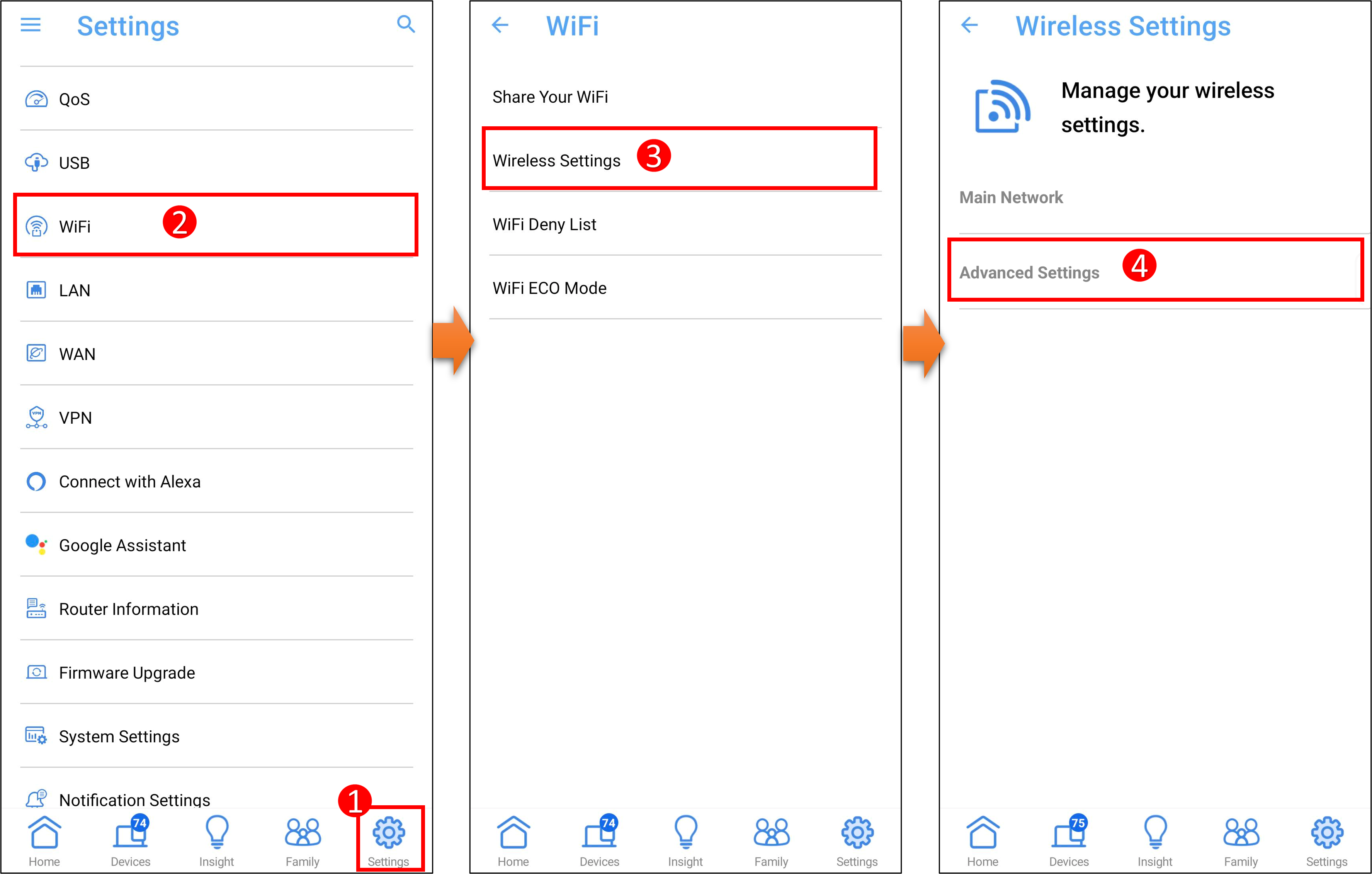
1. Uđite u aplikaciju, dodirnite [ Podešavanja ] > [ WiFi ] > [ Bežična podešavanja ] > [ Napredna podešavanja ].
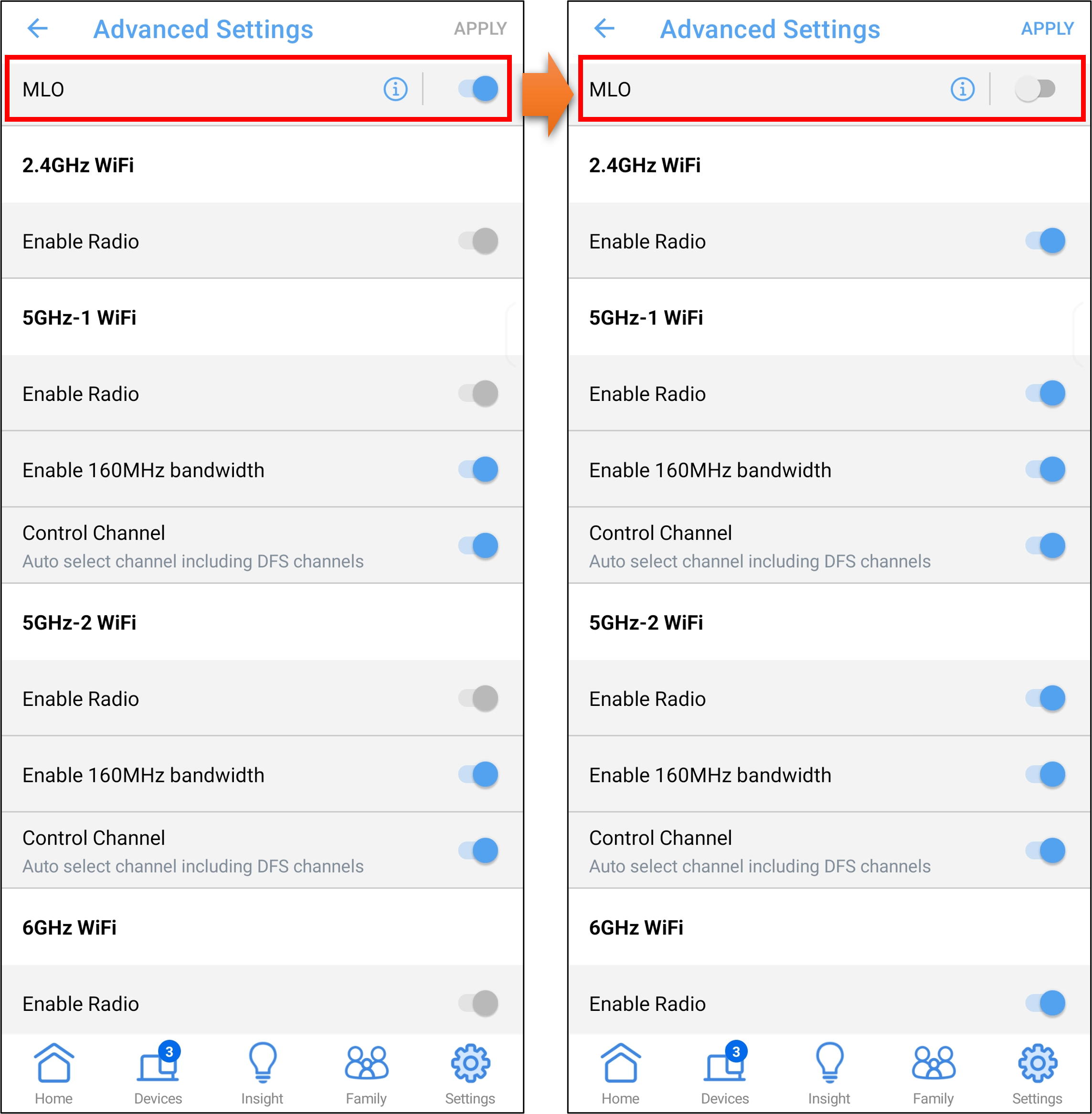
2. Ako vaš ruter podržava MLO (Multi-Link Operation) funkciju, potrebno je prvo da je isključite pre nego što možete pojedinačno podesiti WiFi signale za različite opsege (2.4GHz / 5GHz / 6GHz) da budu uključeni ili isključeni.
Napomena: ASUS bežični ruteri imaju različite funkcije u zavisnosti od modela. Molimo proverite ASUS specifikacije proizvoda da biste potvrdili da vaš ruter podržava opsege.
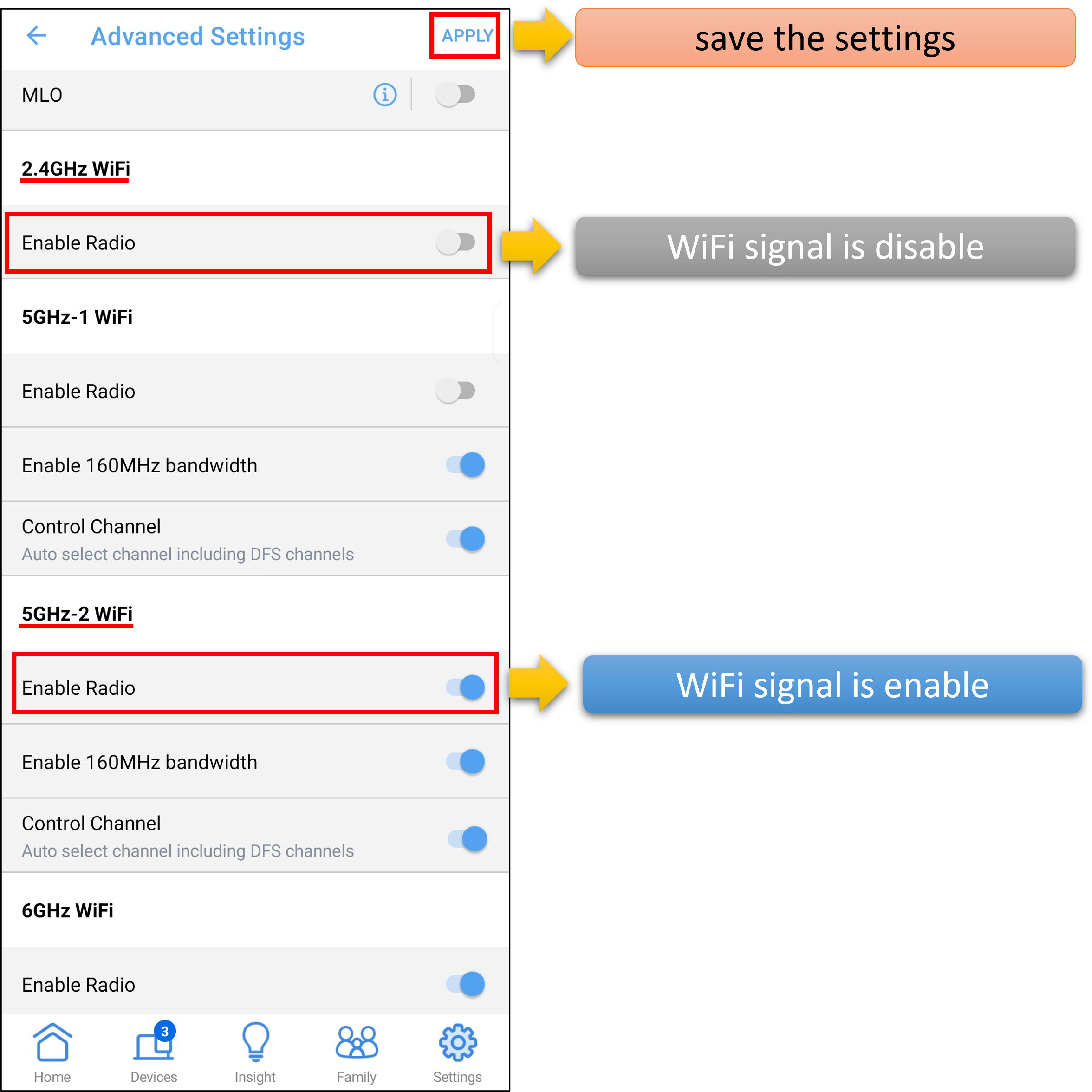
3. Sledeći primeri su 2.4GHz i 5GHz-2.
Dodirnite [Omogući radio] da uključite/isključite WiFi signal. Sivo znači da je WiFi signal isključen, a plavo znači da je WiFi signal uključen.
Zatim dodirnite [ Primeni ] da sačuvate podešavanja.
Interfejs 2: Podržava rutere sa firmverom starijim od 3.0.0.6.102_35404
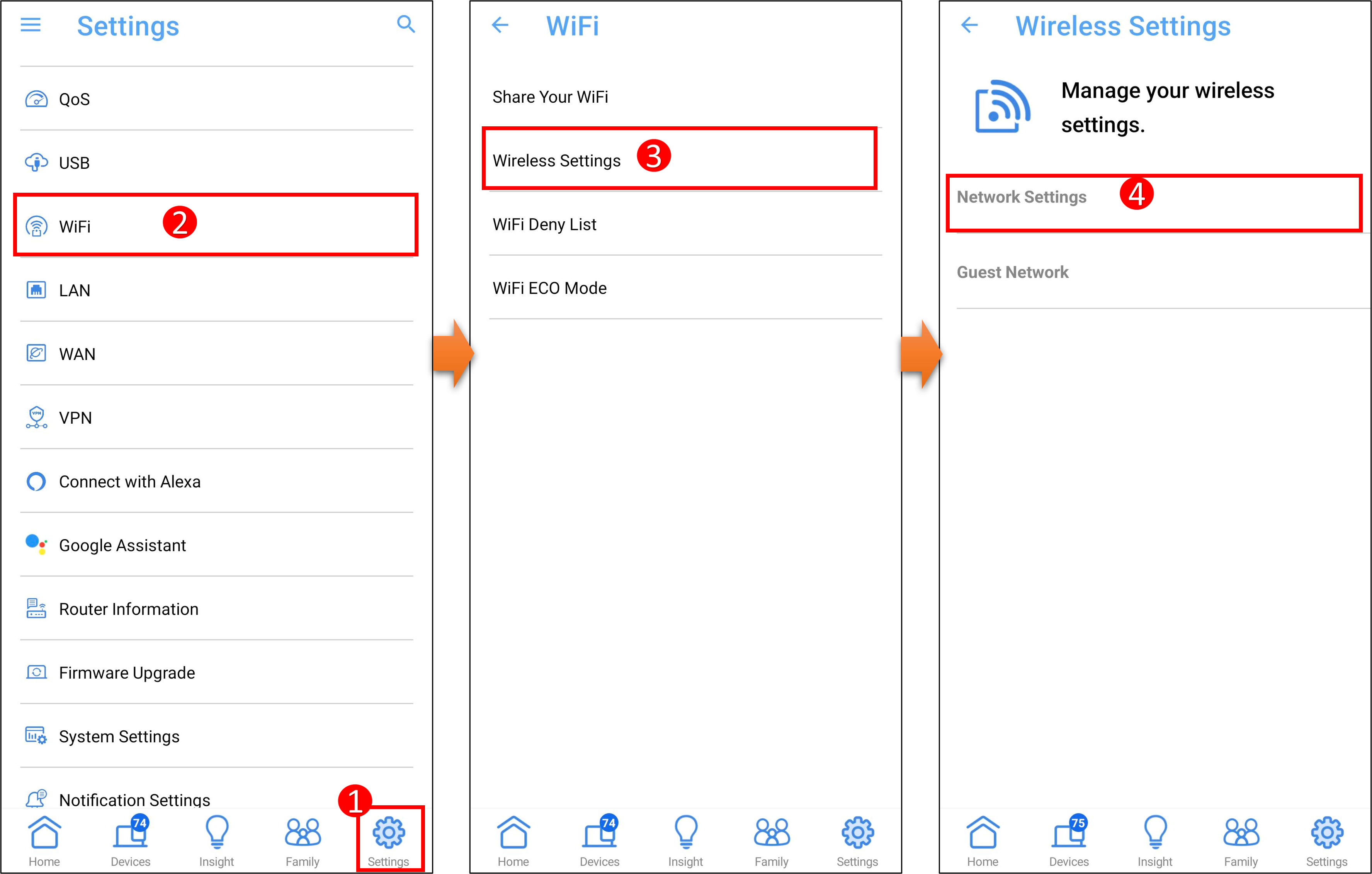
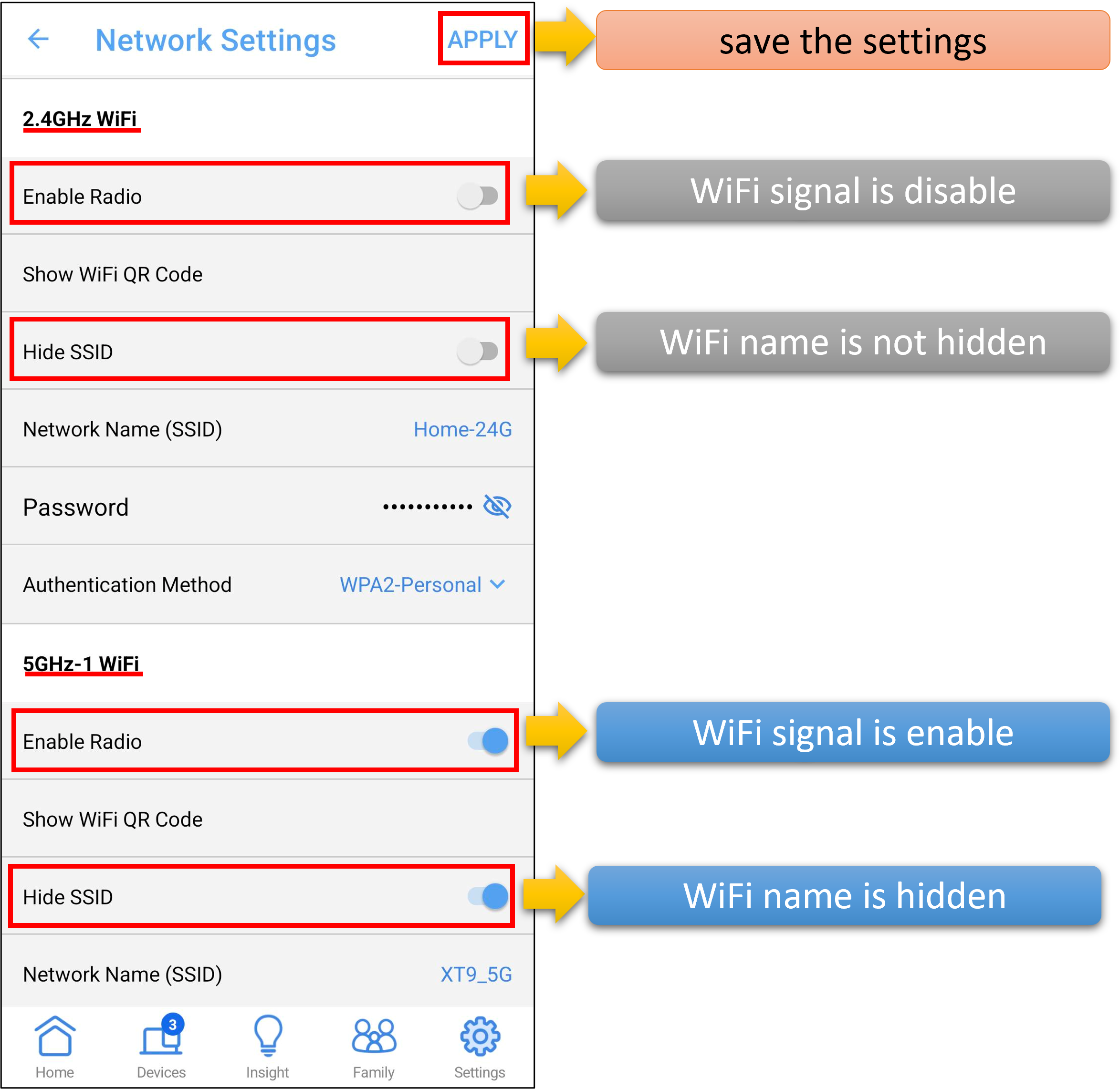
1. Uđite u aplikaciju, dodirnite [ Podešavanja ] > [ WiFi ] > [ Bežična podešavanja ] > [ Podešavanja mreže ].
2. Možete podesiti različite opsege (2.4GHz / 5GHz / 6GHz) da omogućite/onemogućite/sakrijete WiFi signal rutera, sledeći primeri su za 2.4GHz i 5GHz.
Napomena: ASUS bežični ruteri imaju različite funkcije u zavisnosti od modela. Molimo proverite ASUS specifikacije proizvoda da potvrdite da vaš ruter podržava opsege.
- Dodirnite [Omogući radio] da uključite/isključite WiFi signal. Sivo znači da je WiFi signal isključen, a plavo znači da je WiFi signal uključen.
- Dodirnite [Sakrij SSID] da uključite/isključite WiFi ime. Sivo znači da WiFi ime nije sakriveno, a plavo znači da je WiFi ime sakriveno.
I dodirnite [ Primeni ] da sačuvate podešavanja.
Napomena: Ako isključite sve WiFi signale i ne možete da se povežete na ASUS router aplikaciju, molimo koristite žičanu vezu vašeg uređaja da se prijavite na stranicu za podešavanje ASUS rutera (WebGUI).
1. Povežite računar sa ruterom putem žične ili WiFi veze i unesite vaš ruter LAN IP ili URL rutera http://www.asusrouter.com u WEB GUI.

Napomena: Molimo pogledajte Kako ući na stranicu za podešavanje rutera da saznate više.
2. Unesite korisničko ime i lozinku vašeg rutera da biste se prijavili.

Napomena: Ako ste zaboravili korisničko ime i/ili lozinku, vratite ruter na fabrička podešavanja i ponovo ga podesite.
Molimo pogledajte Kako resetovati ruter na fabrička podešavanja za uputstvo kako vratiti ruter na podrazumevana podešavanja.
3. Uključivanje/Isključivanje WiFi signala
Idite na Wireless > Professional, [Enable Radio] je podrazumevano podešeno na [Da] (Omogućeno).
Možete podesiti različite frekventne opsege (2.4GHz / 5GHz / 6GHz)
Napomena: ASUS bežični ruteri imaju različite funkcije u zavisnosti od modela. Molimo proverite ASUS specifikacije proizvoda da potvrdite da li vaš ruter podržava opsege.
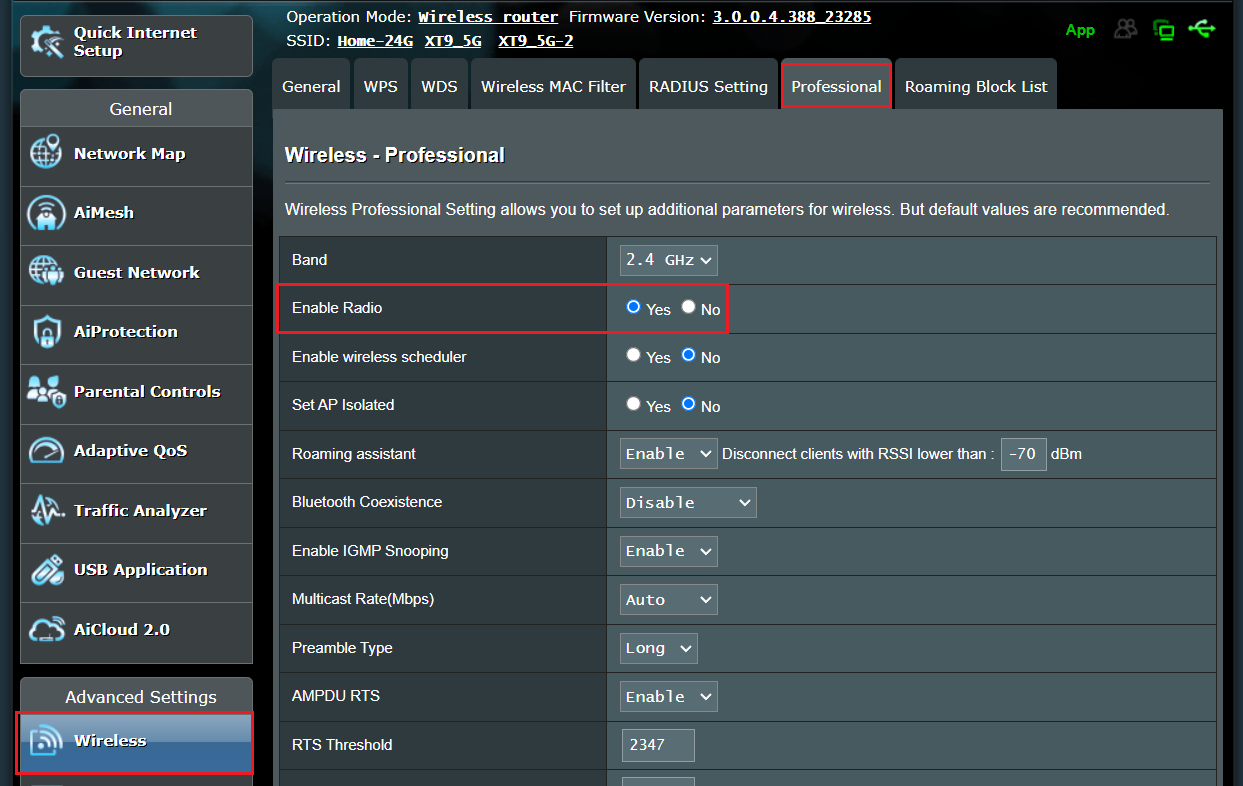
3-1 Opseg 2.4 GHz je izabran za sledeći primer.
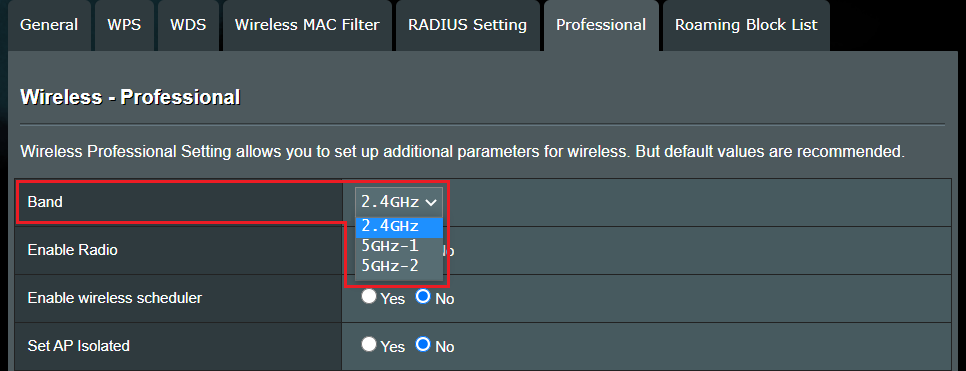
3-2 Izaberite [Ne] u [Omogući radio] da isključite WiFi signal, ili izaberite [Da] da ga uključite.

3-3 Kliknite na [ Primeni ] da sačuvate podešavanja.

4. Sakrijte WiFi signal
Idite na Bežični > Opšte, [Sakrij SSID] je podrazumevano podešen na [Ne] (naziv WiFi nije sakriven).
Možete podesiti različite frekventne opsege (2.4GHz / 5GHz / 6GHz).
Note: ASUS bežični ruteri imaju različite funkcije u zavisnosti od modela. Molimo proverite ASUS specifikacije proizvoda da biste potvrdili da vaš ruter podržava opsege.
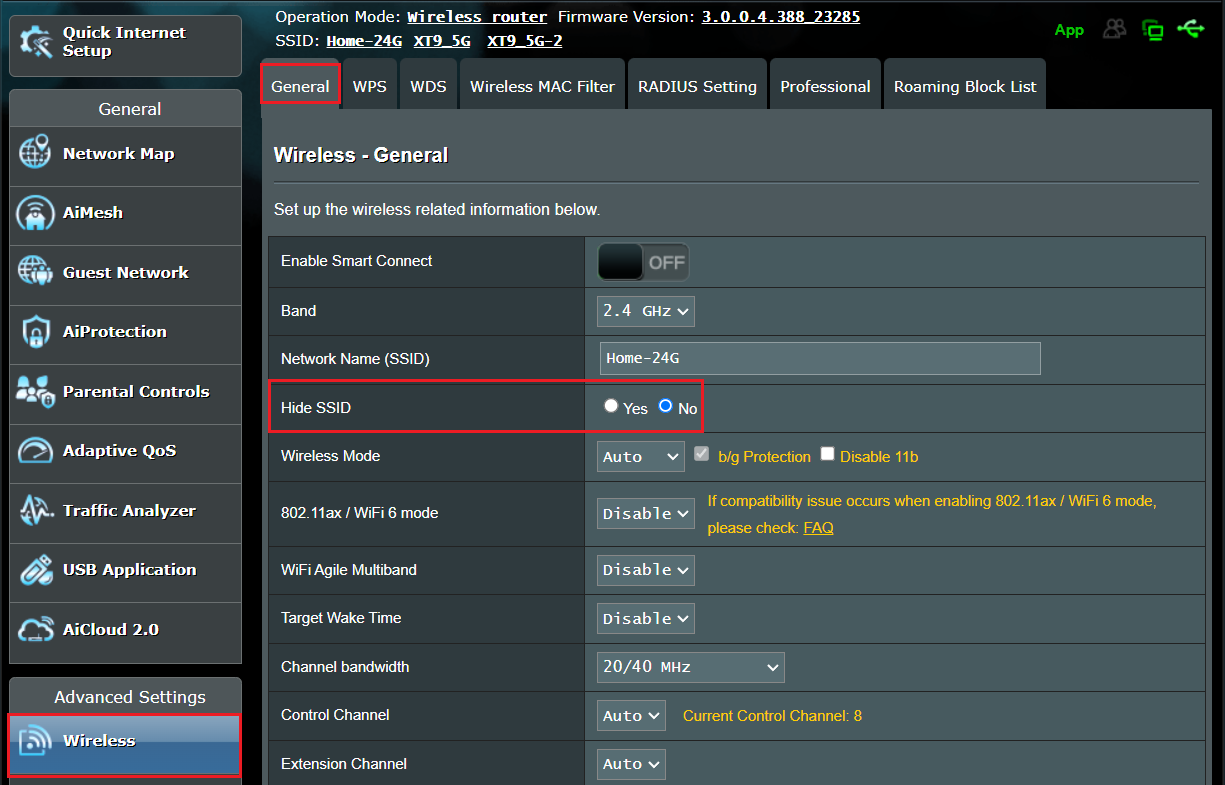
4-1 Opseg 2.4 GHz je izabran za sledeći primer.

4-2 Izaberite [Da] u [Sakrij SSID] znači da je ime WiFi mreže sakriveno, izaberite [Ne] znači da ime WiFi mreže nije sakriveno.

4-3 Kliknite na [ Primeni ] da sačuvate podešavanja.
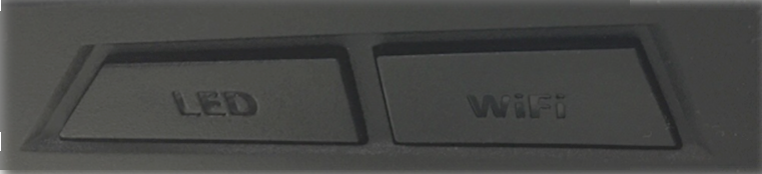
Pritisnite WiFi dugme da uključite/isključite WiFi signal.
1. WiFi dugme
Za rutere sa hardverskim dugmetom, jednostavno možete pritisnuti WiFi dugme za uključivanje/isključivanje WiFi signala. Ovo dugme se može naći na zadnjem, prednjem ili bočnom panelu rutera, u zavisnosti od modela koji koristite.
Napomena: Različiti modeli mogu imati male razlike, molimo pogledajte uputstvo za upotrebu.
2. WiFi dugme - Ponašanje WPS dugmeta
Ako ne možete da pronađete odgovarajuće dugme na poklopcu rutera, već samo WPS dugme, i dalje možete konfigurisati hardversko dugme za prebacivanje statusa WiFi signala po vašoj želji promenom ponašanja WPS dugmeta.
1. Molimo unesite stranicu za podešavanje rutera (Web GUI), idite na Administracija > Sistem > WPS dugme ponašanje > Izaberite Toggle Radio.
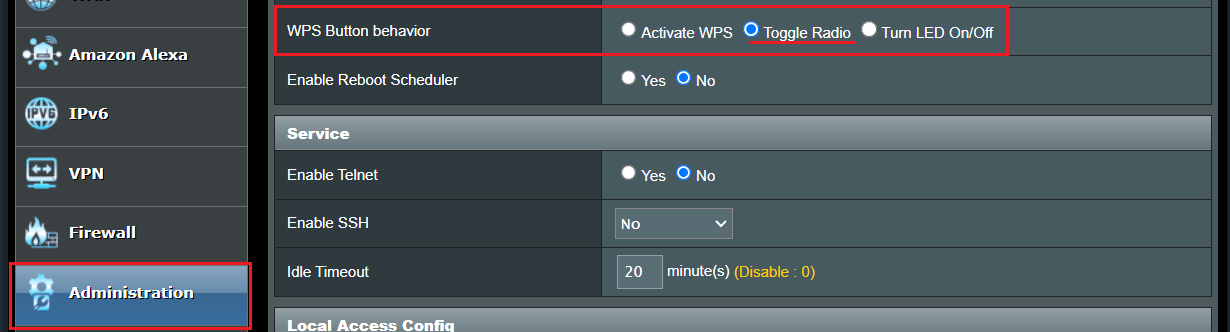
2. Kliknite [ Primeni ] da sačuvate podešavanja.
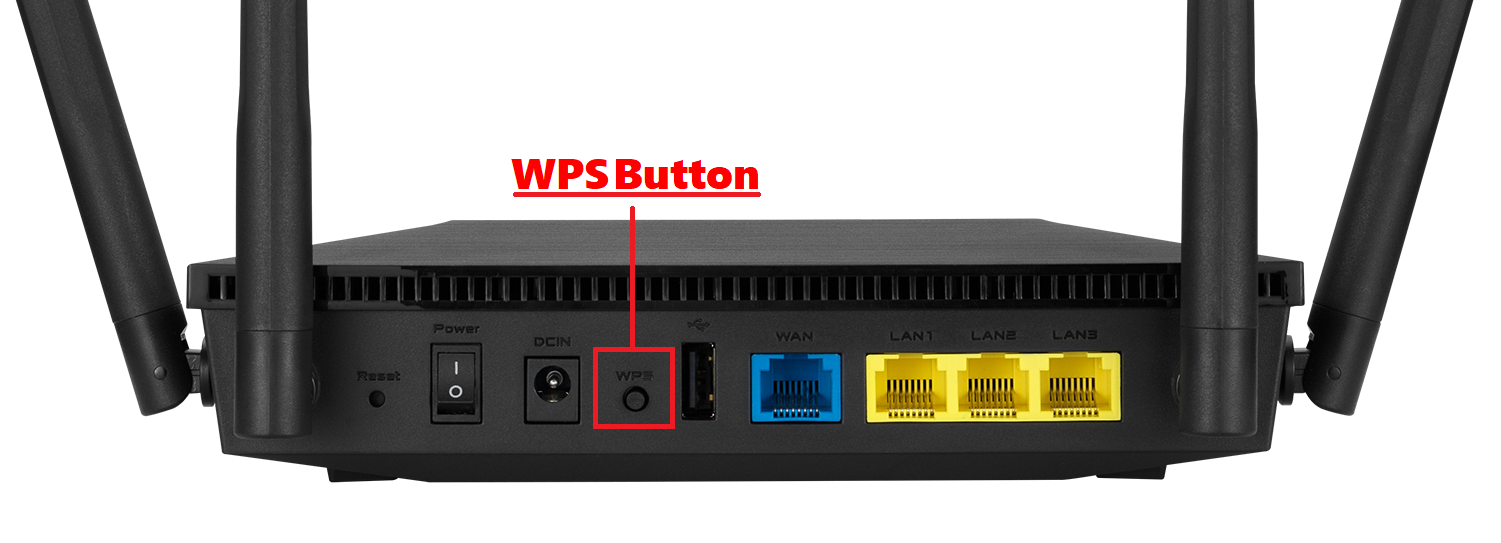
3. Pronađite WPS dugme na vašem ruteru da uključite/isključite WiFi signal. Sledeća slika koristi [RT-AX53U] kao primer.
Napomena: Različiti modeli mogu imati male razlike, molimo pogledajte korisničko uputstvo.
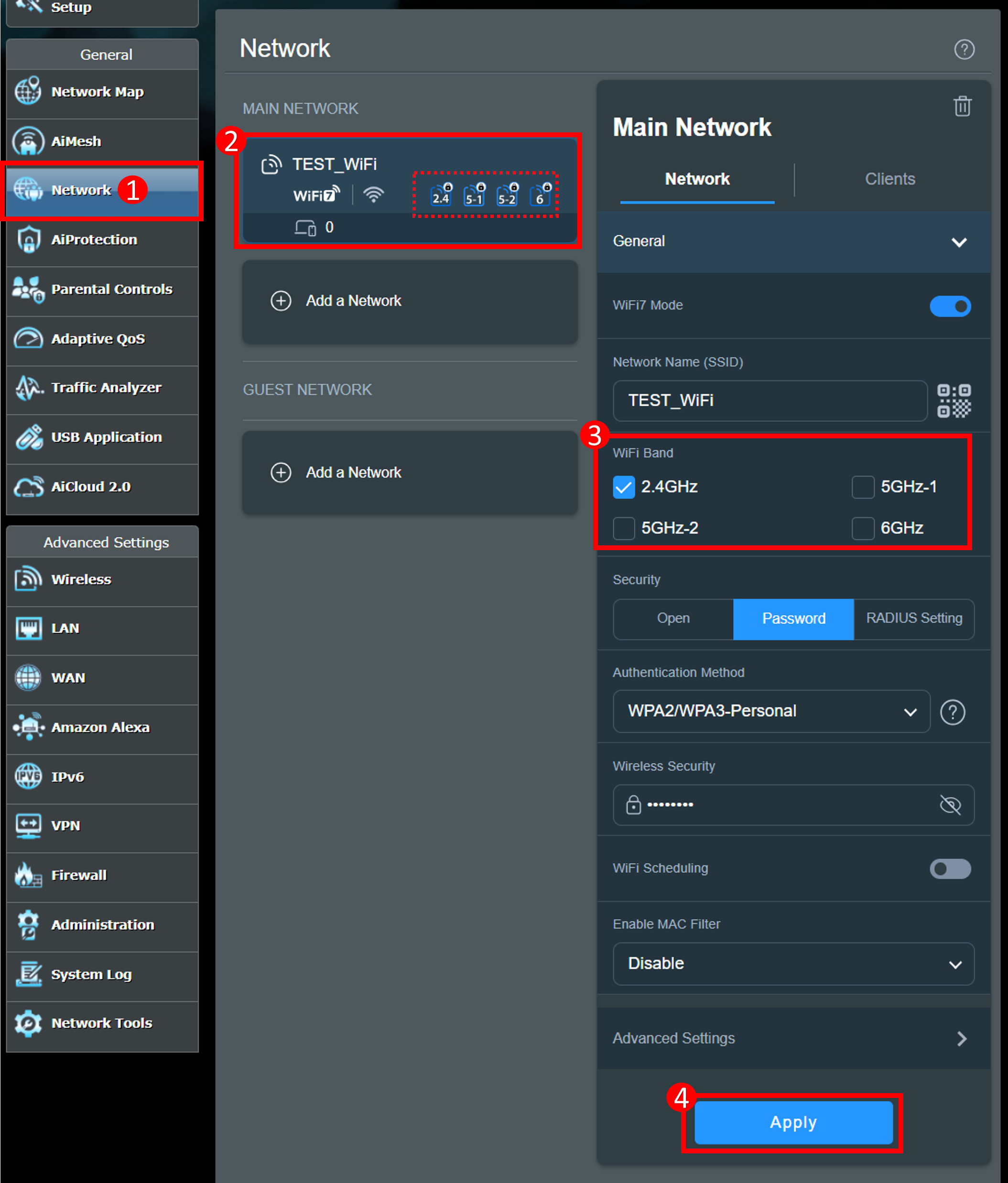
1. Zašto ne mogu da pronađem opciju za skrivanje bežičnog WiFi (SSID) signala na stranici za podešavanje bežične mreže ni u Web GUI ni u ASUS Router aplikaciji?
Za rutere sa verzijom firmvera 3.0.0.6.102_35404 i novije, svi WiFi opsezi za primarnu mrežu su podrazumevano omogućeni. Možete jednostavno da odčekirate WiFi opsege koje želite da sakrijete ili onemogućite (kao što je prikazano na primeru ispod).
Molimo pogledajte ČPP [Bežični ruter] Kako podesiti Smart Connect u ASUS Router? za više informacija.
Kako preuzeti (Utility / Firmware)?
Možete preuzeti najnovije drajvere, softver, firmver i korisnička uputstva u ASUS Download Center.
Ako vam je potrebno više informacija o ASUS Download Center, pogledajte ovaj link