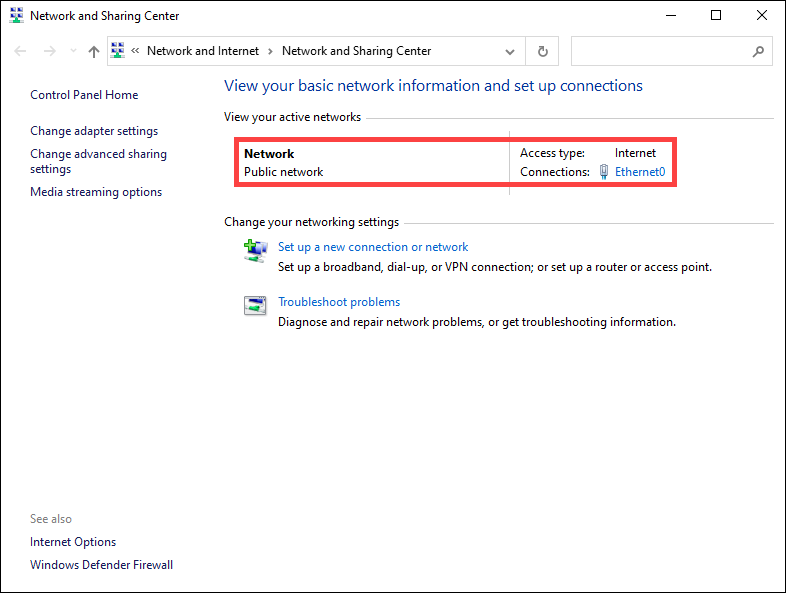
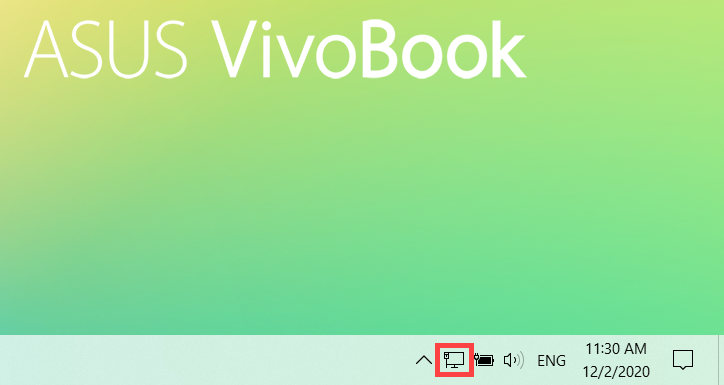
Povezane teme
[Windows 11/10] Povežite se na žičanu mrežu (Ethernet mrežu)
Primjenjivi proizvodi: Laptop, Desktop, All-in-One PC, Gaming Handheld, MiniPC, Bežični ruter
Ovaj članak opisuje kako da koristite korisničko ime/lozinku koju vam je dao vaš provajder internet usluge (ISP) za pristup internetu.
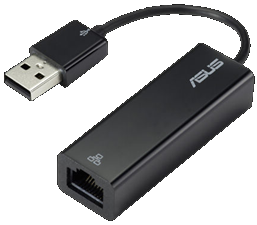
Napomena: Neki uređaji možda nemaju mrežni port (RJ-45 konektor) zbog tankog i laganog dizajna, pa vam je potreban USB Ethernet kabl (USB na Ethernet adapter) da biste pristupili internetu putem žične mreže.
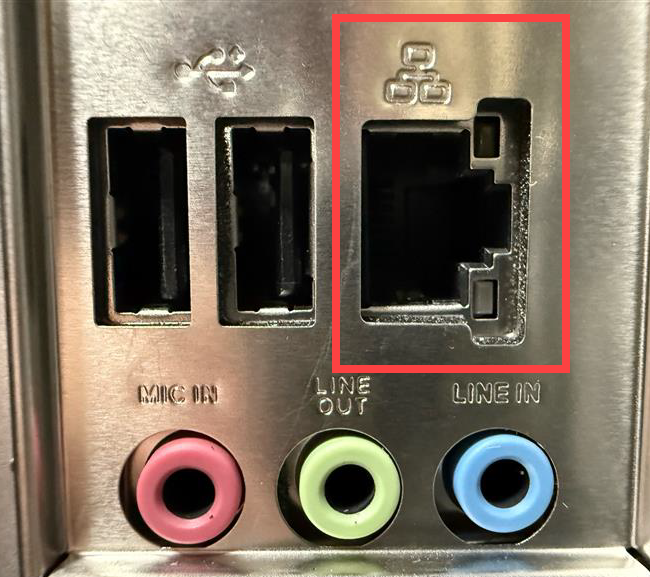
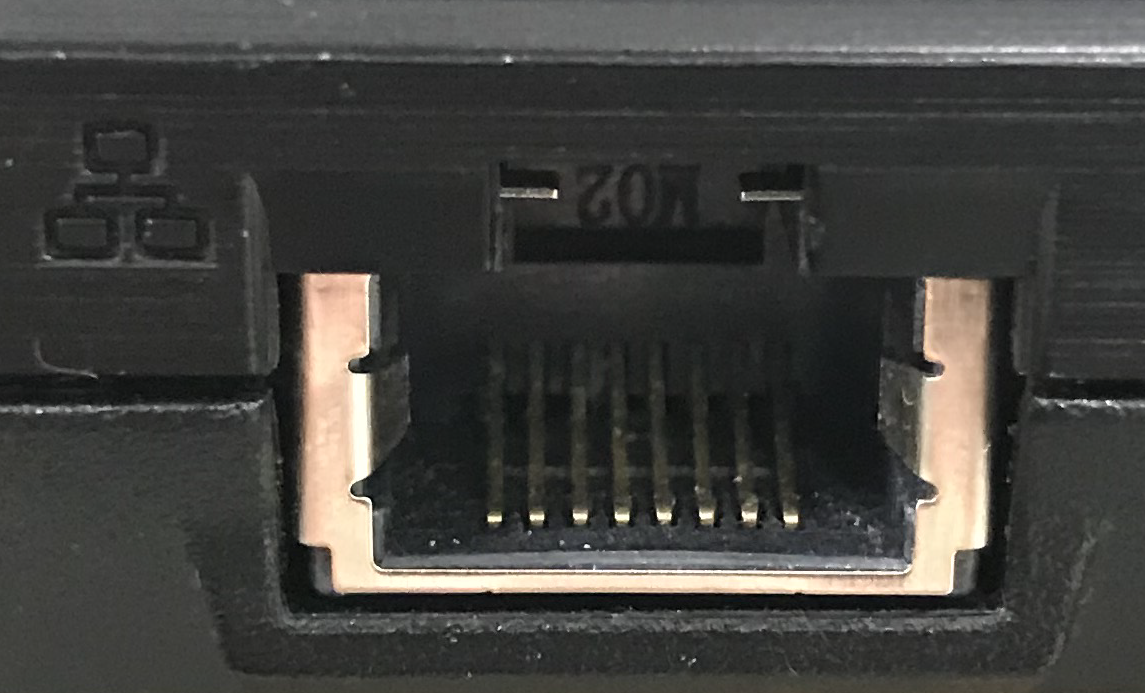
Molimo idite na odgovarajuće uputstvo u zavisnosti od trenutnog Windows operativnog sistema na vašem računaru:
Windows 11 operativni sistem
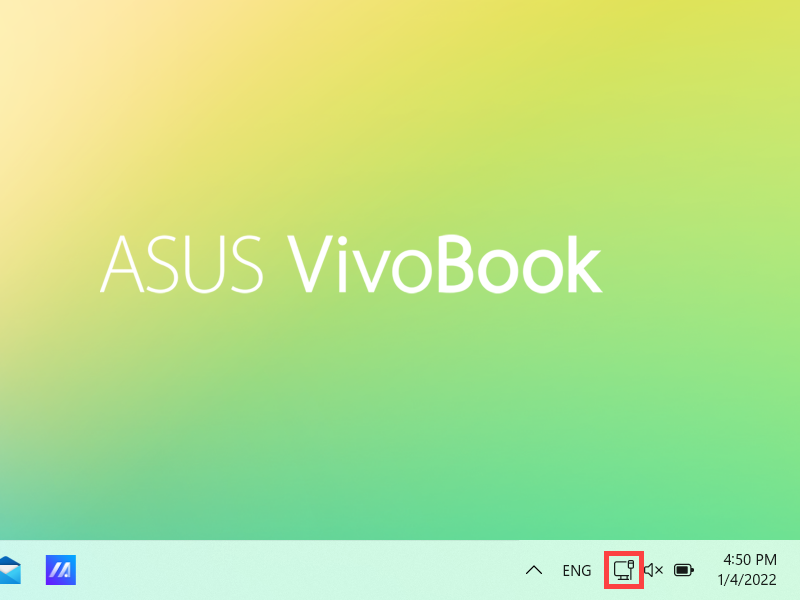
- Kliknite desnim tasterom miša na [Mreža]
 ikonu na traci zadataka①, zatim izaberite [Podešavanja mreže i interneta]②.
Ikonica koja se pojavljuje zavisi od vašeg trenutnog stanja veze. (: Nema internet konekcije,  : Pristup internetu putem Wi-Fi mreže,
  : Pristup internetu putem Ethernet mreže)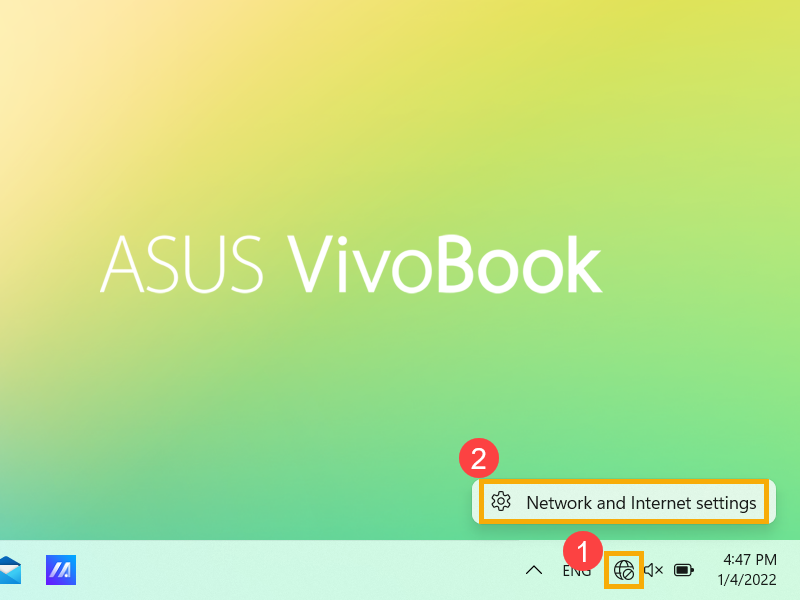
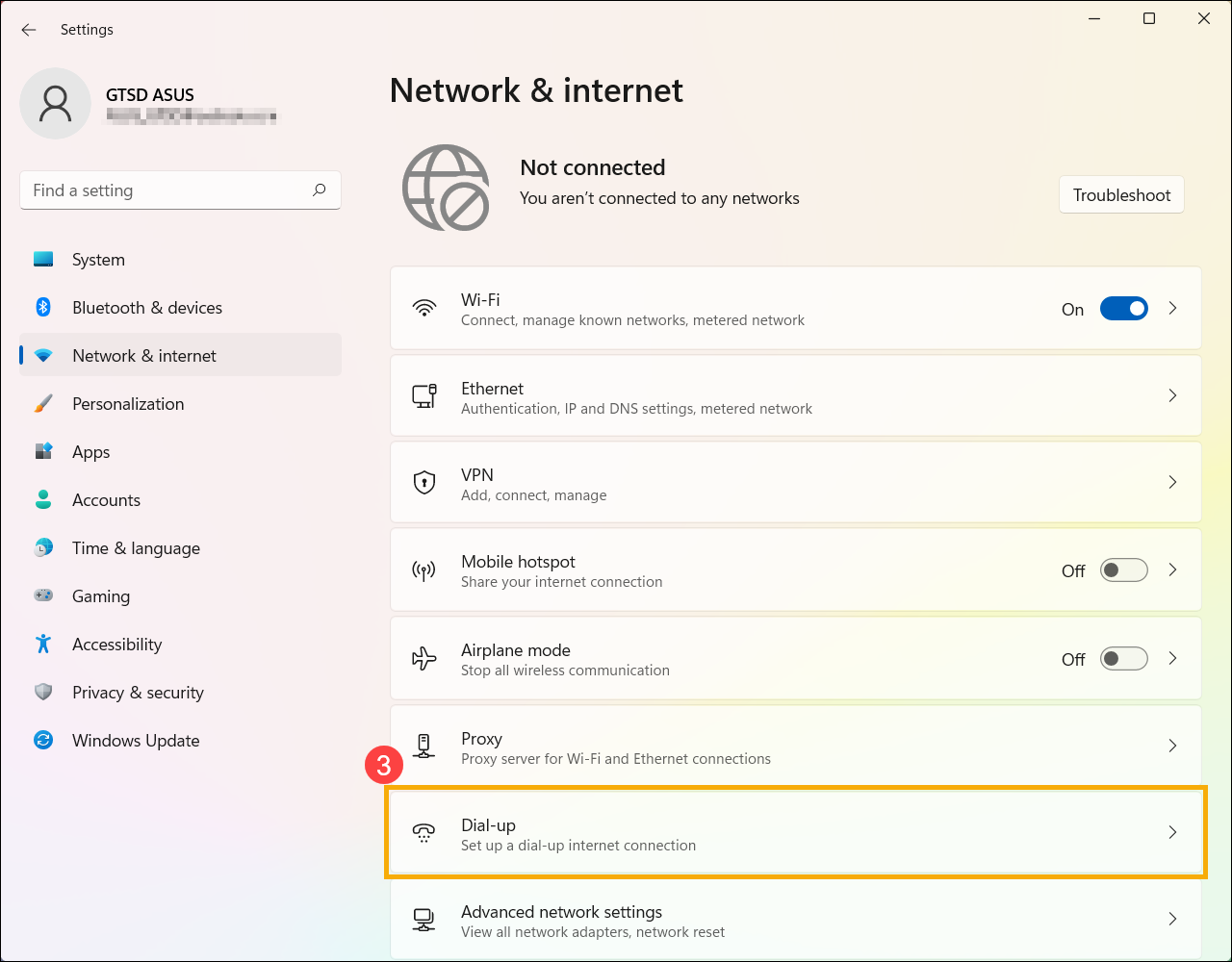
- Izaberite [Dial-up]③.
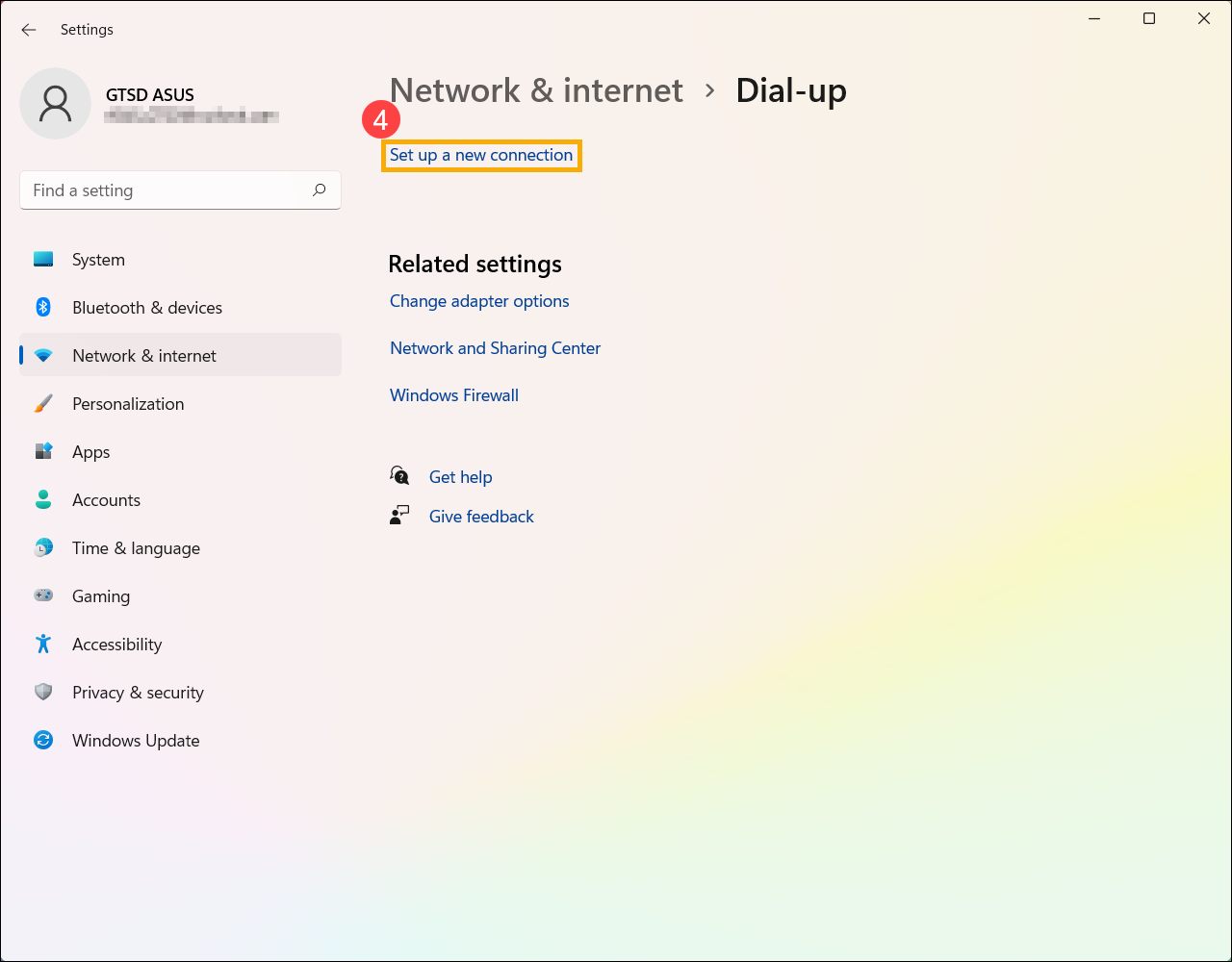
- Izaberite [Set up a new connection]④.
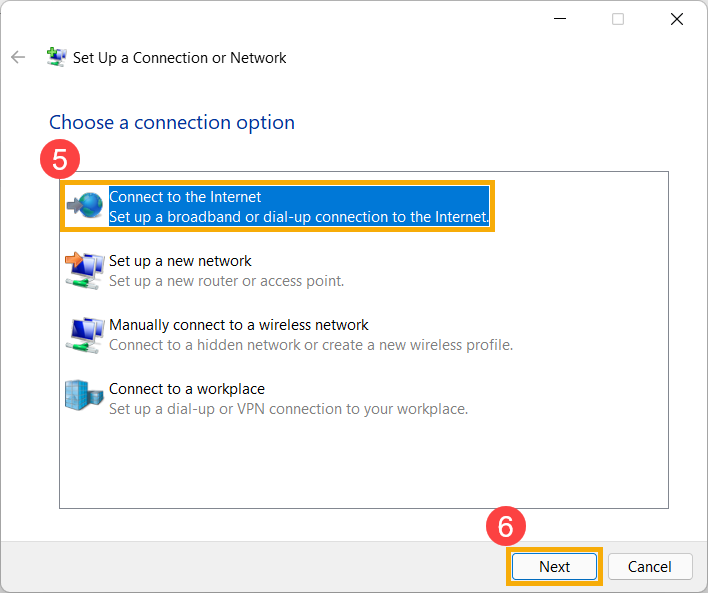
- Izaberite [Connect to the Internet]⑤, zatim izaberite [Next]⑥.
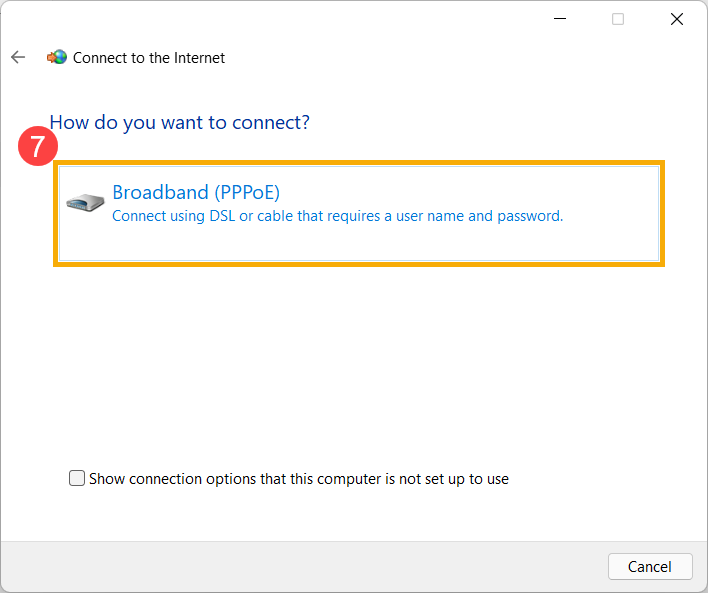
- Izaberite [Broadband (PPPoE) ]⑦.
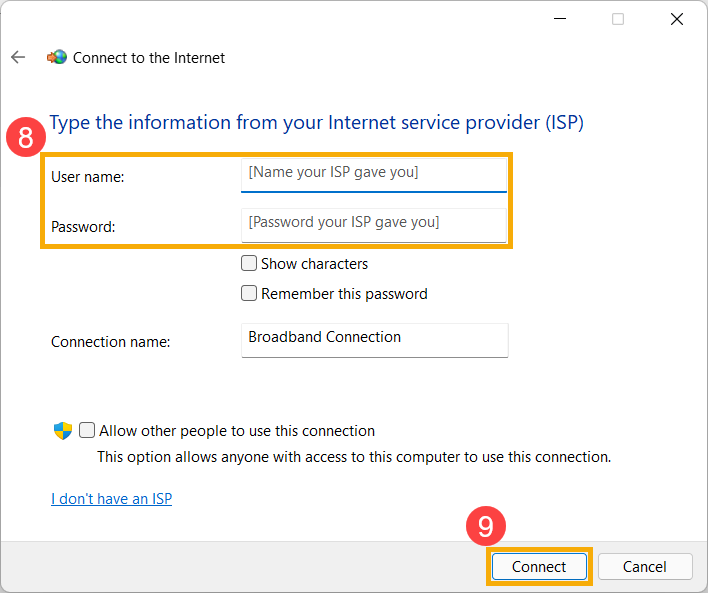
- Unesite Korisničko ime i lozinku od vašeg Internet provajdera (ISP)⑧, zatim izaberite [Connect]⑨.
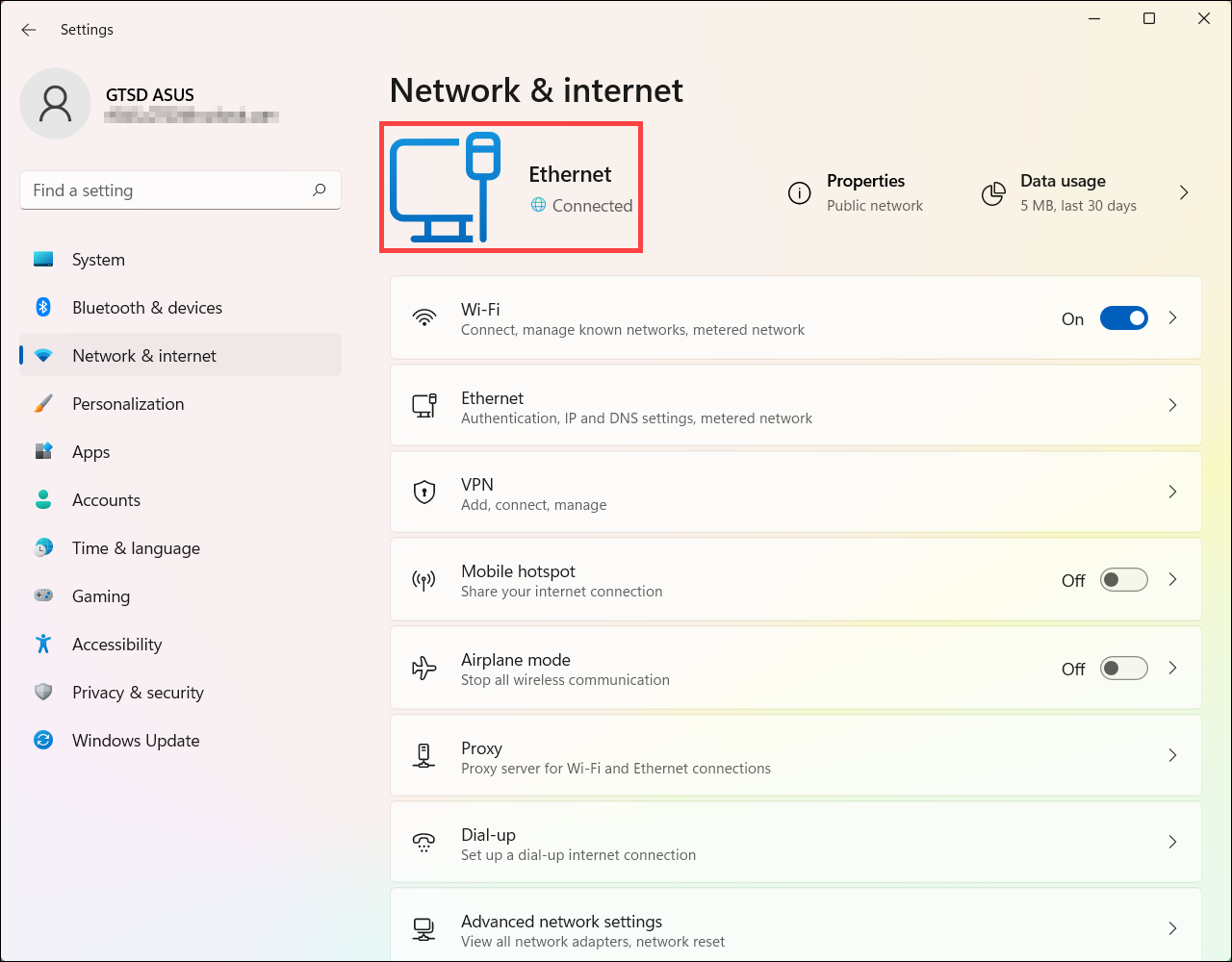
- Nakon uspešnog povezivanja, podešavanja Mreže i Interneta će prikazati žičanu mrežu koju ste podesili, a ikonica mreže će biti promenjena u .
Windows 10 operativni sistem
- Desni klik na [Mreža]
 ikonicu na taskbaru①, zatim izaberite [Otvorite mrežne i internet podešavanja]②.
Ikonica koja se pojavljuje zavisi od vašeg trenutnog stanja veze. ( : Nema internet veze,
  : Pristup internetu putem Wi-Fi mreže,
  : Pristup internetu putem Ethernet mreže)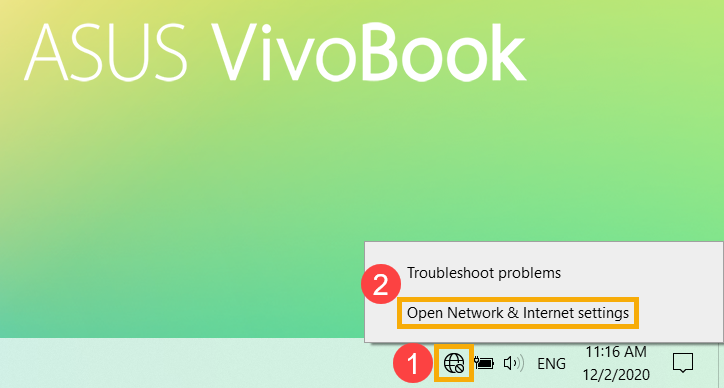
Ako ne vidite neku od mrežnih ikona prikazanih na slici iznad, izaberite Strelu nagore da proverite da li se pojavljuje tamo.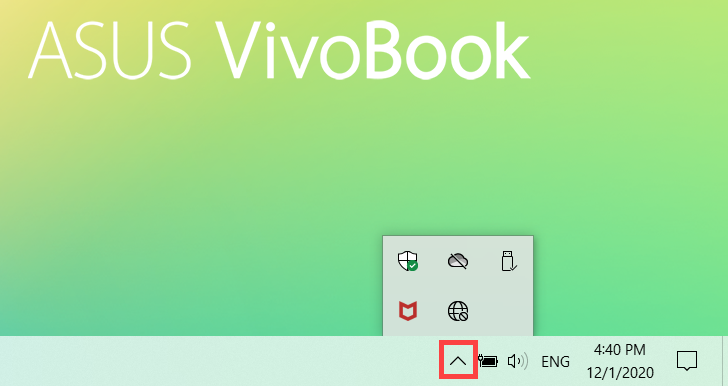
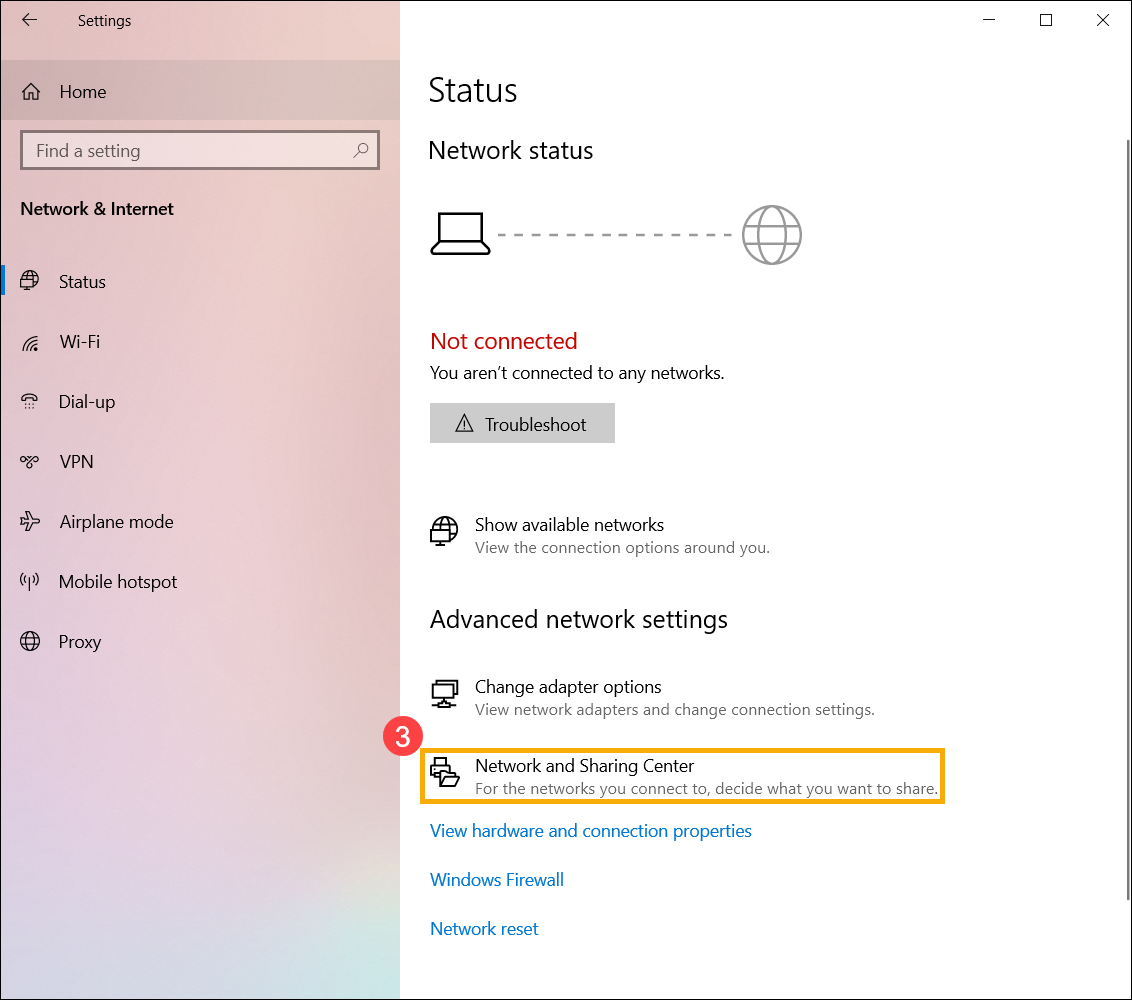
- Izaberite [Centar za mrežu i deljenje]③.
- Izaberite [Podesite novu vezu ili mrežu]④.
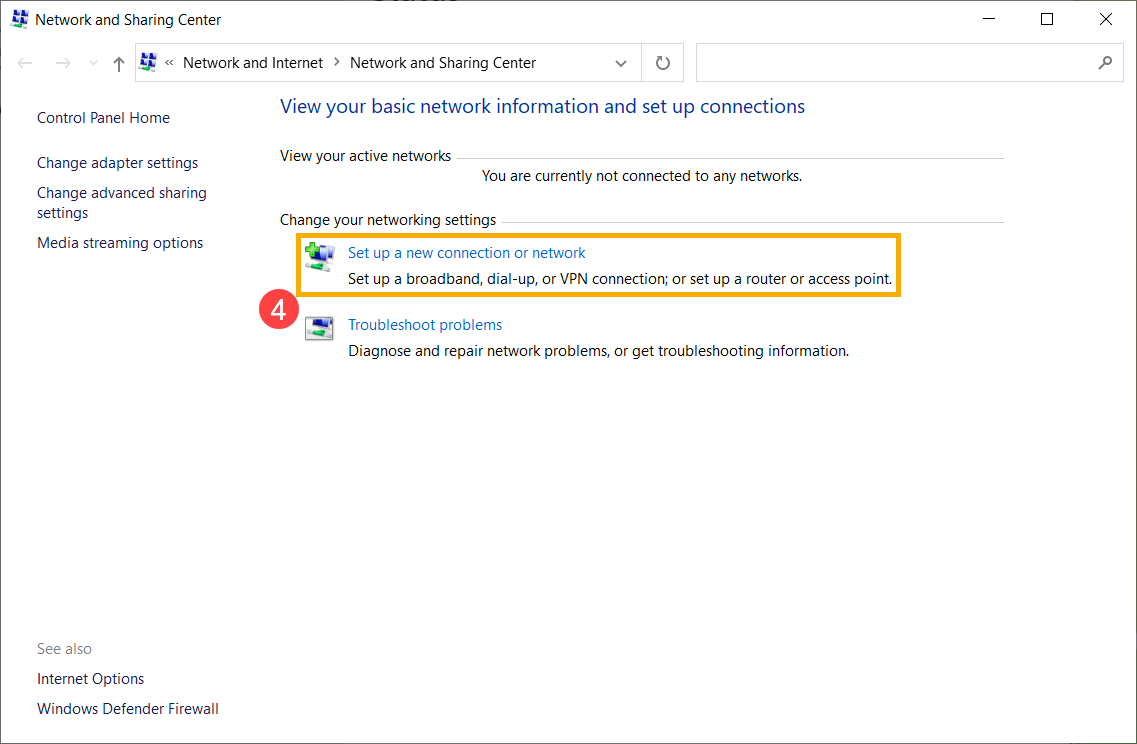
- Izaberite [Poveži se na internet]⑤, zatim odaberite [Dalje]⑥.
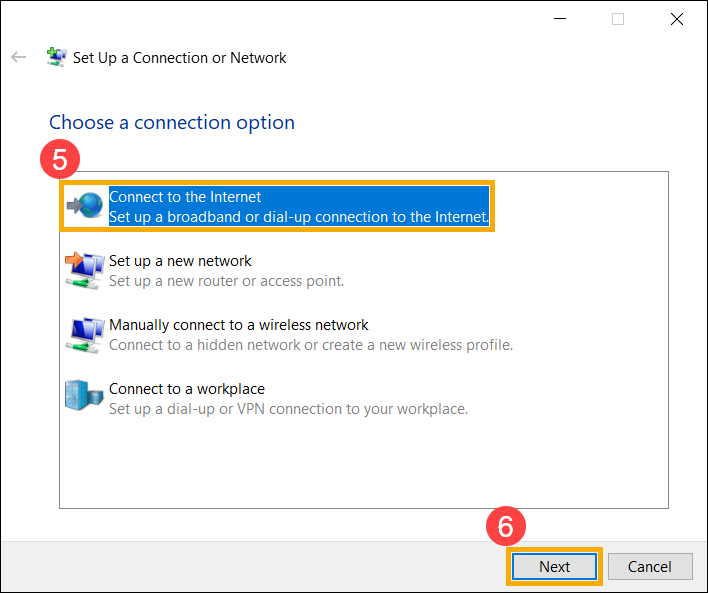
- Izaberite [Širokopojasni (PPPoE)]⑦.
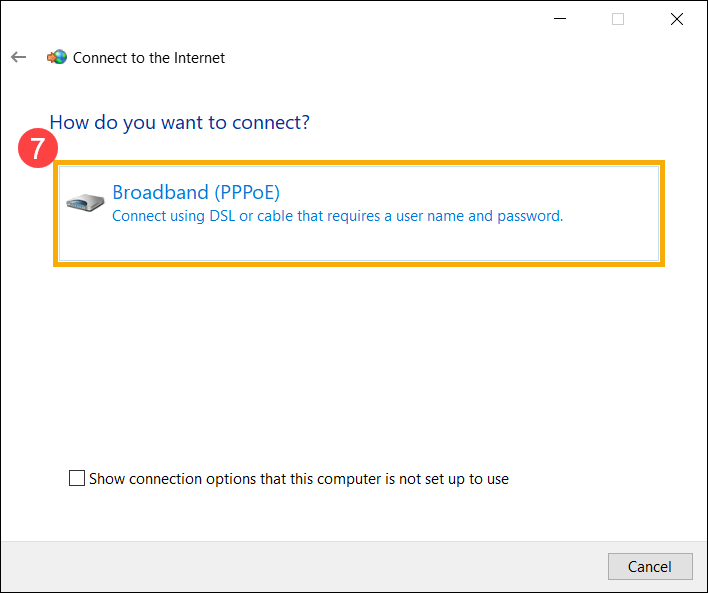
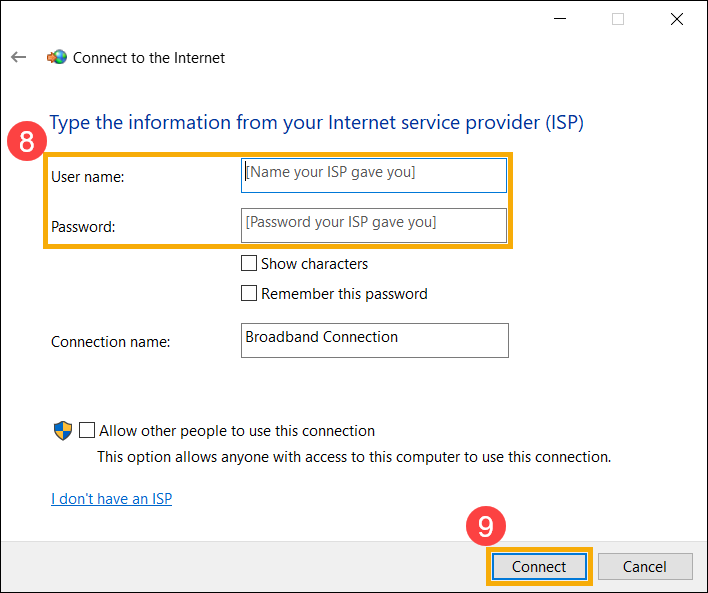
- Unesite Korisničko ime i Lozinku od vašeg provajdera internet usluga (ISP)⑧, zatim odaberite [Poveži]⑨.
- Nakon što je povezivanje uspešno, Centar za mrežu i deljenje će prikazati žičanu mrežu koju ste podesili, a ikona mreže će se promeniti u
 .
.