Povezane teme
[Windows 11/10] Rešavanje problema – Problemi sa eksternom tastaturom/USB tastaturom/bežičnom tastaturom
Primjenjivi proizvodi: Notebook, Desktop, All-in-One PC, Gaming Handheld, Matična ploča, MiniPC, Pribor, NUC
Eksterni tastatura uključuje bežičnu USB tastaturu, žičnu USB tastaturu i Bluetooth tastaturu. Za informacije o problemima sa Bluetooth povezivanjem, molimo pogledajte Kako rešiti problem sa Bluetooth povezivanjem.
Molimo idite na odgovarajuće uputstvo u zavisnosti od trenutnog Windows operativnog sistema na vašem uređaju:
Windows 11 operativni sistem
Neki ili svi tasteri ne rade
Ako primetite da tastatura ne radi, molimo pogledajte sledeće korake za rešavanje problema:
Proverite problem sa povezivanjem tastature
- Isključite uređaj.
- Isključite USB kabl tastature ili bežični USB prijemnik. (Kada imate bežičnu USB tastaturu, stavite nove baterije.)
- Uključite uređaj.
- Ponovo povežite USB kabl tastature ili bežični USB prijemnik. (Ili pokušajte da povežete tastaturu na drugi uređaj ili USB port.)
Ažurirajte i potvrdite BIOS / Windows pakete / drajvere na najnoviju verziju na vašem uređaju
Ažuriranje softvera obično pomaže stabilnosti sistema i optimizaciji, zato preporučujemo da proveravate i često ažurirate na najnoviju verziju na svom uređaju. Ovde možete saznati više o tome kako ažurirati BIOS:
Kako ažurirati BIOS verziju u Windows sistemu
Kako koristiti EZ Flash za ažuriranje BIOS verzije
(Za desktop proizvode, molimo pogledajte ASUS Motherboard EZ Flash 3 Uvod.)
Za izvršavanje Windows ažuriranja i ažuriranja driver-a, ovde možete saznati više o:
Kako ažurirati driver-e putem System Update u MyASUS
Ako problem i dalje postoji nakon što ste ažurirali BIOS/Windows pakete/driver-e na najnoviju verziju, molimo nastavite na sledeće poglavlje za rešavanje problema.
Ponovna instalacija driver-a u Device Manager
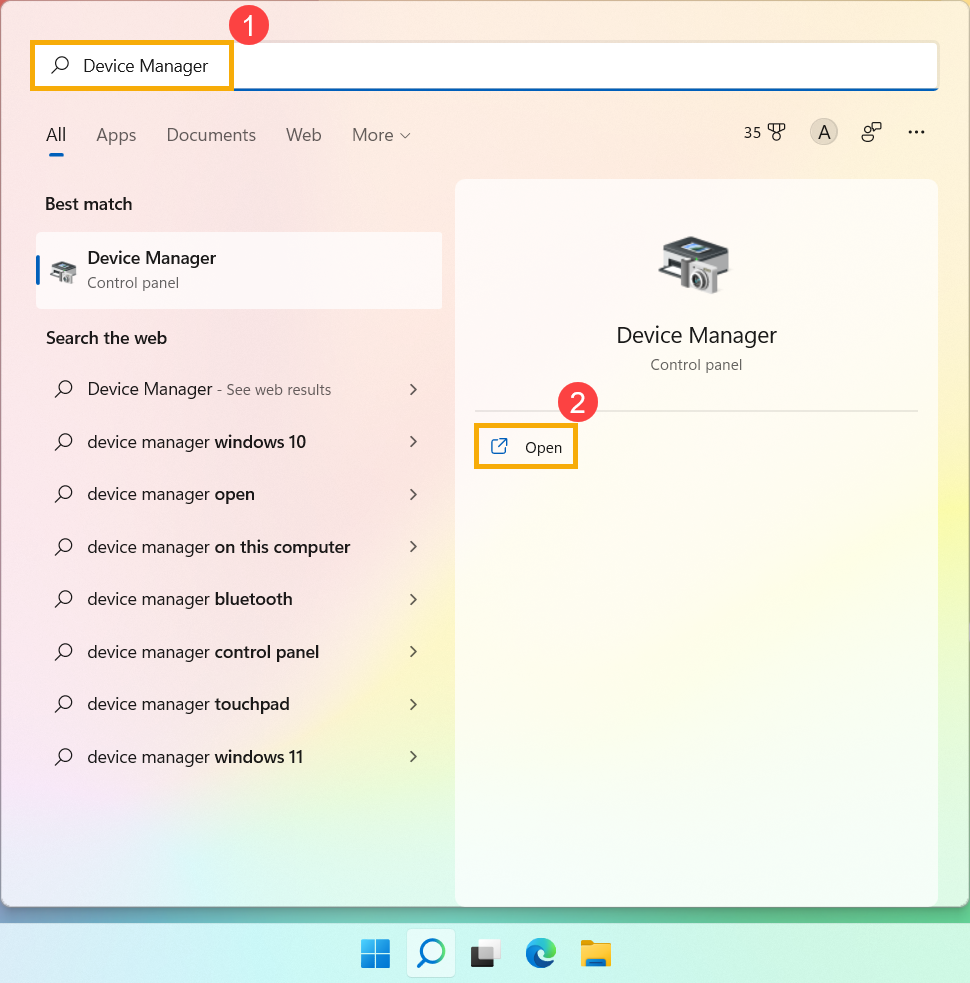
- Upišite i pretražite [Upravljač uređajima] u Windows traci za pretragu①, zatim kliknite [Otvori]②.
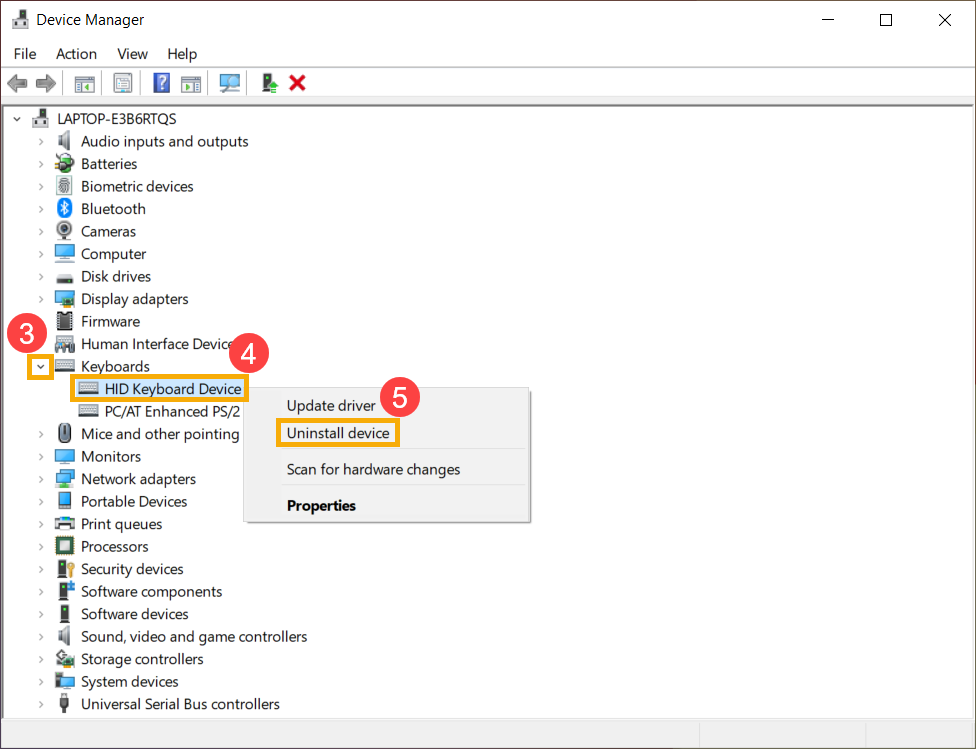
- Deinstalirajte drajver tastature. Kliknite na strelicu pored [Tastature]③, zatim desni klik na [naziv tastature]④ i izaberite [Deinstaliraj uređaj]⑤.
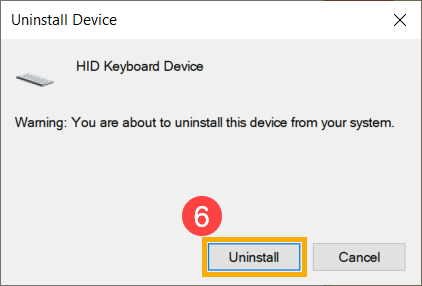
- Kliknite [Deinstaliraj]⑥.
- Uklonite sve uređaje u kategoriji tastatura, zatim restartujte uređaj. Drajver će biti automatski instaliran nakon što se uređaj ponovo pokrene. Proverite da li tastatura funkcioniše ispravno.
Koristite alatku za rešavanje problema sa tastaturom
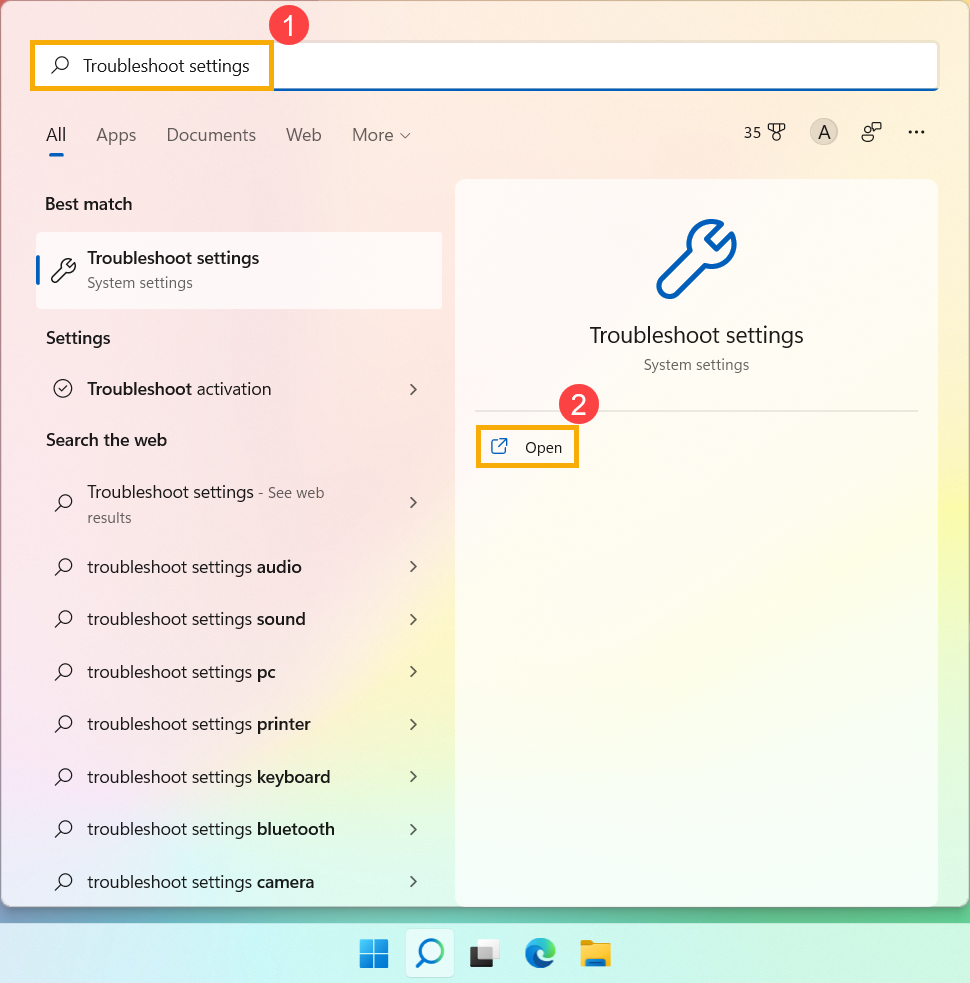
- Ukucajte i pretražite [Podešavanja za rešavanje problema] u Windows traci za pretragu①, zatim kliknite [Otvori]②.
- U prozoru za rešavanje problema, izaberite [Ostala rešenja problema]③.
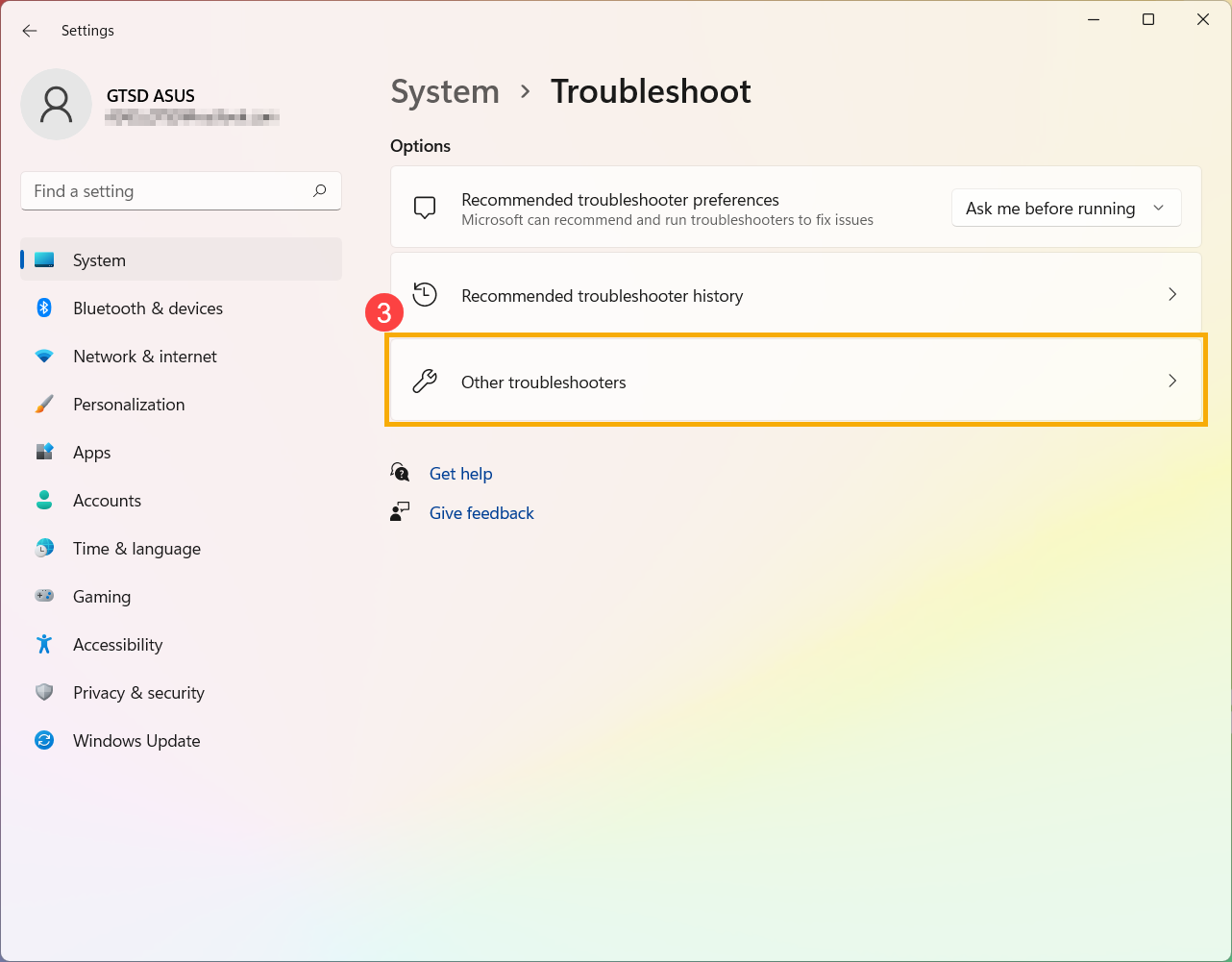
- Kliknite [Pokreni] na stavci Tastatura④.
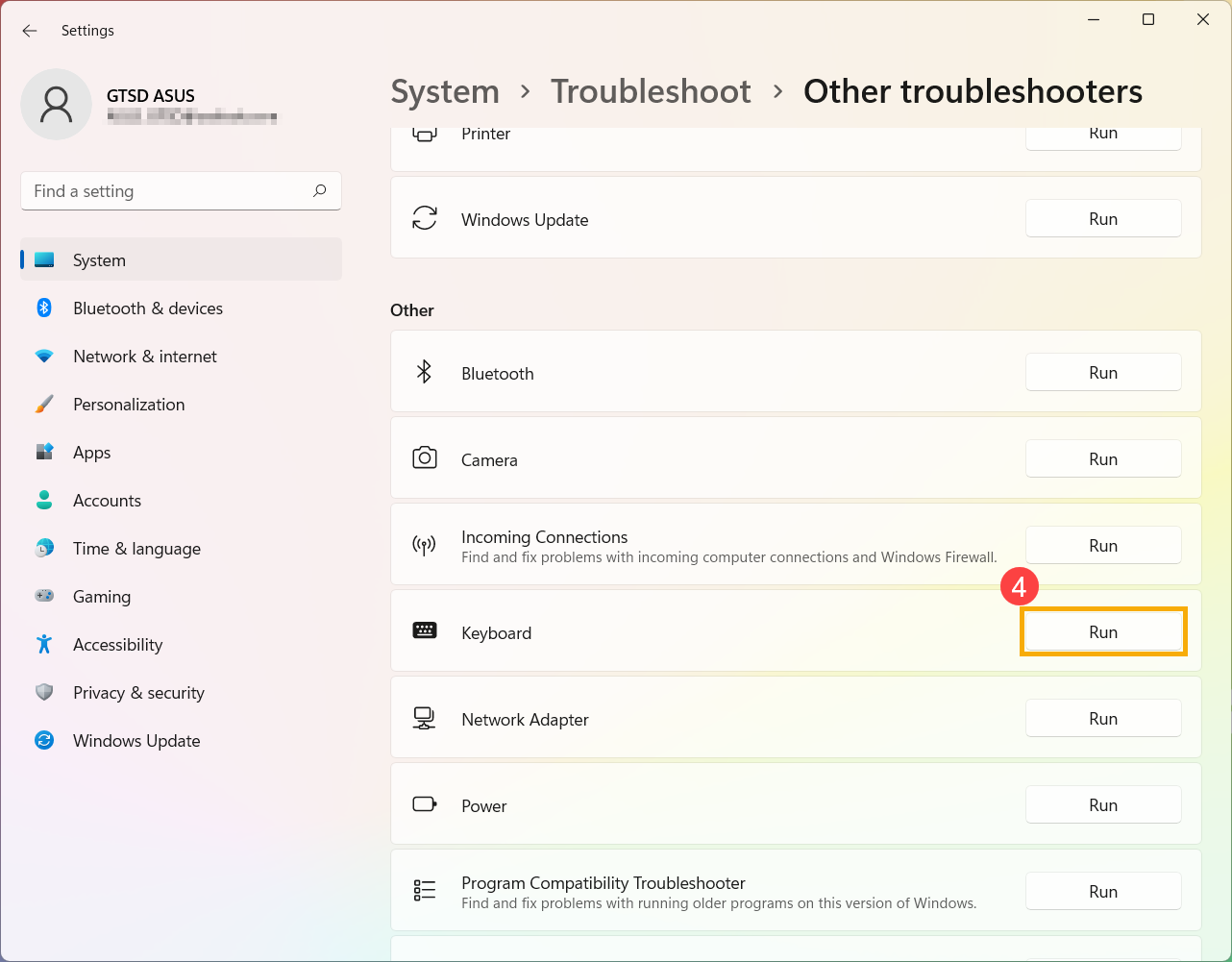
- Pratite uputstva na ekranu da otkrijete i rešite probleme. Ako drajver i dalje nedostaje nakon korišćenja alata za rešavanje problema, nastavite na sledeći korak.
Vratite sistem iz tačke za vraćanje
Ako se problem sa tastaturom pojavio nedavno i ako ste ikada kreirali tačku za vraćanje ili postoji automatsko vraćanje sistema, pokušajte da vratite uređaj na tačku pre nego što je problem počeo kako biste rešili problem. Ovde možete saznati više o Kako koristiti tačku za vraćanje za povratak sistema.
Ako problem i dalje postoji, nastavite na sledeće poglavlje za rešavanje problema.
Resetujte svoj uređaj
Ako problem i dalje postoji nakon što završite sve korake rešavanja problema. Napravite rezervnu kopiju svojih ličnih fajlova, a zatim resetujte uređaj na izvorna podešavanja. Ovde možete saznati više o: Kako resetovati sistem.
Dugmad nisu osetljiva
Ako primetite da postoji kratko kašnjenje pre nego što se karakter prikaže na ekranu kada pritisnete taster. Funkcija Filter keys može biti omogućena. Pokušajte da onemogućite Filter keys i proverite da li je taster odzivniji.
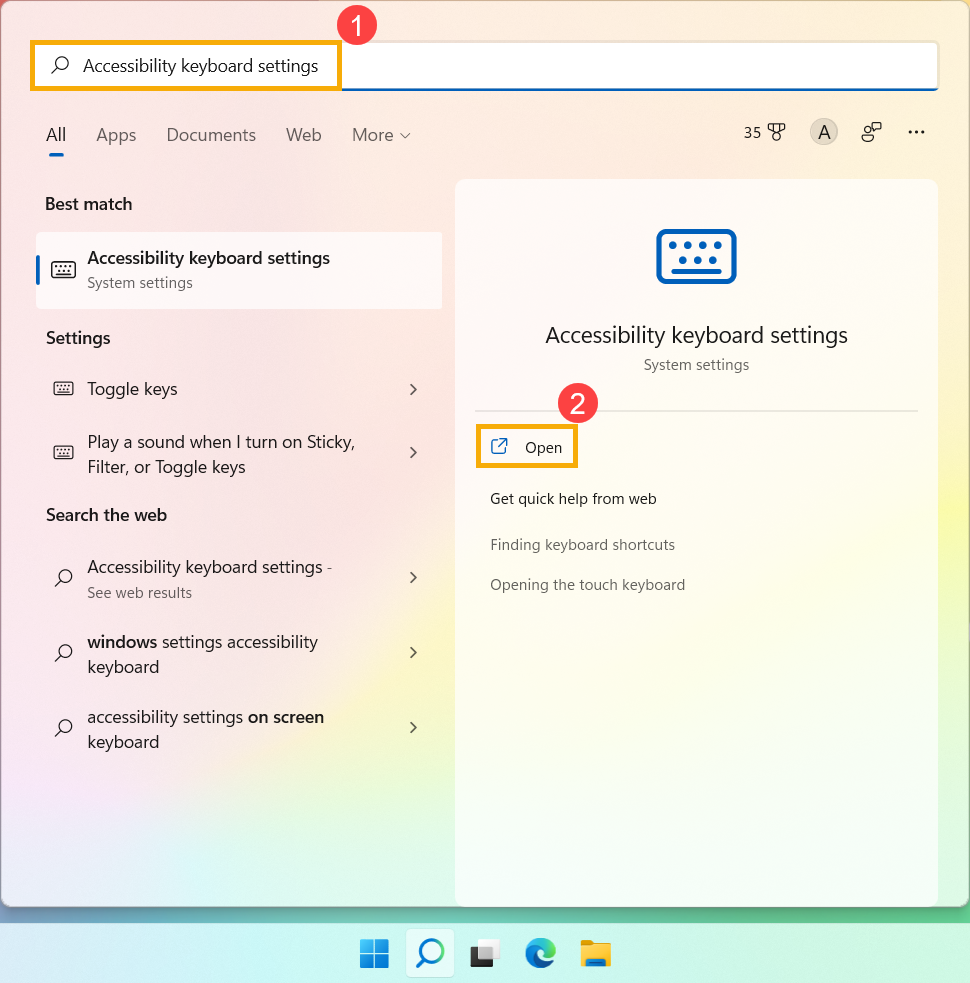
- Ukucajte i pretražite [Podešavanja pristupačnosti tastature] u Windows traci za pretragu①, zatim kliknite [Otvori]②.
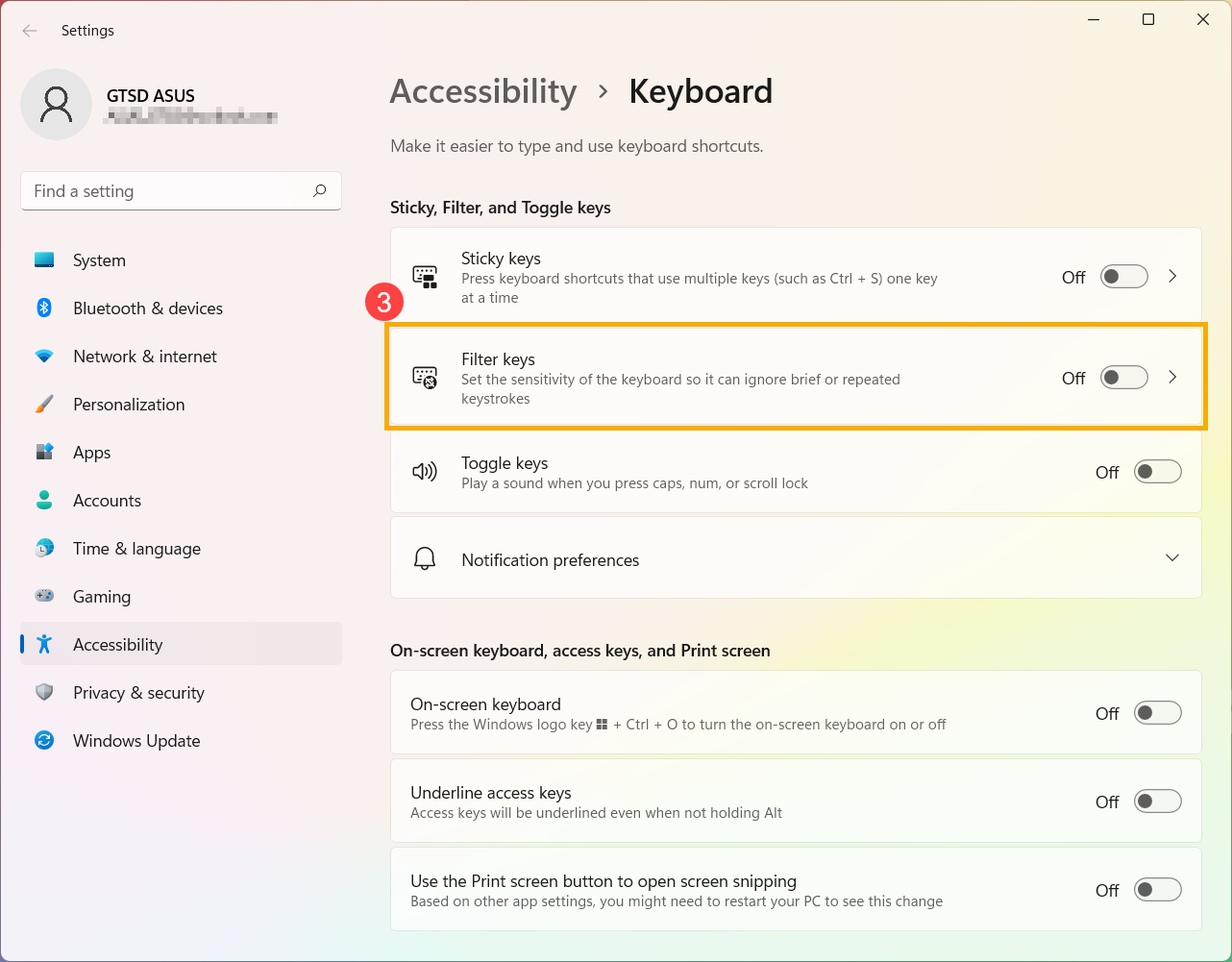
- Isključite funkciju [Filter keys]③.
Ako doživite da kada pritisnete taster jednom, ali dva ili više karaktera se prikažu na ekranu, pokušajte da podesite kašnjenje ponavljanja tastera.
- Ukucajte i pretražite [Kontrolna tabla] u Windows traci za pretragu①, zatim kliknite [Otvori]②.
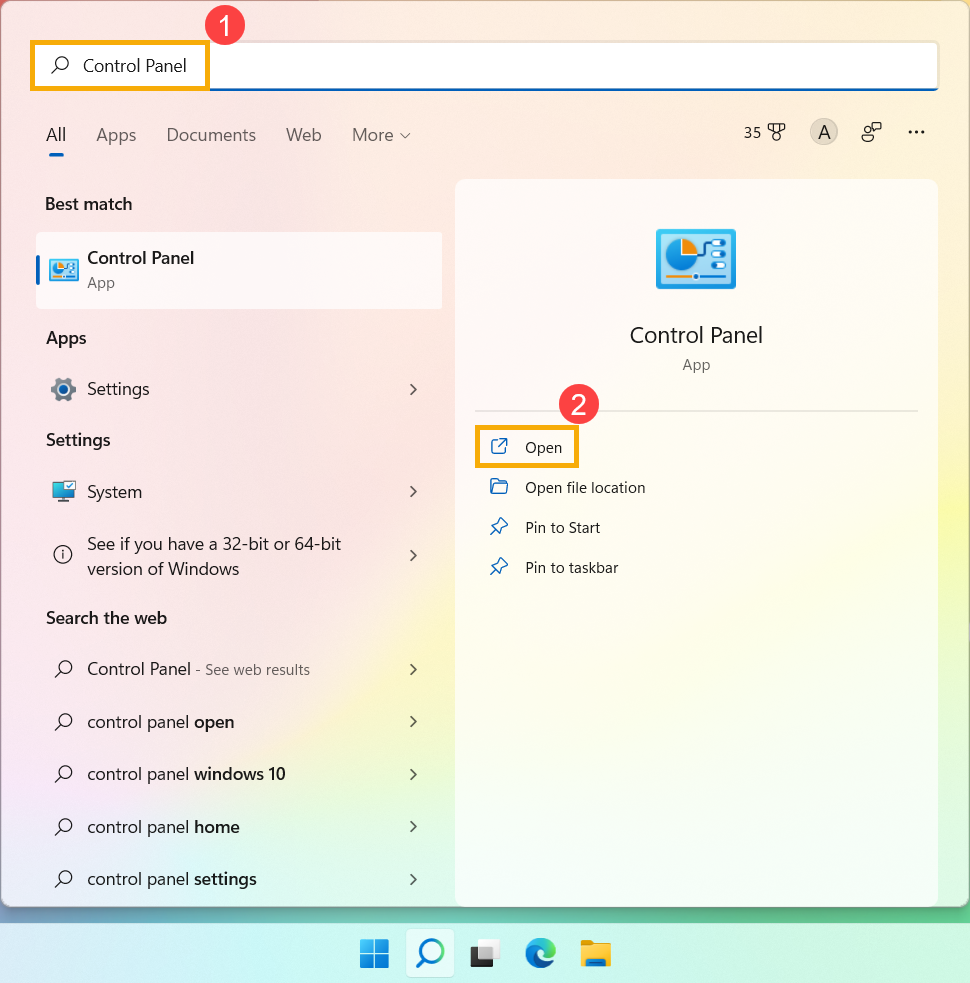
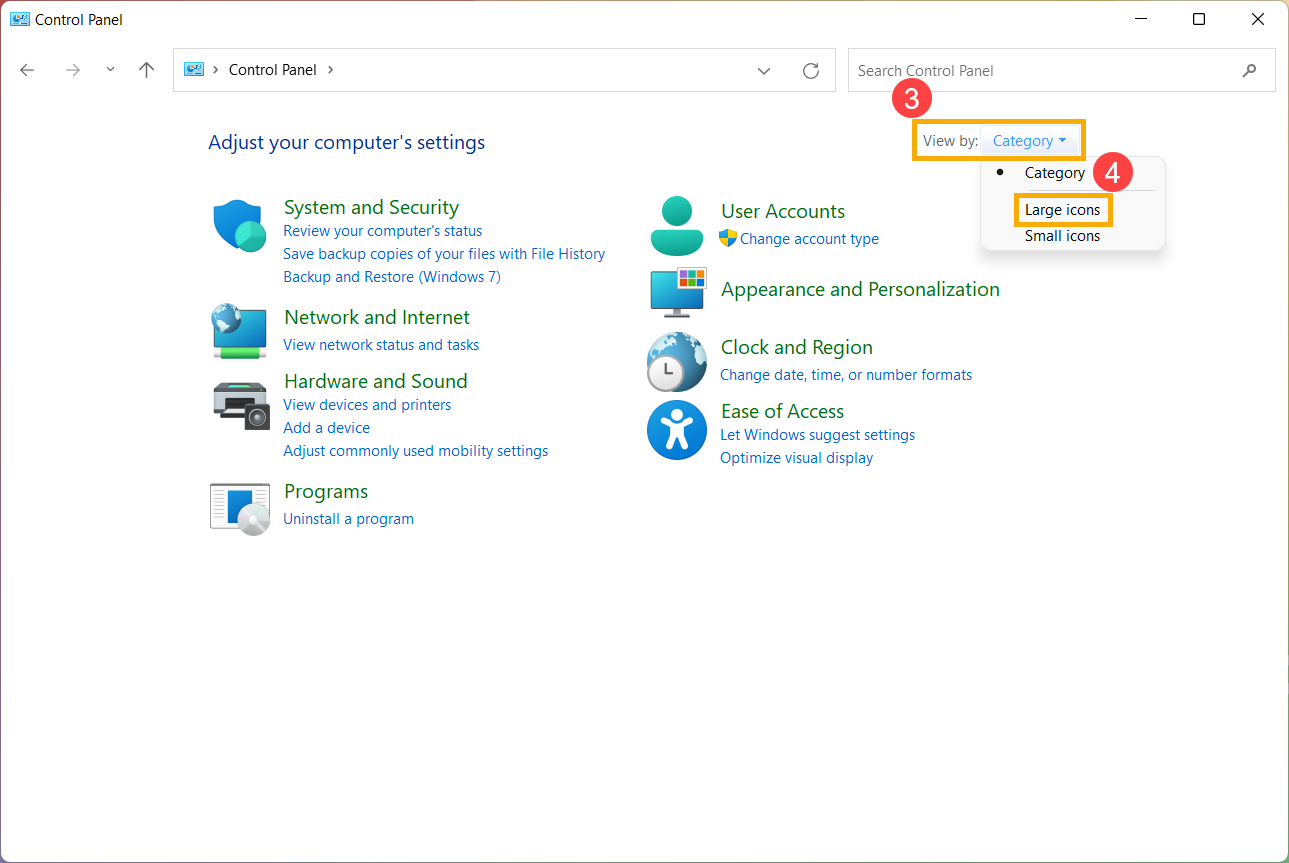
- Kliknite [Kategorija] u gornjem desnom uglu ekrana③ i izaberite [Velike ikone]④.
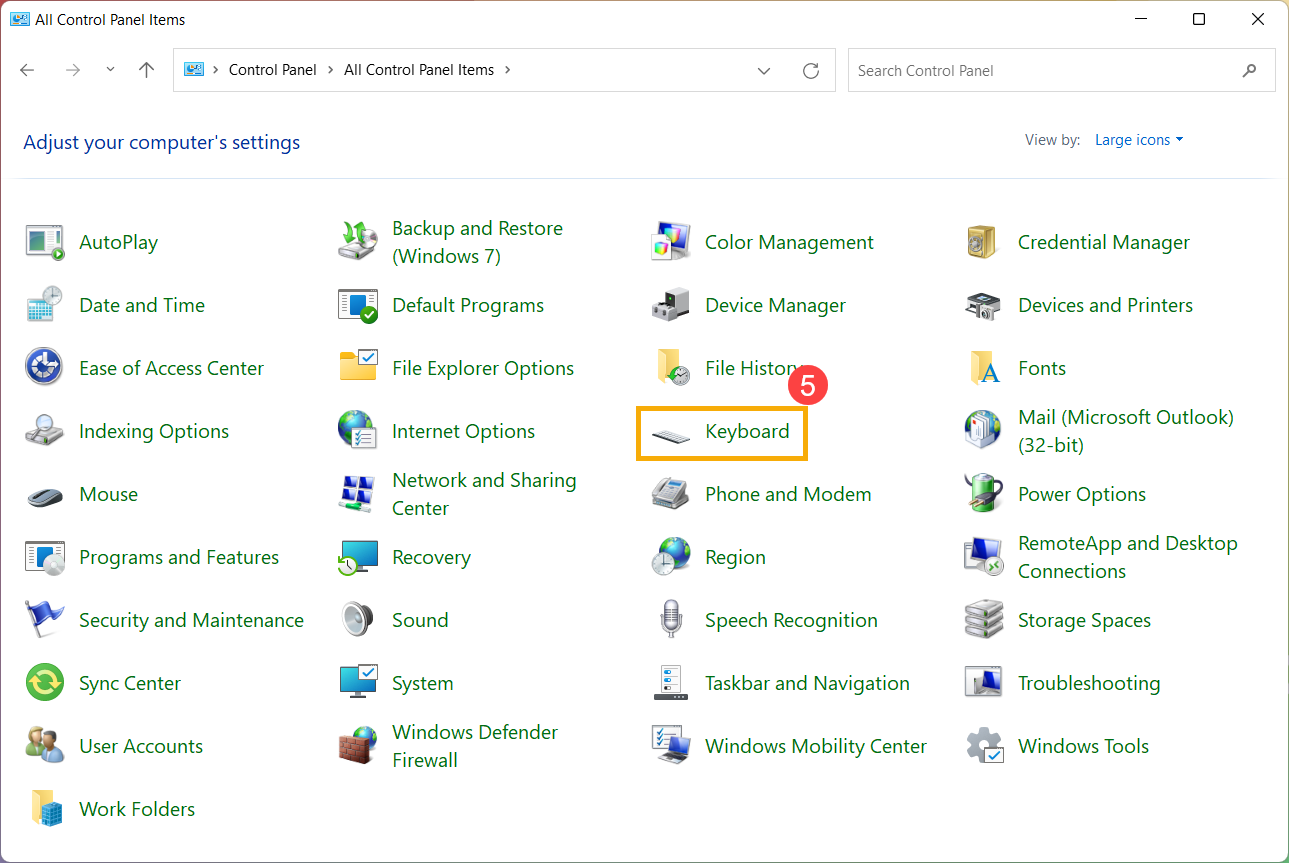
- Izaberite [Tastatura]⑤.
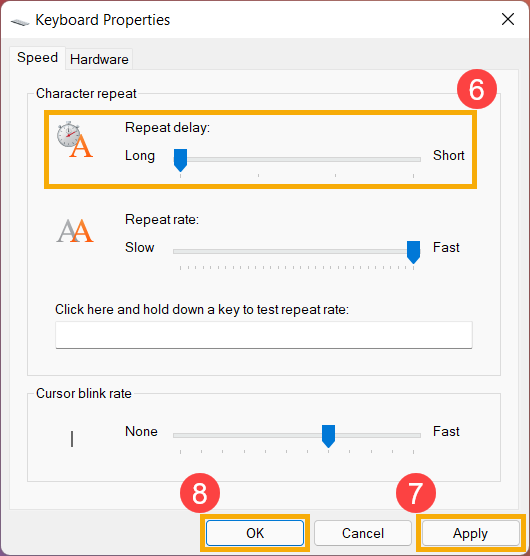
- Pomerite [Ponašanje ponavljanja] klizač na Dugo⑥, zatim kliknite [Primeni]⑦ i [OK]⑧.
Ono što kucam na tastaturi ne poklapa se sa onim što vidim na ekranu
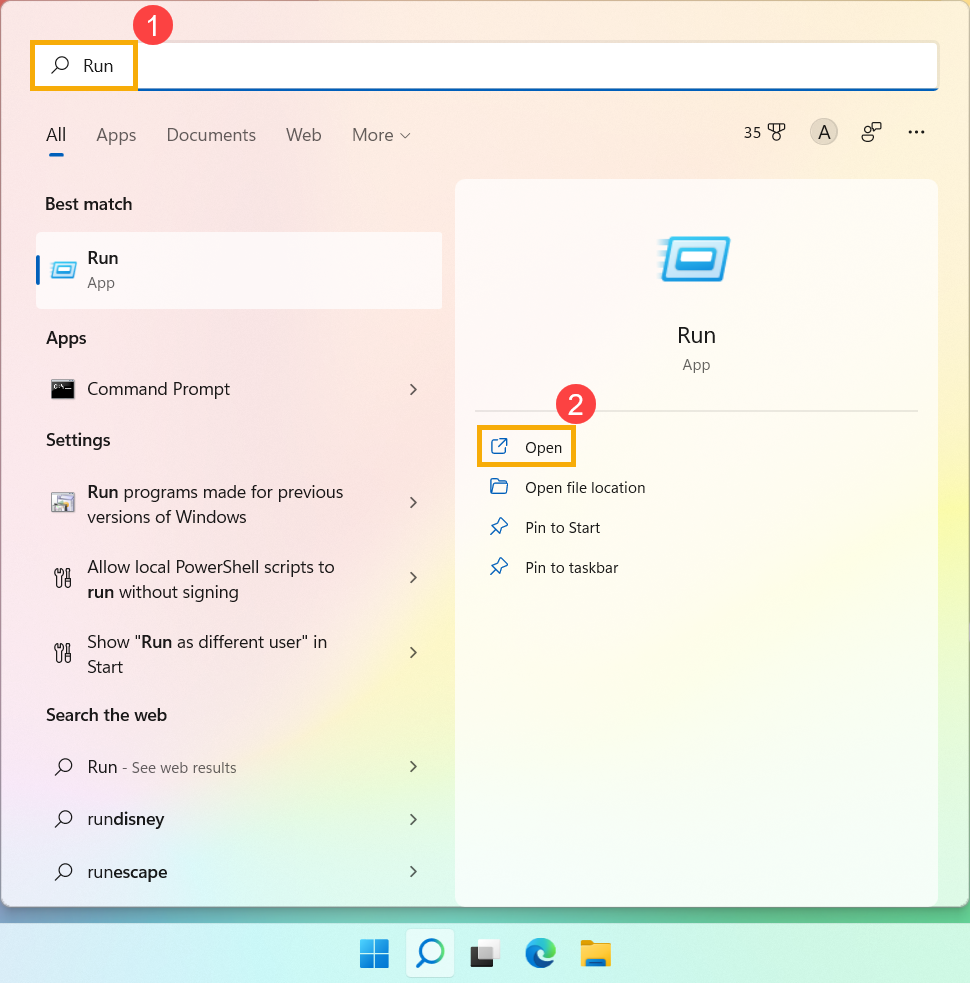
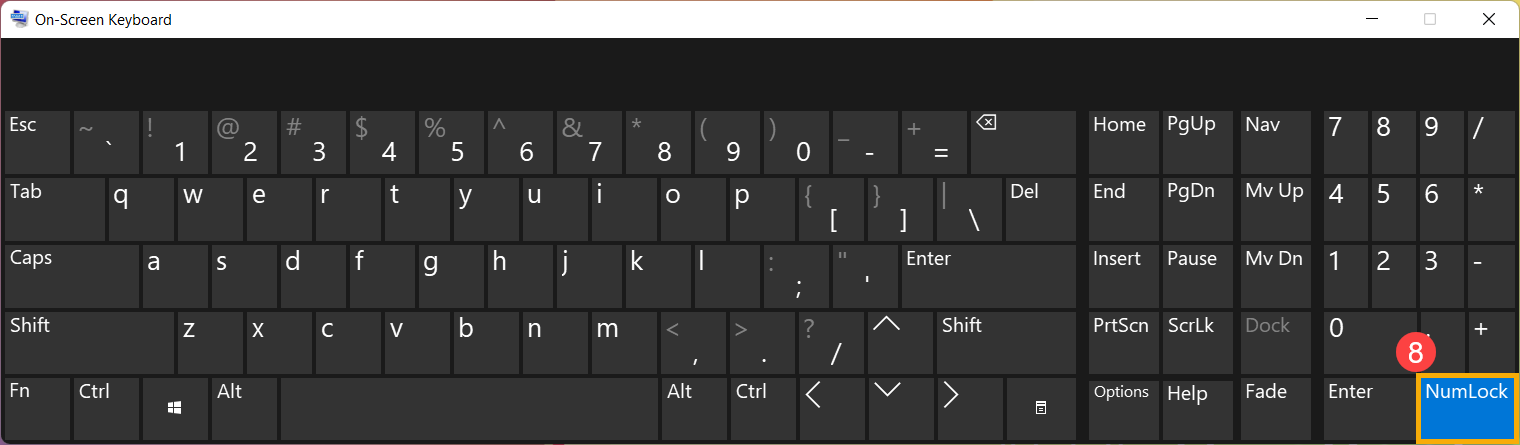
Ako iskusite da kada pritisnete određene tastere, ali se brojčani karakteri prikazuju na ekranu, funkcija NumLock možda nije omogućena. Pokušajte da omogućite NumLock funkciju i proverite da li tasteri rade ispravno.
- Ukucajte i potražite [Pokreni] u Windows traci za pretragu①, zatim kliknite [Otvori]②.
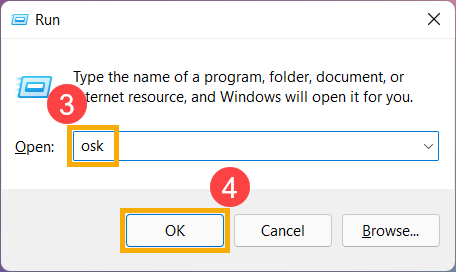
- Ukucajte [osk] u prozoru Pokreni③, zatim kliknite [U redu]④.
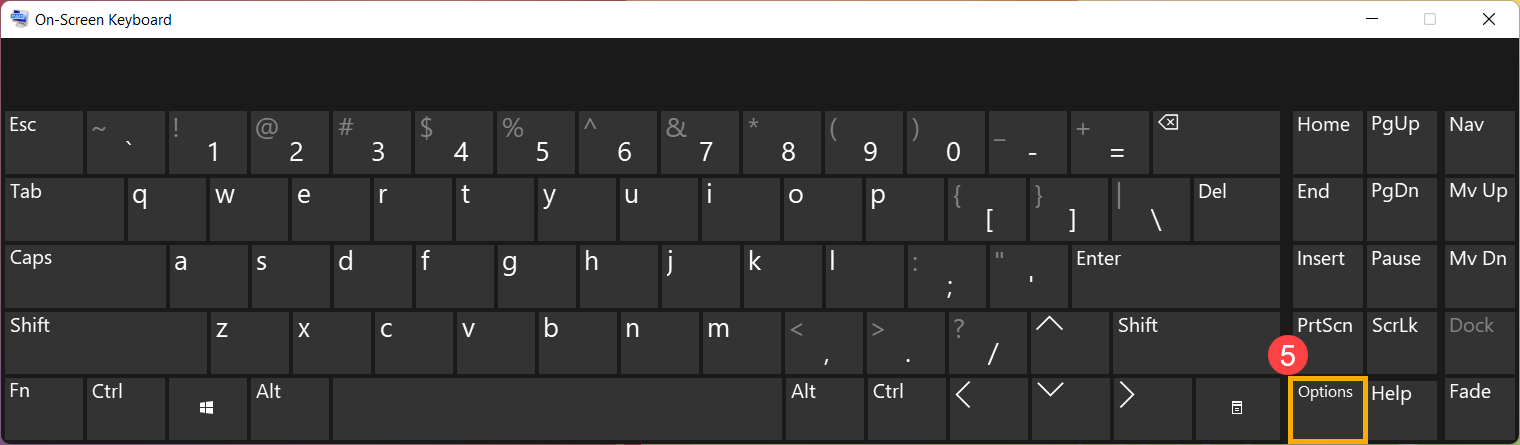
- Nakon otvaranja tastature na ekranu, kliknite [Opcije]⑤.
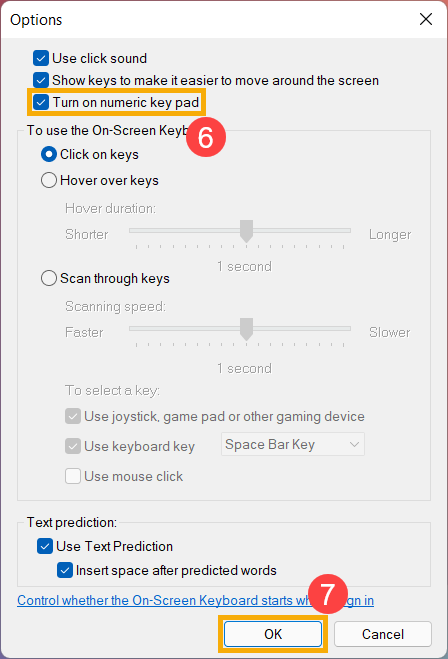
- Označite polje [Uključi numeričku tastaturu]⑥, zatim kliknite [U redu]⑦.
- Kliknite [NumLock] na tastaturi na ekranu⑧, označite ovaj taster da biste omogućili NumLock funkciju.
Ako iskusite da kada pritisnete taster, ali se pogrešan karakter prikazuje na ekranu, proverite da li je željeni jezik ispravan.
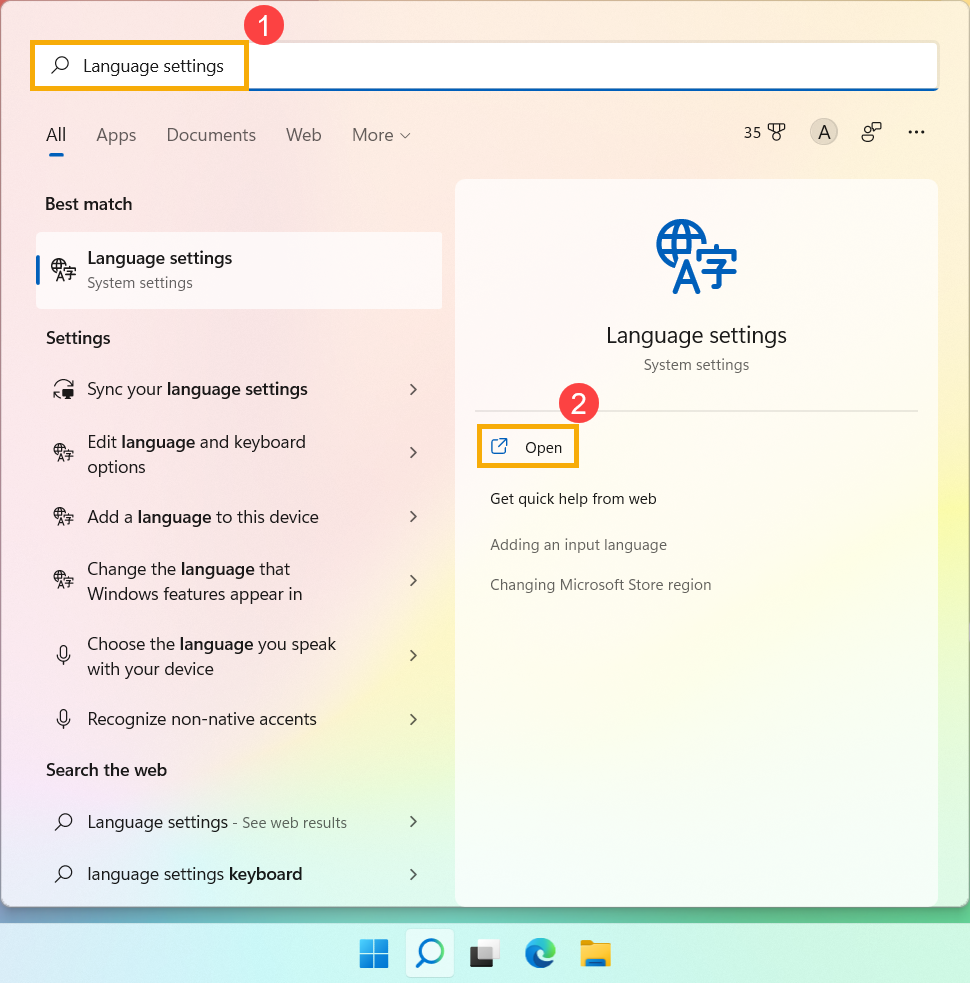
- Type and search [Podešavanja jezika] u Windows traci za pretragu①, zatim kliknite [Otvori]②.
- Provjerite da li je željeni jezik ispravan ③. Ako je netačno, molimo kliknite [Dodaj jezik]④.
Napomena: Provjerite je li vaš uređaj u dostupnom mrežnom okruženju, a zatim se povežite na internet jer se radi o online procesu ažuriranja.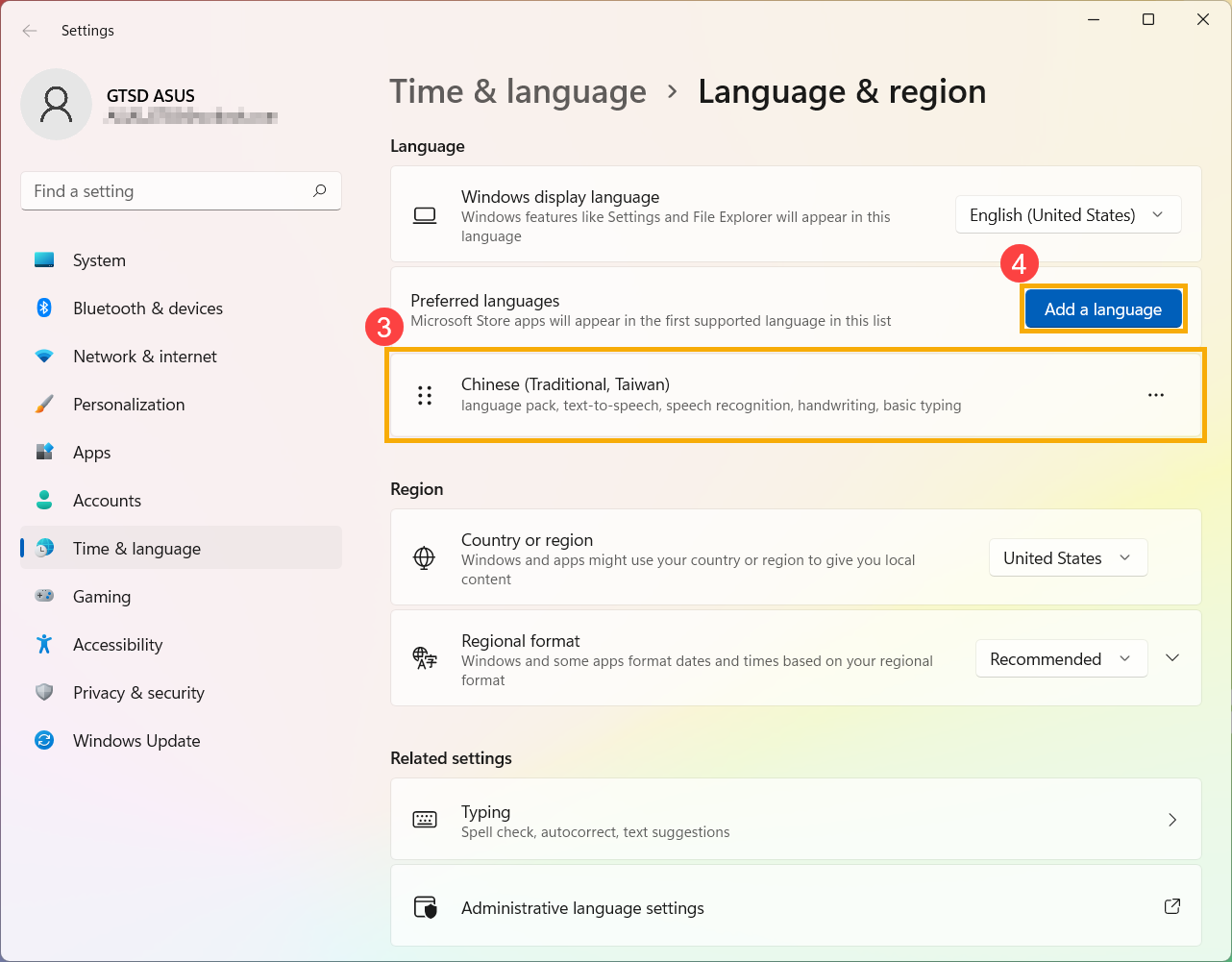
- Potražite jezik koji vam je potreban ⑤, a zatim kliknite [Dalje]⑥.
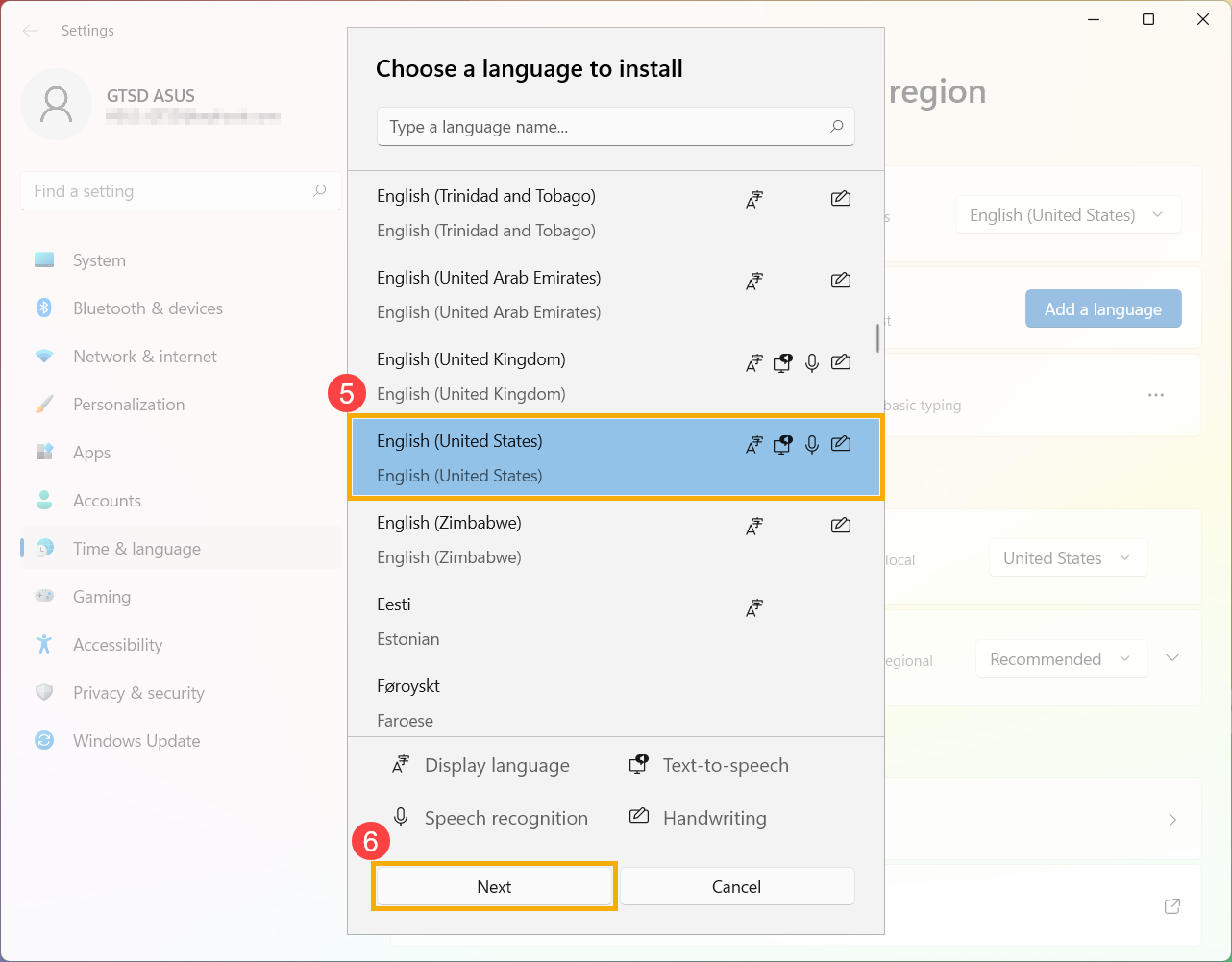
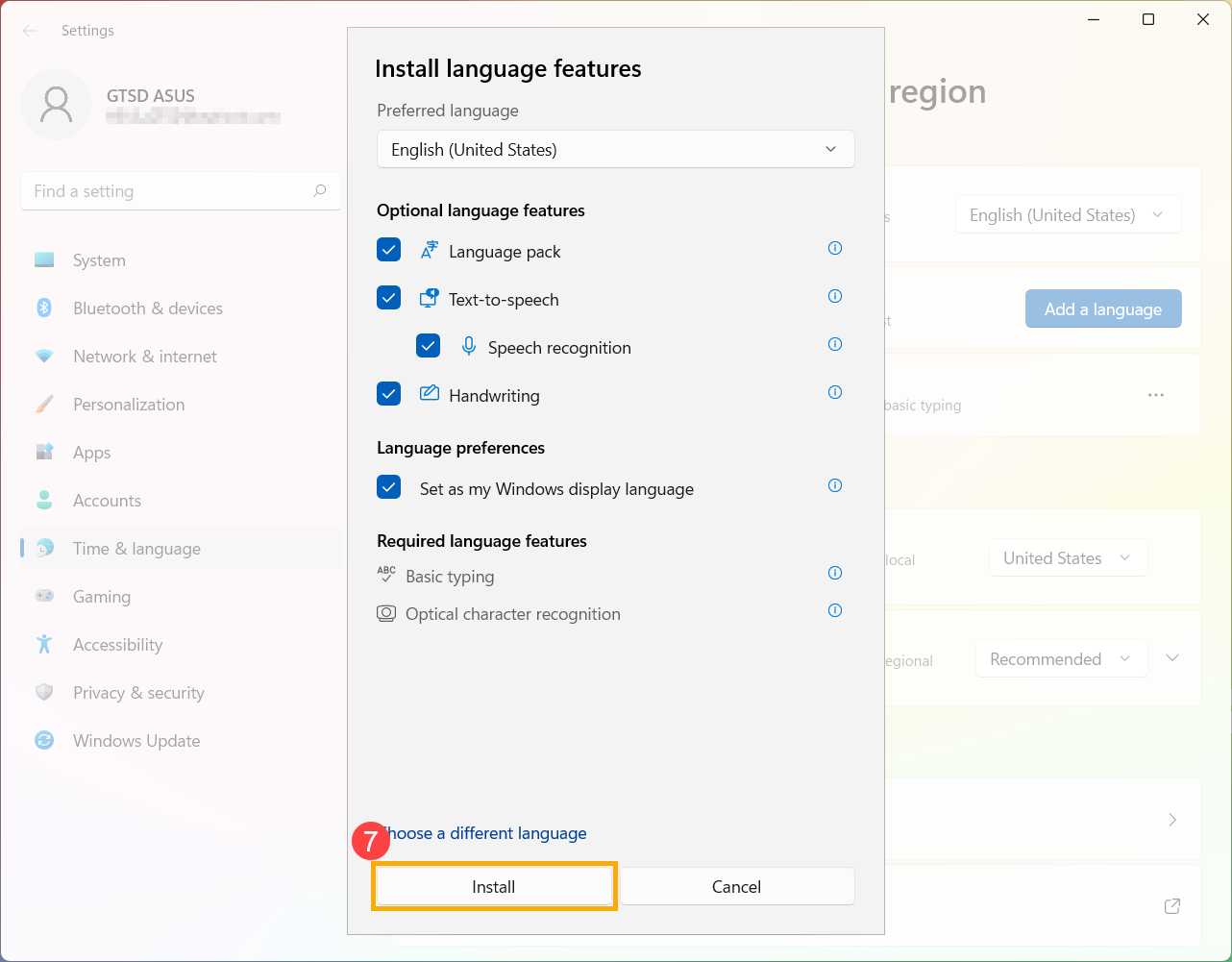
- Klik [Instaliraj]⑦, sistem će se automatski preuzeti i instalirati.
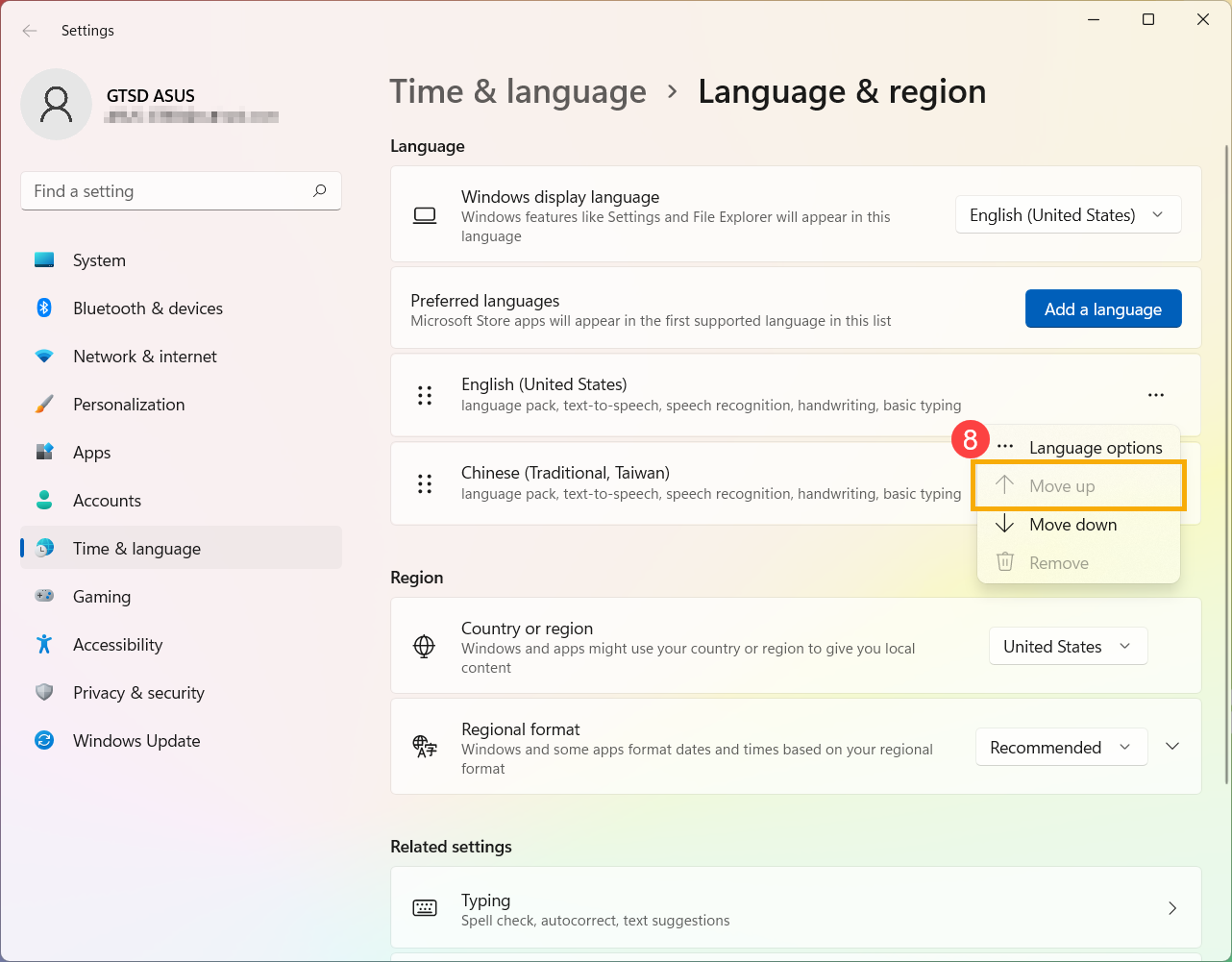
- Ako imate više jezika za unos, možete kliknuti na Više ikona pored jezika, a zatim izaberite [Pomeri gore]⑧ da biste postavili kao podrazumevani jezik.
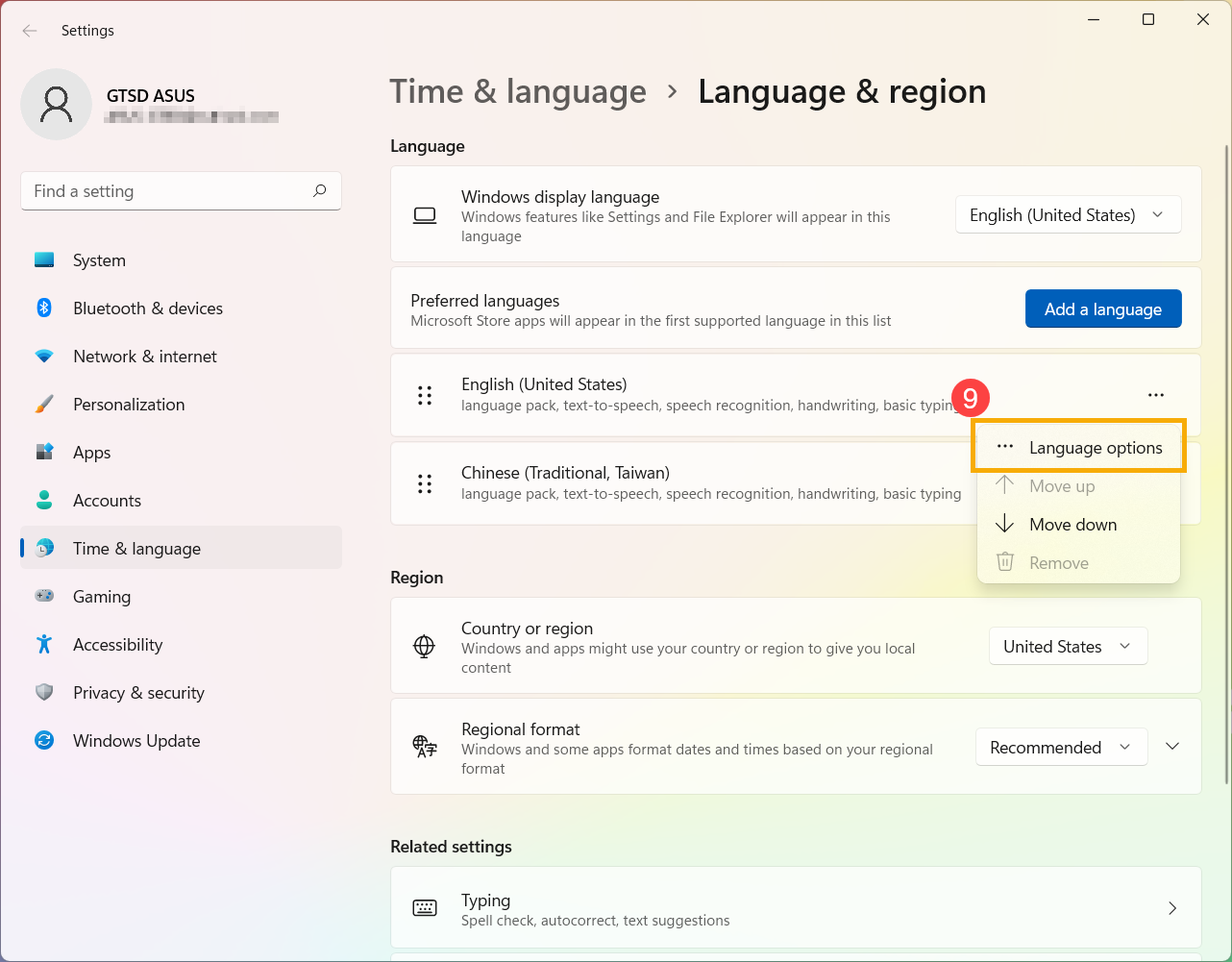
- Nakon završetka instalacije, kliknite na Više ikonu pored jezika koji ste instalirali, a zatim izaberite [Opcije jezika]⑨.
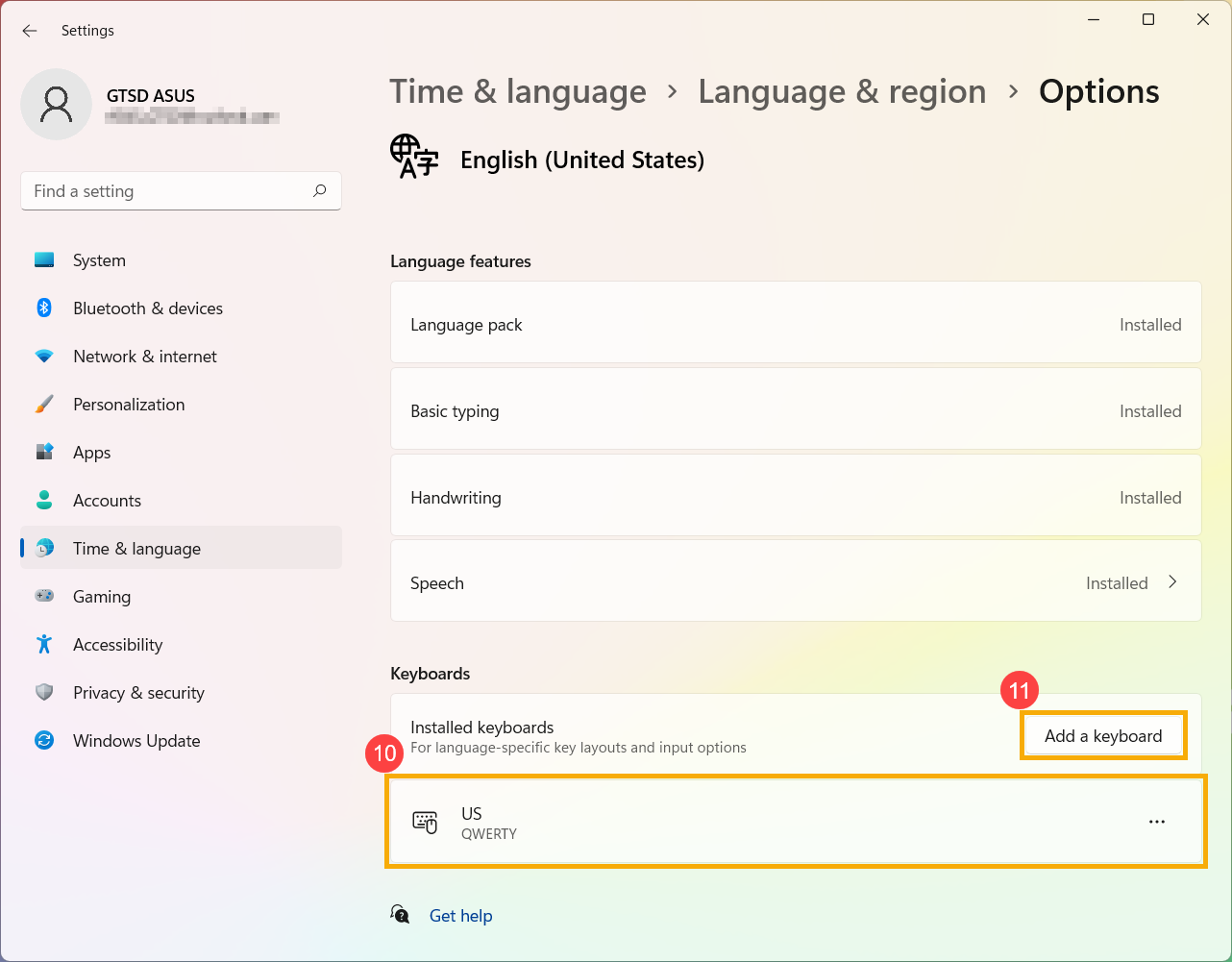
- Proverite da li je tastatura ispravna⑩. Ako nije ispravno, kliknite [Dodaj tastaturu]⑪.
Operativni sistem Windows 10
Neki ili svi tasteri ne rade
Ako imate problem da tastatura ne radi, pogledajte sledeće korake za rešavanje problema:
Proverite problem sa povezivanjem tastature
- Isključite uređaj.
- Isključite USB kabl tastature ili bežični USB prijemnik. (Ako imate bežičnu USB tastaturu, ubacite nove baterije.)
- Uključite uređaj.
- Ponovo povežite USB kabl tastature ili bežični USB prijemnik. (Ili, pokušajte da povežete tastaturu na drugi uređaj ili drugi USB port.)
Ažurirajte i proverite BIOS / Windows pakete / drivere na najnoviju verziju na vašem uređaju
Ažuriranje softvera obično poboljšava stabilnost i optimizaciju sistema, tako da preporučujemo da proveravate i često ažurirate na najnoviju verziju na svom uređaju. Ovde možete saznati više o tome kako da ažurirate BIOS:
Kako ažurirati verziju BIOS-a u Windows sistemu
Kako koristiti EZ Flash za ažuriranje BIOS verzije
(Za desktop proizvode, pogledajte ASUS Motherboard EZ Flash 3 Uvod.)
Za izvršavanje Windows ažuriranja i ažuriranja drivera, ovde možete saznati više o:
Kako ažurirati drajvere putem System Update u MyASUS
Ako problem i dalje postoji nakon što ste ažurirali BIOS/Windows pakete/drajvere, molimo nastavite na sledeće poglavlje za rešavanje problema.
Ponovno instaliranje drajvera u Device Manager
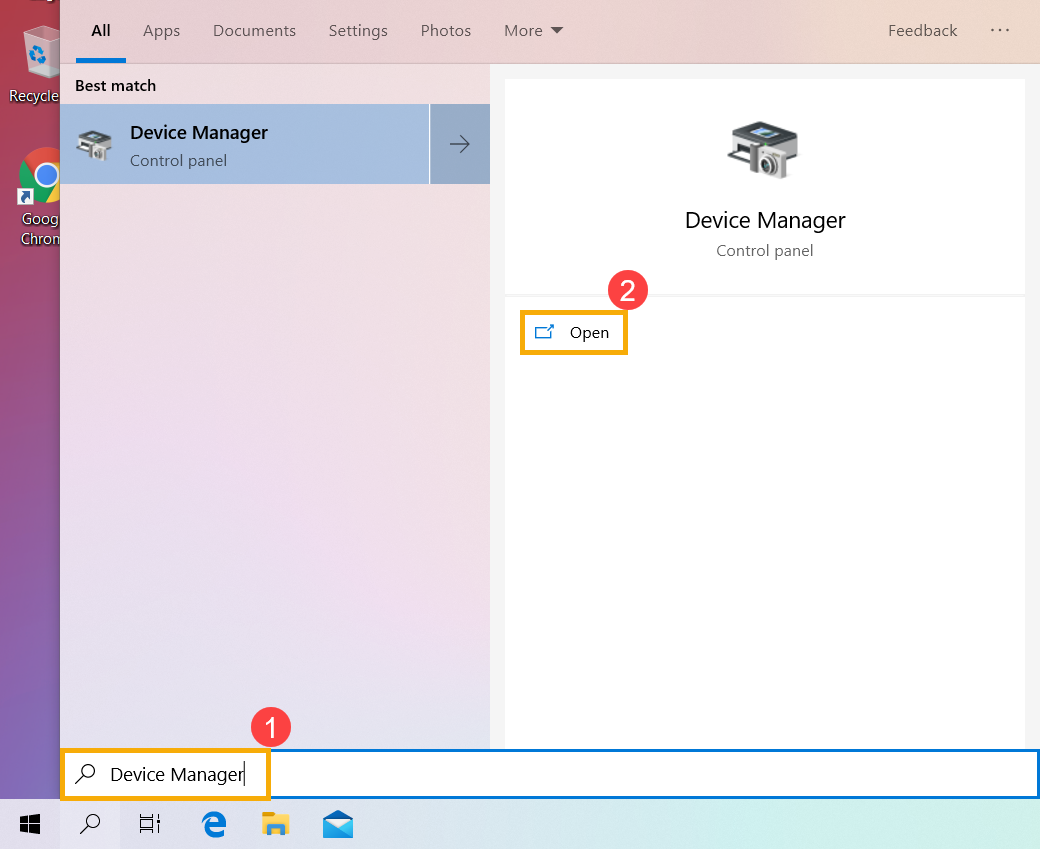
- Ukucajte i pretražite [Device Manager] u Windows traci za pretragu①, zatim kliknite [Open]②.
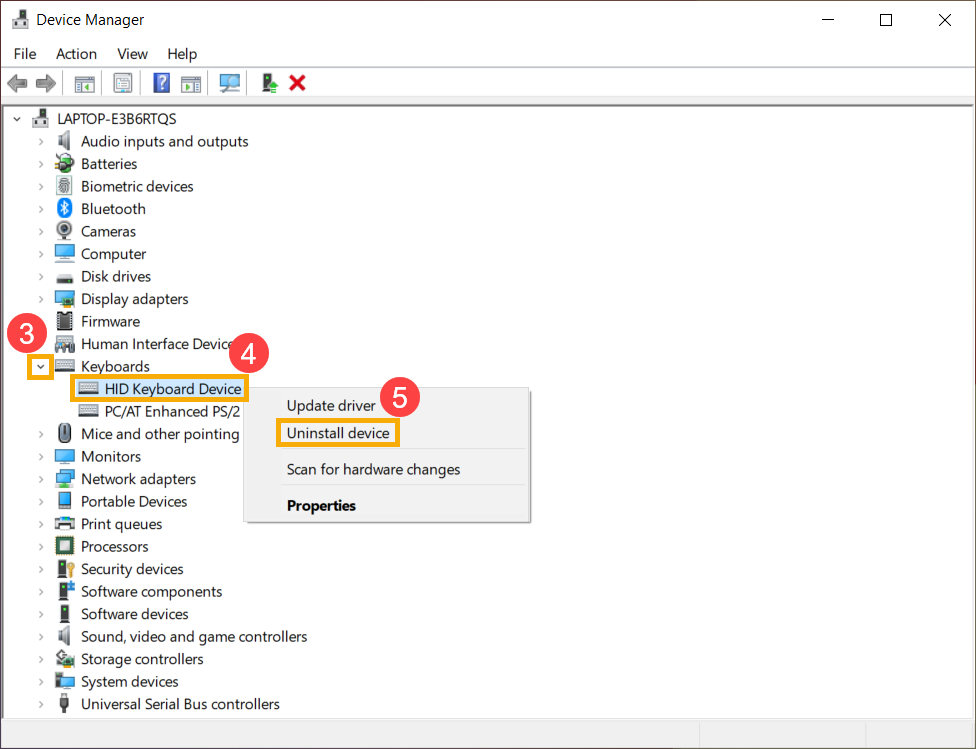
- Deinstalirajte drajver tastature. Kliknite na strelicu pored [Keyboards]③, zatim desni klik na [keyboard name]④ i izaberite [Uninstall device]⑤.
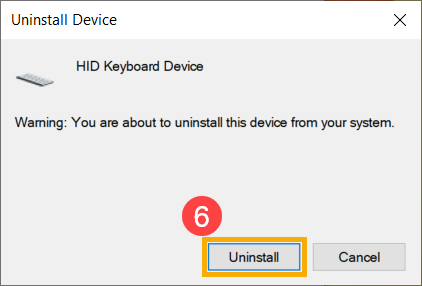
- Kliknite na [Uninstall]⑥.
- Uklonite sve uređaje u kategoriji tastatura, zatim restartujte uređaj. Driver će biti automatski instaliran nakon što se uređaj restartuje. Da biste proverili da li tastatura ispravno radi
Koristite alatku za rešavanje problema sa tastaturom
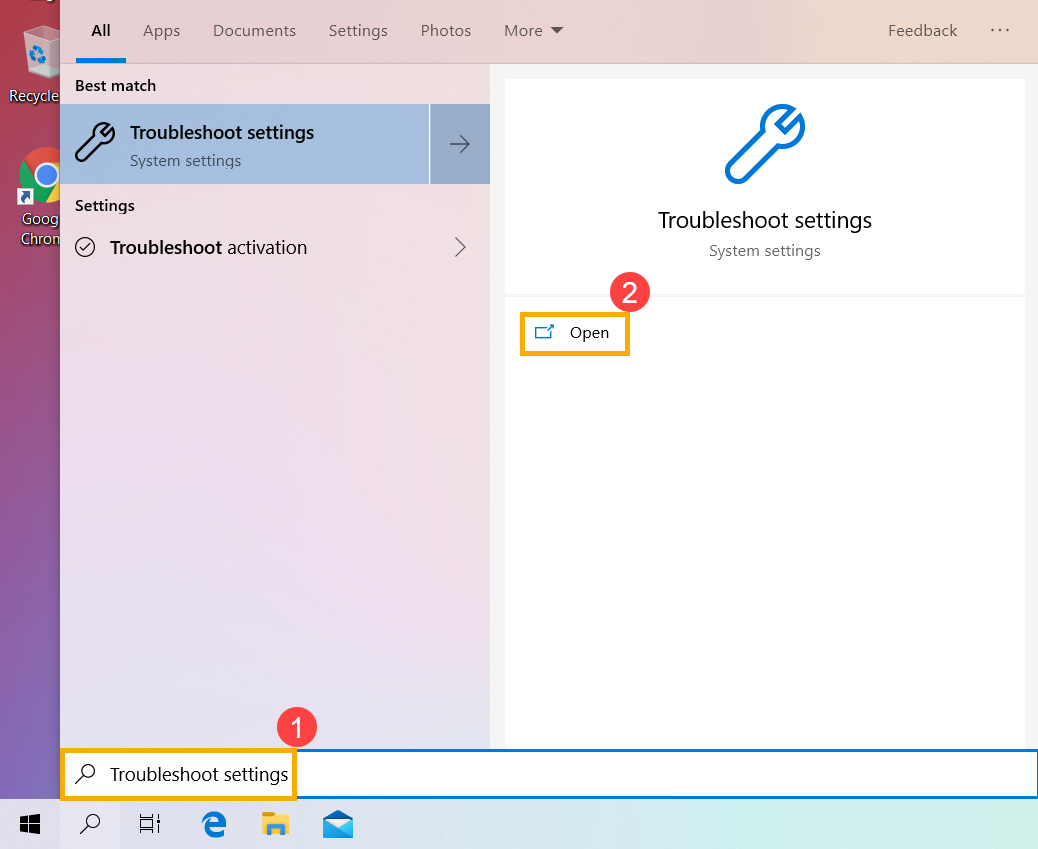
Upišite i pretražite [Podešavanja za rešavanje problema] u Windows traci za pretragu①, zatim kliknite [Otvori]②.
2. U prozoru za rešavanje problema, izaberite [Tastatura]③ i kliknite [Pokreni alatku za rešavanje problema]④. 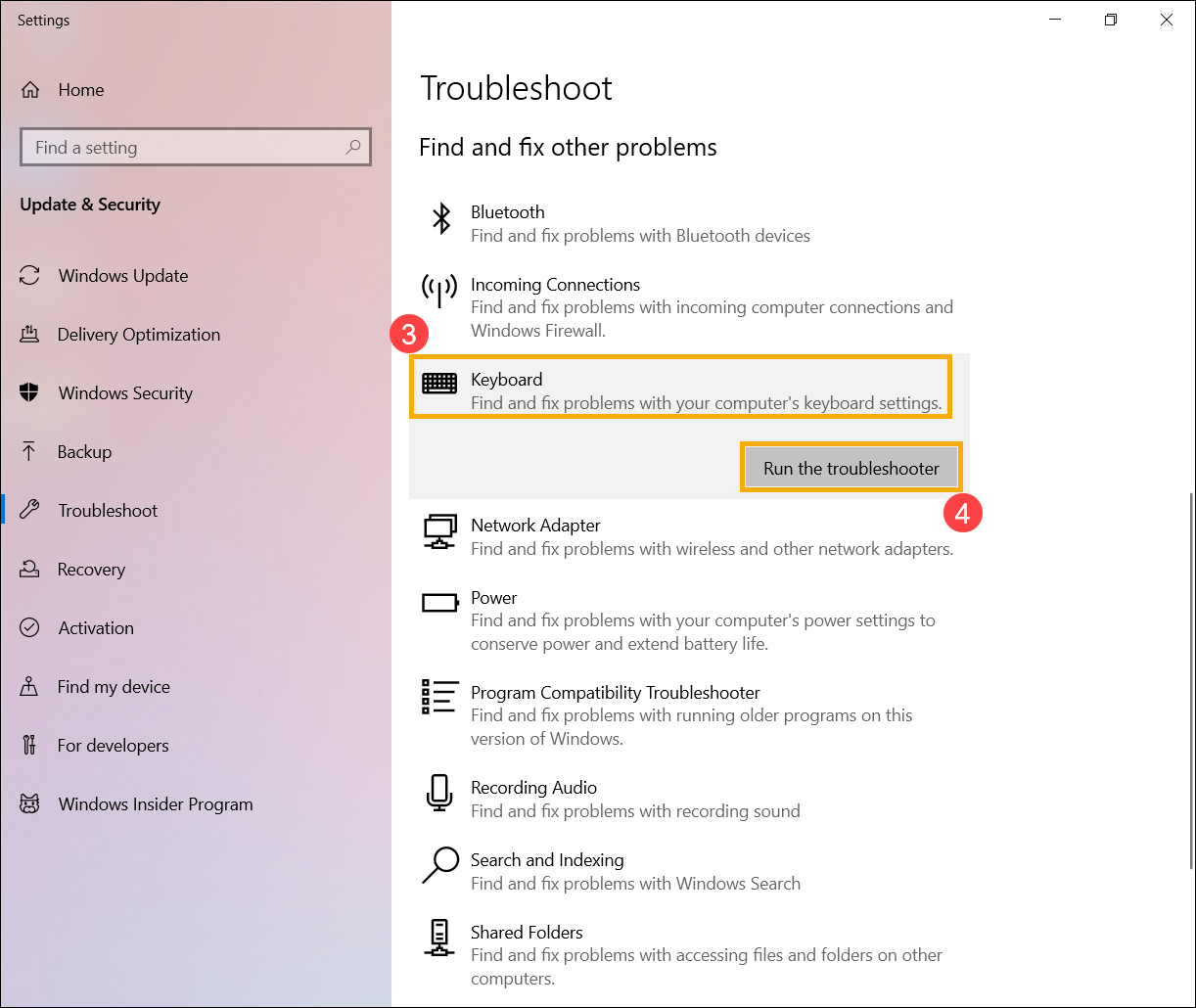
3. Pratite uputstva na ekranu da biste otkrili i rešili probleme. Ako driver i dalje nedostaje nakon korišćenja alatke za rešavanje problema, nastavite sa sledećim korakom.
Vratite sistem pomoću tačke za vraćanje
Ako se problem sa tastaturom pojavio nedavno, i ako ste ikada kreirali tačku za vraćanje ili postoji automatsko vraćanje sistema, pokušajte da vratite uređaj na tačku pre nego što je problem počeo kako biste ga rešili. Ovde možete saznati više o tome kako koristiti tačku za vraćanje da biste povratili sistem.
Ako problem i dalje postoji, nastavite na sledeće poglavlje za rešavanje problema.
Resetujte svoj uređaj
Ako problem i dalje postoji nakon što su svi koraci za rešavanje problema završeni, napravite rezervnu kopiju ličnih fajlova, a zatim resetujte uređaj na originalnu konfiguraciju. Ovde možete saznati više o tome: Kako resetovati sistem.
Tasteri nisu osetljivi
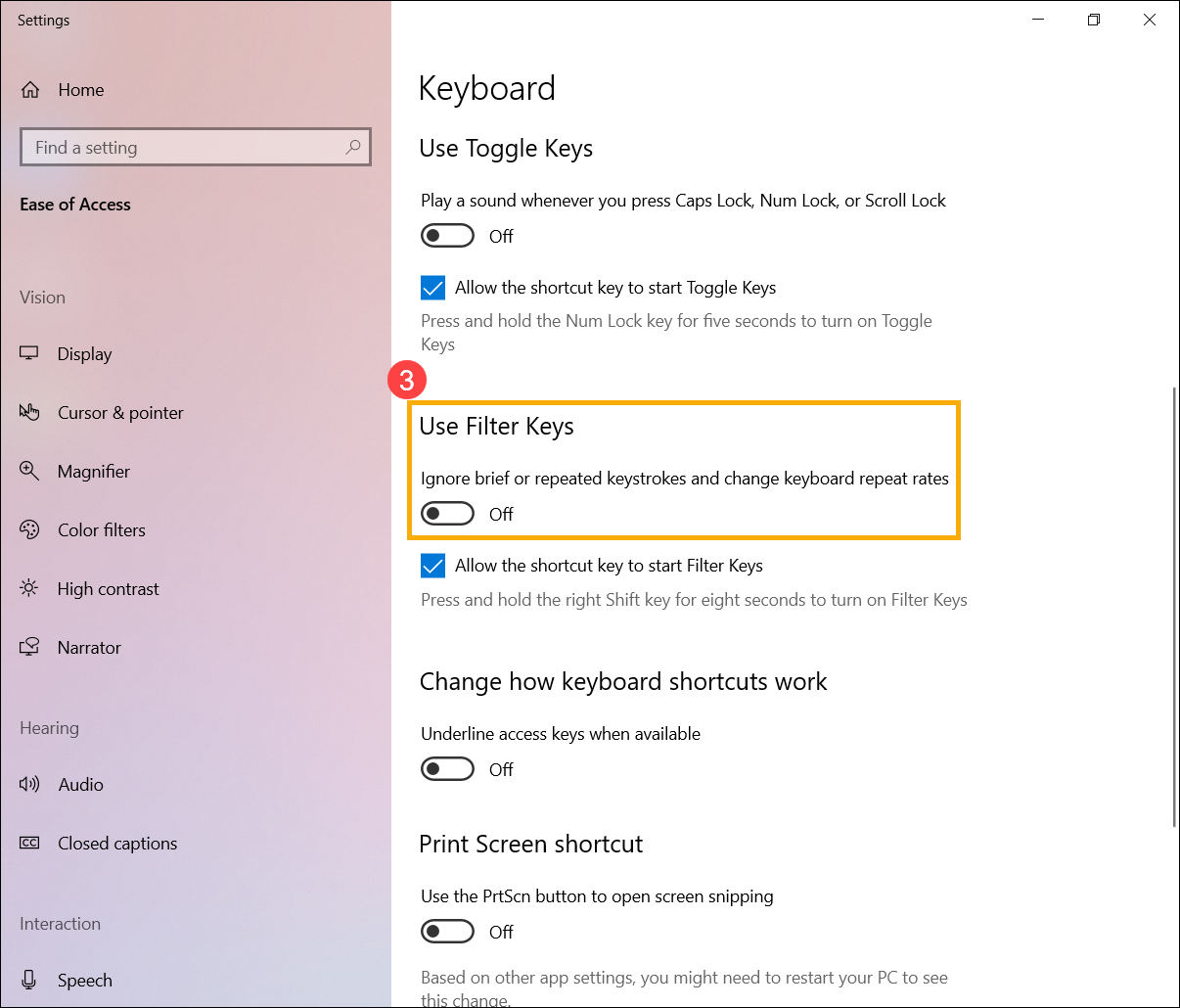
Ako primetite kratko kašnjenje pre nego što se karakter pojavi na ekranu kada pritisnete taster, funkcija Filter keys može biti uključena. Pokušajte da isključite Filter keys i proverite da li taster bolje reaguje.
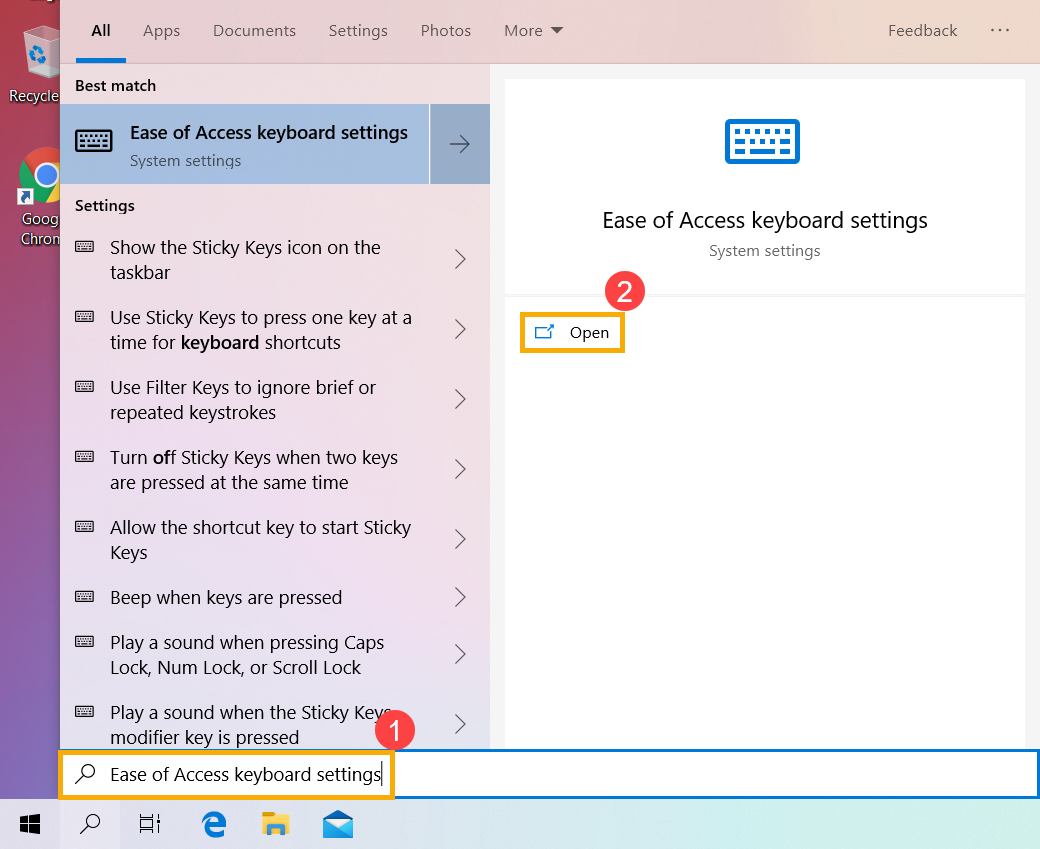
- Ukucajte i pretražite [Podešavanja tastature – lak pristup] u Windows traci za pretragu①, zatim kliknite [Otvori]②.
- Isključite funkciju [Koristi Filter keys]③.
Ako primetite da kada pritisnete taster jednom ali dva ili više karaktera se prikazuju na ekranu, pokušajte da podesite kašnjenje ponavljanja tastera.
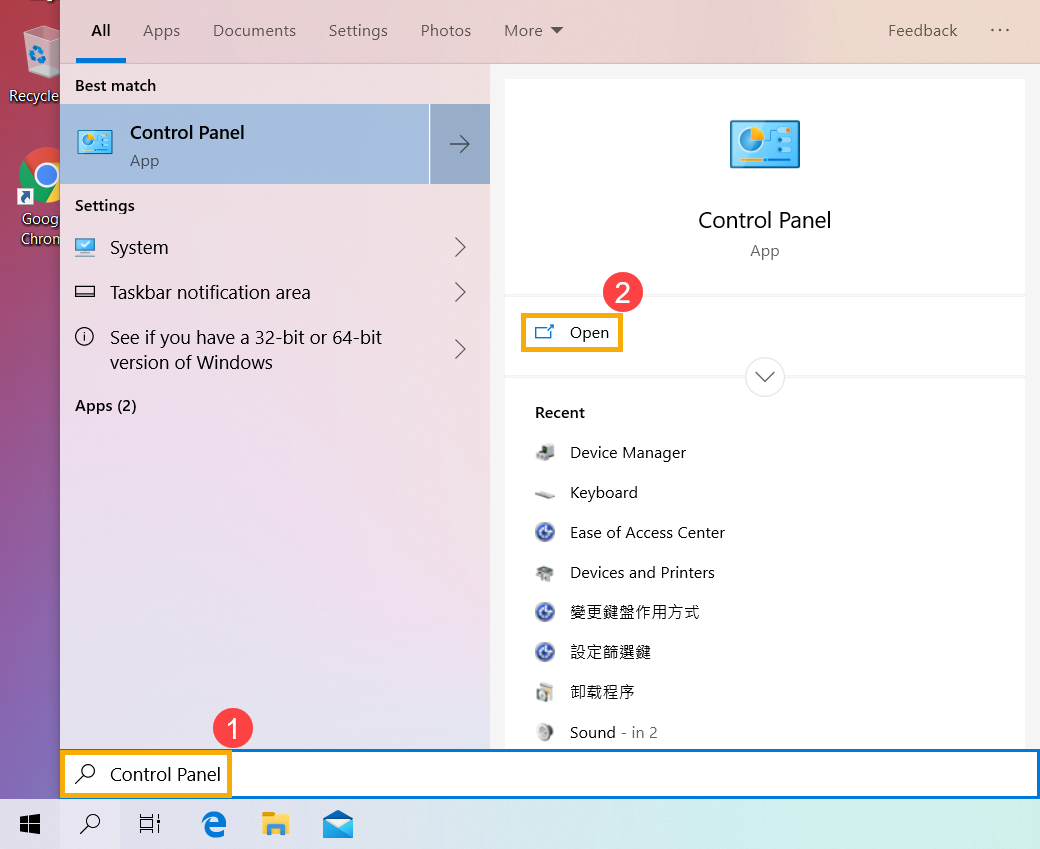
- Ukucajte i pretražite [Kontrolna tabla] u Windows traci za pretragu①, zatim kliknite [Otvori]②.
- Kliknite [Kategorija] u gornjem desnom uglu ekrana③ i izaberite [Velike ikone]④.
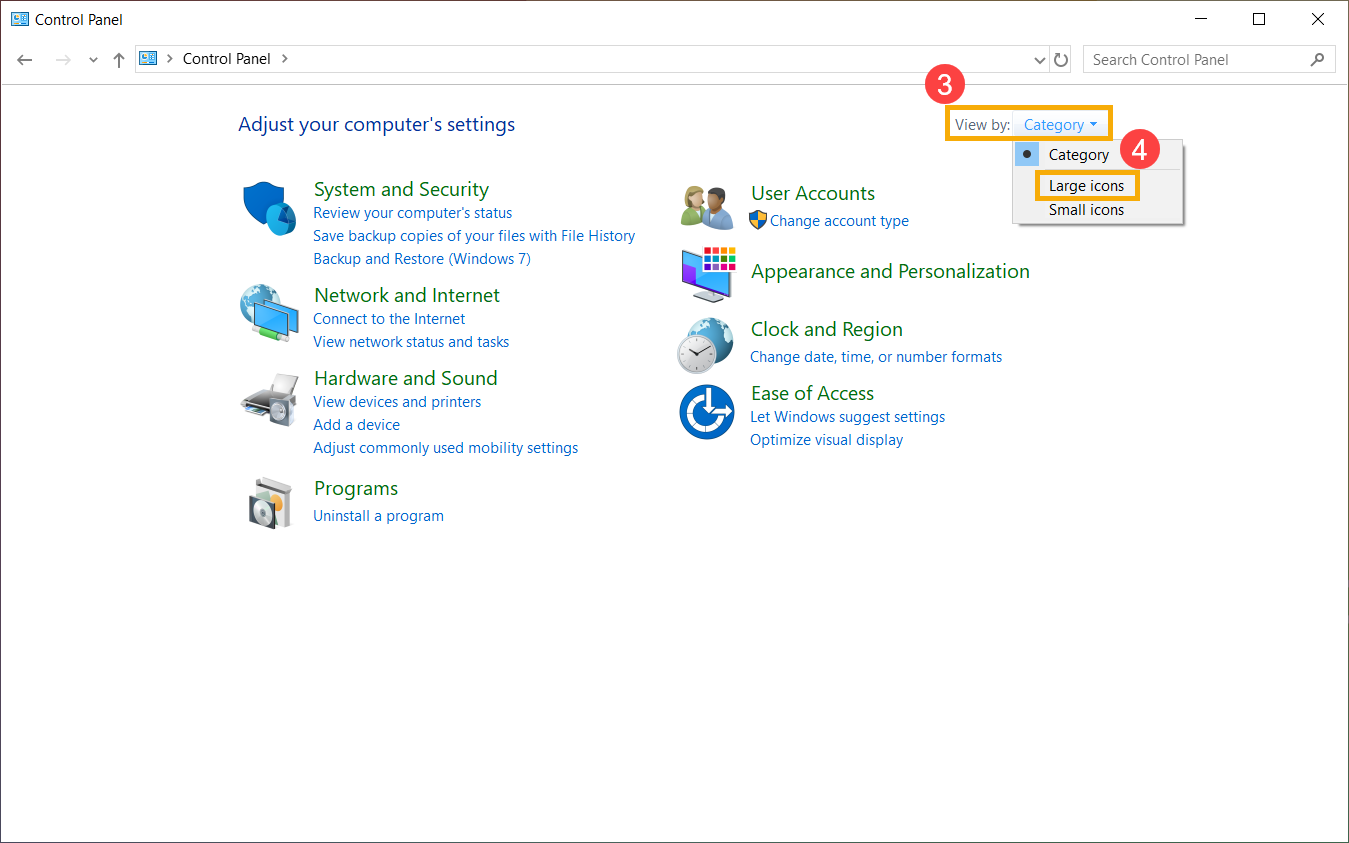
- Izaberite [Tastatura]⑤.
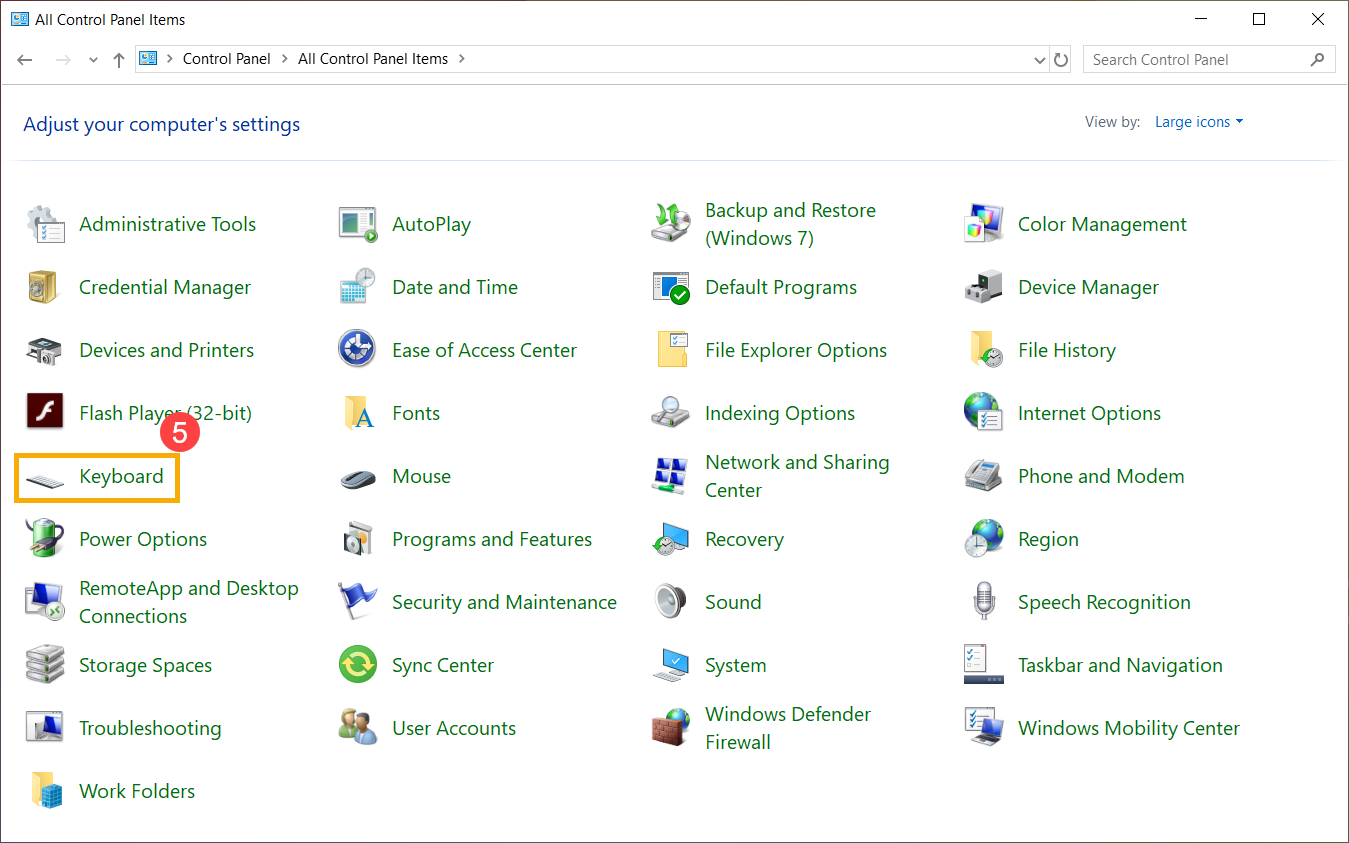
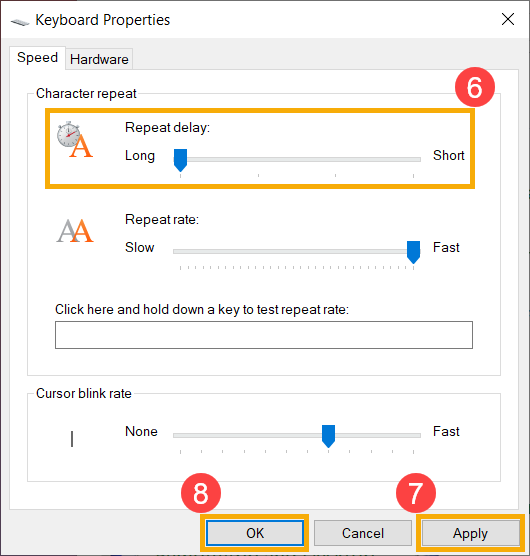
- Povucite klizač [Kašnjenje ponavljanja] na dugo⑥, zatim kliknite [Primeni]⑦ i [U redu]⑧.
Ono što kucam na tastaturi ne poklapa se sa onim što vidim na ekranu
Ako imate problem da kada pritisnete određene tastere, ali se cifarski karakteri prikazuju na ekranu, NumLock funkcija možda nije omogućena. Pokušajte da omogućite NumLock funkciju i proverite da li tasteri rade ispravno.
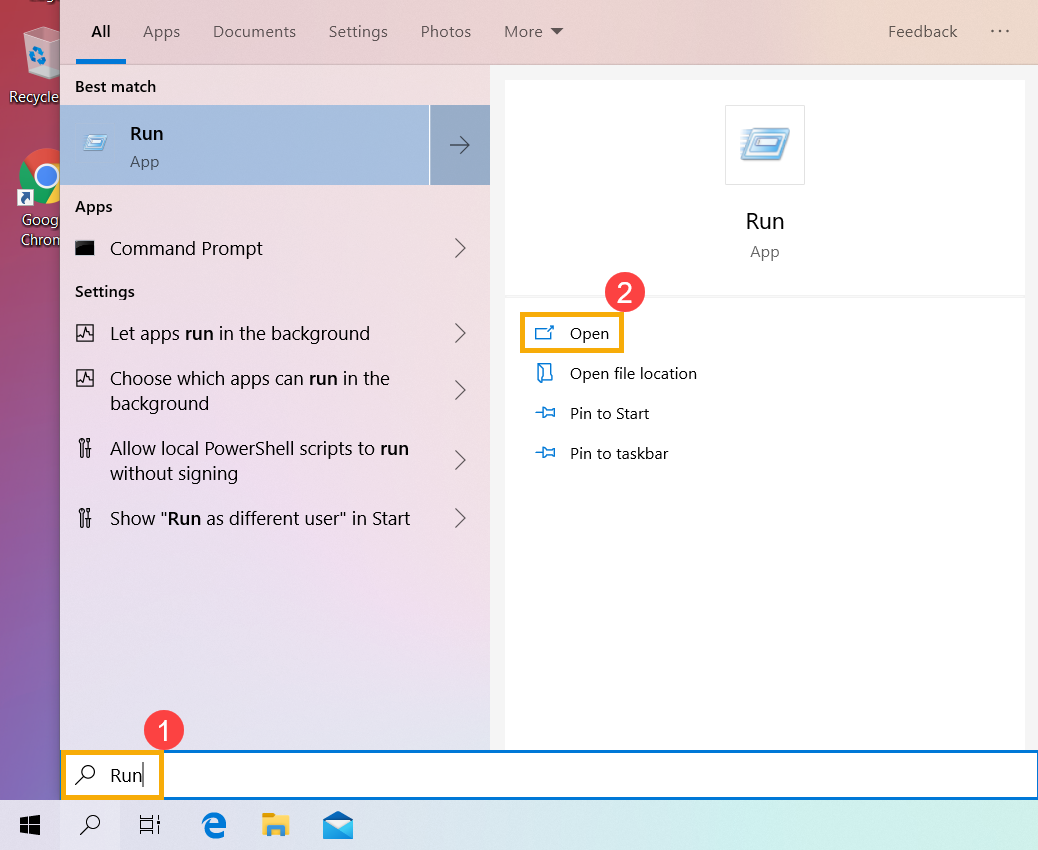
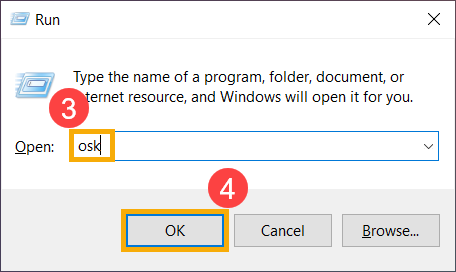
- Ukucajte i pretražite [Pokreni] u Windows traci za pretragu①, zatim kliknite [Otvori]②.
- Ukucajte [osk] u prozor Pokreni③, zatim kliknite [U redu]④.
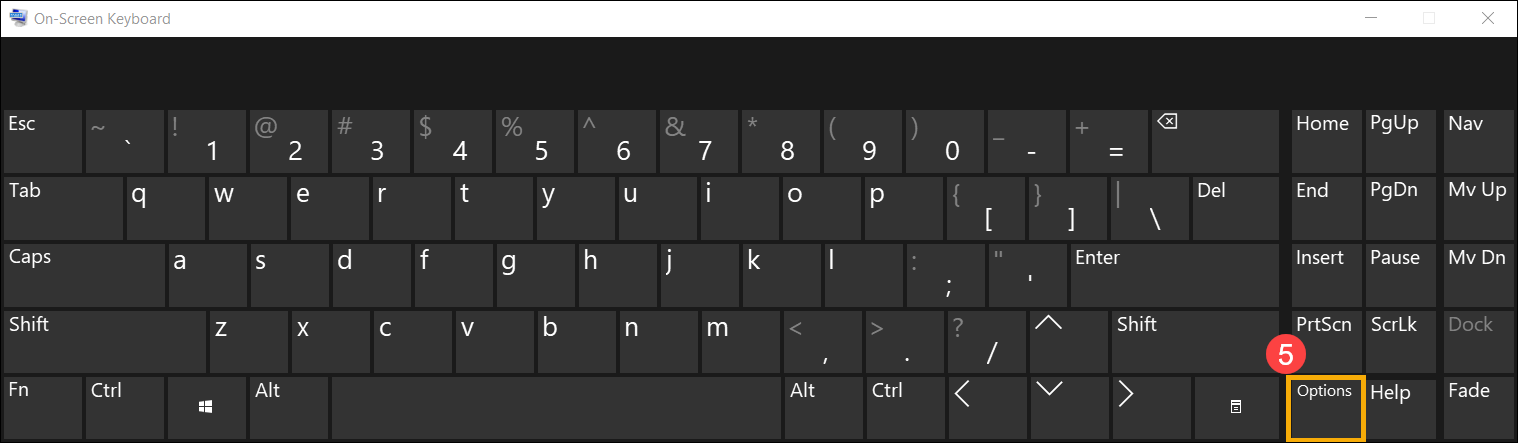
- Nakon otvaranja tastature na ekranu, kliknite [Opcije]⑤.
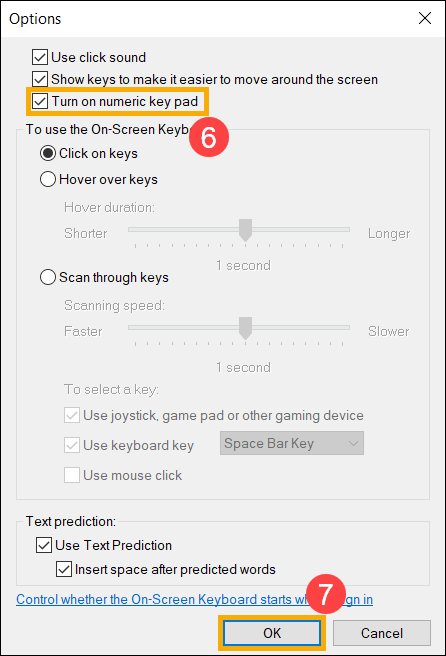
- Označite polje [Uključi numeričku tastaturu]⑥, zatim kliknite [U redu]⑦.
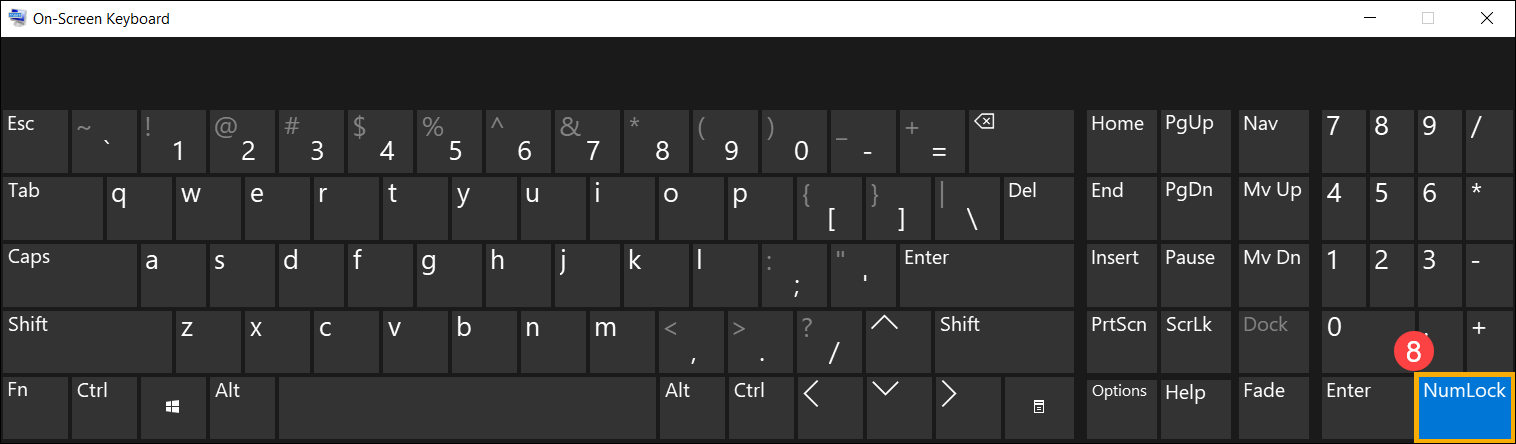
- Kliknite [NumLock] na virtuelnoj tastaturi⑧, označite ovaj taster da biste omogućili NumLock funkciju.
Ako iskusite da prilikom pritiska na taster pogrešan karakter se prikazuje na ekranu, molimo proverite da li je željeni jezik ispravan.
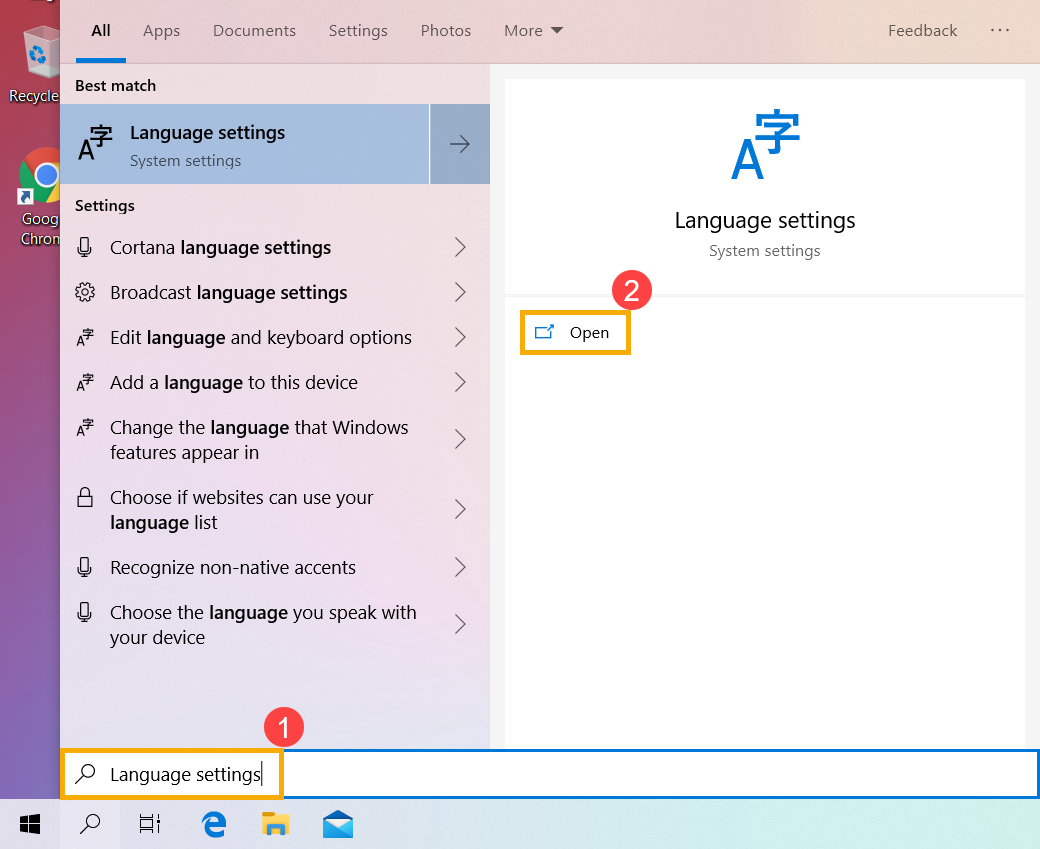
- Ukucajte i pretražite [Podešavanja jezika] u Windows traci za pretragu①, zatim kliknite [Otvori]②.
- Proverite da li je željeni jezik ispravan③. Ako nije ispravan, kliknite [Dodaj željeni jezik]④.
Napomena: Uverite se da je vaš uređaj povezan na dostupnu mrežu, zatim se povežite na internet jer je u pitanju onlajn proces ažuriranja.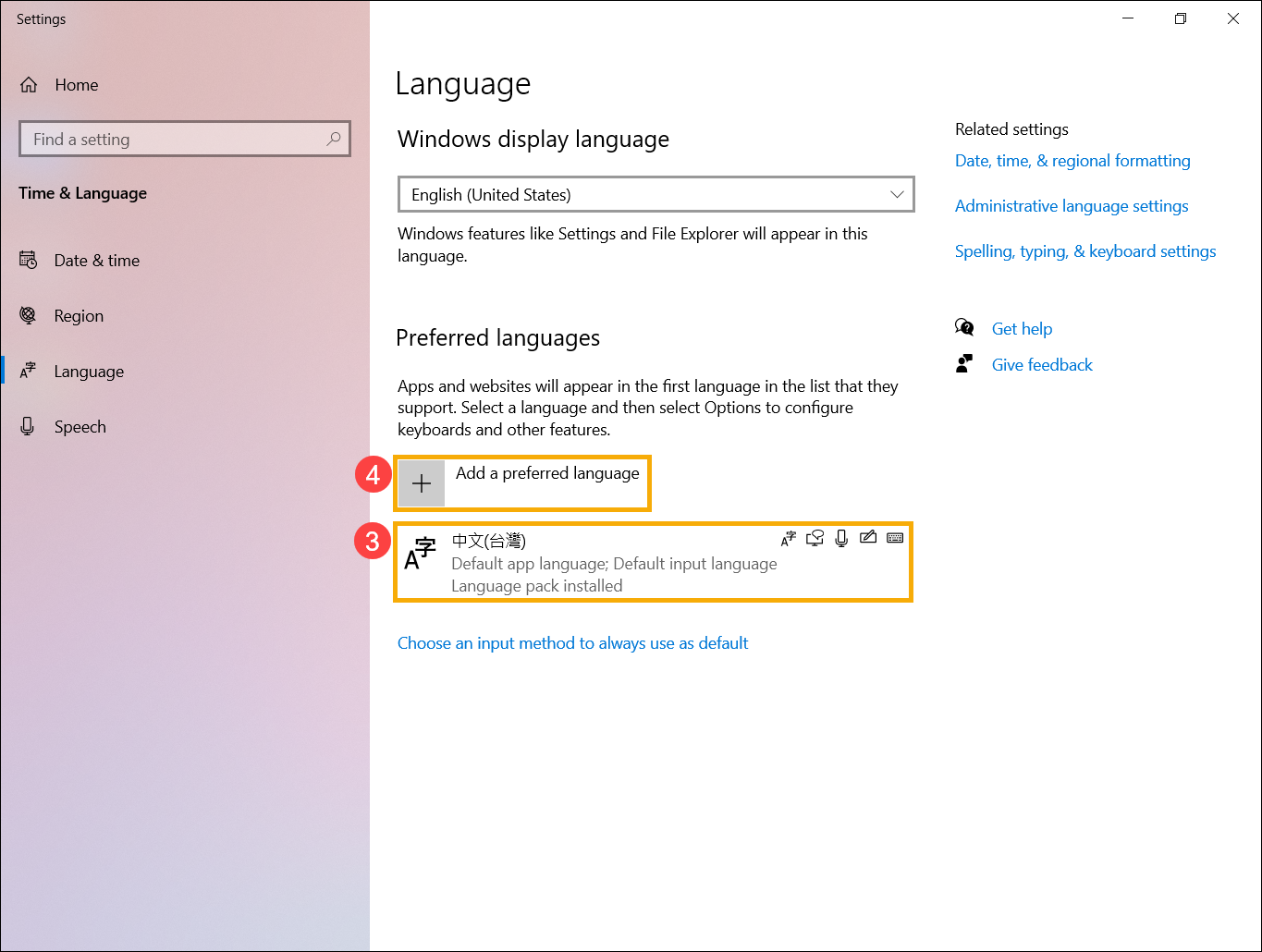
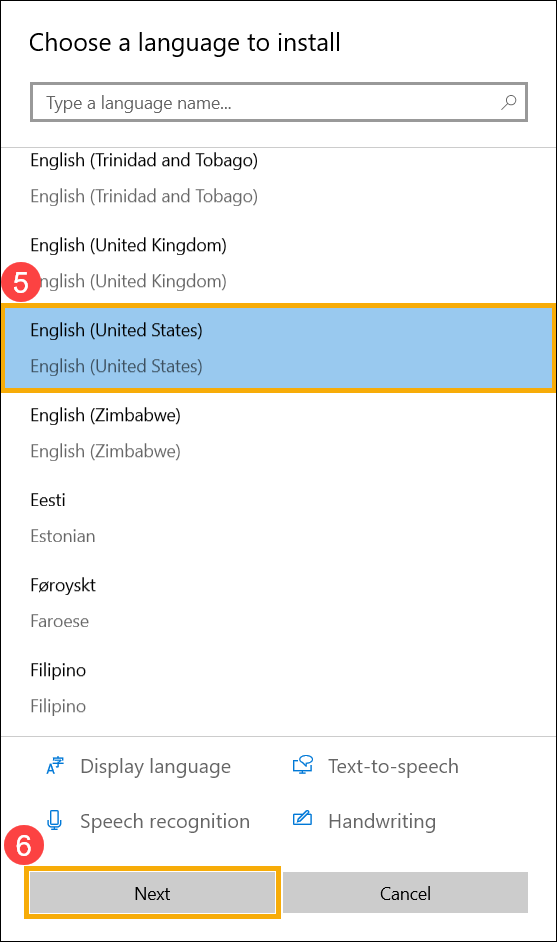
- Pretražite jezik koji vam je potreban⑤, zatim kliknite [Dalje]⑥.
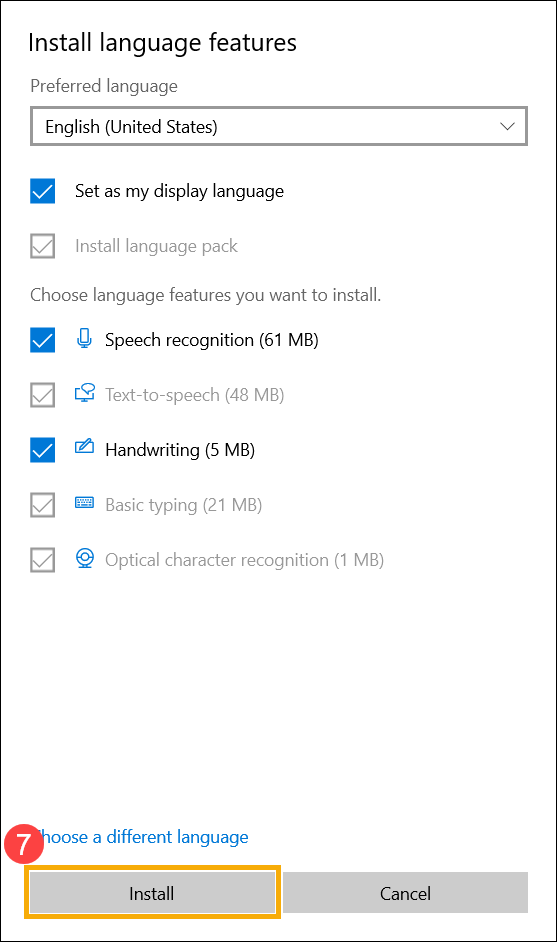
- Kliknite [Instaliraj]⑦, sistem će automatski preuzeti i instalirati.
- Ako imate više jezika unosa, možete kliknuti na strelicu da podesite kao podrazumevano⑧.
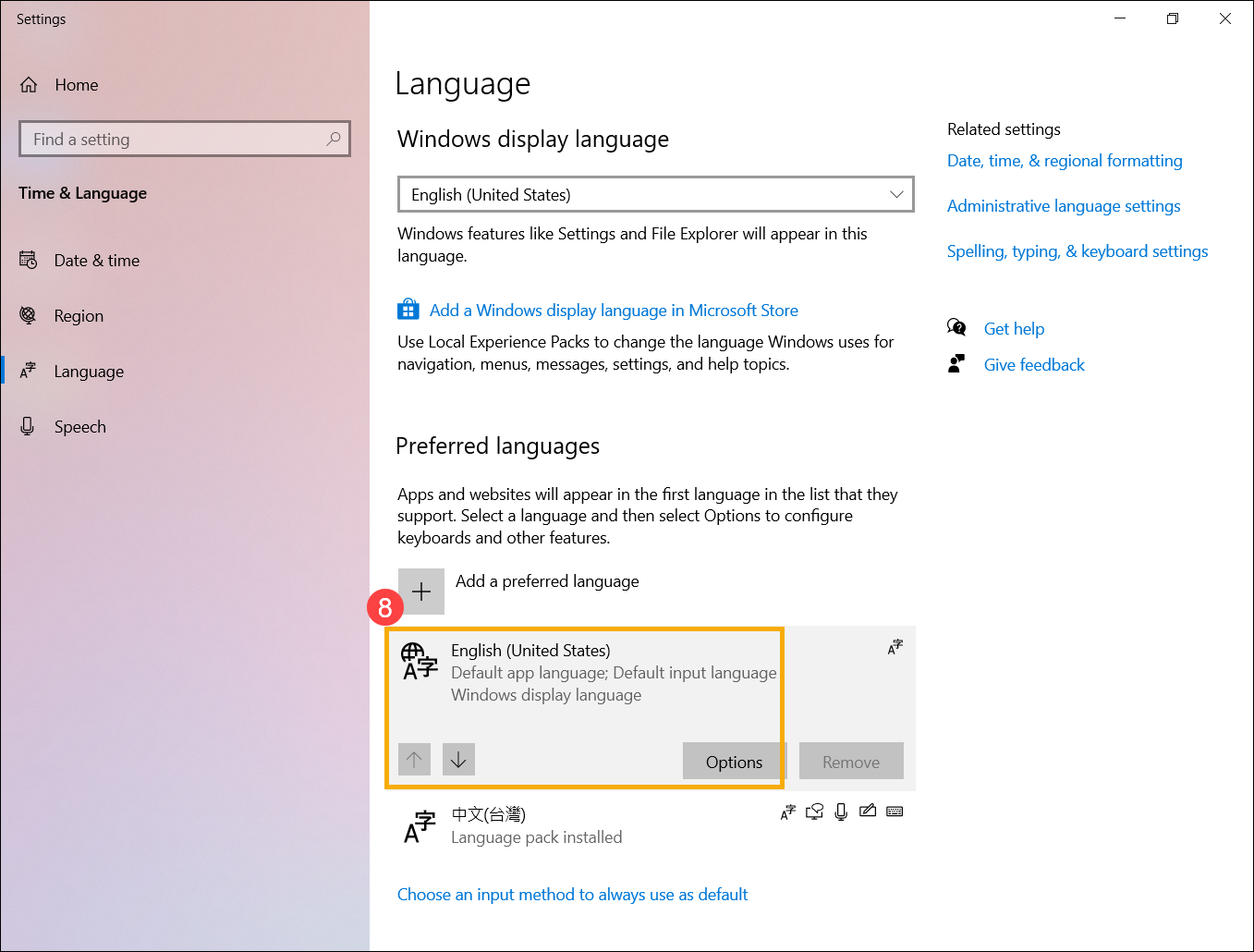
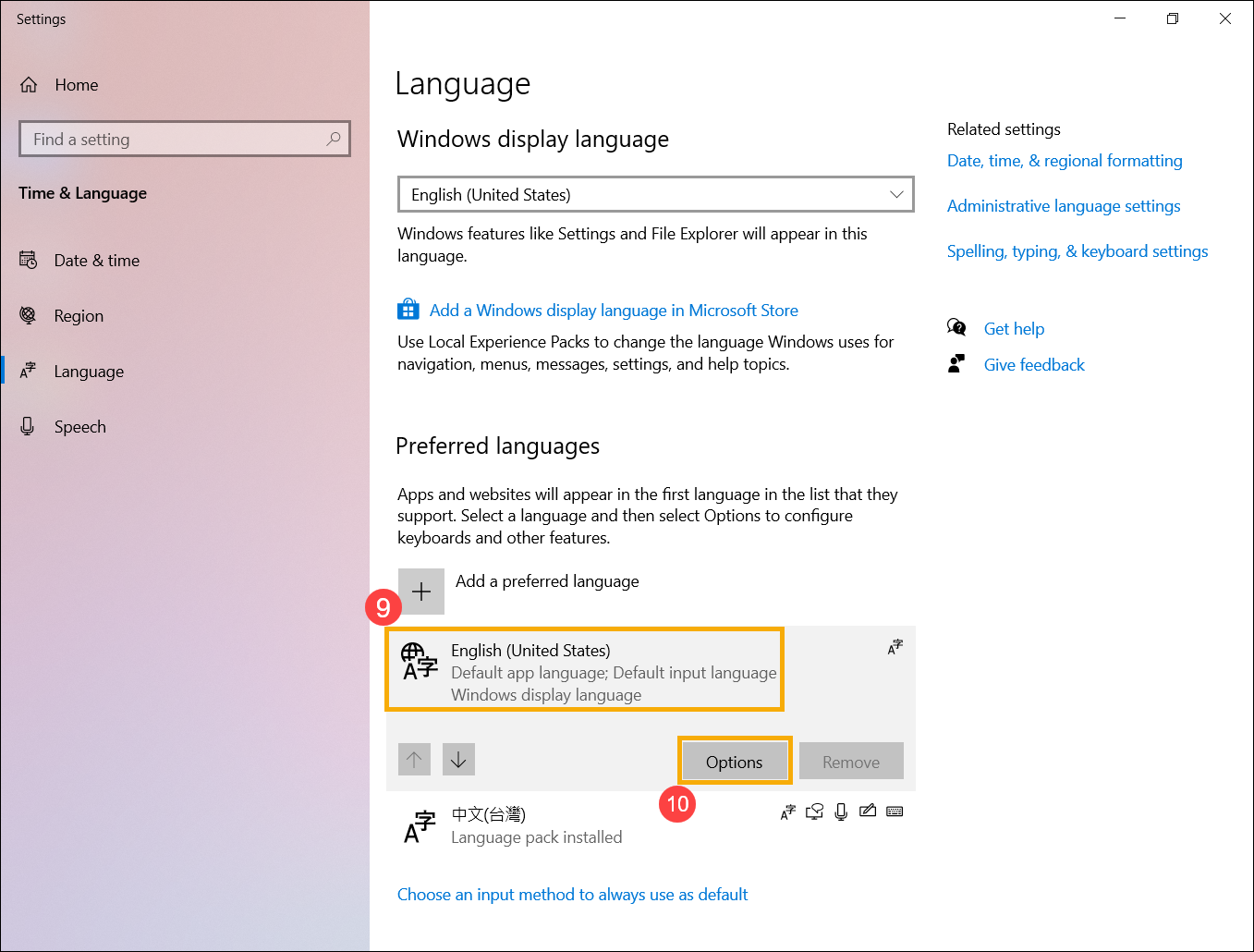
- Nakon što je instalacija završena, izaberite jezik koji ste instalirali⑨, zatim kliknite [Opcije]⑩.
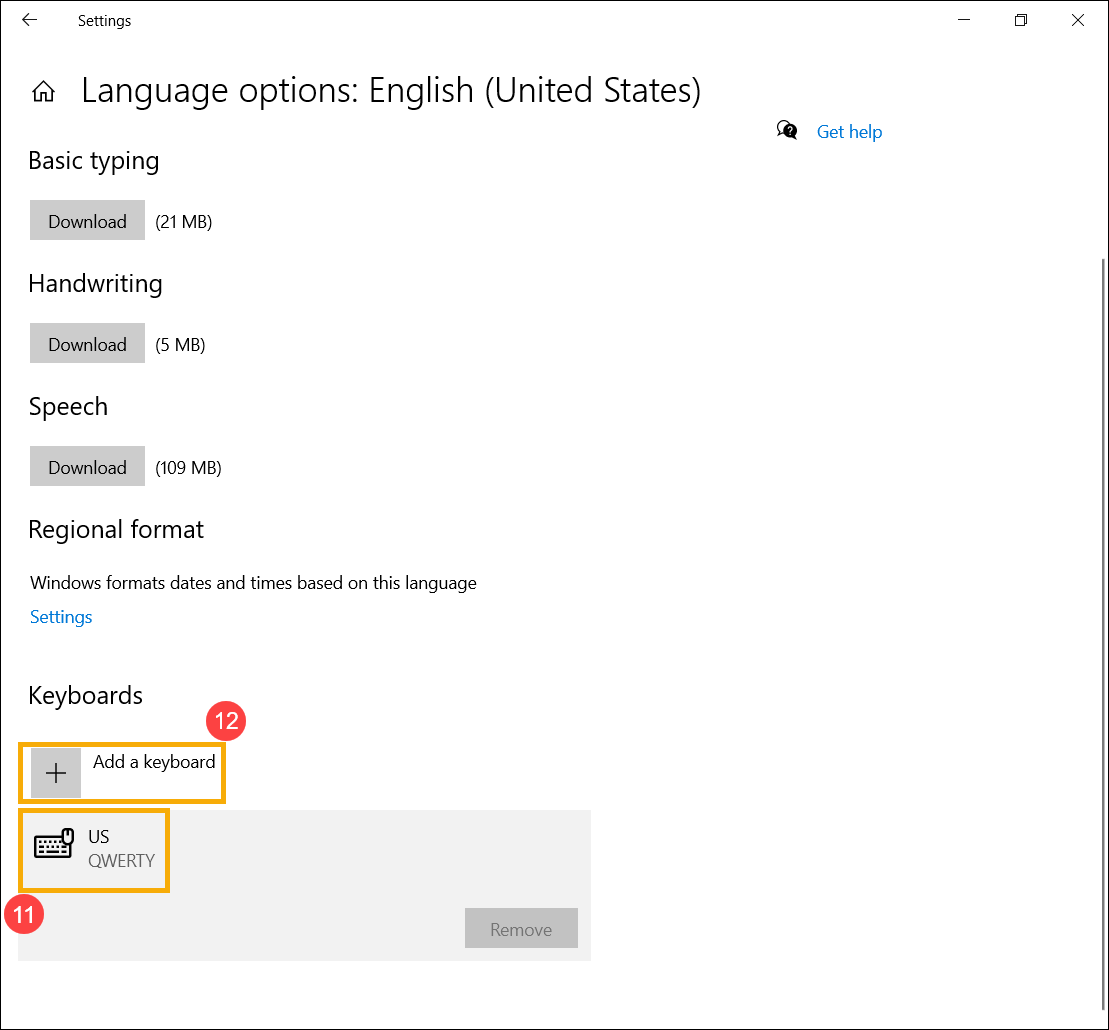
- Proverite da li je tastatura ispravna⑪. Ako nije ispravno, molimo kliknite [Dodaj tastaturu]⑫.
Ako vaš problem nije rešen, molimo vas da kontaktirate ASUS korisnički servis za dalju pomoć.