Povezane teme
AURA Wallpaper Creator Uvod
Instalacija i deinstalacija aplikacije
Pokretanje AURA Wallpaper Creator-a
Aura Wallpaper Creator je proširena aplikacija Aura Wallpaper-a. To je uređivačka aplikacija koja se integriše sa ROG Aura svetlosnim efektima i Aura Wallpaper-om. Takođe pruža razne alate za uređivanje i omogućava korisniku da izabere svoju pozadinu kako bi kreirao visoko prilagođene Aura Wallpaper svetlosne efekte.
Podržava ROG i TUF seriju gejmerskih laptopova i desktop računara, i zahteva operativni sistem Windows 10 ili noviji.
Aura Wallpaper Creator je integrisan u Armoury Crate aplikaciju. Korisnici treba da podešavaju Aura Wallpaper Creator kroz Armoury Crate aplikaciju.
Podržana verzija: Verzija Armoury Crate aplikacije mora biti viša od V5.4.0.
*Molimo pogledajte Link za više detalja o Armoury Crate Uvod.
Instalacija i deinstalacija aplikacije
Kako preuzeti AURA Wallpaper Creator, molimo pogledajte [Aura Wallpaper Creator FAQ].
Kako deinstalirati AURA Wallpaper Creator, molimo pogledajte Link.
Pokretanje AURA Wallpaper Creator-a
Molimo pogledajte [Aura Wallpaper Uvod] za pokretanje Aura Wallpaper aplikacije, a zatim kliknite [Dizajniraj pozadinu] da biste pokrenuli Aura Wallpaper Creator.
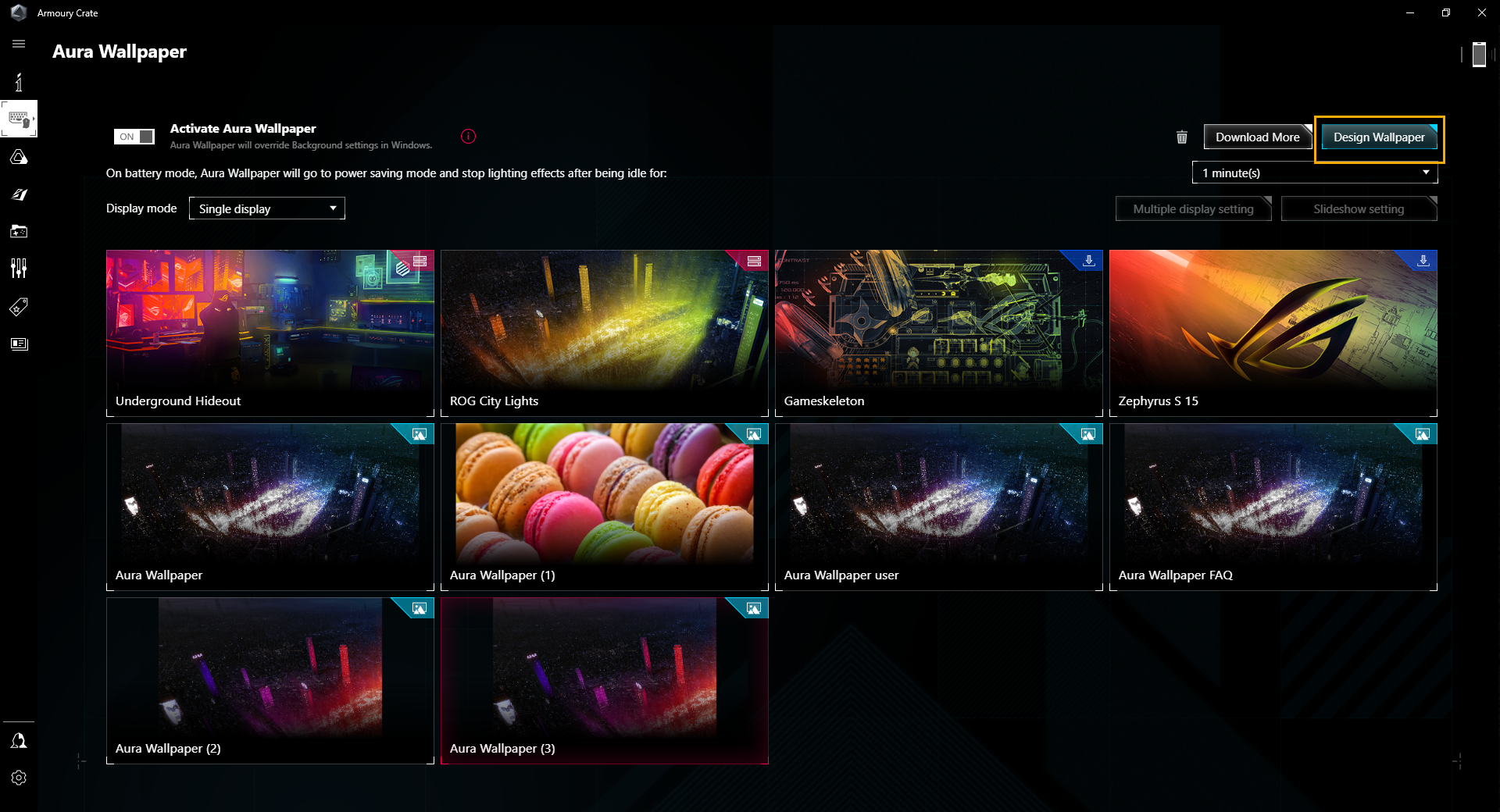
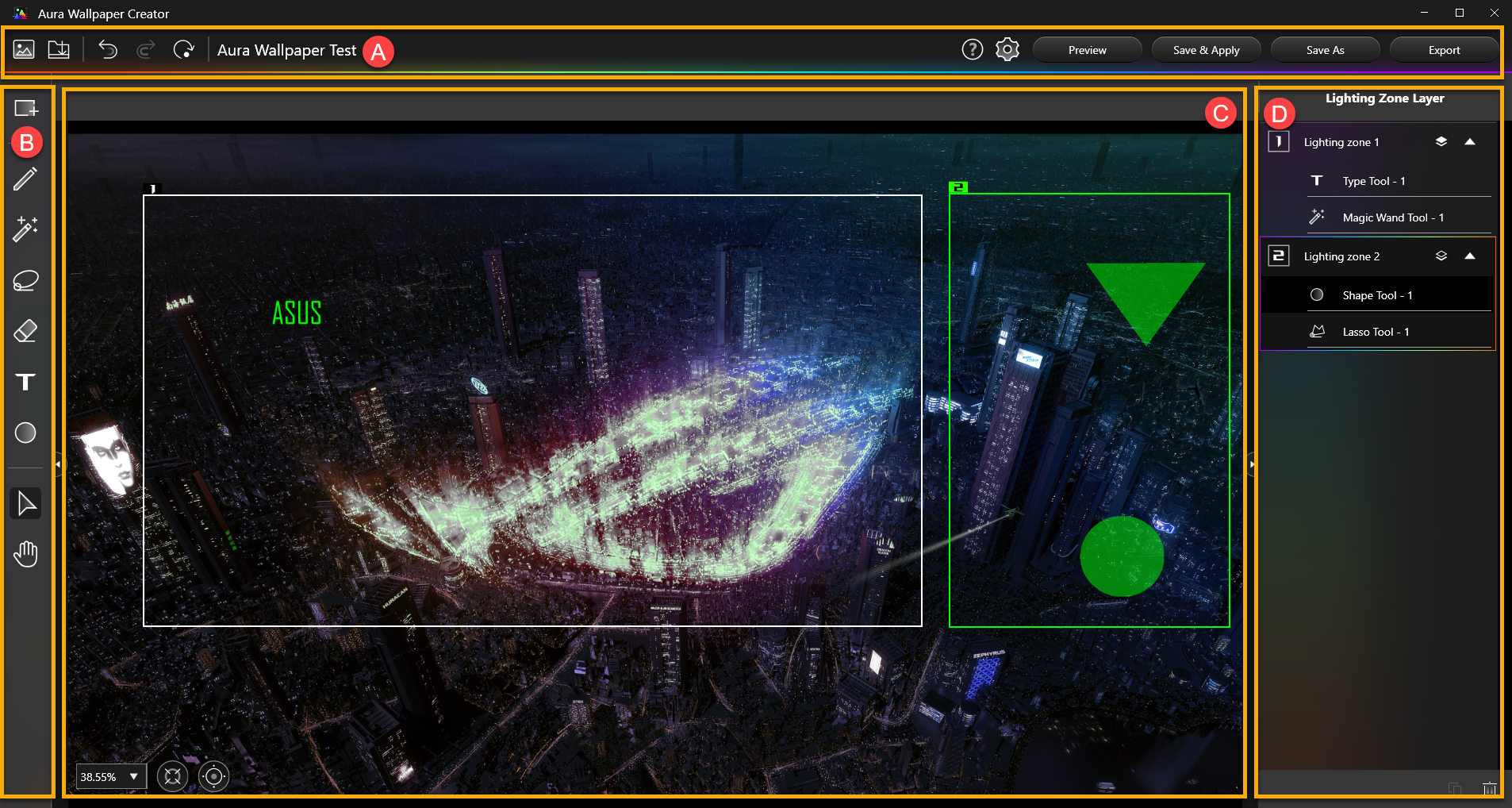
AURA Wallpaper Creator početna strana
A Upravljanje sistemom
B Alati za uređivanje zona osvetljenja
C Oblast za uređivanje zona osvetljenja
D Upravljanje zonom osvetljenja i slojevima
Upravljanje sistemom
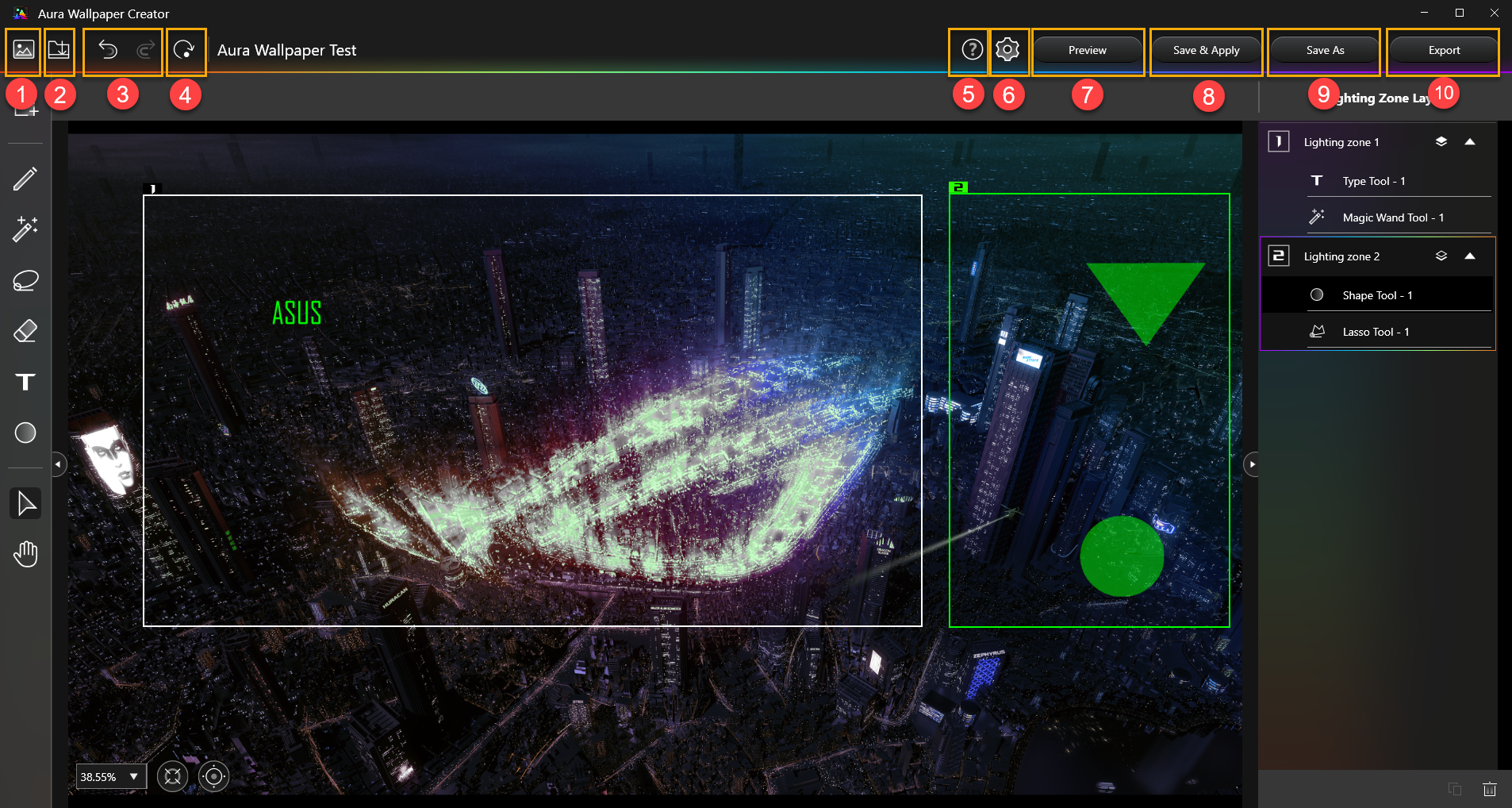
①Otvori sliku: Korisnik može da uveze svoje sopstvene slikovne fajlove. (Podržani formati: .png .jpg .gif .bmp)
②Uvoz: Za uvoz Aura Wallpaper format fajla.
③Poništi/Ponovi: Kliknite za vraćanje prethodne ili sledeće radnje prilikom uređivanja.
④Obriši sve: Da biste obrisali sve promenjene zone osvetljenja i slojeve u zoni za uređivanje.
⑤Pomoć: Pruža više informacija o glavnim karakteristikama AURA Wallpaper Creator-a, brze savete i prečice na tastaturi.
⑥Podešavanja: Pruža informacije o verziji AURA Wallpaper Creator-a.
⑦Pregled: Pregledajte svetlosne efekte za trenutno uređene zone osvetljenja i slojeve.
⑧Sačuvaj i primeni: Sačuvajte trenutno uređeni fajl i primenite ga direktno.
⑨Sačuvaj kao: Sačuvajte trenutno uređeni fajl kao novi fajl.
⑩Izvoz: Izvezite i sačuvajte trenutno uređeni fajl.
B Alati za uređivanje zona osvetljenja
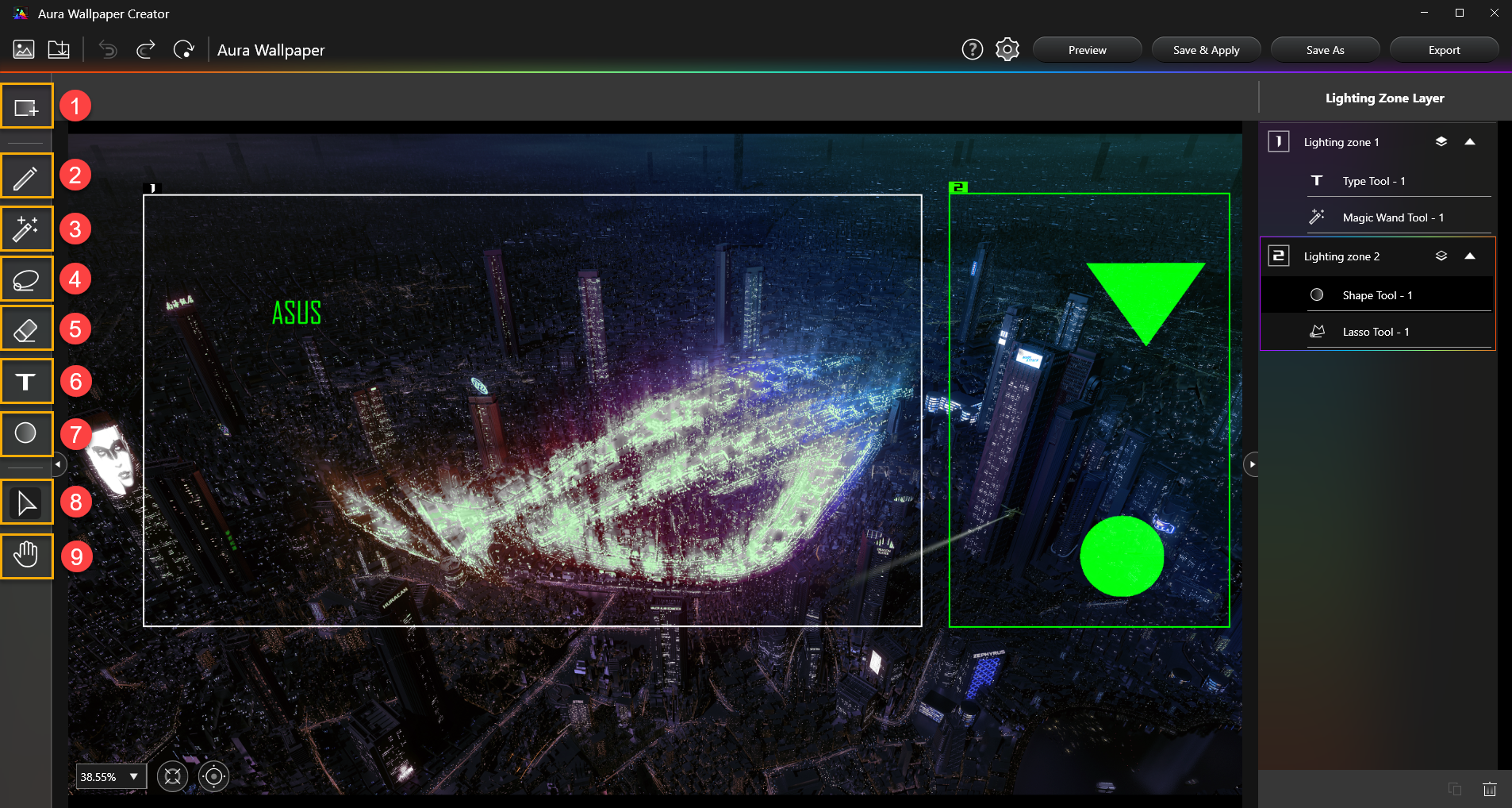
①Kreiraj novu zonu osvetljenja: Da biste kreirali novu zonu osvetljenja, korisnici mogu izabrati bilo koji opseg u oblasti za uređivanje i napraviti svetlosnu zonu.
②Alatka za četkanje: Korišćenje alatke za četkanje za crtanje u izabranoj zoni osvetljenja.
③Alatka čarobni štapić: Izaberi oblast sa istom gamom boja unutar zone osvetljenja radi kreiranja sloja svetlosnog efekta.
④Alatka laso: Korišćenje alatke laso za crtanje grafike ili poligonalnog svetlosnog efekta u izabranoj zoni osvetljenja.
⑤Alatka gumica: Korišćenje alatke gumica za brisanje sadržaja izabrane zone osvetljenja.
⑥Alatka za unos teksta: Ubacite tekst kao sloj svetlosnog efekta.
⑦Alatka za oblike: Pruža raznovrsne osnovne grafike za korisničku primenu.
⑧Alat za izbor objekata: Koristite alat za izbor objekata za pomeranje i podešavanje objekta sloja unutar izabrane zone osvetljenja.
⑨Alat za premeštanje pozadine: Koristite alat za premeštanje pozadine za pomeranje slike pozadine.
C Zona za uređivanje zone osvetljenja
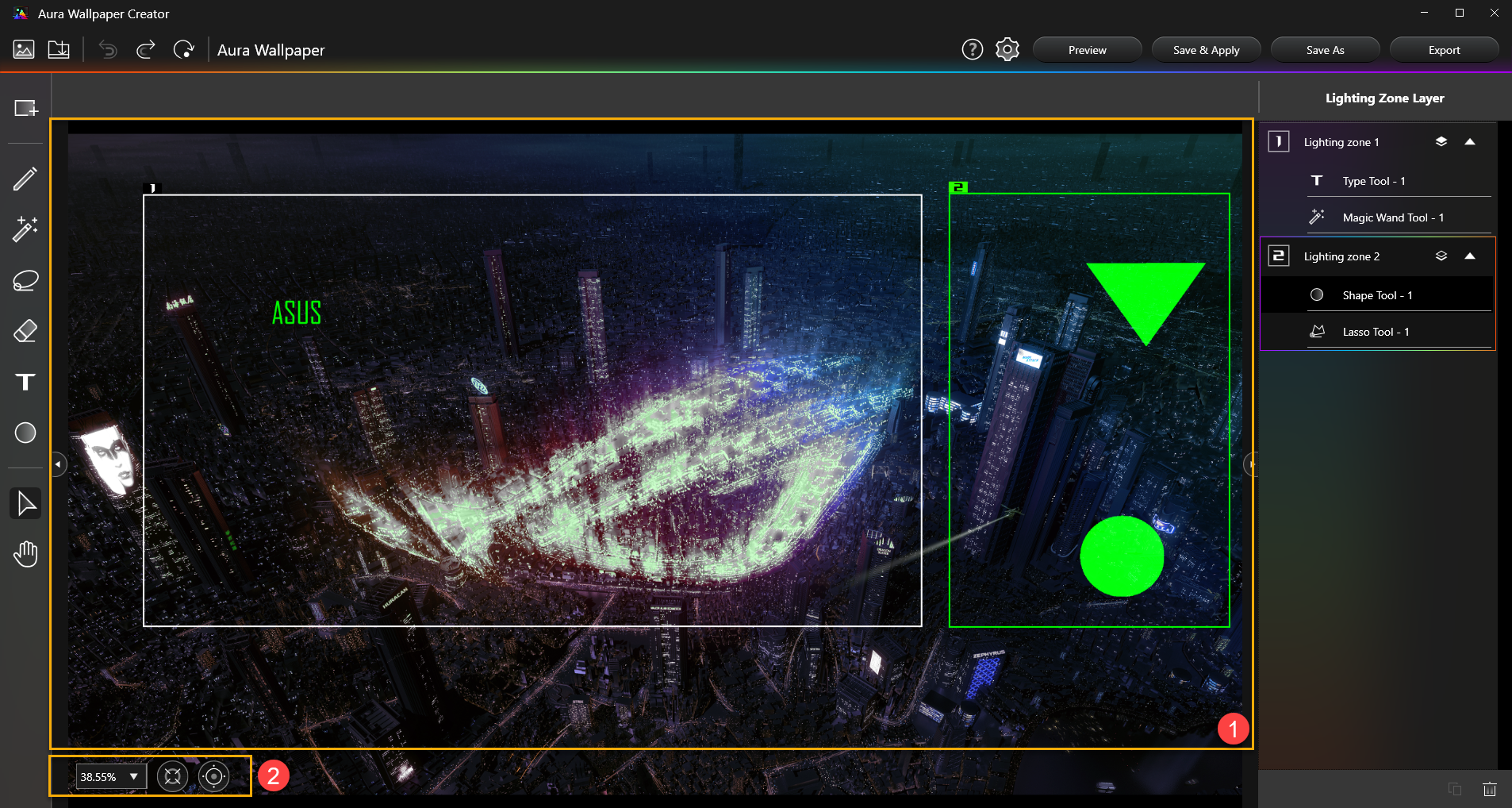
①Oblast za uređivanje: Za kreiranje i uređivanje opsega zone osvetljenja ili sloja.
②Upravljanje rasporedom uređivanja: Za podešavanje oblasti uređivanja za uvećavanje ili umanjivanje.
D Upravljanje zonom i slojevima osvetljenja
Sve kreirane zone osvetljenja i slojevi će biti prikazani ovde.
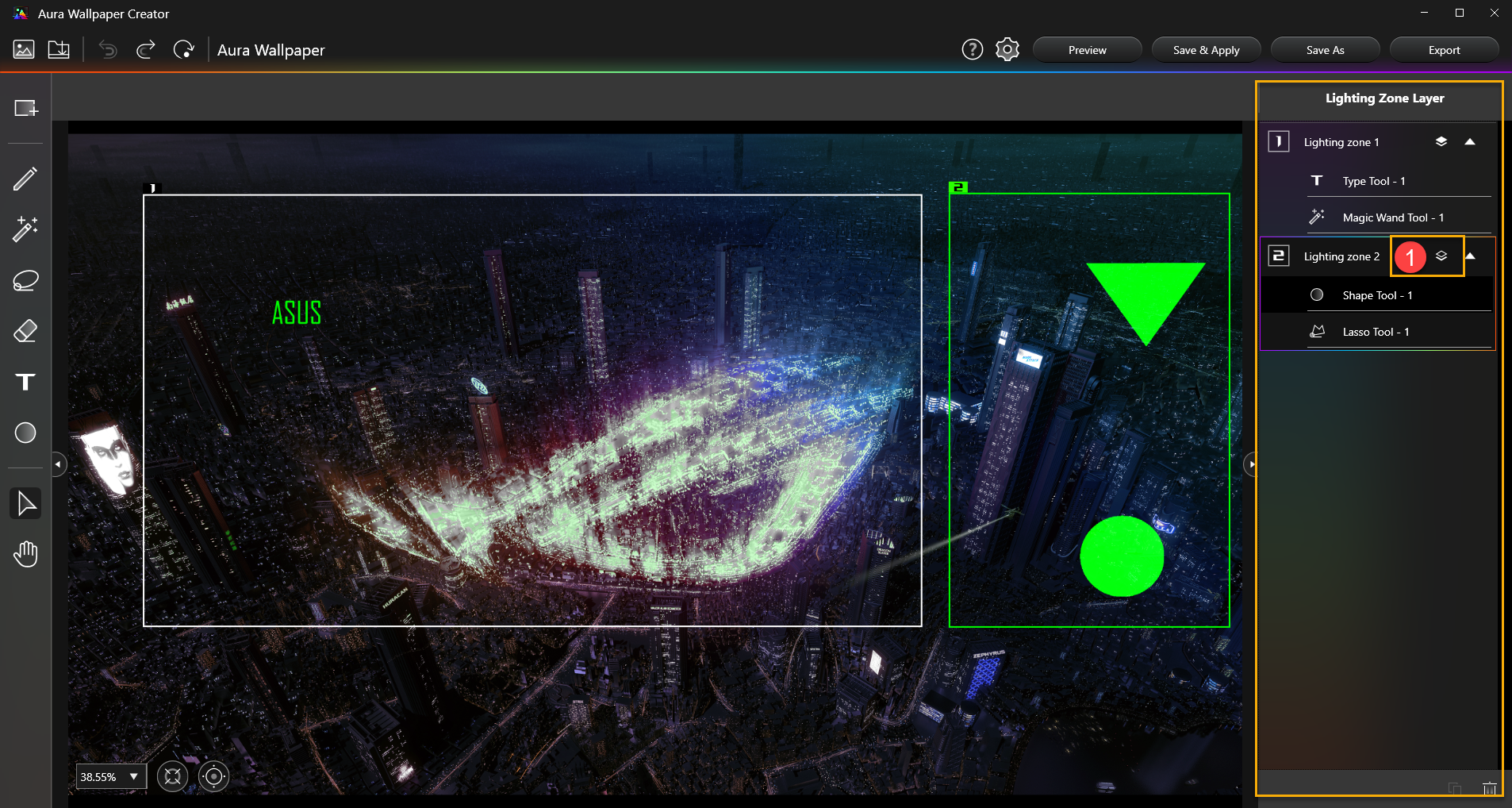
①Sloj zaključan: Otključajte slojeve objekta za uređivanje. Zatim možete kopirati, brisati i preimenovati slojeve.
P1: Zašto ne mogu ponovo uređivati tekstualni sadržaj efekta alata za tekst?
A1: Kada se efekat osvetljenja teksta kreira, neće biti moguće ponovo uređivati sadržaj teksta. Ako je potrebno izmeniti sadržaj teksta, kreirajte novi efekat osvetljenja teksta.