Povezane teme
[Bežični ruter] Kako postaviti Guest Network Pro nakon podešavanja funkcije bežične mreže?
Sa WiFi 7 ruterom, prilagodili smo funkciju podešavanja bežične mreže. Ranije su korisnici mogli da konfigurišu svaki opseg zasebno. Sa ovom promenom, korisnici sada mogu da podešavaju različite opsege istovremeno pod istim SSID-om, poboljšavajući korisničko iskustvo i operativnu praktičnost.
Ključne funkcije za brzo razumevanje podešavanja mreže:
- Podešavanje različitih opsega odjednom pod istim SSID-om.
- Intuitivan korisnički interfejs.
- Odvojeni prikazi glavne mreže i gostujuće mreže.
- Ikone koje prikazuju broj povezanih uređaja i status frekventnog opsega.
Važne napomene:
- Određene funkcije bežične mreže mogu da se razlikuju u zavisnosti od verzije firmvera.
- Možete konfigurisati svoj ASUS rutera putem Web GUI ili ASUS Router App-a.
- Dostupnost 2,4 GHz, 5 GHz i 6 GHz WiFi kanala zavisi od lokalnih propisa i ograničenja.
- Ako vaša mrežna kartica na PC-u i rutera podržavaju 6 GHz, ali vaša zemlja/region to ne dozvoljava, možda nećete moći da koristite 6 GHz opseg.
- ASUS ruteri dolaze sa različitim funkcionalnostima u zavisnosti od modela. Molimo proverite ASUS tehničke specifikacije proizvoda kako biste potvrdili koji frekventni opsezi su podržani.
Interfejs 1: Verzija firmvera 3.0.0.6.102_35404 i kasnije
Promene u interfejsu nakon ažuriranja firmvera:
- [Opšta podešavanja] > [Gostujuća mreža] preimenovano u [Mreža].
- [Napredna podešavanja] > [Gostujuća mreža Pro] preimenovano u [Mreža].
- [Glavna mrežna podešavanja] premeštena u [Mreža].
A. Podešavanje WiFi mreže pomoću ASUS Router aplikacije
Konfigurisanje glavne mreže:
(1) Prijavite se u aplikaciju i dodirnite [Podešavanja] > [Mreža] > [Profil glavne mreže].
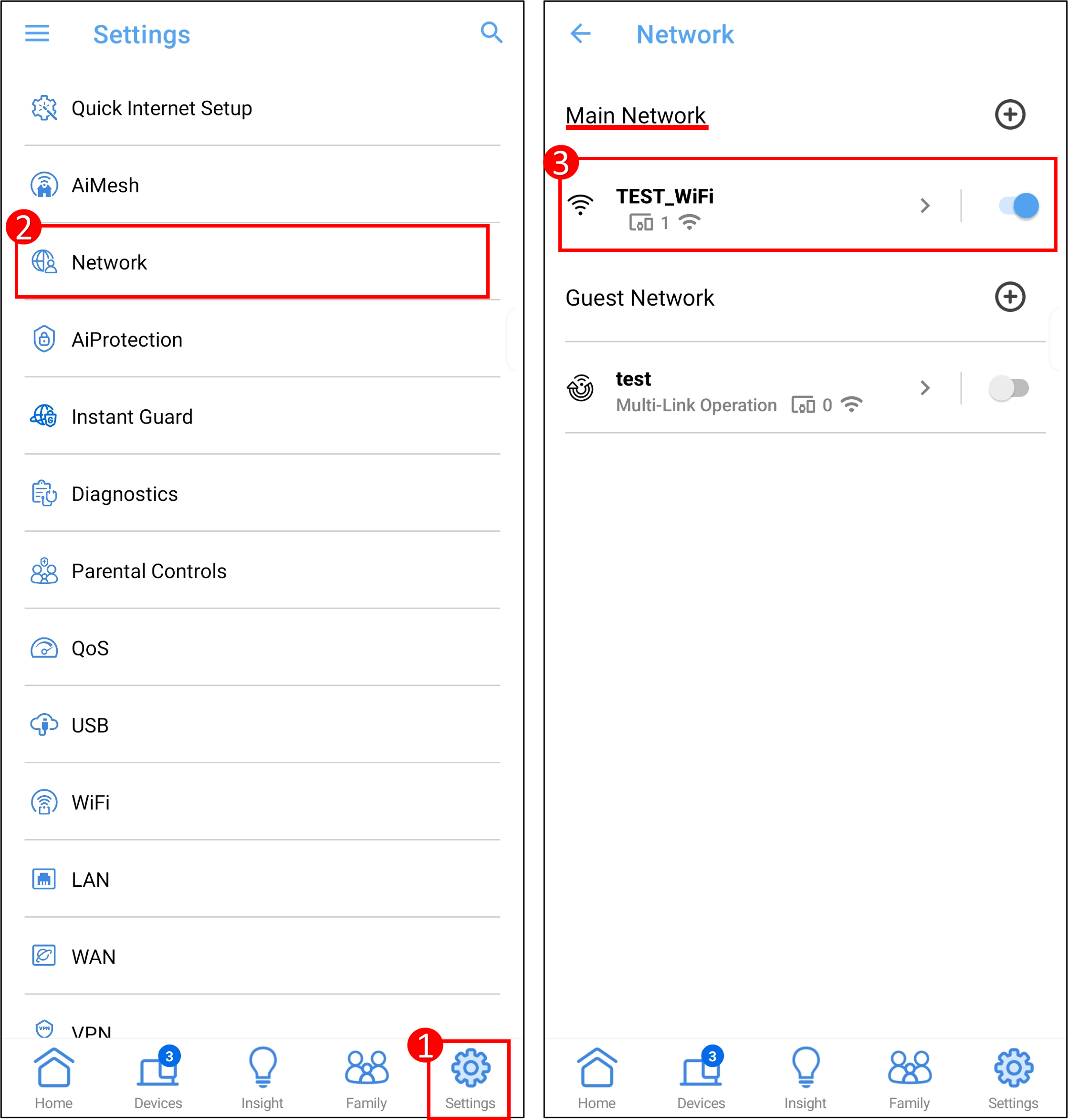
(2) Dodirnite ime mreže (SSID) i lozinku da biste ih izmenili. Zatim [Primeni] da sačuvate podešavanja.
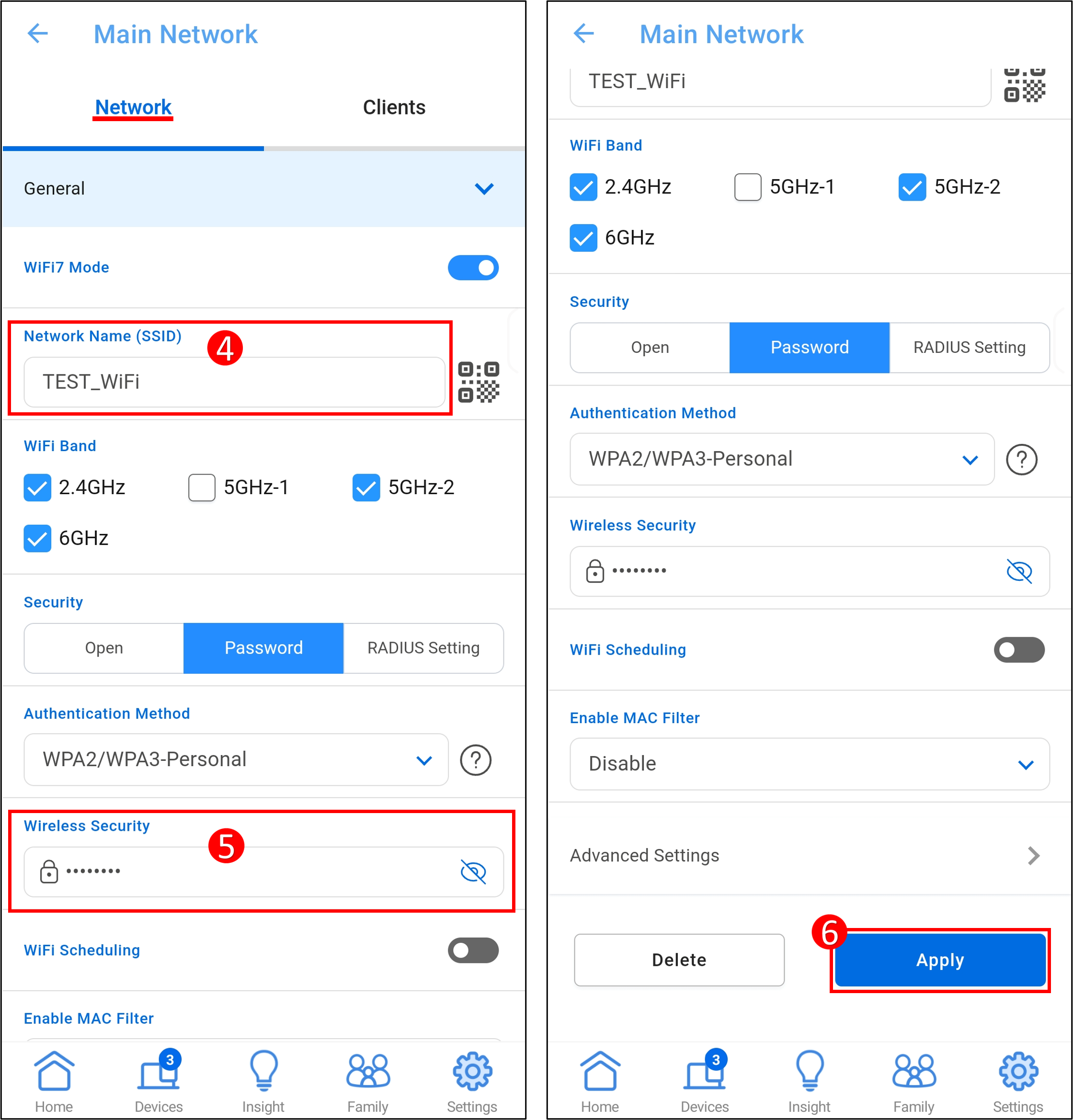
Dodavanje dodatnih WiFi opsega(WiFi mreže):
Kliknite na ikonu [+] pored [Glavne mreže] da biste dodali WiFi mrežu. Nakon podešavanja imena mreže i lozinke, izaberite jedan ili više WiFi opsega, zatim kliknite [Primeni] da sačuvate konfiguraciju. WiFi mreža je uspešno dodata.

Podešavanje gostujuće mreže (Smart Home Master ili Guest Network Pro, u zavisnosti od modela) :
(1) Otvorite ASUS Router App, zatim idite na [Podešavanja] > [Mreža].

(2) Kliknite na ikonu [+] pored [Guest Network] da biste dodali gostujuću mrežu.

(3) Nakon podešavanja imena mreže i ostalih informacija, kliknite na [Primeni] da sačuvate podešavanja. Gostujuća mreža je uspešno dodata.

B. Podešavanje WiFi mreže korišćenjem ASUS Router Web GUI
Podešavanje glavne mreže:
(1) Povežite vaš računar sa ruterom putem žične ili WiFi konekcije i unesite LAN IP rutera ili URL rutera http://www.asusrouter.com u WEB GUI.

(2) Unesite korisničko ime i lozinku vašeg rutera da biste se prijavili.
Napomena: Ako zaboravite korisničko ime i/ili lozinku, vratite ruter na fabrička podešavanja i ponovo ga podesite.
Molimo pogledajte [Bežični ruter] Kako vratiti ruter na fabrička podešavanja? za uputstvo kako da vratite ruter na fabrička podešavanja.
(3) Idite na [Mreža] > [Glavni profil mreže]
(4) Kliknite na Naziv mreže (SSID) i lozinku da biste ih izmenili. Zatim [Primeni] za čuvanje podešavanja.
- Naziv mreže (SSID) = Naziv WiFi mreže
- Bezb. zaštita = Lozinka WiFi mreže

Dodavanje dodatnih WiFi opsega(WiFi mreže):
(1) Idite na [Mreža] > [Glavna mreža] > [Dodaj mrežu].

(2) Nakon podešavanja naziva mreže i lozinke, izaberite jedan ili više WiFi opsega, zatim kliknite [Primeni] za čuvanje konfiguracije.

(3) WiFi mreža je uspešno dodata.

Podešavanje Gostujuće Mreže (Smart Home Master ili Guest Network Pro, u zavisnosti od modela) :
(1) Idite na [Mreža] > [Gostujuća mreža] > [Dodaj mrežu], zatim izaberite mrežu koju želite da dodate.

(2) Nakon podešavanja imena mreže i drugih informacija, kliknite [ Primeni ] da sačuvate konfiguraciju.

(3) Gostujuća mreža je uspešno dodata.

Interfejs 2: Verzije Firmware-a Ranije od 3.0.0.6.102_35404
A. Podesavanje WiFi koristeći ASUS Router App
Podešavanje glavne mreže:
Uđite u aplikaciju, dodirnite [ Podešavanja ] > [ WiFi ] > [ Bežična podešavanja ] > [ Podešavanje mreže ].

Podešavanje gostujuće mreže: Molimo pogledajte FAQ [Bežični ruter] Kako podesiti gostujuću mrežu na ASUS Router?
B. Podesavanje WiFi koristeći ASUS Router Web GUI
Podešavanje glavne mreže:
Idite na [Bežično] > [Opšte], možete podesiti naziv bežične mreže (SSID) i lozinku za različite opsege (2.4GHz/ 5GHz-1/ 5GHz-2/ 6GHz, u zavisnosti od modela) pojedinačno.

Podešavanje gostujuće mreže: Molimo pogledajte FAQ [Bežični ruter] Kako podesiti gostujuću mrežu na ASUS ruteru?
FAQ
1 .Uvod u WiFi 7
- [Tehničko deljenje] Uvod u Wi-Fi 7
- Koji ASUS i ROG proizvodi podržavaju WiFi 7?
- [Bežični ruter] Kako obezbediti kompatibilnost WiFi 7 rutera sa postojećim ASUS ruterom i povezanim uređajima?
Kako preuzeti (alat / firmver)?
Možete preuzeti najnovije drajvere, softver, firmver i korisnička uputstva u ASUS centru za preuzimanje.
Ako vam je potrebna dodatna informacija o ASUS centru za preuzimanje, pogledajte ovaj link.