Связанные темы
- При загрузке отображается сообщение об ошибке [S.M.A.R.T Status Bad]
- Ненормальный шум со стороны жесткого диска на ноутбуке Asus
- [Windows 11/10] Устранение неполадок — проблемы с твердотельным накопителем (SSD)
- Часто задаваемые вопросы о ноутбуках (FAQ)
- [Windows 11/10] Рекомендуемые действия при возникновении ошибки «Недостаточно места для хранения»
[Windows 11/10] Устранение неполадок – проблемы с жёстким диском (HDD)
Поддерживаемые продукты: ноутбук, настольный ПК, моноблок, портативная игровая консоль, мини-ПК, NUC
Если Вы столкнулись с проблемами с жёстким диском (HDD) Вашего устройства, пожалуйста, следуйте описанным ниже методам устранения неполадок.
Пожалуйста, перейдите к соответствующей инструкции в зависимости от установленной на Вашем устройстве операционной системы Windows:
Операционная система Windows 11
HDD не распознаётся
Обновите BIOS, Windows и драйверы
Регулярное обновление BIOS, Windows и драйверов может повысить стабильность и производительность системы. Убедитесь, что на Вашем устройстве установлены самые последние версии. Подробнее об обновлении BIOS:
Как обновить версию BIOS в системе Windows
Как обновить BIOS с помощью ASUS Firmware Update/EZ Flash
(Для настольных продуктов смотрите Введение в ASUS Motherboard EZ Flash 3.)
Подробнее об обновлении Windows Update и драйверов:
Как выполнить обновление Windows
Как обновить драйверы через System Update в MyASUS
Если Вы обновили BIOS, пакеты Windows и драйверы до последней версии, но проблема сохраняется, пожалуйста, переходите к следующему шагу устранения неполадок.
Проверьте HDD в Управлении Дисками
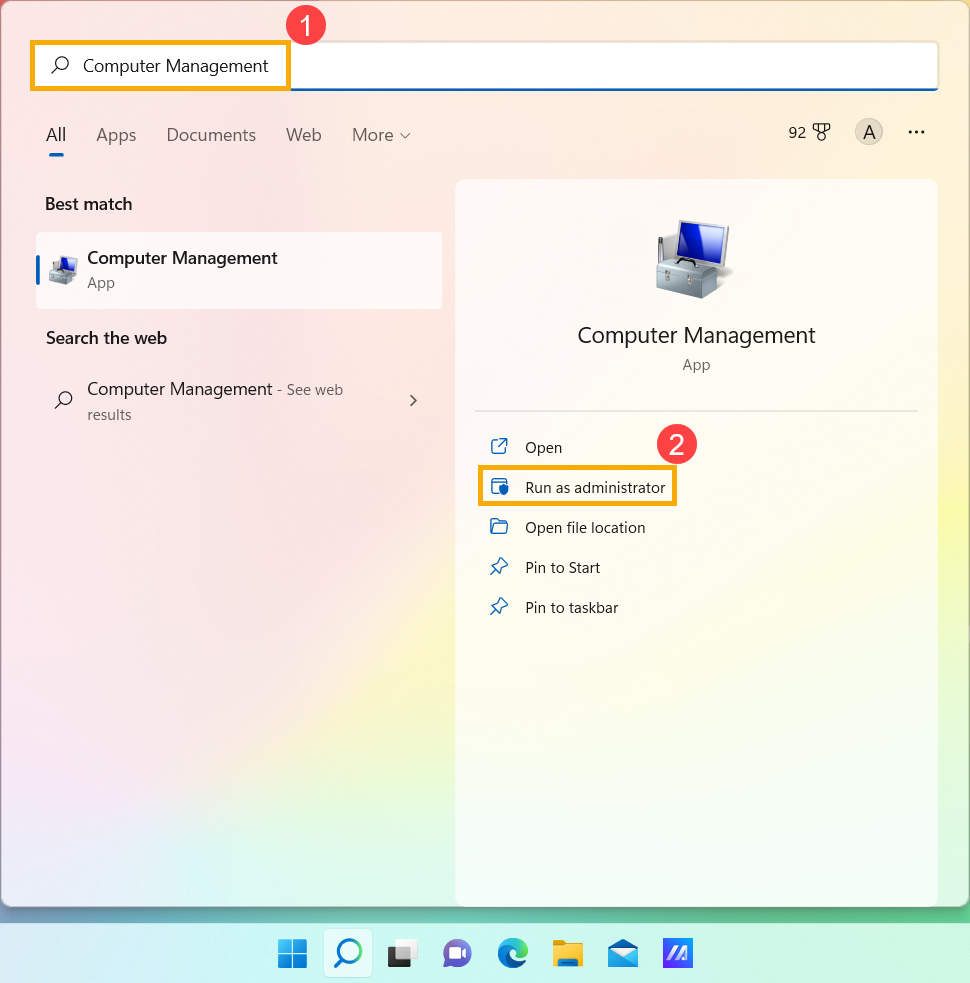
- Введите и найдите [Управление компьютером] ①, затем нажмите [Запуск от имени администратора] ②.
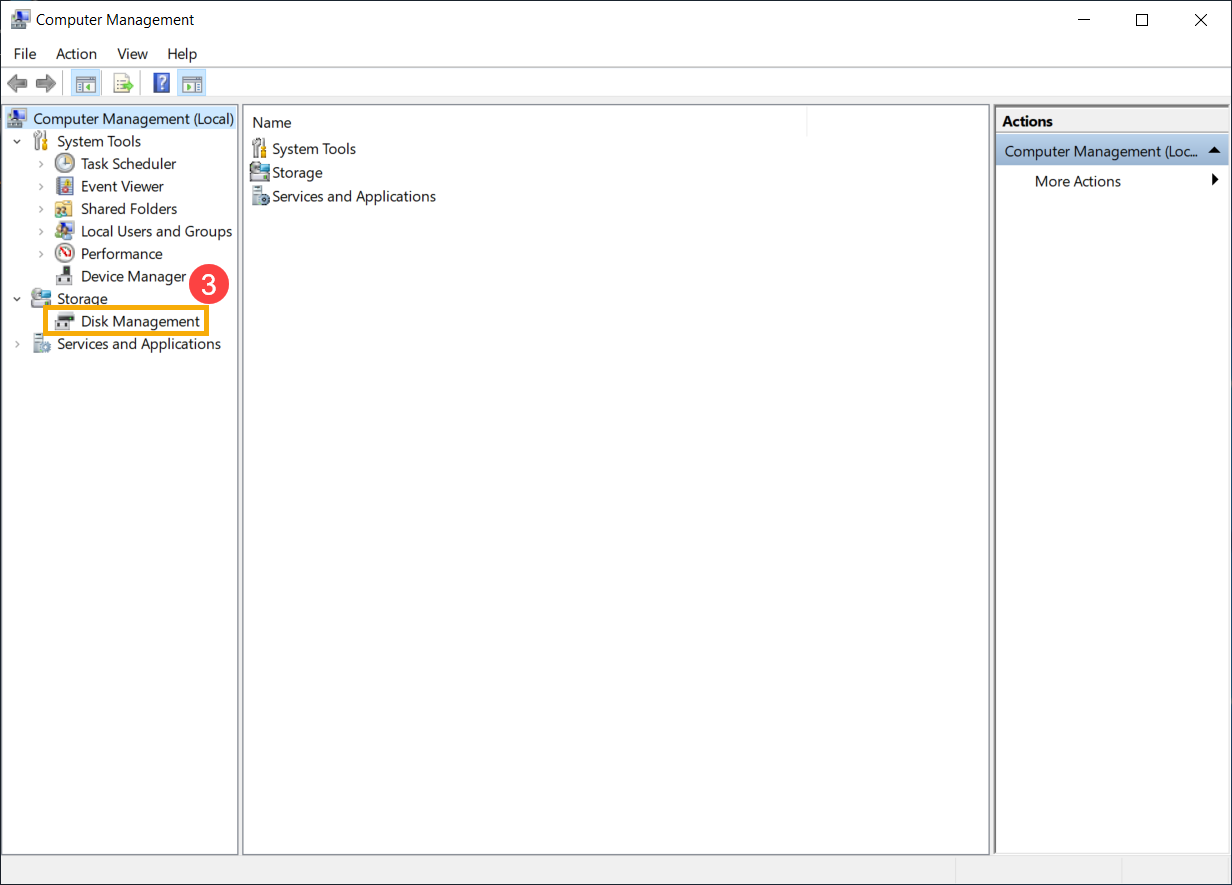
- В окне Управления компьютером выберите [Управление Дисками] ③.
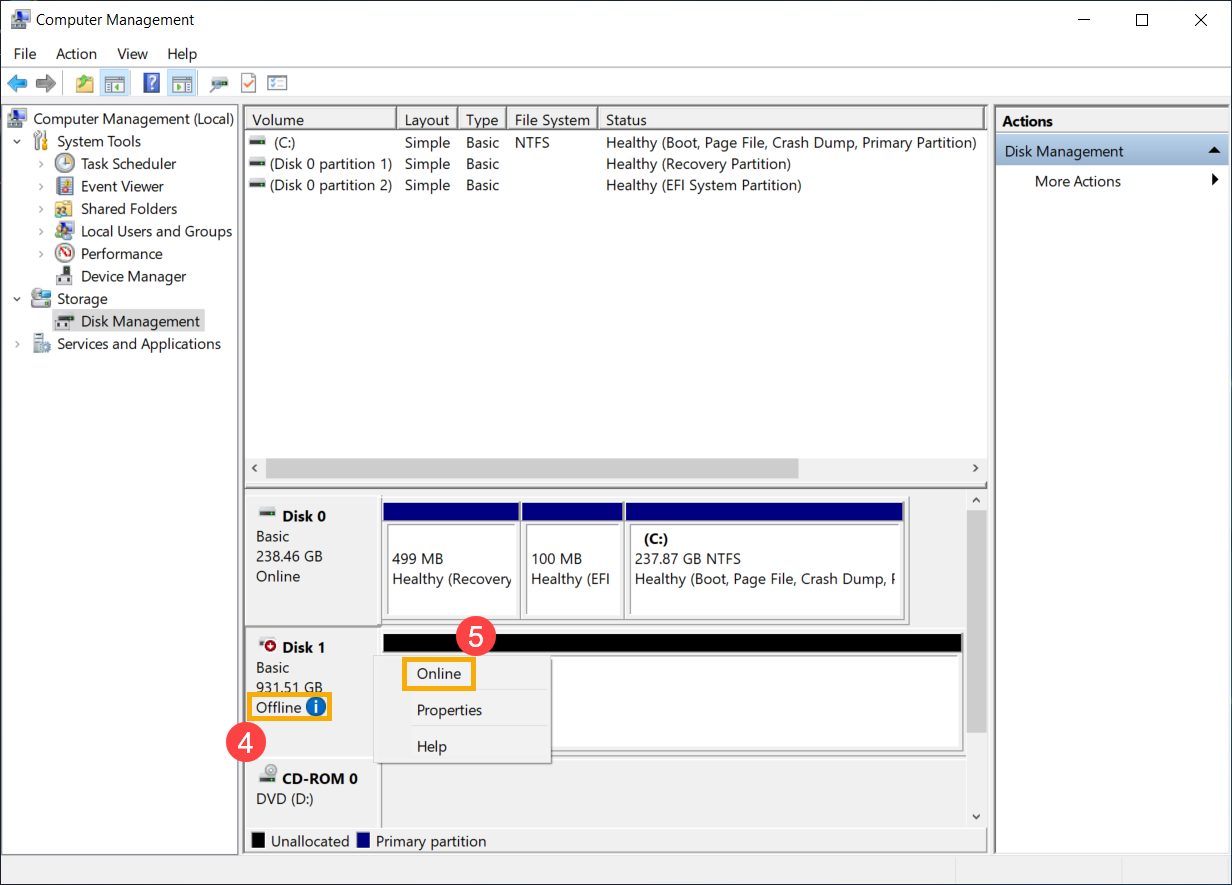
- Посмотрите на диск в Управлении Дисками. Если он отображается как [Не в сети] ④, попробуйте нажать по нему правой кнопкой мыши и выбрать [В сети] ⑤.
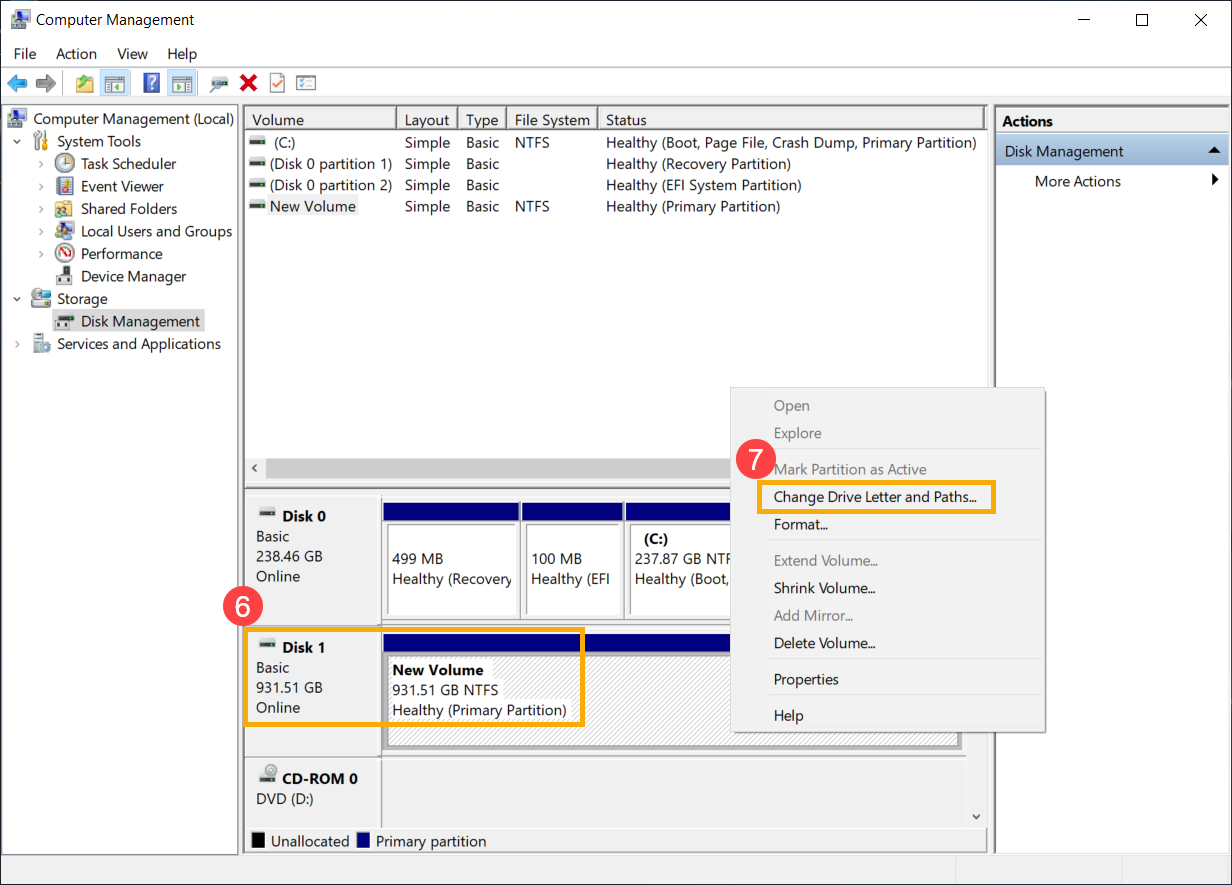
- Если он отображается как В сети, но нет буквы диска (например, E:) ⑥, пожалуйста, попробуйте нажать по нему правой кнопкой мыши и выбрать [Изменить букву диска или путь] ⑦.
Нажмите [Добавить] ⑧.
Выберите [Назначить следующую букву диска] ⑨, затем [ОК] ⑩.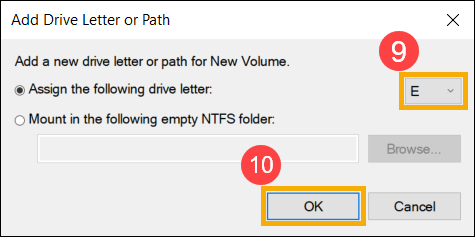
- Если раздел отображается как [Не распределено] ⑪, и Вы знаете, что раздел пустой, пожалуйста, нажмите по нему правой кнопкой мыши и выберите [Создать простой том] ⑫, затем следуйте инструкциям для создания тома в свободном пространстве.
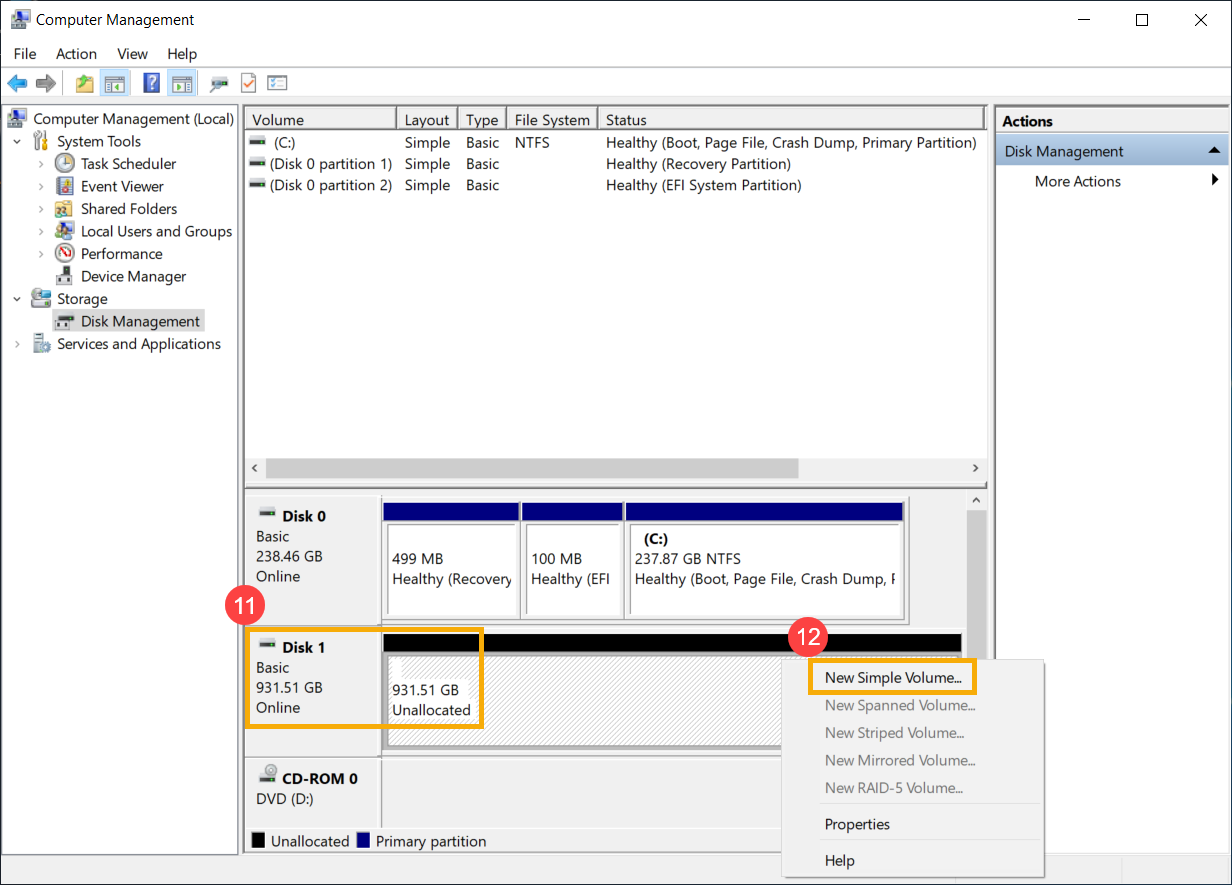
Если проблема сохраняется, пожалуйста, переходите к следующему шагу по устранению неисправностей.
- Посмотрите на диск в Управлении Дисками. Если он отображается как [Не в сети] ④, попробуйте нажать по нему правой кнопкой мыши и выбрать [В сети] ⑤.
Включите и переустановите драйвер в Диспетчере Устройств
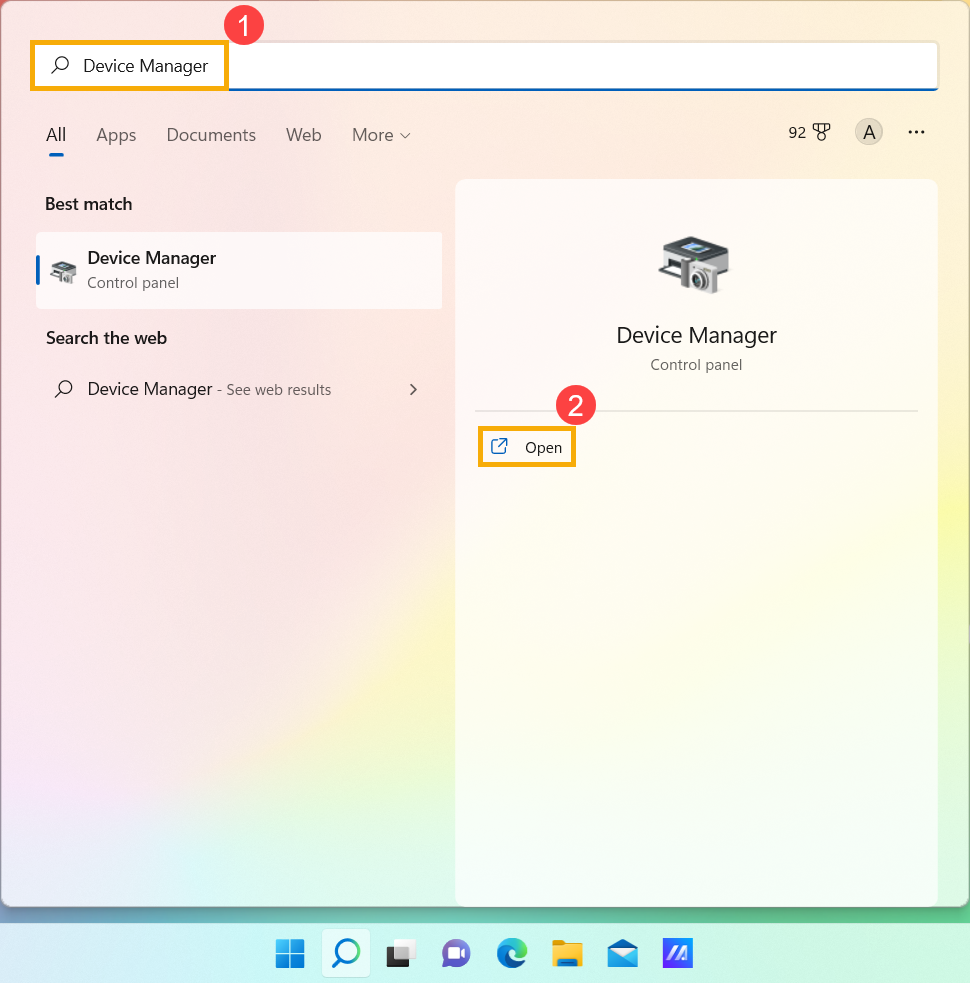
- Введите и найдите [Диспетчер Устройств] в поисковой строке Windows ①, затем нажмите [Открыть] ②.
- Нажмите на стрелку рядом с [Дисковыми устройствами] ③, затем нажмите правой кнопкой мыши по [дисковому накопителю, который не распознан] ④ и выберите [Включить устройство] ⑤. Проверьте, может ли Windows распознать дисковый накопитель.
Если опция [Включить устройство] не отображается, это значит, что дисковый накопитель уже включён, пожалуйста, переходите к следующему шагу.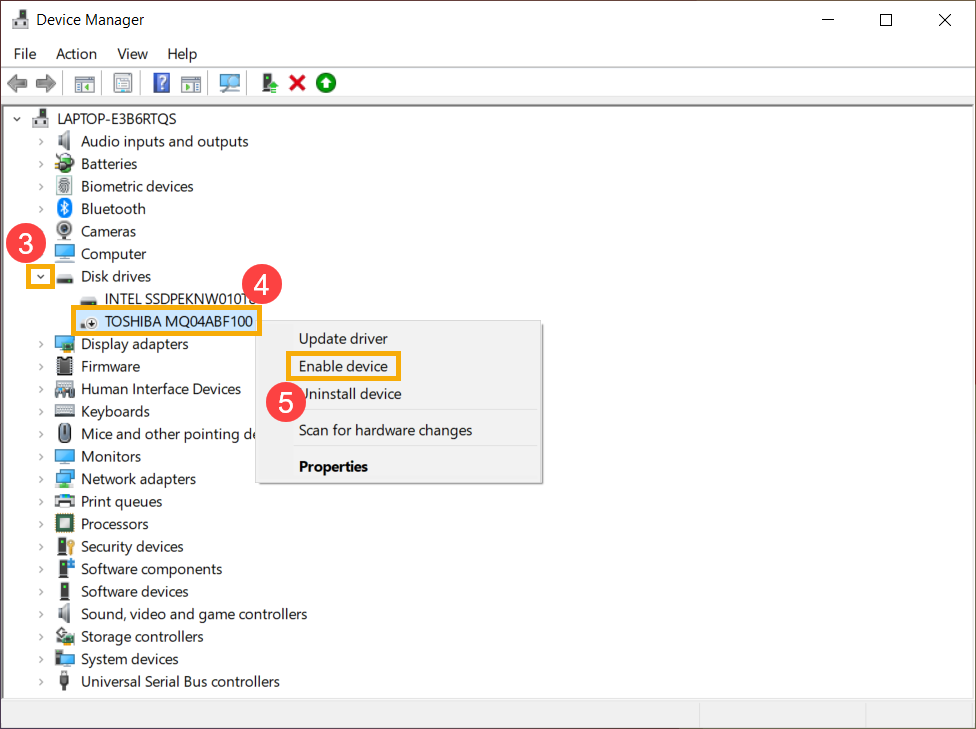
- Удалите драйвер жёсткого диска. Нажмите правой кнопкой мыши по [дисковому накопителю, который не распознан] ⑥ и выберите [Удалить устройство] ⑦.
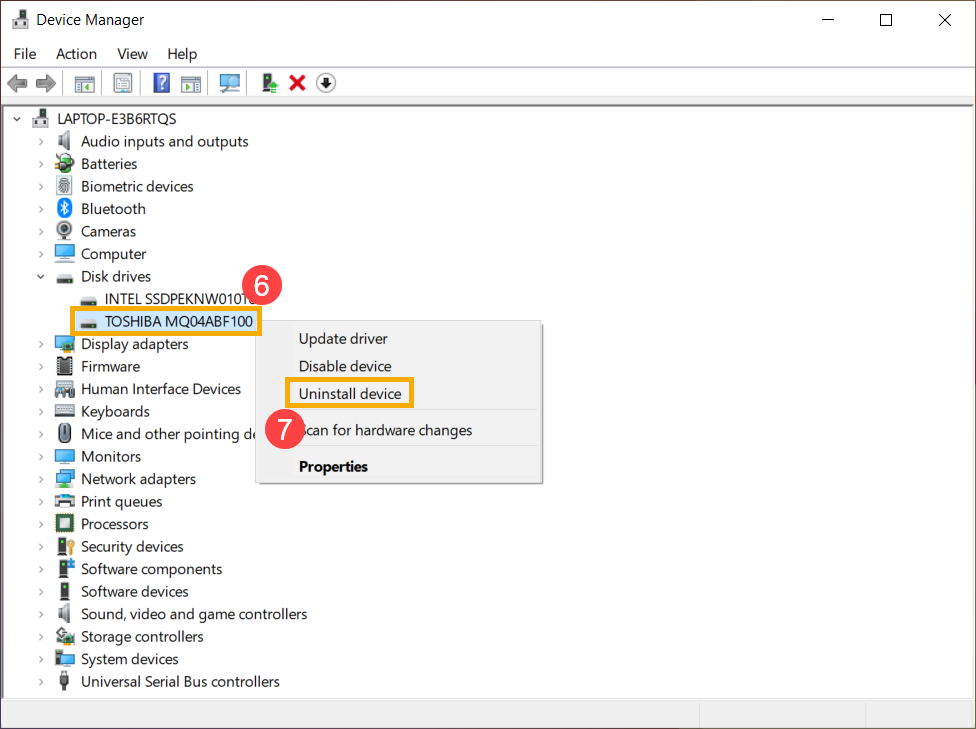
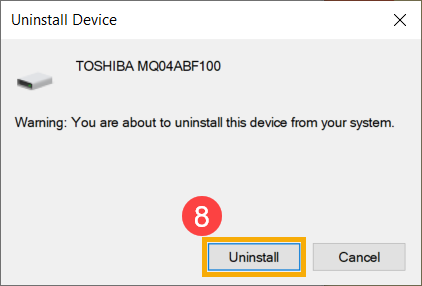
- Нажмите на [Удалить] ⑧.
- Перезагрузите устройство. Драйвер будет установлен автоматически после перезагрузки устройства. Проверьте, может ли Windows обнаружить диск.
Если проблема сохраняется, пожалуйста, переходите к следующему шагу по устранению неполадок.
Выполните диагностику системы в MyASUS
- Введите и найдите [MyASUS] в поисковой строке Windows ①, затем нажмите [Открыть] ②.
Примечание: Если Вы не можете найти MyASUS, возможно, он не установлен на Вашем устройстве. Обратитесь к статье: Как установить MyASUS.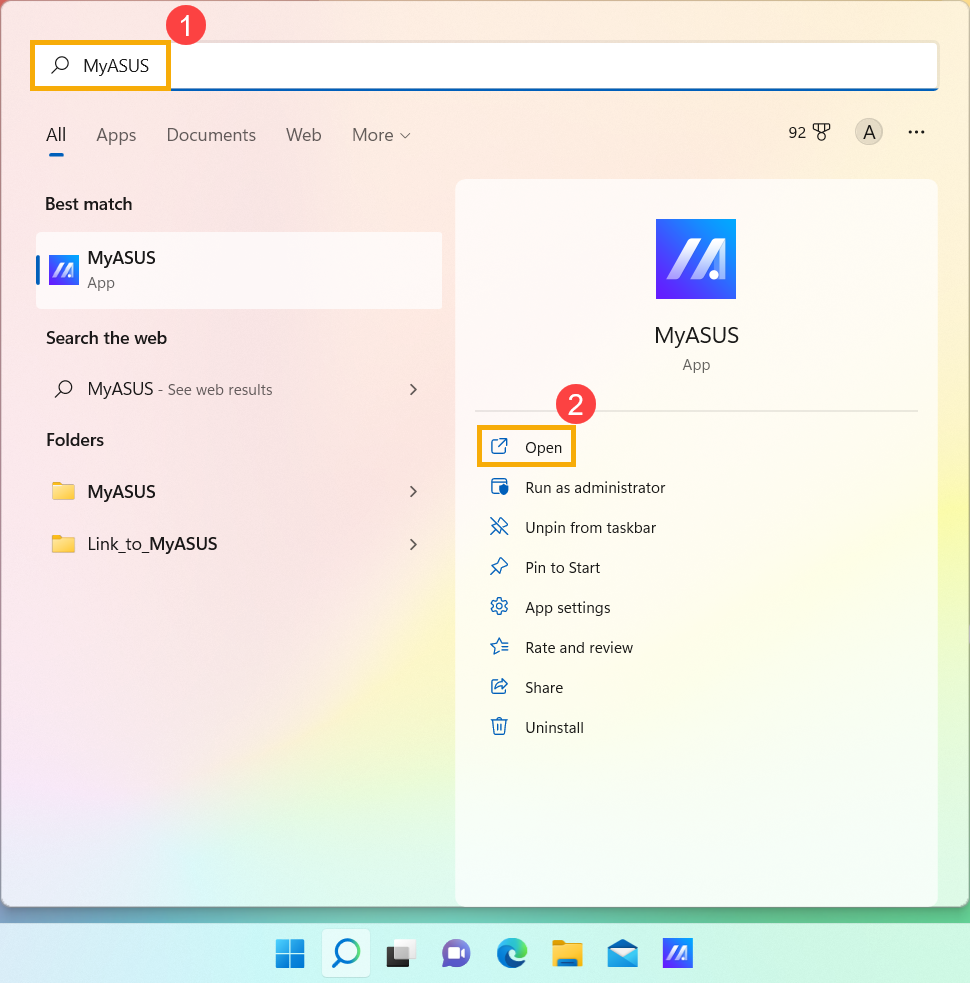
- В приложении MyASUS нажмите [Диагностика системы] ③.
Примечание: Следующий интерфейс MyASUS может незначительно отличаться в зависимости от продукта.
Примечание: Если Ваше устройство не отображает страницу системной диагностики в программе MyASUS, это означает, что Ваше устройство не поддерживает эту функцию. Перейдите к следующему разделу для дальнейшего устранения неполадок. Здесь Вы можете узнать больше о том, Почему я вижу только часть функций в приложении MyASUS.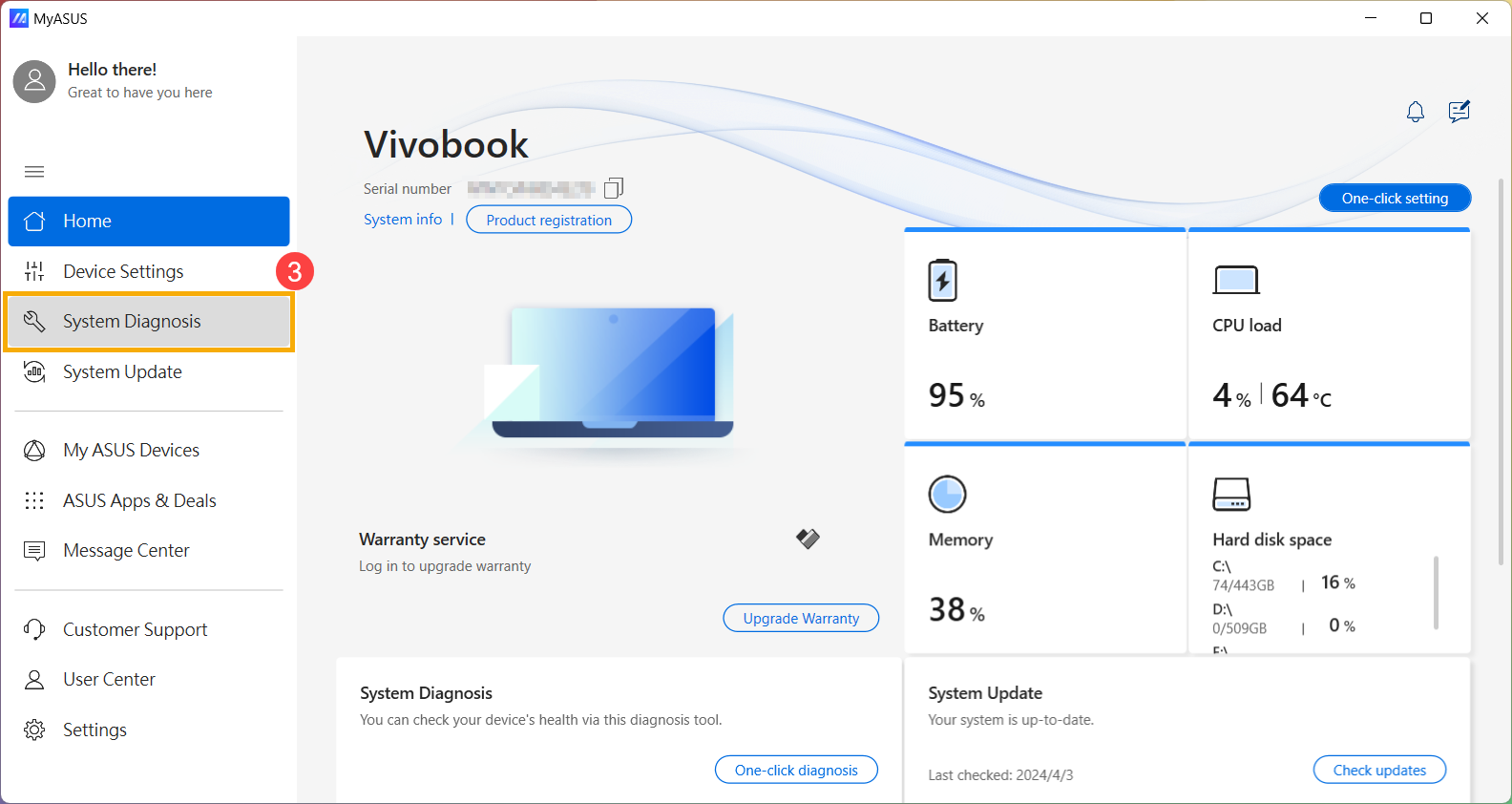
- В разделе [Средство диагностики] ④ выберите элементы проверки [Жесткий диск] в настройках пользовательской диагностики ⑤, затем нажмите [Проверить] ⑥. Здесь Вы можете узнать больше о MyASUS Системная диагностика - Введение.
Примечание: Следующий Диагностический инструмент может немного отличаться в зависимости от продукта.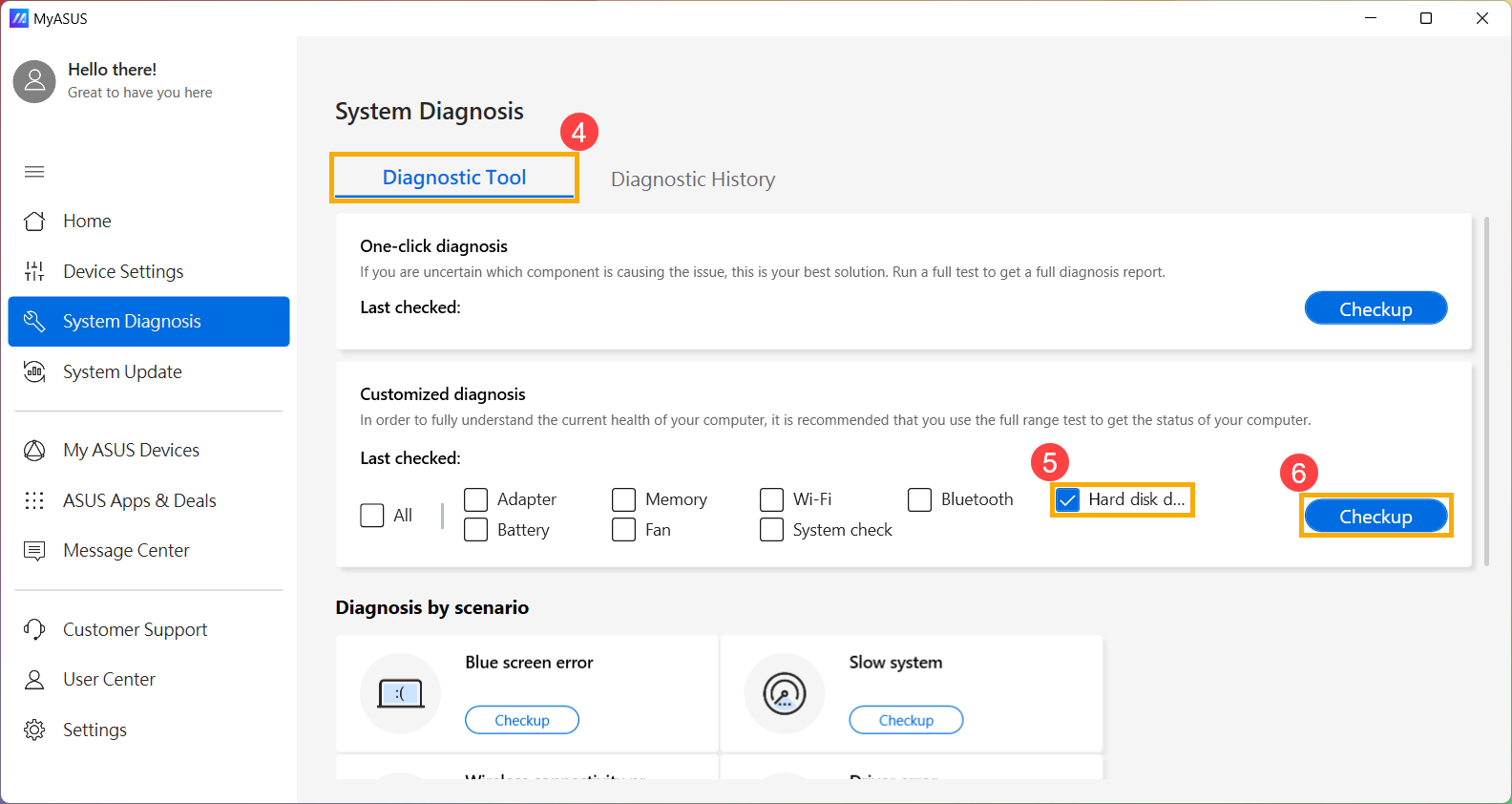
- Если возникает какая-либо ошибка, попробуйте рекомендации по устранению неполадок и возможные способы решения проблемы в MyASUS.
Если проблема сохраняется, пожалуйста, переходите к следующему шагу по устранению неполадок.
Используйте Точку Восстановления для восстановления системы
Если проблема возникла недавно, и если Вы когда-либо создавали Точку восстановления или существует автоматическое восстановление системы, попробуйте восстановить устройство до момента, когда проблемы ещё не было, чтобы устранить её. Здесь Вы можете узнать больше о том, Как использовать Точку Восстановления для восстановления системы.
Если проблема сохраняется, пожалуйста, переходите к следующему шагу устранения неполадок.
Сбросьте систему
Если проблема сохраняется после завершения всех шагов устранения неполадок, пожалуйста, создайте резервную копию Ваших личных файлов, затем выполните сброс устройства к его первоначальной конфигурации. Здесь Вы можете узнать больше о том, Как сбросить систему.
Жёсткий диск работает медленно, есть сбойные сектора или появляется сообщение об ошибке
Обновите BIOS, пакеты Windows и драйверы
Регулярное обновление BIOS, Windows и драйверов может повысить стабильность и производительность системы. Убедитесь, что Ваше устройство использует последние версии. Подробнее об обновлении BIOS:
Как обновить версию BIOS в системе Windows
Как обновить BIOS с помощью ASUS Firmware Update/EZ Flash
(Для настольных продуктов см. Введение в ASUS Motherboard EZ Flash 3.)
Узнайте больше об обновлении Windows Update и драйверов:
Как обновить драйверы через System Update в MyASUS
Если Вы обновили BIOS, пакеты Windows и драйверы до последней версии, но проблема сохраняется, переходите к следующему шагу по устранению неполадок.
Обновите драйвер в Диспетчере Устройств
- Введите и найдите [Диспетчер Устройств] в поисковой строке Windows ①, затем нажмите [Открыть] ②.
- Нажмите на стрелку рядом с [Дисковыми Устройствами] ③, затем нажмите правой кнопкой мыши [дисковый накопитель, с которым есть проблемы] ④ и выберите [Обновить драйвер] ⑤.
Примечание: Убедитесь, что Ваше устройство находится в доступной сетевой среде, затем подключитесь к интернету, потому что это онлайн-обновление.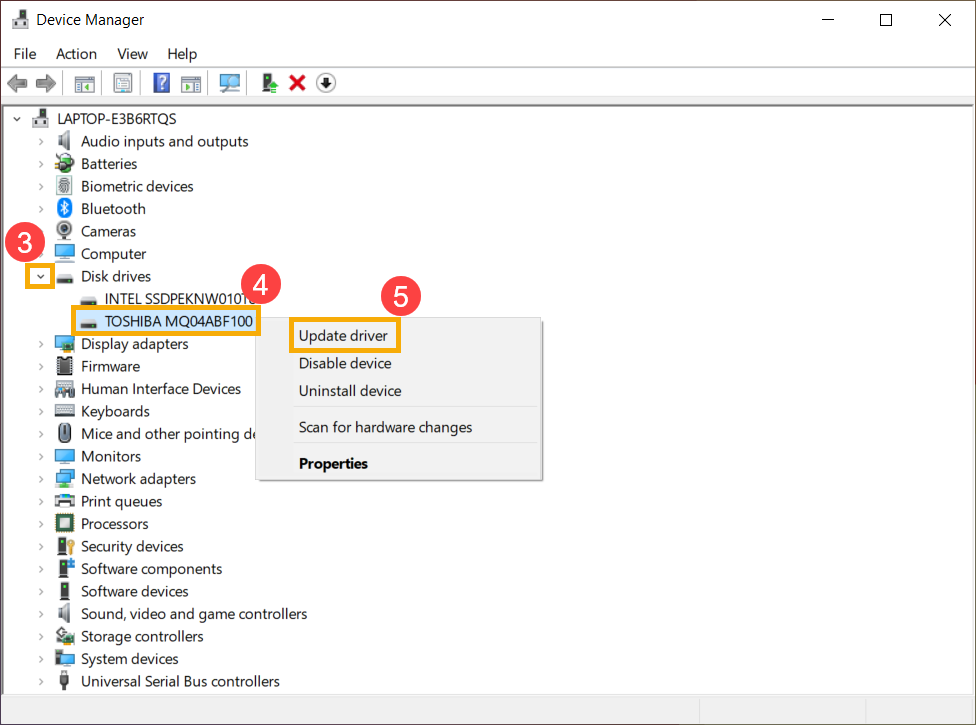
- Нажмите [Автоматический поиск обновленных драйверов] ⑥.
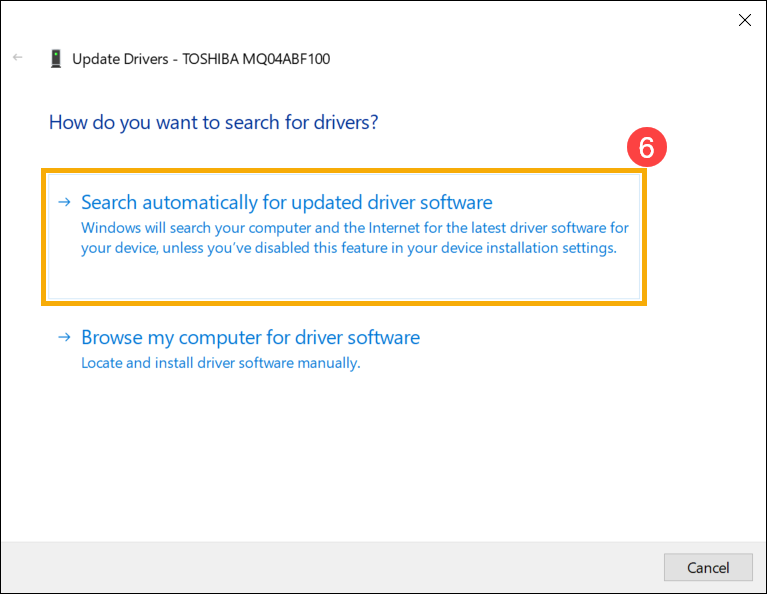
- Windows выполняет онлайн-поиск драйверов.
- Автоматическое обновление завершено, пожалуйста, нажмите [Закрыть] ⑦.
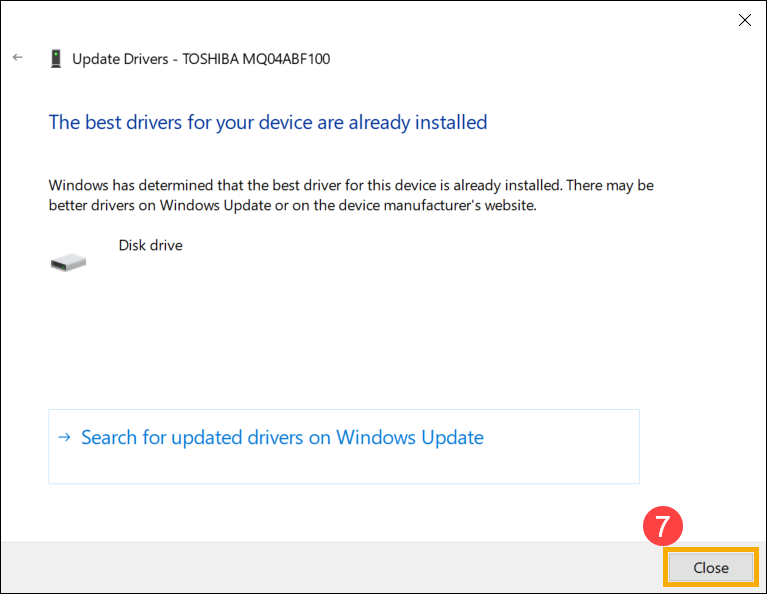
Если проблема сохраняется, пожалуйста, переходите к следующему шагу по устранению неполадок.
Выполните проверку ошибок на диске через Windows
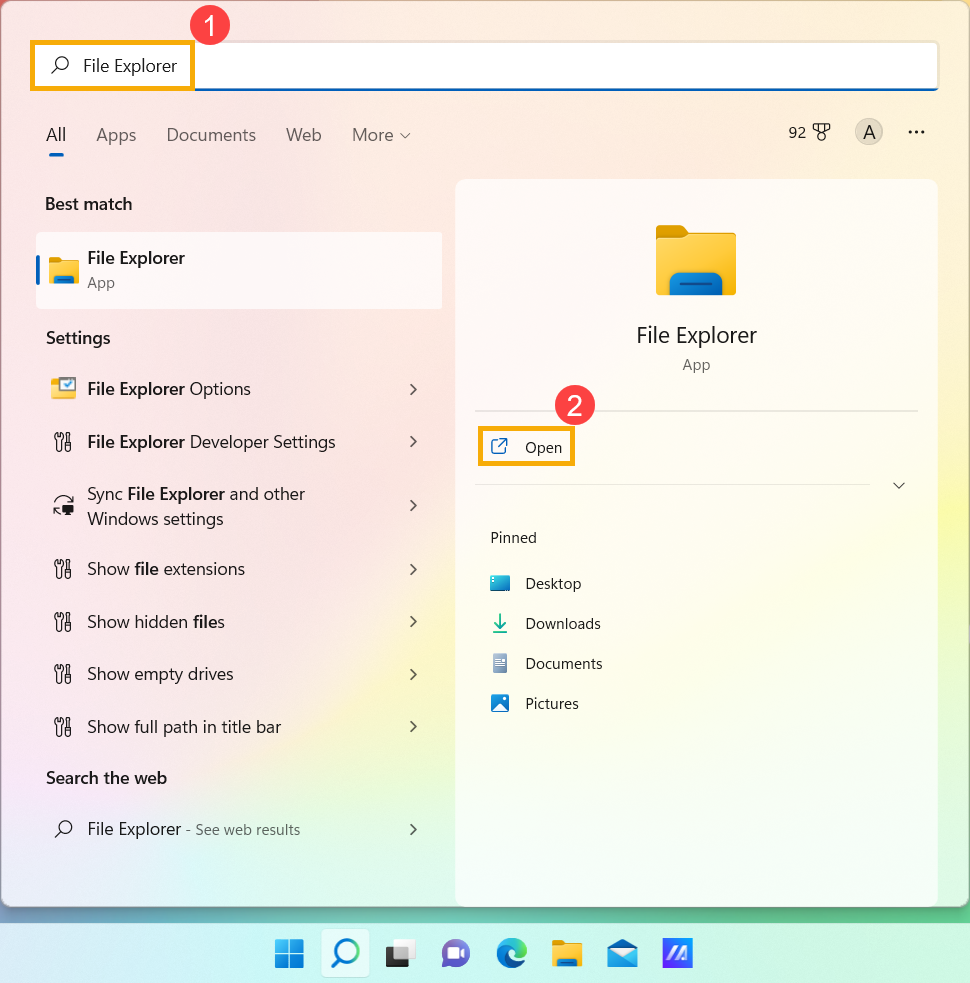
- Введите и найдите [Проводник] ①, затем нажмите [Открыть] ②.
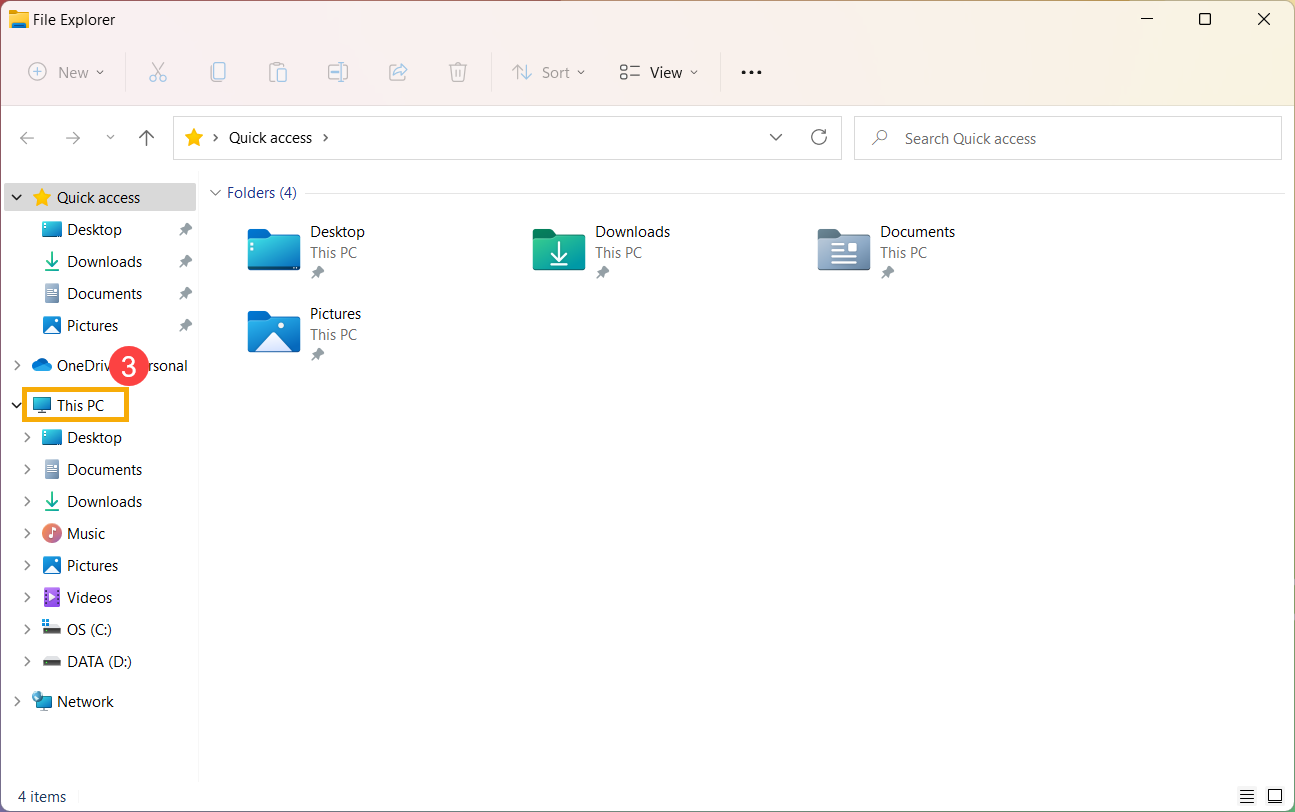
- В окне Проводника нажмите [Этот компьютер] ③.
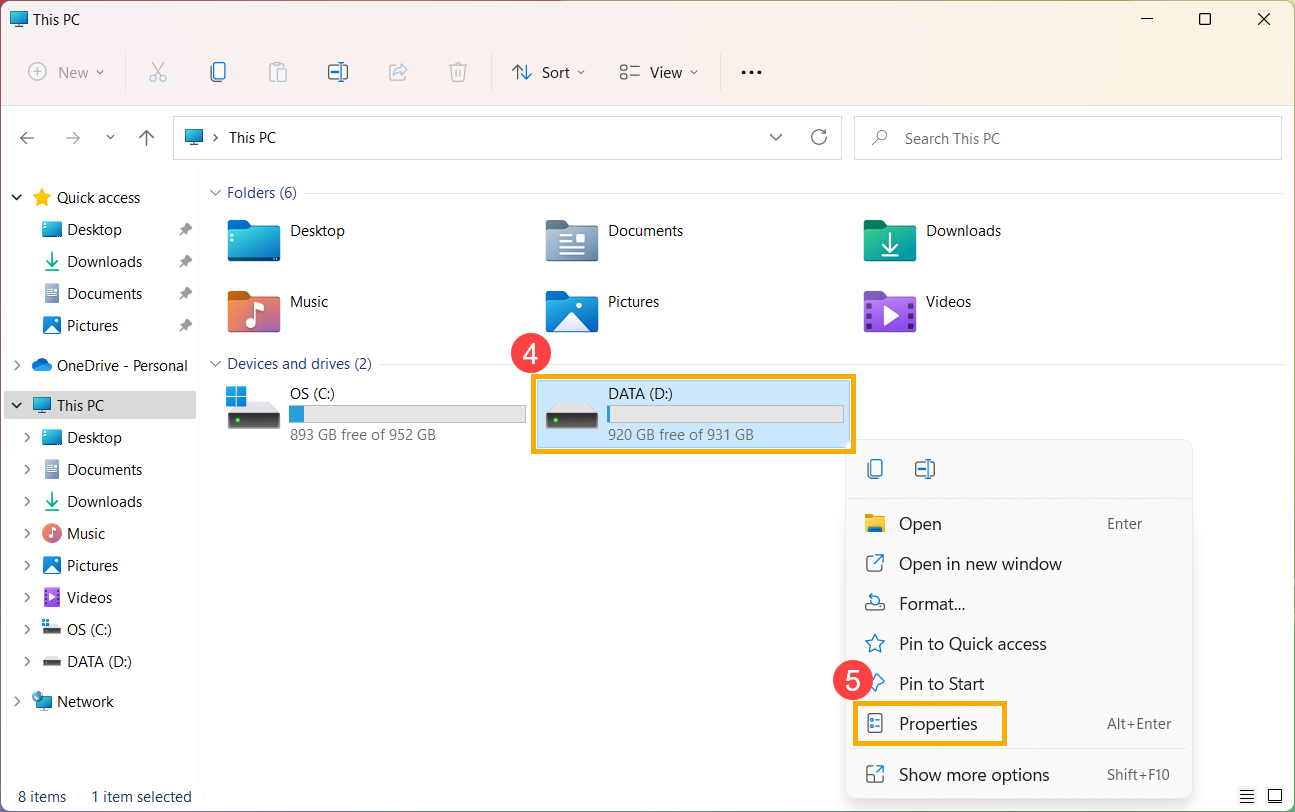
- В окне Этот компьютер выберите [дисковый накопитель с проблемами], нажмите правой кнопкой мыши по значку ④ и выберите [Свойства] ⑤.
- Выберите закладку [Сервис] ⑥, затем нажмите [Проверить] в разделе проверки на наличие ошибок ⑦.
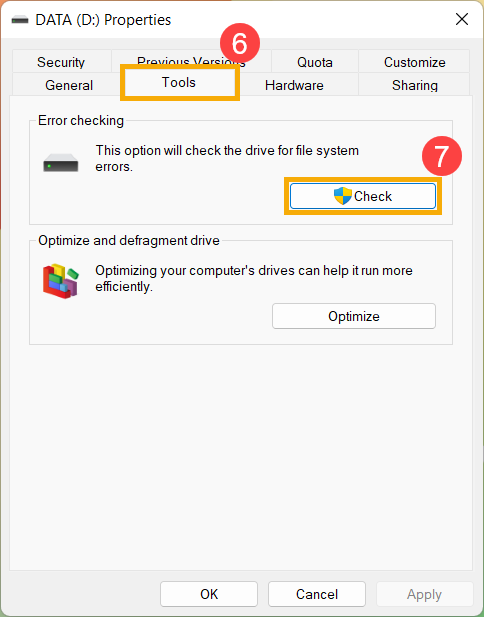
- Нажмите [Сканировать диск] ⑧, начнётся проверка диска на наличие ошибок файловой системы.
В некоторых случаях проверка может начаться после перезапуска устройства, пожалуйста, следуйте указаниям на экране для сканирования диска.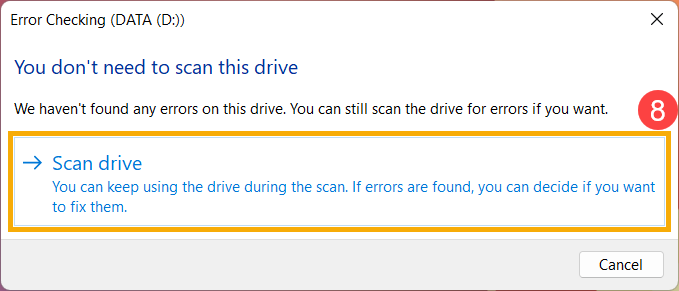
Если проблема сохраняется, пожалуйста, продолжайте к следующему шагу по устранению неполадок.
Оптимизируйте и дефрагментируйте диск через Windows
- Введите и найдите [Проводник] ①, затем нажмите [Открыть] ②.
- В окне Проводника нажмите [Этот компьютер] ③.
- В окне "Этот компьютер" выберите [дисковый накопитель, с которым возникли проблемы] и нажмите правой кнопкой мыши по значку ④, затем выберите [Свойства] ⑤.
- Выберите закладку [Сервис] ⑥, затем нажмите [Оптимизировать] в разделе проверки ошибок ⑦.
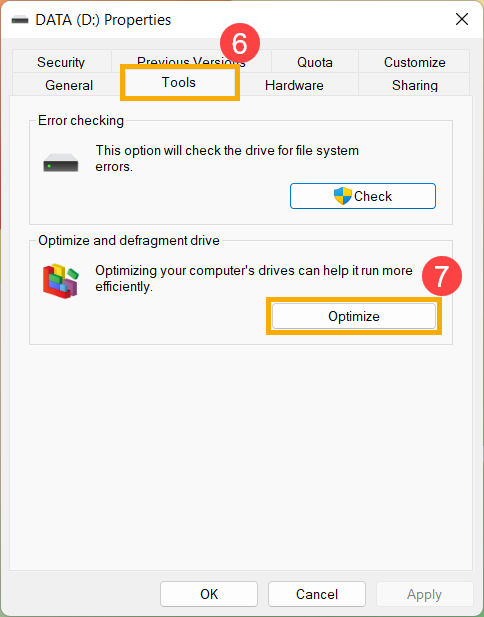
- Выберите [диск, на котором есть проблемы] ⑧, затем нажмите [Оптимизировать] ⑨. Система автоматически начнёт оптимизацию Ваших дисков.
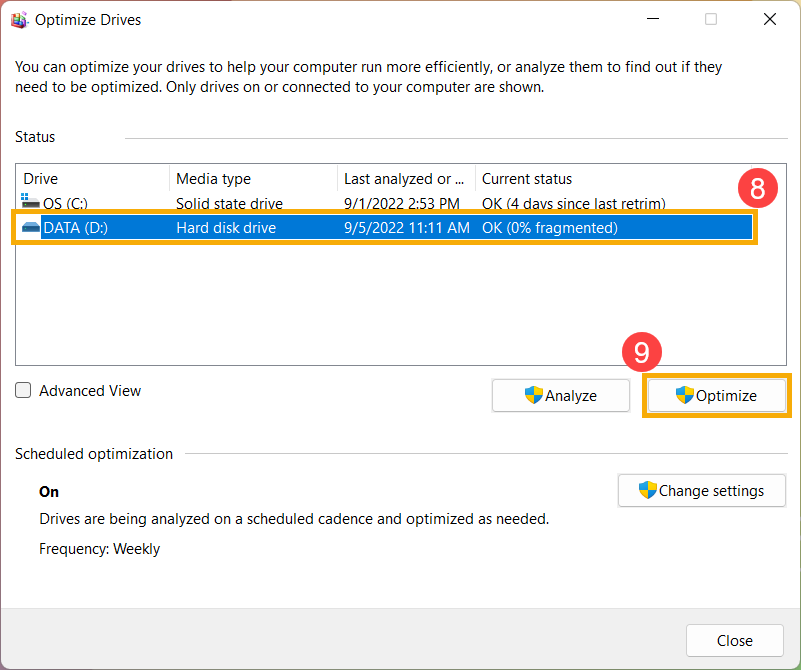
Если проблема сохраняется, пожалуйста, перейдите к следующему шагу устранения неисправностей.
Выполните диагностику системы в MyASUS
- Введите и найдите [MyASUS] в строке поиска Windows ①, затем нажмите [Открыть] ②.
Примечание: Если Вы не можете найти MyASUS, возможно, он не установлен на Вашем устройстве. См. Как установить MyASUS.
- В приложении MyASUS нажмите [Диагностика системы] ③.
Примечание: Следующий интерфейс MyASUS может немного отличаться в зависимости от продукта.
Примечание: Если Ваше устройство не отображает страницу системной диагностики в программе MyASUS, это означает, что Ваше устройство не поддерживает эту функцию. Перейдите к следующему разделу для дальнейшего устранения неполадок. Здесь Вы можете узнать больше о том, Почему в приложении MyASUS доступны только некоторые функции.
- В разделе [Средство диагностики] ④ выберите [Жесткий диск] в элементах проверки индивидуальной диагностики ⑤, затем нажмите [Проверка] ⑥. Здесь Вы можете узнать больше о MyASUS Системная диагностика – Введение.
Примечание: Следующий Диагностический инструмент может немного отличаться в зависимости от продукта.
- Если возникает ошибка, попробуйте предложенные методы устранения неполадок и возможные способы решения проблемы в MyASUS.
Если проблема сохраняется, переходите к следующему шагу устранения неполадок.
Используйте Точку Восстановления для восстановления системы
Если проблема возникла недавно и если Вы когда-либо создавали Точку Восстановления или существует автоматическое восстановление системы, попробуйте восстановить устройство до момента, когда проблемы ещё не было, чтобы решить её. Здесь Вы можете узнать больше о том, Как использовать Точку Восстановления для восстановления системы.
Если проблема сохраняется, пожалуйста, переходите к следующему шагу устранения неполадок.
Сбросьте систему
Если после выполнения всех шагов устранения неполадок проблема сохраняется, сделайте резервную копию Ваших личных файлов, затем выполните сброс устройства к заводским настройкам. Здесь Вы можете узнать больше о том, Как сбросить систему.
Операционная система Windows 10
HDD не распознается
Обновите BIOS, пакеты Windows и драйверы
Регулярное обновление BIOS, Windows и драйверов может повысить стабильность и производительность системы. Убедитесь, что на Вашем устройстве установлены последние версии. Подробнее об обновлении BIOS:
Как обновить версию BIOS в системе Windows
Как обновить BIOS с помощью ASUS Firmware Update/EZ Flash
(Для настольных продуктов, пожалуйста, обратитесь к Введение в ASUS Motherboard EZ Flash 3.)
Подробнее об обновлении Windows Update и драйверов:
Как обновить драйверы через System Update в MyASUS
Если Вы обновили BIOS, пакеты Windows и драйверы до последней версии, но проблема сохраняется, перейдите к следующему шагу по устранению неполадок.
Проверьте HDD в Управлении Дисками
- Введите и найдите [Управление компьютером] ①, затем нажмите [Запуск от имени администратора] ②.
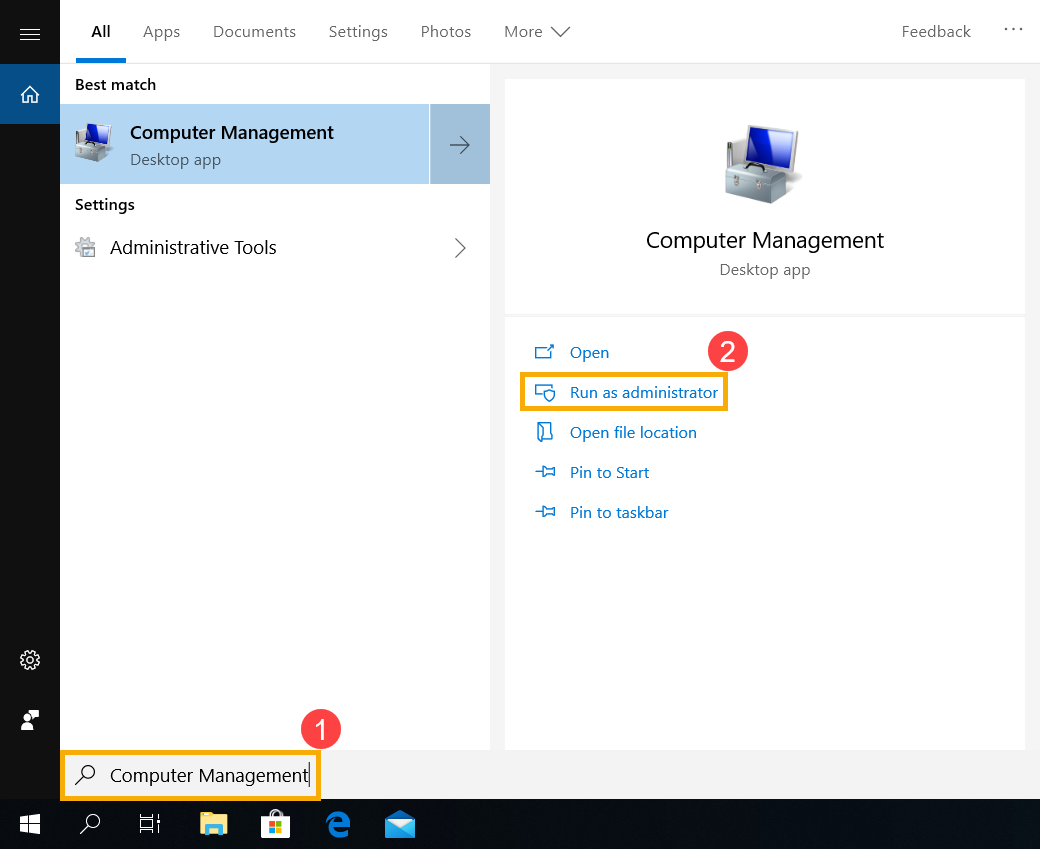
- В окне Управление компьютером выберите [Управление Дисками] ③.
- Посмотрите на диск в Управлении Дисками. Если он отображается как [Не в сети] ④, попробуйте нажать по нему правой кнопкой мыши и выбрать [В сети] ⑤.
- Если он отображается как В сети, но нет буквы диска (например, E:) ⑥, пожалуйста, попробуйте нажать по нему правой кнопкой мыши и выбрать [Изменить букву диска или путь к диску] ⑦.
Нажмите [Добавить] ⑧.
Выберите [Назначить следующую букву диска] ⑨, затем [OK] ⑩. - Если раздел отображается как [Не распределен] ⑪ и Вы знаете, что раздел пустой, пожалуйста, нажмите по нему правой кнопкой мыши и выберите [Создать простой том] ⑫, затем следуйте инструкциям для создания тома в свободном пространстве.
Если проблема сохраняется, пожалуйста, переходите к следующему шагу устранения неполадок.
- Посмотрите на диск в Управлении Дисками. Если он отображается как [Не в сети] ④, попробуйте нажать по нему правой кнопкой мыши и выбрать [В сети] ⑤.
Включите и переустановите драйвер в Диспетчере Устройств
- Введите и найдите [Диспетчер Устройств] в строке поиска Windows ①, затем нажмите [Открыть] ②.
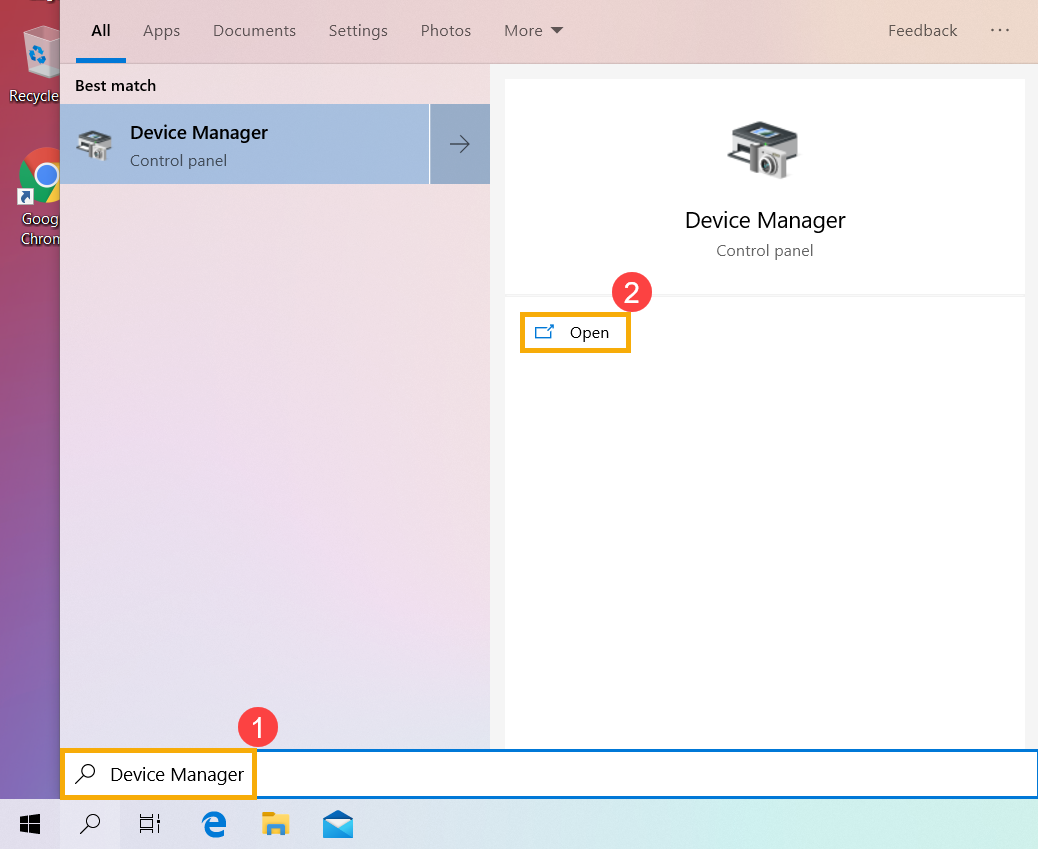
- Нажмите на стрелку рядом с [Дисковыми устройствами] ③, затем нажмите правой кнопкой мыши по [дисковому устройству, которое не распознано] ④ и выберите [Включить устройство] ⑤. Чтобы проверить, может ли Windows распознать дисковый накопитель.
Если параметр [Включить устройство] не отображается, это означает, что дисковый накопитель уже включен, пожалуйста, переходите к следующему шагу.
- Удалите драйвер жёсткого диска. Кликните правой кнопкой мыши по [дисковому накопителю, который не распознан] ⑥ и выберите [Удалить устройство] ⑦.
- Нажмите на [Удалить] ⑧.
- Перезагрузите устройство. Драйвер будет установлен автоматически после перезагрузки устройства. Проверьте, сможет ли Windows распознать дисковый накопитель.
Если проблема сохраняется, переходите к следующему шагу по устранению неполадок.
Выполните диагностику системы в MyASUS
- Введите и найдите [MyASUS] в поисковой строке Windows ①, затем нажмите [Открыть] ②.
Примечание: Если Вы не можете найти MyASUS, возможно, он не установлен на Вашем устройстве. Обратитесь к статье: Как установить MyASUS.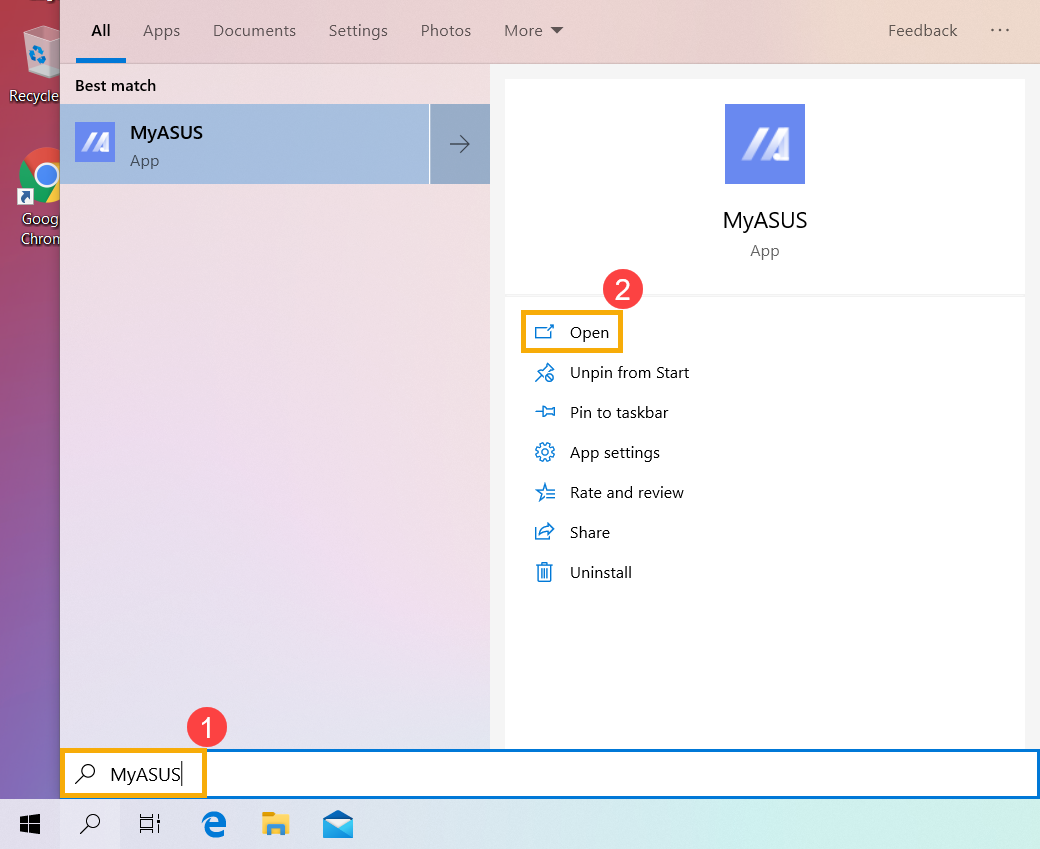
- В приложении MyASUS нажмите [Диагностика системы] ③.
Примечание: Следующий интерфейс MyASUS может незначительно отличаться в зависимости от продукта.
Примечание: Если Ваше устройство не отображает страницу диагностики системы в программе MyASUS, это значит, что данная функция не поддерживается Вашим устройством. Перейдите к следующему разделу для дальнейшего устранения неполадок. Здесь Вы можете узнать больше о том, Почему доступны только некоторые функции в приложении MyASUS.
- В разделе [Средство диагностики] ④ выберите [Жёсткий диск] в элементах проверки индивидуальной диагностики ⑤, затем нажмите [Проверка] ⑥. Здесь Вы можете узнать больше о Диагностике системы MyASUS — Введение.
Примечание: Следующий Диагностический инструмент может незначительно отличаться в зависимости от продукта.
- Если возникает какая-либо ошибка, пожалуйста, попробуйте рекомендации по устранению неисправностей и возможные подходы для решения проблемы в MyASUS.
Если проблема сохраняется, пожалуйста, перейдите к следующему шагу устранения неисправностей.
Используйте Точку Восстановления для восстановления системы
Если проблема возникла недавно, и если Вы когда-либо создавали Точку Восстановления или существует автоматическое восстановление системы, попробуйте восстановить устройство до момента, когда проблемы ещё не было, чтобы устранить её. Здесь Вы можете узнать больше о том, Как использовать Точку Восстановления для восстановления системы.
Если проблема сохраняется, пожалуйста, переходите к следующему шагу устранения неисправностей.
Сбросьте систему
Если проблема сохраняется после выполнения всех шагов по устранению неисправностей, пожалуйста, сделайте резервную копию своих личных файлов, затем выполните сброс устройства до исходной конфигурации. Здесь Вы можете узнать больше о том, Как сбросить систему.
Жесткий диск работает медленно, есть поврежденные сектора или появляется сообщение об ошибке
Обновите BIOS, пакеты Windows и драйверы
Регулярное обновление BIOS, Windows и драйверов может повысить стабильность и производительность системы. Убедитесь, что на Вашем устройстве установлены последние версии. Подробнее об обновлении BIOS:
Как обновить версию BIOS в системе Windows
Как обновить BIOS с помощью ASUS Firmware Update/EZ Flash
(Для настольных продуктов, пожалуйста, смотрите Введение в ASUS Motherboard EZ Flash 3.)
Подробнее об обновлении Windows Update и драйверов:
Как обновлять драйверы через System Update в MyASUS
Если Вы обновили BIOS, пакеты Windows и драйверы до последней версии, но проблема сохраняется, пожалуйста, переходите к следующему шагу устранения неисправностей.
Обновите драйвер в Диспетчере Устройств
- Введите и найдите [Диспетчер Устройств] в строке поиска Windows ①, затем нажмите [Открыть] ②.
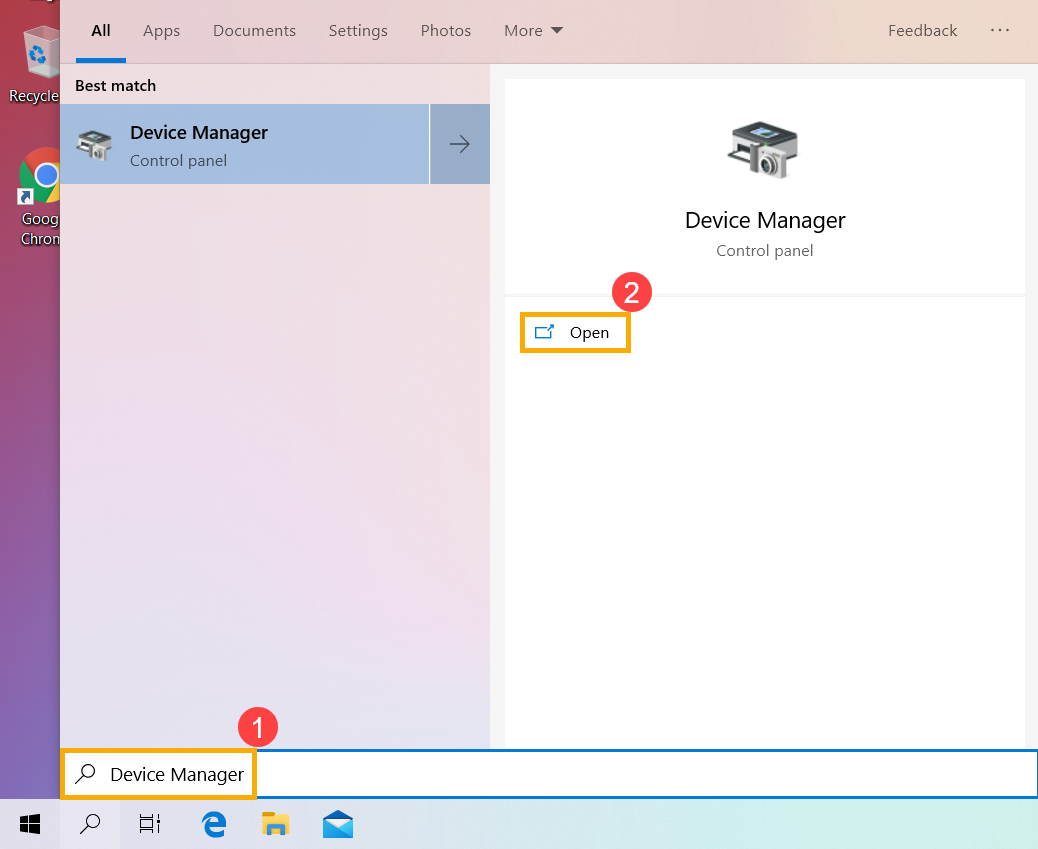
- Нажмите на стрелку рядом с [Дисковыми устройствами] ③, затем нажмите правой кнопкой мыши по [дисковому устройству с проблемами] ④ и выберите [Обновить драйвер] ⑤.
Примечание: Убедитесь, что Ваше устройство подключено к доступной сети, затем подключитесь к интернету, так как это процесс онлайн-обновления.
- Нажмите [Автоматический поиск обновленных драйверов] ⑥.
- Windows выполняет онлайн-поиск драйверов.
- После завершения автоматического обновления, пожалуйста, нажмите [Закрыть] ⑦.
Если проблема сохраняется, пожалуйста, переходите к следующему шагу устранения неисправностей.
Выполните проверку на ошибки через Windows
- Введите и найдите [Проводник файлов] ①, затем нажмите [Открыть] ②.
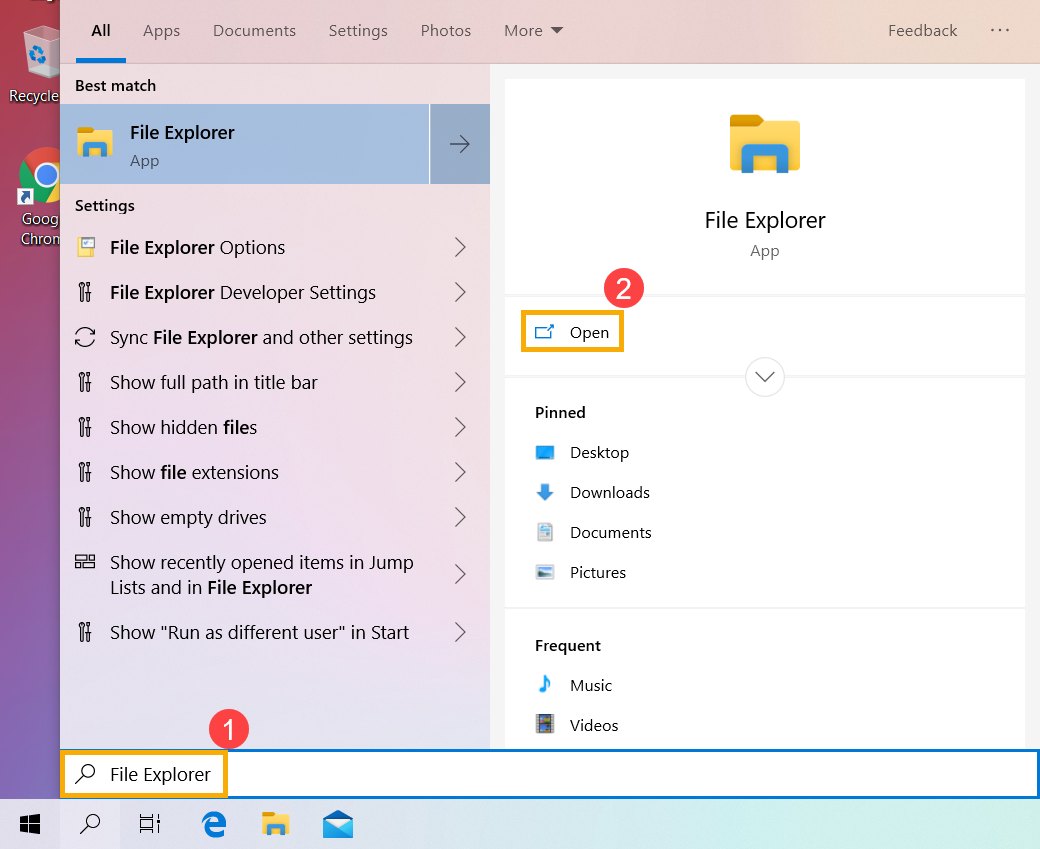
- В окне Проводника файлов нажмите [Этот компьютер] ③.
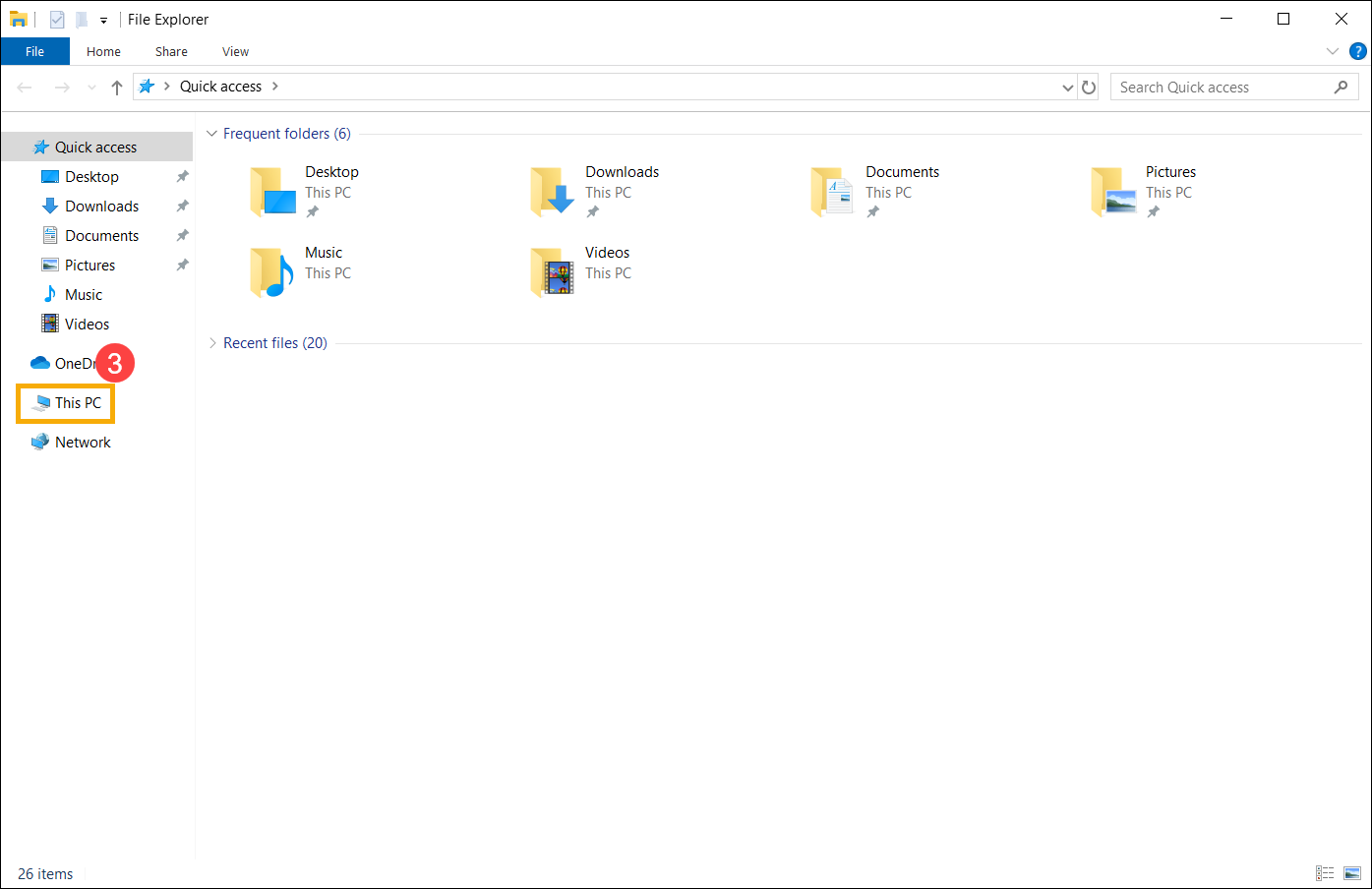
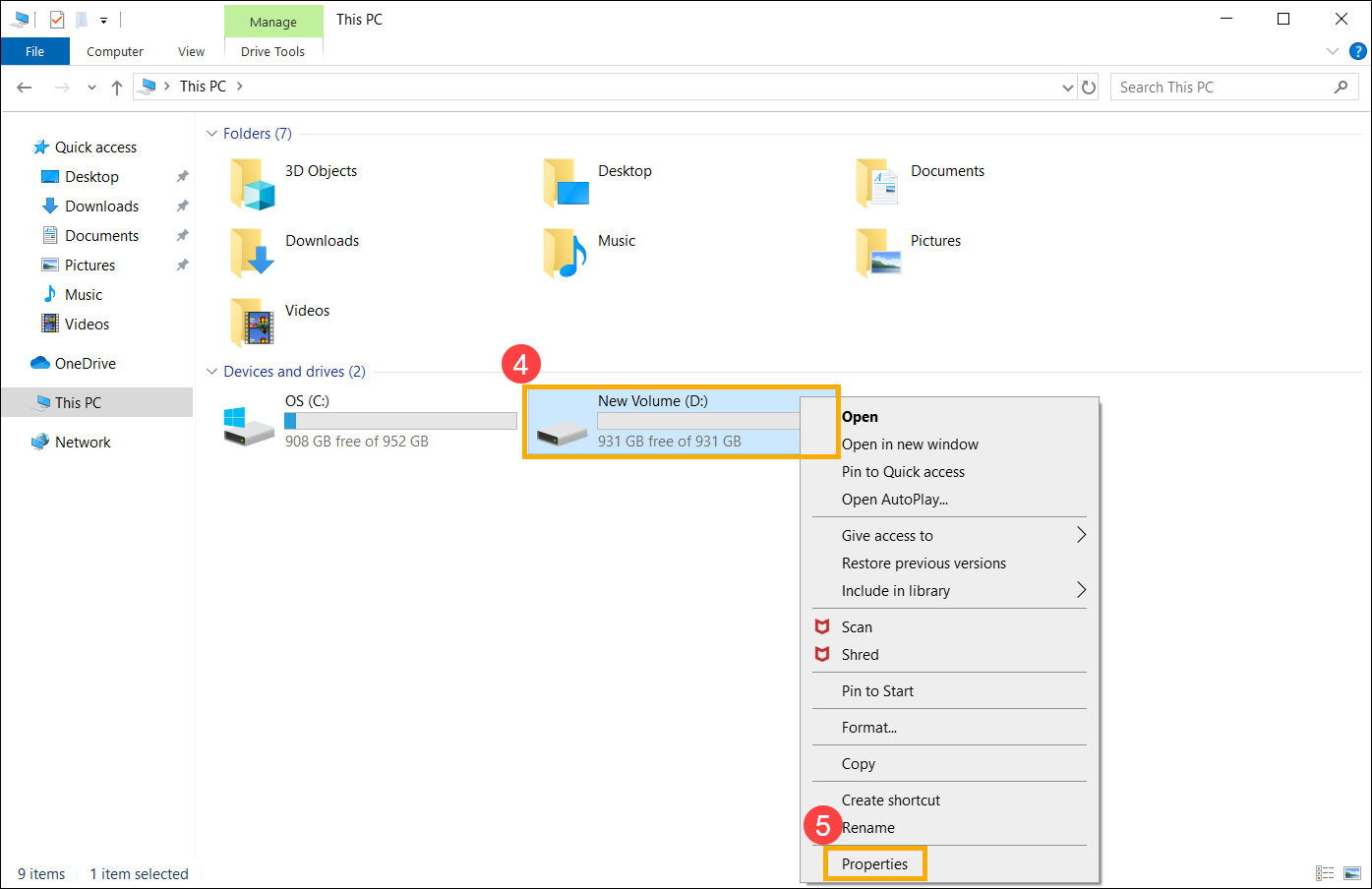
- В окне Этот компьютер выберите [дисковод, с которым возникли проблемы] и нажмите правой кнопкой мыши по значку ④, затем выберите [Свойства] ⑤.
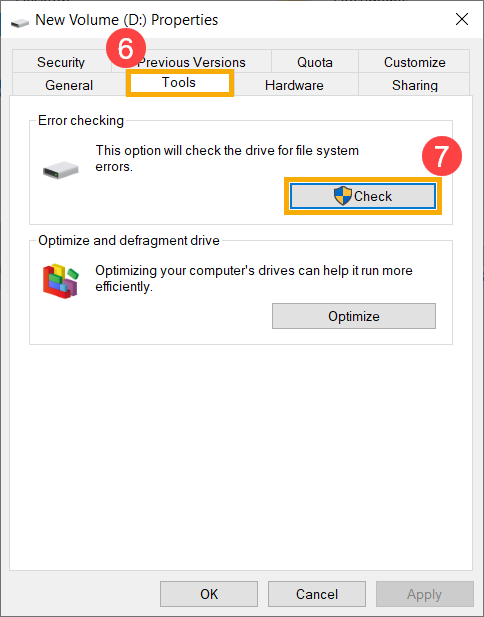
- Выберите закладку [Сервис] ⑥, затем нажмите [Проверить] в разделе проверки на ошибки ⑦.
- Нажмите [Сканировать диск]⑧, начнётся проверка диска на наличие ошибок файловой системы.
В некоторых случаях проверка может начаться после перезагрузки устройства, пожалуйста, следуйте инструкциям на экране для сканирования диска.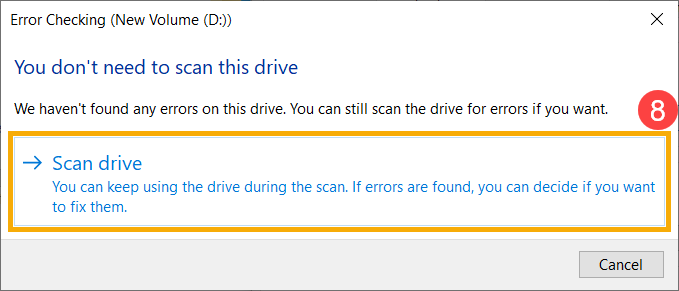
Если проблема сохраняется, пожалуйста, переходите к следующему шагу устранения неисправностей.
Оптимизируйте и дефрагментируйте диск через Windows
- Введите и найдите [Проводник] ①, затем нажмите [Открыть] ②.

- В окне Проводника нажмите [Этот компьютер] ③.
- В окне "Этот компьютер" выберите [диск, с которым возникли проблемы] и нажмите правой кнопкой мыши по значку ④, затем выберите [Свойства] ⑤.
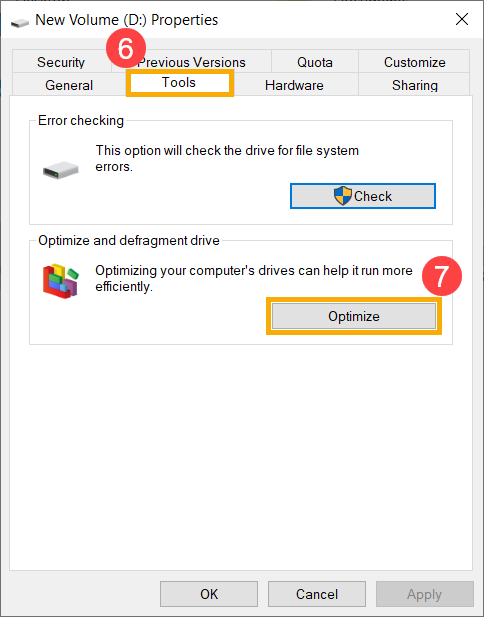
- Выберите закладку [Сервис] ⑥, затем нажмите [Оптимизировать] в разделе проверки ошибок ⑦.
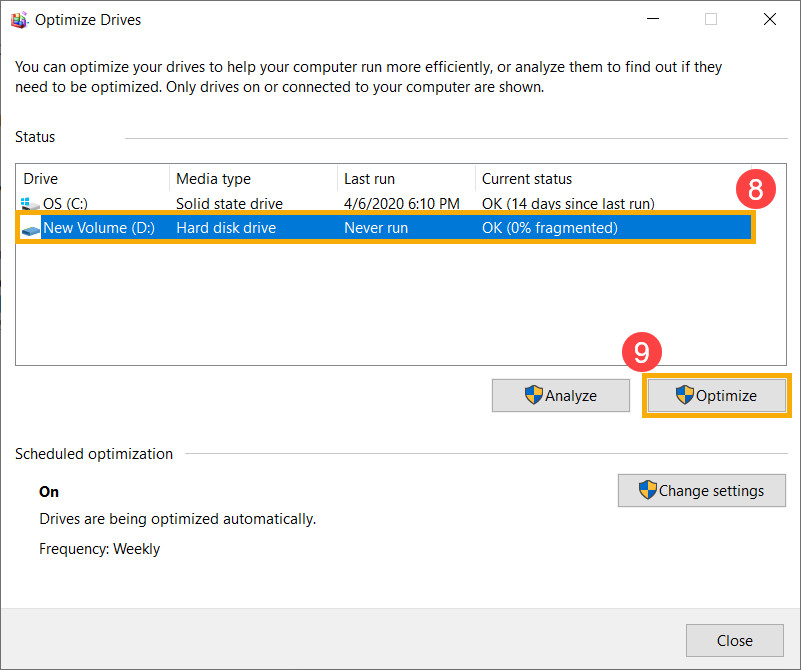
- Выберите [дисковый накопитель с проблемами] ⑧, затем нажмите [Оптимизировать] ⑨. Система начнёт автоматически оптимизировать Ваши диски.
Если проблема сохраняется, пожалуйста, переходите к следующему шагу устранения неисправностей.
Запустите диагностику системы в MyASUS
- Введите и найдите [MyASUS] в поисковой строке Windows ①, затем нажмите [Открыть] ②.
Примечание: Если Вы не можете найти MyASUS, возможно, он не установлен на Вашем устройстве. Обратитесь к статье: Как установить MyASUS.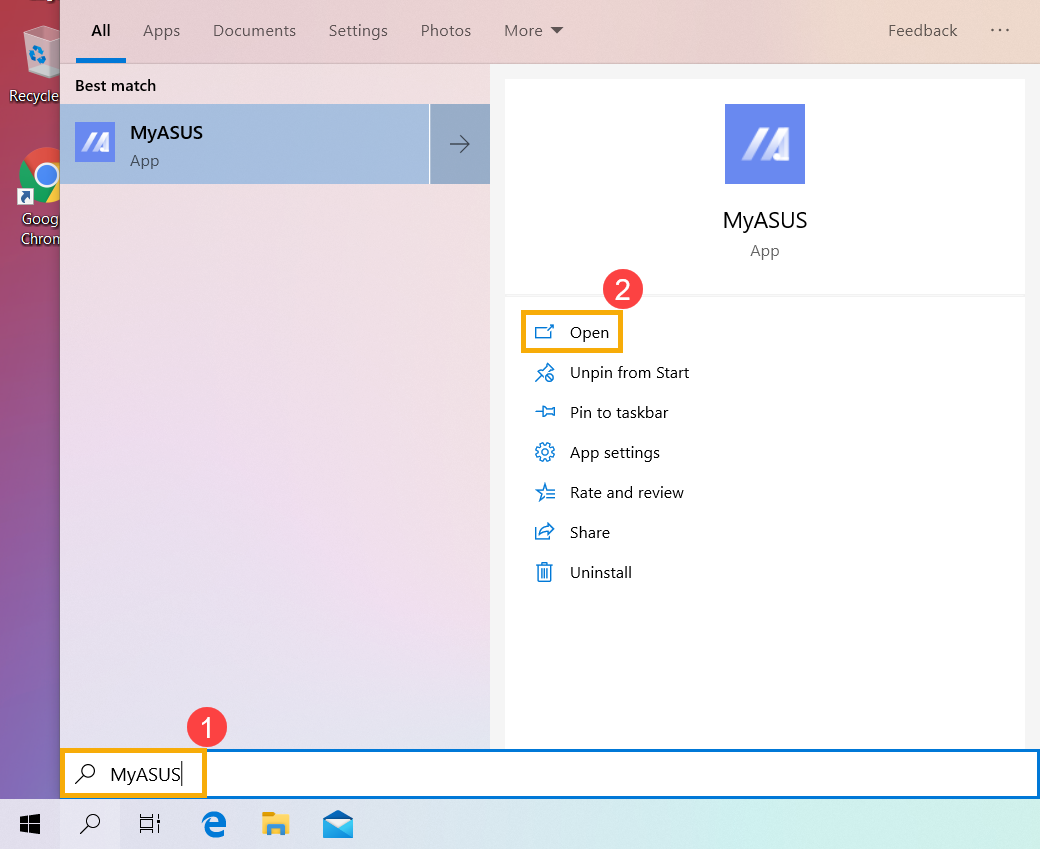
- В приложении MyASUS нажмите [Диагностика системы] ③.
Примечание: Интерфейс MyASUS может незначительно отличаться в зависимости от продукта.
Примечание: Если на Вашем устройстве не отображается страница диагностики системы в MyASUS, значит, данная функция не поддерживается Вашим устройством. Перейдите к следующему разделу для дальнейшего устранения неполадок. Здесь Вы можете узнать больше о том, Почему я вижу только часть функций в приложении MyASUS.
- В разделе [Средство диагностики] ④ выберите пункты проверки [Жёсткий диск] в Пользовательской диагностике ⑤, затем нажмите [Проверка] ⑥. Здесь Вы можете узнать больше о Диагностике системы MyASUS — Введение.
Примечание: Следующий диагностический инструмент может немного отличаться в зависимости от продукта.
- Если возникает какая-либо ошибка, попробуйте предложения по устранению неисправностей и возможные подходы для решения проблемы в MyASUS.
Если проблема сохраняется, переходите к следующему шагу устранения неисправностей.
Используйте Точку Восстановления для восстановления системы
Если проблема возникла недавно, и если Вы когда-либо создавали Точку Восстановления или существует автоматическое восстановление системы, попробуйте восстановить устройство до момента, когда проблемы ещё не было, чтобы устранить неисправность. Здесь Вы можете узнать больше о том, Как использовать Точку Восстановления для восстановления системы.
Если проблема сохраняется, переходите к следующему шагу устранения неисправностей.
Сбросьте систему
Если проблема сохраняется после выполнения всех шагов по устранению неисправностей, сделайте резервную копию личных файлов, а затем выполните сброс устройства до исходной конфигурации. Здесь Вы можете узнать больше о том, Как сбросить систему.
Если Ваша проблема не решена с помощью приведённого выше решения и информации, пожалуйста, свяжитесь с центром обслуживания клиентов ASUS для получения дополнительной информации.