Связанные темы
- [Windows 11/10] Устранение неполадок - Проблема с основным (внутреннем) дисплеем
- [Ноутбук] Устранение неполадок - Проблемы с ScreenPad 2.0, когда он не работает должным образом
- [Ноутбук] Устранение неполадок - Что делать, если ScreenPad Plus не работает на ноутбуке ASUS?
- Часто задаваемые вопросы о ноутбуках (FAQ)
- [Windows 11/10] Устранение неполадок - Как исправить проблему с отображением на внешних мониторах
[Ноутбук] Устранение неполадок: как устранить проблему, из-за которой фон рабочего стола становится черным
Поддерживаемые продукты: ноутбук, настольный компьютер, моноблок, игровая консоль
После обновления Windows 10 до версии , 2004 (сборка 18362.657) или более поздней на некоторых моделях может возникнуть проблема: фон главного экрана, расширенного экрана или ScreenPad становится черным. Пожалуйста, обратитесь к инструкциям по устранению неполадок ниже.
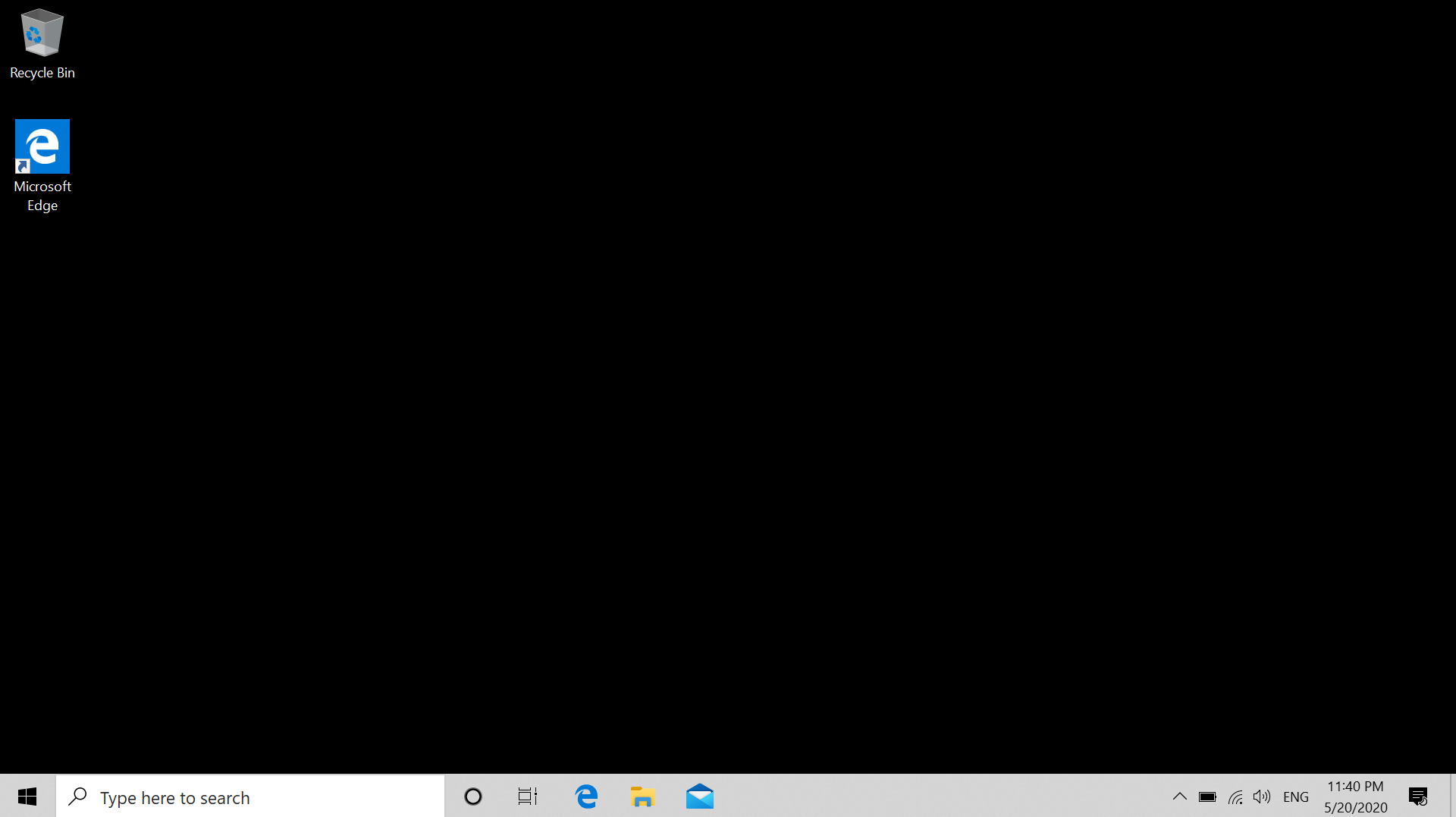
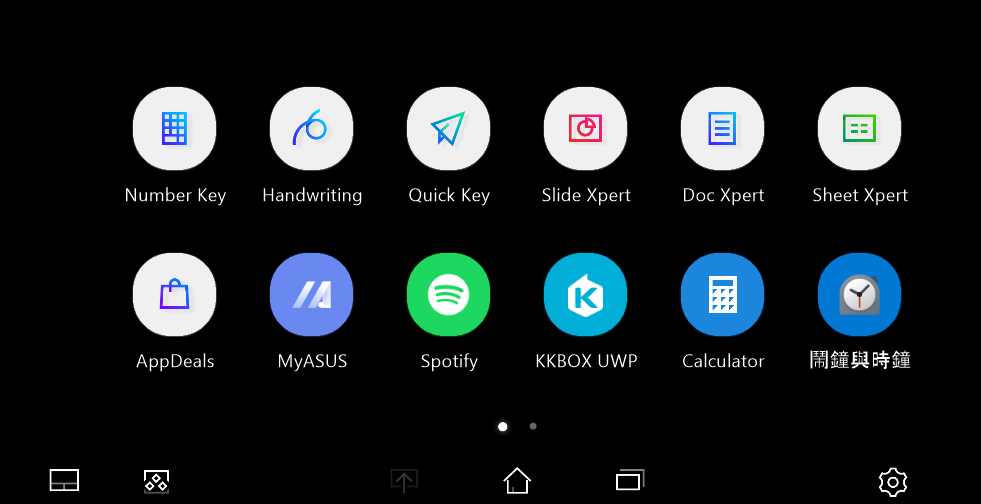
Вы можете обнаружить, что фон главного экрана, расширенного экрана или ScreenPad стал черным. Если Вы столкнулись с этой проблемой, то Вам нужно сбросить фон для решения проблемы.
Пожалуйста, перейдите к соответствующей инструкции в зависимости от текущей операционной системы Windows на Вашем компьютере:
Windows 11
Как сбросить фон Рабочего Стола
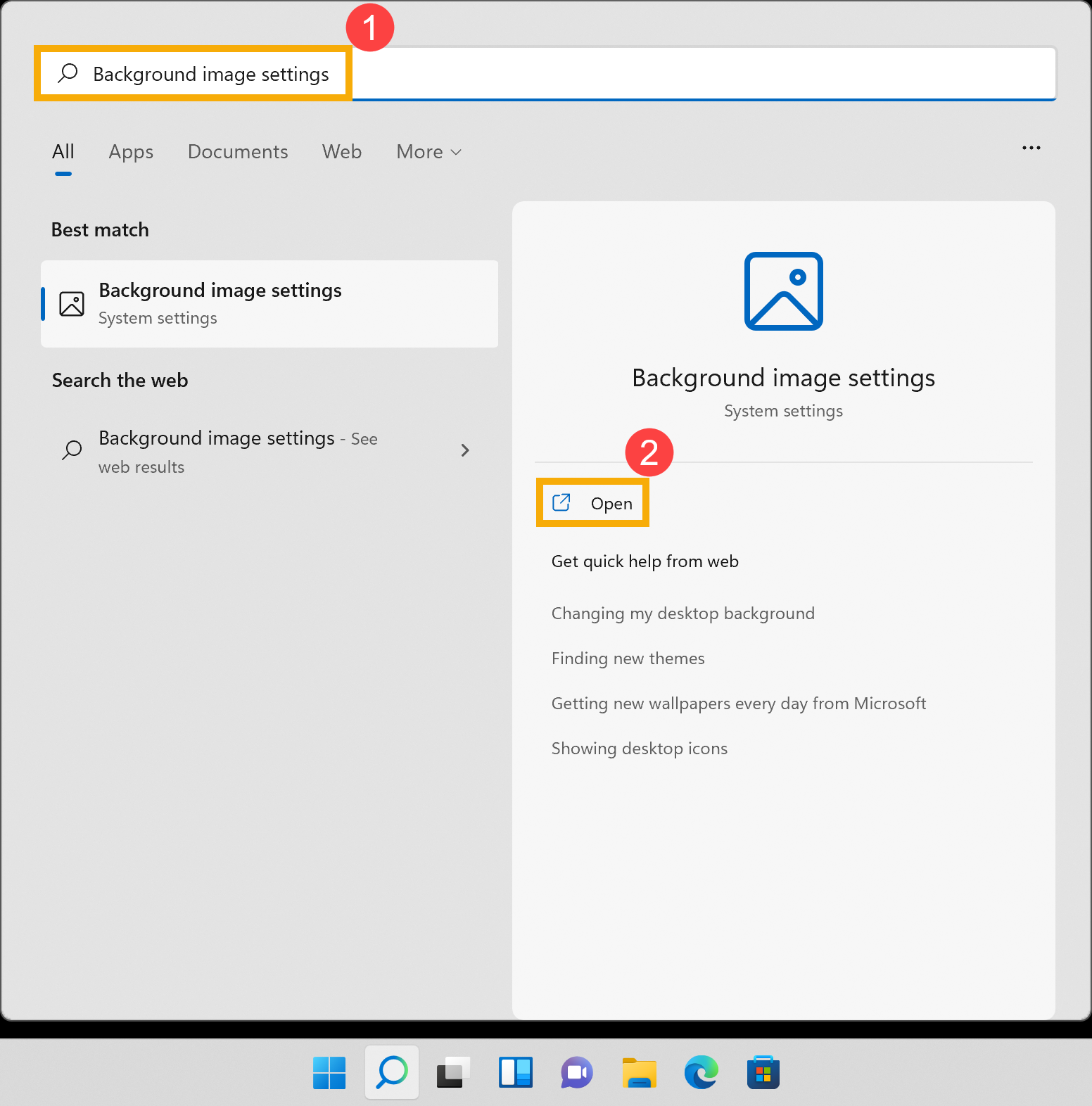
- Введите и найдите [Параметры фонового изображения] ①, затем нажмите [Открыть] ②.
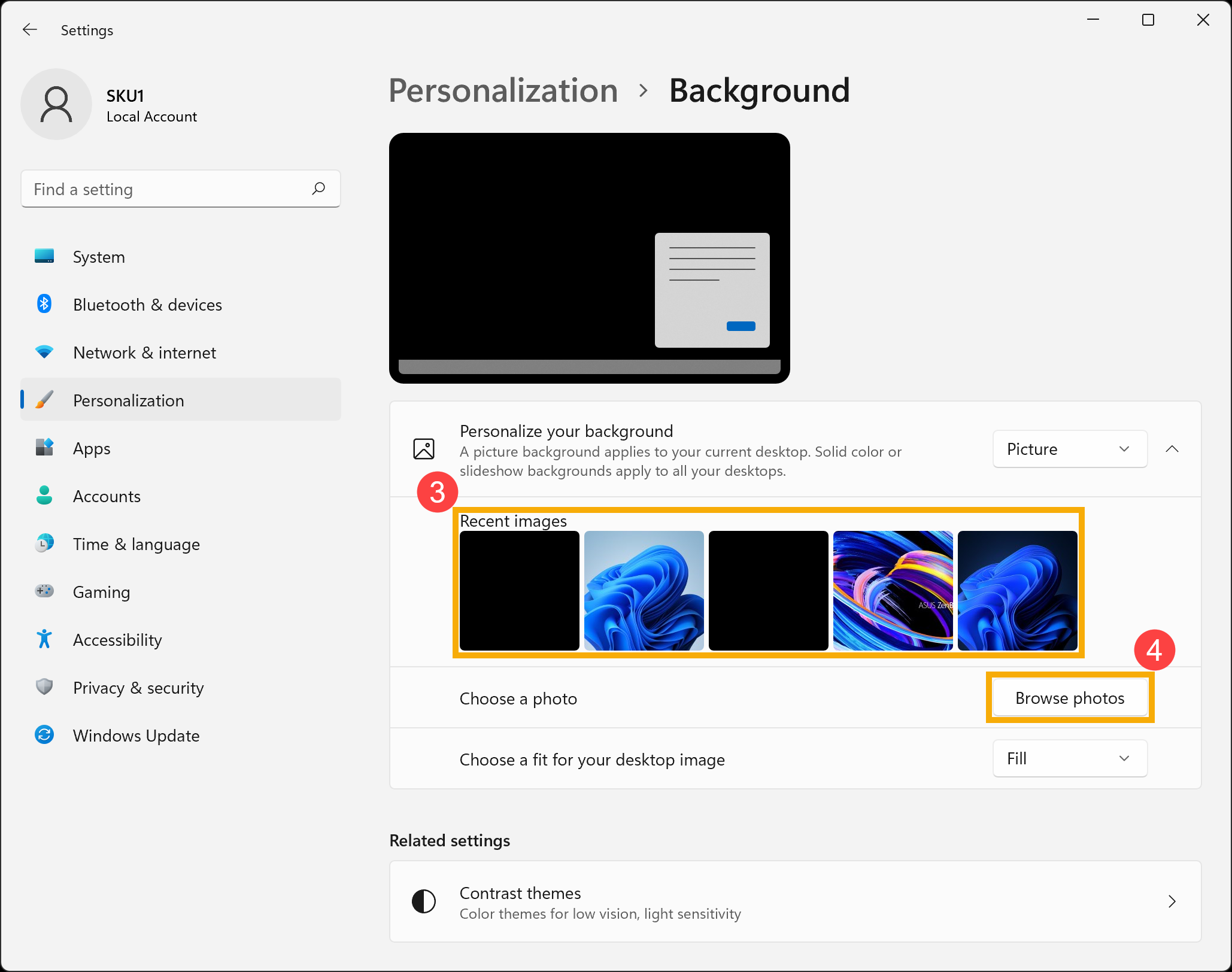
- Выберите Вашу картинку ③ или нажмите [Обзор] ④, чтобы выбрать изображения из других папок для установки в качестве фона Рабочего Стола. Здесь Вы можете узнать больше о [Windows 11/10] Изменить фоновое изображение и тему
Как сбросить фон ScreenPad
Ниже в качестве примера используется ScreenPad Plus. Здесь Вы можете узнать больше об ASUS ScreenXpert (Screenpad 2.0) - Введение, ScreenPad Plus c ScreenXpert 3 - Введение.
- В ScreenPad Plus нажмите на экране [Настройки]
 ①, затем выберите [Дисплей ScreenPad Plus] ②.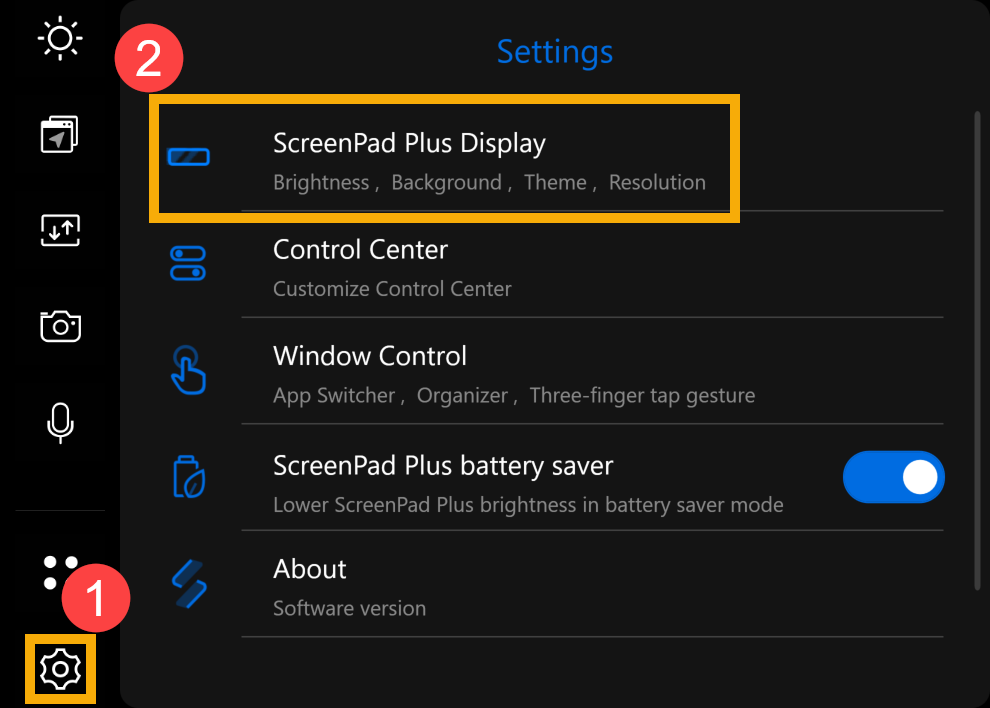
- Нажмите [Фон] ③.
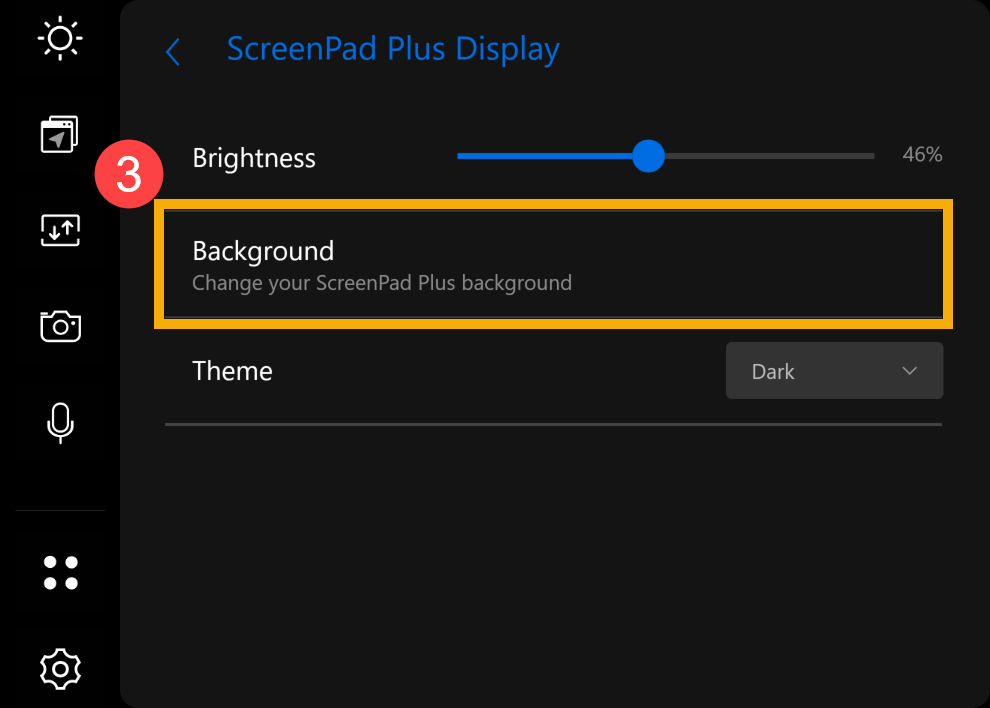
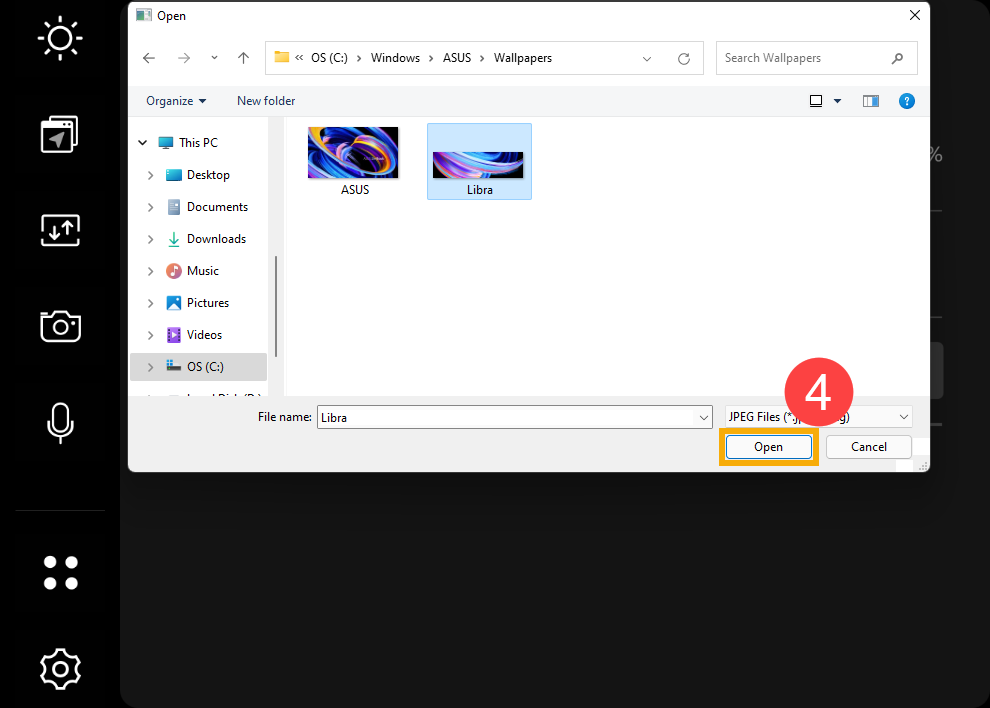
- Выберите изображение с помощью Диспетчера Файлов на экране или выберите любое другое изображение, которое Вам нравится, а затем нажмите [Открыть] ④, чтобы установить его в качестве фона ScreenPad Plus.
Windows 10
Как сбросить фон Рабочего Стола
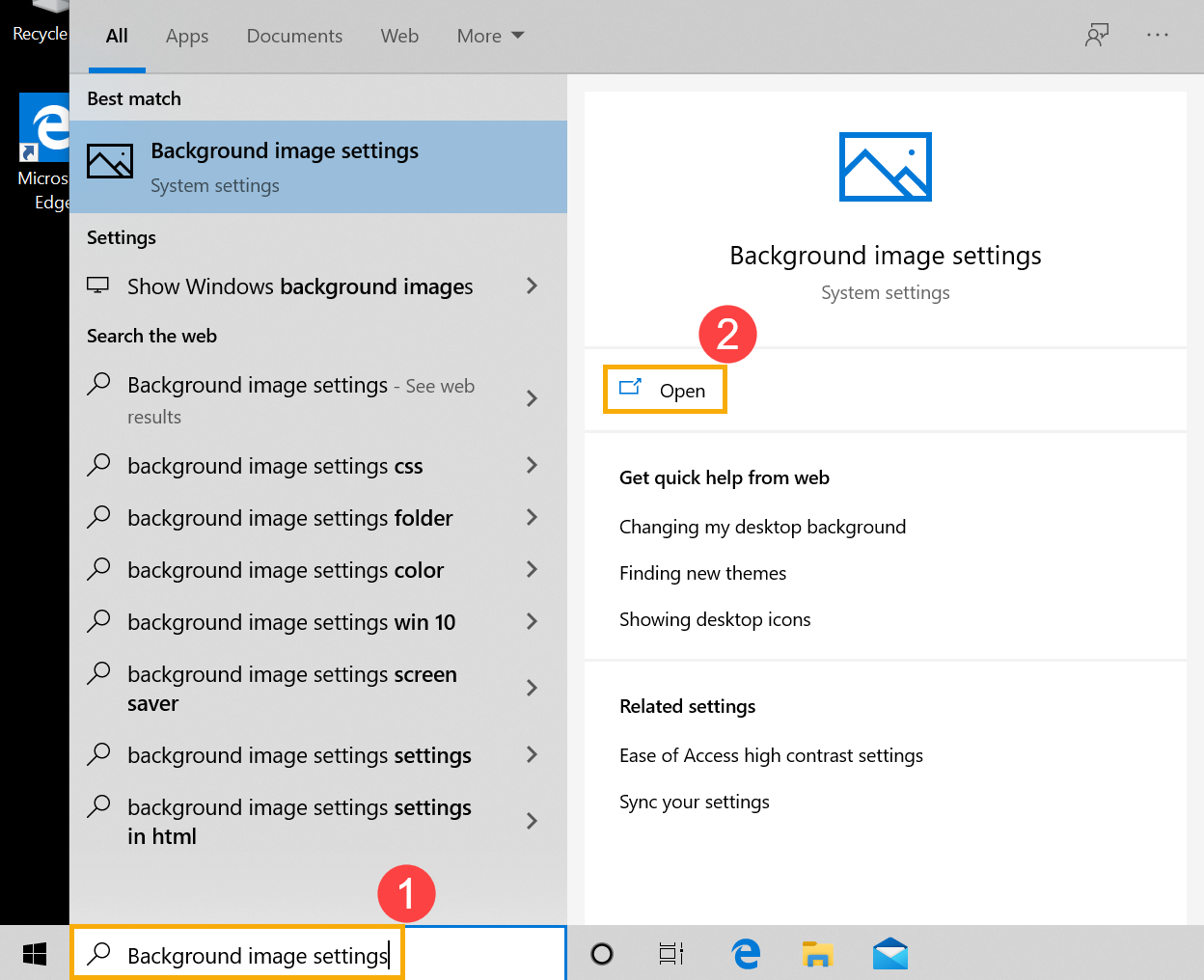
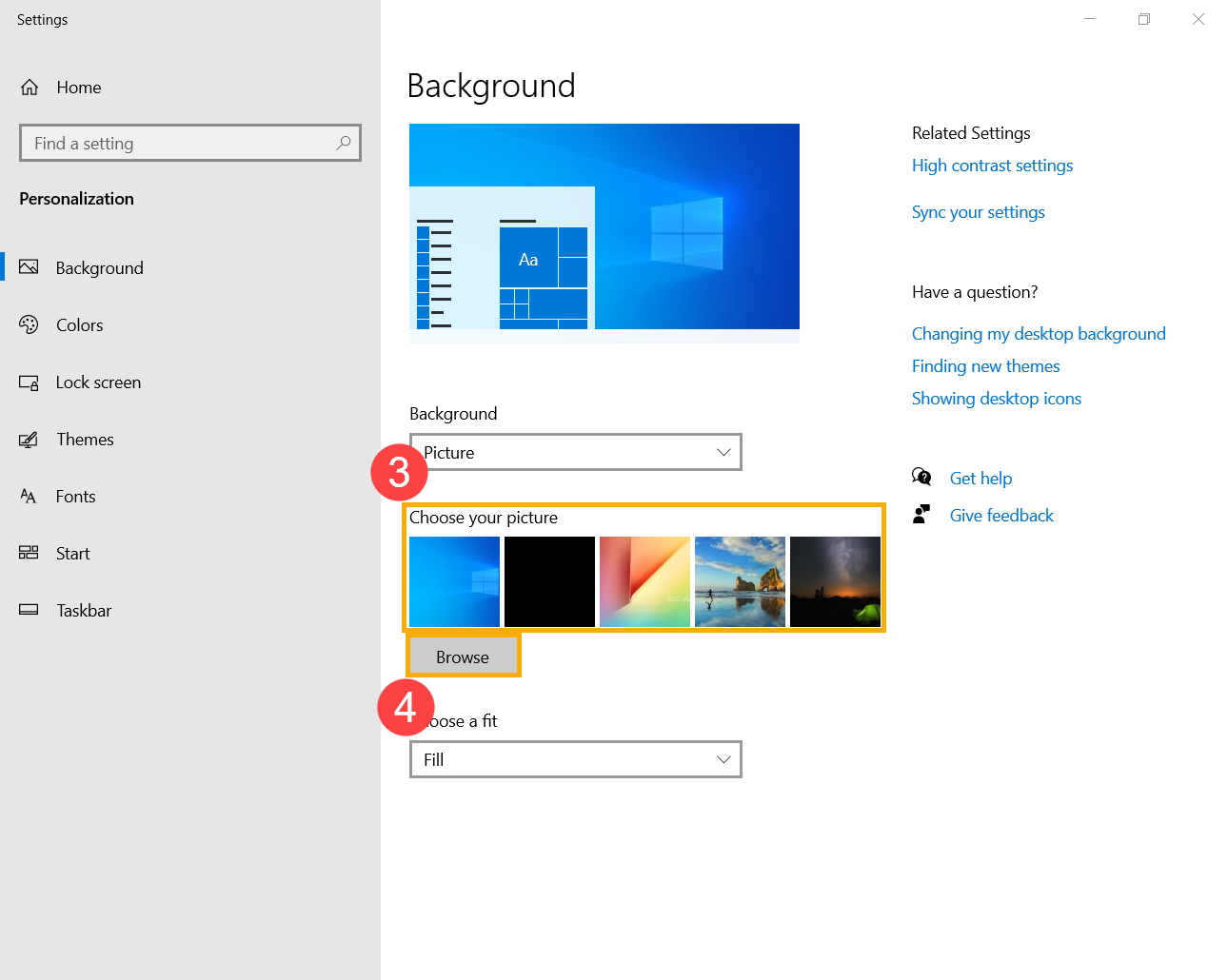
- Введите и найдите [Параметры фонового изображения] ①, затем нажмите [Открыть] ②.
- Выберите Вашу картинку ③ или нажмите [Обзор] ④, чтобы выбрать изображения из других папок для установки в качестве фона Рабочего Стола. Здесь Вы можете узнать больше о [Windows 11/10] Изменить фоновое изображение и тему
Как сбросить фон ScreenPad
Ниже в качестве примера используется ScreenPad Plus. Здесь Вы можете узнать больше об ASUS ScreenXpert (Screenpad 2.0) - Введение, ScreenPad Plus c ScreenXpert 3 - Введение.
- В ScreenPad нажмите [Настройки]
 ①, в нижнем правом углу экрана.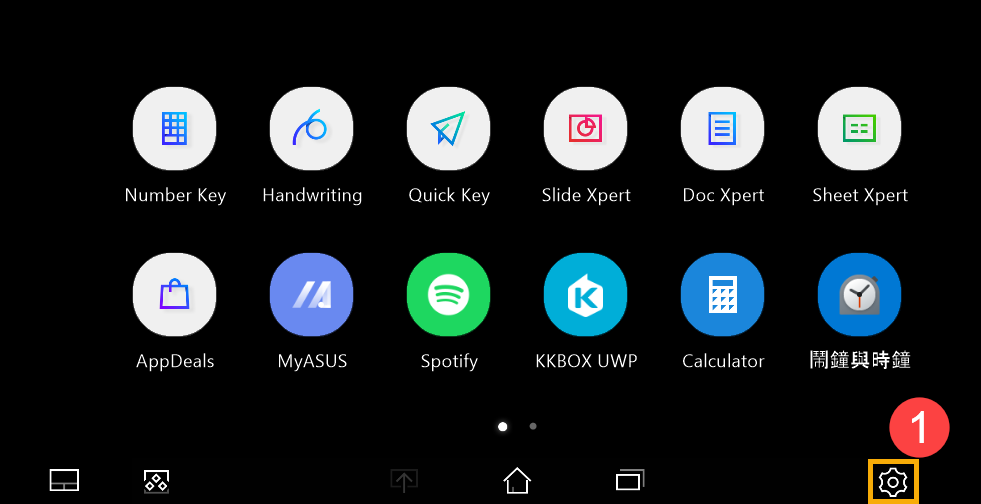
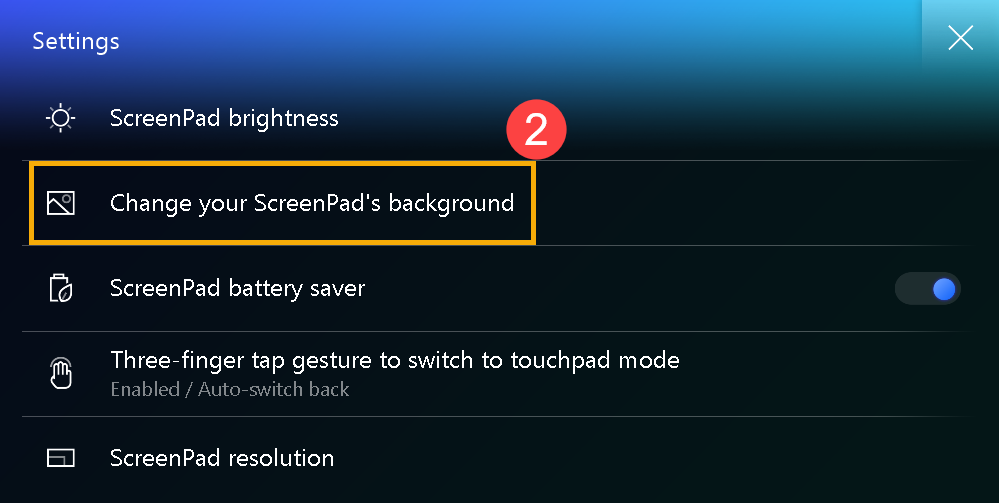
- Выберите [Изменить фон ScreenPad] ②.
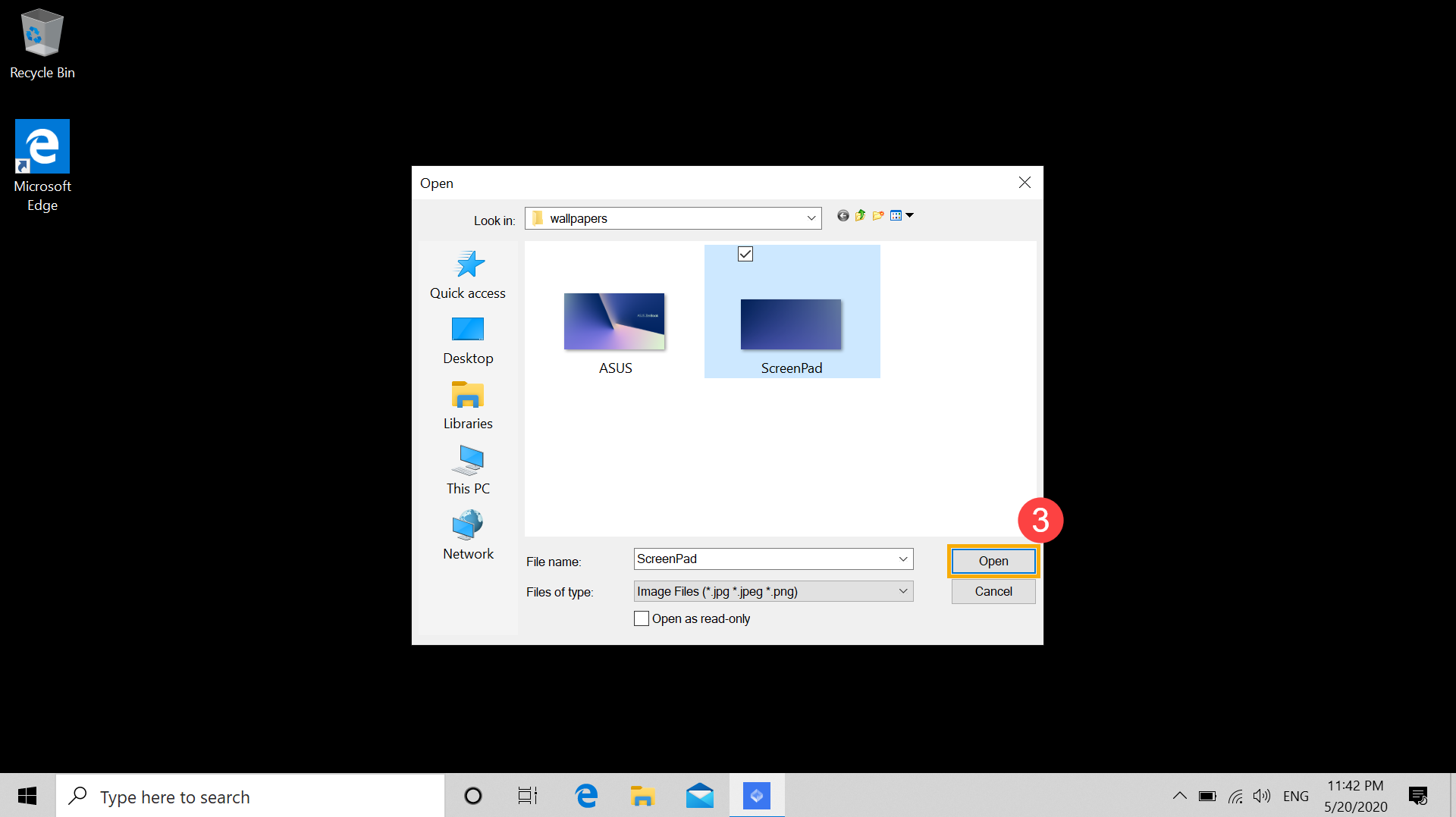
- Выберите изображение, используя Диспетчер Файлов на главном экране или выберите любые другие изображения, которые Вам нравятся, а затем нажмите [Открыть] ③, чтобы установить в качестве фона экрана.
Если Ваша проблема не решилась, обратитесь, пожалуйста, в Службу Поддержки ASUS для получения дополнительной информации.