Связанные темы
[Windows 11/10] Подключение к проводной сети (Ethernet-сети)
Поддерживаемые продукты: Ноутбук, Настольный ПК, Моноблок, Игровая портативная консоль, MiniPC, Беспроводной роутер
В этой статье описано, как использовать Имя пользователя/Пароль, предоставленные Вашим интернет-провайдером (ISP), чтобы получить доступ к Интернету.
Примечание: Некоторые устройства могут не иметь сетевого порта (разъем RJ-45) из-за тонкого и легкого дизайна, поэтому для подключения к Интернету по проводной сети потребуется USB Ethernet кабель (USB to Ethernet адаптер).
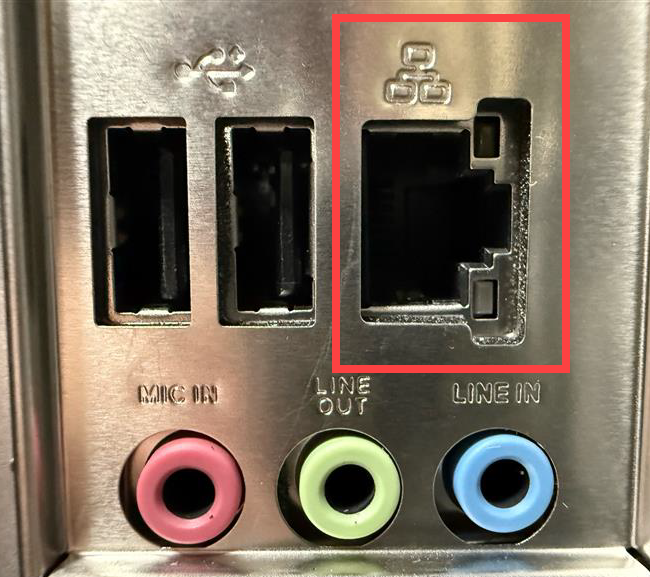
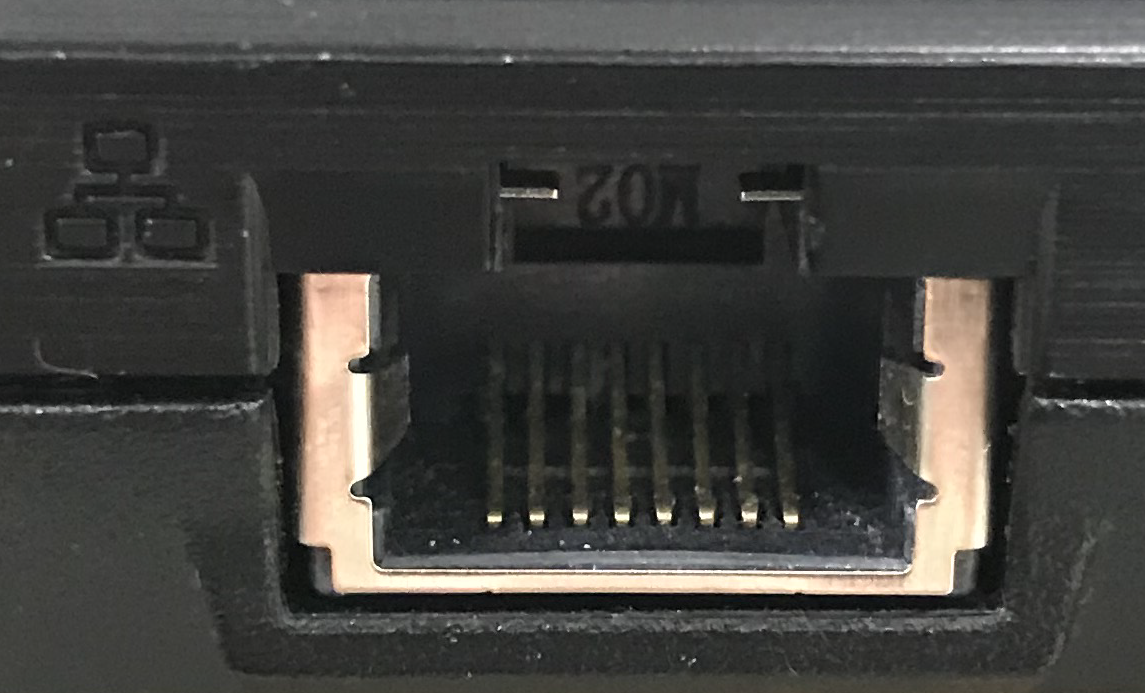
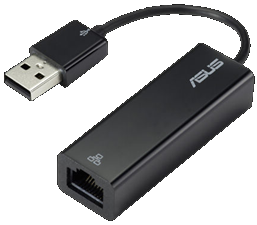
Пожалуйста, перейдите к соответствующей инструкции в зависимости от используемой версии операционной системы Windows на Вашем компьютере:
Операционная система Windows 11
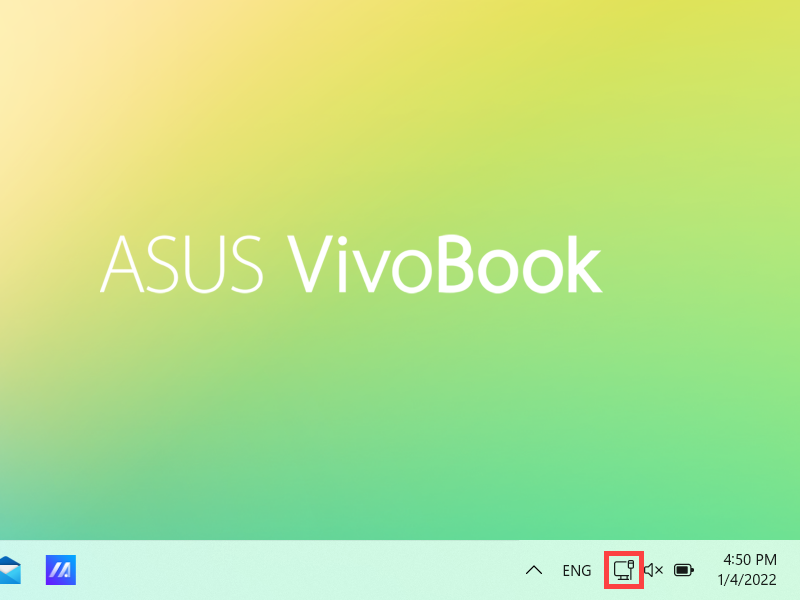
- Нажмите правой кнопкой мыши по значку [Сеть]
 на Панели Задач ①, затем выберите [Параметры сети и Интернета] ②.
Значок, который отображается, зависит от Вашего текущего состояния подключения. (: Нет подключения к интернету,  : Доступ в интернет через Wi-Fi сеть,
  : Доступ в интернет через Ethernet сеть).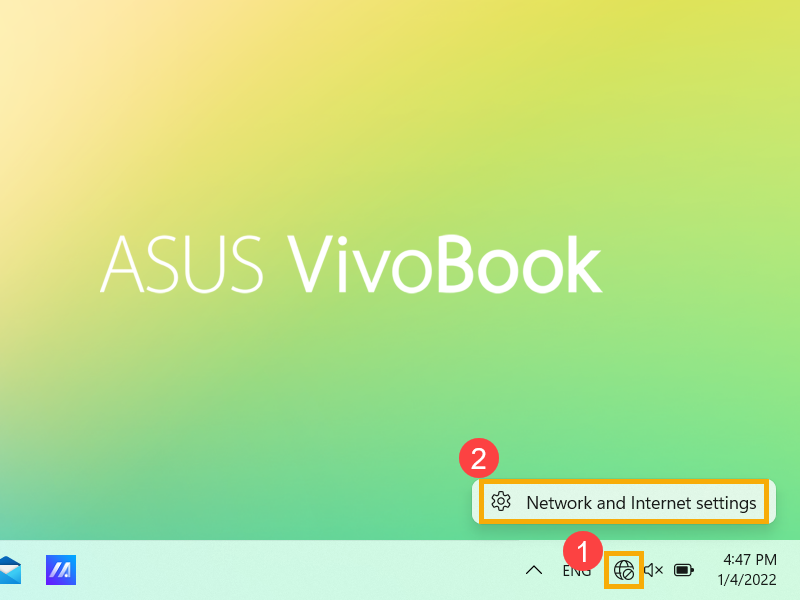
- Выберите [Коммутируемое соединение] ③.
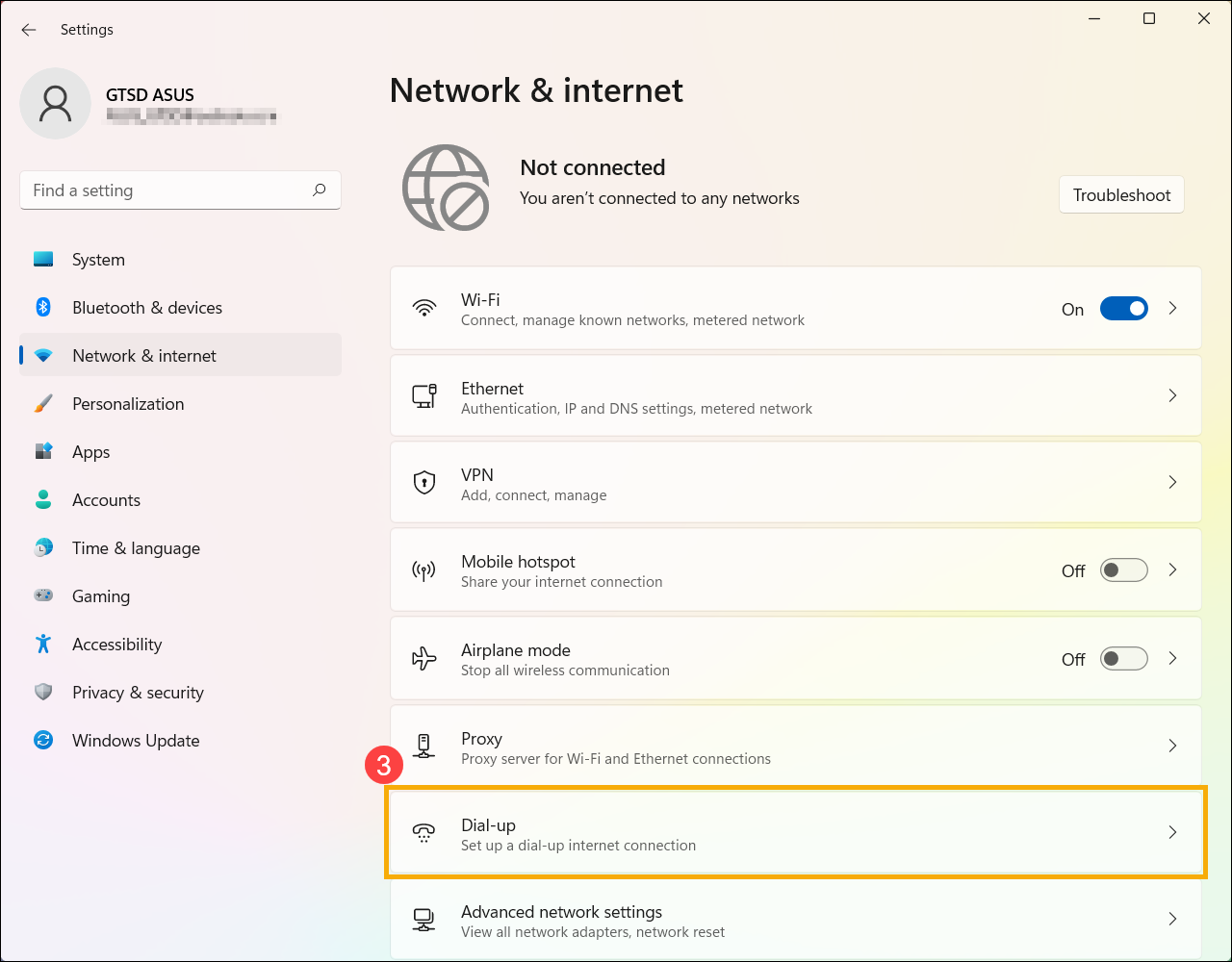
- Выберите [Настроить новое подключение] ④.
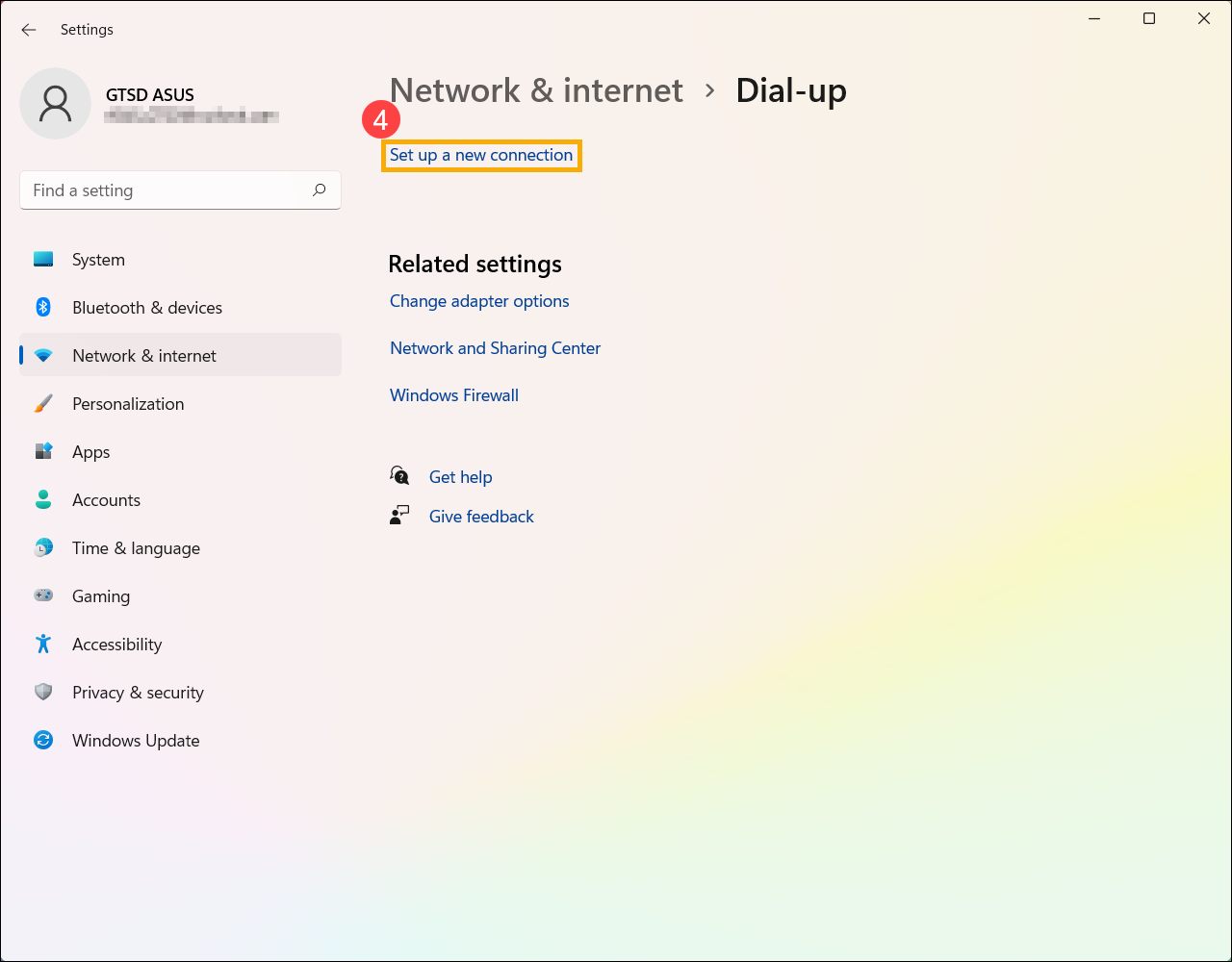
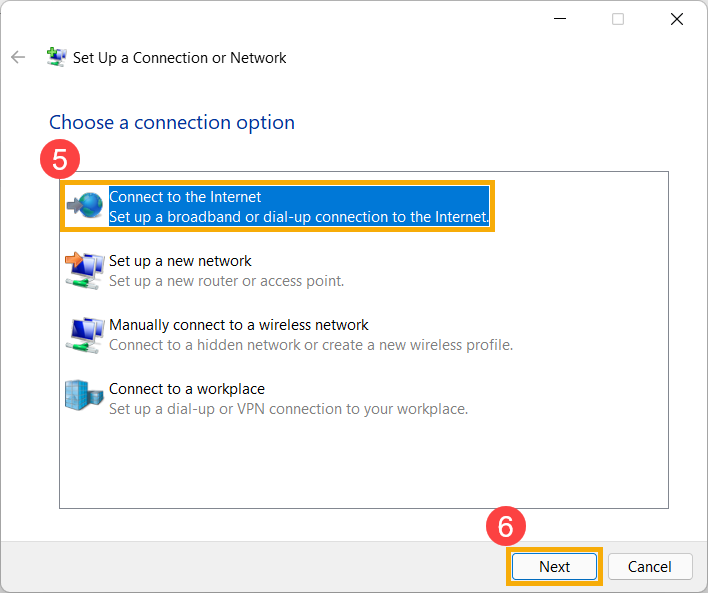
- Выберите [Подключение к Интернету] ⑤ и нажмите [Далее] ⑥.
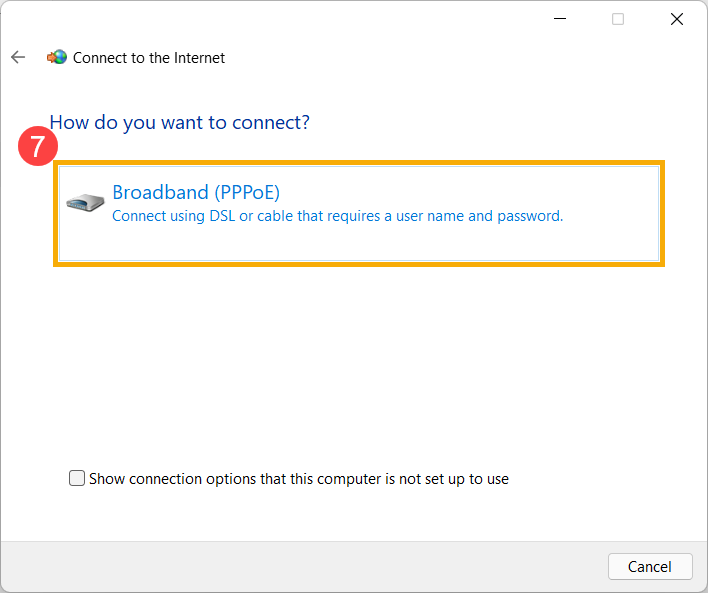
- Выберите [Широкополосное (PPPoE)] ⑦.
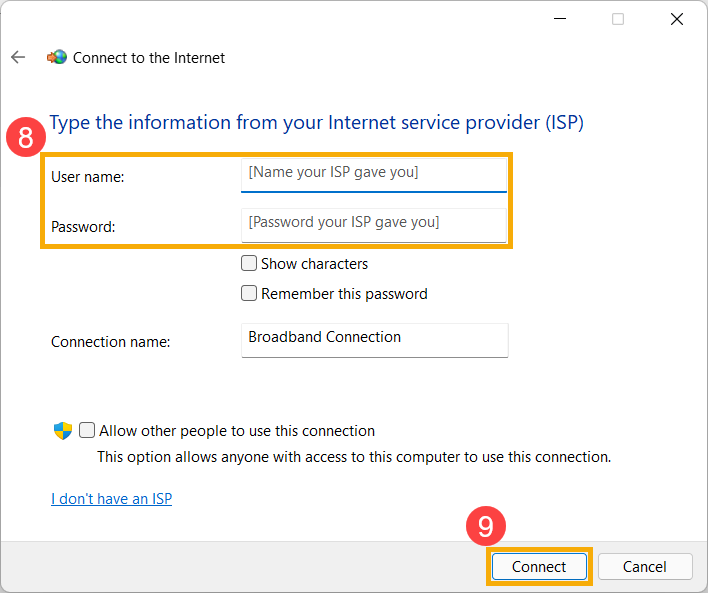
- Введите Имя пользователя и Пароль от Вашего интернет-провайдера (ISP) ⑧ и нажмите [Подключиться] ⑨.
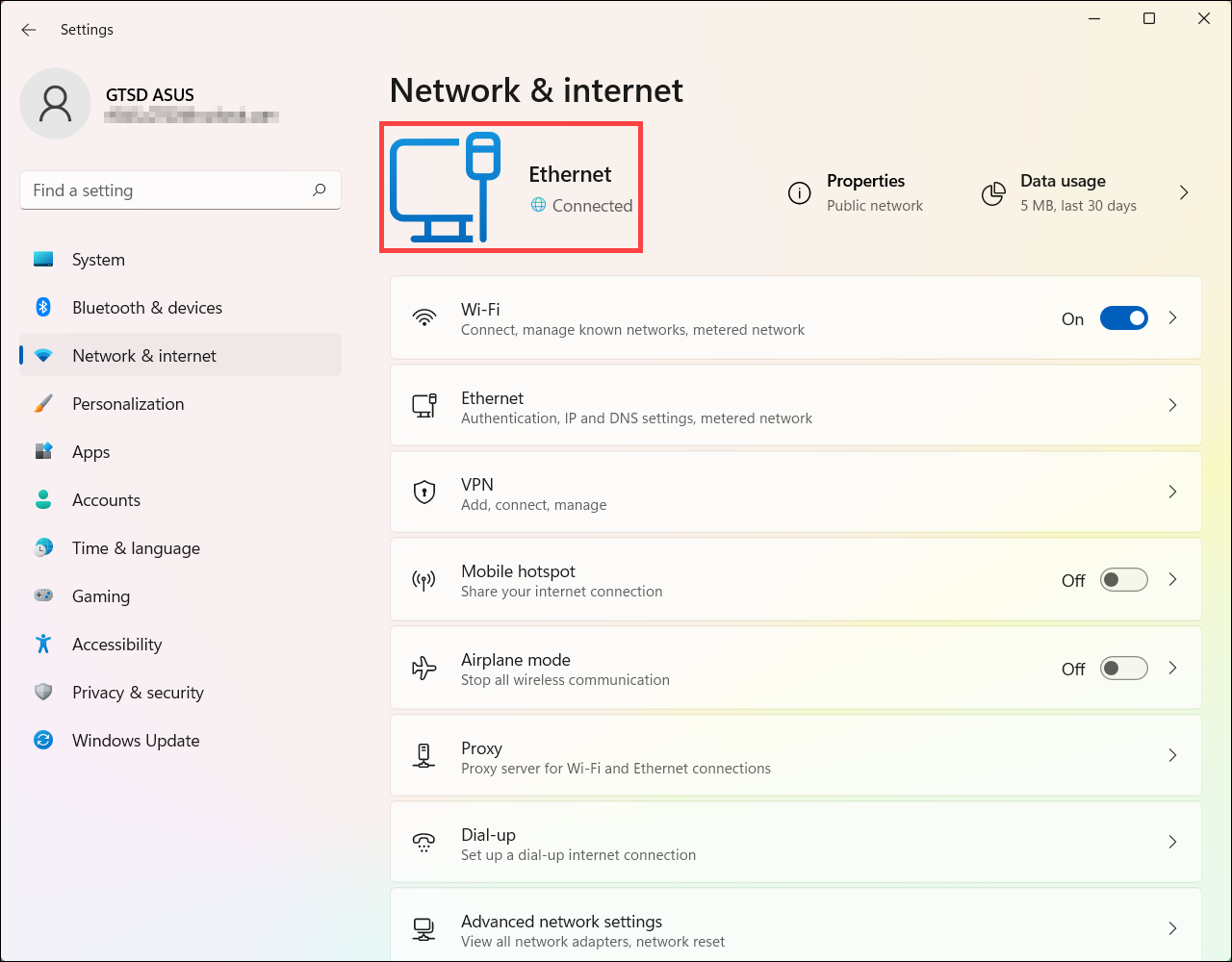
- После успешного подключения, параметры Сети и Интернета отобразят проводную сеть, которую Вы настроили, и значок сети изменится на .
Операционная система Windows 10
- Нажмите правой кнопкой мыши на значок [Сеть]
 на Панели Задач ①, затем выберите [Открыть настройки сети и Интернета] ②.
Значок, который отображается, зависит от текущего состояния подключения. ( : Нет подключения к интернету,
  : Доступ в интернет через Wi-Fi сеть,
  : Доступ в интернет через Ethernet-сеть)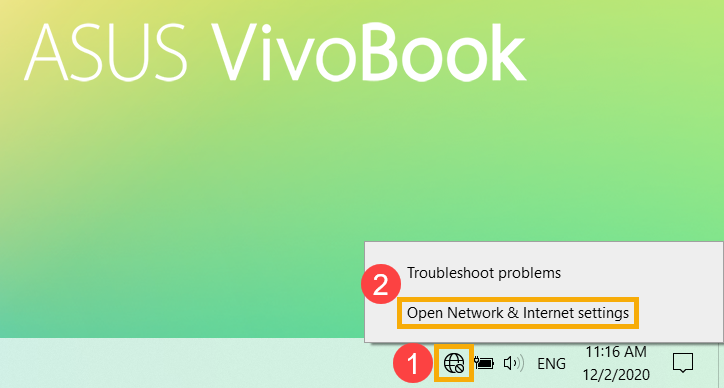
Если Вы не видите один из значков сети, показанных на изображении выше, пожалуйста, нажмите стрелку вверх , чтобы посмотреть скрытые значки.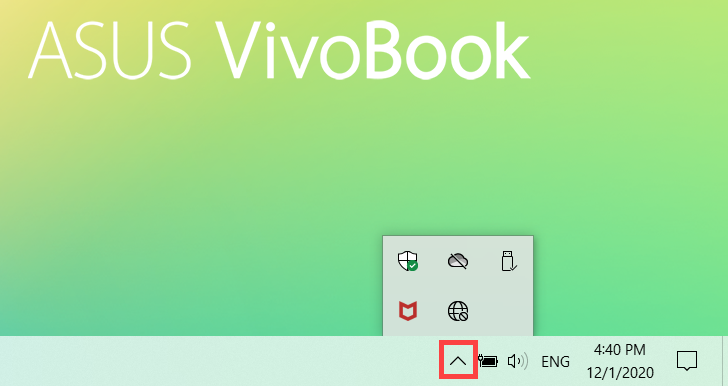
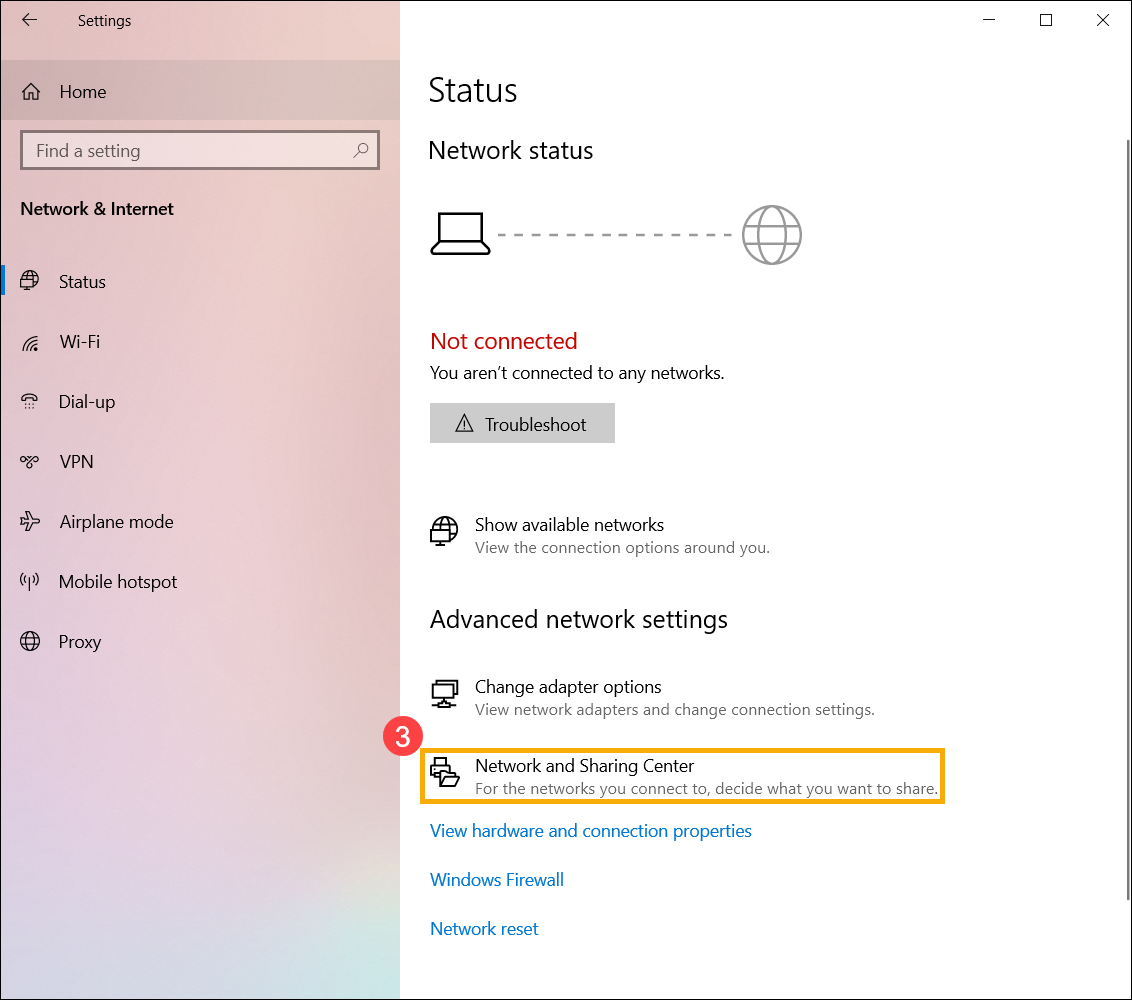
- Выберите [Центр управления сетями и общим доступом] ③.
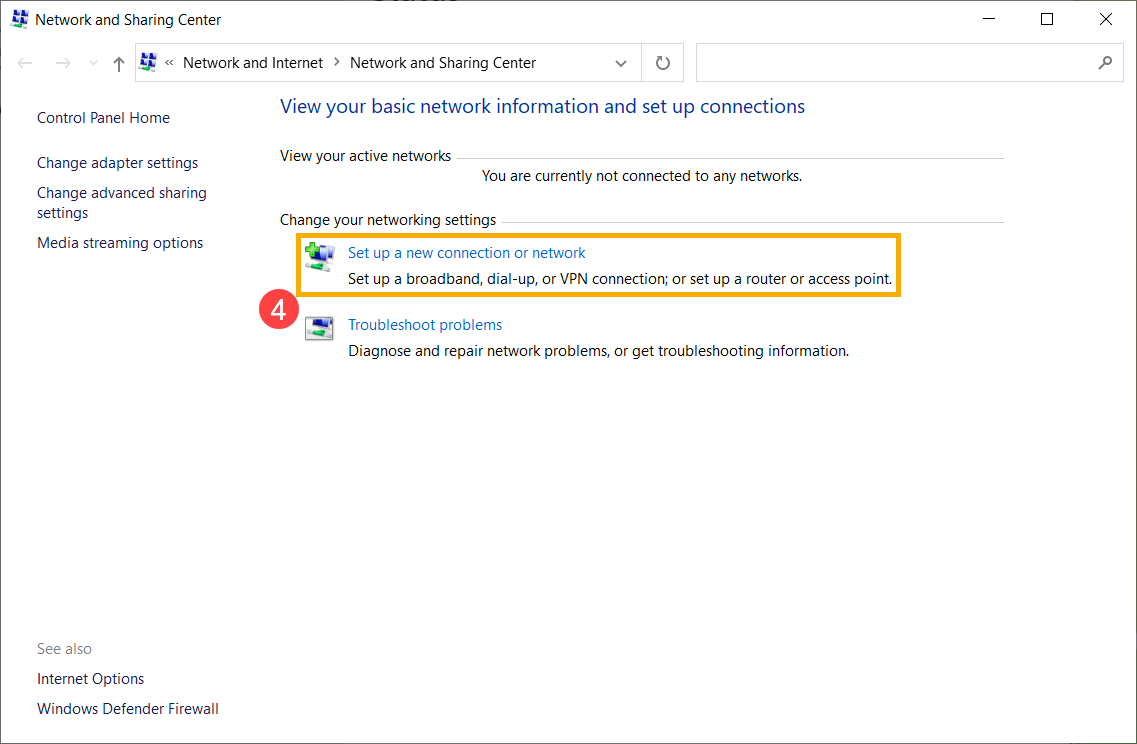
- Выберите [Настройка нового подключения или сети] ④.
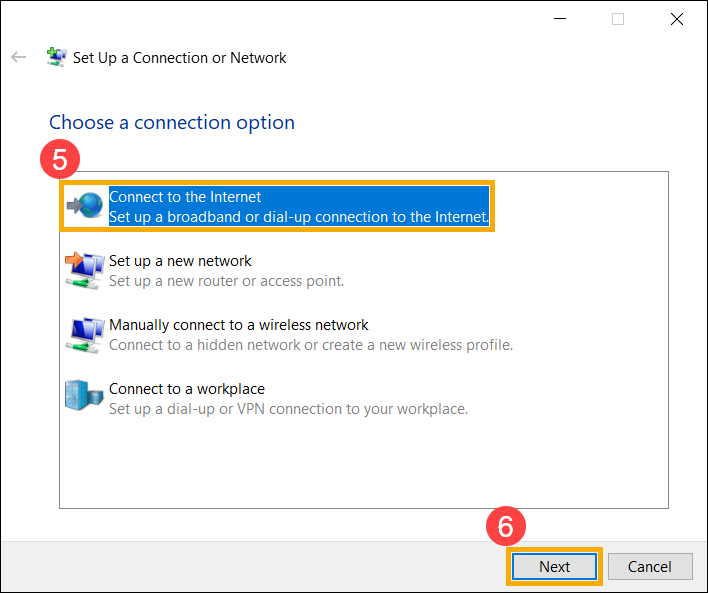
- Выберите [Подключиться к Интернету] ⑤ и нажмите [Далее] ⑥.
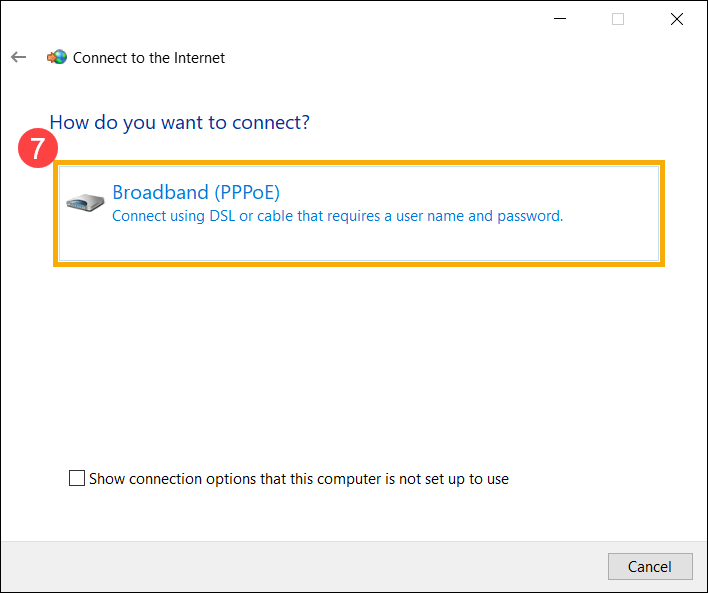
- Выберите [Широкополосное (PPPoE)] ⑦.
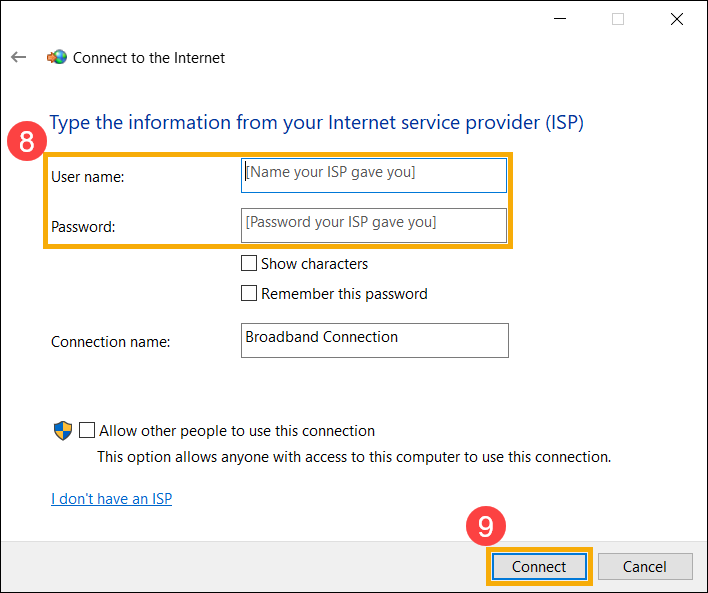
- Введите Имя пользователя и Пароль от Вашего интернет-провайдера (ISP) ⑧ и нажмите [Подключить] ⑨.
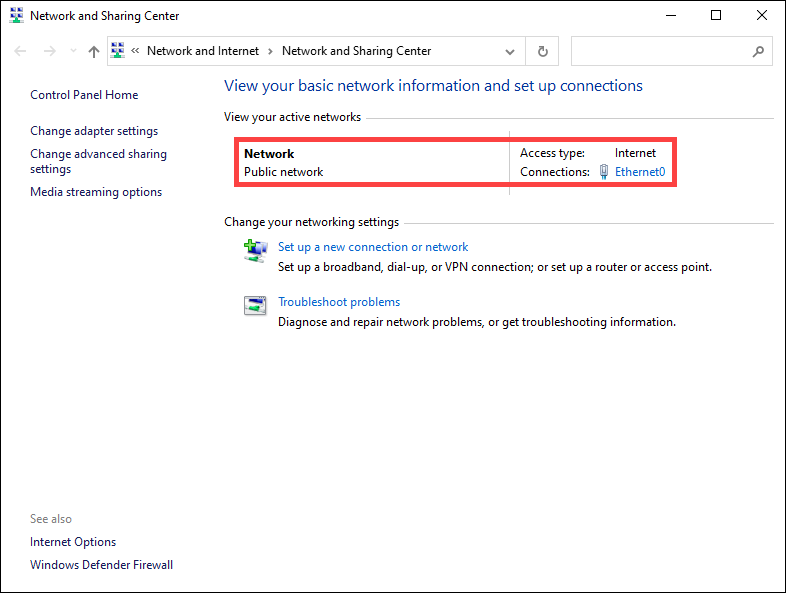
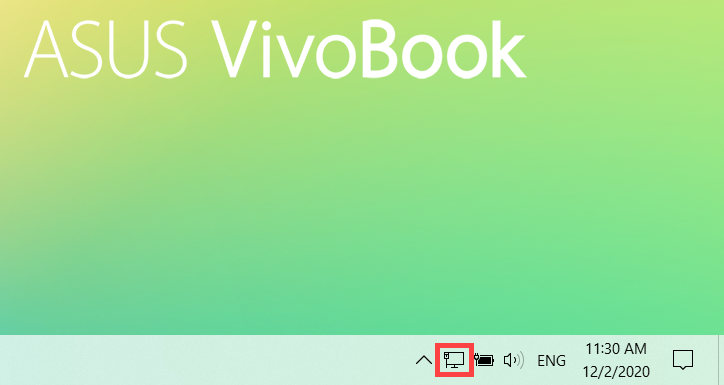
- После успешного подключения Центр управления сетями и общим доступом отобразит проводную сеть, которую Вы настроили, и значок сети изменится на
 .
.