Связанные темы
[Windows 11/10] Устранение неполадок — проблема с камерой
Поддерживаемые продукты: Ноутбук, Настольный ПК, Моноблок, Игровая портативная консоль, MiniPC
Камера встроена в ноутбуки и моноблоки, а для настольных ПК можно использовать внешнюю USB-камеру. Если Вы сталкиваетесь со следующими проблемами с камерой (изображение перевернуто, нет изображения, камера не распознана, некорректное отображение и т.д.), пожалуйста, выполните приведенные ниже шаги по устранению неполадок:
Для получения более подробной инструкции нажмите на ссылку видео ASUS на YouTube ниже.
https://www.youtube.com/watch?v=7Da7PIcW4UA
Как устранить проблемы с встроенной камерой
Проверьте внешний вид камеры
- Убедитесь, что камера не перекрыта, например, защитной пленкой на экране или пленкой для конфиденциальности.
Иногда, если объектив камеры покрыт пылью или грязью, это может повлиять на качество изображения. Пожалуйста, аккуратно протрите объектив камеры чистой мягкой тканью, чтобы он оставался в чистоте.
- Некоторые устройства могут быть оснащены физической шторкой приватности для камеры. Когда Вы планируете использовать камеру, убедитесь, что шторка приватности находится в закрытом положении.
Примечание: Расположение шторки приватности может отличаться в зависимости от модели. Если Вы не уверены, оснащено ли Ваше устройство физической шторкой приватности, пожалуйста, обратитесь к инструкциям в Руководстве Пользователя.
Проверьте статус горячей клавиши F10 (только для ноутбуков ASUS)
- Пожалуйста, проверьте, есть ли горячая клавиша включения камеры [F10]
 ① на клавиатуре Вашего ноутбука. Если нет, пожалуйста, перейдите к следующей главе.
Примечание: Функции горячих клавиш могут различаться в зависимости от моделей, пожалуйста, обратитесь к Руководствам Пользователя.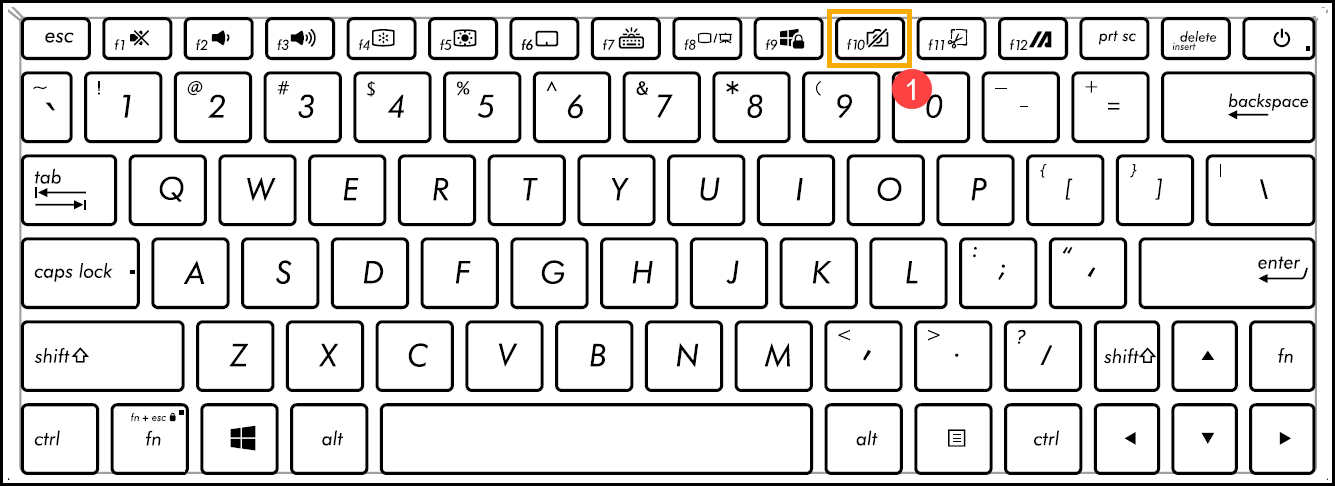
- Нажмите Клавишу F10 или функциональную клавишу
 + клавишу F10 (Это зависит от выбранной Вами опции горячих клавиш), затем проверьте, появляется ли сообщение [Камера включена] ② на экране. Здесь Вы можете узнать больше о горячих клавишах ASUS Keyboard.
- Если проблема сохраняется, пожалуйста, перейдите к следующему шагу устранения неполадок.
Обновите и проверьте, что на Вашем ПК установлены последние версии BIOS / Windows пакетов / драйверов
Регулярное обновление BIOS, Windows и драйверов может повысить стабильность и производительность системы. Убедитесь, что на Вашем устройстве используются последние версии. Подробнее об обновлении BIOS:
Как обновить версию BIOS в системе Windows
Как обновить BIOS с помощью ASUS Firmware Update/EZ Flash
Подробнее об обновлении Windows и драйверов:
Как выполнить обновление Windows
Как обновить драйверы через System Update в MyASUS
Если проблема сохраняется после обновления BIOS/пакетов Windows/драйверов до актуальной версии, пожалуйста, переходите к следующему шагу по устранению неполадок.
Пожалуйста, ознакомьтесь с соответствующими инструкциями ниже в зависимости от версии Windows, установленной на Вашем устройстве:
Операционная система Windows 11
Используйте встроенное приложение Камера
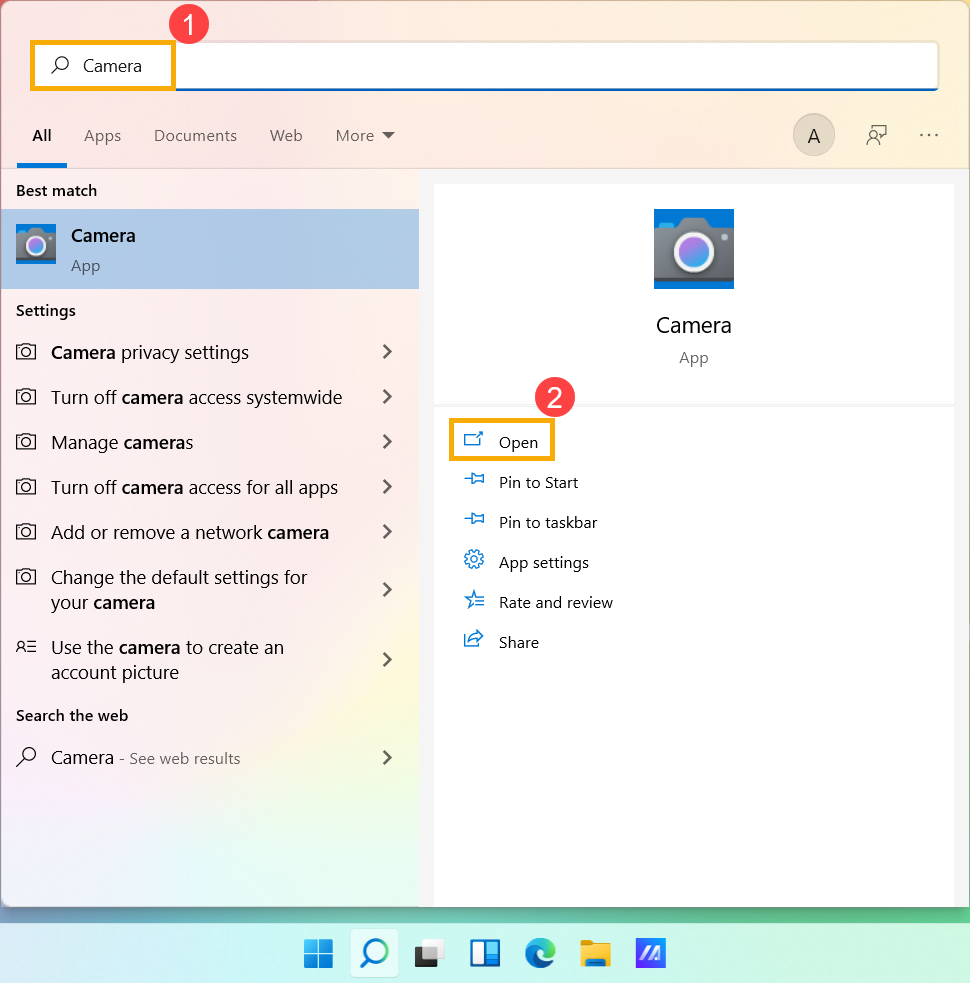
- Введите и найдите [Камера] в поисковой строке Windows ①, затем нажмите [Открыть] ②.
- Убедитесь, что камера работает корректно после запуска приложения [Камера]. Если камера работает правильно, возможно, проблема связана с настройками конкретного приложения. Если возникают какие-либо проблемы, перейдите к следующему шагу устранения неполадок.
Примечание: Ошибки камеры включают перевернутое изображение, отсутствие изображения, невозможно распознать камеру, некорректное отображение и т.д.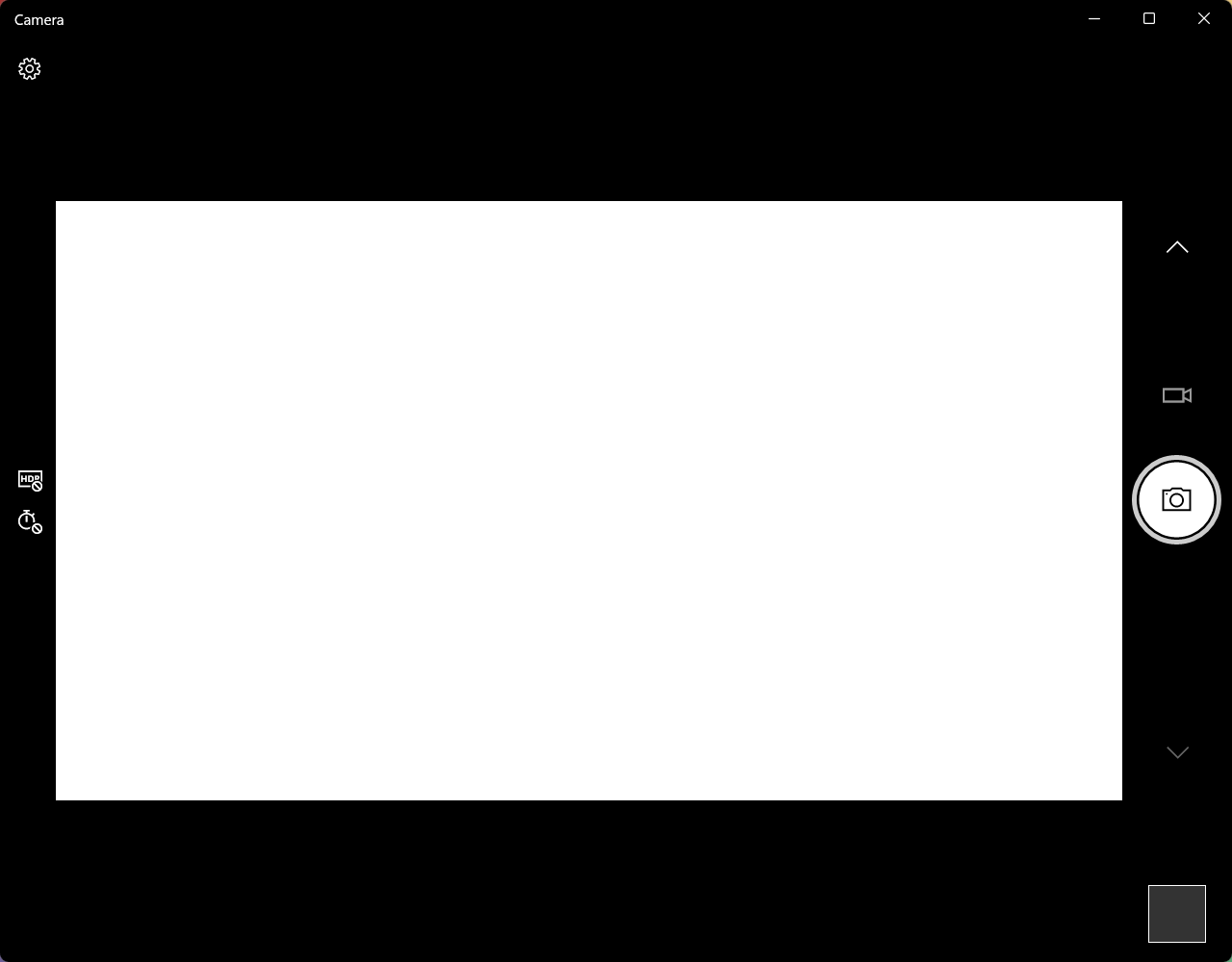
Дайте приложениям разрешения
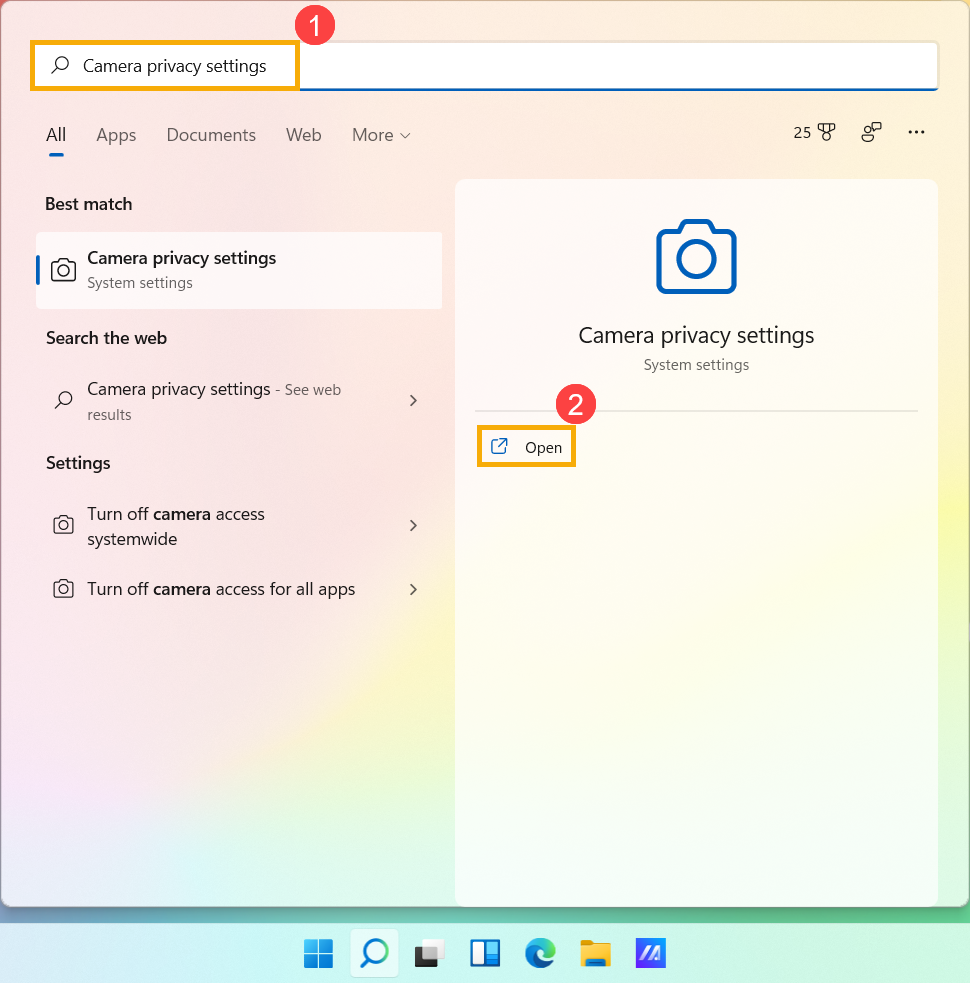
- Введите и найдите [Настройки конфиденциальности камеры] в поисковой строке Windows ①, затем нажмите [Открыть] ②.
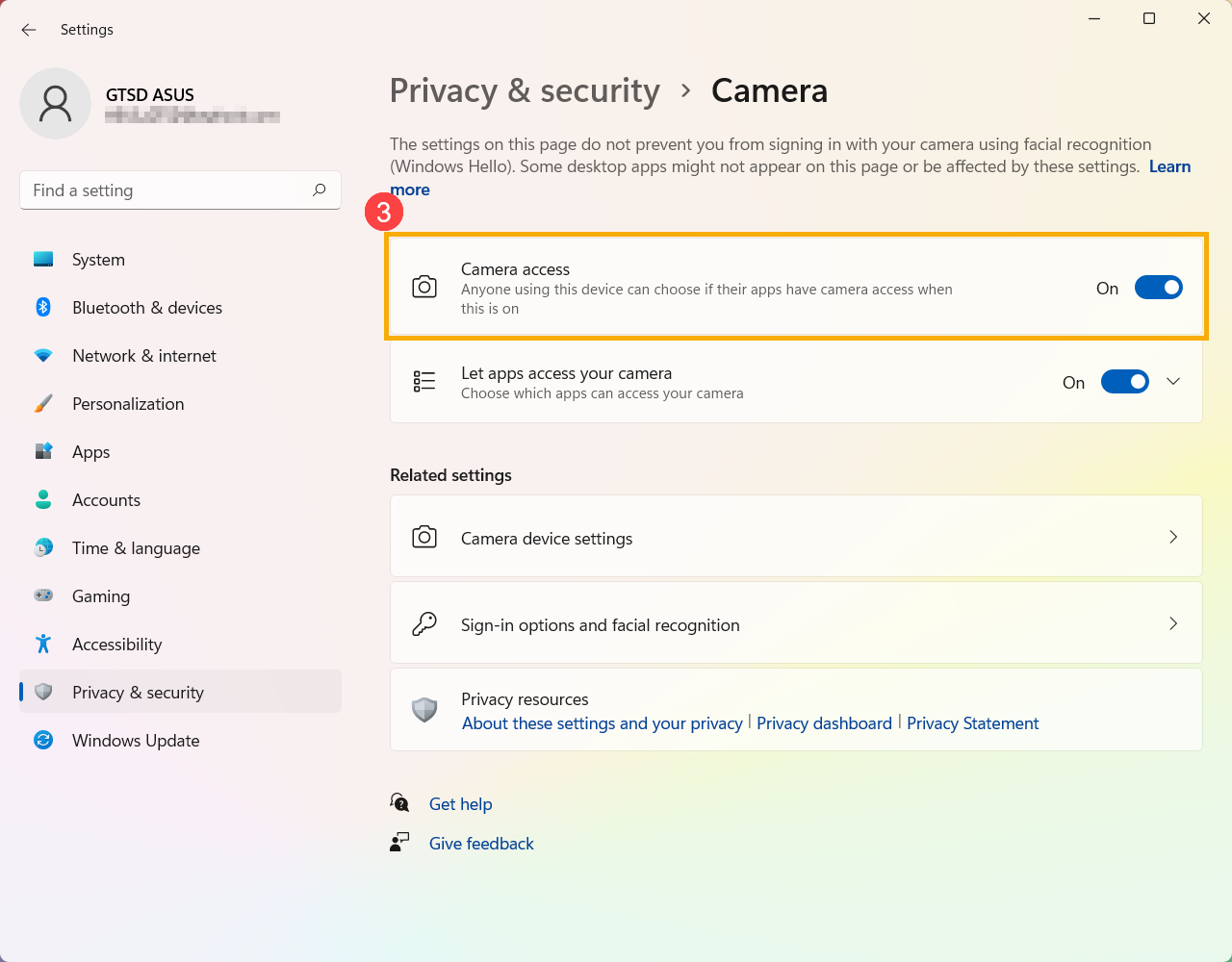
- Включите [Доступ к камере] ③.
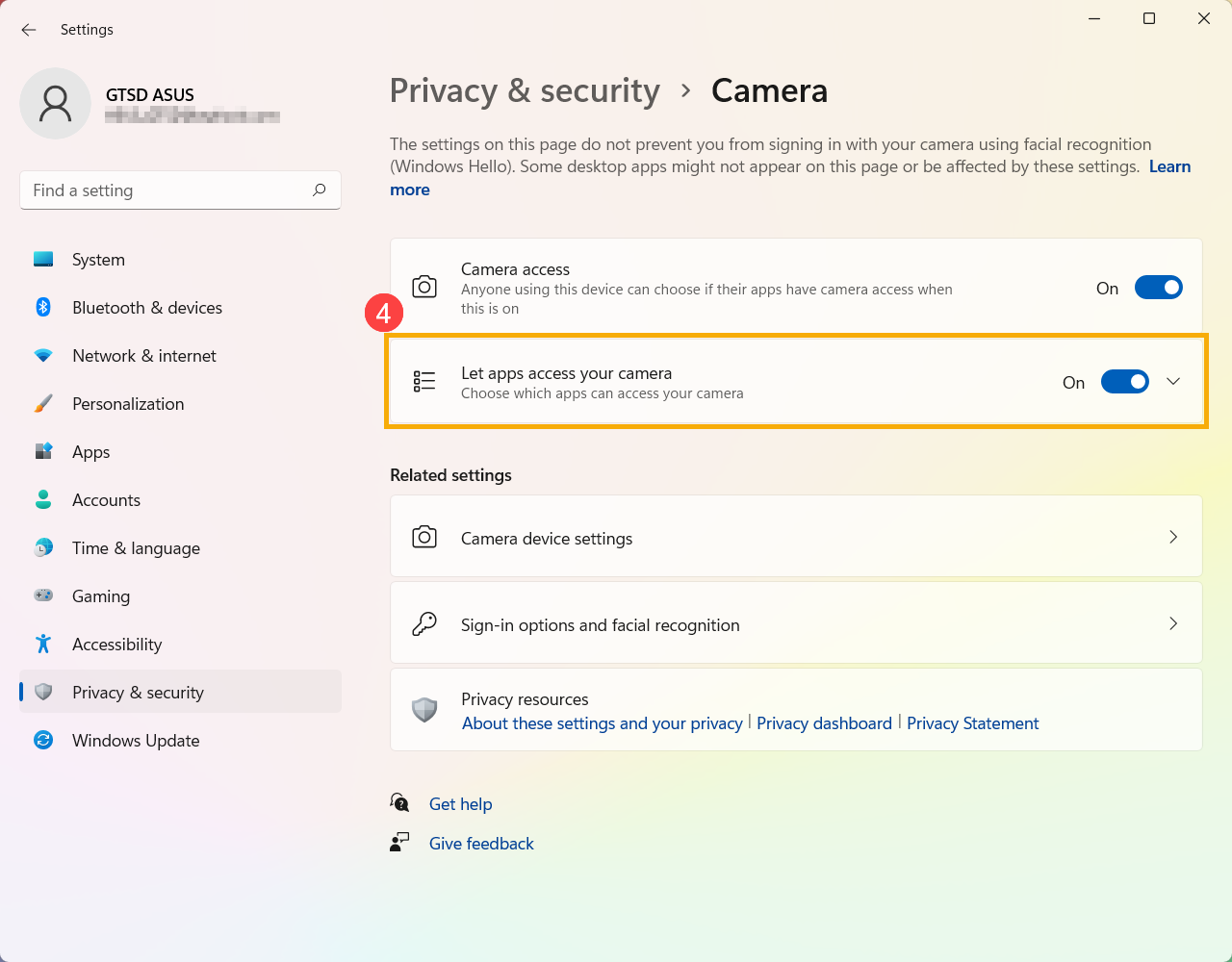
- Включите [Разрешить приложениям использовать камеру] ④.
- Разверните поле Разрешить приложениям использовать камеру, здесь Вы можете включить/отключить, какие приложения могут использовать камеру ⑤.
Примечание: В этом списке будут отображаться только те приложения, которые были установлены из Microsoft Store. Если у Вас возникли проблемы с приложением, которое не было установлено из Microsoft Store, убедитесь, что включено Разрешение классическим приложениям доступ к Вашей камере.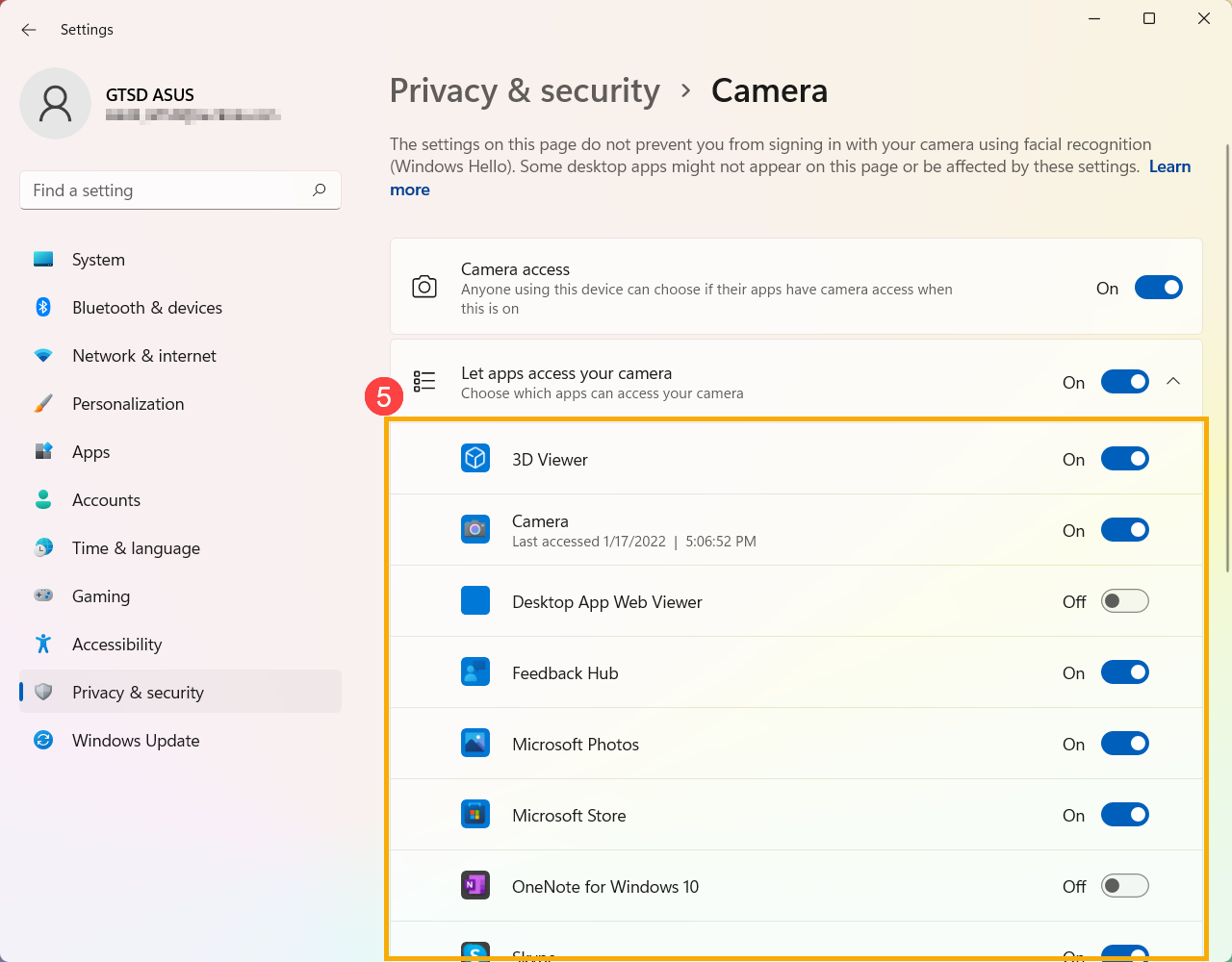
- Если проблема сохраняется, пожалуйста, переходите к следующему шагу устранения неполадок.
Включите и переустановите драйвер камеры в Диспетчере Устройств
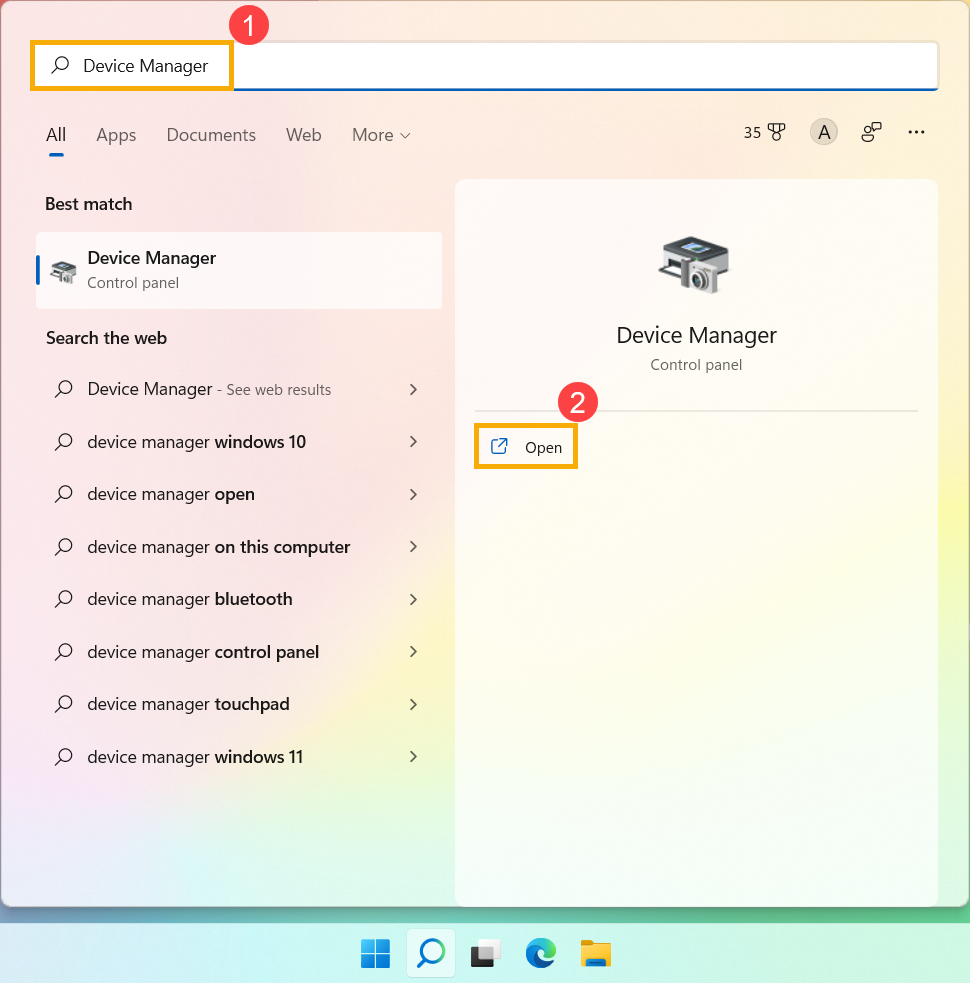
- Введите и найдите [Диспетчер Устройств] в поисковой строке Windows ①, затем нажмите [Открыть] ②.
- Нажмите на стрелку рядом с разделом [Камеры] ③, затем нажмите правой кнопкой мыши на [название Вашей камеры] ④ и выберите [Включить устройство] ⑤. Проверьте, работает ли камера нормально.
Если опция [Включить устройство] не отображается, это означает, что камера уже включена, пожалуйста, перейдите к следующему шагу.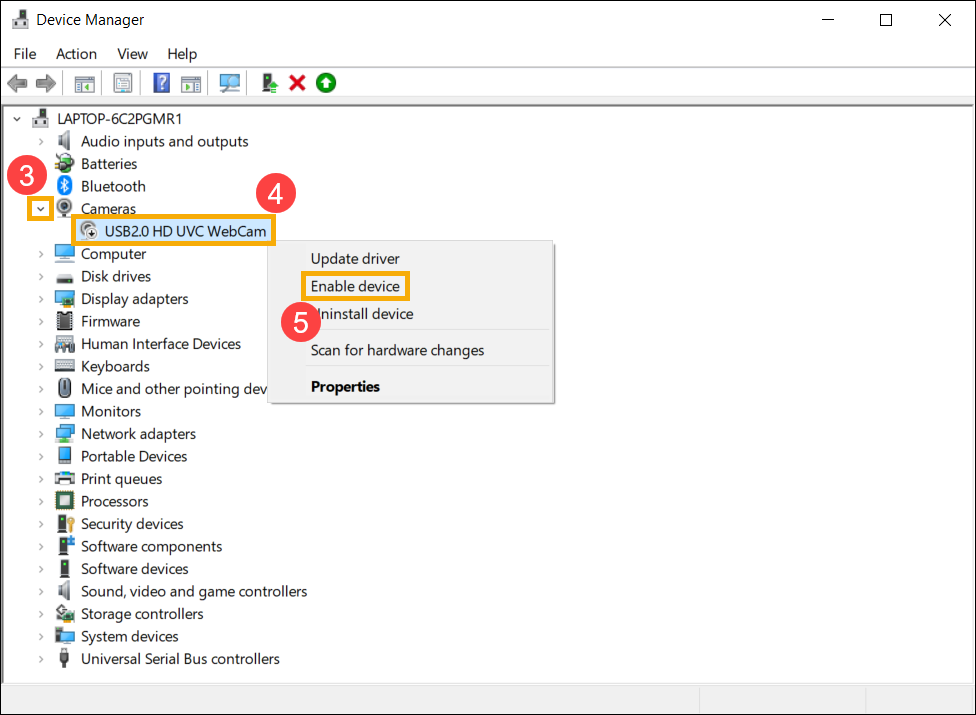
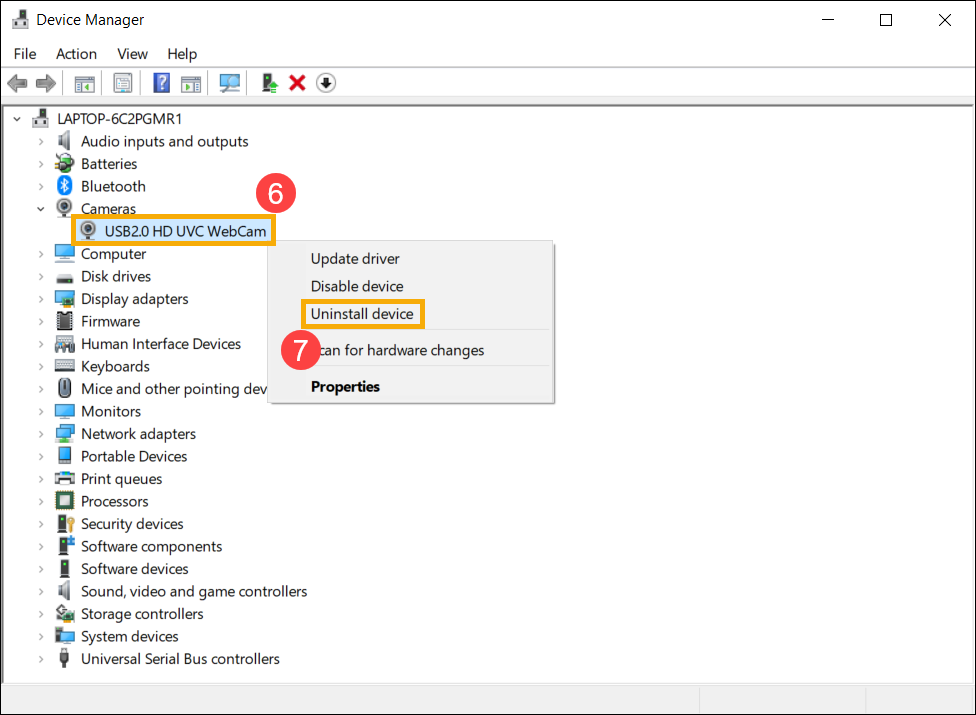
- Удалите драйвер камеры. Нажмите правой кнопкой мыши на [название Вашей камеры] ⑥ и выберите [Удалить устройство] ⑦.
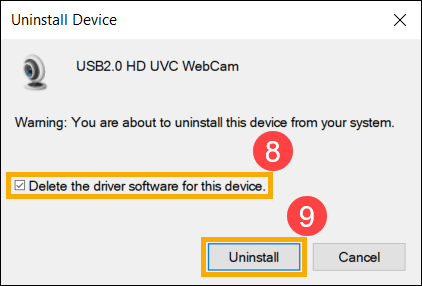
- Установите флажок [Удалить программы драйверов для этого устройства] ⑧, затем нажмите [Удалить] ⑨.
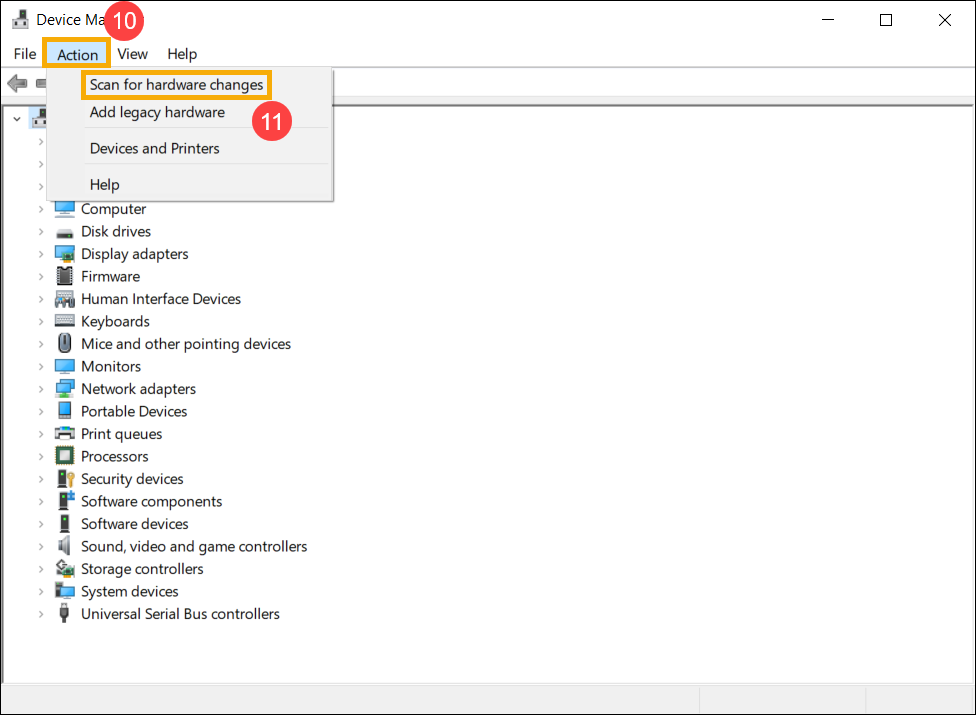
- Выберите [Действие] в верхней части Диспетчера Устройств ⑩ и выберите [Обновить конфигурацию оборудования] ⑪, затем система автоматически установит драйвер камеры.
- После завершения установки драйвера камеры, пожалуйста, перезагрузите Ваш компьютер, а затем попробуйте снова открыть приложение Камера. Если проблема сохраняется, пожалуйста, переходите к следующему шагу устранения неполадок.
Запустите средства устранения неполадок камеры
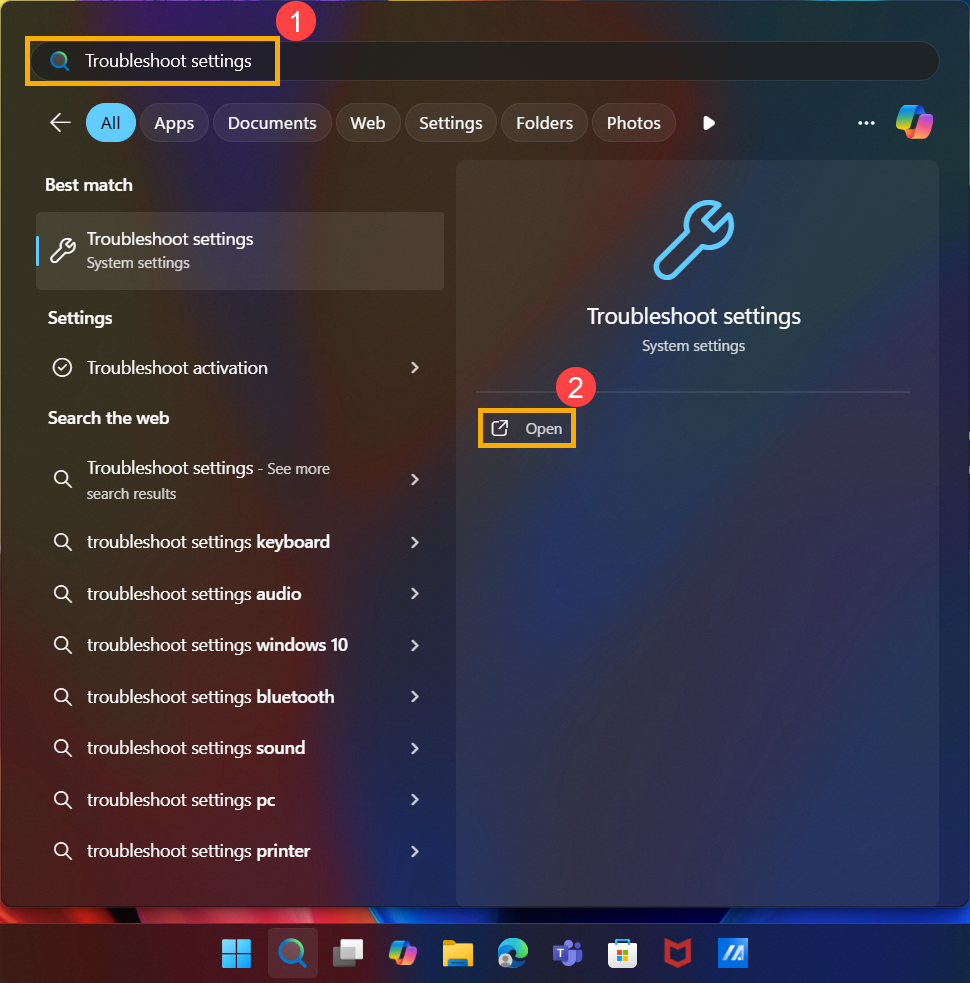
- Введите и найдите [Параметры устранения неполадок] в строке поиска Windows ①, затем нажмите [Открыть] ②.
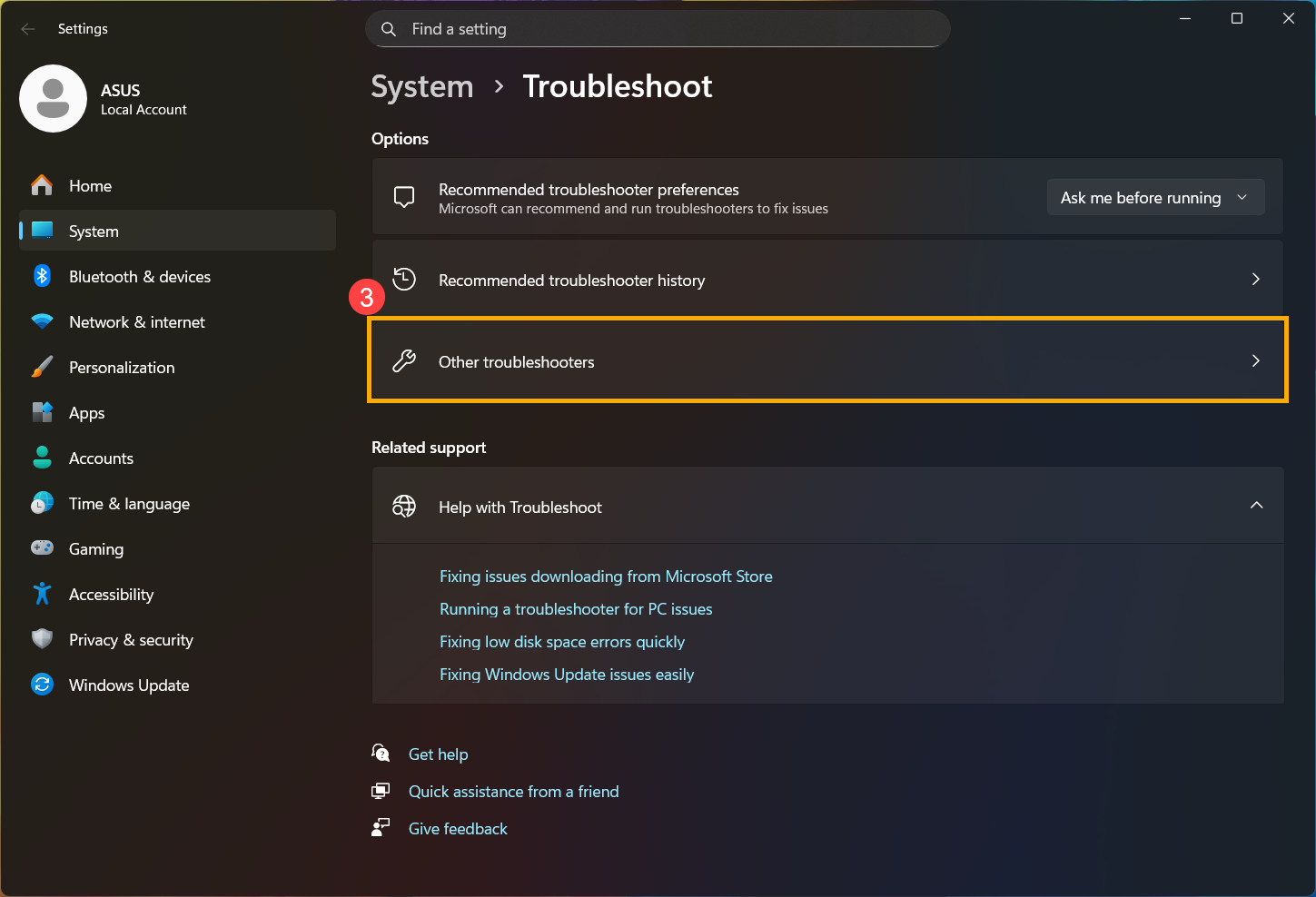
- Выберите [Другие средства устранения неполадок] ③.
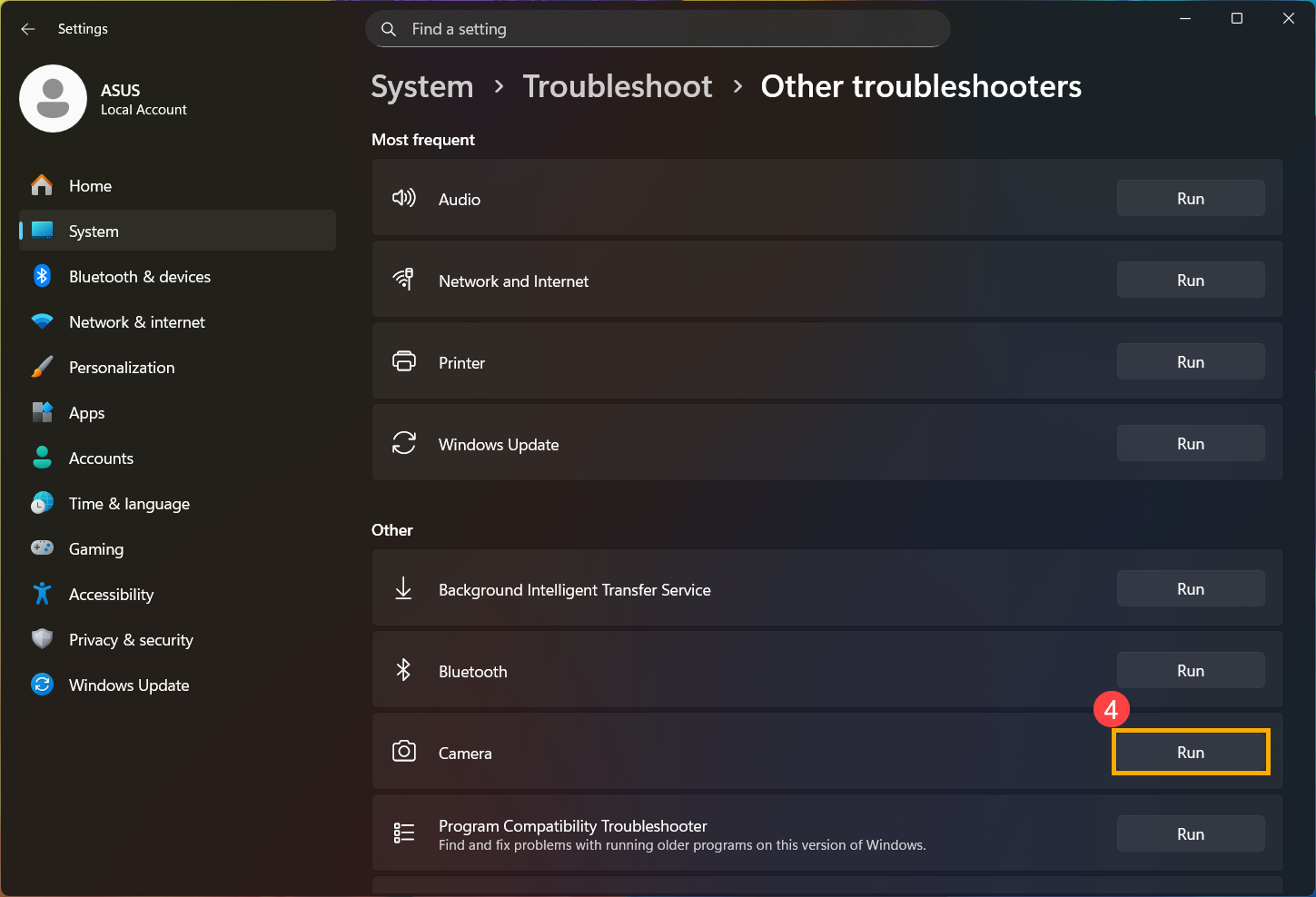
- Нажмите [Запустить] ④ на опции Камера.
- Следуйте инструкциям на экране для обнаружения и устранения проблем. Если проблема сохраняется, переходите к следующему шагу устранения неполадок.
Используйте Точки Восстановления для восстановления системы
Если проблема с камерой возникла недавно, и если Вы когда-либо создавали Точку Восстановления или существует автоматическое восстановление системы, попробуйте восстановить компьютер до Точки, предшествующей появлению проблемы, чтобы устранить её. Здесь Вы можете узнать больше о том, Как использовать Точку Восстановления для восстановления системы. Если проблема сохраняется, пожалуйста, переходите к следующему шагу по устранению неисправностей.
Сбросьте систему
Если проблема сохраняется после выполнения всех шагов по устранению неисправностей. Пожалуйста, сделайте резервную копию Ваших личных файлов, затем выполните сброс ПК к исходной конфигурации. Здесь Вы можете узнать больше о том, Как сбросить систему.
Операционная система Windows 10
Используйте стандартное приложение камеры
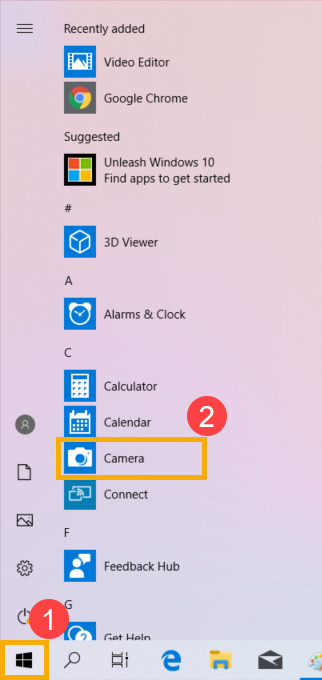
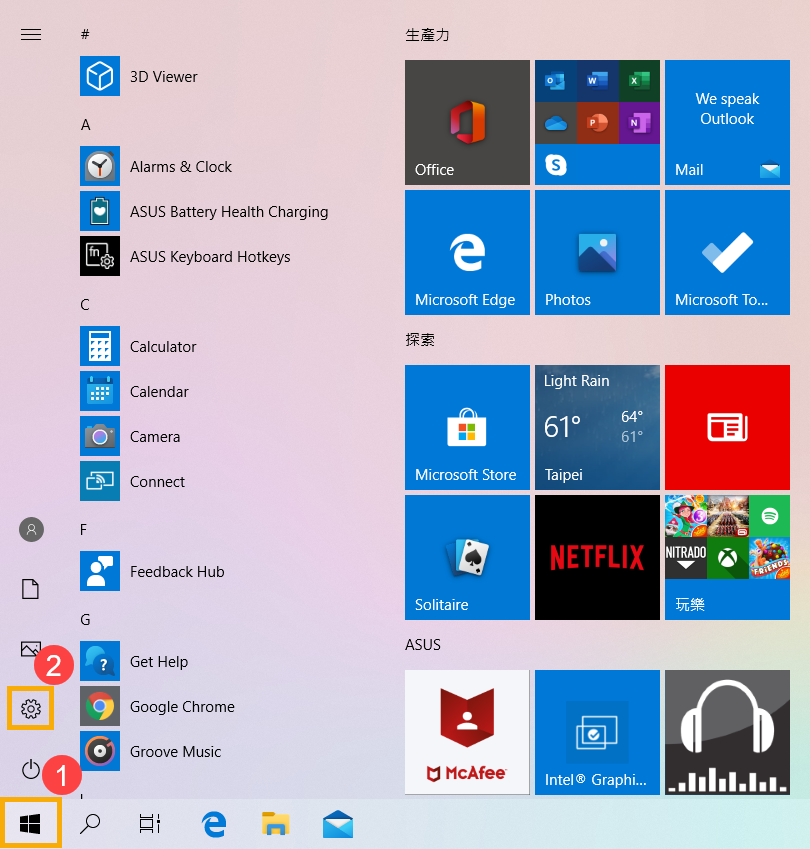
- Нажмите [Пуск]①, затем запустите [Камера] приложение②.
- Убедитесь, что камера работает правильно после запуска [Камера] приложения. Если Ваша камера работает корректно, проблема может быть связана с настройками конкретного приложения. Если возникают какие-либо проблемы, переходите к следующему шагу по устранению неполадок.
Примечание: Ошибка камеры (перевернутое изображение, нет изображения, не удается распознать камеру, некорректное отображение и т.д.)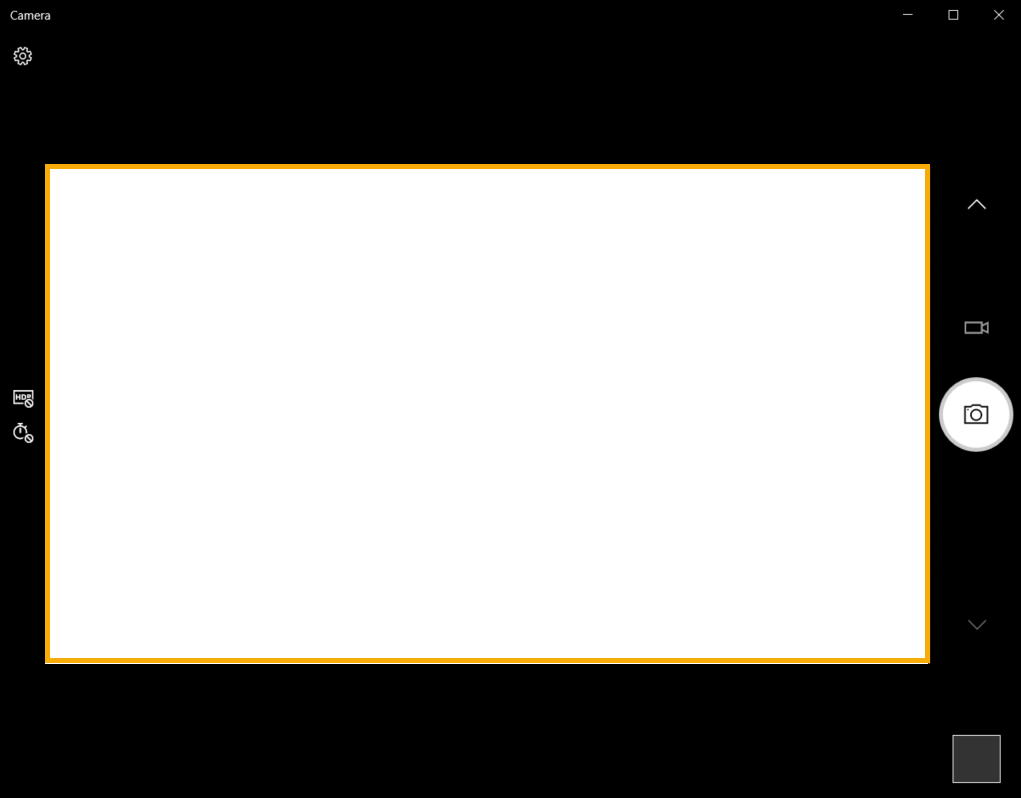
Дайте разрешение Вашим приложениям
- Нажмите на [Пуск] кнопку①, затем выберите [Параметры]②.
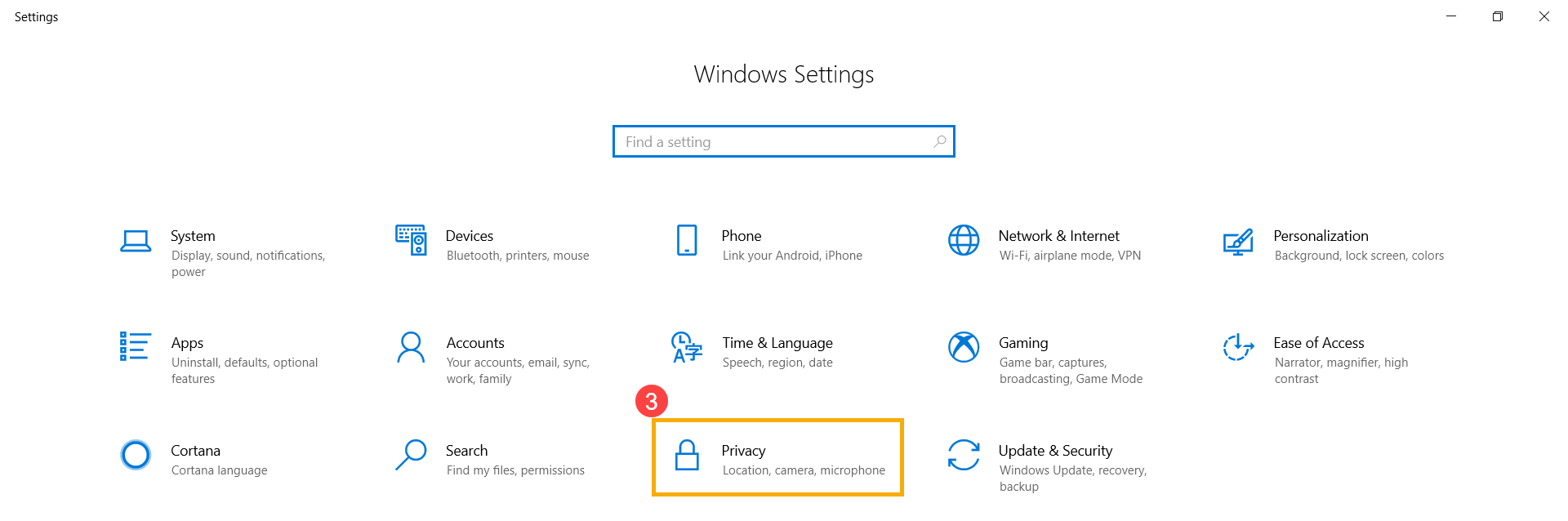
- Выберите [Конфиденциальность]③.
- Выберите [Камера]④, затем нажмите изменить и включите [Доступ к камере для этого устройства]⑤.
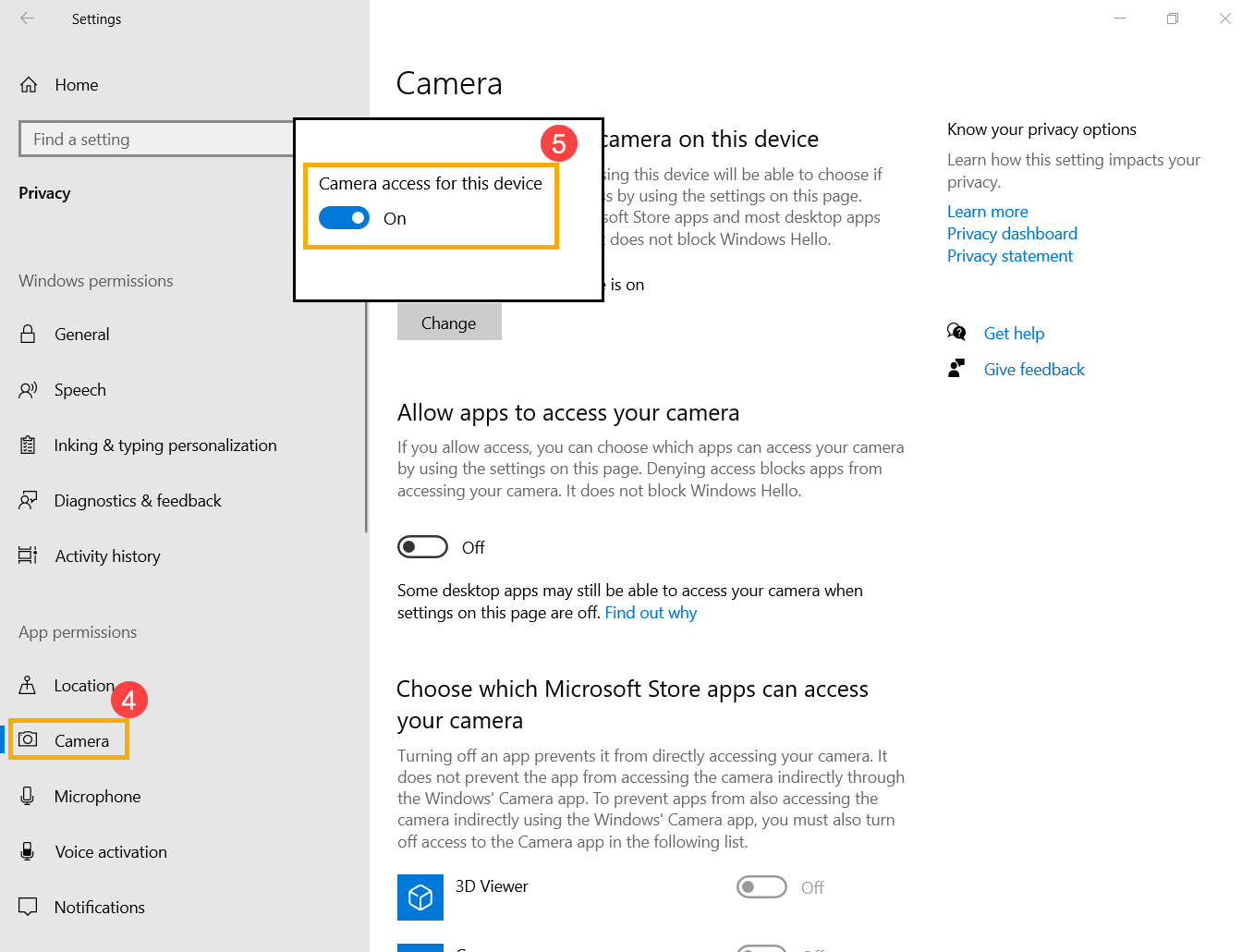
- Чтобы разрешить доступ отдельным приложениям, включите [Разрешить приложениям доступ к Вашей камере]⑥.
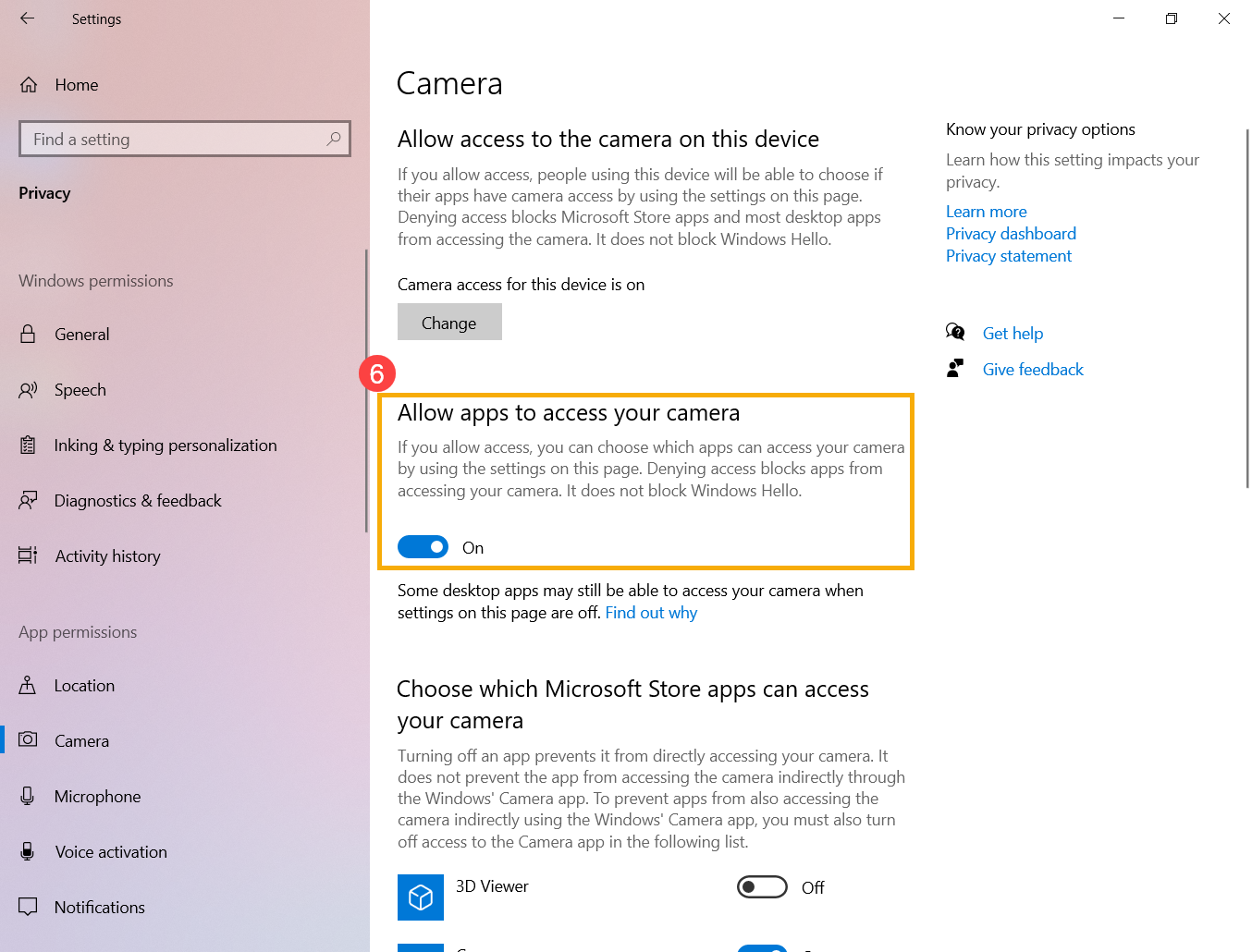
- После предоставления доступа к камере прокрутите вниз до [Выберите, каким приложениям из Microsoft Store разрешён доступ к Вашей камере]⑦ и включите доступ к камере для нужных приложений.
Примечание: В этом списке будут отображаться только приложения, установленные из Microsoft Store. Если у Вас возникли проблемы с приложением, которое не установлено из Microsoft Store, убедитесь, что опция "Разрешить классическим приложениям доступ к Вашей камере" включена.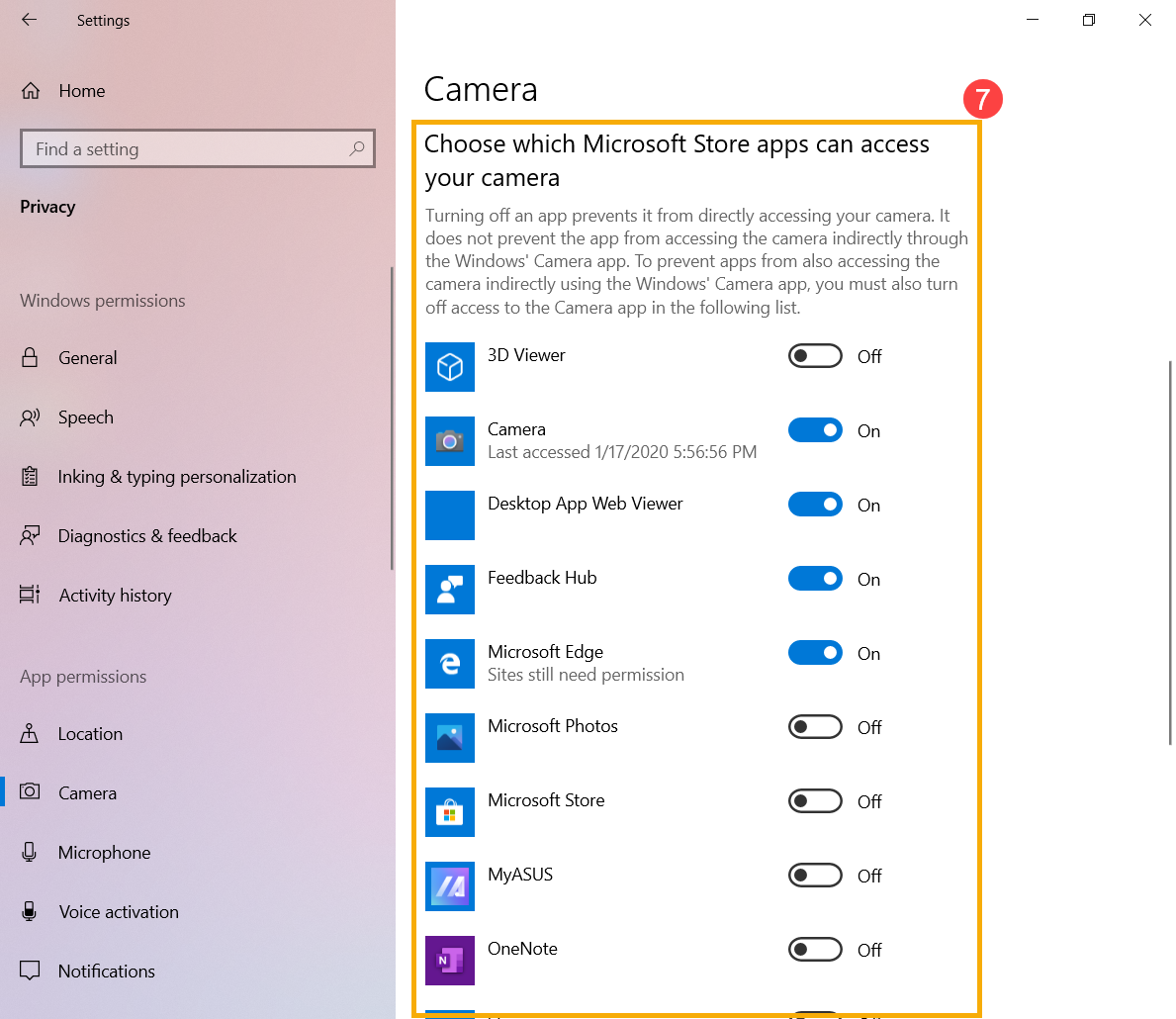
- Если проблема сохраняется, пожалуйста, продолжайте следующий шаг по устранению неполадок.
Включите и переустановите драйвер камеры в диспетчере устройств
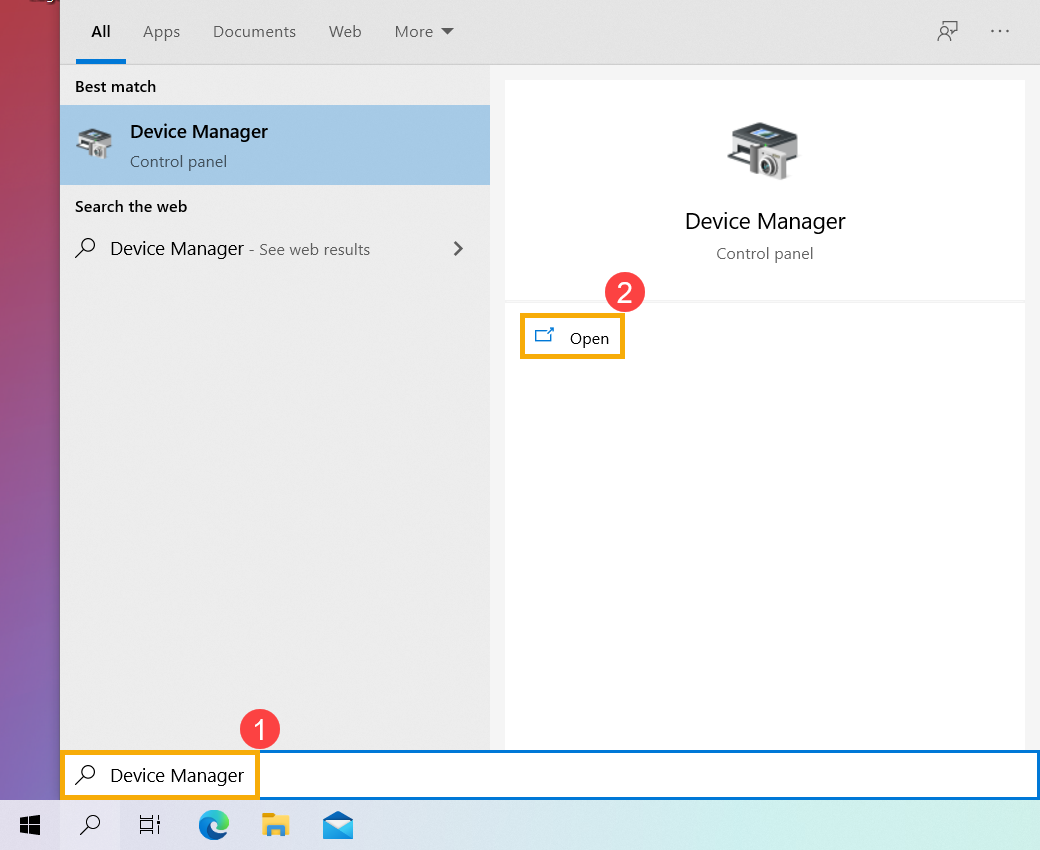
- Введите и найдите [Диспетчер устройств] в поисковой строке Windows①, затем нажмите [Открыть]②.
- Щёлкните стрелку рядом с [Камера]③, затем щёлкните правой кнопкой мыши по [имя Вашего устройства камеры]④ и выберите [Включить устройство]⑤. Проверьте, работает ли камера нормально.
Если опция [Включить устройство] не отображается, это означает, что камера уже включена, пожалуйста, продолжайте к следующему шагу.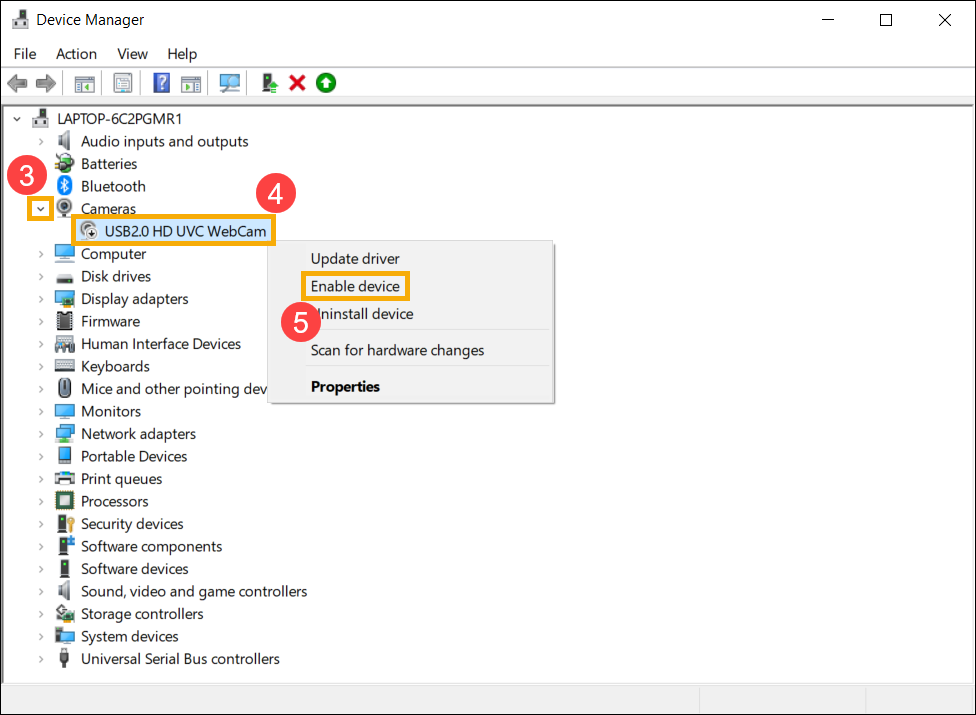
- Удалите драйвер камеры. Щёлкните правой кнопкой мыши по [имя Вашего устройства камеры]⑥ и выберите [Удалить устройство]⑦.
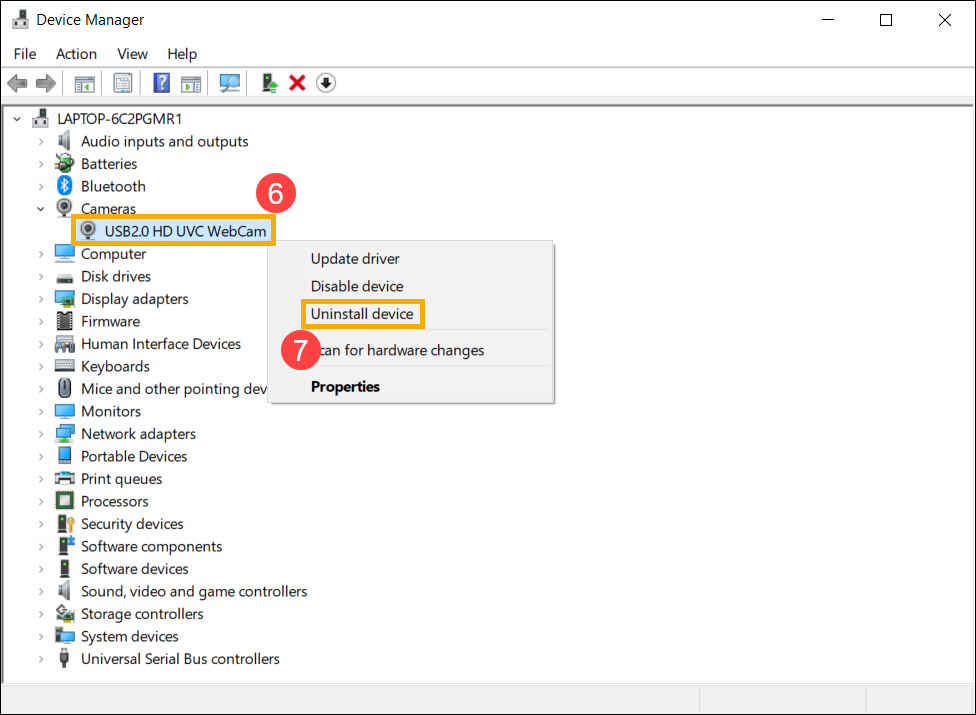
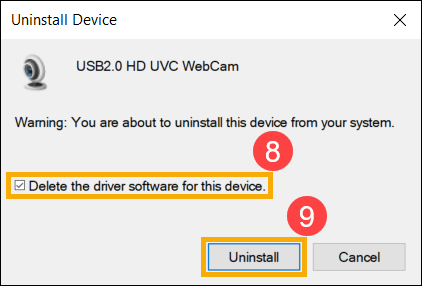
- Поставьте галочку на [Удалить программы драйверов для этого устройства]⑧, затем нажмите [Удалить]⑨.
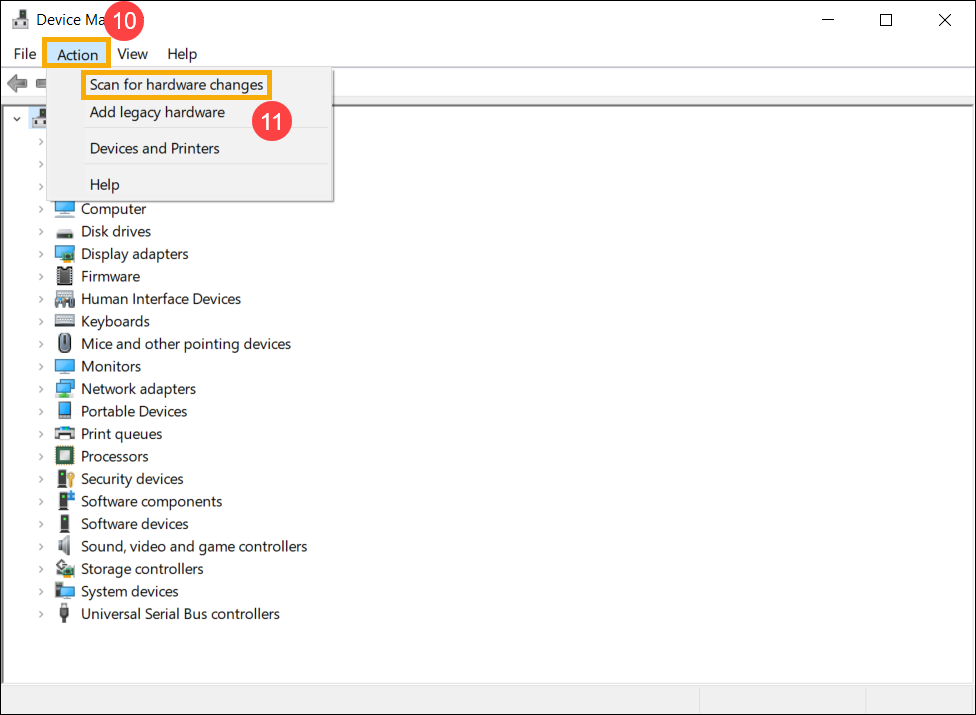
- Выберите [Действие]в верхней части Диспетчер устройств⑩, и выберите [Проверить изменения оборудования]⑪, затем система автоматически установит драйвер камеры.
- После завершения установки драйвера камеры, пожалуйста, перезагрузите Ваш компьютер и затем попробуйте снова открыть приложение Камера. Если проблема сохраняется, пожалуйста, переходите к следующему шагу устранения неисправностей.
Используйте Точку Восстановления для восстановления системы
Если проблема с камерой возникла недавно, и если Вы когда-либо создавали Точку Восстановления или существует автоматическое восстановление системы, попробуйте восстановить компьютер до Точки, предшествующей появлению проблемы, чтобы устранить её. Здесь Вы можете узнать больше о том, Как использовать Точку Восстановления для восстановления системы. Если проблема сохраняется, пожалуйста, переходите к следующему шагу по устранению неисправностей.
Сбросьте систему
Если проблема сохраняется после выполнения всех шагов по устранению неполадок, пожалуйста, создайте резервную копию Ваших личных файлов, затем выполните сброс ПК до исходной конфигурации. Здесь Вы можете узнать больше о Как выполнить сброс системы.
Как устранить неполадки с внешней камерой
Примечание: Если Вы используете внешнюю камеру, возможно, потребуется установить программное обеспечение устройства или драйверы, предоставленные производителем. Пожалуйста, убедитесь, что Ваше устройство настроено в соответствии с инструкциями производителя по установке.
Проверьте внешний вид и подключение камеры
Убедитесь, что камера не заблокирована. Иногда, если объектив камеры покрыт пылью или грязью, это может повлиять на качество изображения. Осторожно протрите объектив чистой мягкой тканью, чтобы он оставался чистым.
Убедитесь, что внешняя камера правильно подключена и штекер надежно зафиксирован (например, в USB-порт или соединительный кабель). Если Вы подозреваете проблему с USB-подключением, пожалуйста, ознакомьтесь с этой статьей: Устранение неполадок — проблемы с работой USB.
Обновите и проверьте, что BIOS / Windows пакеты / драйверы обновлены до последних версий на Вашем ПК
Регулярное обновление BIOS, Windows и драйверов может повысить стабильность и производительность системы. Убедитесь, что на Вашем устройстве установлены последние версии. Узнайте больше об обновлении BIOS:
Как обновить версию BIOS в системе Windows
Как обновить BIOS с помощью ASUS Firmware Update/EZ Flash
(Для настольных продуктов, пожалуйста, ознакомьтесь с Введение в ASUS Motherboard EZ Flash 3)
Узнайте больше об обновлении Windows и драйверов:
Как выполнить обновление Windows
Как обновить драйверы через System Update в MyASUS
Если проблема сохраняется после обновления BIOS/пакетов Windows/драйверов до актуальных версий, пожалуйста, переходите к следующему шагу устранения неполадок.
Проверьте настройки USB в BIOS
- Войдите в утилиту настройки BIOS:
На выключенным компьютером нажмите и удерживайте [F2], затем нажмите [Кнопка питания]. Отпустите [F2], как только появится экран настройки BIOS. Для получения подробных инструкций, пожалуйста, обратитесь к соответствующей статье: Как войти в экран настройки BIOS. - На экране настройки BIOS нажмите [клавишу F7] на Вашей клавиатуре или выберите [Расширенный режим] на экране ①.
Примечание: Интерфейс BIOS может незначительно отличаться в зависимости от модели.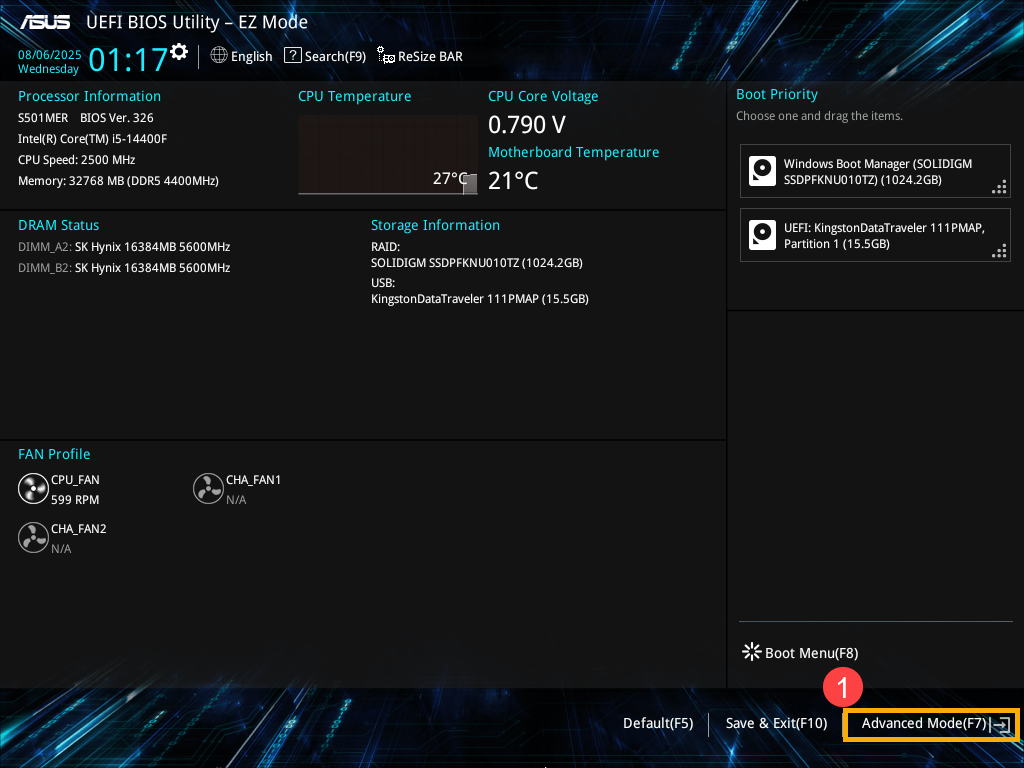
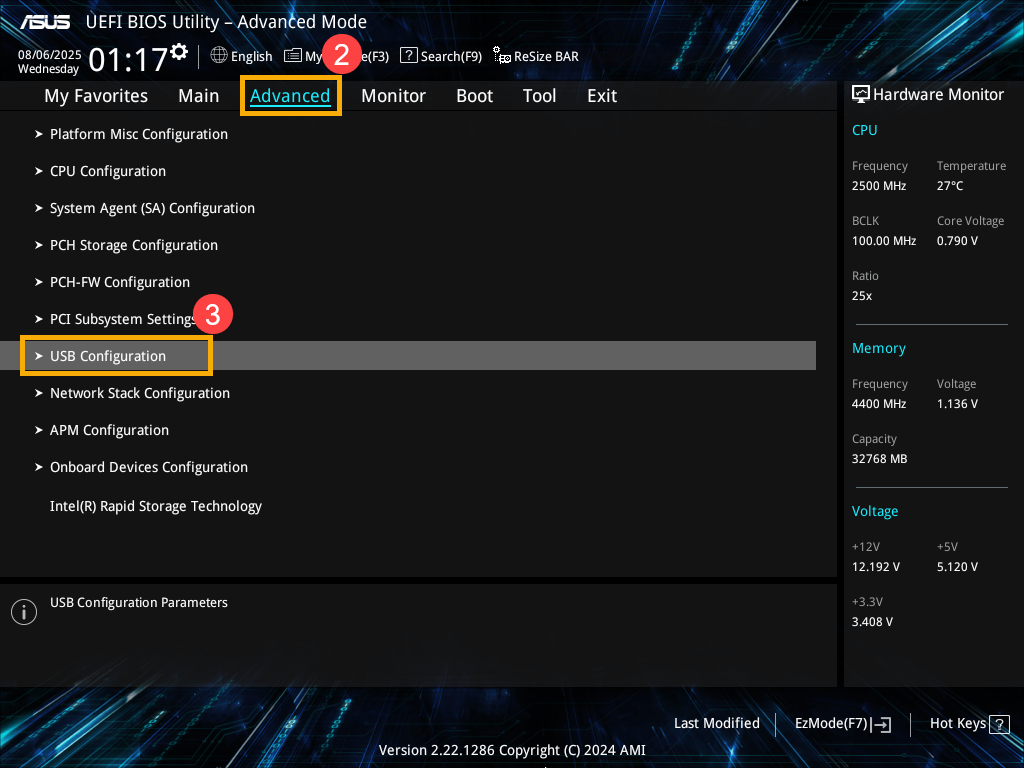
- Перейдите на вкладку [Advanced] ②, затем выберите [Конфигурация USB] ③.
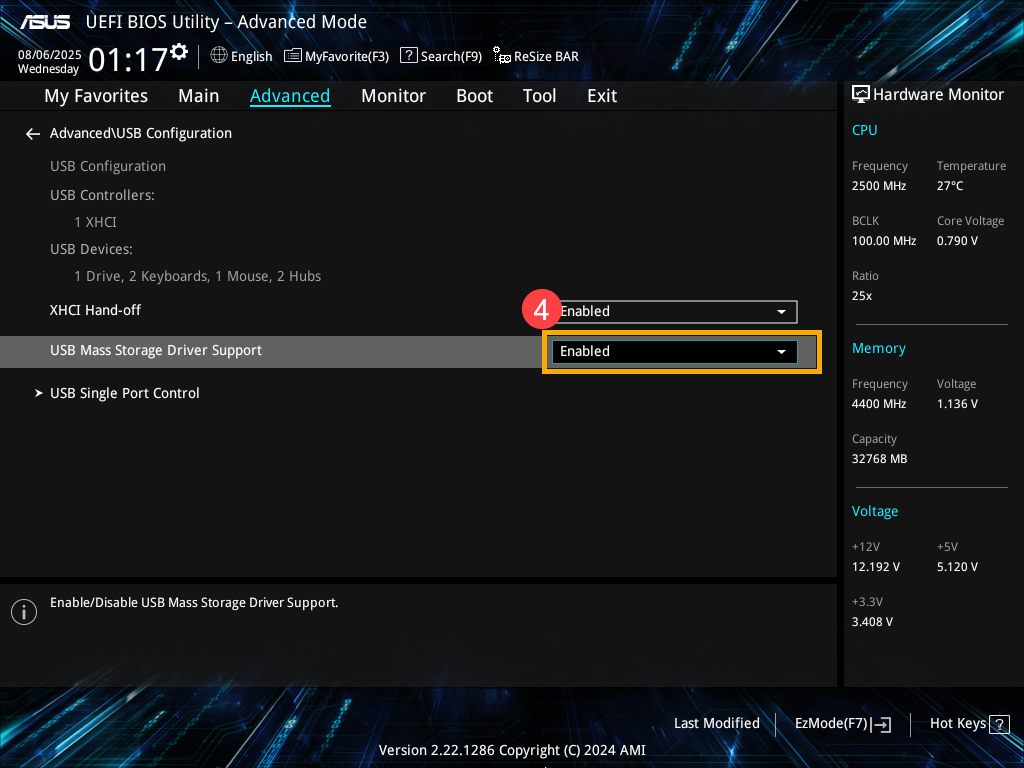
- В меню конфигурации USB убедитесь, что Поддержка драйвера USB Mass Storage установлена на [Включено] ④.
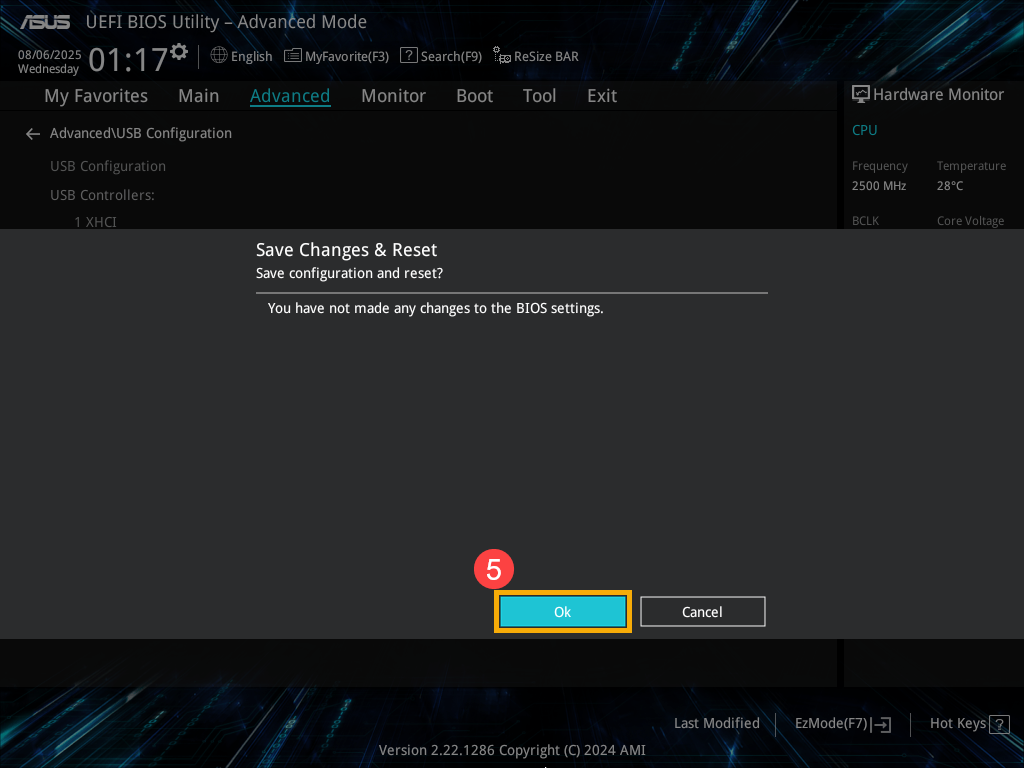
- Сохраните настройки и выйдите. Нажмите [клавишу F10], затем [Ок] ⑤. Устройство выполнит перезагрузку, и новые настройки вступят в силу.
Пожалуйста, обратитесь к соответствующим инструкциям ниже в зависимости от версии Windows, установленной на Вашем устройстве:
Операционная система Windows 11
Используйте встроенное приложение камеры
- Введите и найдите [Камера] в поисковой строке Windows ①, затем нажмите [Открыть] ②.
- Убедитесь, что камера работает правильно после запуска приложения [Камера]. Если камера работает корректно, проблема может быть связана с настройками конкретного приложения. Если возникнут какие-либо проблемы, пожалуйста, переходите к следующему этапу устранения неполадок.
Примечание: Ошибки камеры включают перевернутое изображение, отсутствие изображения, невозможность распознать камеру, неправильное отображение и т.д.
Дайте приложениям разрешение
- Введите и найдите [Настройки конфиденциальности камеры] в строке поиска Windows ①, затем нажмите [Открыть] ②.
- Включите [Доступ к камере] ③.
- Включите [Разрешить приложениям использовать камеру] ④.
- Разверните поле Разрешить приложениям использовать камеру, здесь Вы можете включить/выключить, какие приложения могут использовать камеру ⑤.
Примечание: В этом списке будут отображаться только приложения, установленные из Microsoft Store. Если у Вас возникли проблемы с приложением, которое не установлено из Microsoft Store, убедитесь, что Разрешить классическим приложениям доступ к камере включено.
- Если проблема сохраняется, пожалуйста, переходите к следующему шагу по устранению неполадок.
Включите и переустановите драйвер камеры в Диспетчере Устройств
- Введите и найдите [Диспетчер Устройств] в строке поиска Windows ①, затем нажмите [Открыть] ②.
- Нажмите на стрелку рядом с [Камерой] ③, затем нажмите правой кнопкой мыши по [названию Вашей камеры] ④ и выберите [Включить устройство] ⑤. Проверьте, нормально ли работает камера.
Если опция [Включить устройство] не отображается, это значит, что камера уже включена, пожалуйста, переходите к следующему шагу.
Примечание: Категория устройства для внешней камеры может отличаться. Вы можете найти свою камеру в разделах [Камеры], [Устройства обработки изображений] или [Звуковые, видео и игровые устройства].
- Удалите драйвер камеры. Кликните правой кнопкой мыши по [названию Вашей камеры] ⑥ и выберите [Удалить устройство] ⑦.
- Установите флажок [Удалить драйвер для этого устройства] ⑧, затем нажмите [Удалить] ⑨.
- Выберите [Действие] в верхней части Диспетчера Устройств ⑩, и выберите [Обновить конфигурацию оборудования] ⑪, после этого система автоматически установит драйвер камеры.
- После завершения установки драйвера камеры перезапустите компьютер и попробуйте снова открыть приложение Камера. Если проблема сохраняется, переходите к следующему этапу устранения неполадок.
Запустите устранение неполадок камеры
- Введите и найдите [Параметры устранения неполадок] в поисковой строке Windows ①, затем нажмите [Открыть] ②.
- Выберите [Другие средства устранения неполадок] ③.
- Нажмите [Запустить] ④ в опции Камера.
- Следуйте инструкциям на экране для обнаружения и устранения проблем. Если проблема сохраняется, пожалуйста, переходите к следующему шагу по устранению неполадок.
Используйте Точку Восстановления для восстановления системы
Если проблема с камерой возникла недавно, и если Вы когда-либо создавали Точку Восстановления или существует автоматическое восстановление системы, попробуйте восстановить компьютер до Точки, предшествующей появлению проблемы, чтобы устранить её. Здесь Вы можете узнать больше о том, Как использовать Точку Восстановления для восстановления системы. Если проблема сохраняется, пожалуйста, переходите к следующему шагу по устранению неисправностей.
Сбросьте систему
Если проблема сохраняется после выполнения всех шагов по устранению неисправностей, пожалуйста, сделайте резервную копию Ваших личных файлов, затем выполните сброс ПК к исходной конфигурации. Здесь Вы можете узнать больше о том, Как сбросить систему.
Операционная система Windows 10
Используйте встроенное приложение камеры
- Нажмите [Пуск] ①, затем откройте раздел [Камера] ②.
- Убедитесь, что камера работает корректно после запуска [Камеры]. Если камера работает правильно, проблема может быть связана с настройками конкретного приложения. Если возникают какие-либо проблемы, перейдите к следующему шагу устранения неисправностей.
Примечание: Ошибка камеры (Изображение перевернуто, Нет изображения, Камера не распознается, Некорректное отображение и т.д)
Дайте разрешение Вашим приложениям
- Нажмите кнопку [Пуск] ①, затем выберите [Параметры] ②.
- Выберите [Конфиденциальность] ③.
- Выберите [Камера] ④, затем нажмите изменить и включите [Доступ к камере для этого устройства] ⑤.
- Чтобы разрешить доступ отдельным приложениям, включите [Разрешить приложениям доступ к Вашей камере] ⑥.
- После разрешения доступа к камере прокрутите вниз до [Выбор приложений из Microsoft Store, которые могут получить доступ к Вашей камере] ⑦ и включите доступ к камере для приложений, которые хотите использовать.
Примечание: В этом списке появятся только приложения, установленные из Microsoft Store. Если у Вас возникли проблемы с приложением, которое не было установлено из Microsoft Store, убедитесь, что включена опция "Разрешить классическим приложениям доступ к Вашей камере".
- Если проблема сохраняется, пожалуйста, переходите к следующему шагу устранения неполадок.
Включите и переустановите драйвер камеры в Диспетчере Устройств
- Наберите и найдите [Диспетчер Устройств] в поисковой строке Windows ①, затем нажмите [Открыть] ②.
- Нажмите на стрелку рядом с [Камерой] ③, затем нажмите правой кнопкой мыши по [названию Вашей камеры] ④ и выберите [Включить устройство] ⑤. Проверьте, работает ли камера нормально.
Если опция [Включить устройство] не отображается, это означает что камера уже включена, пожалуйста, переходите к следующему шагу.
Примечание: Категория устройства для внешней камеры может отличаться. Вы можете найти Вашу камеру в разделах [Камеры], [Устройства обработки изображений] или [Звуковые, видео и игровые контроллеры].
- Удалите драйвер камеры. Нажмите правой кнопкой мыши по [названию Вашей камеры] ⑥ и выберите [Удалить устройство] ⑦.
- Отметьте поле [Удалить программы драйвера для этого устройства] ⑧, затем нажмите [Удалить] ⑨.
- Выберите [Действие] в верхней части Диспетчера Устройств ⑩ и выберите [Обновить конфигурацию оборудования] ⑪, после чего система автоматически установит драйвер камеры.
- После завершения установки драйвера камеры, пожалуйста, перезагрузите компьютер и затем попробуйте снова открыть приложение Камера. Если проблема сохраняется, пожалуйста, переходите к следующему этапу устранения неполадок.
Используйте Точку Восстановления для восстановления системы
Если проблема с камерой возникла недавно, и если Вы когда-либо создавали Точку Восстановления или существует автоматическое восстановление системы, попробуйте восстановить компьютер до Точки, предшествующей появлению проблемы, чтобы устранить её. Здесь Вы можете узнать больше о том, Как использовать Точку Восстановления для восстановления системы. Если проблема сохраняется, пожалуйста, переходите к следующему шагу по устранению неисправностей.
Сбросьте систему
Если после выполнения всех шагов по устранению неполадок проблема сохраняется. Пожалуйста, сделайте резервное копирование Ваших личных файлов, затем выполните сброс ПК к исходной конфигурации. Здесь Вы можете узнать больше о том, Как сбросить систему.