Связанные темы
Как обновить BIOS в Windows
Поддерживаемые продукты: [Ноутбук], [Настольный компьютер], [Моноблок], [Игровая портативная консоль], [МиниПК]
BIOS (система базового ввода/вывода) — это прошивка, предустановленная на материнской плате компьютера, и первая базовая системная программа, выполняемая при запуске. Основные задачи включают инициализацию аппаратных компонентов, выполнение самотестирования при включении ([POST]), и после подтверждения целостности системы — передачу управления операционной системе для начала процесса загрузки.
Поскольку продукты развиваются, а условия эксплуатации меняются, обновление BIOS может быть полезным по нескольким причинам:
- Улучшение общей стабильности и совместимости системы
- Решение известных проблем или дефектов
- Включение поддержки нового оборудования
- Улучшение отдельных функций или общего пользовательского опыта
Поэтому, когда выпускается официальное обновление BIOS и оно соответствует Вашим реальным требованиям, рекомендуется выполнить обновление в соответствии с предоставленной инструкцией.
В этой статье Вы узнаете, как обновить BIOS в операционной системе Windows. В зависимости от архитектуры процессора Вашего устройства ([x86/x64] или [ARM]), приводятся соответствующие методы работы и подробные шаги, которые помогут Вам выполнить обновление BIOS через MyASUS или официальный сайт ASUS.
Примечание: После обновления BIOS может появиться запрос на ввод Ключа восстановления BitLocker для разблокировки и доступа к операционной системе. Подробные шаги приведены в этой статье: Как найти ключ BitLocker. Перед обновлением BIOS лучше отключить Device Encryption и Standard BitLocker Encryption, а затем снова включить шифрование после обновления BIOS для защиты безопасности Ваших данных. Для получения подробных инструкций, пожалуйста, ознакомьтесь с этой статьей: Введение в Device Encryption и Standard BitLocker Encryption.
Примечание: Следующий способ обновления применим исключительно к устройствам с архитектурой x86/x64. Для устройств с архитектурой ARM (например, платформа Qualcomm® CPU), пожалуйста, нажмите здесь, чтобы узнать больше.
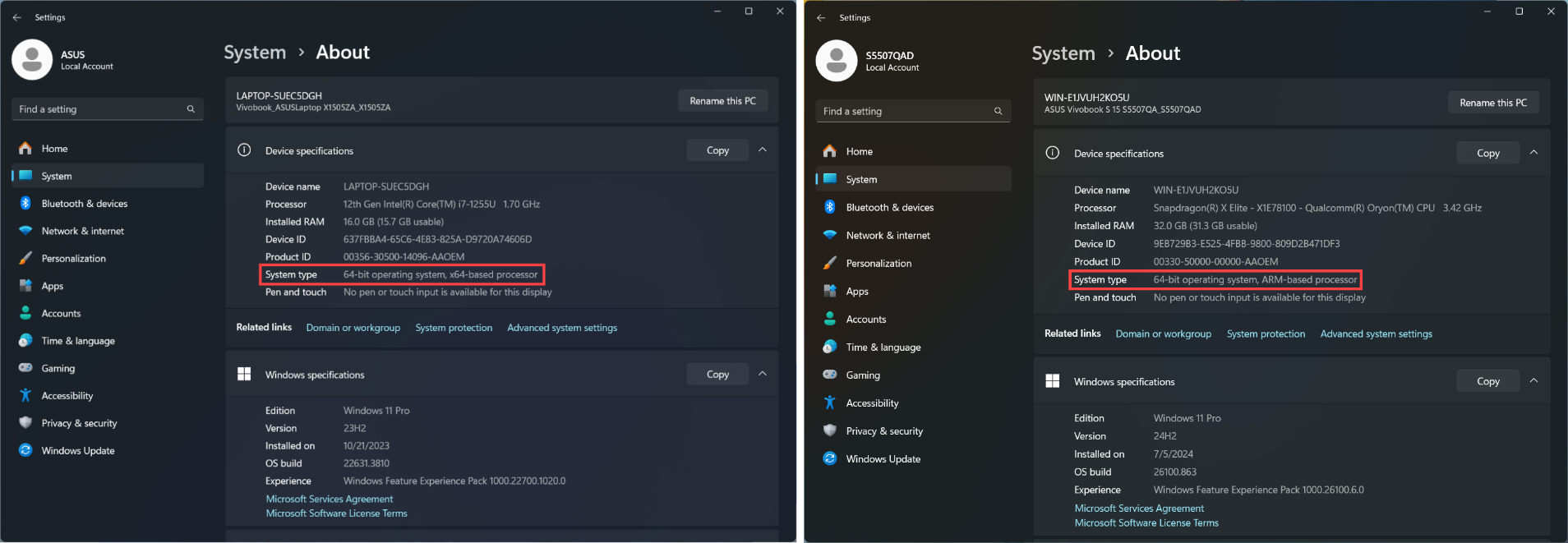
Примечание: Как определить архитектуру Вашего устройства
Перейдите в Параметры Windows > Система > О системе. Здесь Вы можете посмотреть архитектуру Вашего устройства в разделе Тип системы. ([Изображение слева показывает архитектуру x64; изображение справа показывает архитектуру ARM.])
Чтобы получить более подробную инструкцию, Вы также можете перейти по ссылке на YouTube-канал ASUS ниже.
https://www.youtube.com/watch?v=Qa1zlaw9PjI
Вы можете загрузить и обновить BIOS через MyASUS или с официального сайта ASUS. Пожалуйста, ознакомьтесь со следующими шагами для каждого метода:
Примечание: Если у Вас возникнут какие-либо проблемы во время обновления BIOS, пожалуйста, обратитесь в сервисный центр ASUS.
Метод 1: Обновление BIOS через MyASUS
- Введите и найдите ① [MyASUS] в строке поиска Windows, затем нажмите ② [Открыть]. (Иллюстрация поиска слева ниже — это Windows 11, а справа — Windows 10).
Примечание: Если нет результатов поиска, это означает, что Ваше устройство, возможно, не установило его, пожалуйста, ознакомьтесь с Как установить MyASUS.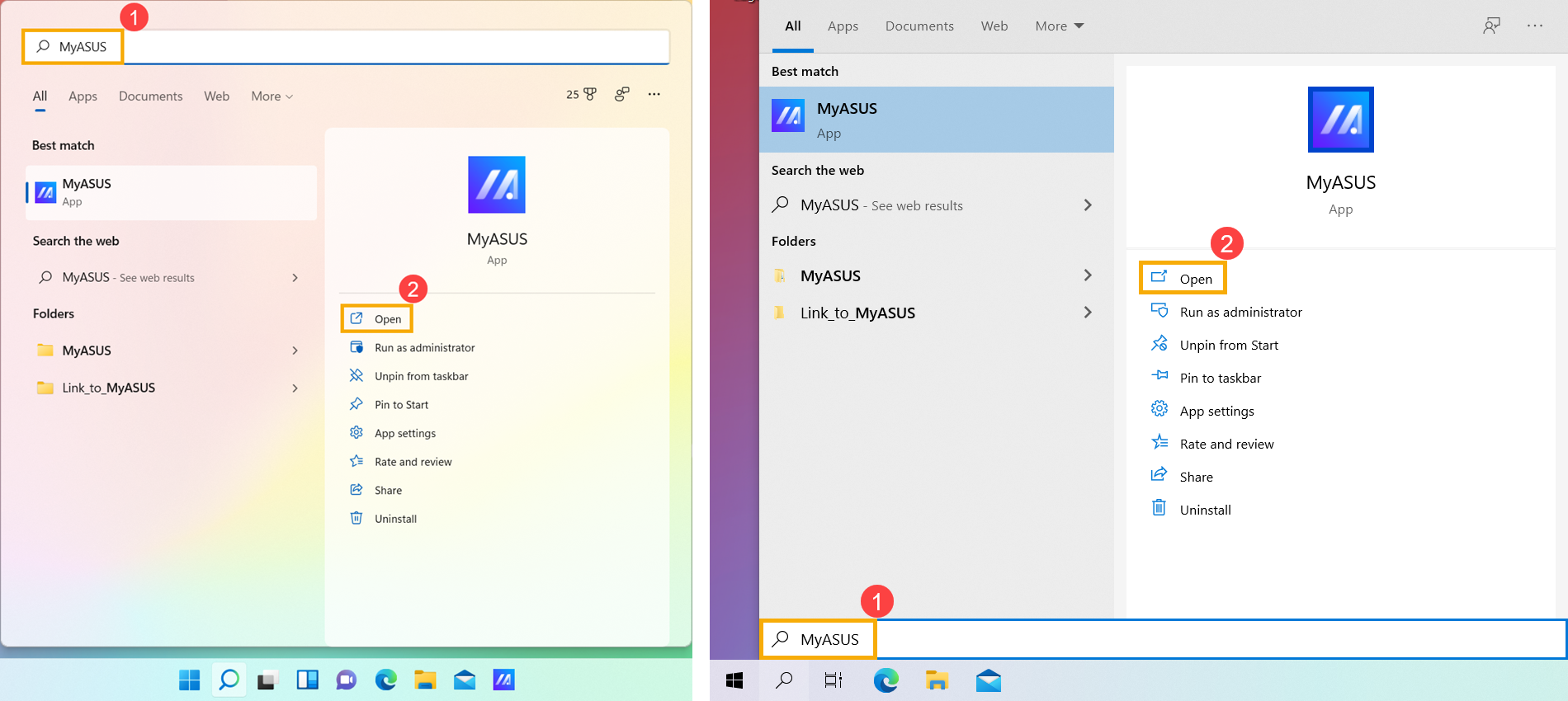
- В окне MyASUS нажмите ③ [Обновление системы].
Примечание: Если на Вашем устройстве не отображается вкладка "Обновление системы", это означает, что Ваше устройство не поддерживает эту функцию. Вы можете воспользоваться разделом Метод 2: Скачать и обновить BIOS через сайт поддержки ASUS. Подробнее о том, Почему я вижу только часть функций в приложении MyASUS.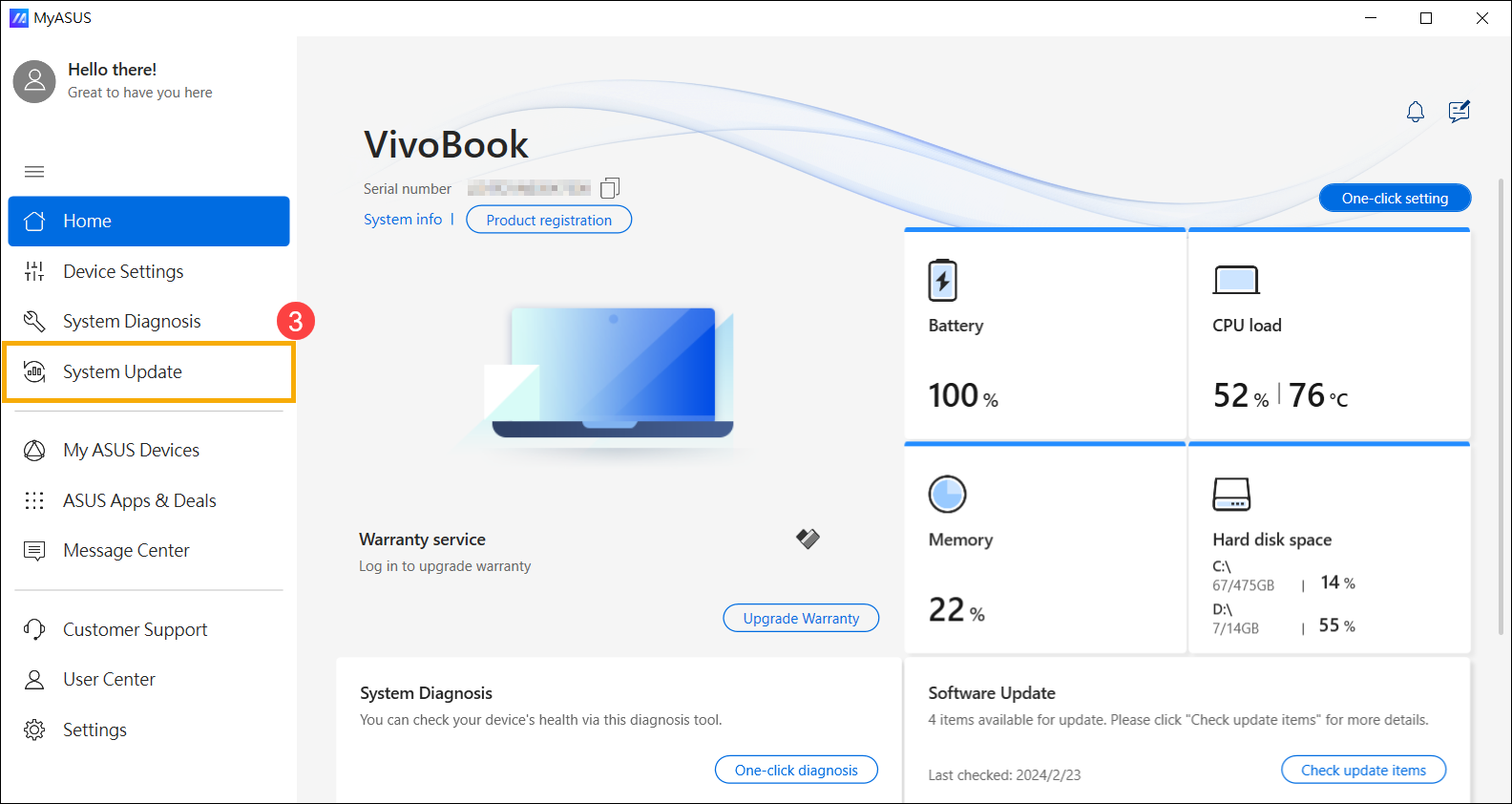
- При входе на страницу обновления системы MyASUS автоматически проверит и отобразит элементы, которые необходимо обновить для Вашей системы.
Примечание: Если на этой странице не отображаются элементы для обновления, это означает, что Ваша система уже обновлена.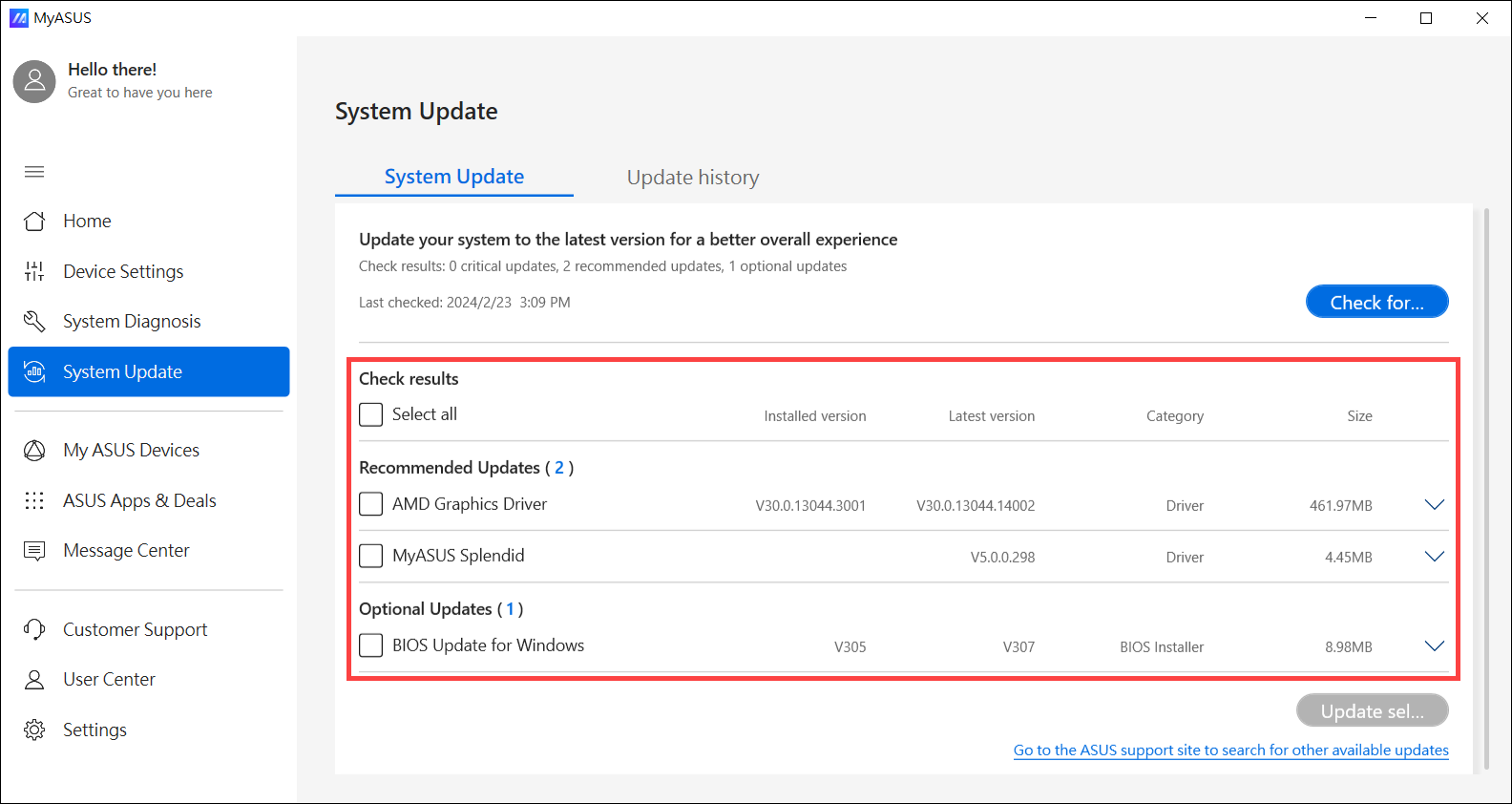
- Выберите ④ [Обновление BIOS для Windows или BIOS Installer для Windows], затем нажмите ⑤ [Обновить выбранные элементы].
Примечание: Если Вы не видите 「Обновление BIOS для Windows」 или 「BIOS Installer для Windows」, так как некоторые модели могут не поддерживать обновление BIOS в Windows, пожалуйста, ознакомьтесь со статьей Как использовать EZ Flash для обновления BIOS.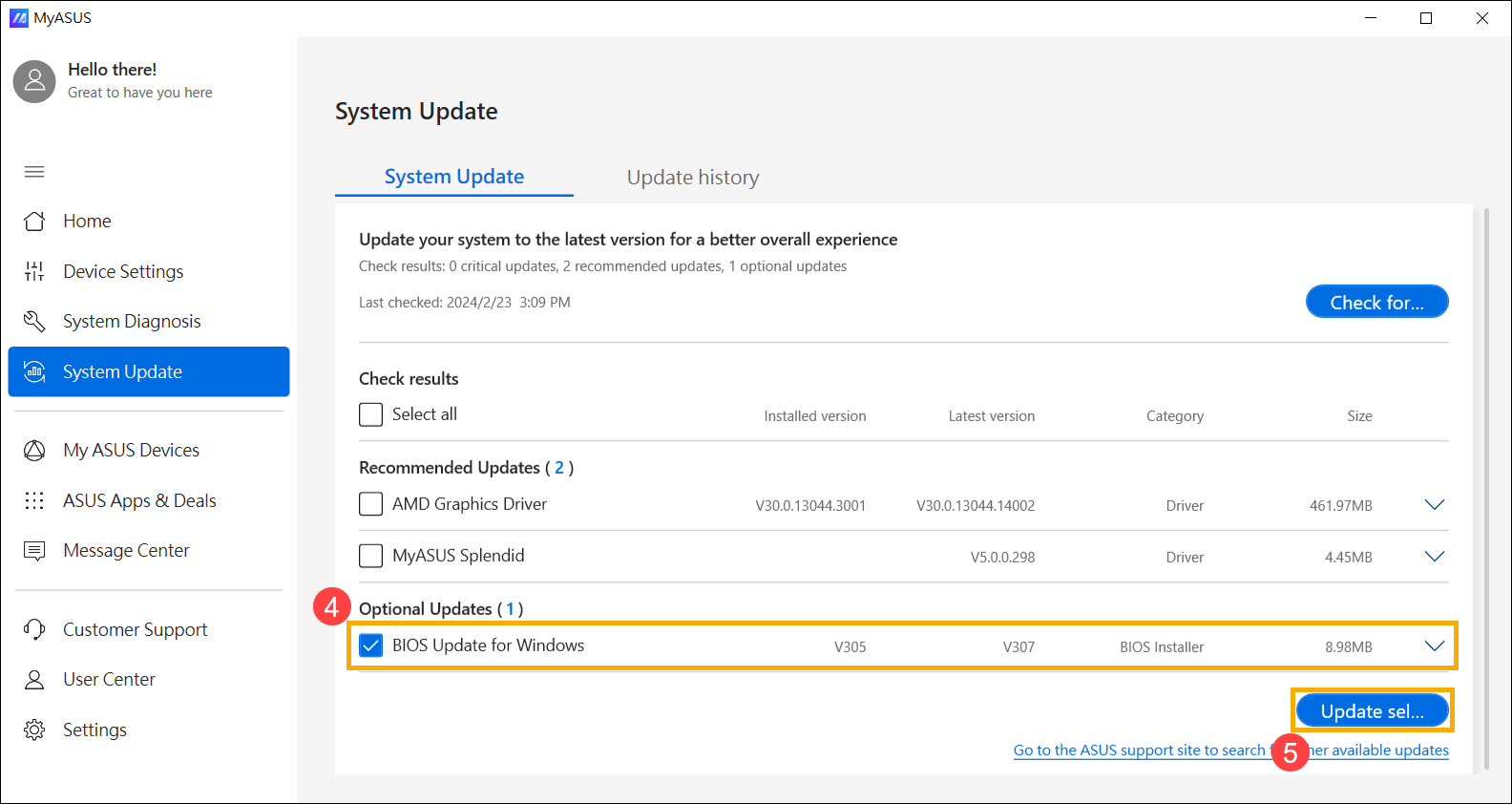
- Просмотрите подробности обновления BIOS, затем нажмите ⑥ [Подтвердить], чтобы начать загрузку файла BIOS.

- MyASUS начнет загрузку файла BIOS.
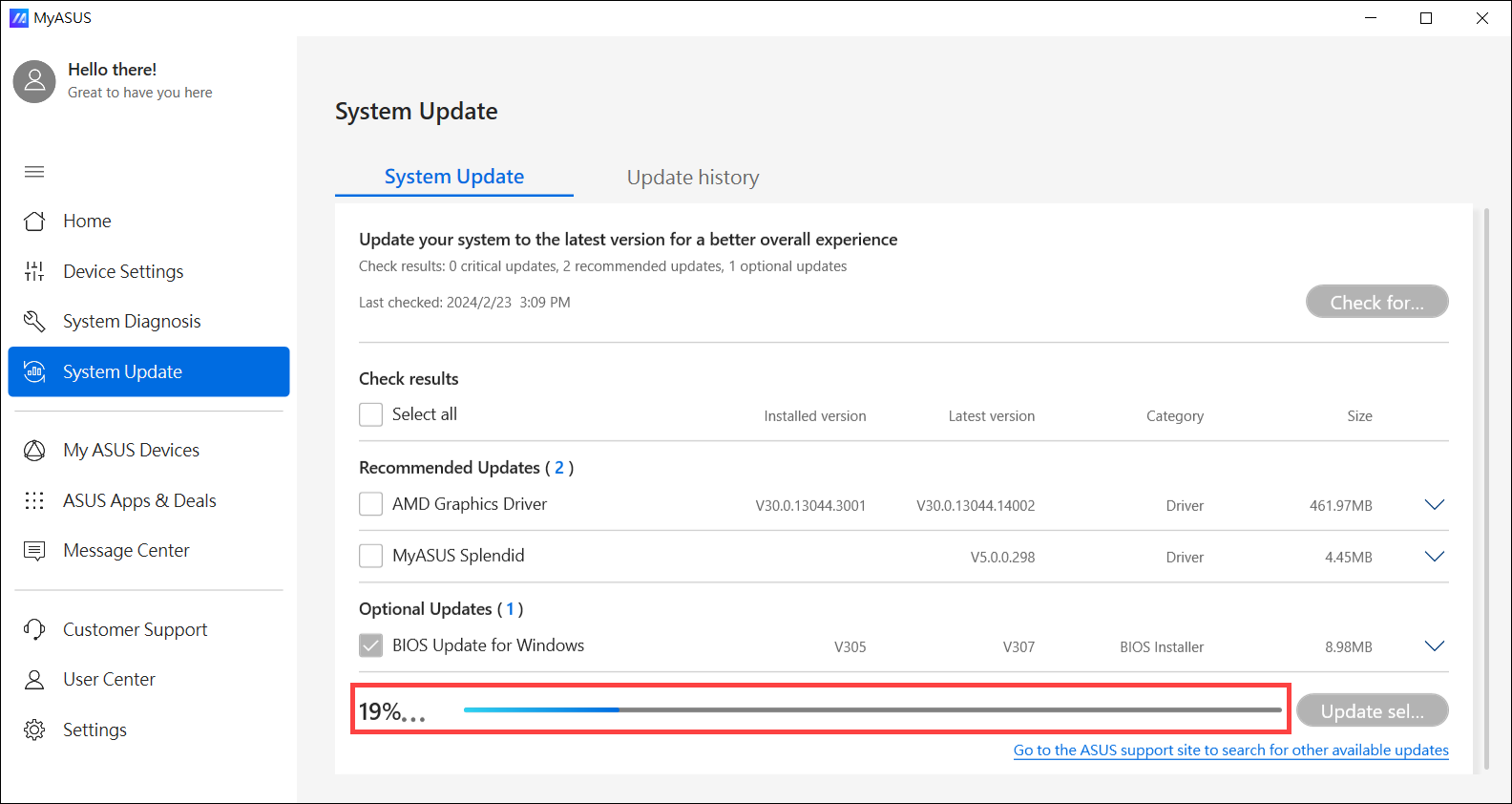
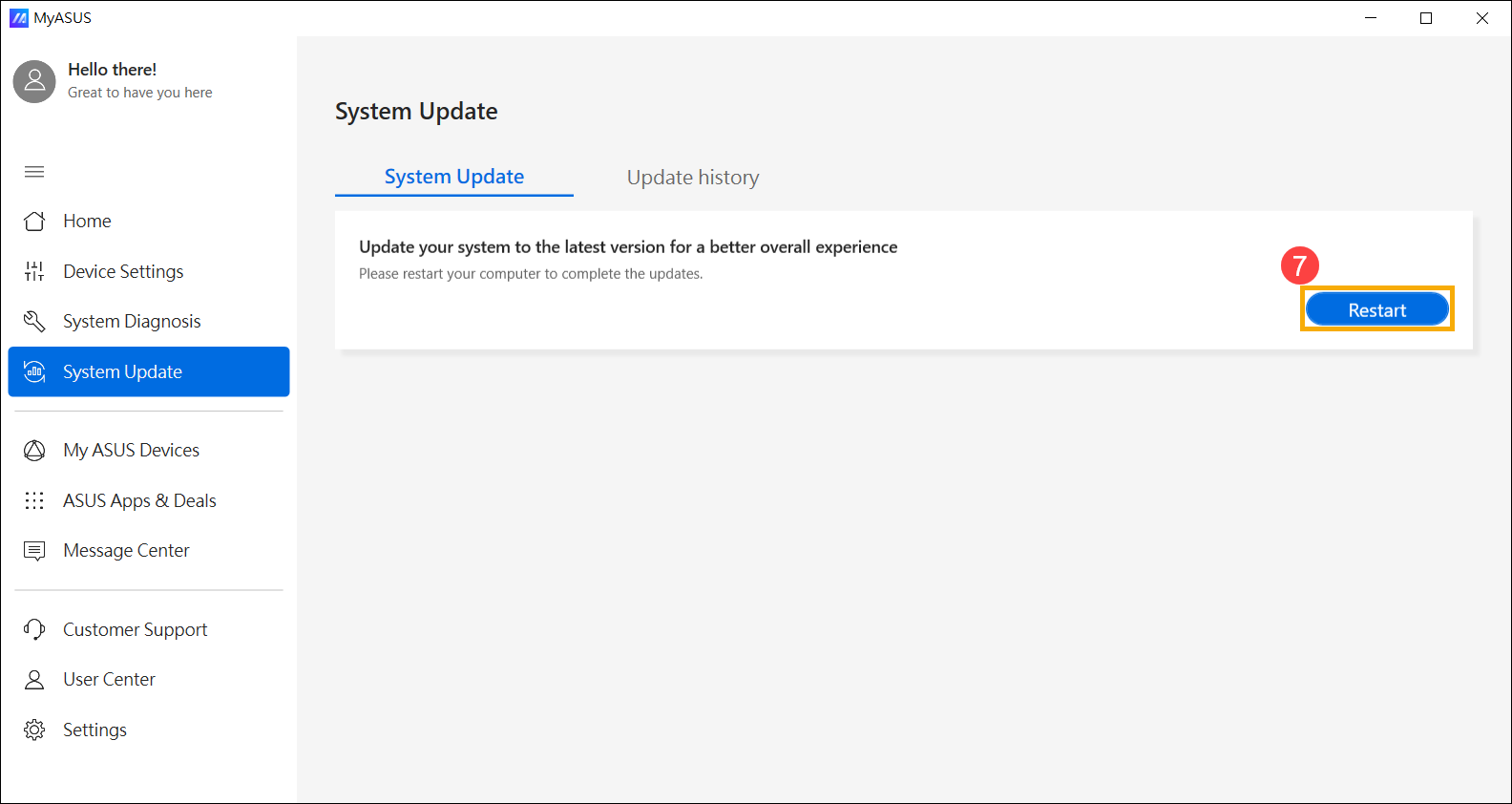
- После завершения загрузки файла BIOS нажмите ⑦ [Перезагрузить] , чтобы инициировать обновление BIOS.
- Устройство перезагрузится и войдет в экран обновления BIOS. Пожалуйста, обратитесь к Вашему интерфейсу BIOS для выполнения последующих шагов:
Примечание: Экран обновления BIOS ниже может незначительно отличаться в зависимости от модели.
Интерфейс UEFI
- Нажмите ⑧ [Да] , чтобы начать обновление BIOS.
Примечание: Убедитесь, что устройство подключено к питанию, и не выполняйте принудительное выключение во время обновления BIOS, чтобы избежать возникновения неполадок.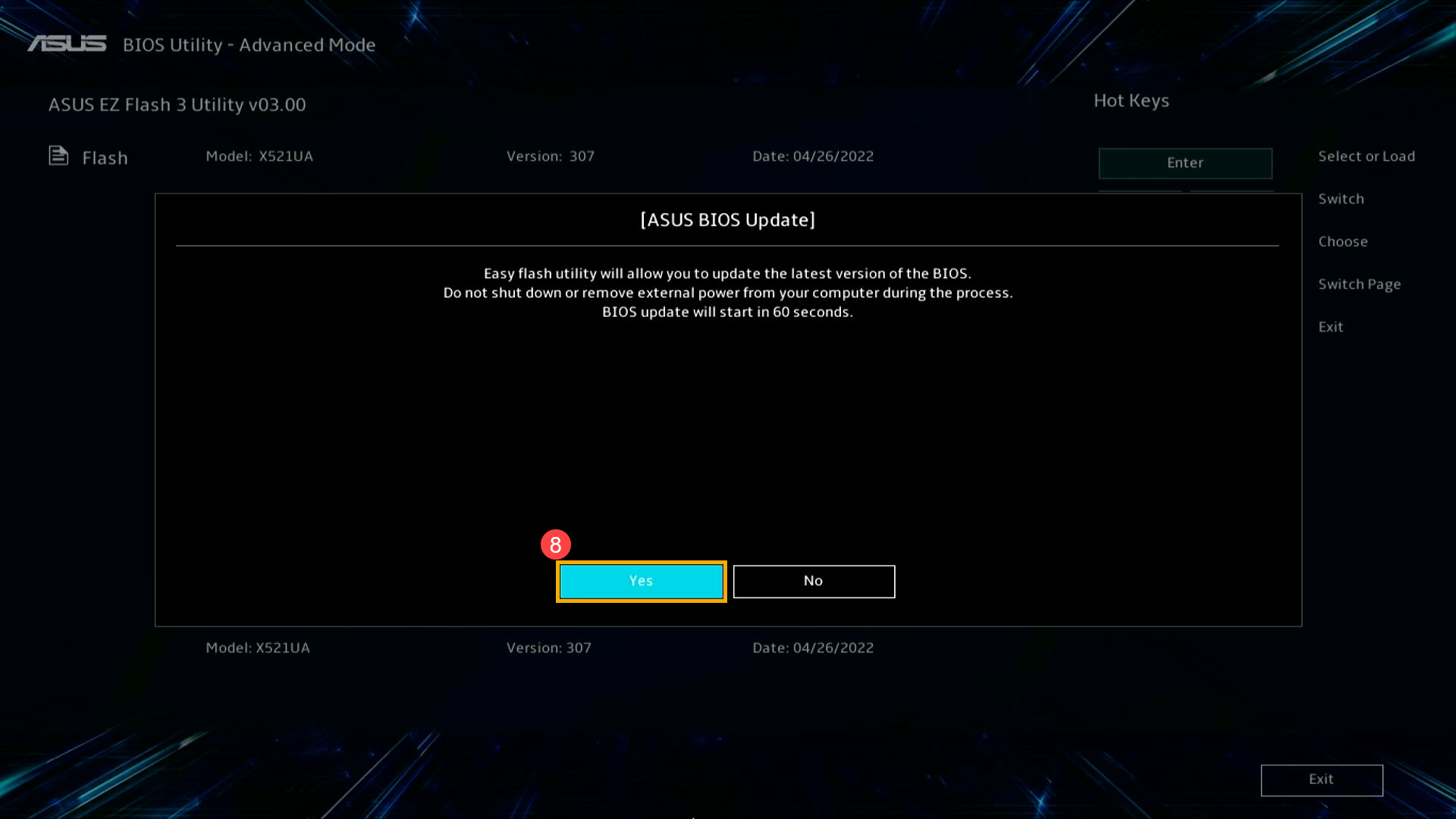
- Устройство сейчас выполняет обновление BIOS. Пожалуйста, подождите, пока обновление BIOS завершится.
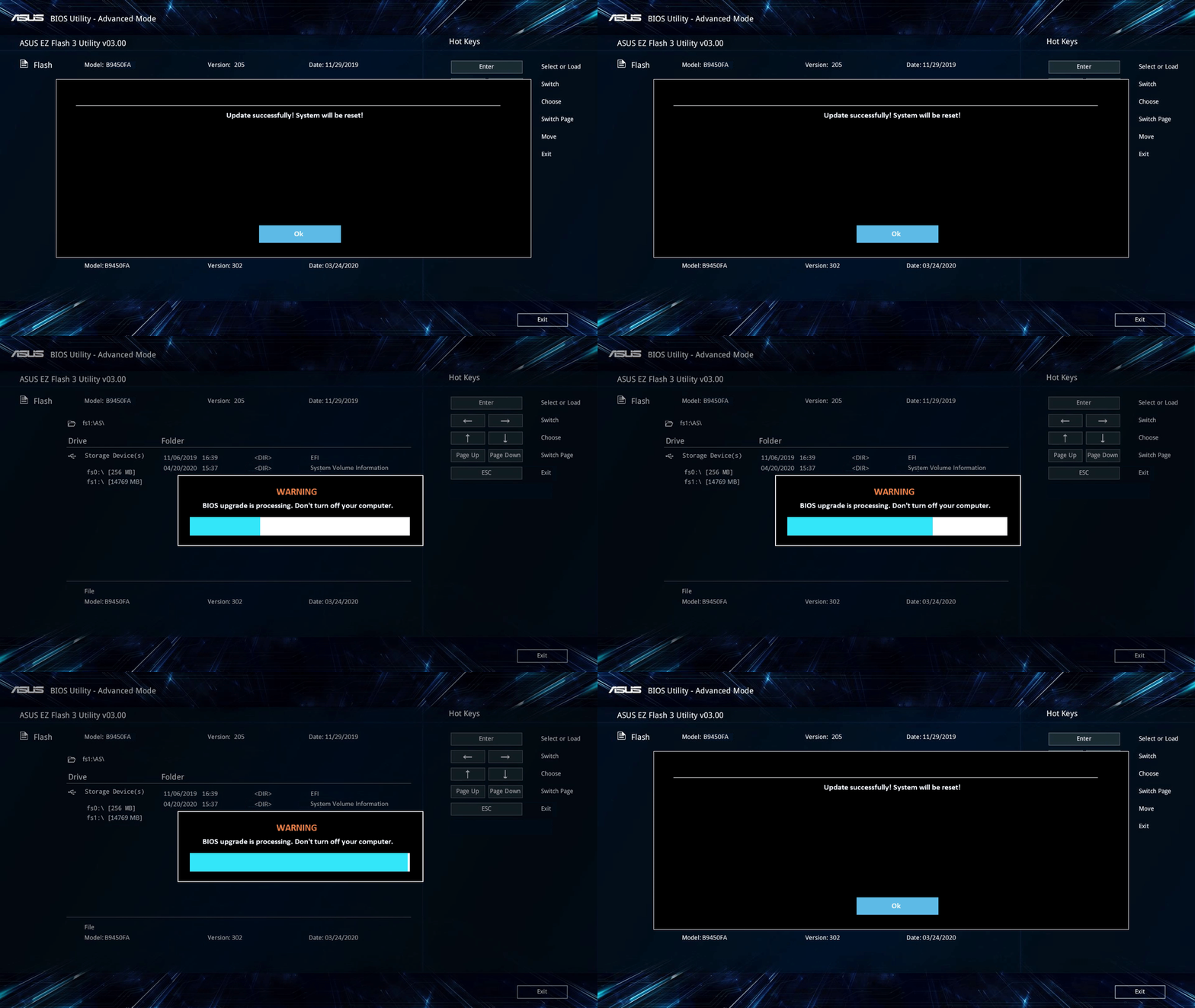
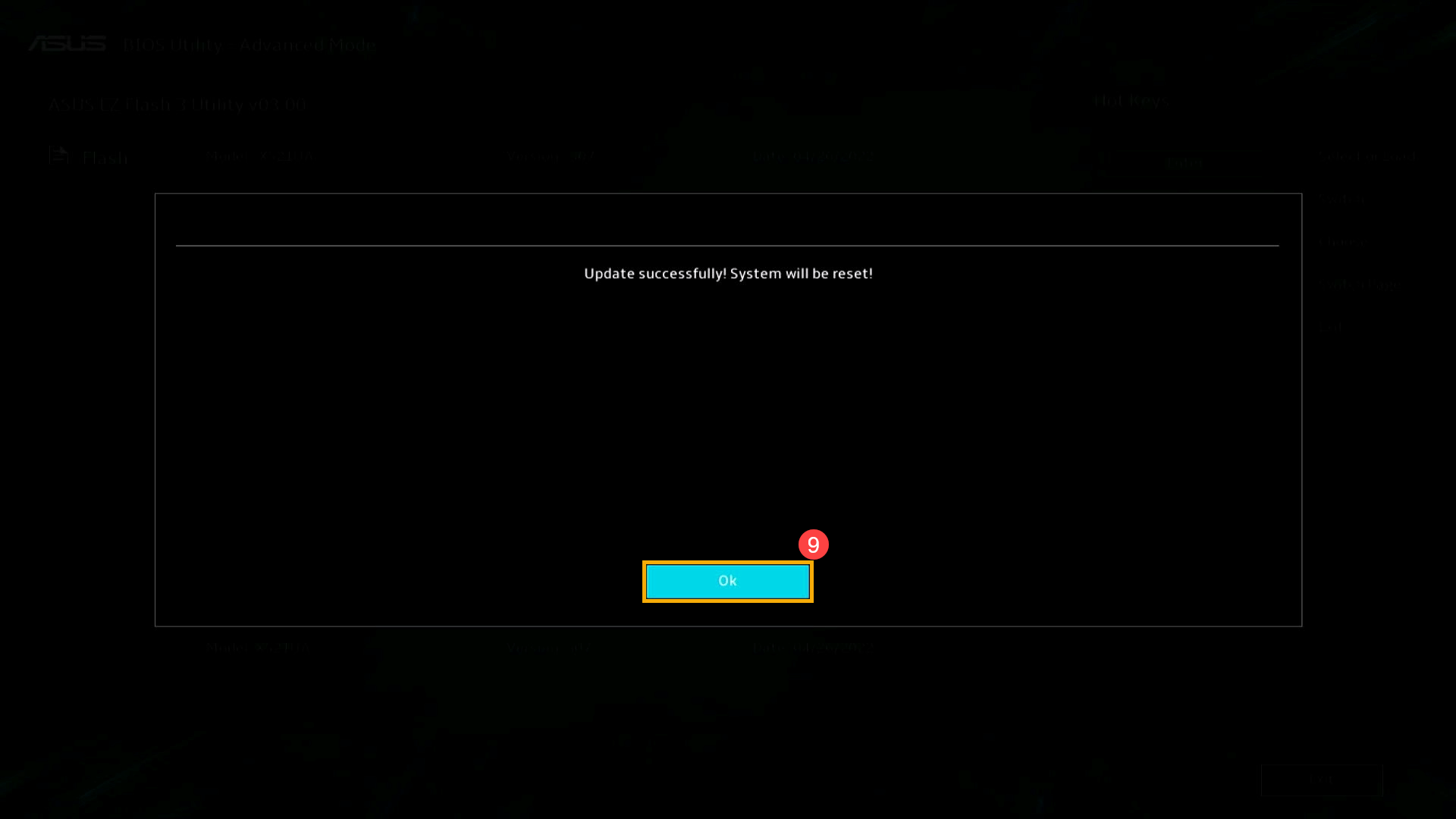
- Появление следующего экрана означает, что обновление BIOS на Вашем устройстве завершено. Нажмите ⑨ [Ок], и устройство перезагрузится в операционную систему Windows.
MyASUS в UEFI
- Нажмите ⑧ [Подтвердить] , чтобы начать обновление BIOS.
Примечание: Убедитесь, что устройство подключено к питанию, и не выполняйте принудительное выключение во время обновления BIOS, чтобы избежать возникновения неполадок.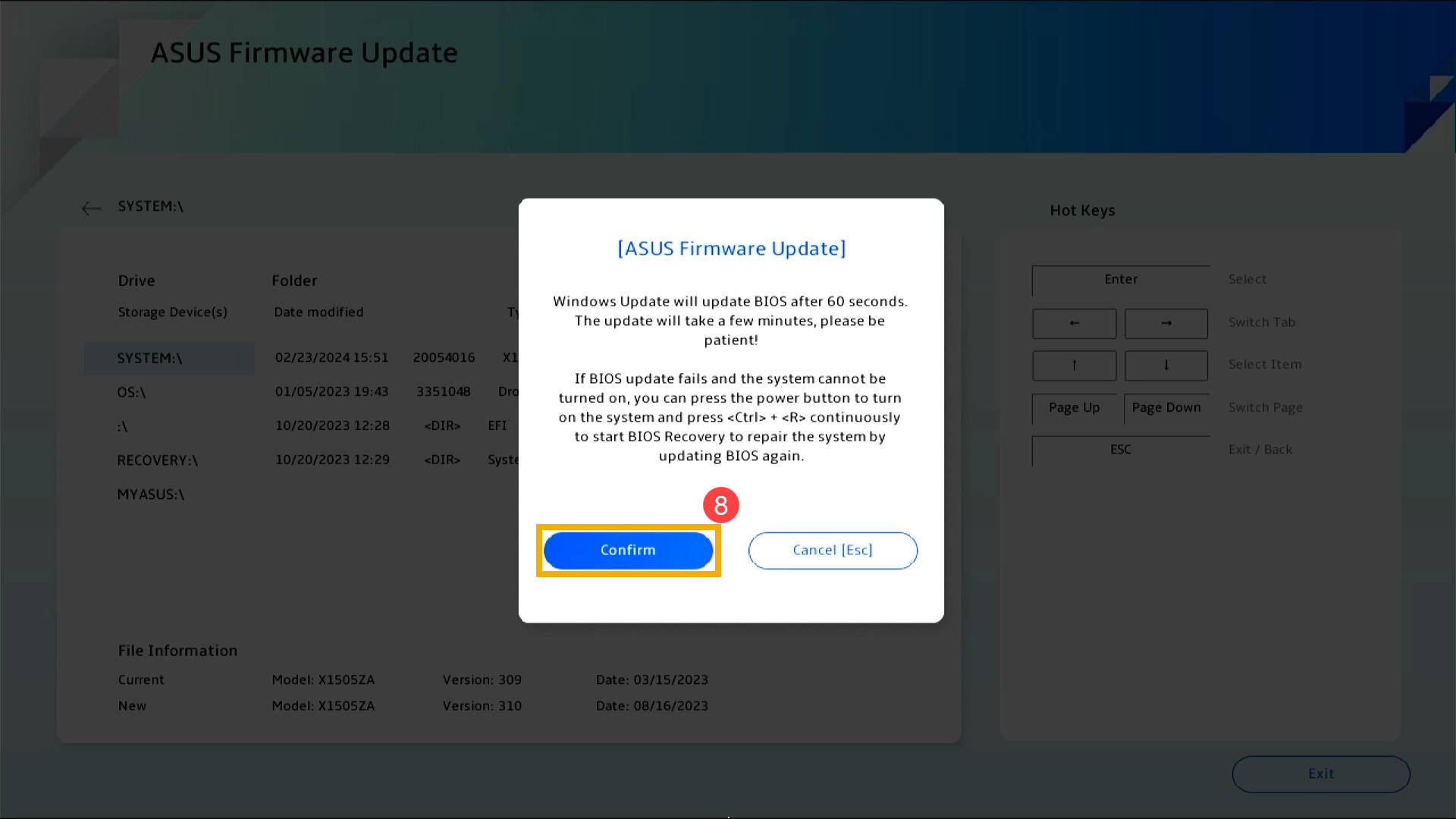
- Устройство сейчас выполняет обновление BIOS. Пожалуйста, подождите, пока обновление BIOS завершится.

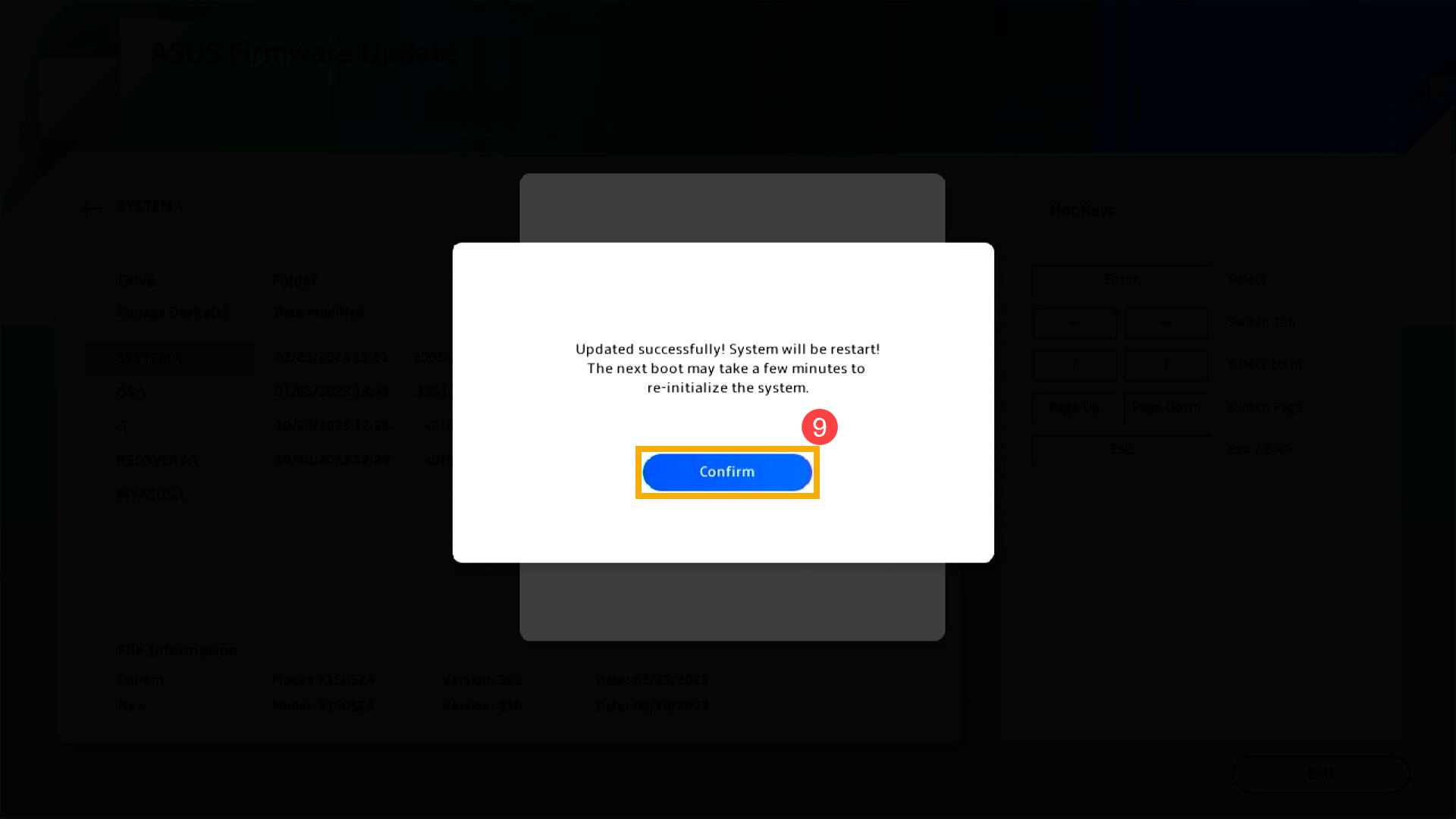
- Появление следующего экрана означает, что обновление BIOS завершено. Нажмите ⑨ [Подтвердить], и устройство перезагрузится в операционную систему Windows.
2025 UX
- Появление следующего экрана означает, что идет обновление BIOS.
Примечание: Ваше устройство может получить системное уведомление, которое автоматически инициирует обновление BIOS и отобразит экран, показанный ниже, что устранит необходимость выполнять предыдущие шаги вручную. Во время обновления BIOS, пожалуйста, убедитесь, что устройство подключено к источнику питания и не выполняйте принудительное выключение, чтобы избежать возможных проблем.
Примечание: Если появляется следующее сообщение, для продолжения обновления BIOS уровень заряда аккумулятора устройства должен быть выше 20% и оно должно быть подключено к источнику питания. Как только уровень заряда аккумулятора превысит 20% при подключении к зарядному устройству, обновление BIOS начнётся автоматически.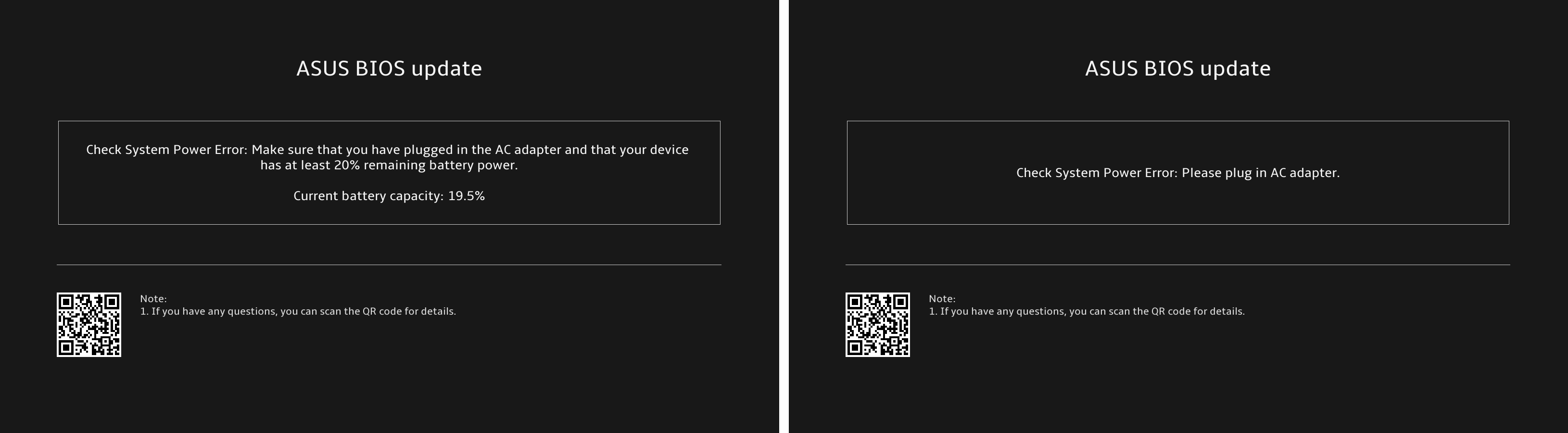
- В данный момент устройство обновляет BIOS. Пожалуйста, подождите, пока обновление завершится.
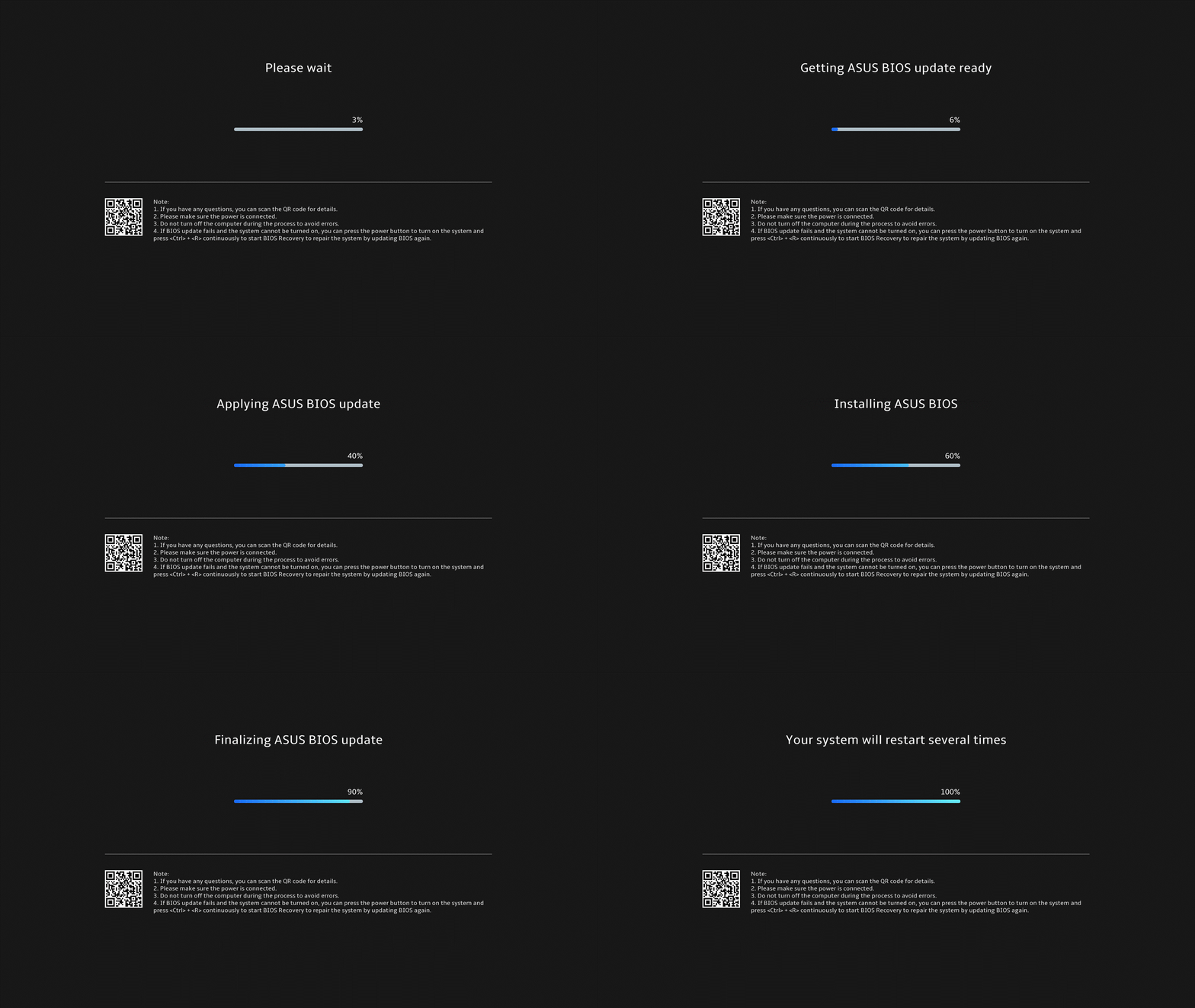
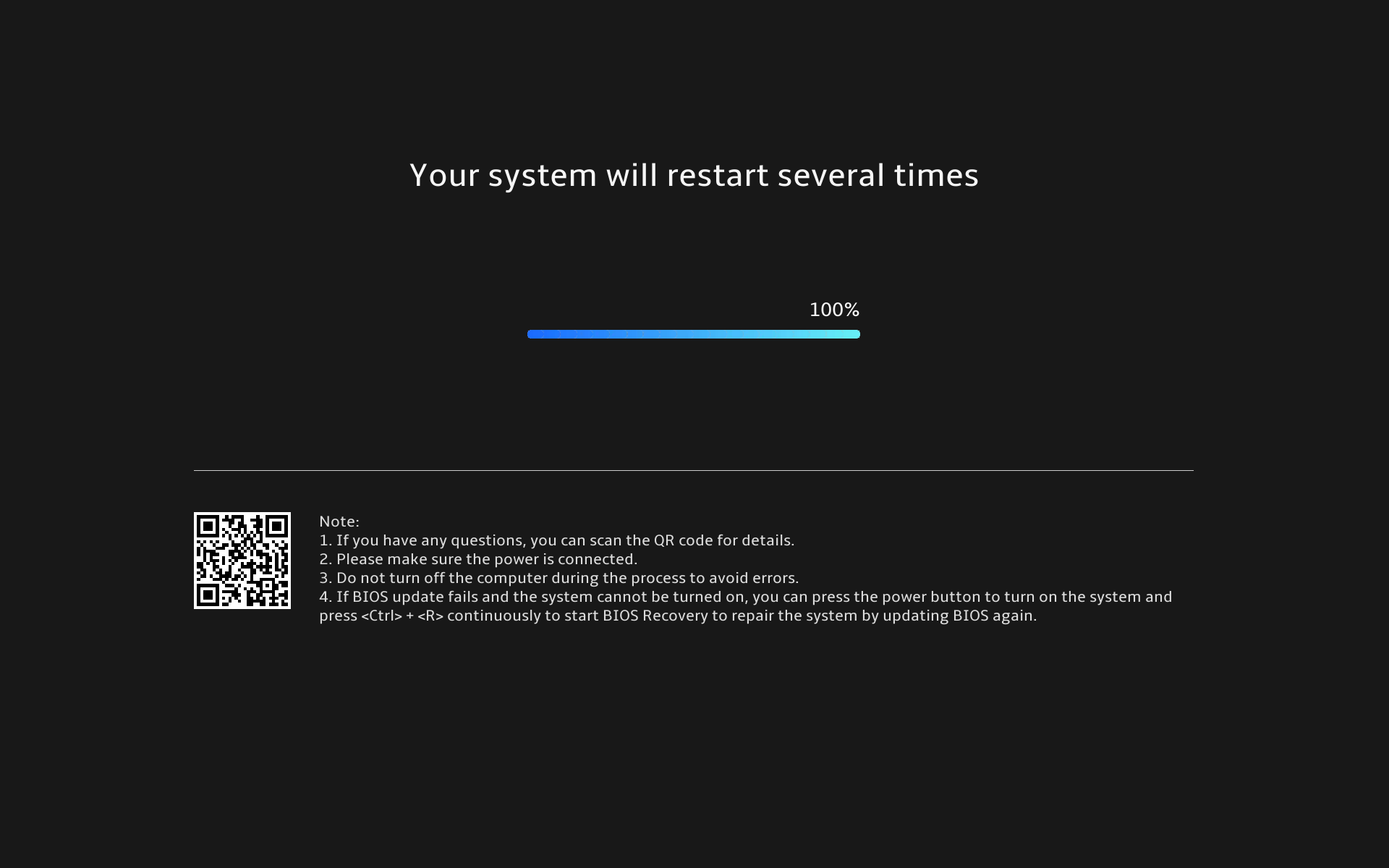
- Появление следующего экрана означает успешное завершение обновления BIOS. Устройство несколько раз перезагрузится, а затем загрузится в операционную систему Windows.
Метод 2: Загрузка и обновление BIOS через сайт поддержки ASUS
- Перейдите на сайт поддержки ASUS с названием модели Вашего устройства, здесь Вы можете узнать больше о том, как найти и скачать BIOS.
Примечание: Чтобы загрузить соответствующий файл BIOS, пожалуйста, обратитесь к статье: Как проверить название модели. - На странице поддержки, пожалуйста, найдите [Обновление BIOS для Windows или Установщик BIOS для Windows], который находится в категории Обновление BIOS (Windows) ①. Если Вы видите файл, пожалуйста, нажмите ② [Загрузить].
Примечание: Если Вы не видите 「Обновление BIOS для Windows」 или 「Установщик BIOS для Windows」, так как некоторые модели могут не поддерживать обновление BIOS в Windows, пожалуйста, обратитесь информации о том, Как использовать EZ Flash для обновления BIOS.
- После загрузки файла Обновление BIOS для Windows дважды нажмите на ③ приложение обновления BIOS, чтобы начать обновление BIOS.
Если тип загруженного файла — Сжатый (Zip-архив), пожалуйста, нажмите правой кнопкой мыши по файлу > выберите Извлечь всё.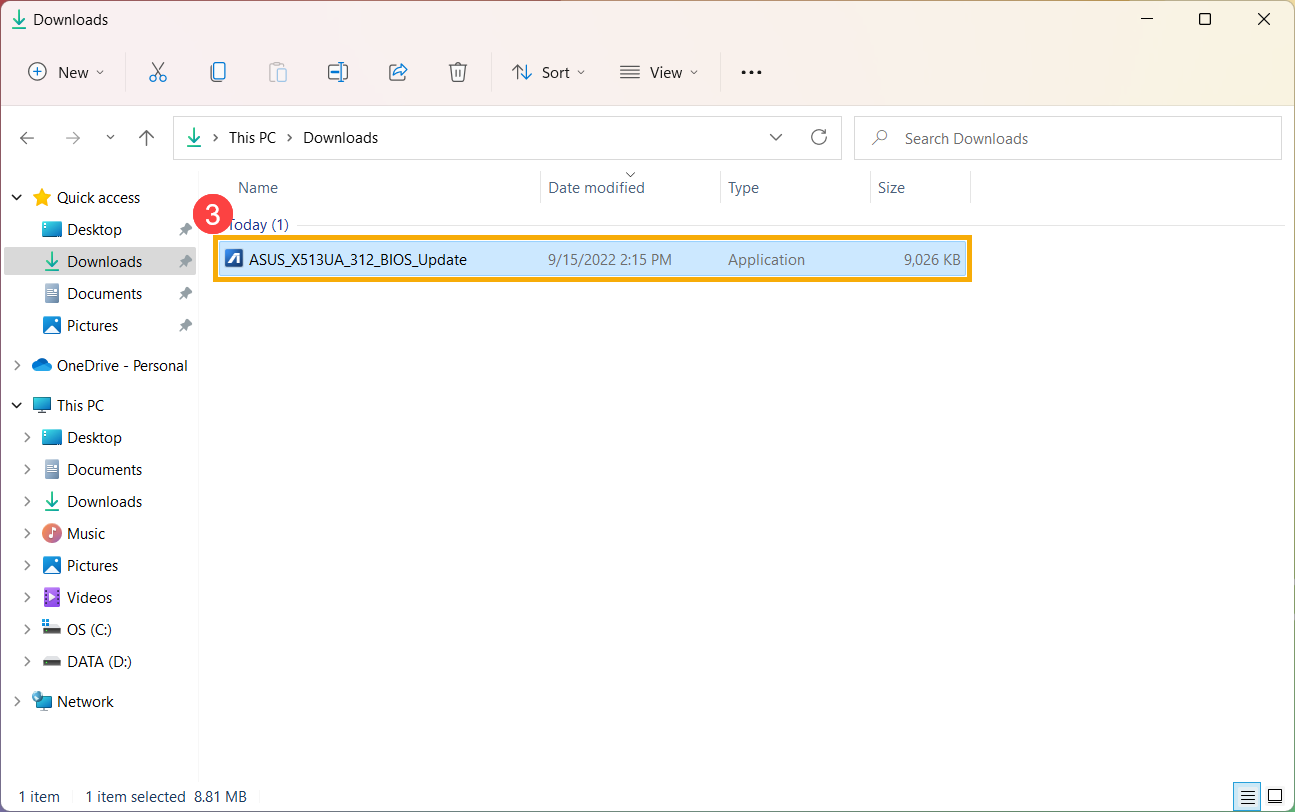
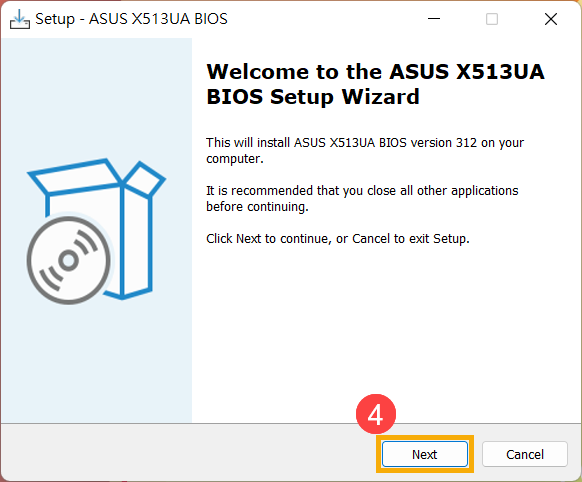
- Мастер установки проведет Вас по процессу обновления BIOS, нажмите ④ [Далее].
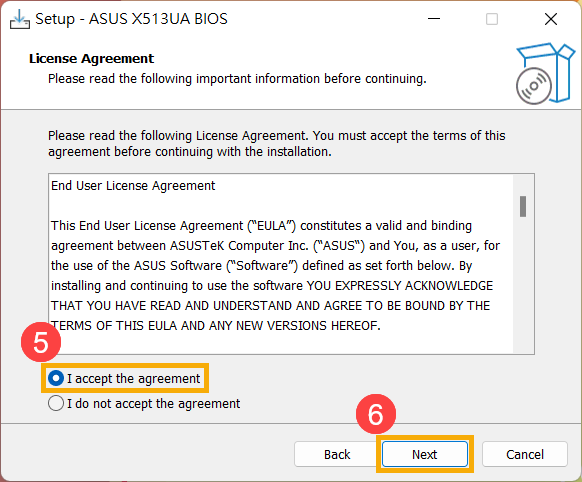
- Пожалуйста, прочитайте Лицензионное соглашение и установите галочку напротив ⑤ [Я принимаю соглашение] , затем выберите ⑥ [Далее].
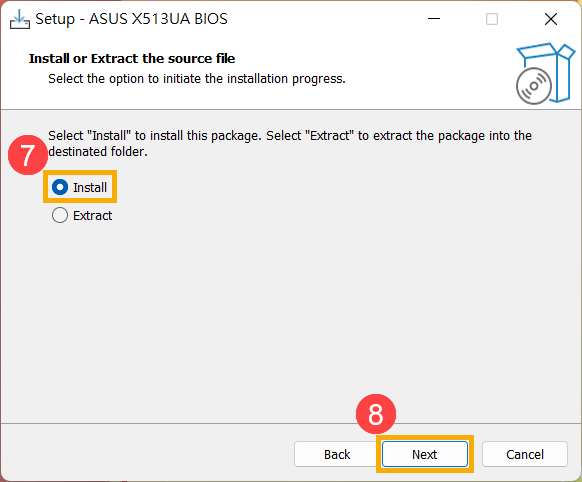
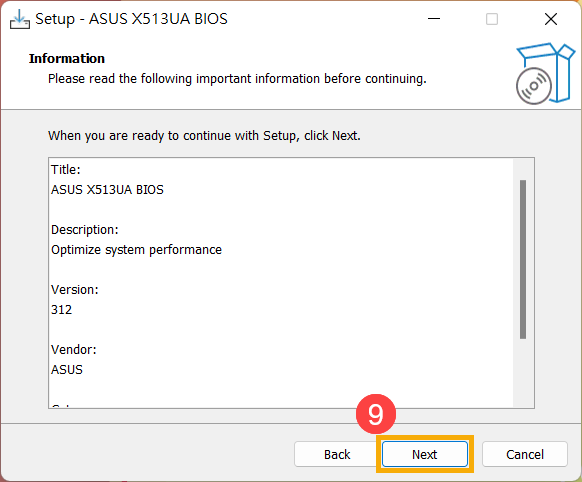
- Следуйте указаниям для выполнения установки обновления BIOS.
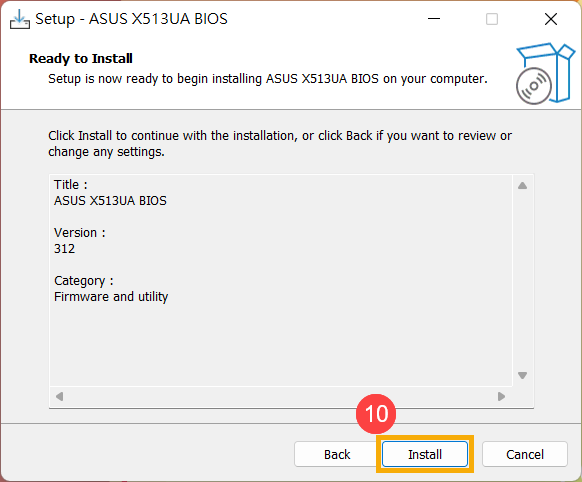
- Выберите ⑪ [Да, перезагрузить компьютер сейчас], затем нажмите ⑫ [Завершить]. Устройство перезагрузится и войдет в экран обновления BIOS.
Примечание: Перед перезагрузкой устройства обязательно сохраните свою работу, чтобы избежать потери данных.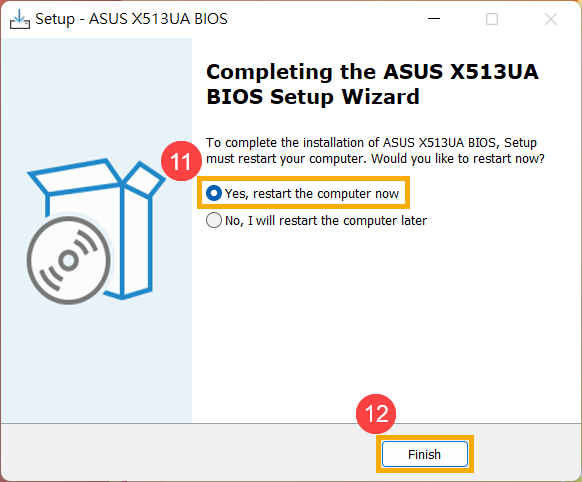
- Устройство перезагрузится и войдет в экран обновления BIOS. Пожалуйста, обратитесь к Вашему интерфейсу BIOS для выполнения последующих шагов:
Примечание: Экран обновления BIOS ниже может немного отличаться в зависимости от модели.
UEFI интерфейс
- Нажмите ⑬ [Да], чтобы начать обновление BIOS.
Примечание: Убедитесь, что устройство подключено к питанию, и не выполняйте принудительное выключение во время обновления BIOS, чтобы избежать возможных проблем.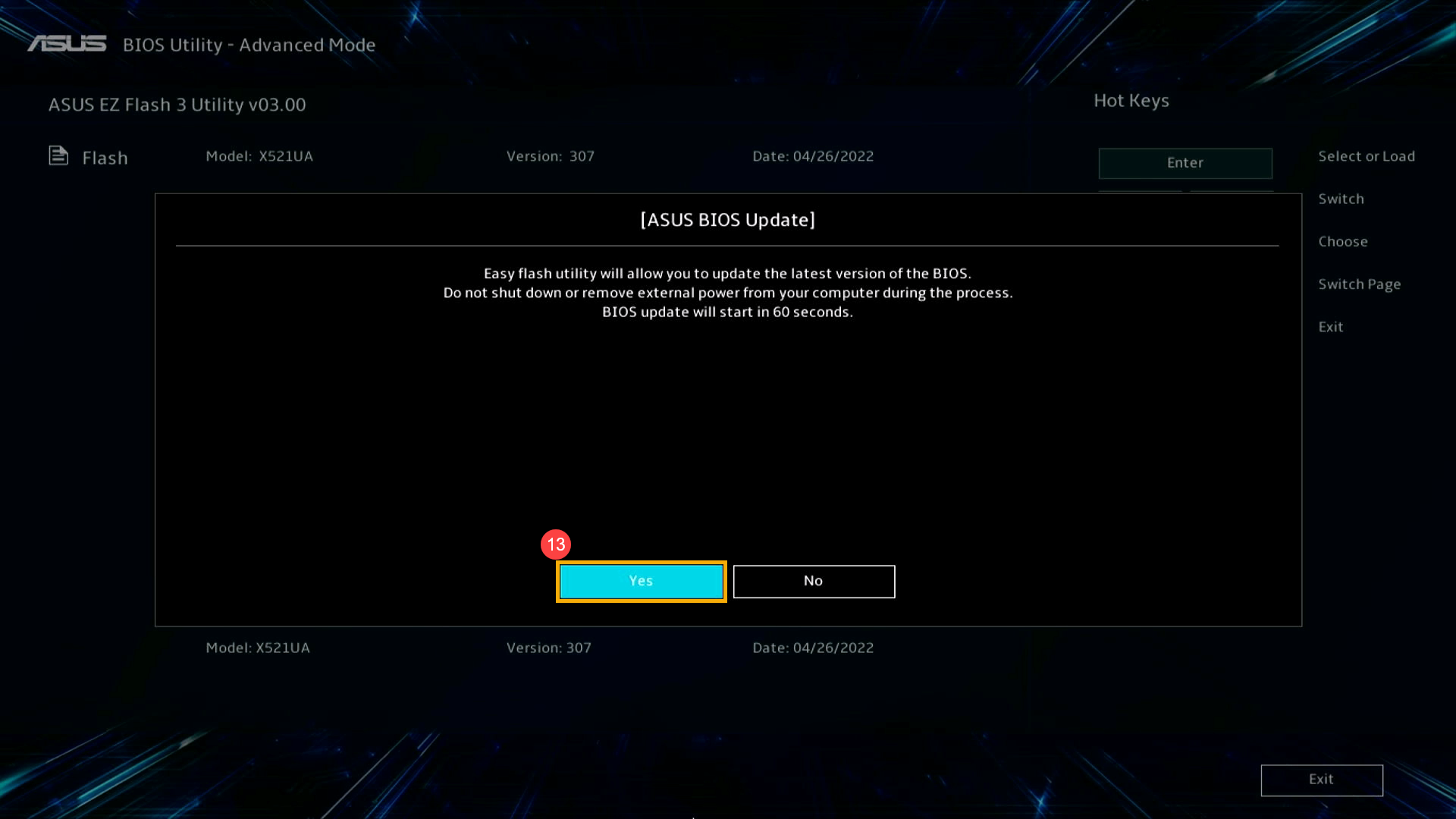
- В данный момент устройство выполняет обновление BIOS. Пожалуйста, подождите, пока обновление BIOS завершится.
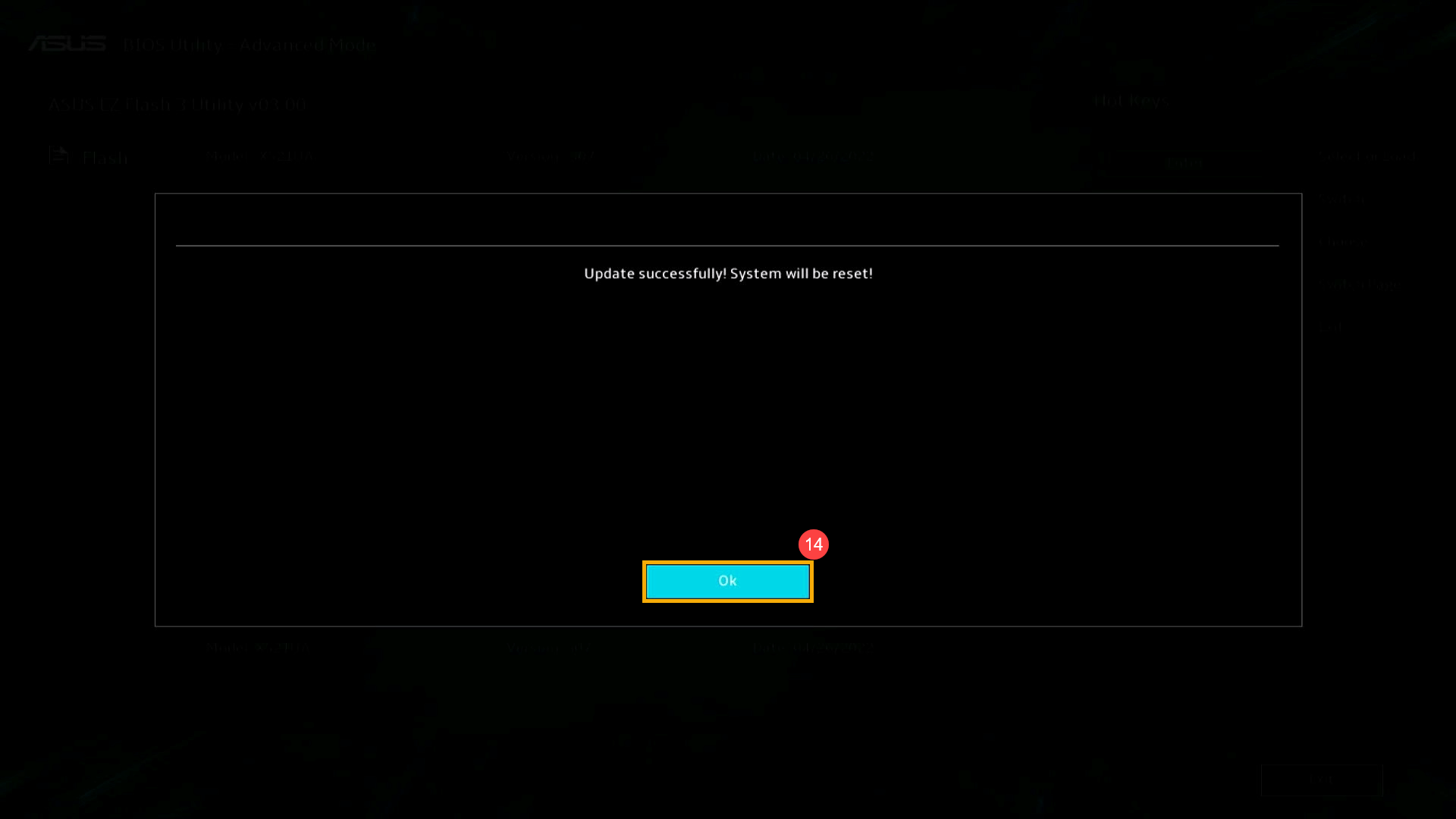
- Появление следующего экрана означает, что обновление BIOS на Вашем устройстве завершено. Нажмите ⑭ [Ок], и устройство перезагрузится в операционную систему Windows.
MyASUS в UEFI
- Нажмите ⑬ [Подтвердить], чтобы начать обновление BIOS.
Примечание: Убедитесь, что устройство подключено к питанию, и не выполняйте принудительное выключение во время обновления BIOS, чтобы избежать возможных неполадок.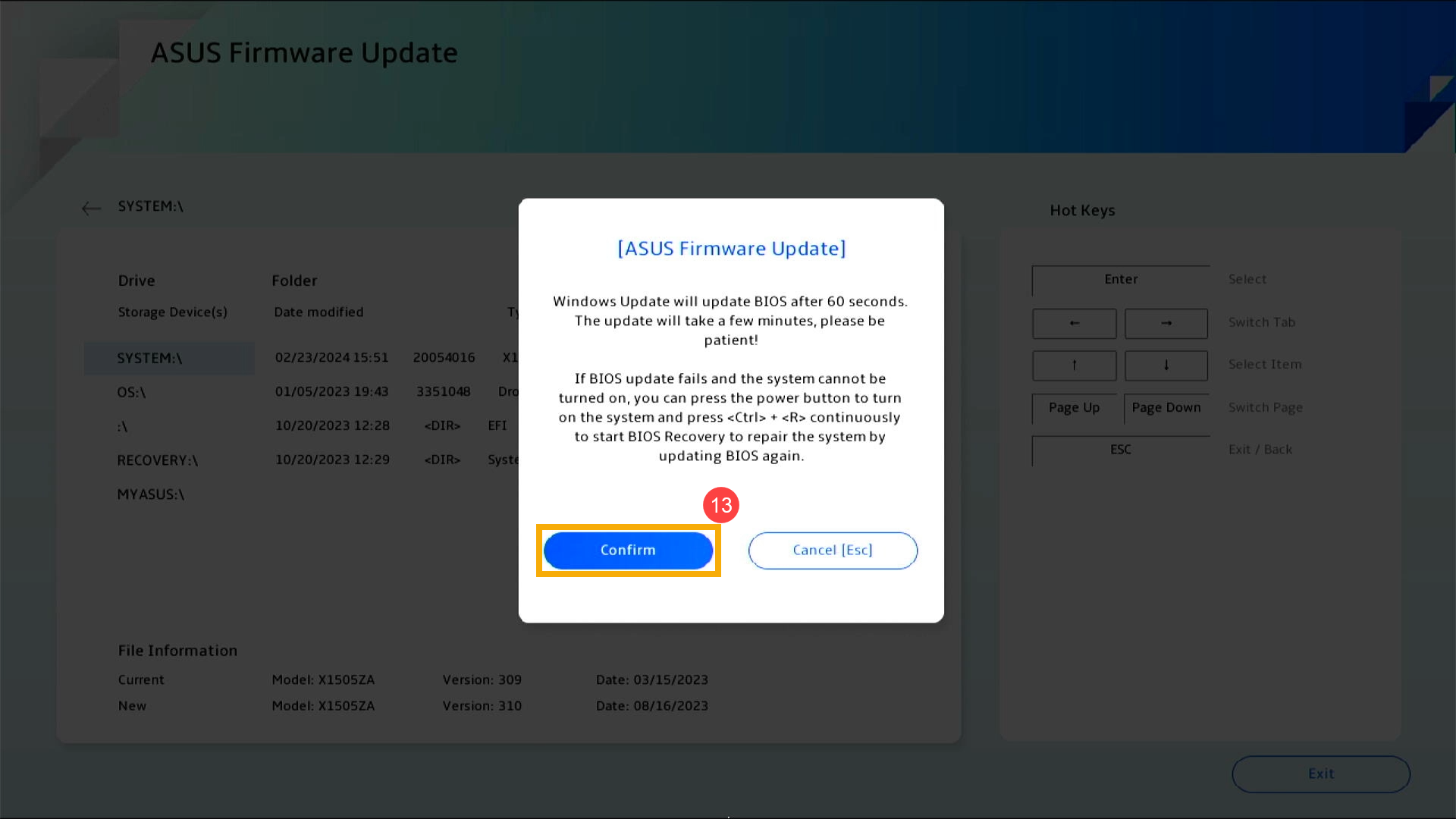
- В данный момент устройство выполняет обновление BIOS. Пожалуйста, подождите, пока обновление BIOS завершится.
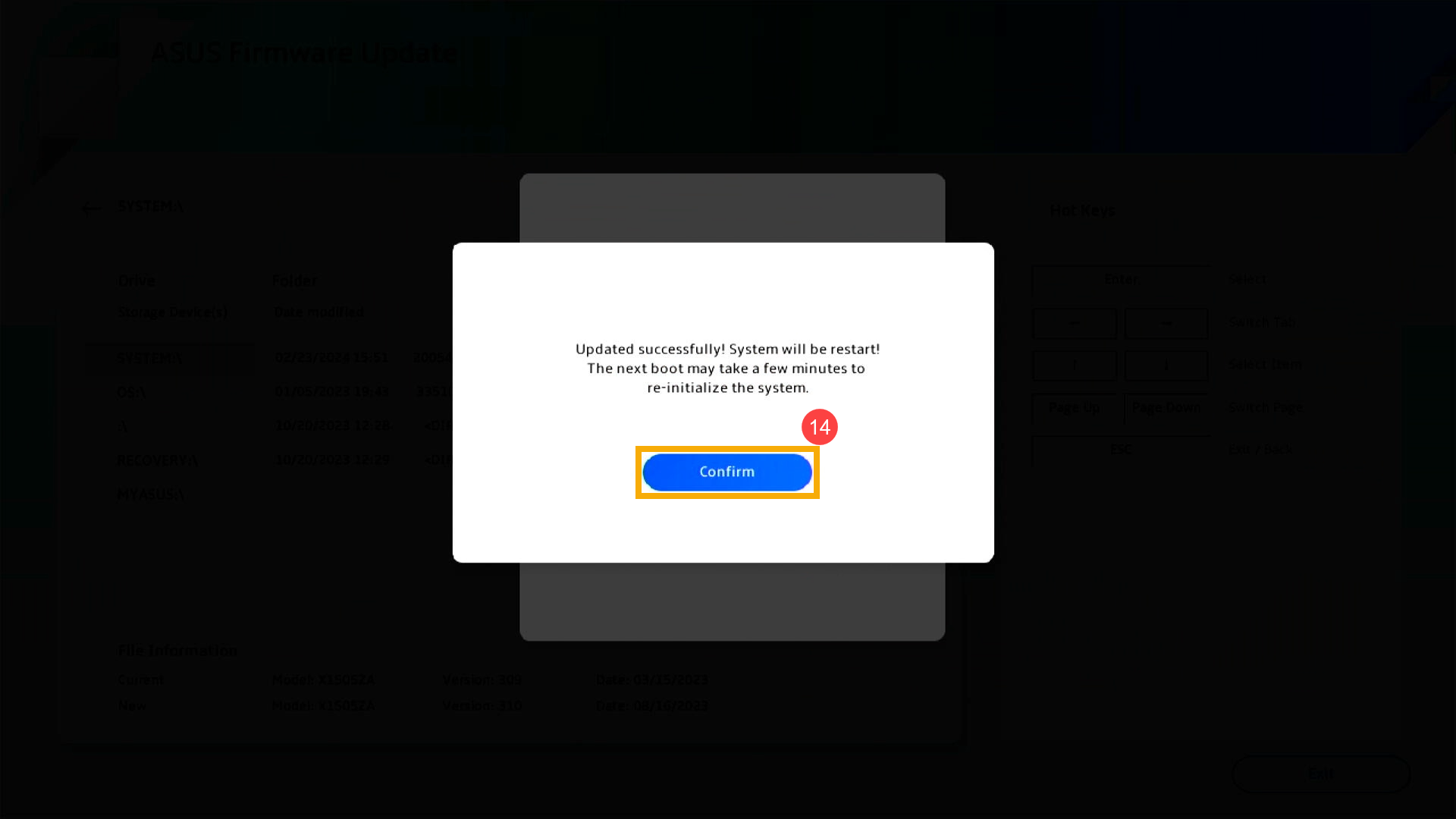
- Появление следующего экрана означает, что Ваше устройство завершило обновление BIOS. Нажмите ⑭ [Подтвердить], и устройство перезагрузится в операционную систему Windows.
2025 UX
- Появление следующего экрана означает, что BIOS обновляется.
Примечание: Ваше устройство может получить системное уведомление, которое автоматически инициирует обновление BIOS и отобразит показанный ниже экран, устраняя необходимость выполнять предыдущие шаги вручную. Во время обновления BIOS, пожалуйста, убедитесь, что устройство подключено к источнику питания, и не принудительно выключайте устройство, чтобы избежать возможных проблем.
Примечание: Появление следующего экрана означает, что уровень заряда аккумулятора устройства должен быть выше 20% и оно должно быть подключено к источнику питания, чтобы продолжить обновление BIOS. Как только уровень заряда аккумулятора превысит 20% при подключенном зарядном устройстве, обновление BIOS начнётся автоматически. - В данный момент устройство обновляет BIOS. Пожалуйста, подождите, пока обновление не завершится.
- Появление следующего экрана означает, что обновление BIOS было успешно завершено. Устройство несколько раз перезагрузится, а затем загрузится в операционную систему Windows.
Метод 3: Обновление BIOS через Windows Update
Операционная система Windows предоставляет удобный механизм обновления через Windows Update, позволяя пользователям легко получать последние функции, исправления и обновления безопасности. Вы можете ознакомиться с этой статьей, чтобы узнать, как обновить BIOS с помощью Windows Update.
Как обновить BIOS на устройствах на базе ARM
Вы можете скачать и обновить BIOS через MyASUS или с официального сайта ASUS. Пожалуйста, ознакомьтесь со следующими шагами для каждого метода:
Примечание: если у Вас возникнут какие-либо проблемы в процессе обновления BIOS, пожалуйста, обратитесь в сервисный центр ASUS.
Метод 1: Обновление BIOS через MyASUS
- Введите и найдите ① [MyASUS] в строке поиска Windows, затем нажмите ② [Открыть].
Примечание: Если не найдено результатов поиска, это означает, что на Вашем устройстве это может не быть установлено, пожалуйста, обратитесь к статье: Как установить MyASUS.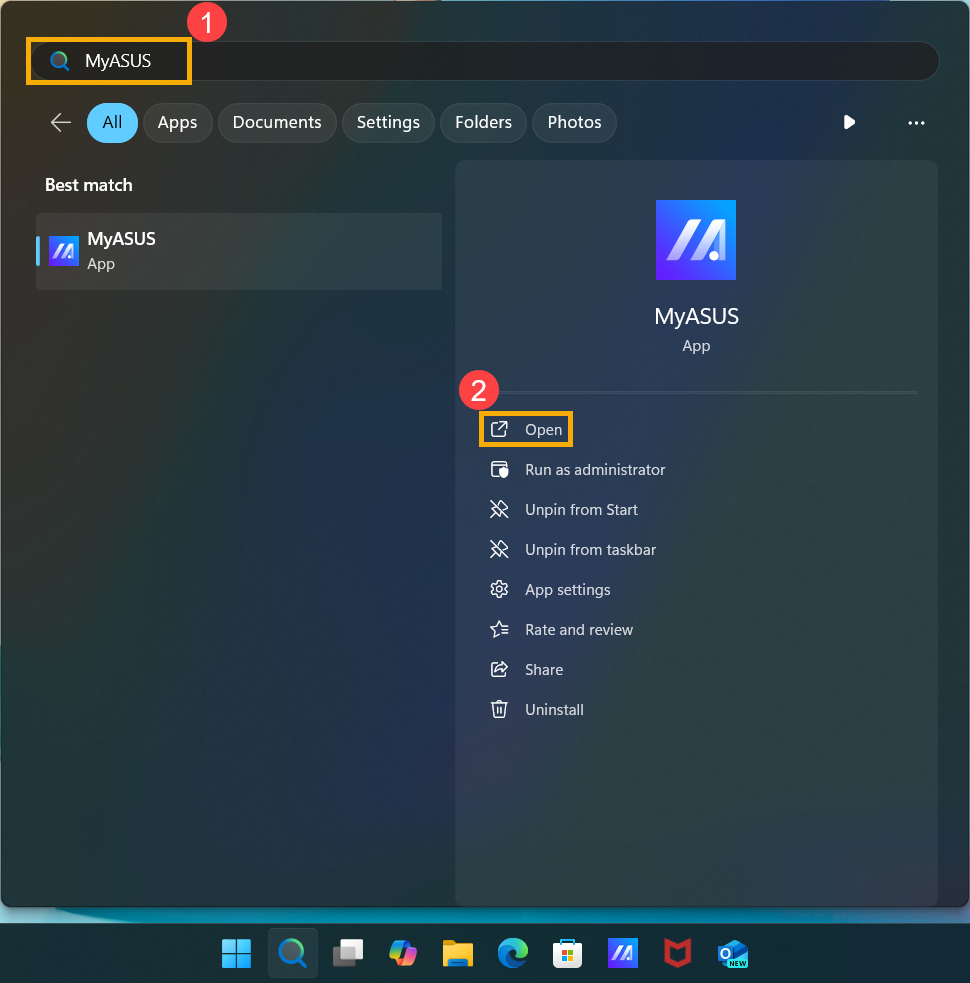
- В окне MyASUS нажмите ③ [Обновление системы].
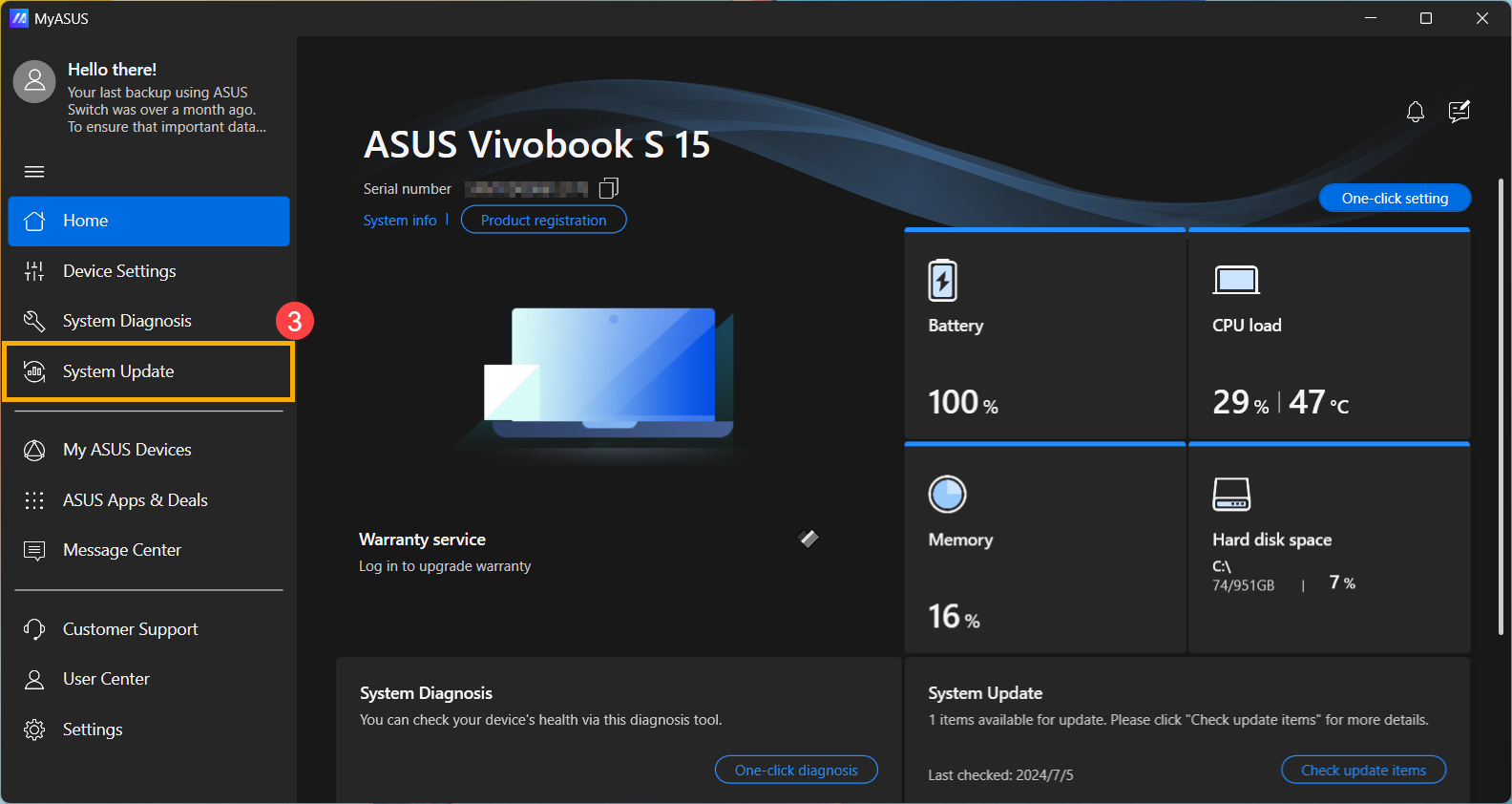
- При входе на страницу обновления системы MyASUS автоматически проверит и отобразит элементы, которые необходимо обновить для Вашей системы.
Примечание: Если на этой странице не отображаются пункты для обновления, это означает, что Ваша система уже обновлена. - Выберите ④ [Пакет BSP], затем нажмите ⑤ [Обновить выбранные элементы].
Примечание: Этот пакет включает BIOS, System, Multimedia, Peripherals и Connectivity drivers. Использование этого пакета обновит как BIOS, так и драйверы до последних версий.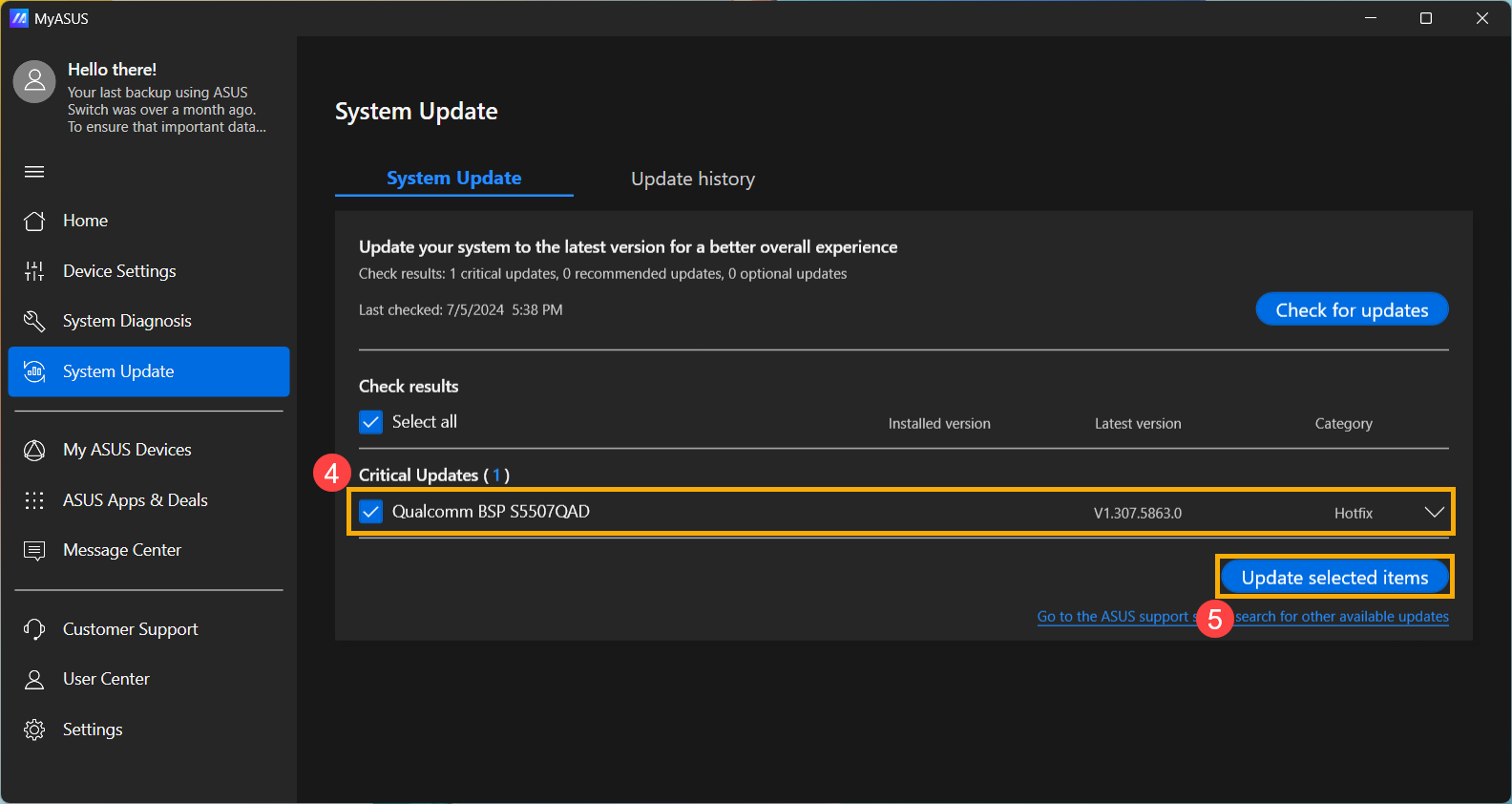
- MyASUS начнет загрузку файла пакета BSP.
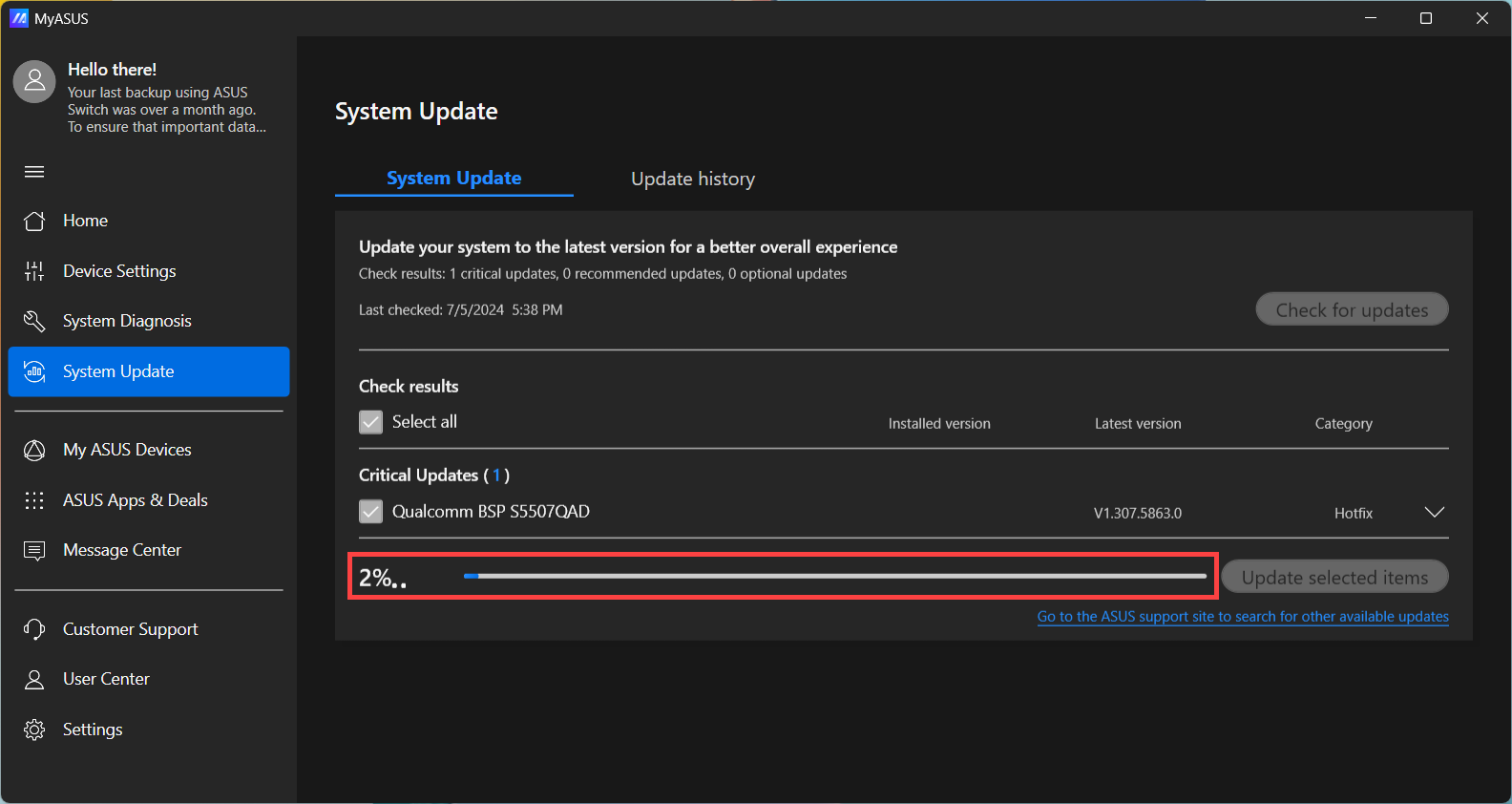
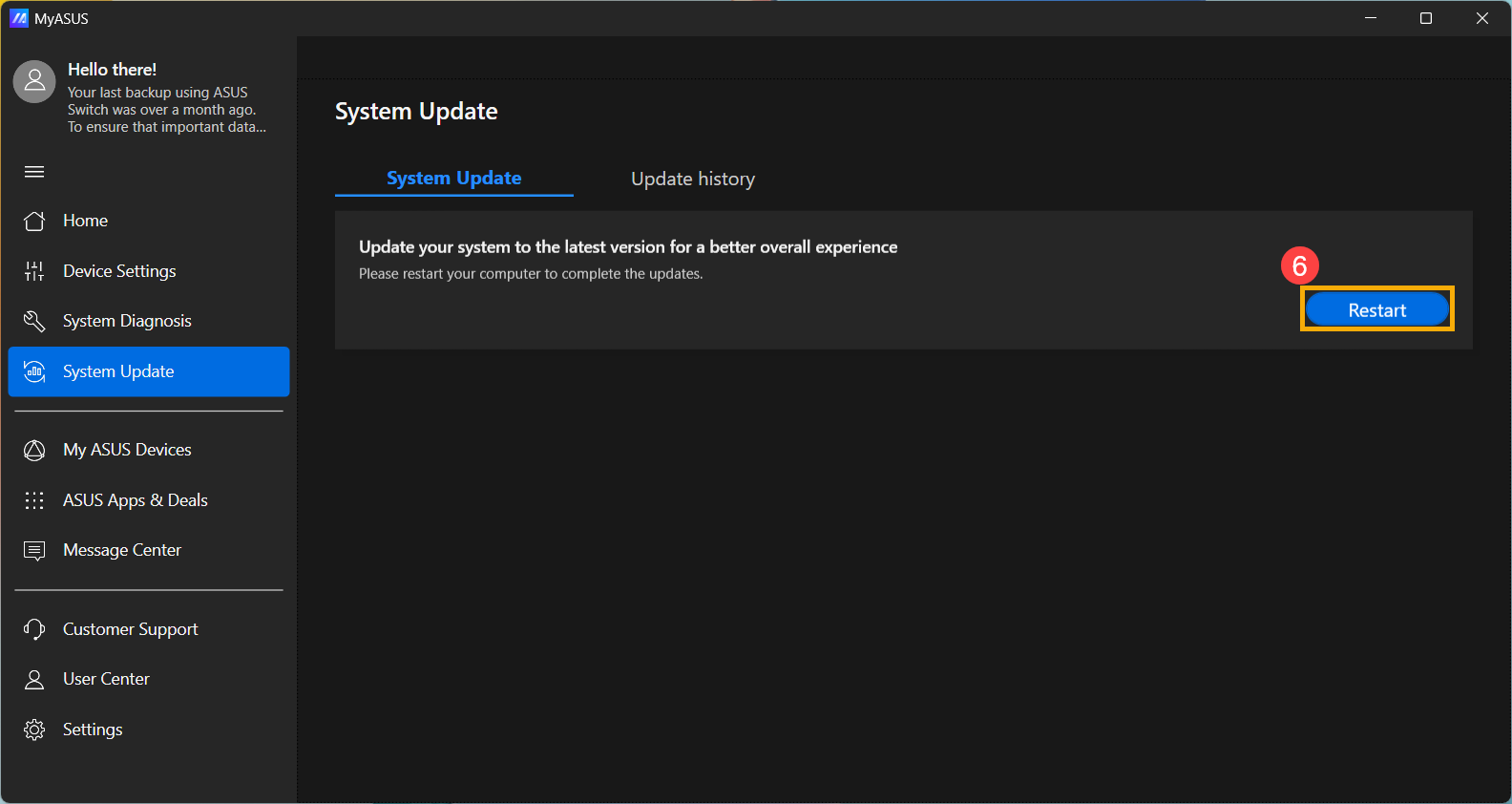
- После завершения загрузки файла пакета BSP нажмите ⑥ [Перезагрузить] , чтобы начать обновление.
- Устройство перезагрузится и войдет в экран обновления BIOS. Пожалуйста, обратитесь к Вашему интерфейсу BIOS для дальнейших шагов:
Примечание: Экран обновления BIOS ниже может незначительно отличаться в зависимости от модели.
MyASUS в UEFI
- Устройство в данный момент проходит обновление.
Примечание: Убедитесь, что устройство подключено к питанию, и не выполняйте принудительное выключение во время обновления, чтобы избежать возникновения неполадок.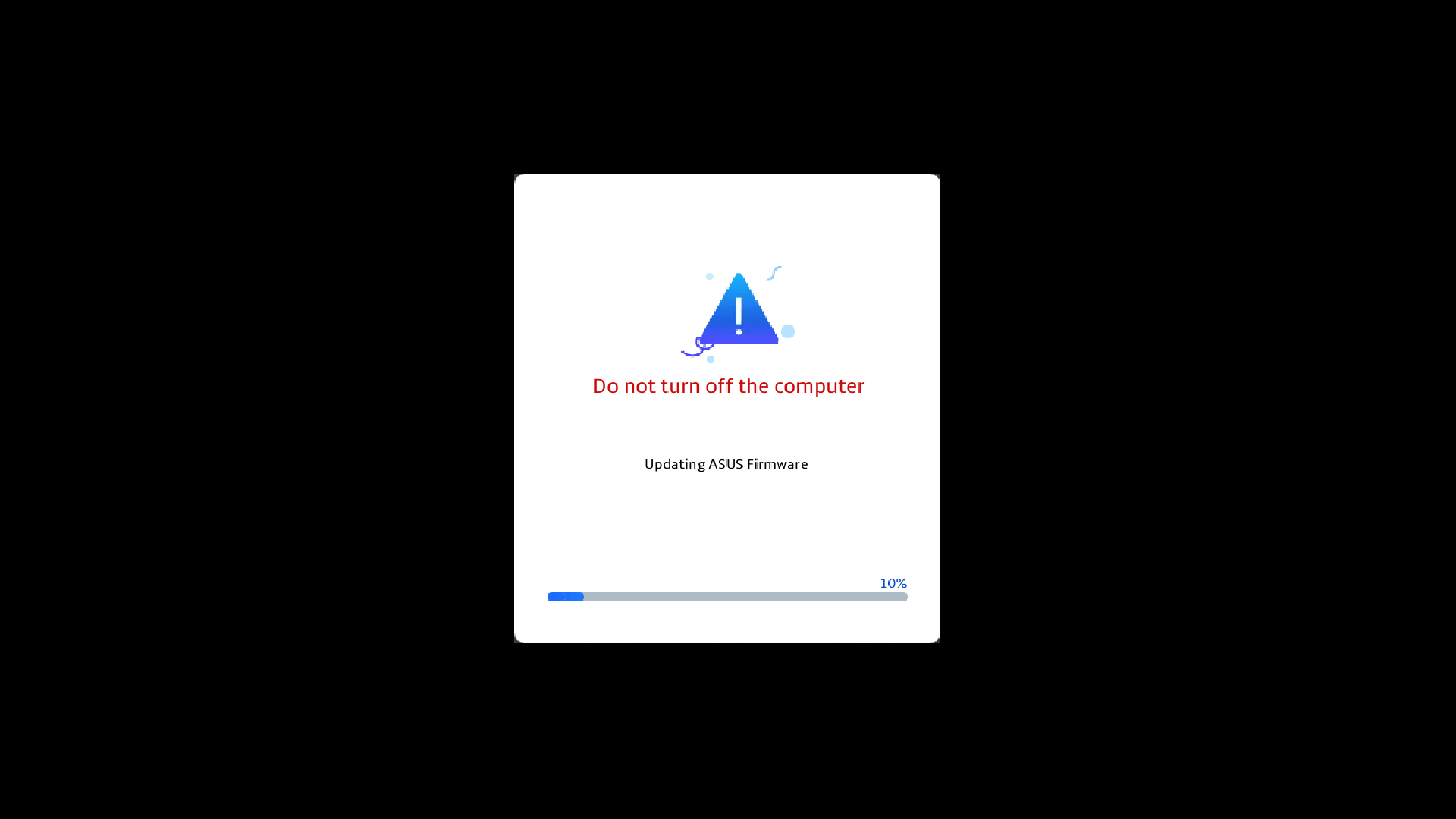
- После завершения обновления устройство автоматически перезагрузится в операционную систему Windows.
2025 UX
- Появление следующего экрана означает, что BIOS обновляется.
Примечание: Ваше устройство может получить системное уведомление, которое автоматически инициирует обновление BIOS и отображает экран ниже, устраняя необходимость выполнять предыдущие шаги вручную. Во время процесса обновления BIOS убедитесь, что устройство подключено к источнику питания, и не выполняйте принудительное выключение, чтобы избежать возможных проблем.
Примечание: Появление следующего сообщения означает, что уровень заряда батареи устройства должен быть выше 20% и устройство должно быть подключено к источнику питания для продолжения обновления BIOS. После того, как уровень заряда батареи превысит 20% при подключенном зарядном устройстве, обновление BIOS начнётся автоматически. - В данный момент устройство обновляет BIOS. Пожалуйста, дождитесь завершения обновления.
- Появление следующего экрана означает, что обновление BIOS было успешно завершено. Устройство перезагрузится несколько раз, а затем загрузится в операционную систему Windows.
Метод 2: Загрузка и обновление BIOS через сайт поддержки ASUS
- Перейдите на сайт поддержки ASUS с названием модели Вашего устройства, здесь Вы можете узнать больше о том, как найти и скачать BIOS.
Примечание: Чтобы загрузить соответствующий файл BIOS, пожалуйста, обратитесь к разделу Как проверить название модели. - После перехода на страницу загрузки поддержки продукта найдите последнюю версию ① Board Support Package в категории Driver Package и нажмите ② [Скачать].
Примечание: Этот пакет включает BIOS, System, Multimedia, Peripherals и Connectivity драйверы. Использование этого пакета обновит как BIOS, так и драйверы до последних версий.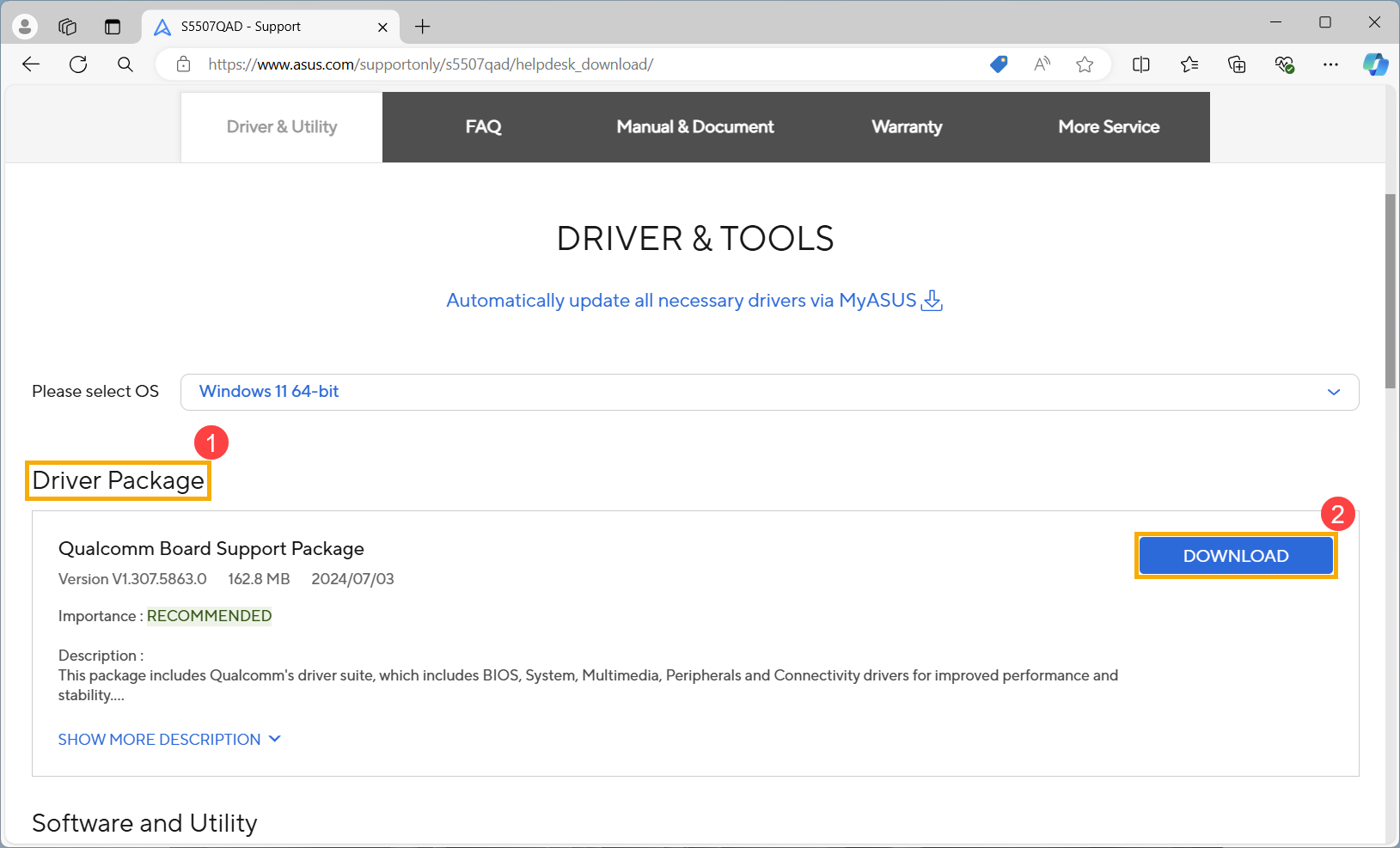
- После загрузки, двойным щелчком по только что ③ загруженному файлу, чтобы начать процесс обновления BSP.
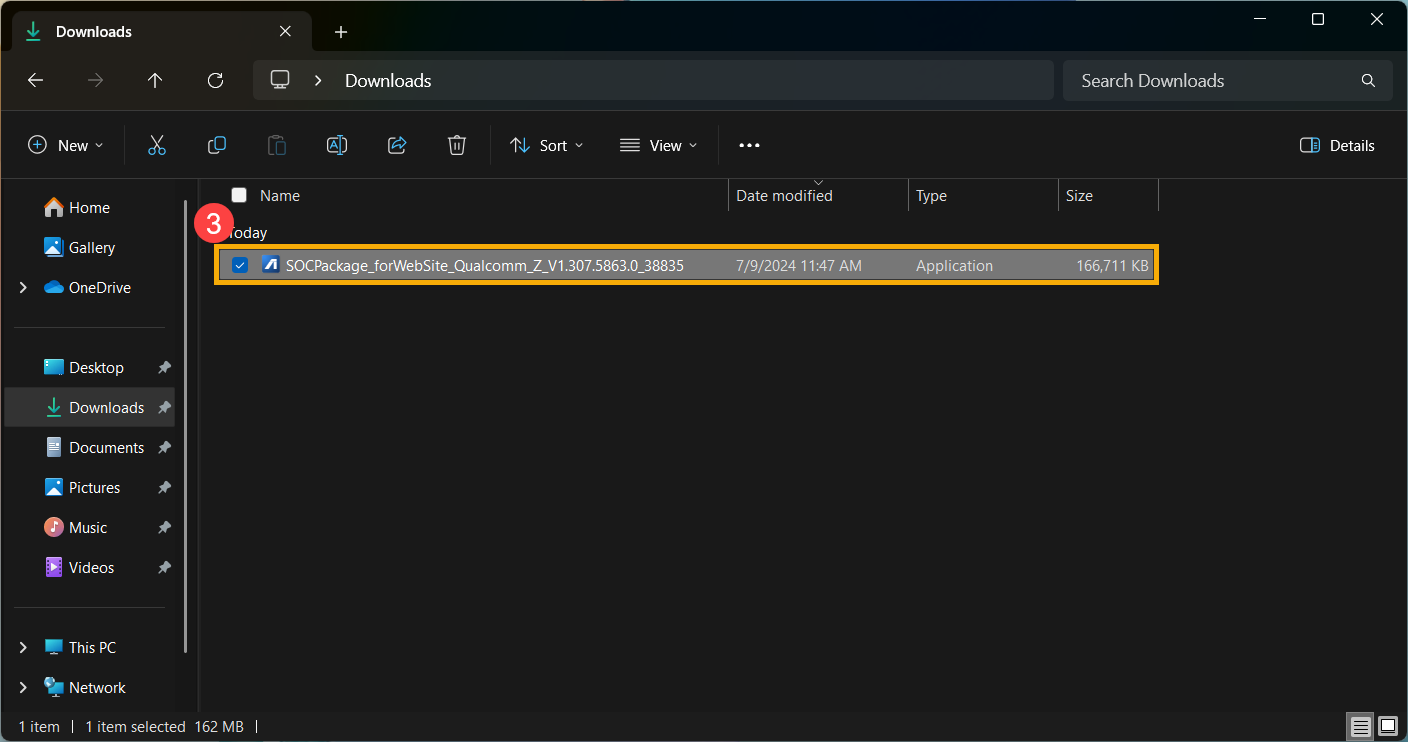
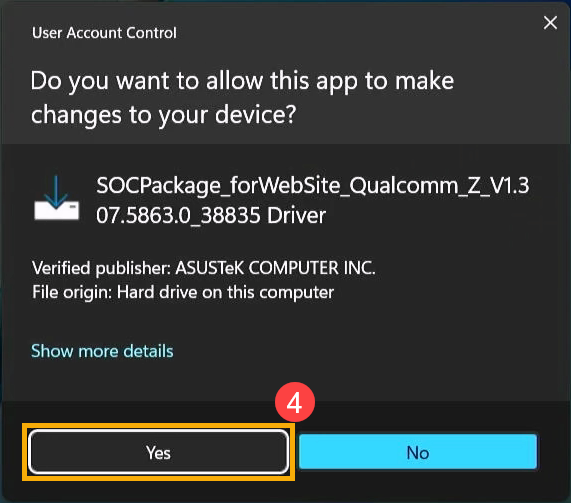
- Если появится окно Контроля учетных записей, нажмите ④ [Да].
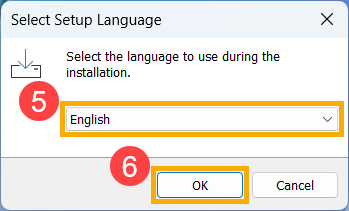
- Выберите язык, который Вы хотите использовать в программе установки ⑤, затем нажмите ⑥ [ОК].
- Мастер установки проведет Вас через процесс обновления BSP, нажмите ⑦ [Далее].
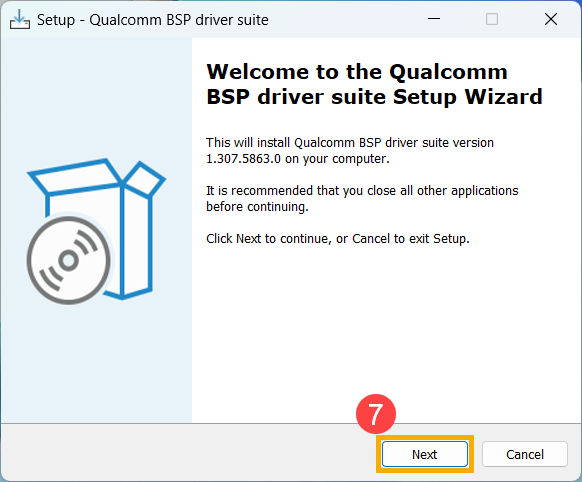
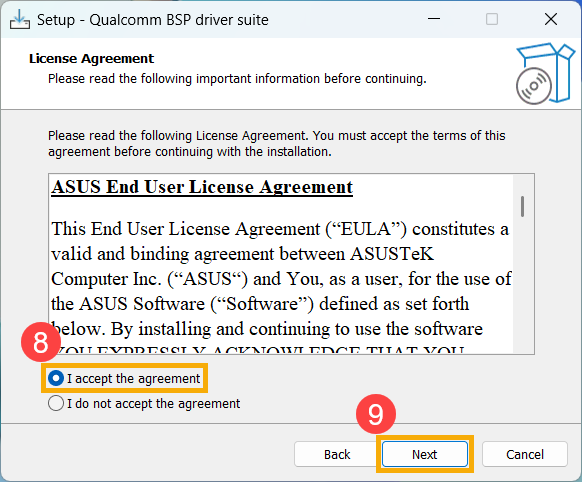
- Пожалуйста, прочитайте лицензионное соглашение и поставьте галочку в поле ⑧ [Я принимаю соглашение], затем выберите ⑨ [Далее].
- Следуйте указаниям индикатора для выполнения установки обновления BSP.
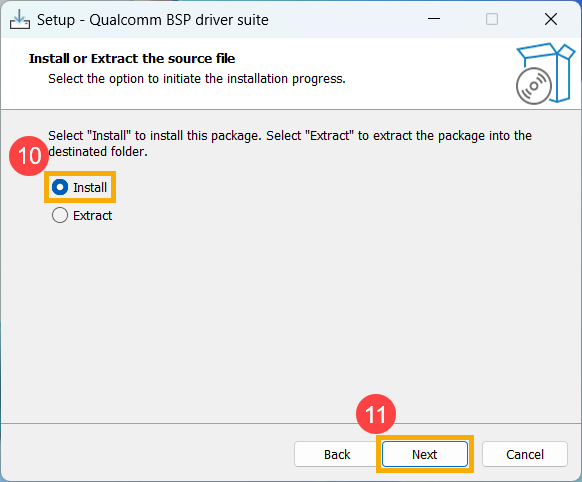
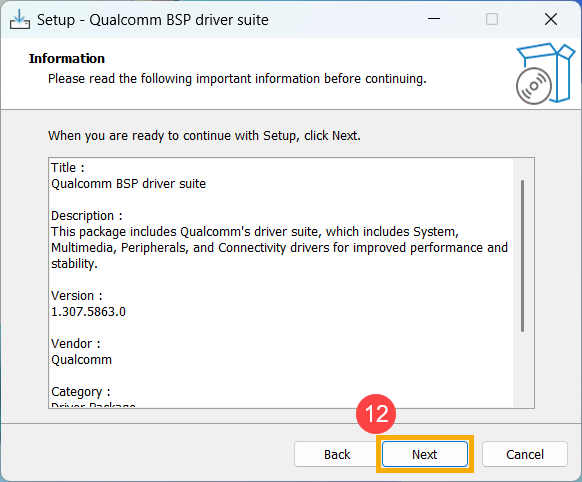
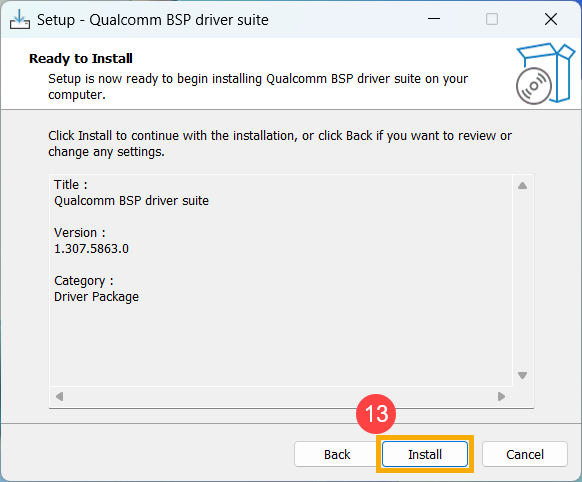
- Выберите ⑭ [Да, перезагрузить компьютер сейчас], затем нажмите ⑮ [Завершить]. Устройство перезагрузится и войдет в экран обновления.
Примечание: Перед перезагрузкой устройства обязательно сохраните Вашу работу, чтобы избежать потери данных.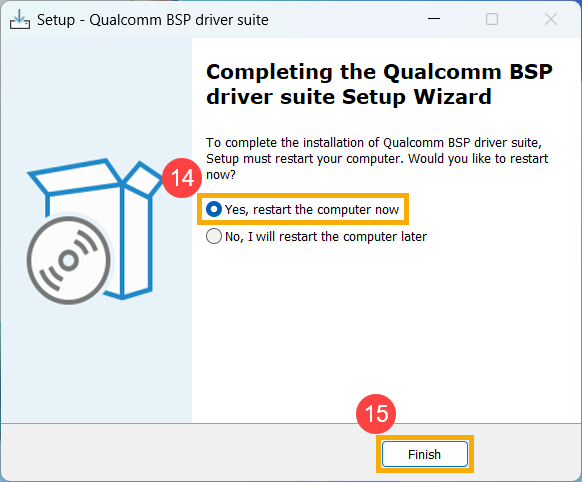
- Устройство перезагрузится и перейдёт на экран обновления BIOS. Для дальнейших шагов обратитесь к Вашему интерфейсу BIOS:
Примечание: Экран обновления BIOS ниже может незначительно отличаться в зависимости от модели.
MyASUS в UEFI
- Устройство в настоящее время проходит обновление.
Примечание: Убедитесь, что устройство подключено к питанию, и не выполняйте принудительное выключение во время обновления, чтобы избежать возникновения неполадок. - По завершении обновления устройство автоматически перезагрузится в операционную систему Windows.
2025 UX
- Появление следующего экрана означает, что выполняется обновление BIOS.
Примечание: Ваше устройство может получить системное уведомление, которое автоматически инициирует обновление BIOS и отобразит экран ниже, что исключает необходимость выполнять предыдущие шаги вручную. Во время процесса обновления BIOS, пожалуйста, убедитесь, что устройство подключено к источнику питания и не выполняйте принудительное выключение, чтобы избежать возможных проблем.
Примечание: Появление следующего сообщения означает, уровень заряда батареи устройства должен быть выше 20% и устройство должно быть подключено к источнику питания, чтобы продолжить обновление BIOS. Как только уровень заряда батареи превысит 20% при подключении к зарядному устройству, обновление BIOS начнется автоматически. - В данный момент устройство обновляет BIOS. Пожалуйста, дождитесь завершения обновления.
- Появление следующего экрана означает, что обновление BIOS прошло успешно. Устройство несколько раз перезагрузится и далее загрузит операционную систему Windows.
Метод 3: Обновление BIOS через Windows Update
Операционная система Windows предоставляет удобный механизм обновления через Windows Update, позволяя пользователям легко получать последние функции, исправления и обновления безопасности. Вы можете ознакомиться с этой статьей, чтобы узнать, Как обновить BIOS с помощью Windows Update.