Связанные темы
[Беспроводной маршрутизатор] Как настроить беспроводную фильтрацию MAC-адресов на маршрутизаторе ASUS (Список блокировки WiFi)?
Список запрещенных устройств WiFi используется для управления доступом беспроводных устройств, подключенных к маршрутизатору ASUS, к интернету, что повышает безопасность Вашей домашней сети. Например, если в списке беспроводных устройств на маршрутизаторе Вы видите незнакомый телефон, подключенный к Вашему домашнему маршрутизатору ASUS, Вы можете добавить его в список запрещенных устройств WiFi. Этот телефон не сможет подключаться к Вашей сети WiFi.
Примечание: Улучшение безопасности сети маршрутизатора, например, установка шифрования, использование сложного пароля или обновление прошивки до последней версии, может значительно повысить безопасность Вашей домашней сети.
Для получения дополнительной информации, пожалуйста, ознакомьтесь с часто задаваемыми вопросами [Беспроводная сеть] Как сделать мой маршрутизатор более безопасным
Подготовка
1. Пожалуйста, обновите прошивку Вашего маршрутизатора до последней версии. Для получения дополнительной информации, пожалуйста, ознакомьтесь с часто задаваемыми вопросами:
[Беспроводной маршрутизатор] Как обновить прошивку Вашего маршрутизатора до последней версии
[ExpertWiFi] Как обновить прошивку маршрутизатора ExpertWiFi
2. Пожалуйста, сначала установите приложение ASUS router на Ваше смарт-устройство. Убедитесь, что версия приложения обновлена до последней.
Для получения дополнительной информации, пожалуйста, ознакомьтесь с часто задаваемыми вопросами:
[Беспроводной маршрутизатор] Как настроить ASUS Wi-Fi роутер через приложение ASUS Router
[Беспроводной маршрутизатор] Как управлять несколькими ASUS роутерами через приложение ASUS Router
[ExpertWiFi] Как настроить ASUS ExpertWiFi роутер через приложение ASUS ExpertWiFi
3. Некоторые функции беспроводной связи будут отличаться в зависимости от версии прошивки.
Вы можете настроить черный список WiFi через приложение ASUS Router APP или через веб-интерфейс ASUS Router Web GUI (страница веб-настроек).
А. Использование ASUS Router APP / ASUS ExpertWiFi App для настройки черного списка WiFi (Далее в качестве примера используется приложение ASUS router)
Интерфейс 1: Поддерживает роутеры с прошивкой версии новее 3.0.0.6.102_35404 (включительно)
1. Войдите в приложение и нажмите [Настройки] > [Сеть] > [Основной профиль сети (ниже приведён пример Test_WiFi-1)] > выберите [Разрешить] или [Отклонить].
[Разрешить] : Выберите Разрешить, чтобы устройства из списка MAC-фильтра имели доступ к беспроводной сети.
[Отклонить] : Выберите Отклонить, чтобы устройства из списка MAC-фильтра не имели доступа к беспроводной сети.
[Отключить] : Отключает эту функцию.

2. Ниже приведен пример с [Отклонить].
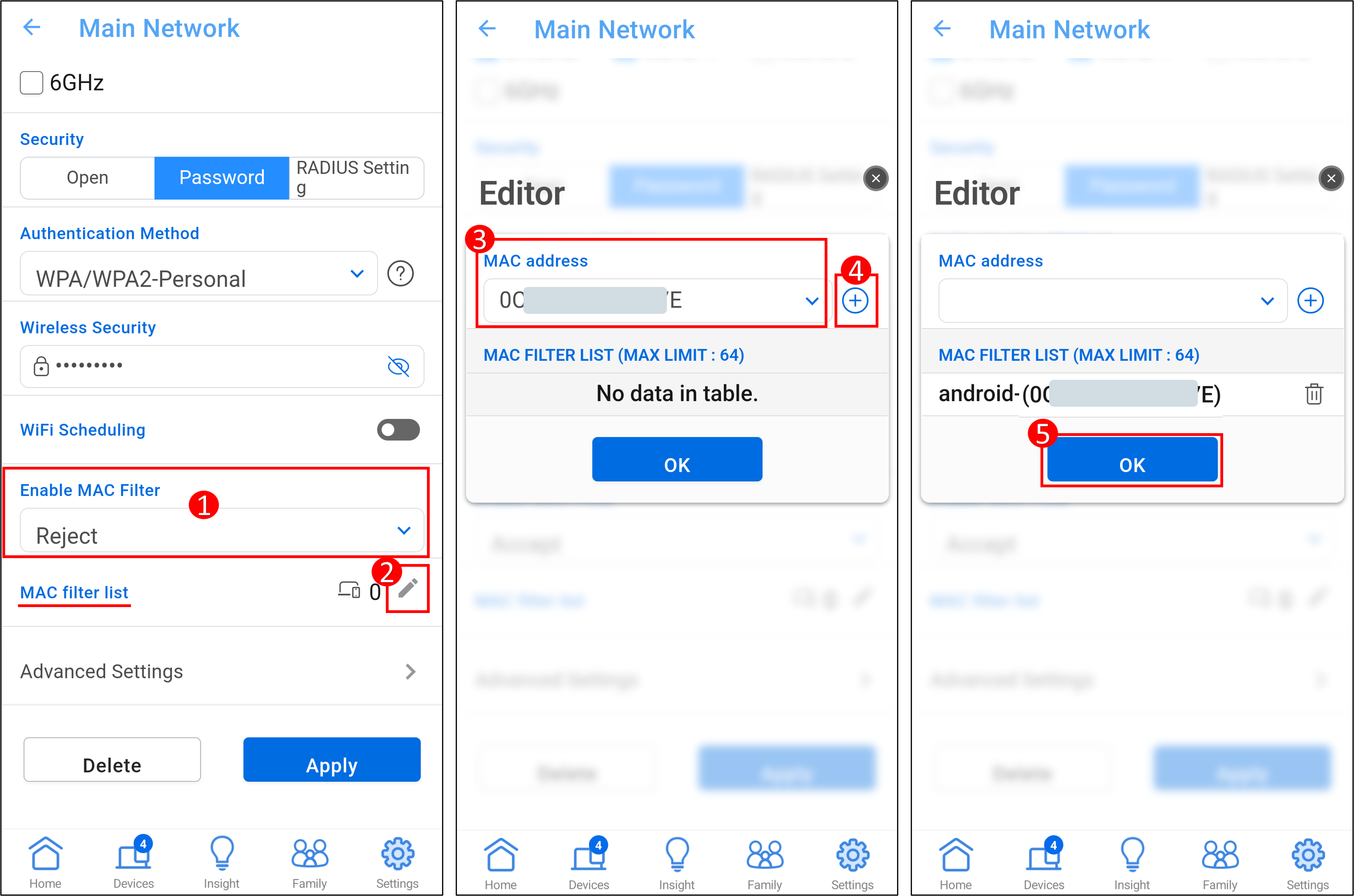
Например, если Вы не хотите, чтобы этот телефон подключался к Test_WiFi-1, Вы можете выбрать [Отклонить] в профиле Test_WiFi-1, добавить беспроводное устройство в список и нажать [Применить], чтобы завершить настройку.
Примечание: Беспроводные маршрутизаторы ASUS имеют разные функции в зависимости от модели. Пожалуйста, проверьте технические характеристики продуктов ASUS, чтобы убедиться, что Ваш маршрутизатор поддерживает диапазоны.
(1) [Включить MAC-фильтр] : Выберите [Отклонить].
(2) [Список MAC-фильтра] : Нажмите на значок редактирования.
(3) Выберите Ваше беспроводное устройство из выпадающего меню MAC-адреса.
(4) Нажмите на значок добавления  , чтобы добавить это устройство в список.
(5) Нажмите [OK].
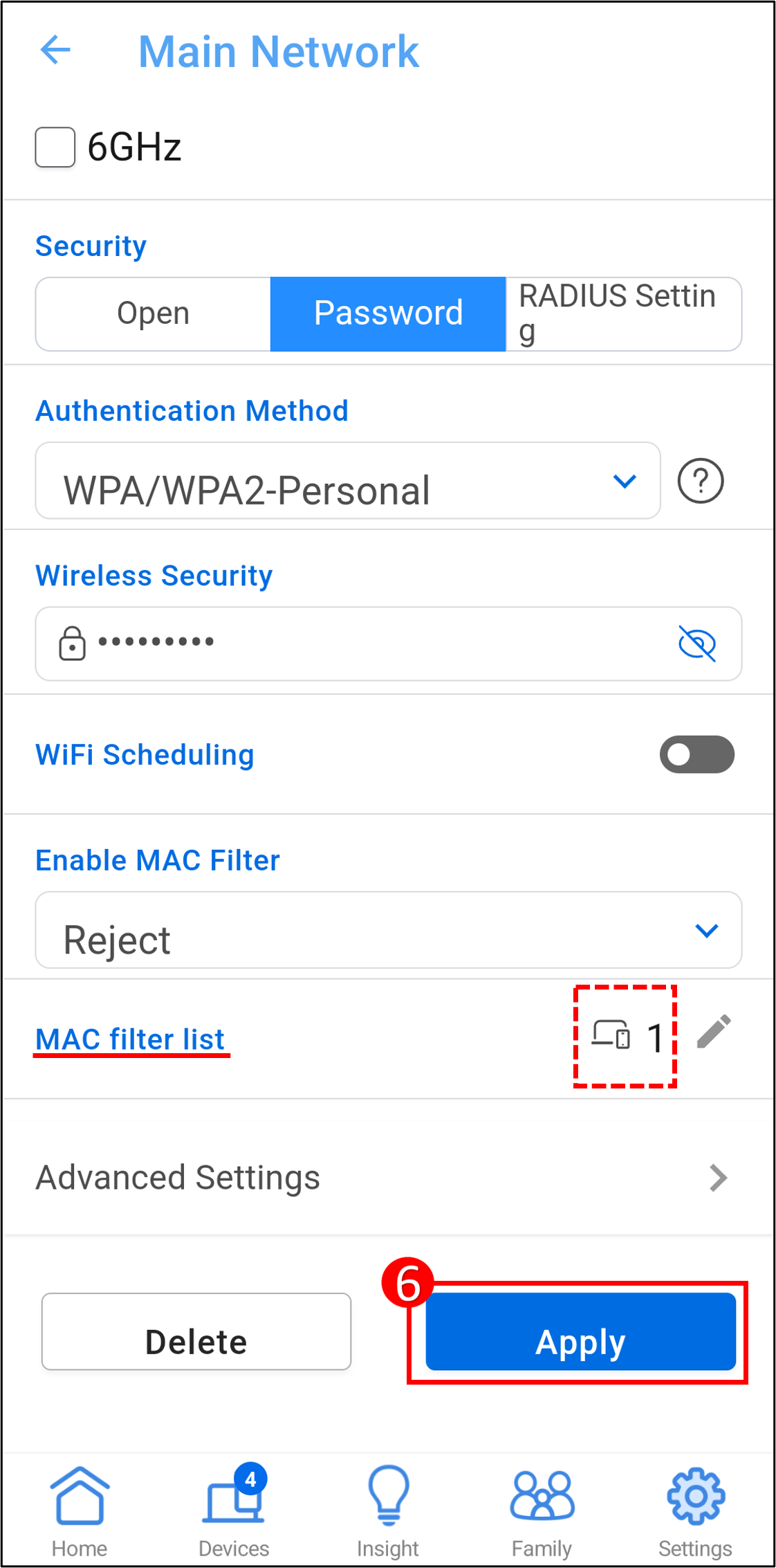
(6) Количество устройств показано на рисунке ниже, нажмите [Применить] чтобы сохранить настройки.
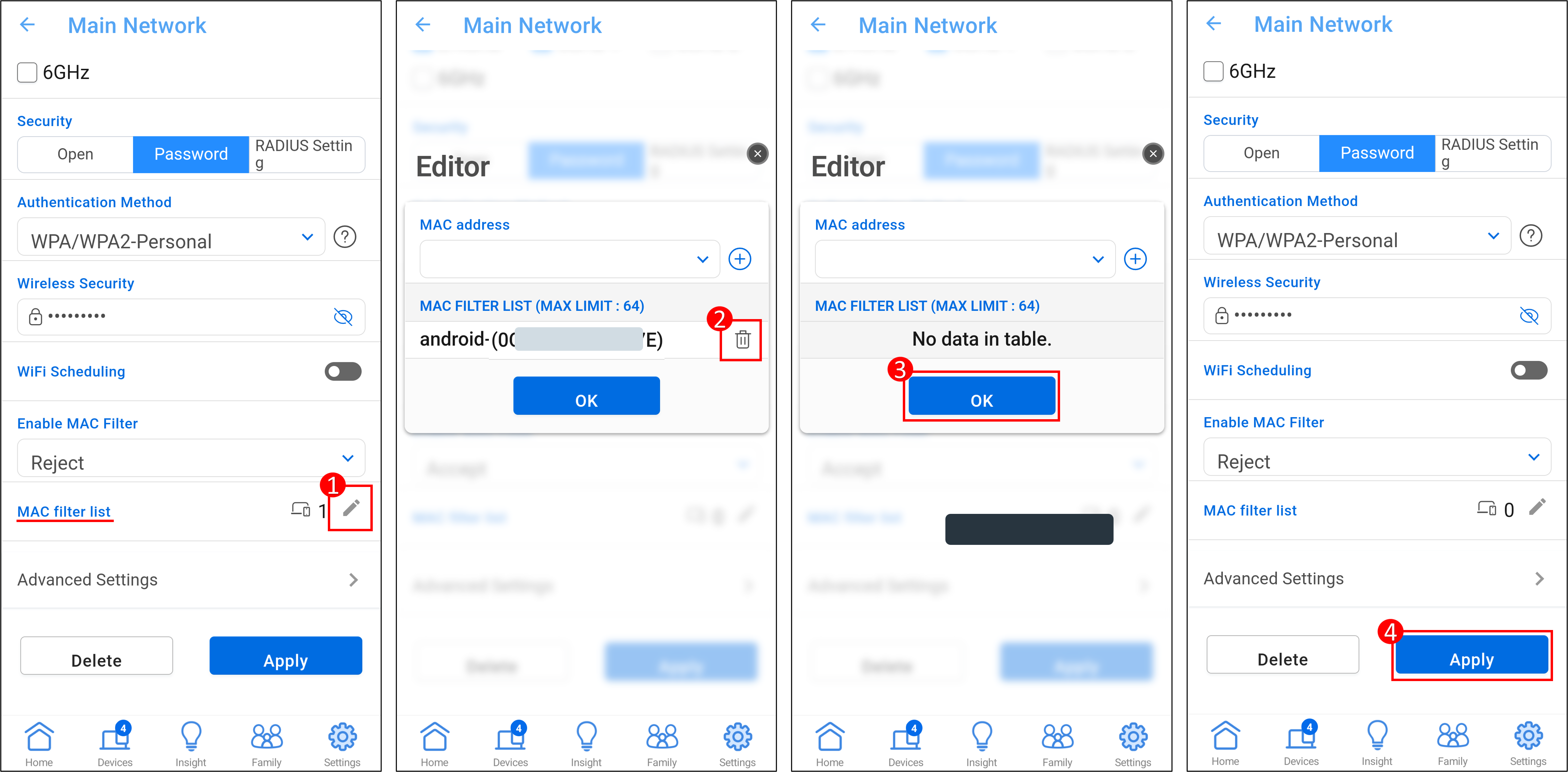
Чтобы удалить устройство из списка, (1) Нажмите на значок редактирования. (2) Нажмите на значок удаления  на устройстве, которое хотите удалить. (3) Нажмите [ОК]. (4) Нажмите [Применить] чтобы сохранить настройки и завершить удаление.
Интерфейс 2: Поддерживаются роутеры с прошивкой ниже 3.0.0.6.102_35404
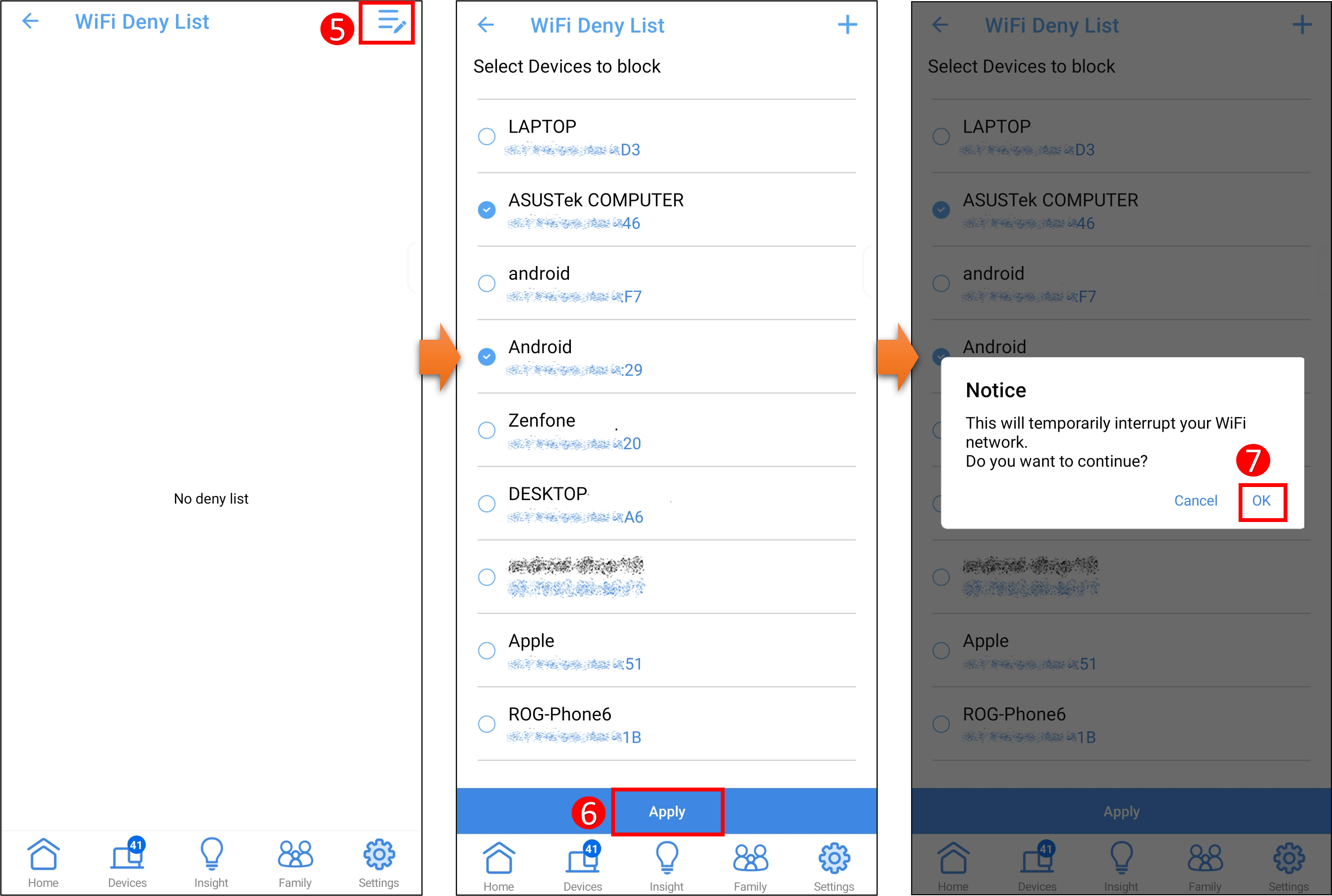
1. Войдите в приложение, выберите [ Настройки ] > [ WiFi ] > [ Черный список WiFi ] > [ Управление черным списком ].
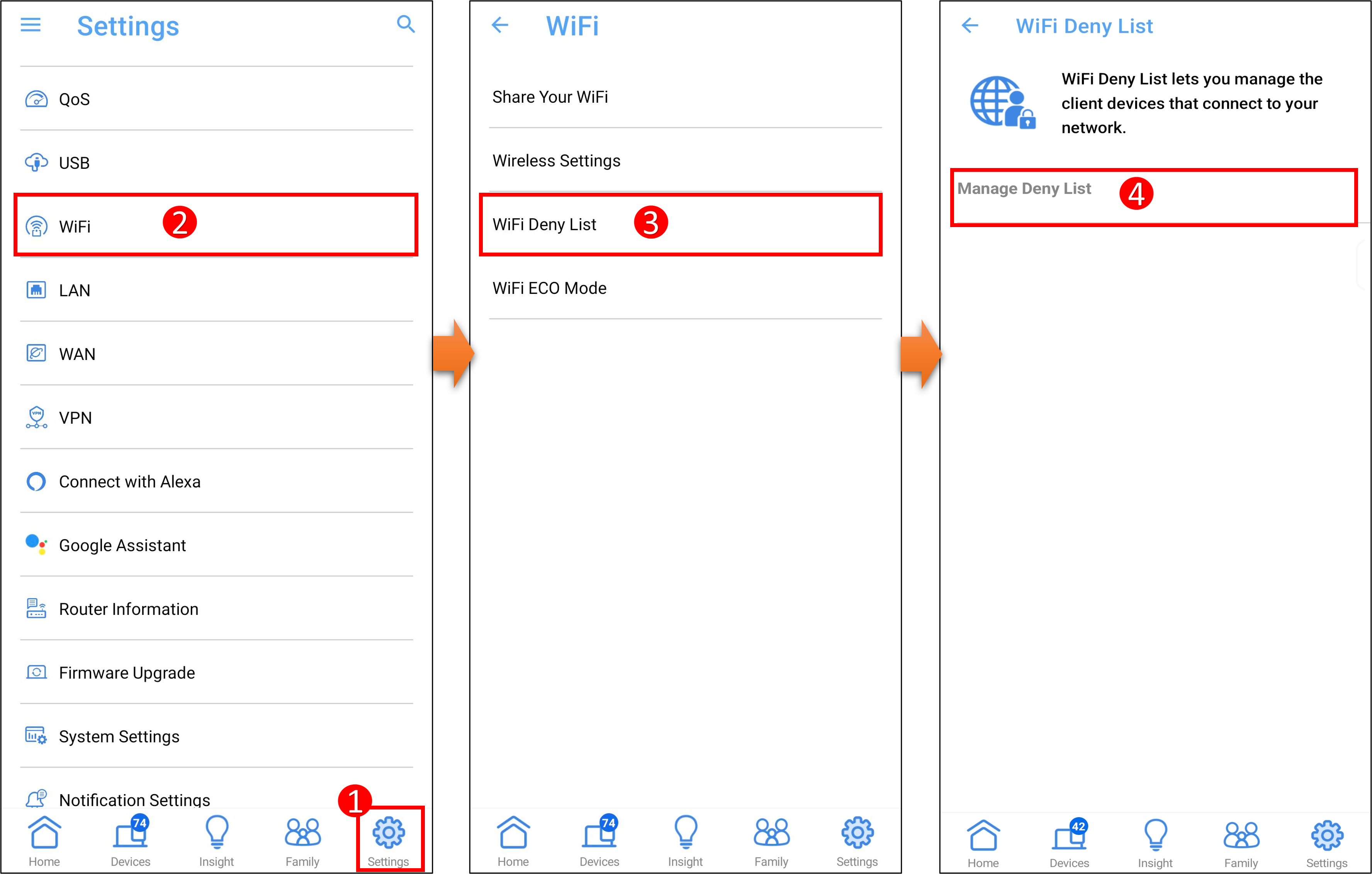
2. Нажмите на значок редактирования и выберите устройство, которое хотите добавить в черный список WiFi. Нажмите [Применить], чтобы сохранить настройку.
Примечание: Установка этой функции временно прервёт Ваш WiFi-сигнал.
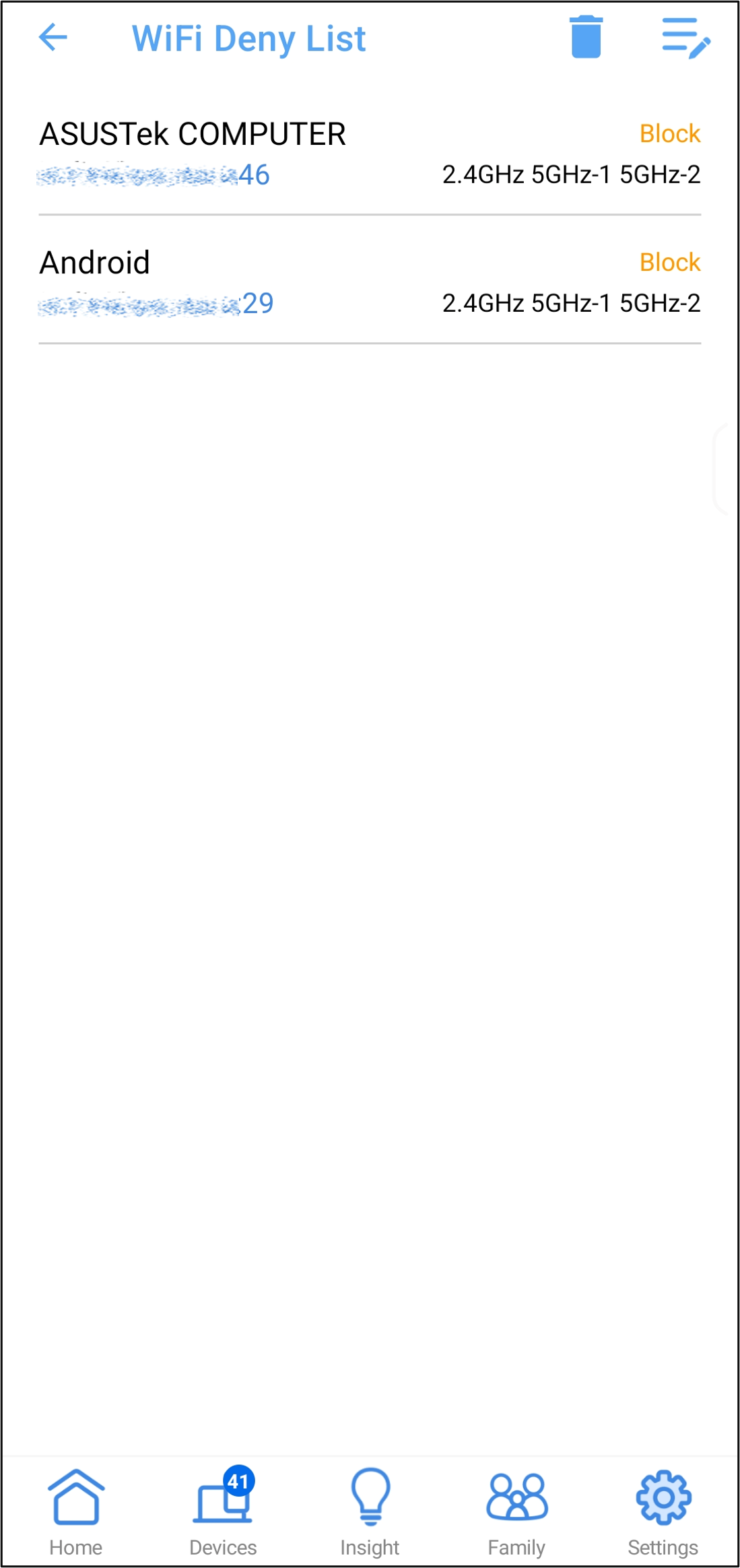
3. Вы можете увидеть список заблокированных устройств в списке запрета WiFi.
Чтобы удалить устройство из списка запрета WiFi, нажмите на значок удаления  , выберите устройство, которое хотите удалить, и затем нажмите [Удалить] для завершения настройки.
Б. Настройка списка запрещенных сетей WiFi в WEB-интерфейсе маршрутизатора ASUS
1. Подключите Ваш компьютер к маршрутизатору через проводное или WiFi-соединение. Откройте веб-браузер и введите LAN IP Вашего маршрутизатора или URL маршрутизатора http://www.asusrouter.com для входа в WEB GUI.

2. Введите имя пользователя и пароль маршрутизатора для входа.

Примечание: Если Вы забыли имя пользователя и/или пароль, восстановите маршрутизатор к заводским настройкам и выполните настройку заново.
Пожалуйста, ознакомьтесь с информацией: [Беспроводной маршрутизатор] Как сбросить маршрутизатор к заводским настройкам?
3. Установите разрешение или запрет беспроводным устройствам подключаться к WiFi
Интерфейс 1: Поддерживает маршрутизаторы с прошивкой версии новее 3.0.0.6.102_35404(включительно)
3-1 Перейдите в [Сеть] > [Основной профиль сети (Test_WiFi-1 используется как пример ниже)].
3-2 Настройте [Включить MAC фильтр](по умолчанию отключено)
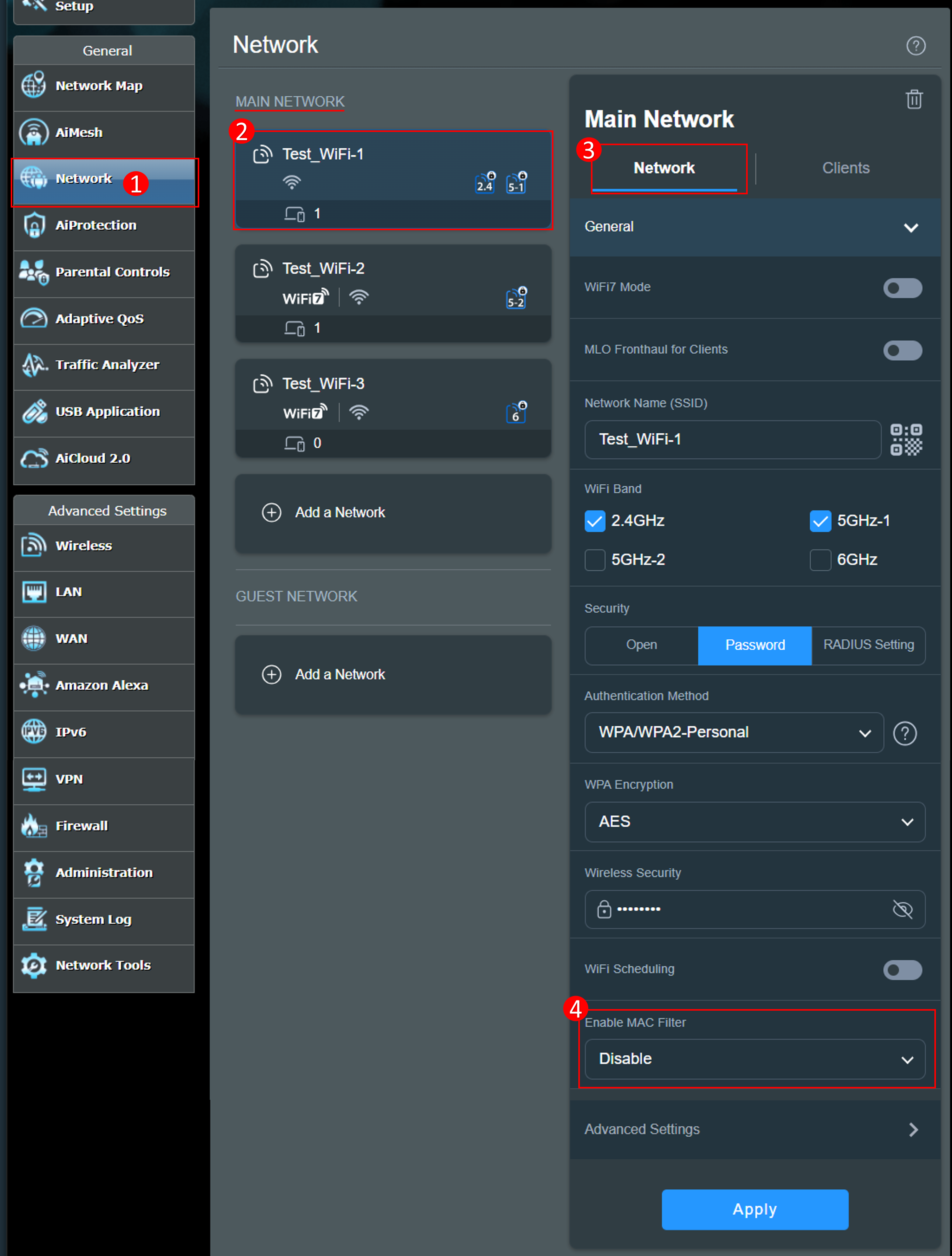
Беспроводной MAC-фильтр предоставляет контроль над пакетами, передаваемыми на указанный MAC (Media Access Control) адрес в Вашей беспроводной сети.
Режим MAC фильтра:
[Принять] : Выберите "Принять", чтобы разрешить устройствам из списка MAC-фильтра доступ к беспроводной сети.
[Отклонить] : Выберите "Отклонить", чтобы запретить устройствам из списка MAC-фильтра доступ к беспроводной сети.
[Отключить] : Отключает эту функцию.
Например, если Вы не хотите, чтобы этот телефон подключался к Test_WiFi-1, Вы можете выбрать [Отклонить] в профиле Test_WiFi-1, добавить беспроводное устройство в список и нажать [Применить], чтобы завершить настройку.
Примечание: Функционал беспроводных роутеров ASUS зависит от модели. Пожалуйста, проверьте технические характеристики продукта ASUS, чтобы убедиться, что Ваш роутер поддерживает диапазоны.
(1) [Включить MAC-фильтр] : Выберите [Отклонить].
(2) [Список MAC-фильтра] : Нажмите на значок редактирования.
(3) Выберите Ваше беспроводное устройство из выпадающего меню MAC-адресов.
(4) Нажмите на значок добавления  , чтобы добавить это устройство в список.
(5) Нажмите [OK].
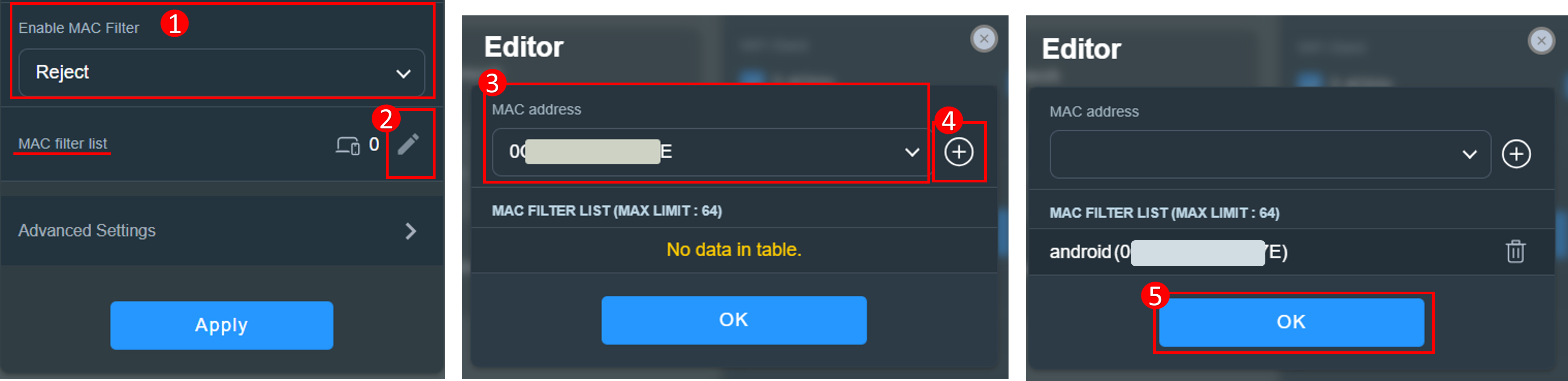
(6) Количество устройств отображается на рисунке ниже, нажмите [Применить], чтобы сохранить настройки.
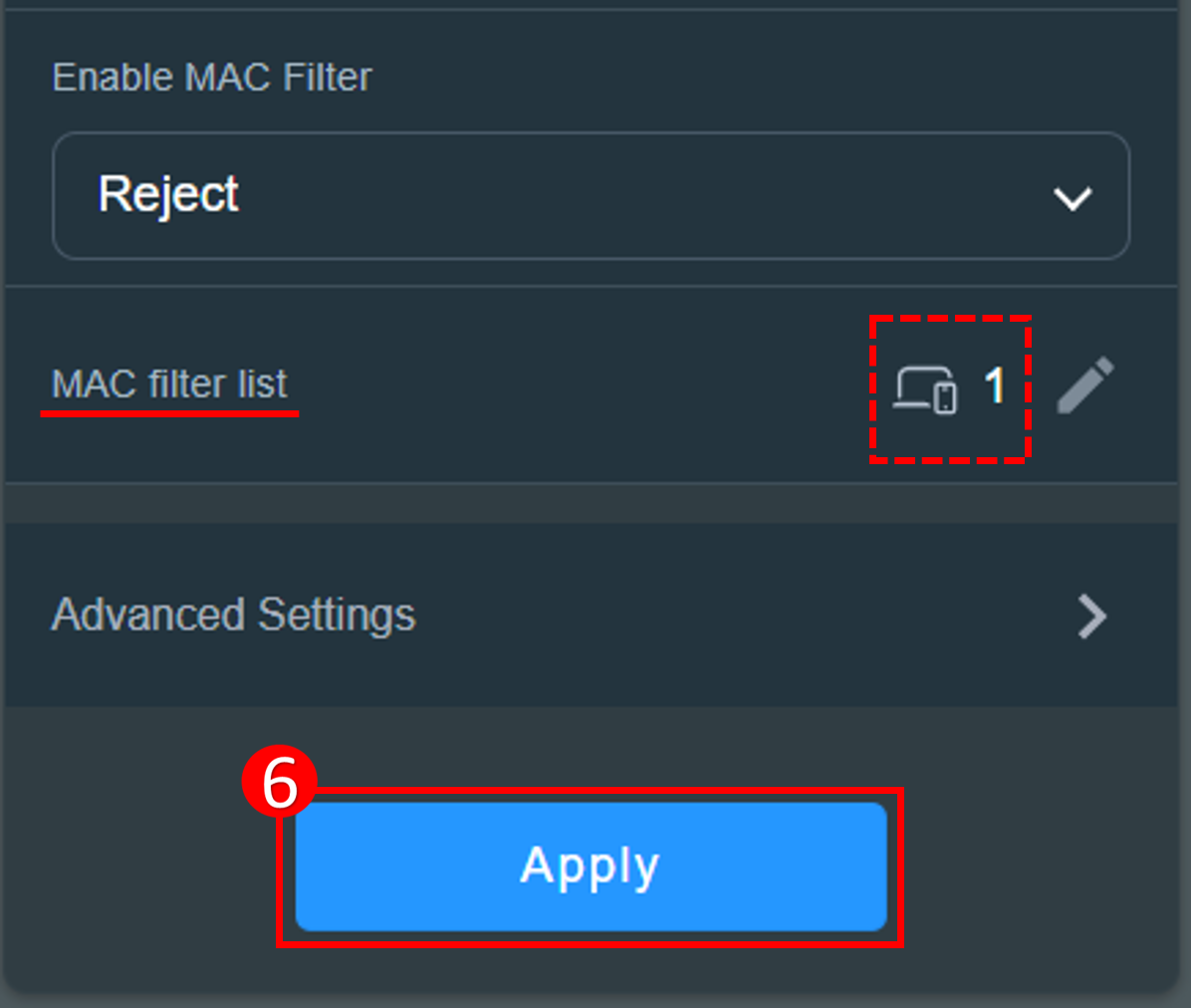
Чтобы удалить устройство из списка, (1) Нажмите на значок редактирования. (2) Нажмите на значок удаления  на устройстве, которое хотите удалить. (3) Нажмите [ОК]. (4) Нажмите [Применить] для сохранения настроек и завершения удаления.

Интерфейс 2: Поддерживает маршрутизаторы с прошивкой ниже 3.0.0.6.102_35404
3-1 Перейдите в [Беспроводная сеть] > [Беспроводной MAC-фильтр] > Чтобы настроить черный список WiFi, выберите [Да] для параметра [Включить MAC-фильтр].
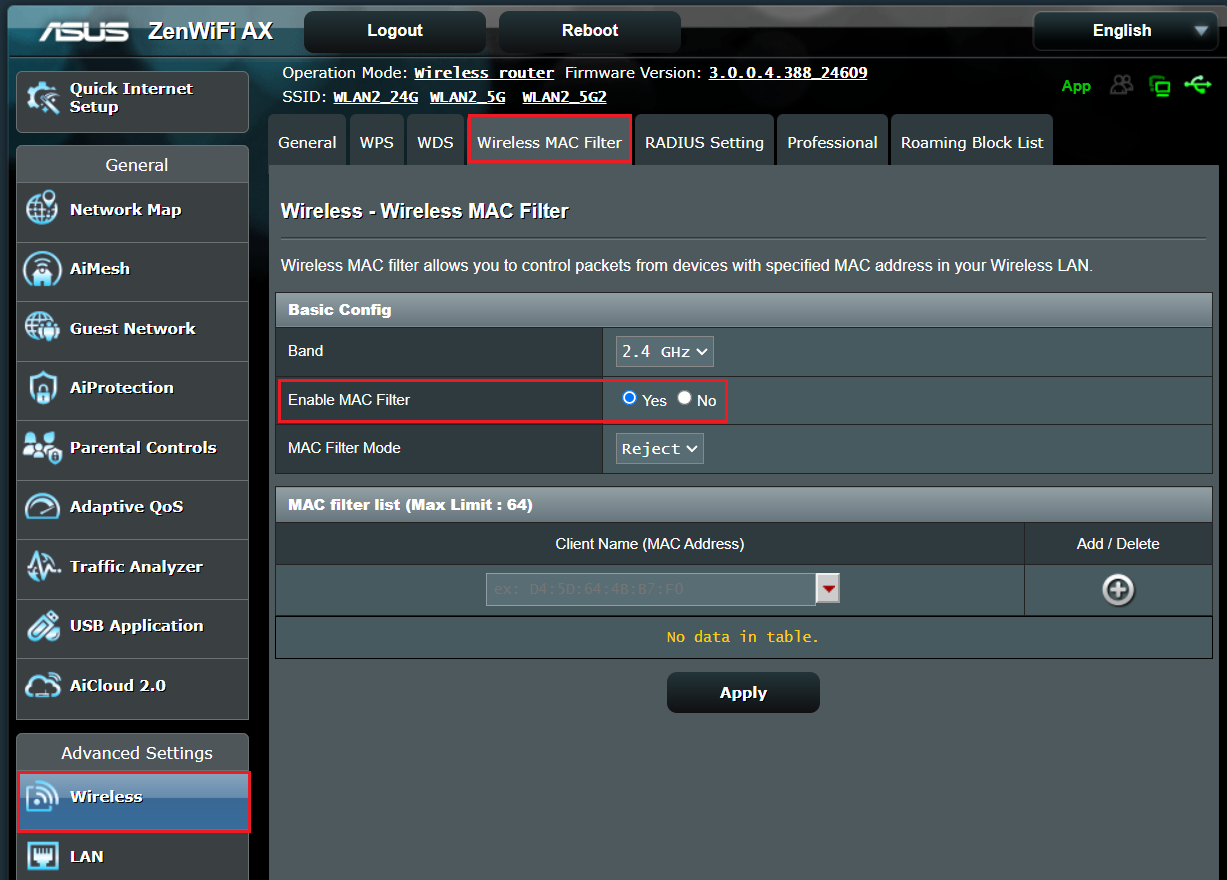
3-2 Беспроводной MAC-фильтр обеспечивает контроль над пакетами, передаваемыми на указанный MAC (Media Access Control) адрес в Вашей беспроводной сети.
Режим MAC-фильтра:
[Принимать] : Выберите "Принимать", чтобы разрешить устройствам из списка MAC-фильтра доступ к беспроводной сети.
[Отклонять] : Выберите "Отклонять", чтобы запретить устройствам из списка MAC-фильтра доступ к беспроводной сети.
Например, мобильный телефон поддерживает диапазоны 2.4GHz и 5 GHz. Если Вы не хотите, чтобы этот телефон подключался к WiFi-сигналу 2.4GHz, Вы можете настроить разные диапазоны соответственно, выбрать беспроводное устройство для управления [Диапазон] и затем выбрать [Режим фильтрации MAC]. Добавьте беспроводное устройство в список и нажмите [Применить], чтобы завершить настройку.
Примечание: Функции беспроводных роутеров ASUS различаются в зависимости от модели. Пожалуйста, проверьте характеристики продукта ASUS, чтобы убедиться, что Ваш роутер поддерживает диапазоны.
(1) Выберите WiFi [диапазон] : Ниже приведён пример с [2.4GHz].
(2) Выберите [Режим фильтрации MAC] : Ниже приведён пример с [Отклонить].
(3) Выберите Ваше беспроводное устройство из выпадающего меню имени клиента (MAC-адрес).
(4) Нажмите , чтобы добавить это устройство в список.
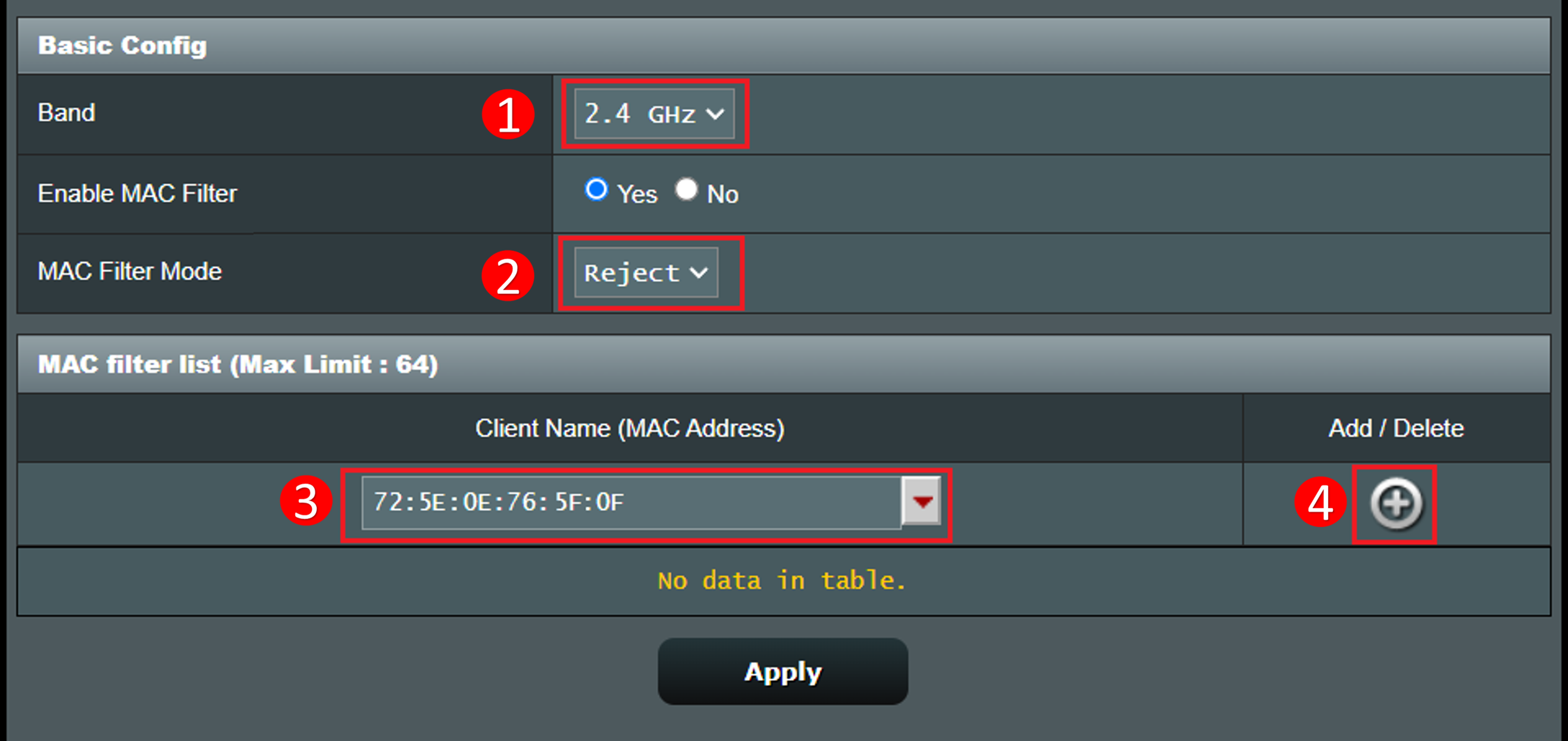
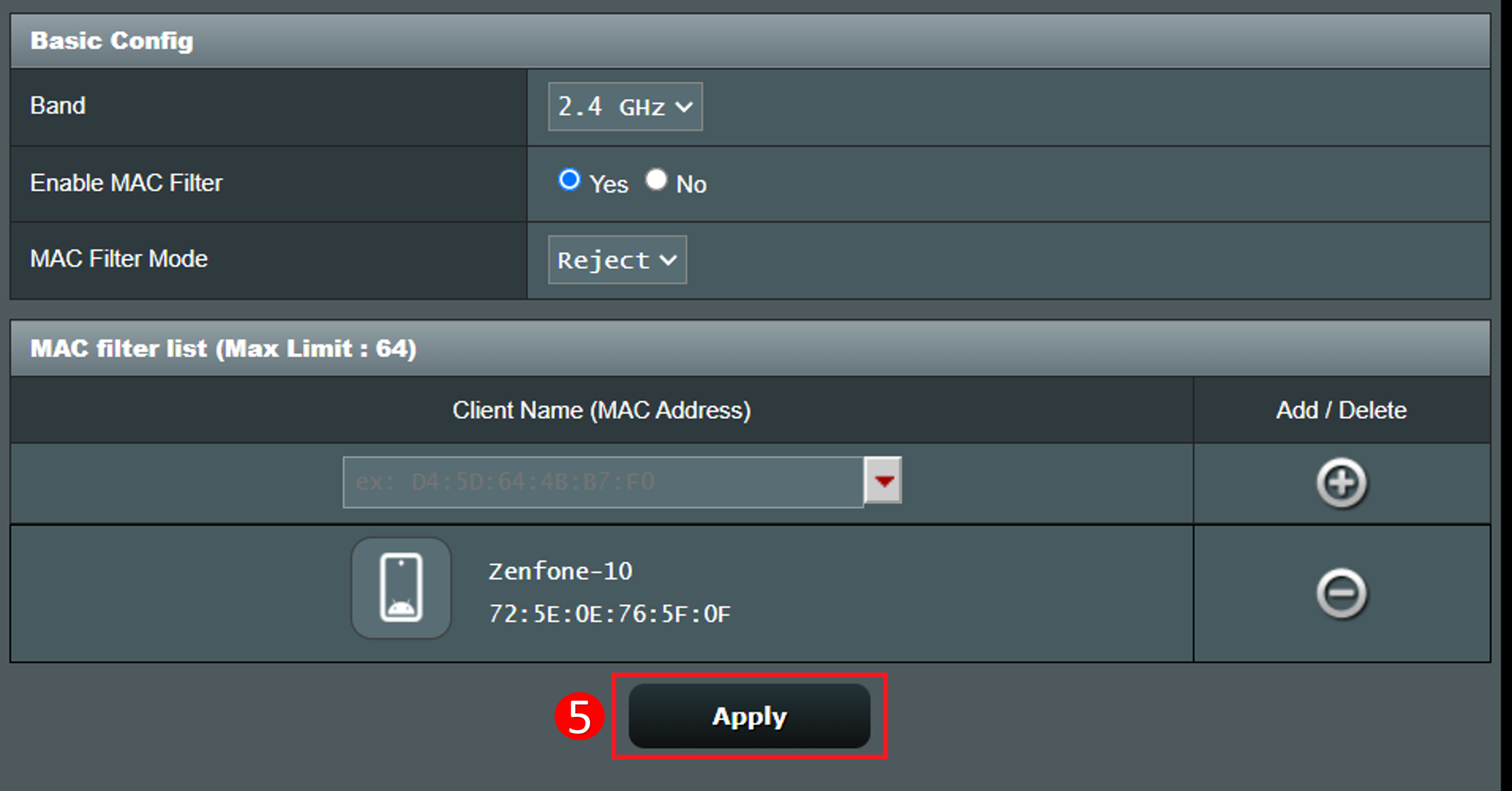
(5) Нажмите [Применить], чтобы сохранить настройки.
Чтобы удалить устройство из списка, нажмите на значок удаления  и затем нажмите [Применить], чтобы сохранить настройки и завершить удаление.
C. Настройка списка блокировки WiFi на ASUS ExpertWiFi роутере через Web GUI
1. Подключите Ваш компьютер к роутеру ExpertWiFi через проводное или WiFi-соединение и введите LAN IP Вашего ExpertWiFi роутера или URL ExpertWiFi роутера http://www.expertwifi.net в WEB GUI.

2. Введите имя пользователя и пароль роутера для входа в систему.

3. Перейдите в [Настройки] > [Беспроводная сеть] > вкладка [Фильтр по MAC-адресу]. Чтобы настроить список блокировки WiFi, выберите [Да] для параметра [Включить фильтр по MAC-адресу].
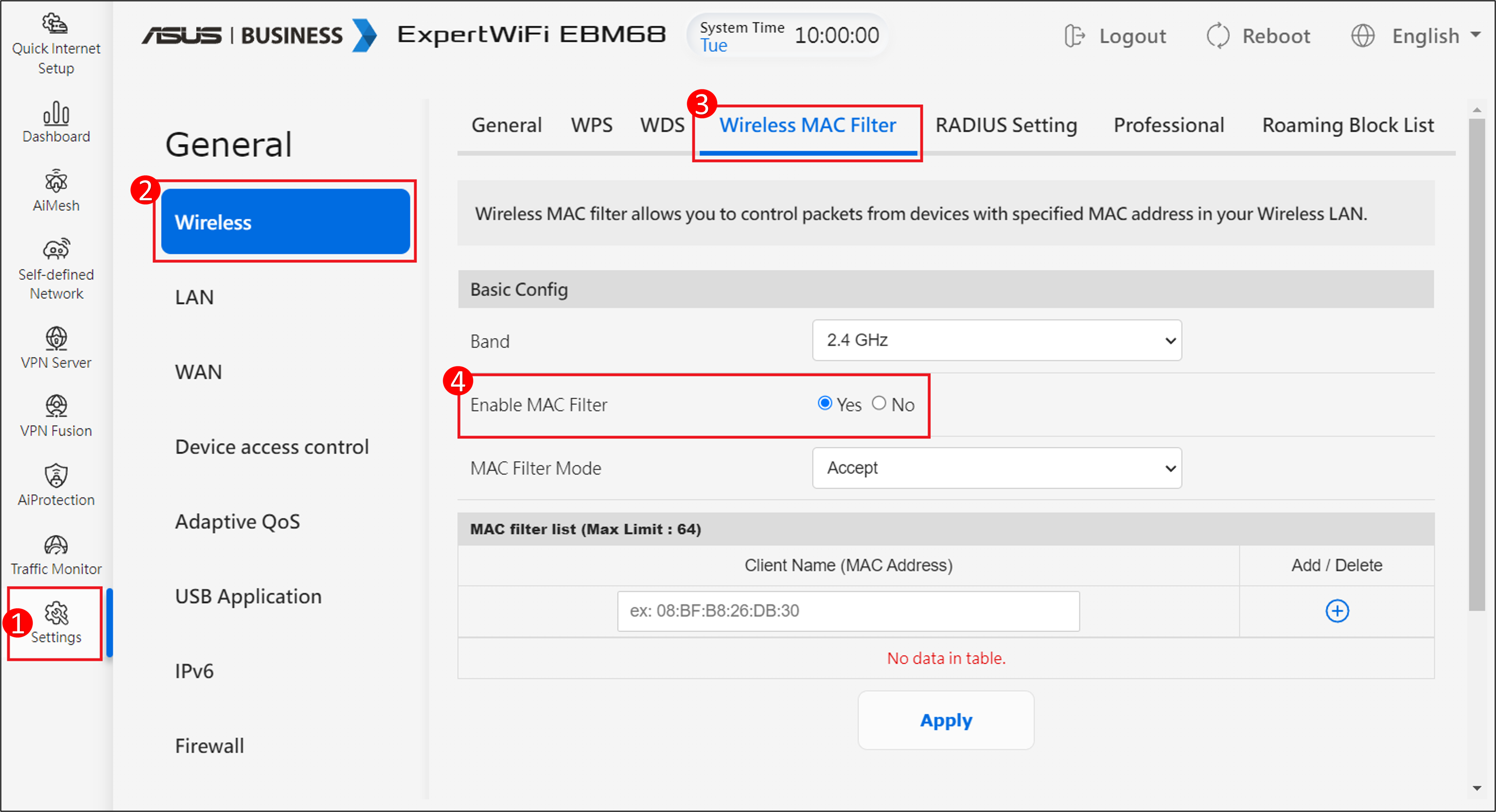
4. Беспроводная фильтрация MAC обеспечивает контроль над пакетами, передаваемыми на указанный MAC (Media Access Control) адрес в Вашей беспроводной сети.
Режим MAC-фильтра:
[Разрешить]: Выберите Разрешить, чтобы разрешить устройствам из списка MAC-фильтра доступ к беспроводной сети.
[Запретить]: Выберите Запретить, чтобы предотвратить доступ устройств из списка MAC-фильтра к беспроводной сети.
Например, мобильный телефон поддерживает диапазоны 2.4GHz и 5GHz. Если Вы хотите, чтобы этот телефон подключался только к WiFi сигналу 5GHz, Вы можете отдельно настроить различные диапазоны, выбрать управляемое беспроводное устройство [Диапазон], а затем выбрать [Режим MAC-фильтра]. Добавьте беспроводное устройство в список и нажмите [Применить] для завершения настройки.
Примечание: Беспроводные маршрутизаторы ASUS имеют различные функции в зависимости от модели. Пожалуйста, проверьте спецификации продукта ASUS, чтобы убедиться, что Ваш маршрутизатор поддерживает диапазоны.
(1) Выберите WiFi [диапазон] : Ниже приведён пример с [5GHz].
(2) Выберите [Режим MAC-фильтра] : Ниже приведён пример с [Разрешить].
(3) Выберите Ваше беспроводное устройство из выпадающего меню имени клиента (MAC Address).
(4) Нажмите значок , чтобы добавить это устройство в список.
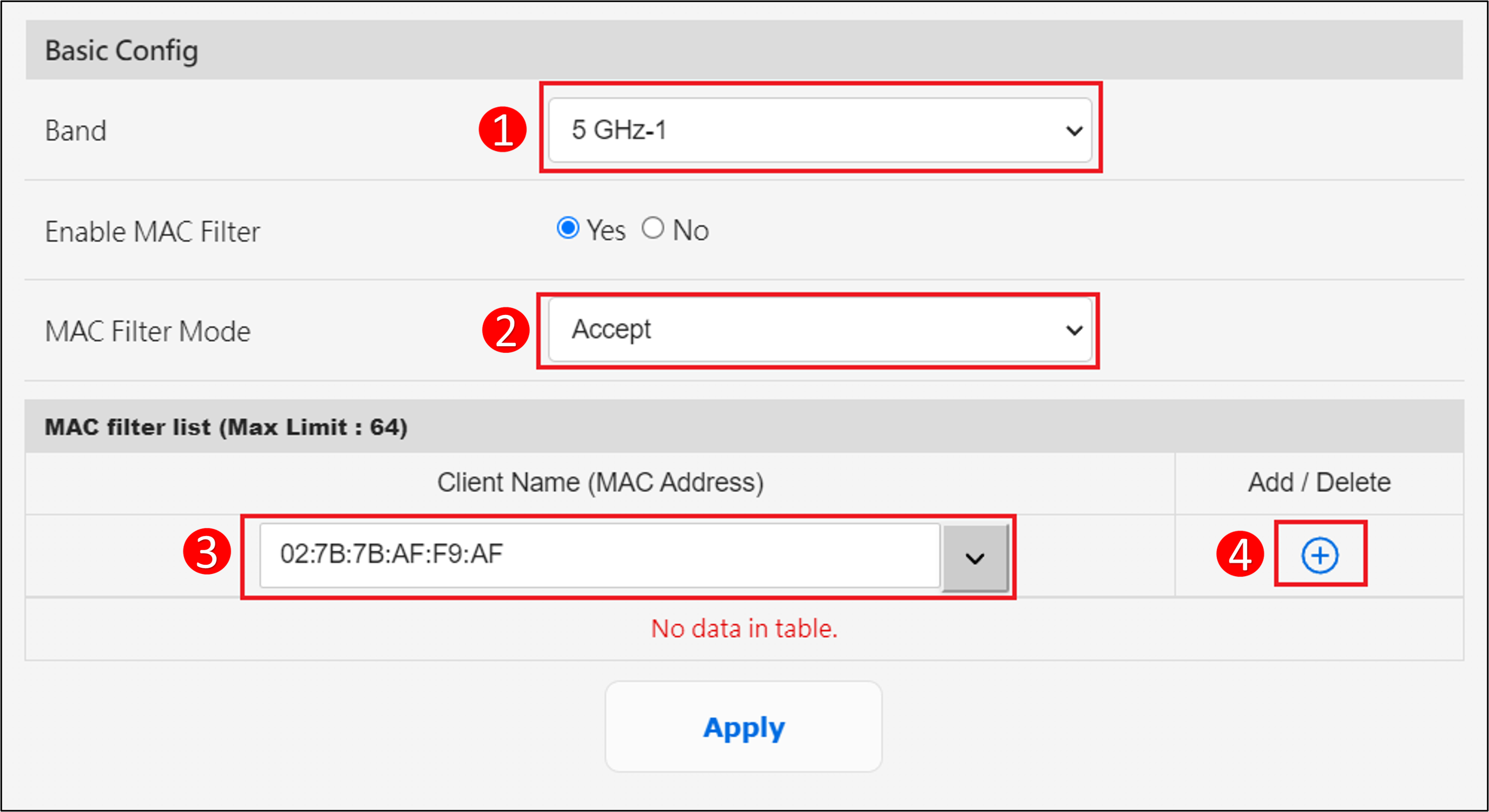
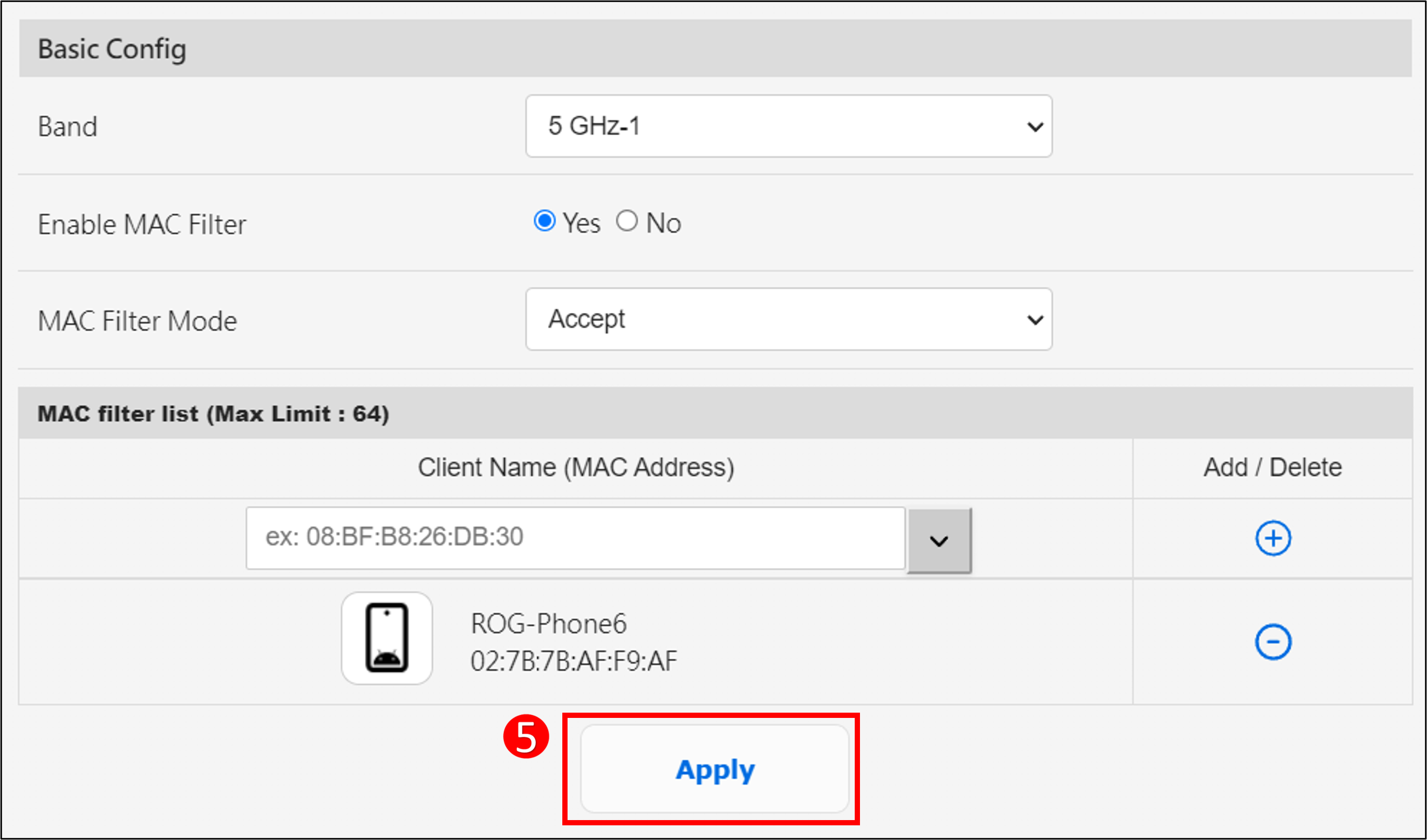
(5) Нажмите [Применить], чтобы сохранить настройки.
Чтобы удалить устройство из списка, нажмите на значок удаления  и затем нажмите [Применить], чтобы сохранить настройки и завершить удаление.
Часто задаваемые вопросы
1. Как запретить определенным устройствам доступ к определенным/вредоносным веб-сайтам?
В настоящее время маршрутизаторы ASUS не поддерживают блокировку сайтов на определённых устройствах (например, телефон, ноутбук).
Если конкретное устройство, которое Вы хотите настроить, на Windows или Chromebook, пожалуйста, обратитесь к часто задаваемым вопросам ниже.
Как получить (Утилиту / Прошивку)?
Вы можете скачать последние драйверы, программное обеспечение, прошивку и Руководства Пользователя в Центре Загрузок ASUS.
Если Вам нужна дополнительная информация о Центре Загрузок ASUS, пожалуйста, нажмите на ссылку.